Компоненты рабочего пространства
Краткий обзор
- Находите компоненты с помощью категорий по типам, поиска и настраиваемых столбцов данных.
- Изучайте параметры, модели, варианты выбора компонентов, сведения о наличии и ценах, историю ревизий и информацию об использовании компонентов.
- Открывайте техническую документацию и страницы Octopart, работайте с компонентами в Altium Designer и узнайте, как выполняются удаление с возможностью восстановления и само восстановление.
Рабочая область Enterprise Server обеспечивает удобный доступ к просмотру всех библиотечных компонентов, хранящихся в ней в данный момент. Представление Components, доступное через браузерный интерфейс рабочей области, позволяет узнать, какие компоненты имеются в вашем распоряжении и в каком количестве, а также просмотреть подробные сведения и данные о каждом из них.
Доступ к компонентам
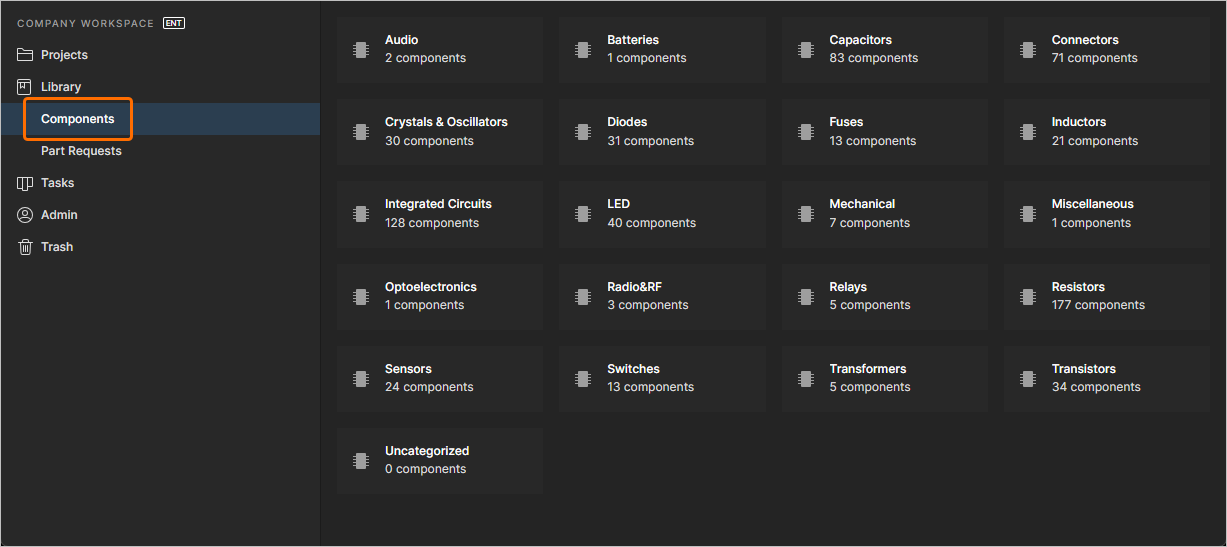
Доступ к библиотечным компонентам рабочей области осуществляется на странице Library – Components ее браузерного интерфейса. На странице отображаются плитки различных типов компонентов с указанием общего количества существующих компонентов каждого типа. Отсюда можно перейти к отдельным компонентам и получить подробные сведения о них.
Данные о цепочке поставок компонентов поступают из Octopart. Однако в некоторых организациях данные о поставщиках компонентов поступают (и должны поступать) из внутренней корпоративной системы, предоставляющей собственный набор данных о поставщиках компонентов. Это может быть обусловлено строго утвержденным перечнем поставщиков и/или специальными условиями ценообразования.
Для таких случаев предусмотрен альтернативный механизм Altium Custom Parts Provider. После настройки синхронизации через Altium Designer он позволяет сопоставлять данные о поставщиках из указанной базы данных с данными о цепочке поставок в рабочей области. Для этой функции требуется Altium Designer версии 20.2 или новее. Подробнее см. в разделе Синхронизация данных базы данных цепочки поставок с рабочей областью.
Просмотр компонентов
При первом открытии страницы Components отображается сводная информация о компонентах рабочей области с группировкой по типам. Нажатие на плитку открывает плоский список всех компонентов соответствующего типа. Этот список также можно открыть, выбрав тип компонента в раскрывающемся списке в левом верхнем углу страницы. Категория, в которой отображается конкретный компонент, определяется его параметром Component Type. Этот параметр задается при создании или редактировании компонента либо при импорте компонентов в рабочую область. Подробнее см. в разделе Создание и сопровождение компонентов и библиотек.
 Пример просмотра всех компонентов типа «диод» в рабочей области.
Нажмите элемент управления  в правой части области заголовка, чтобы открыть окно настройки отображаемых столбцов данных. Все параметрические данные можно вывести в отдельных столбцах. Используйте поле Search для быстрого поиска нужного компонента.
При выборе записи компонента подробные сведения о нем отображаются на информационной панели справа, как показано на следующем изображении и в списке.
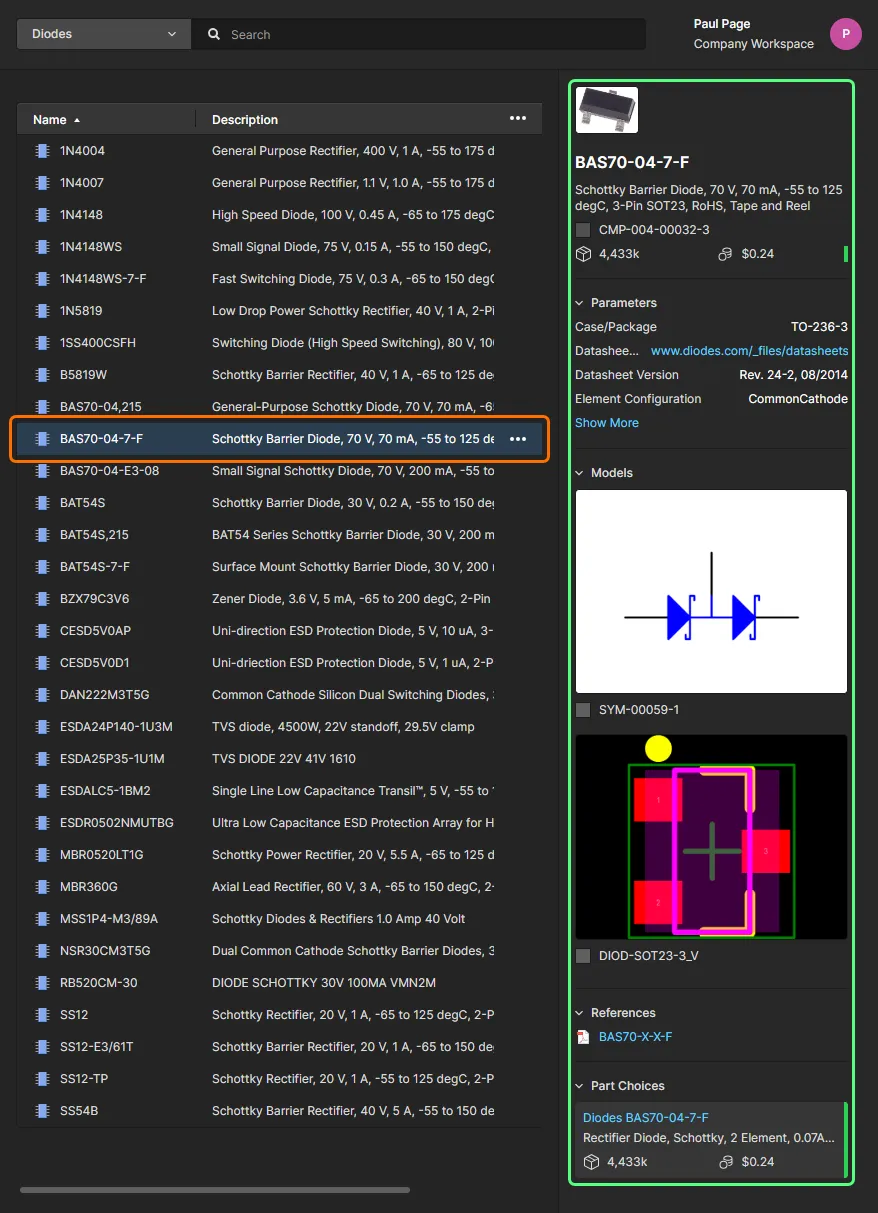
Выберите запись компонента, чтобы загрузить подробные сведения о нем на панели справа.
- Имя компонента
- Описание
- Идентификатор элемента
- Значок состояния ревизии и идентификатор ревизии
- Наличие на складе
- Медианная цена
- Цветной значок состояния жизненного цикла у производителя
- Параметрические данные
- Модели — условное графическое обозначение и посадочное место (места)
- Справочная документация — технические описания, цоколевки и т. д.
- Варианты компонентов с цветовой индикацией состояния жизненного цикла
- Сведения об использовании — где используется компонент (в проекте, блоке повторного использования или на управляемом листе схемы), со ссылкой на родительский объект, если применимо.
Доступ к представлению компонента
Для каждой записи компонента можно открыть выбранный компонент в отдельном средстве просмотра, содержащем параметрические данные, модели и сведения о поставщиках, связанные с данной ревизией элемента. По сути, это представление является расширенной версией сведений о компоненте, отображаемых на правой панели (Information). Чтобы открыть представление Component для выбранного компонента, дважды щелкните его запись или выберите пункт Open в соответствующем меню  .
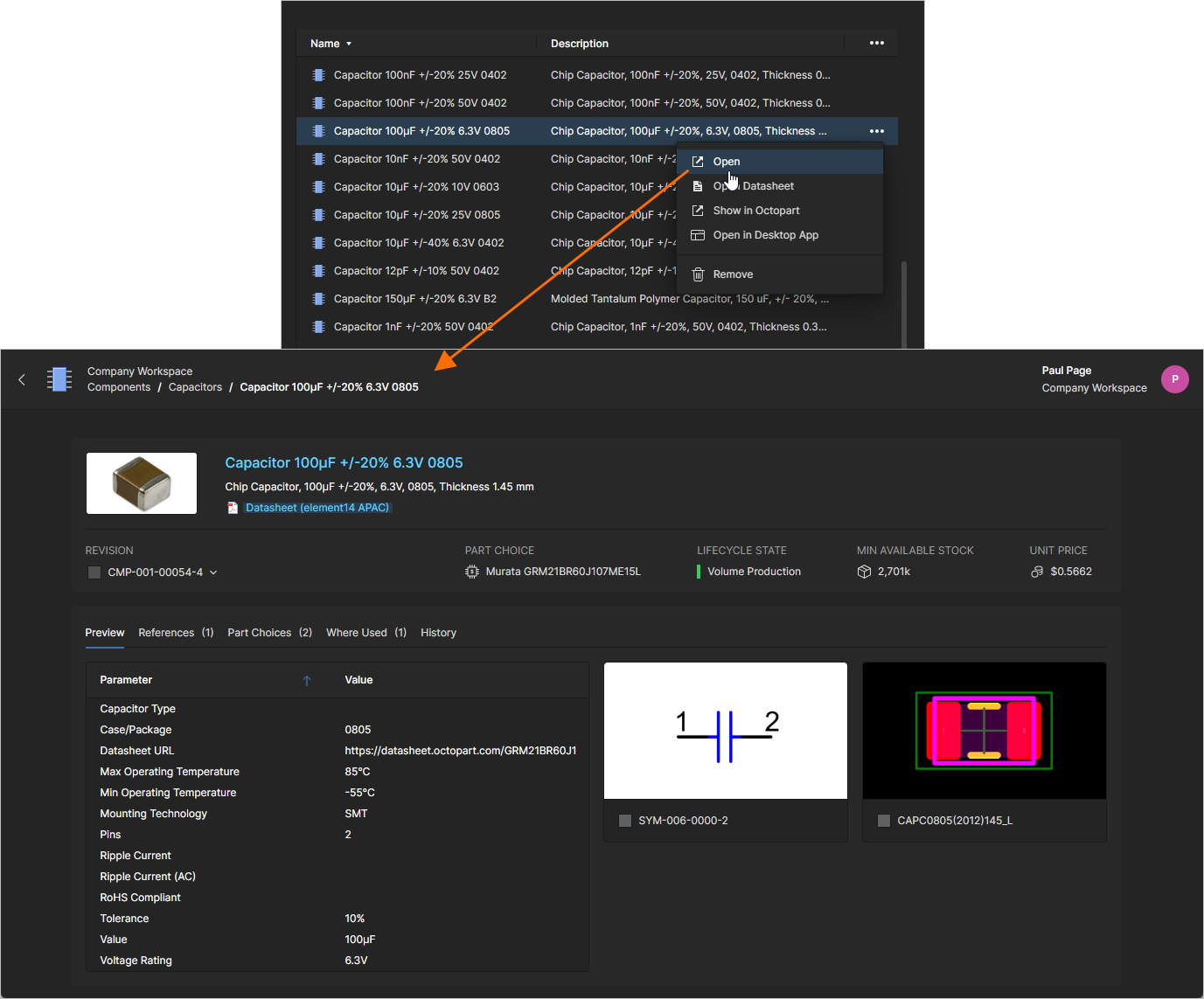
Дважды щелкните запись компонента или воспользуйтесь пунктом меню Open, чтобы открыть представление компонента, доступное только для чтения.
Представление Component открывается на новой вкладке браузера. Связанные сведения в нем сгруппированы по вкладкам (Part Choices, Where Used и т. д.); также можно выбрать конкретную ревизию компонента для просмотра (раскрывающееся меню Revision). Ссылки на вкладках активны и открывают соответствующий ресурс (технические описания производителя или поставщика, объекты, в которых используется компонент, и т. д.) на новой вкладке браузера.
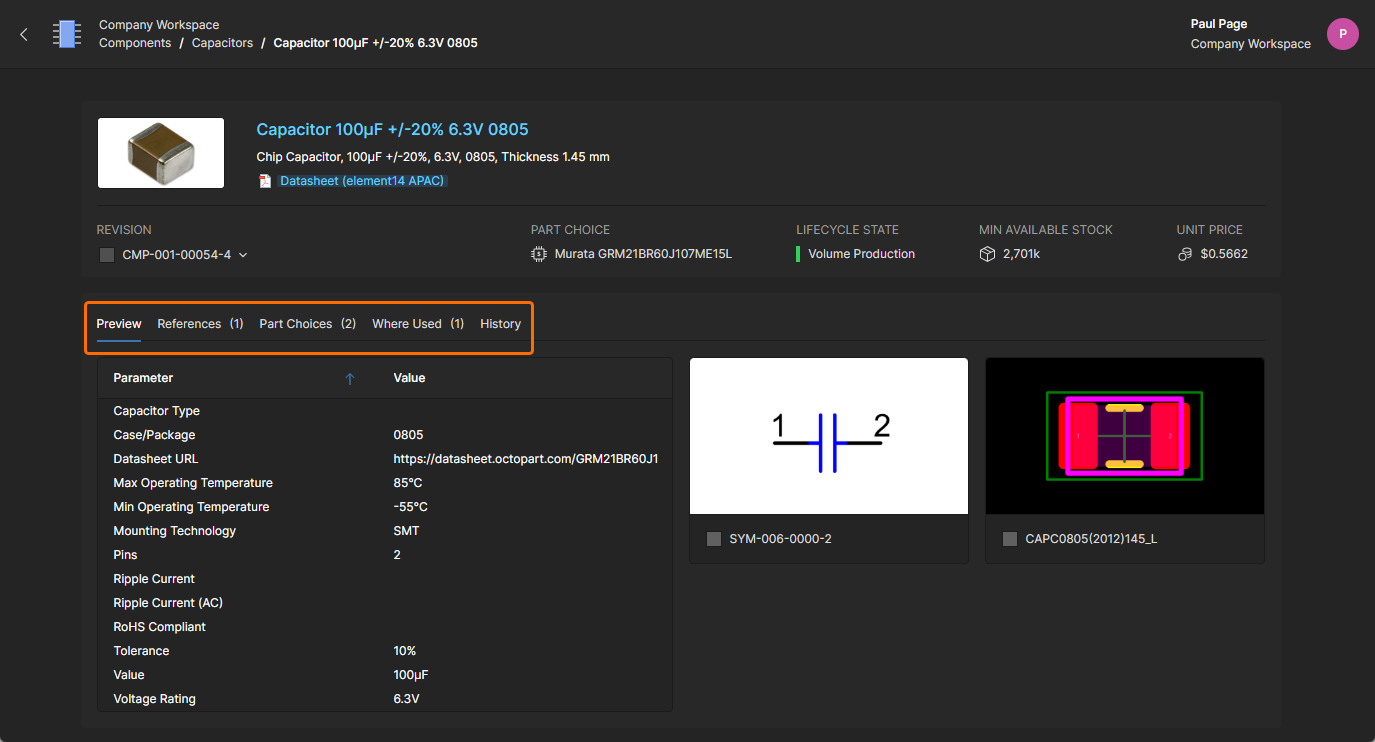
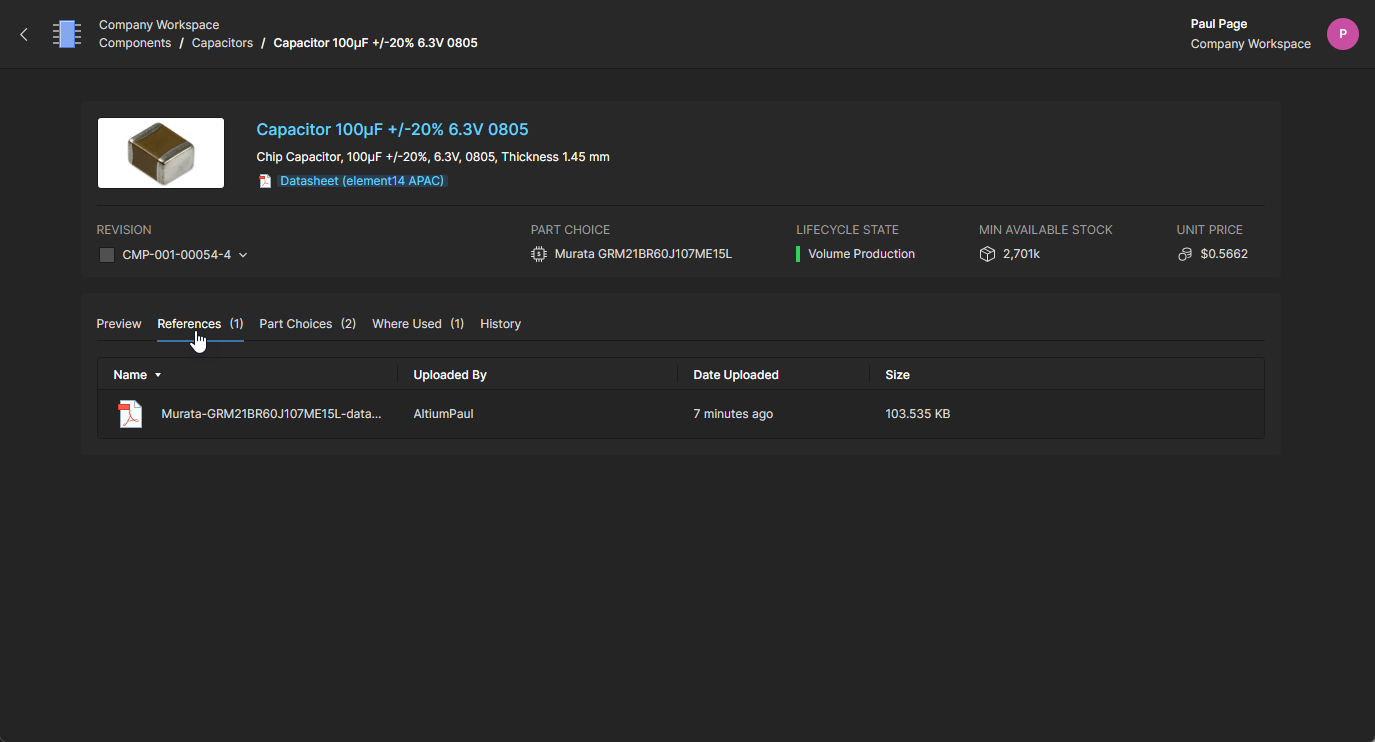
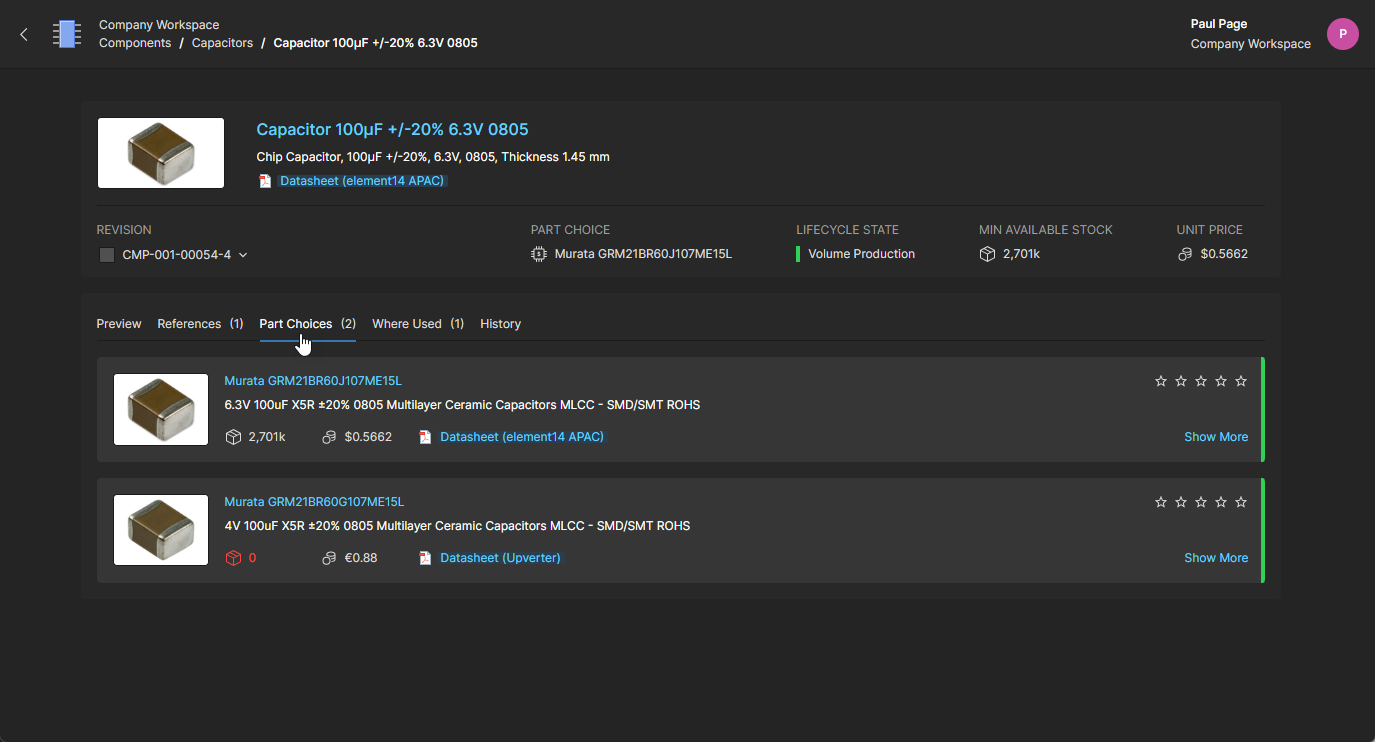
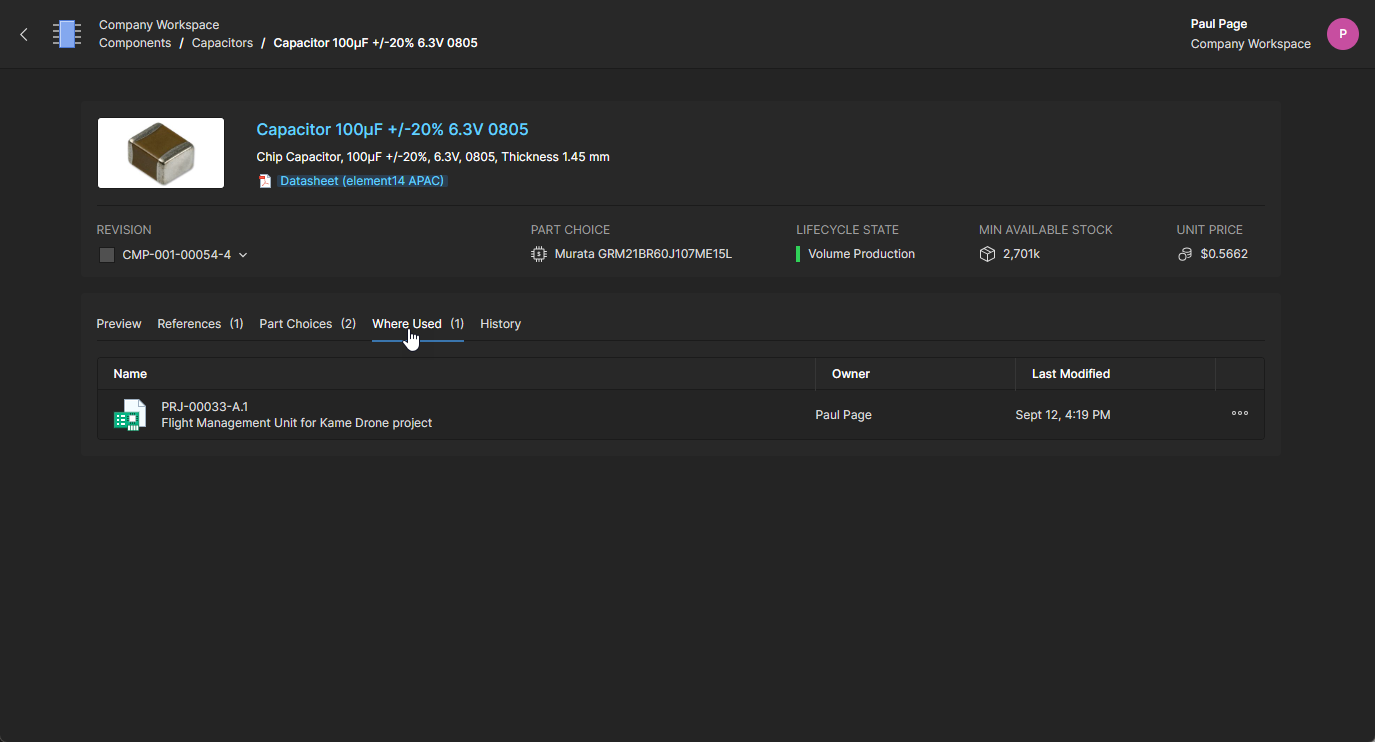
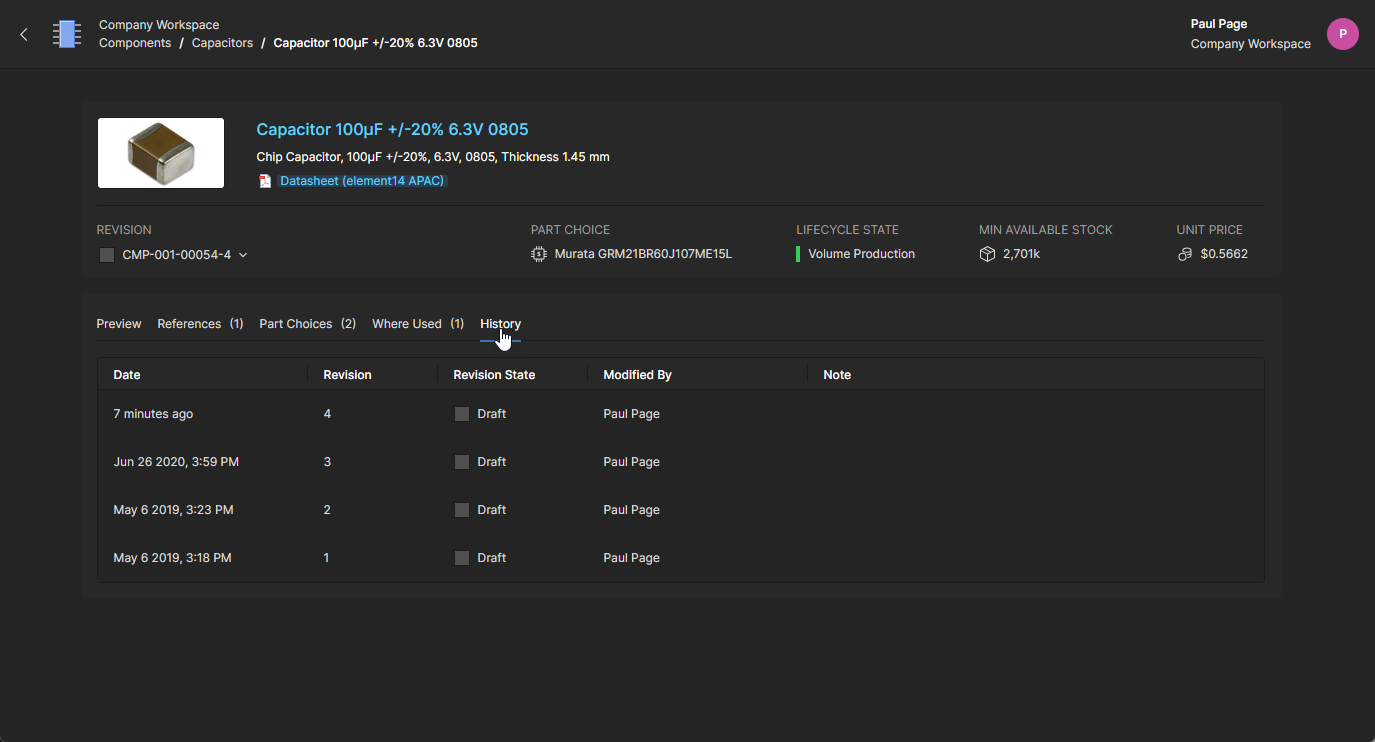
Дополнительные возможности представления компонента:
-
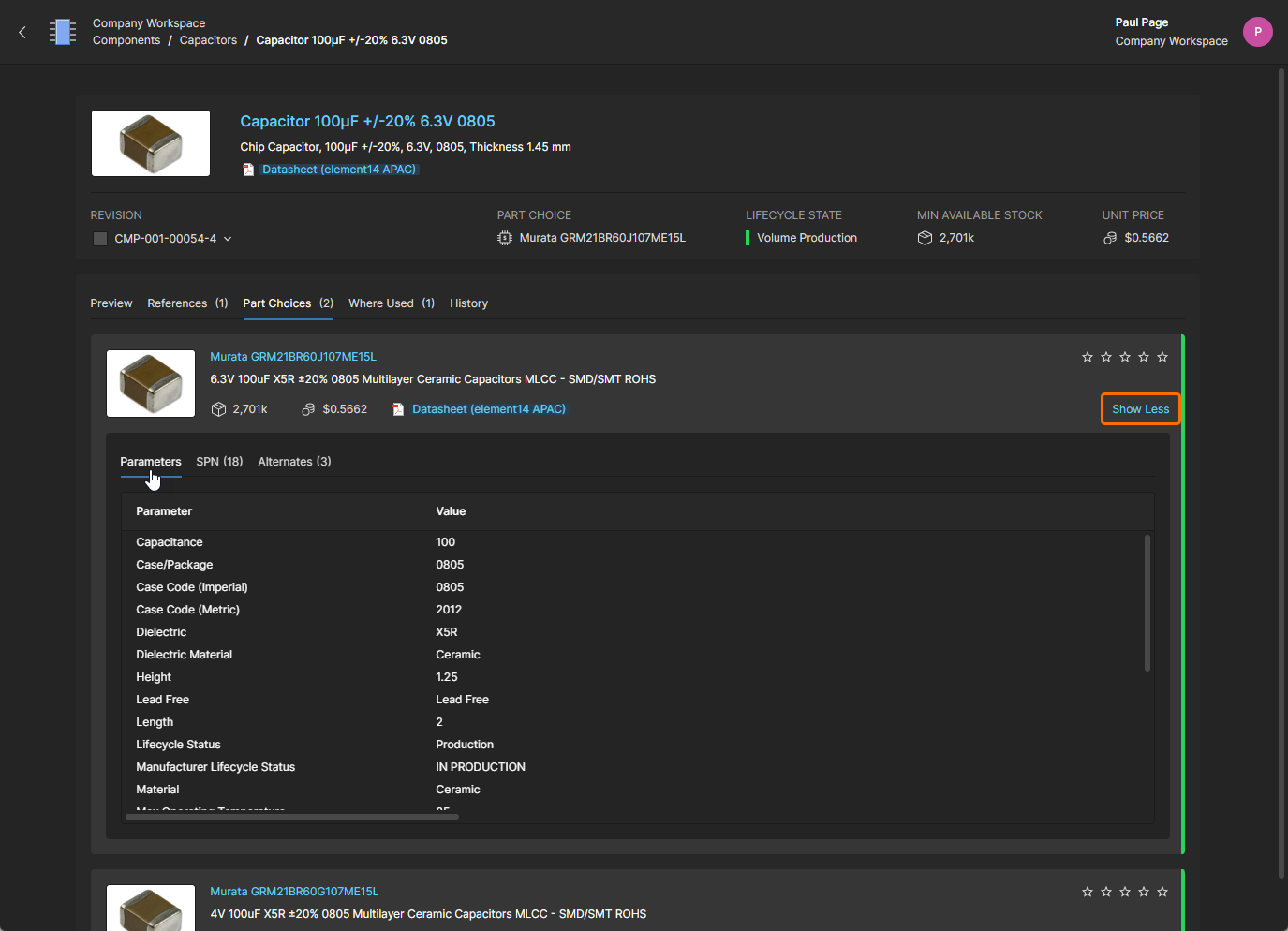
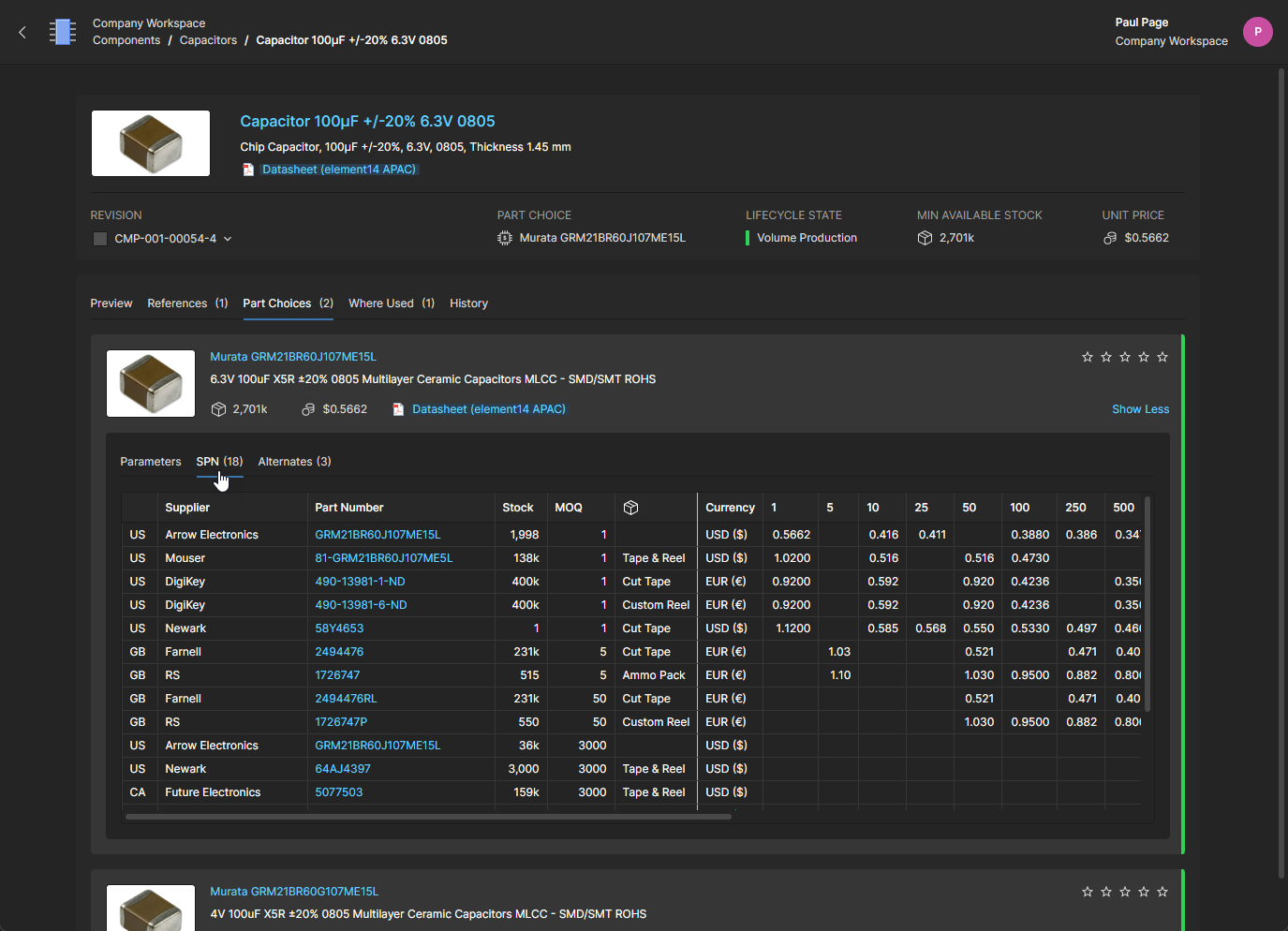
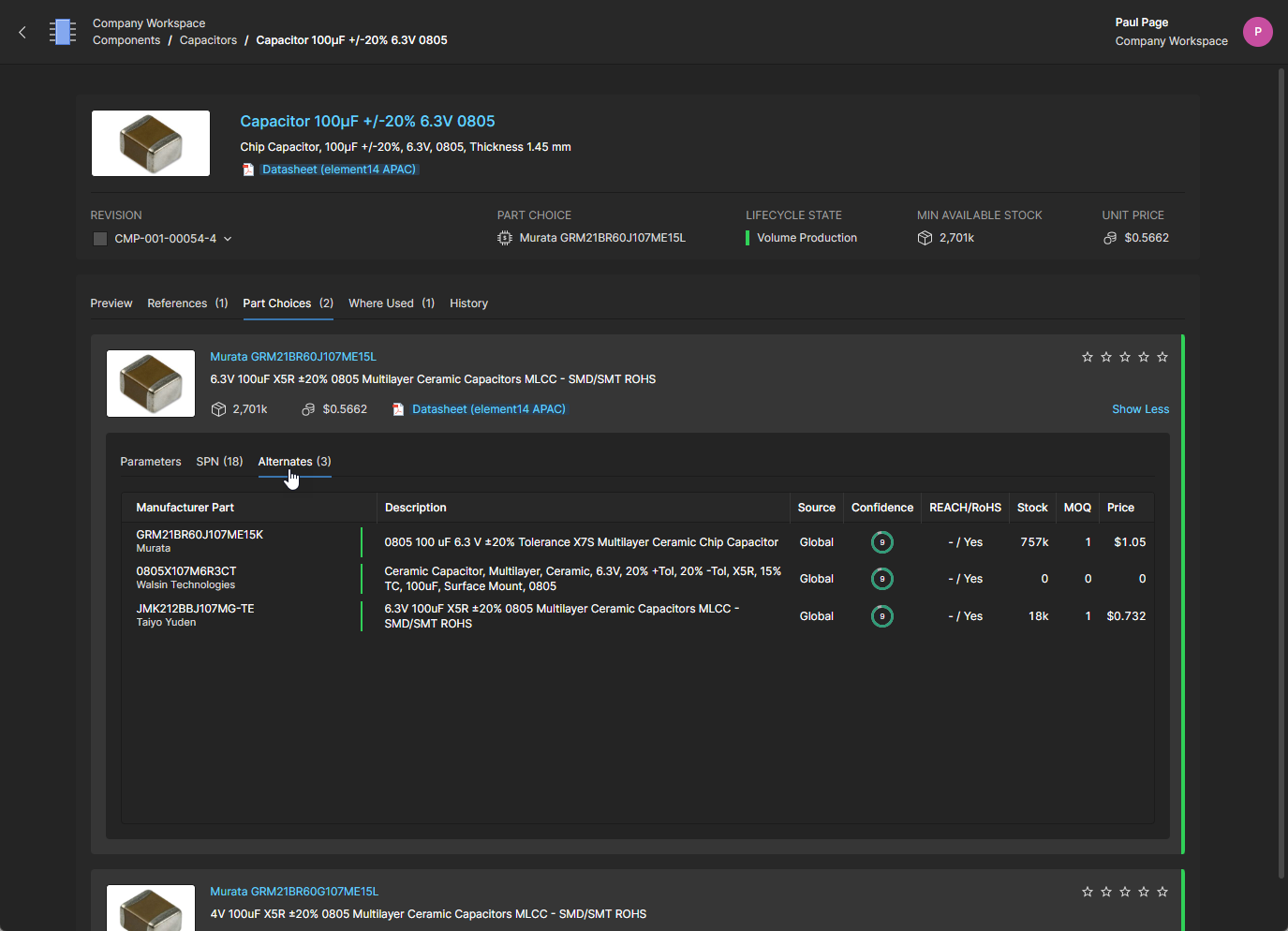
Detailed Part Choice data — выберите пункт Show More на плитке варианта компонента, чтобы просмотреть параметры компонента и подробные сведения о предложениях поставщиков для этого компонента производителя.
-
Component Revision access — выберите идентификатор элемента компонента в раскрывающемся меню Revision, чтобы просмотреть более раннюю версию компонента рабочей области (обозначенную суффиксом его идентификатора). Соответствующий значок
 указывает, что вы просматриваете не последнюю ревизию. Он также появляется, если становится доступна более новая версия, например после изменения или обновления компонента.
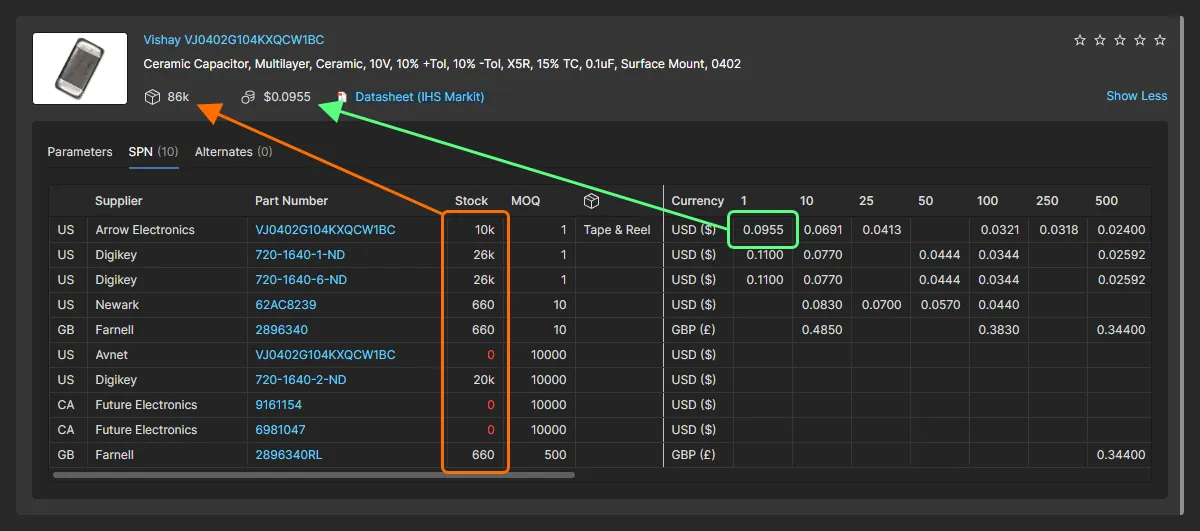
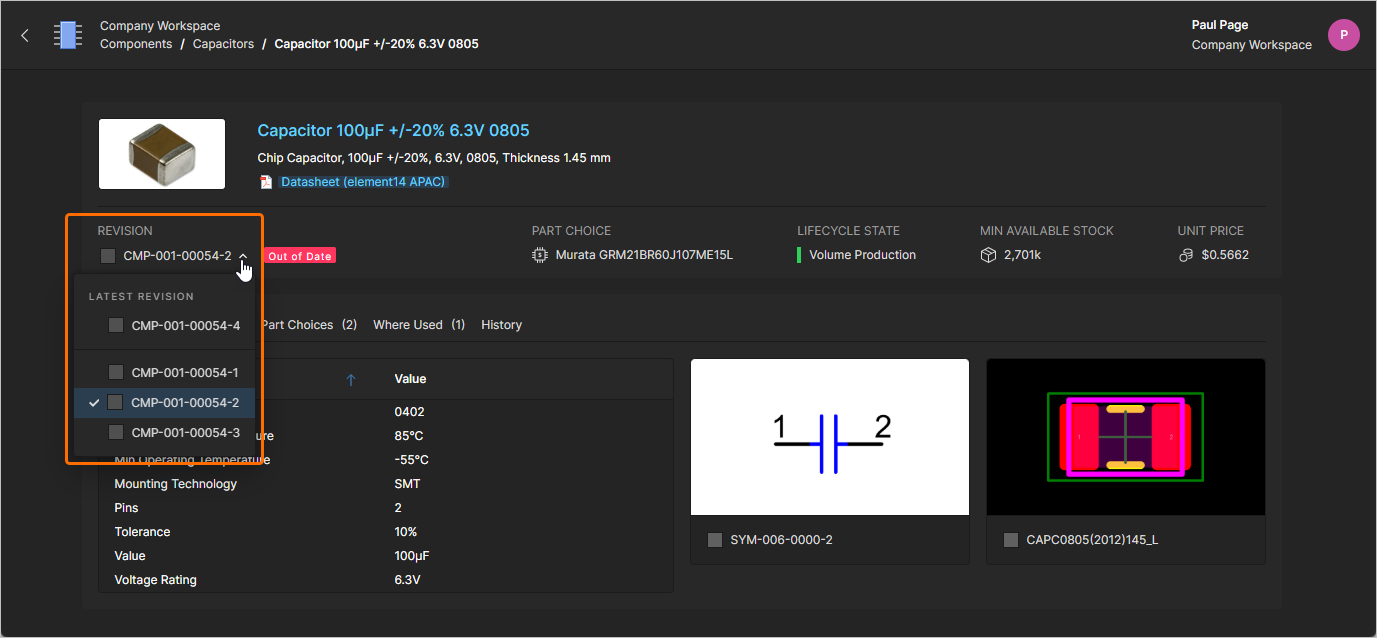 Используйте раскрывающееся меню ревизий, чтобы выбрать и просмотреть более раннюю ревизию текущего компонента, которая будет считаться устаревшей.
Доступ к техническому описанию производителя
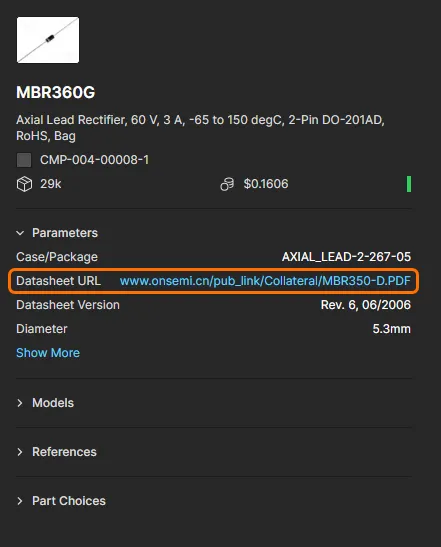
Возможность просмотра технического описания компонента от производителя доступна, если у выбранного компонента задан корректный параметр Datasheet URL (см. пример). В этом случае вы можете открыть техническое описание, выбрав пункт Open Datasheet в меню в правой части строки компонента. Техническое описание по указанной ссылке откроется в новой вкладке браузера. Эту ссылку также можно открыть на информационной панели компонента справа.
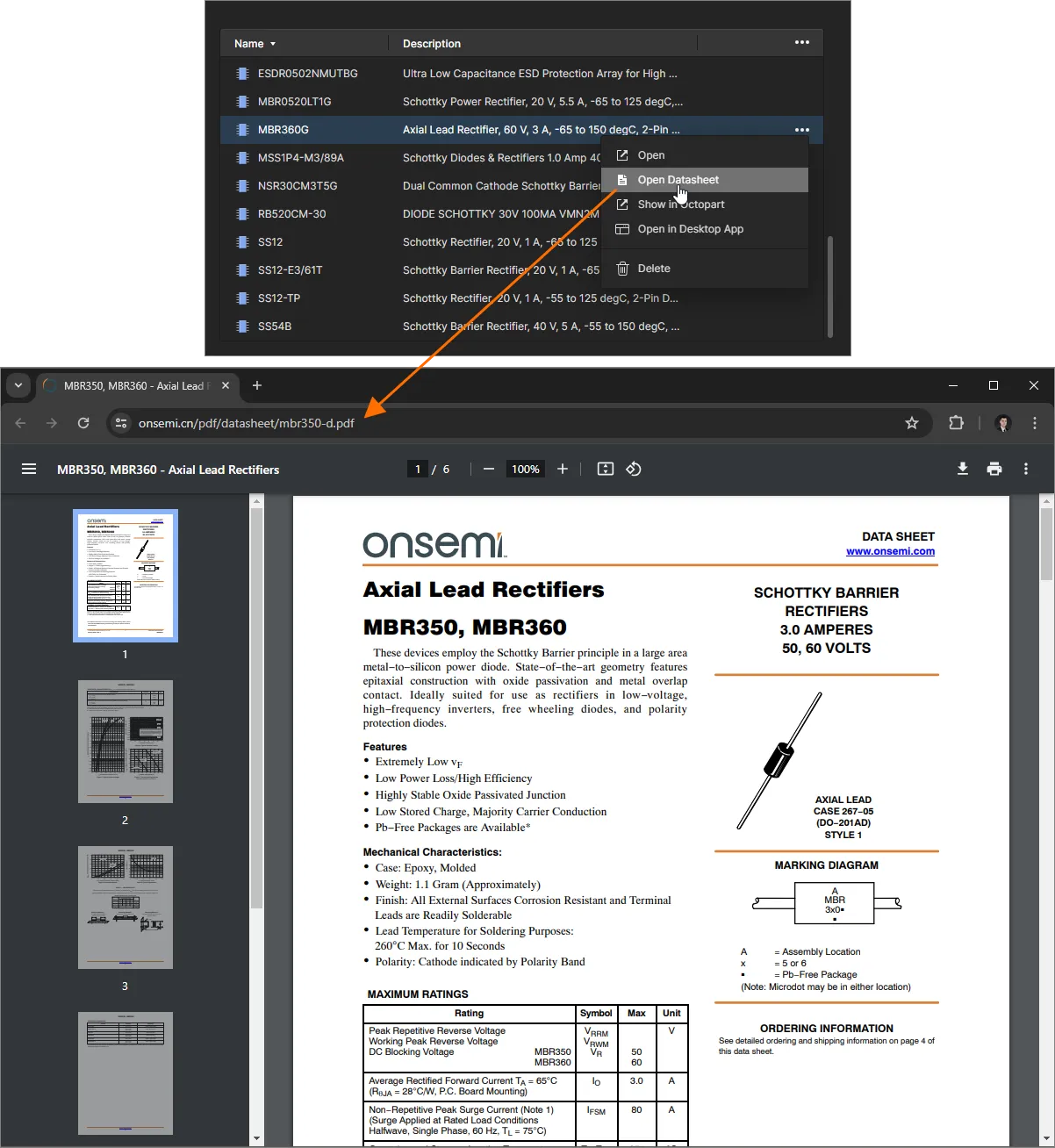 Открытие технического описания выбранного компонента от производителя в отдельной вкладке браузера.
Открытие страницы компонента в Octopart
Для каждого компонента можно быстро открыть его страницу на сайте Octopart (в отдельной вкладке браузера). Для этого выберите нужный компонент, нажмите элемент управления в правой части его строки, а затем выберите команду Show in Octopart в открывшемся меню.
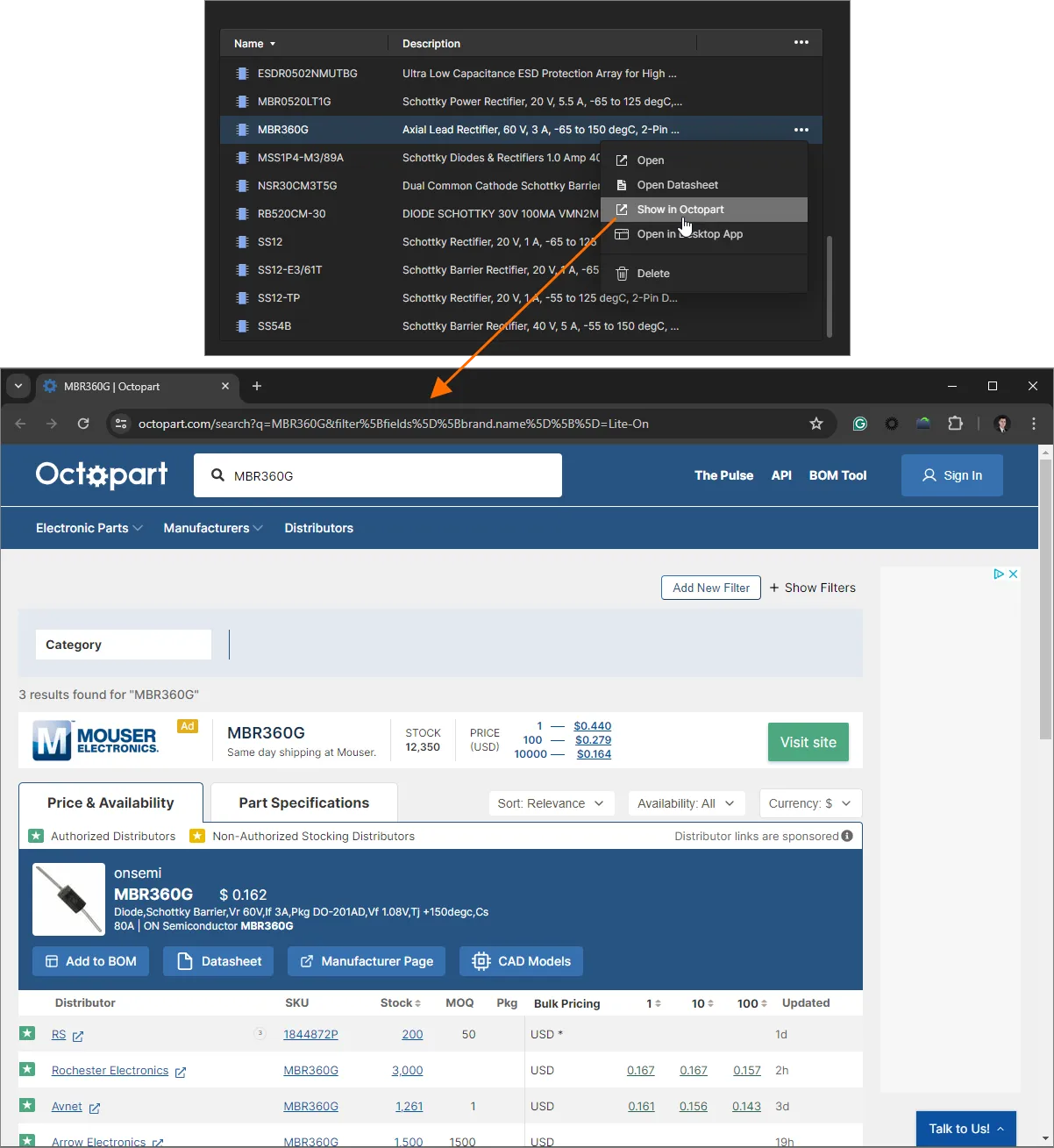 Открытие страницы выбранного компонента на сайте Octopart в отдельной вкладке браузера.
Открытие компонента в Altium Designer
Если на компьютере, с которого вы просматриваете страницу Components, установлен Altium Designer, вы можете просмотреть компонент в Altium Designer. Для этого нажмите элемент управления в правой части строки компонента и выберите команду Open in Desktop App в открывшемся меню. После выбора команды вам будет предложено открыть Altium Designer, и компонент откроется на панели Components в Altium Designer.
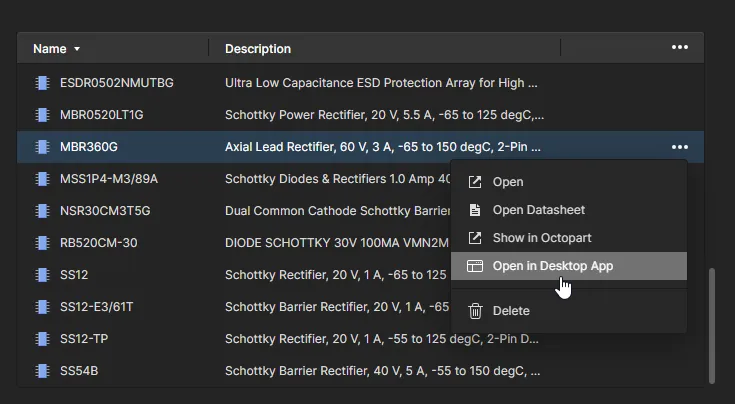
Открытие компонента на панели Components в Altium Designer непосредственно со страницы Components.
Удаление компонента
Вы также можете удалить компонент (при наличии прав на редактирование папки, в которой он находится). Для этого выберите компонент в списке, нажмите элемент управления в правой части его строки, а затем выберите команду Delete в открывшемся меню. Появится окно Delete , в котором необходимо подтвердить удаление. Фактически выполняется «мягкое удаление»: компонент перемещается в корзину рабочего пространства. Вы также можете удалить дочерние элементы компонента (например, условное графическое обозначение, модели посадочных мест, модель для моделирования, техническое описание). Обратите внимание: их можно удалить, только если они не используются где-либо ещё (одним или несколькими другими компонентами).
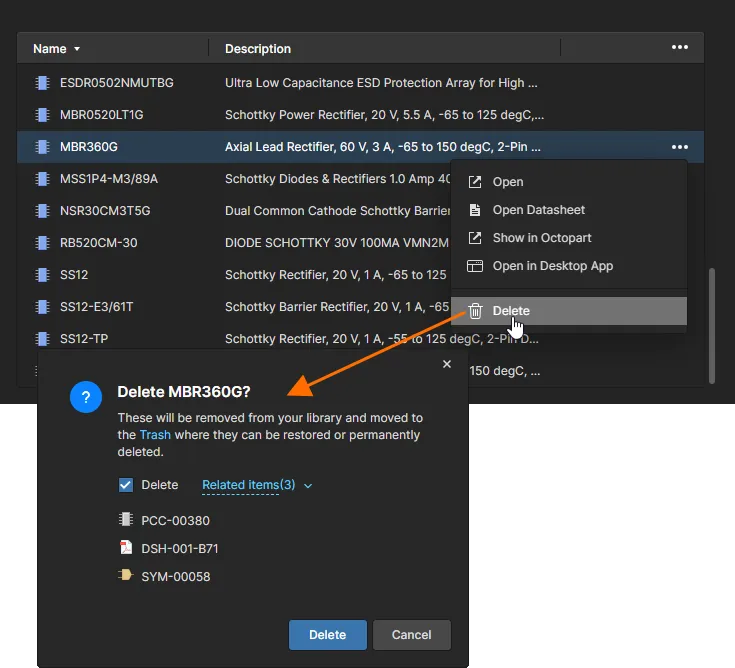 Удаление компонента непосредственно со страницы Components . Это «мягкое удаление»: компонент (и связанные с ним элементы, если это применимо и разрешено) перемещается в Trash.
Чтобы продолжить удаление, нажмите кнопку  . Компонент будет удалён из основного списка компонентов. Об успешном удалении компонента будет сообщено в окне Deletion Summary. Если какие-либо связанные элементы удалить не удалось, вы получите соответствующее уведомление.
Все компоненты, удалённые таким образом, можно найти на странице Trash интерфейса. Обратите внимание: вы можете видеть только те компоненты (и любые другие элементы), которые вы лично удалили с помощью мягкого удаления. Администраторам доступно всё содержимое страницы Trash , то есть все элементы, удалённые с помощью мягкого удаления.
Особенности мягкого удаления компонента:
-
Компонент будет недоступен как в Altium Designer, так и в браузерном интерфейсе.
-
Во всех местах, где использовался компонент, будет указано, что он удалён.
-
Компонент можно восстановить или удалить безвозвратно со страницы Trash . Безвозвратное удаление возможно, только если компонент не используется на управляемом листе схемы или в проекте.
 Локализовано с помощью ИИ