
Интеграция с PLM
Рабочее пространство Enterprise Server Workspace можно подключить к одному или нескольким экземплярам PLM, с прямой поддержкой Windchill®, Arena®, Oracle® Agile™, Aras Innovator® и Siemens Teamcenter® (требуются дополнительная лицензия и настройка). Конфигурация интерфейса выполняется на странице PLM Integration page в браузерном интерфейсе Workspace, которая предоставляет автоматизированный интерфейс для удобной настройки соединения, сопоставления параметрических данных и задания направления синхронизации данных. После настройки и успешной работы интерфейса становятся доступны возможности и функции при работе в следующих отдельных областях:
-
Библиотека (компоненты) — обеспечивает одно- или двунаправленную синхронизацию ваших компонентов, параметров компонентов и вариантов выбора деталей между Workspace и вашим экземпляром PLM. Интерфейс конфигурации позволяет указать, какие параметры являются «мастер-данными» в какой системе. Кроме того, сопоставление параметров позволяет обновлять свойства на стороне Workspace (настраивается для каждого поля) без необходимости формально выпускать новую ревизию этого элемента компонента. Также доступен специализированный PLM Part Request workflow, который поддерживает автоматическое создание компонента в вашем экземпляре PLM, а также передачу сгенерированных PLM-номеров деталей обратно в компоненты в Workspace.
-
Проектирование (проекты) — доступен специализированный PLM Project Creation workflow, который поддерживает автоматическое создание номеров деталей в вашем экземпляре PLM и последующую передачу их в виде параметров проекта Altium Designer. Такие параметры можно использовать в специальных строках (например, для аннотаций рамки листа). У вас есть возможность publish your design в ваш экземпляр PLM в рамках запуска Project Releaser в Altium Designer. Операция публикации в PLM использует publishing template — определяемый как часть конфигурации интеграции с экземпляром PLM — чтобы управлять тем, как данные должны передаваться в PLM. И если вы публикуете впервые и номера деталей (на стороне PLM) ещё не связаны с проектом, эти номера будут созданы в PLM и связаны с проектом в рамках этой первоначальной публикации. Также у вас есть возможность определять записи компонентов для библиотечных компонентов Workspace в экземпляре PLM в рамках операции публикации (опционально, в зависимости от конфигурации). И вы всегда сможете точно видеть, что было создано, например номера деталей в экземпляре PLM, в рамках process workflow's history (History вкладка).
Поддержка PLM
Enterprise Server Workspace обеспечивает прямую поддержку следующих PLM-систем:
-
PTC Windchill® PLM версии 12, 13, и PTC Windchill+ ( SaaS variant Windchill).
-
Arena® PLM.
-
Oracle® Agile™ PLM.
-
Aras Innovator® Release 30.
Additional Setup for Aras Innovator
Чтобы обеспечить PLM-интеграцию с Aras Innovator, ваш сервер Altium должен быть зарегистрирован в Aras Authentication setup путём добавления нового раздела узла в его реестр клиентов. После регистрации для подключённого сервера выдаётся уникальный OAuth-токен для аутентификации доступа.
Необходимые изменения в конфигурации Aras Innovator выполняются путём редактирования его файла реестра клиентов OAuth:
-
На хост-машине Aras откройте файл
\OAuthServer\OAuth.configдля редактирования. -
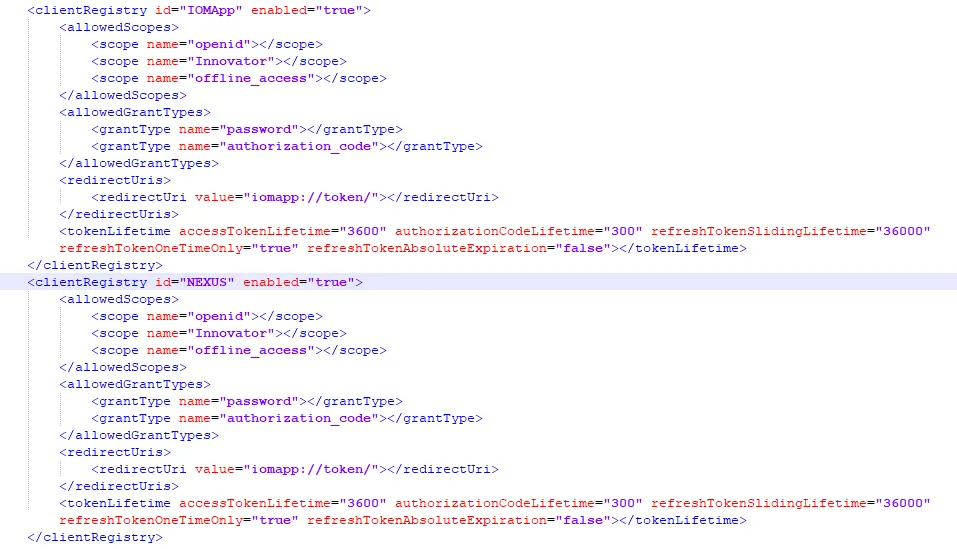
Найдите и скопируйте раздел IOMApp — от строки
<clientRegistry id="IOMApp" enabled="true">до строки</clientRegistry>. - Вставьте скопированный раздел IOMApp сразу после него, чтобы создать новый (дублированный) раздел.
-
В этом новом разделе узла переименуйте
IOMAppвNEXUS— в результате получится<clientRegistry id="NEXUS" enabled="true">. View example. - Сохраните изменения и затем перезапустите машину Aras.
-
На хост-машине Aras откройте файл
-
Siemens Teamcenter®, с дополнительной integration setup.
-
Duro PLM, реализованный как сторонний экземпляр PLM — см. Third Party PLM Support ниже.
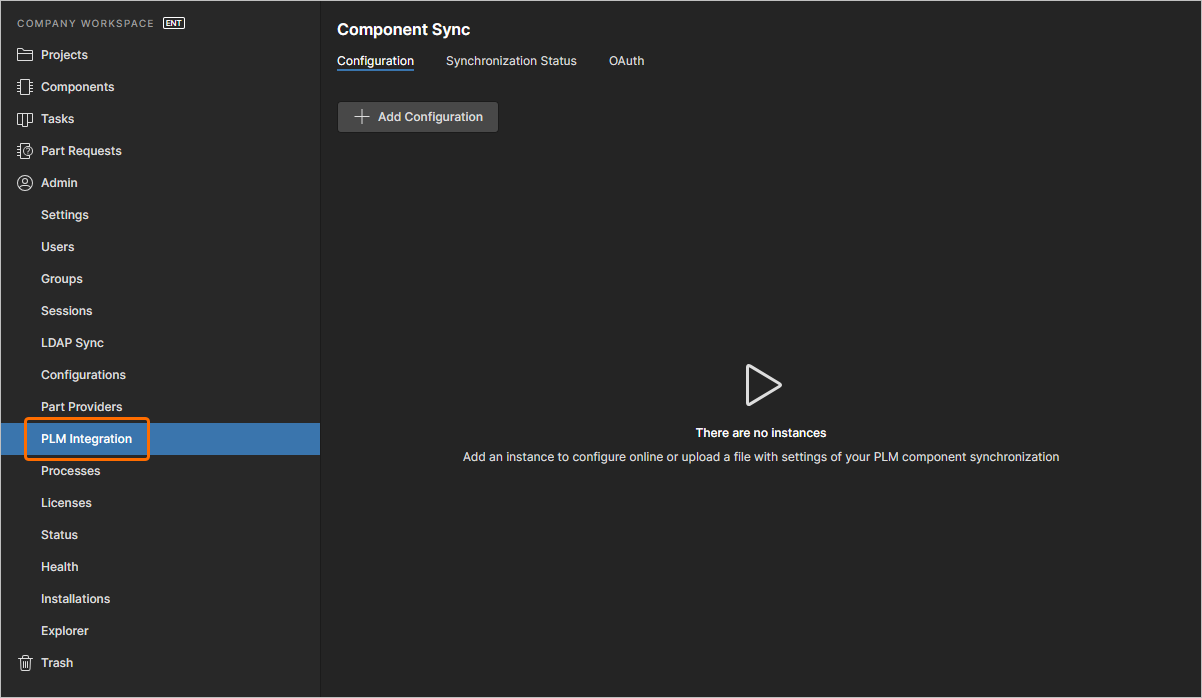
Выбор интерфейса настройки PLM
Подключение Altium Enterprise Server к поддерживаемой PLM-системе можно установить через расширенный полуавтоматический пользовательский интерфейс, как описано ниже, либо с помощью ручного процесса на основе редактирования XML-файлов конфигурации PLM. Второй вариант требует знания структур данных целевой PLM-системы и понимания формата XML, тогда как обновлённая система, представленная ниже, автоматически подтягивает необходимые данные из PLM и Altium Workspace, чтобы заполнить варианты выбора в меню интерфейса.
Вы можете перенастроить Workspace так, чтобы отображался предыдущий PLM-интерфейс — основанный на ручном редактировании XML-файлов — сняв флажок Enable new PLM Configuration page в разделе Admin – Settings – PLM Integration страницы интерфейса Workspace. Обязательно сохраните изменение, затем выйдите из системы и войдите снова.
► См. previous version of this page для подробной информации о настройке PLM XML-файлов и работе со старым PLM-интерфейсом.
Подключение к вашему экземпляру PLM
Конфигурации PLM создаются и управляются на странице Admin – PLM Integration в браузерном интерфейсе Workspace.
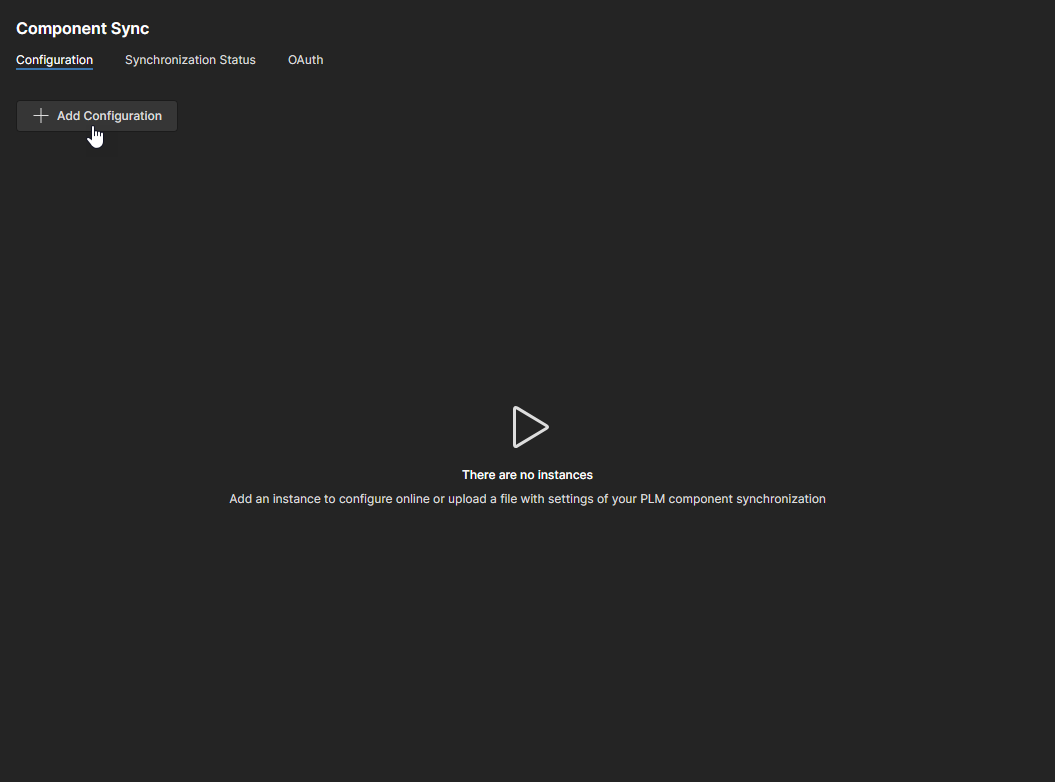
После успешного подключения к PLM-системе интерфейс конфигурации предоставит набор вариантов интеграции на основе данных, полученных как из Workspace, так и из подключённой PLM.
Нажмите кнопку  , чтобы начать процесс подключения, и действуйте согласно описанию в слайд-шоу ниже.
|
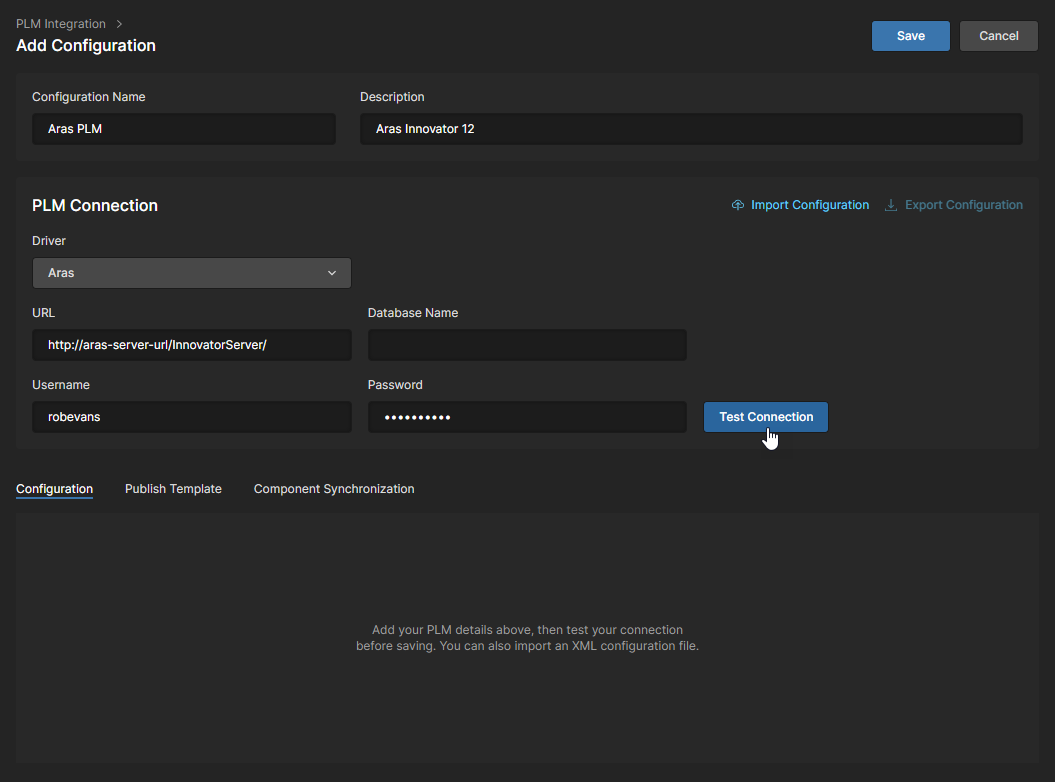
Нажмите Введите уникальное Name/Description для новой конфигурации, выберите правильный тип PLM из выпадающего списка Driver и (в этом примере Aras) конкретную рабочую базу данных, если применимо. Введите ваши учётные данные Username/Password для PLM-системы и затем нажмите Успешное подключение к PLM подтверждается в разделе Server Connection, после чего Workspace заполнит интерфейс вариантами параметрических данных, полученными как из данных компонентов Workspace, так и из данных атрибутов PLM. После загрузки интерфейс отображает импортированные параметрические данные и данные типов в виде выбираемых пунктов меню или вариантов полей. |
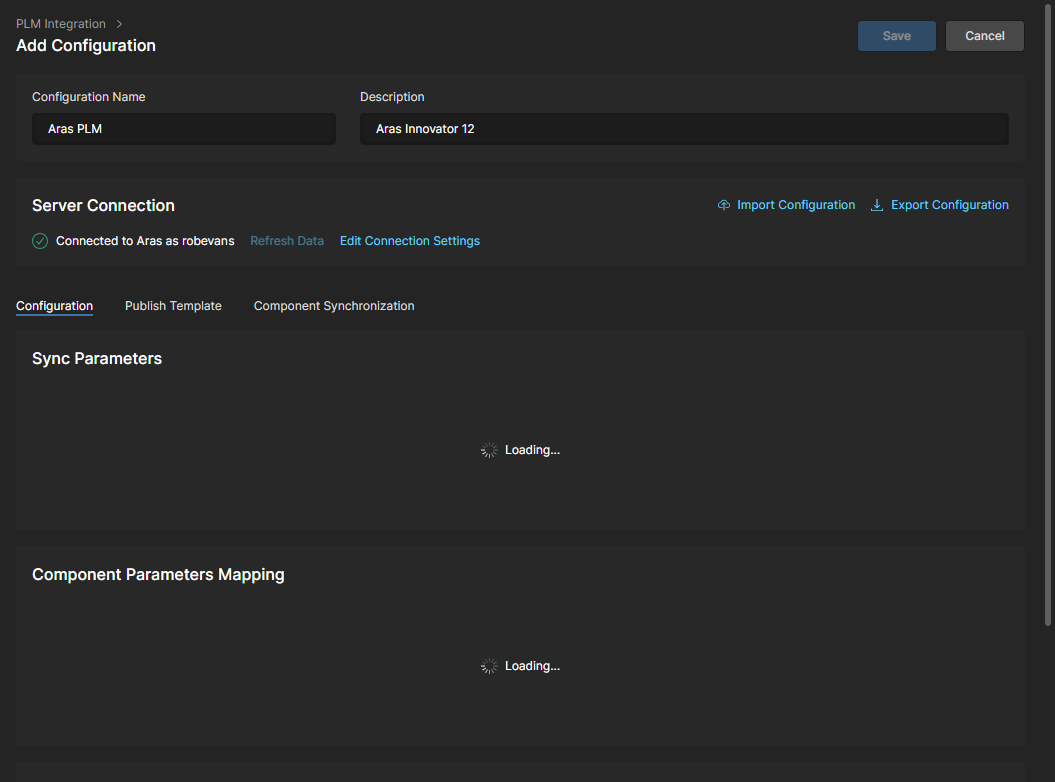
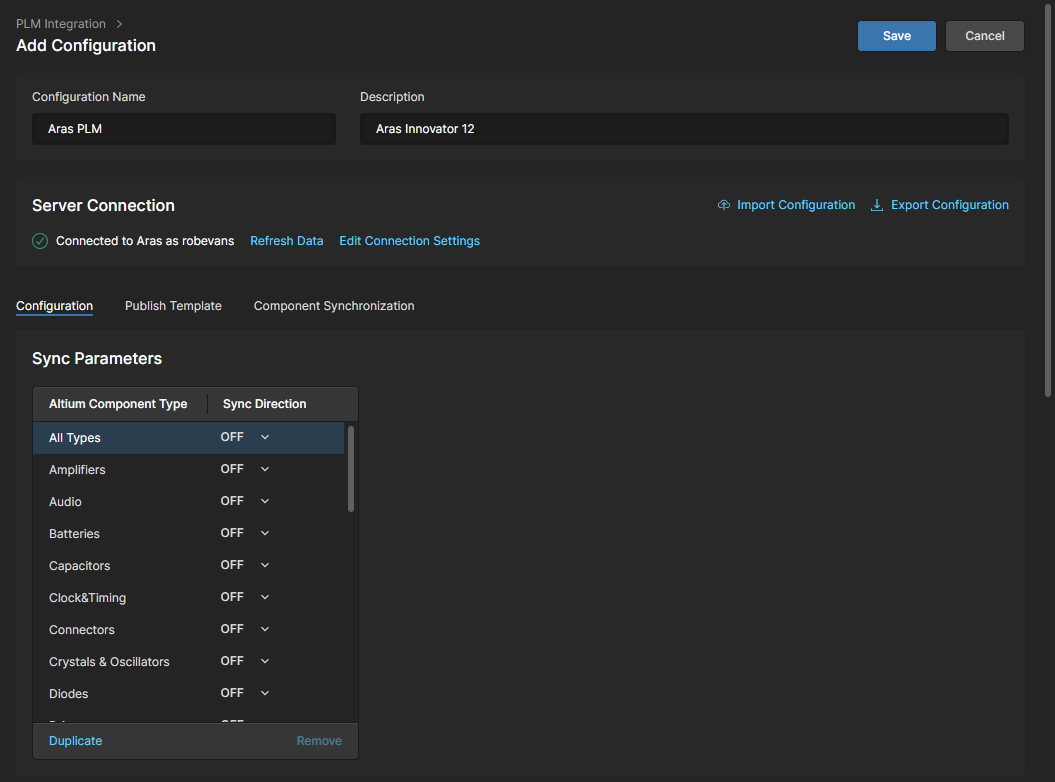
 , чтобы продолжить.
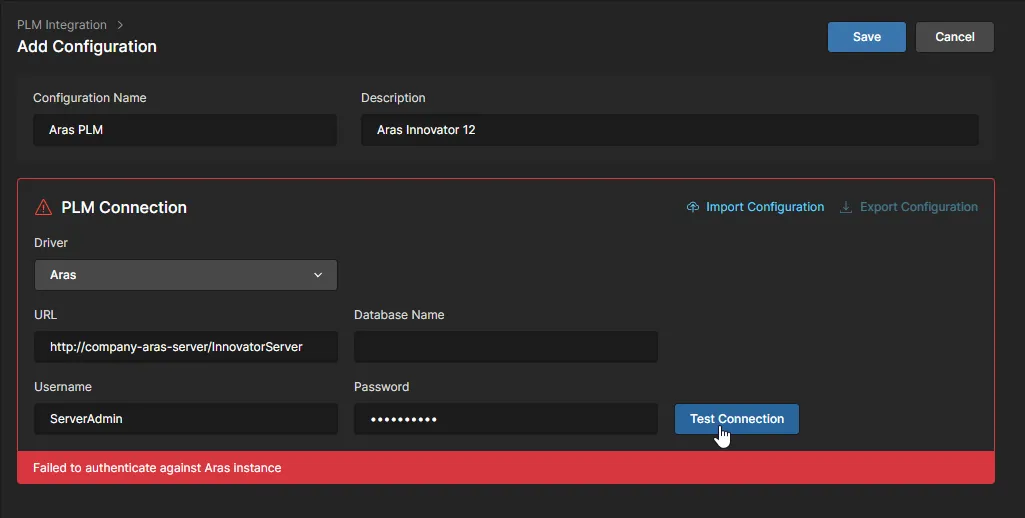
Любые ошибки подключения будут подсвечены красным при входе в целевую PLM-систему. Нижняя граница выделенного блока будет содержать сведения об ошибке — view example.
PTC Windchill SSO Support
Возможность использовать авторизацию Single Sign On (SSO) при подключении к Windchill PLM доступна и настраивается через интерфейс Workspace. Это обеспечивает упрощённый и безопасный способ авторизации подключения при выполнении процессов Workspace PLM, таких как Project Creation и Publish to PLM. На практике такая схема позволяет предоставлять доступ к Windchill с использованием стандарта делегирования OAuth delegation standard через сервис identity provider, например PingFederate.
Доступ к настройке SSO доступен на вкладке OAuth на странице PLM Integration Workspace (Admin - PLM Integration), где можно добавить несколько экземпляров OAuth-провайдеров.
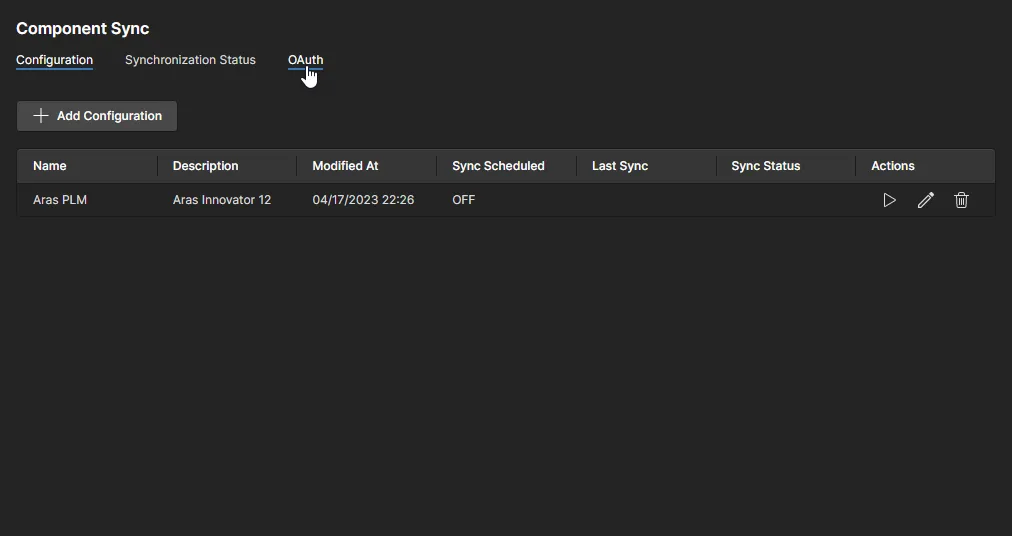
Настройка авторизации OAuth-провайдера выполняется на основе данных, доступных в вашем настроенном identity provider. Введите имя и информацию, требуемую Workspace — ID, токены, URL и т. п. — в поля страницы, затем сохраните завершённую конфигурацию.
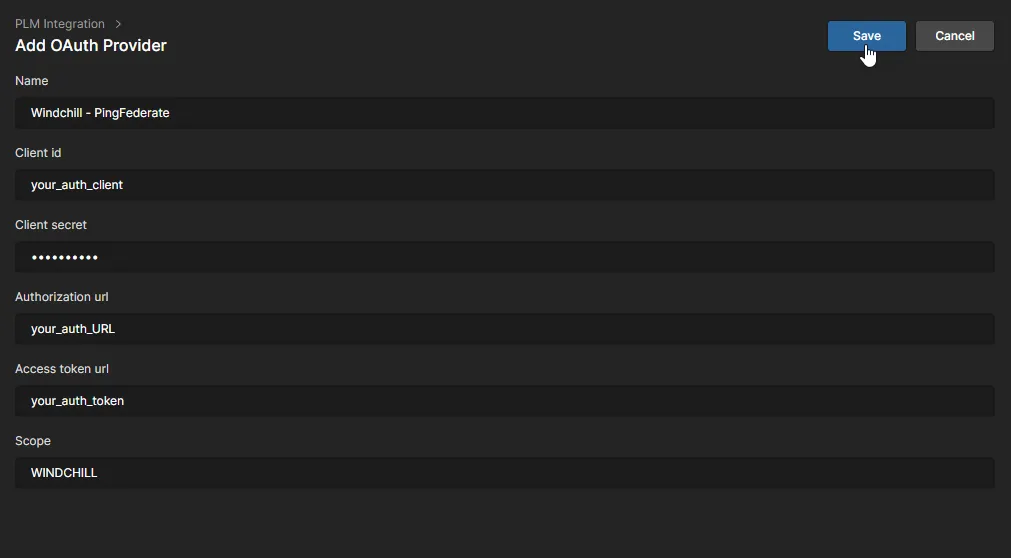 Информация, необходимая для настройки нового экземпляра SSO OAuth, берётся из существующей конфигурации OAuth-провайдера.
Новый экземпляр OAuth Provider становится доступен, когда в конфигурации Windchill PLM включена опция OAuth Connection. Выберите провайдера из выпадающего списка OAuth Provider, если доступно несколько. Завершите настройку подключения кнопкой  и следуйте подсказкам провайдера, если требуется.
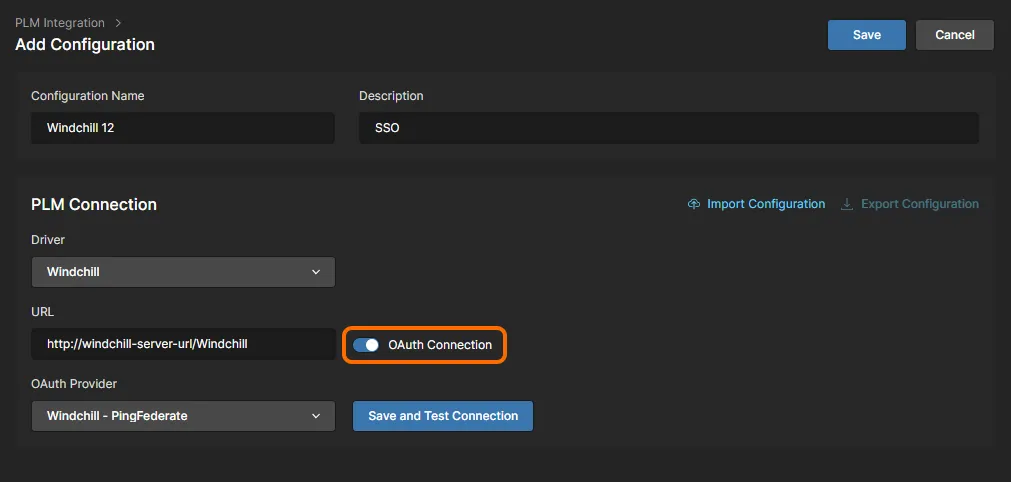
Поддержка сторонних PLM
Altium Enterprise Server предоставляет дополнительную поддержку конфигураций «неродных» PLM-систем, разработанных третьими сторонами. Эта поддержка включается с помощью Generic Connector Altium, для чего требуется Altium PLM Generic Connector Addon license.
При добавлении экземпляра Workspace PLM для такой системы предварительно настроенные XML-файлы, предоставленные сторонним поставщиком, загружаются в конфигурацию этого экземпляра PLM через интерфейс PLM Integration interface. Примером является поддержка Duro PLM в Enterprise Server.
Настройка конфигурации
После успешного подключения к экземпляру PLM интерфейс Workspace PLM предоставляет параметры конфигурации для определения того, как выполняется синхронизация компонентов, сопоставление параметров компонентов между системами и подход к передаче данных Part Choices. Эти параметры синхронизации доступны на вкладке Configuration интерфейса.
Доступные вам параметры конфигурации (а также их названия/функциональность) определяются типом PLM-системы и параметрическими данными, получаемыми как из Workspace, так и из подключенного экземпляра PLM.
Параметры синхронизации
Этот раздел интерфейса PLM определяет, какие типы компонентов будут синхронизироваться, где и как будут создаваться/обновляться новые компоненты, а также любые ограничения на основе критериев параметров.
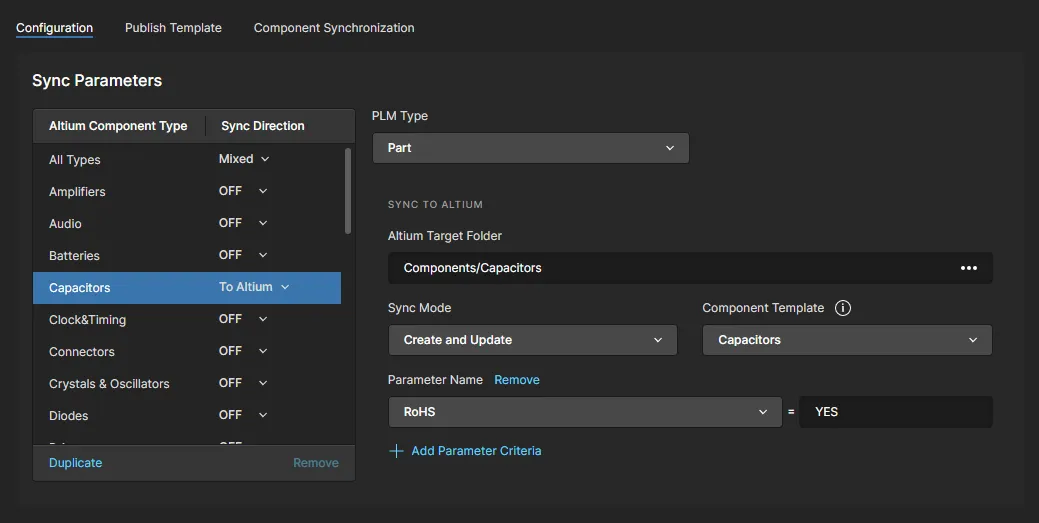
Способ синхронизации компонентов задаётся индивидуально:
- Выберите Altium Component Type в списке параметров и установите для него параметр Sync Direction по необходимости (в Altium/PLM или в обе стороны) — варианты типов компонентов берутся из текущих данных компонентов Workspace.
- Выберите связанное имя атрибута PLM в меню PLM Type — доступные варианты берутся из подключенного экземпляра PLM.
- В поле Altium Target Folder (в разделе Sync to Altium) перейдите и выберите папку компонентов Workspace как место синхронизации для этого компонента.
- Укажите Sync Mode, чтобы определить, будут ли при синхронизации создаваться новые компоненты или будут обновляться только существующие — либо оба варианта.
-
Задайте Component Template, который будет использоваться для определения типов параметров компонента при синхронизации этого компонента. По умолчанию будет выбран Altium Component Type (например;
Capacitors), если доступен связанный шаблон Workspace. - Используйте параметр Add Parameter Criteria, чтобы указать значение параметра, по которому синхронизация будет ограничена. Компонент не будет синхронизирован, если он не удовлетворяет этому критерию. При необходимости добавьте дополнительные критерии параметров.
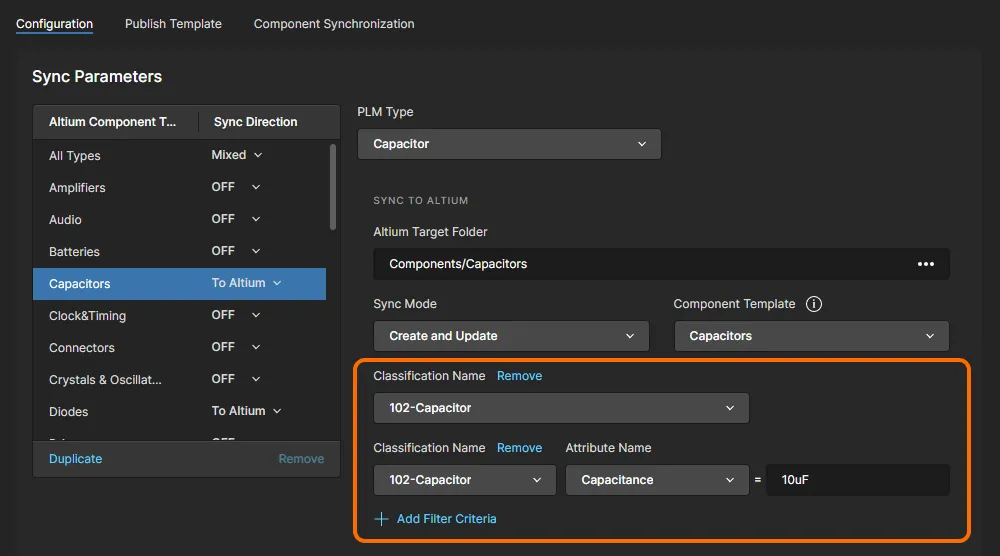
При подключении к PTC Windchill PLM, поддерживающему систему Windchill PartsLInk system, доступны дополнительные параметры. Система PartsLink позволяет классифицировать детали по группам для более удобного и быстрого выбора целевых объектов и может включать связанные пары Атрибут/Значение для дополнительного определения внутри этой Классификации. См. сворачиваемый раздел ниже для получения дополнительной информации.
- Выберите Add Classification Name Criteria в меню Filter Criteria, чтобы добавить фильтр классификации. Используйте меню имени, чтобы выбрать группу классификации, по которой будет выполняться фильтрация синхронизации.
-
Для более тонкого управления выберите параметр Add Classification Attribute Criteria и укажите Attribute классификации и связанное с ним значение. В показанном примере будут синхронизироваться только конденсаторы из класса
102-Capcitorsсо значениемCapacitance, равным10uF.
More on Windchill PartsLink
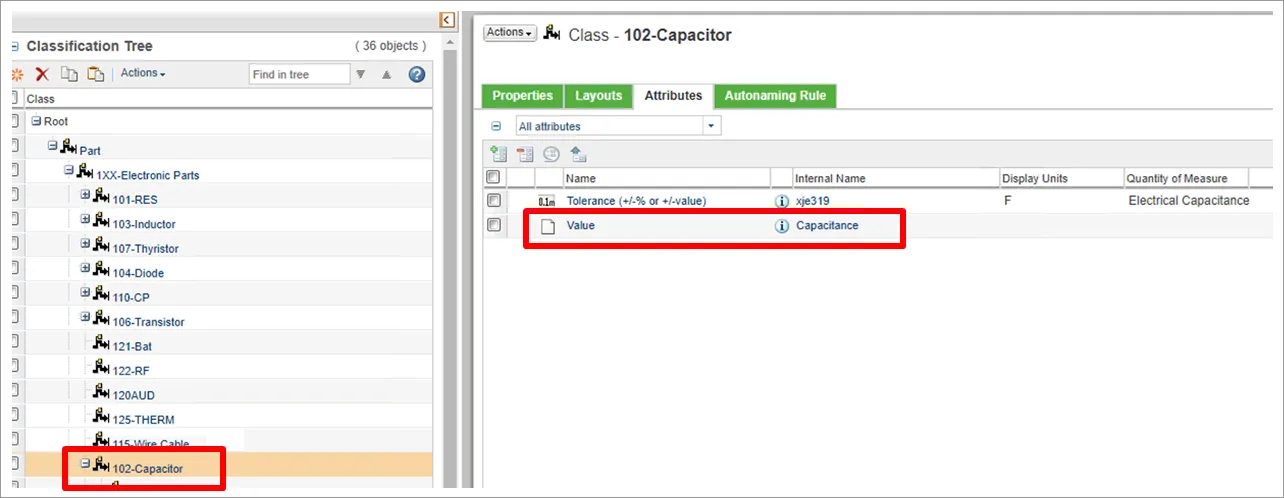
В самом Windchill классификация PartsLink определяется созданием binding attribute, который может применяться к типу детали. Затем к определённому классу классификации добавляется атрибут классификации детали.
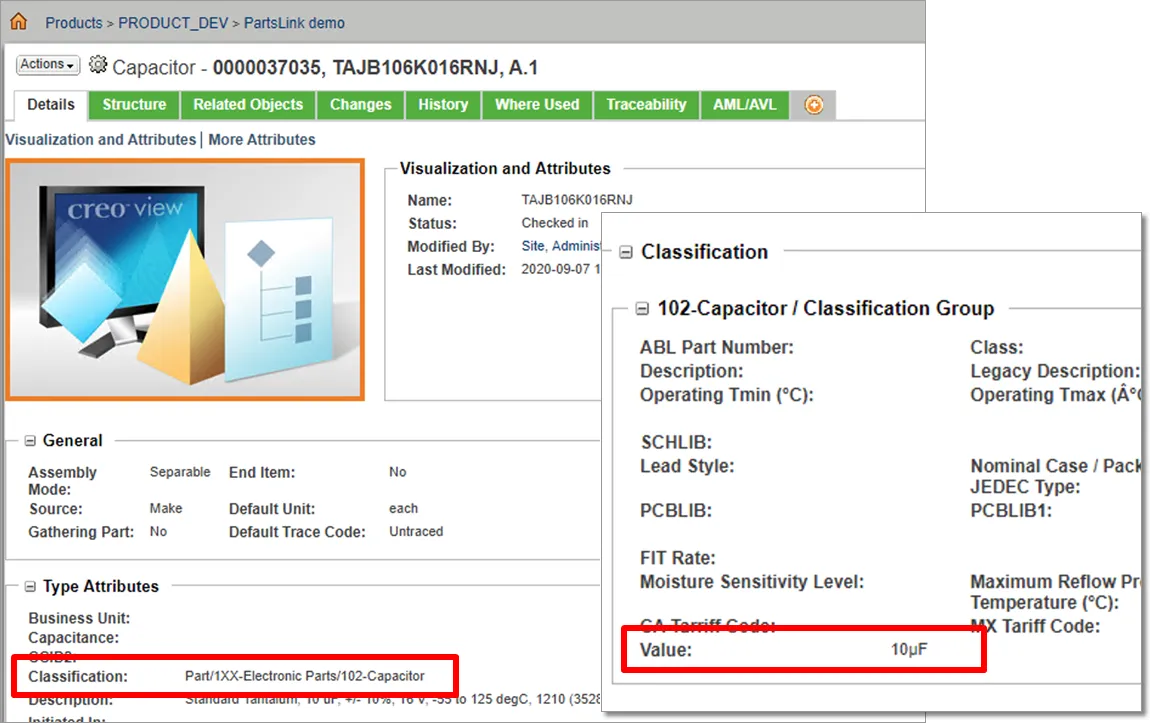
Записи компонентов в Windchill будут включать заданную для них классификацию и любые указанные параметры атрибутов классификации, которые, в свою очередь, доступны процессу синхронизации компонентов Workspace PLM.
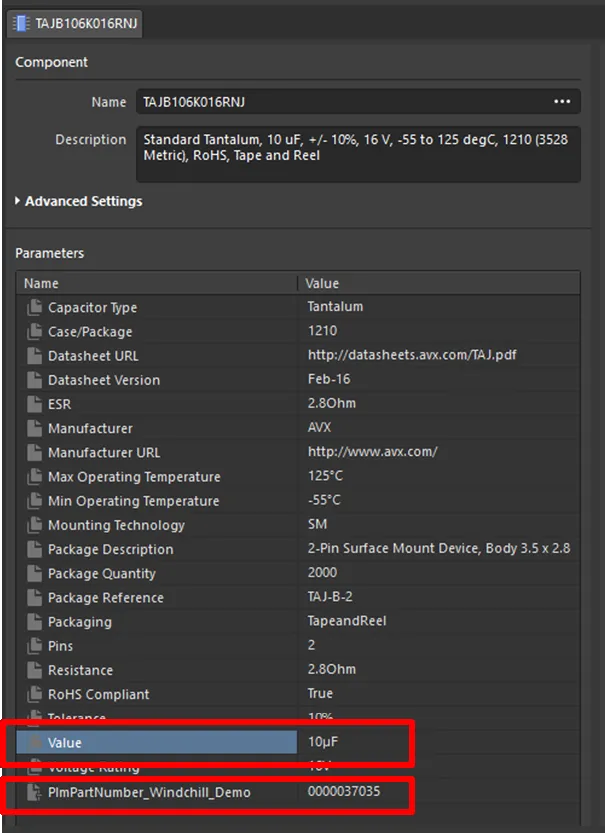
Когда запись компонента синхронизируется из Windchill в Workspace и взаимодействие PartsLink задано в PLM-конфигурации Workspace, атрибуты конфигурации Windchill для этой детали будут переданы в Altium Designer.
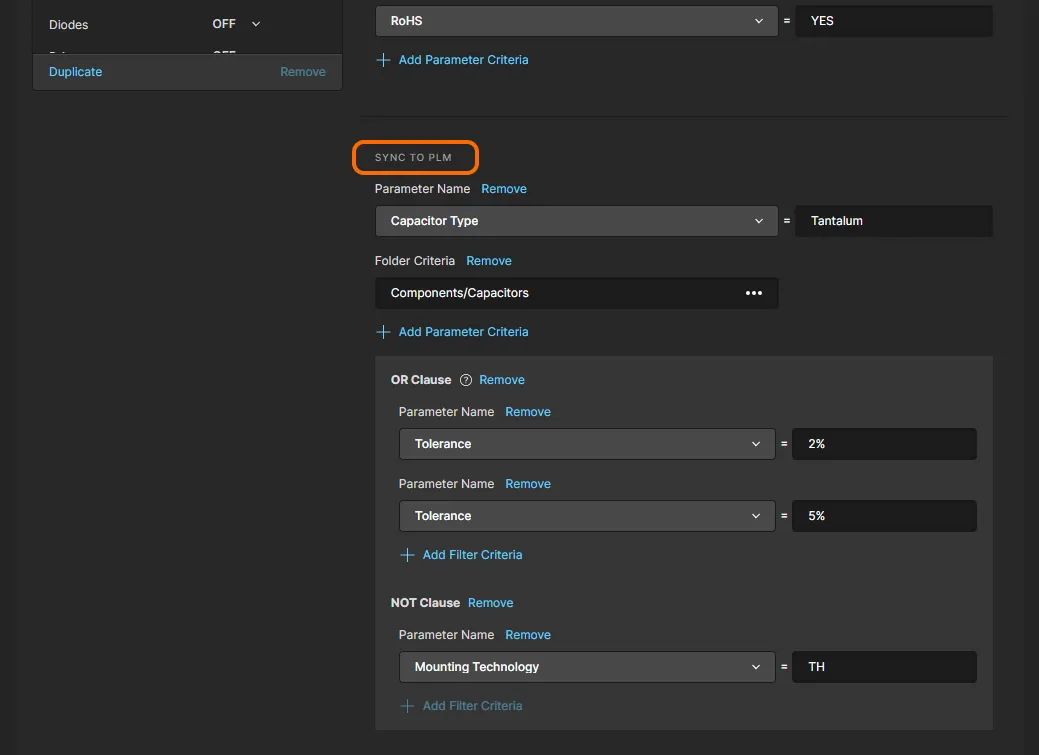
Когда Sync Direction установлен как To PLM или для двунаправленной синхронизации (To PLM & To Altium), под Sync To PLM отображается параметр Add Filter Criteria. Используйте этот параметр, чтобы задать критерии по параметрам или папкам, которые будут определять, какие компоненты Workspace будут передаваться в PLM-систему.
Можно добавить несколько критериев параметров, чтобы жёстко ограничить синхронизацию компонентов Workspace с PLM. Доступные критерии также включают варианты условий OR и NOT для более точного управления фильтрацией компонентов, принимаемых для синхронизации в PLM.
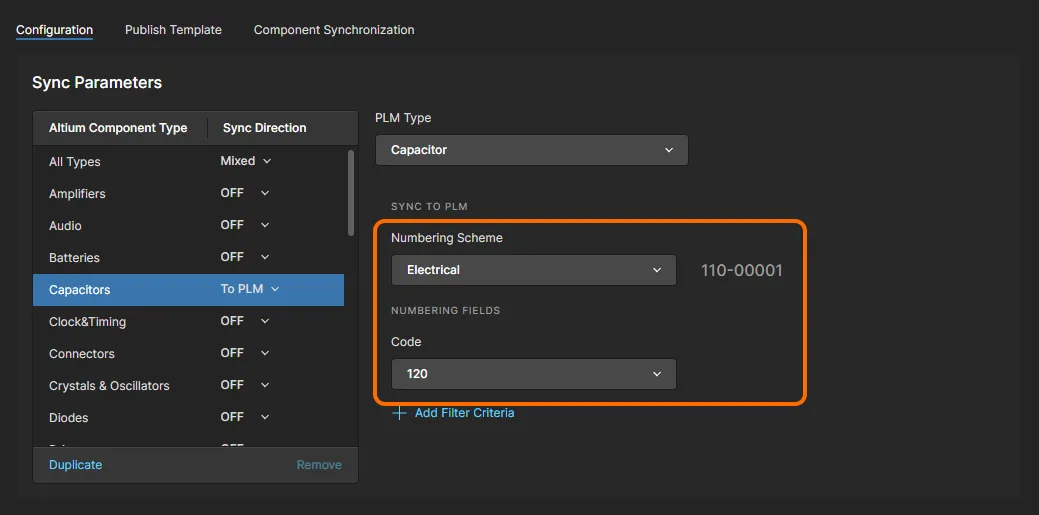
Раздел Sync to PLM предоставляет дополнительные параметры нумерации деталей и префиксов/суффиксов при работе с Arena PLM. Эти предопределённые схемы PLM доступны для выбора в меню Numbering Scheme и Code и будут определять формат Item Number для деталей, загружаемых в Arena.
Сопоставление параметров компонентов
Продолжайте тот же процесс, что и выше, чтобы задать конфигурацию параметров синхронизации для всех компонентов, которые вы хотите синхронизировать с PLM. Поскольку параметры компонентов на стороне Workspace не обязательно совпадают с параметрами на стороне PLM, раздел интерфейса Component Parameter Mapping можно использовать для сопоставления параметров между двумя системами. Обратите внимание: при сопоставлении параметров их значение будет синхронизироваться из одной системы в другую так, как будто это один и тот же параметр.
Используйте команду раздела Add Parameter, чтобы создать запись сопоставления параметра Workspace/PLM, применимую к текущему выбранному Altium Component Type (выбранному в разделе Sync Parameters). Параметры Parameter Name для PLM и Altium — это варианты, доступные в соответствующих системах. Настройка Revision в столбце Item/Revision приводит к созданию новой ревизии компонента при изменении параметра, тогда как при настройке Item во время синхронизации будет обновлён только параметр компонента.
Используйте связанный значок  , чтобы удалить запись сопоставления.
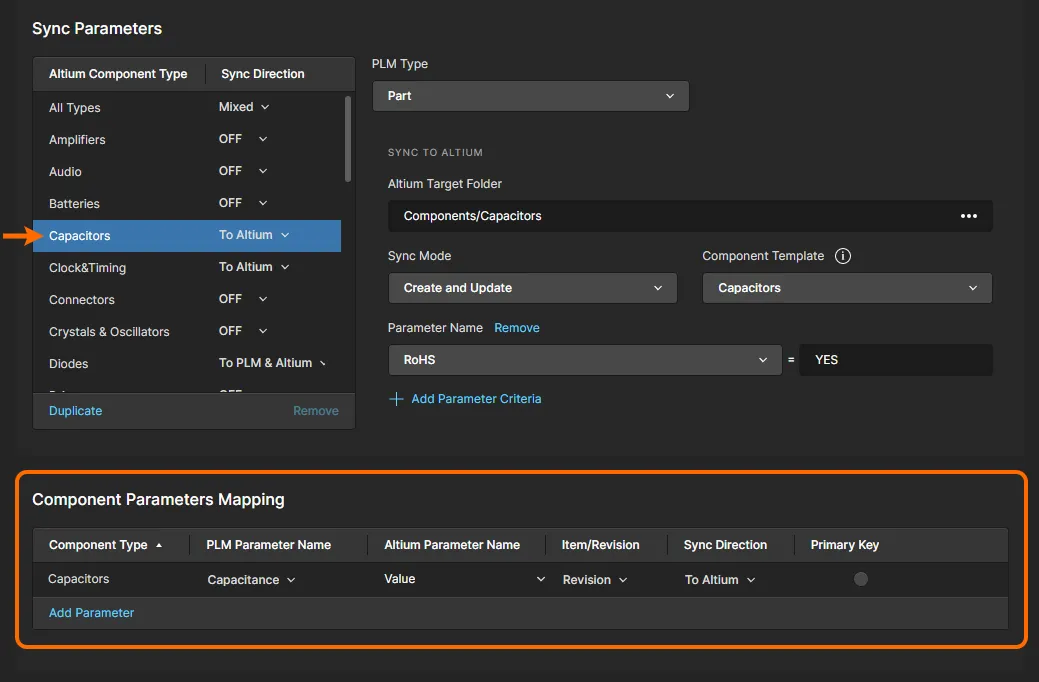
Таким образом можно сопоставить любое количество параметров, однако, вероятно, существует набор общих параметров Workspace/PLM, которые нужно сопоставить для всех компонентов. Этот подход глобального сопоставления доступен, когда All Types выбран в качестве Altium Component Type.
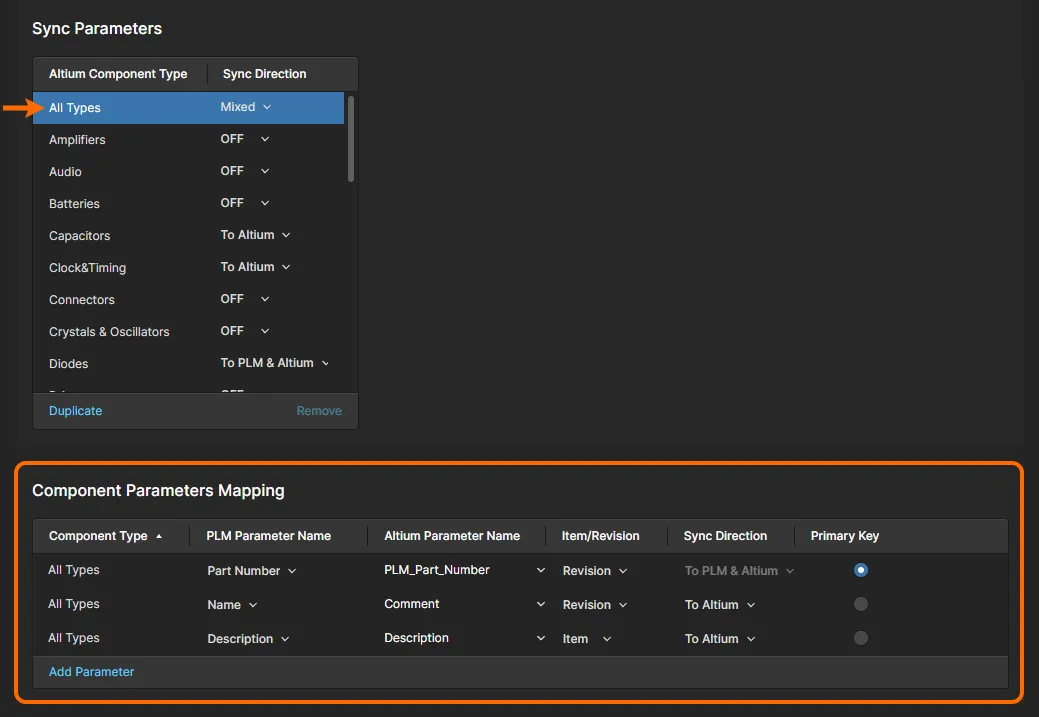
Создайте записи сопоставления (Add Parameter), которые будут применяться ко всем компонентам, включив известные совпадения общих параметров, и задайте параметры Item/Revision и Sync Direction по необходимости. Также важно указать одну запись сопоставленного параметра как Primary Key — это общая пара параметров, служащая опорным индексом между двумя наборами параметрических данных. Когда это номер детали PLM (рекомендуется), номер, созданный на стороне PLM, передаётся обратно на сторону Altium, формируя известную ссылочную связь между наборами синхронизированных данных компонентов.
Атрибуты классификации PLM
Для подключенного PTC Windchill PLM, который поддерживает группировку компонентов в виде классификаций, в этом разделе можно сопоставить соответствующие атрибуты и значения PLM с параметрами компонентов Workspace.
Чтобы извлечь конкретное значение атрибута классификации из Windchill — например, значение ёмкости для конденсаторов в классе 102-Capacitor — добавьте классификацию и её значение (Capacitance) как PLM Parameter Name, а целевой параметр компонента Altium (Value) как Altium Parameter Name. Определения можно добавлять для всех типов компонентов, включая несколько определений для одного и того же типа компонента.

► См. приведённую выше информацию PartsLink information для дополнительных сведений о классификациях Windchill.
Part Choices
Используйте раскрывающееся меню Sync Direction, чтобы указать, в каком направлении данные Part Choices производителя будут синхронизироваться между Workspace и PLM-системой, либо отключите синхронизацию Part Choices с помощью параметра OFF.
В зависимости от типа подключенного PLM параметр Part Choice information предложит синхронизацию в формате, совместимом с собственными утверждёнными производственными деталями PLM (Native PLM Manufacturer Parts), либо в виде обычных данных параметров компонентов (PLM Part Attributes). Последний вариант может представлять собой несколько наборов атрибутов параметров Manufacturer:PartNumber — MFR1:MPN1, MFR2:MPN2, например.
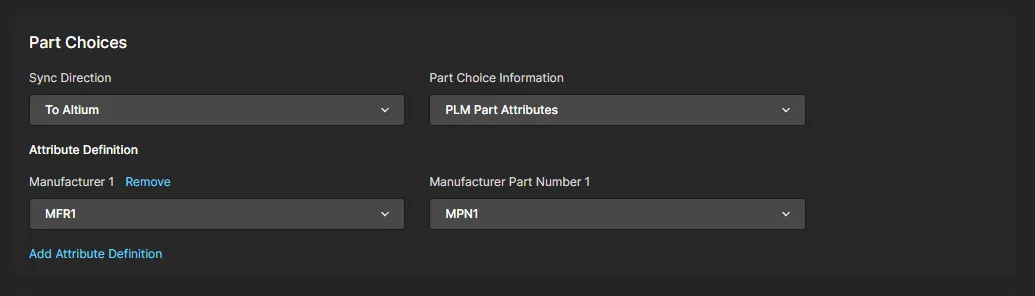
Собственные данные Part Choice в PLM
Установите в меню Part Choice Information параметр Native PLM Manufacturer Parts, чтобы синхронизировать информацию Altium Part Choice с «родными» (встроенными) данными о поставщиках/источниках деталей в подключенном PLM. Примером такой связи является Manufacturer Parts в Windchill.
Информация об источниках поставки деталей в Arena в основном хранится как параметры Vendor, а вторичная (косвенная) связь представлена параметрами Manufacturer. PLM-интерфейс Enterprise Server учитывает это, предоставляя выбор синхронизации с Arena через связь источников поставки деталей direct или indirect.
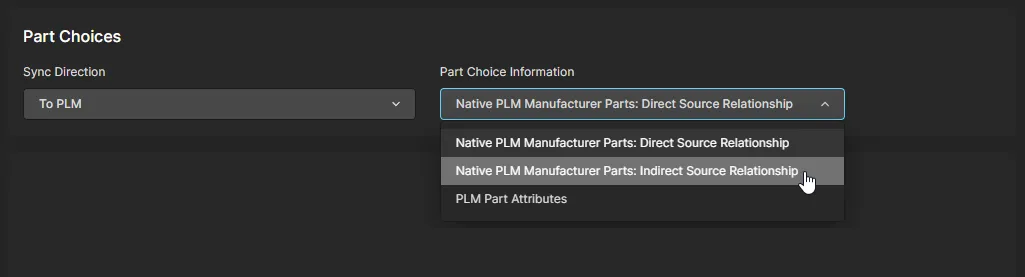
При задании параметров Part Choices в конфигурации Arena доступны следующие варианты раскрывающегося меню Part Choice Information:
-
Native PLM Manufacturer Parts: Direct Source Relationship – Выберите этот вариант, чтобы направлять данные Altium Part Choice в данные связи источников поставки Arena Vendor. Это прежнее состояние по умолчанию, поэтому любые существующие события синхронизации
ToPLMбыли нацелены на связь Vendor. - Native PLM Manufacturer Parts: Indirect Source Relationship – Выберите этот вариант, чтобы направлять данные Altium Part Choice в данные связи источников поставки Arena Manufacturer. Тогда данные производителя деталей Altium будут соотноситься с записями данных производителя на стороне PLM.
-
PLM Part Attributes – Как описано выше, выберите этот вариант, чтобы настроить «не-родную» синхронизацию Part Choice на основе обычных данных параметров компонентов, сформированных наборами атрибутов
Manufacturer:PartNumber, которые выбираются с помощью связанного Attribute Definitions.
Teamcenter Интеграция PLM изначально поддерживает двунаправленную синхронизацию Part Choices производителя между Enterprise Server и экземпляром Teamcenter PLM. Данные Part Choice компонента (Manufacturer Part Number и Manufacturer) на стороне Altium могут напрямую синхронизироваться с «родными» параметрами Manufacturer Part и Vendor на стороне Teamcenter, которые доступны при включённых возможностях Teamcenter Vendor Management.
Project Configuration XML
В этом разделе приведён список базовой XML-конфигурации, которая определяет начальную PLM-конфигурацию для подключённой PLM-системы. Загруженная версия этого базового XML-файла настройки (Download Sample Configuration) содержит подробные комментарии, поясняющие назначение большинства разделов Entity и Attribute.
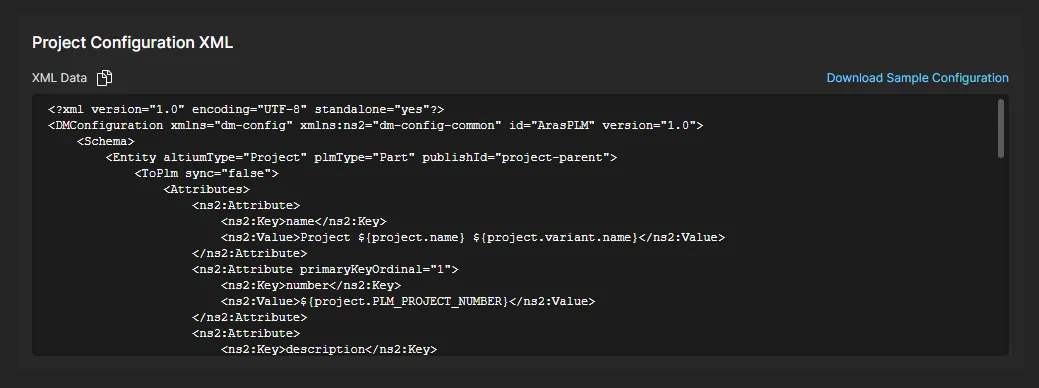
В конечном итоге определённая вами конфигурация в интерфейсе PLM Integration сохраняется в виде системных XML-файлов, которые можно сохранить локально с помощью команды Export Configuration, связанной с блоком Server Connection в верхней части страницы конфигурации.

Также предусмотрена опция Import Configuration, позволяющая применить существующий XML-файл конфигурации к новой (или отредактированной) PLM-конфигурации, что приведёт к дублированию этой PLM-настройки. Кроме того, в ситуации, когда требуется внести специализированные изменения в существующую PLM-конфигурацию, её экспортированный XML-файл редактируется вручную и затем импортируется обратно в конфигурацию.
Publish Template Addition
PLM-конфигурация требует добавления XML-основанного Publishing Template для поддержки процессов Workspace, которые отправляют полные данные проекта — файлы проекта, данные по компонентам и производственные выходные данные — в PLM-систему одним действием «publish». Эти процессы включают Publish to PLM, где пользователь указывает, какие выходные данные нужно отправить, и Project Releaser with Publish, который отправляет сгенерированные данные в PLM на финальном шаге процесса Project Release process в Altium Designer.
Добавьте подходящий XML-файл Publishing Template на вкладке Publish Template при создании или редактировании PLM-конфигурации. Используйте ссылку Sample Project Configurations, чтобы скачать архивную коллекцию шаблонов для поддерживаемых PLM-систем.
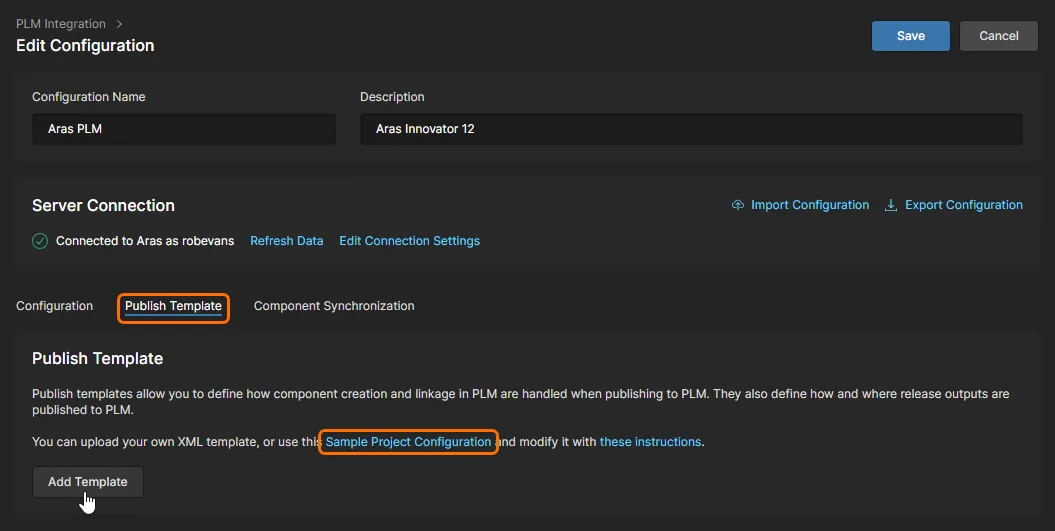
Publishing Template содержит ссылки на сведения о проекте, передачу данных компонентов, расположения источников данных и распределение файлов для данных Design, Assembly и Fabrication. Загружаемые примеры включают шаблоны для всех поддерживаемых PLM; каждый из них будет содержать дополнительные Publishing Rules, применимые к конкретному типу PLM, а также подробные комментарии, помогающие понять, что и как настраивать.
Publishing Folder Support for Windchill PLM
При настройке экземпляра Windchill® PLM Integration, который будет использоваться для процессов Publish to PLM processes, вы также можете указать (и создать) целевую папку Windchill для документов, публикуемых из Workspace.
Связанные параметры папки Windchill задаются в XML-файле Publishing Template, который применяется к вашей записи интеграции Windchill PLM в Workspace (см. выше). Узлы определения папок имеют формат тега <pt:Folder>xxx</pt:Folder>, где pt — текущее пространство имён, а xxx — полный путь к папке, и размещаются как правило публикации внутри раздела FileDistribution для каждого типа документа (например, для PCB.zip Fabrication output).
Пример иерархии структуры Publishing XML может выглядеть так:
<pt:EntityRule id="FAB">
  <pt:FileDistributions>
    <pt:FileDistribution archiveName="PCB.zip">
      <pt:Folder>PRODUCT/Projects/${project.name}/FAB data</pt:Folder>
Последняя строка записи будет задавать (или создавать) целевую папку публикации для PCB.zip Fabrication output в структуре папок Windchill (где имя проекта — MyProject):
PRODUCT
  Projects
    MyProject
      FAB data
Обратите внимание, что путь к папке, заданный в файле Publishing XML, является абсолютным (а не относительным) и может включать другие свойства проекта, такие как Name проекта (${project.name}) и Assembly Number (${project.PLM_ASSEMBLY_NUMBER}).
Support for Variant-level Parameters
Разрешение переменных в XML-файле выполняется следующим образом:
-
Для базового дизайна (без вариаций) используется значение параметра уровня проекта.
-
Для варианта используется значение параметра уровня варианта.
Это можно использовать для более точного контроля над идентификаторной частью имени документа.
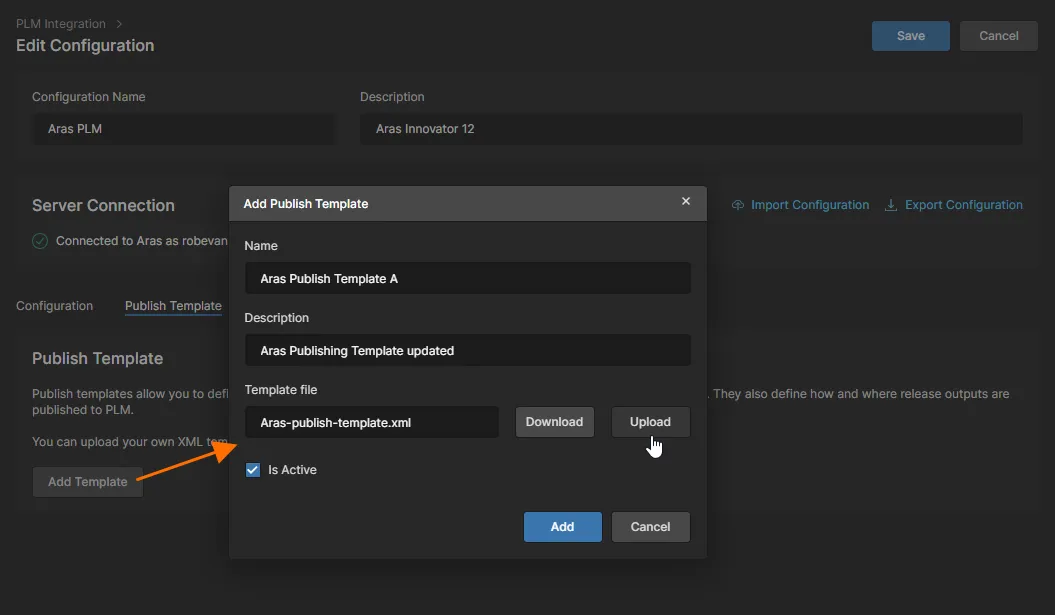
Измените пример шаблона XLM по необходимости и загрузите файл в вашу PLM-конфигурацию через окно Add Publish Template, открываемое кнопкой  . Обратите внимание, что PLM-конфигурация поддерживает несколько Publish Templates.
Component Synchronization
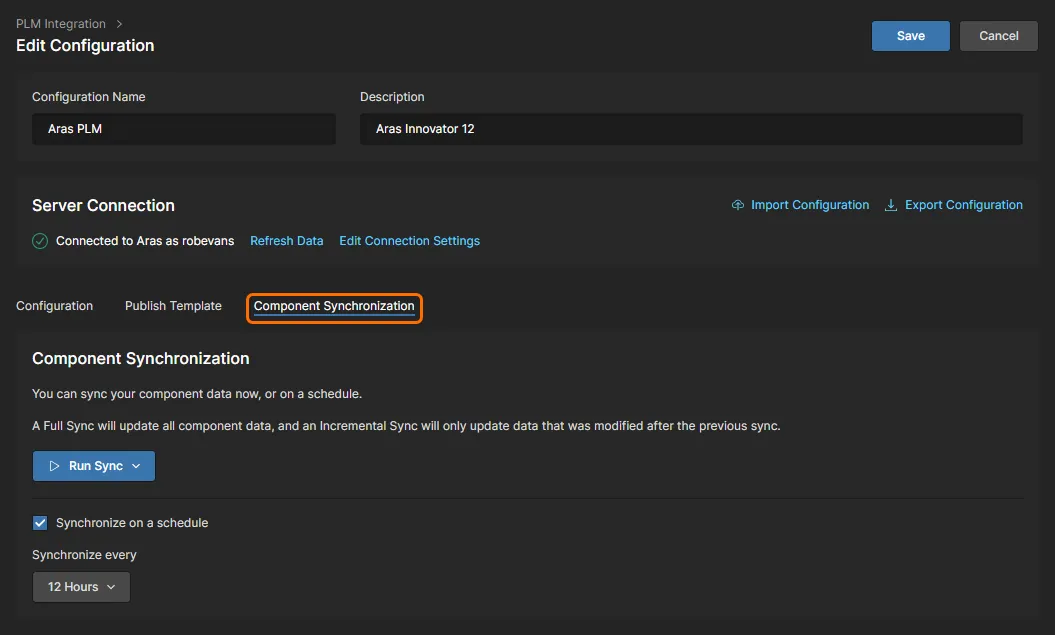
Синхронизация данных компонентов между вашим Workspace Altium 365 и подключённой PLM-системой определяется включённым сопоставлением параметров и направлением, описанными выше, и будет выполняться при ручном запуске процесса синхронизации или автоматически по расписанию. Сам процесс синхронизации управляется встроенным процессом Workflow LibSync.
Внутри экземпляра PLM-конфигурации соответствующие параметры синхронизации доступны на вкладке Component Synchronization, где процесс можно запустить вручную или настроить по расписанию. Для второго варианта включите опцию Synchronize on a schedule и выберите интервал времени в связанном выпадающем меню.
Вы можете использовать пункты меню  , чтобы вручную запустить процесс
 LibSync как событие синхронизации Incremental или Full:
-
Incremental — применяет только те компоненты, которые были изменены с момента последнего запуска синхронизации (то есть их временная метка позже даты последней синхронизации) и которые проходят критерии синхронизации в конфигурации. Обратите внимание, что этот режим используется, когда событие синхронизации запускается из элемента управления
 на основной странице PLM Integration — см. ниже.
- Full — этот режим принудительно выполняет полную синхронизацию. Будут включены все компоненты, которые проходят критерии синхронизации в конфигурации.
Performing Component Synchronization
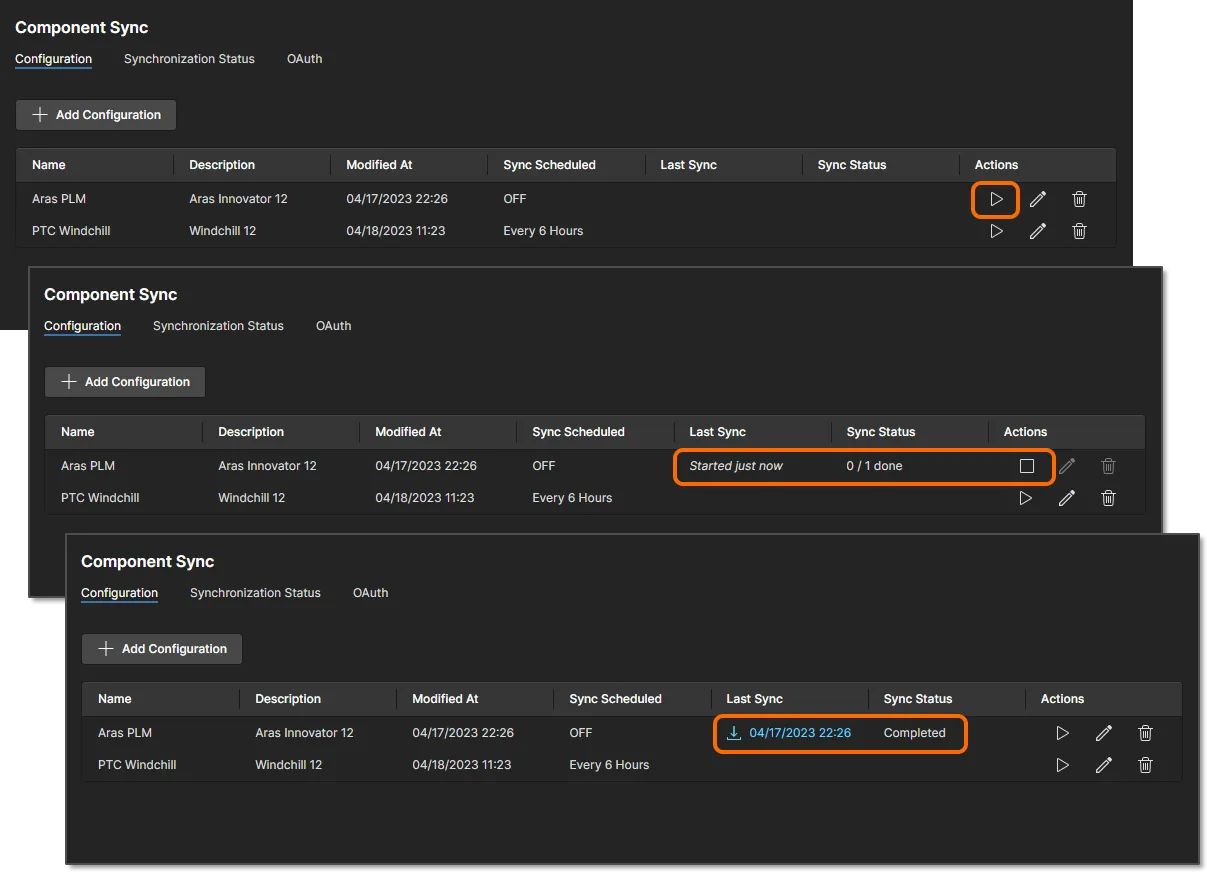
Синхронизацию компонентов (библиотеки) можно выполнить вручную из записи экземпляра PLM на странице Workspace PLM Integration либо как автоматический цикл, заданный в настройках экземпляра — см. выше. Нажмите элемент управления , связанный с экземпляром PLM, чтобы вручную запустить процесс синхронизации; он будет выполняться по workflow LibSync с использованием настроек, определённых в связанной PLM-конфигурации.
Элемент управления Actions изменится на  , что позволит при необходимости остановить процесс синхронизации, а запись Sync Status будет указывать, что процесс выполняется. Статус изменится на
 Completed после завершения процесса синхронизации.
Когда синхронизация компонентов запускается — вручную или по таймеру — процесс LibSync проходит по заранее определённому Workflow до завершения или до возникновения ошибки. Вы можете обновить страницу браузера (F5), чтобы увидеть текущее состояние процесса синхронизации.
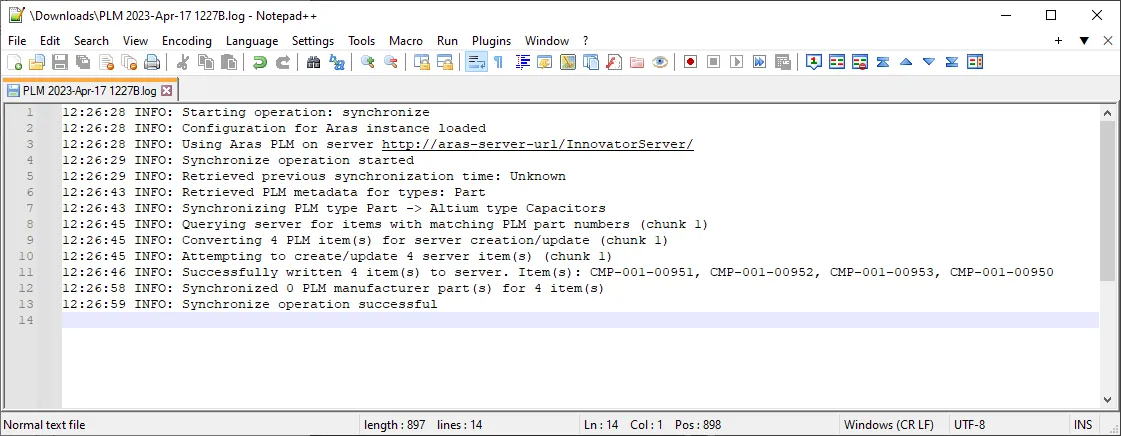
Чтобы получить доступ к деталям завершённого события синхронизации, нажмите значок  в столбце Last Sync, чтобы скачать соответствующий файл журнала (view example), либо выберите соответствующую дату, чтобы открыть запись события на вкладке Synchronization Status. Обратите внимание: в этом представлении завершённые события синхронизации перечисляются при выборе опции Closed, а любые выполняющиеся или приостановленные события отображаются, когда выбран режим просмотра Active.
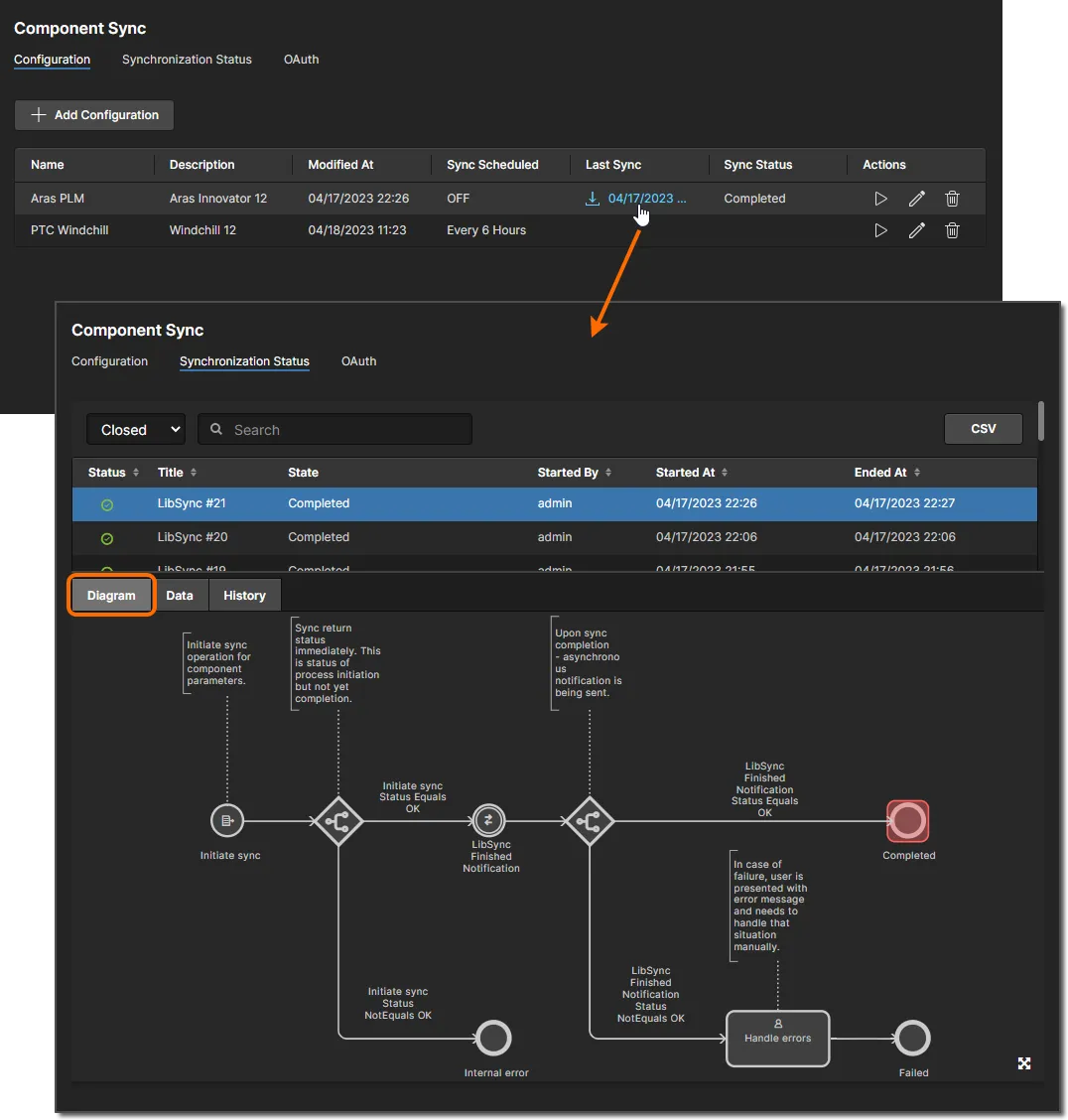
Вложенные вкладки представления Status предоставляют следующую информацию:
-
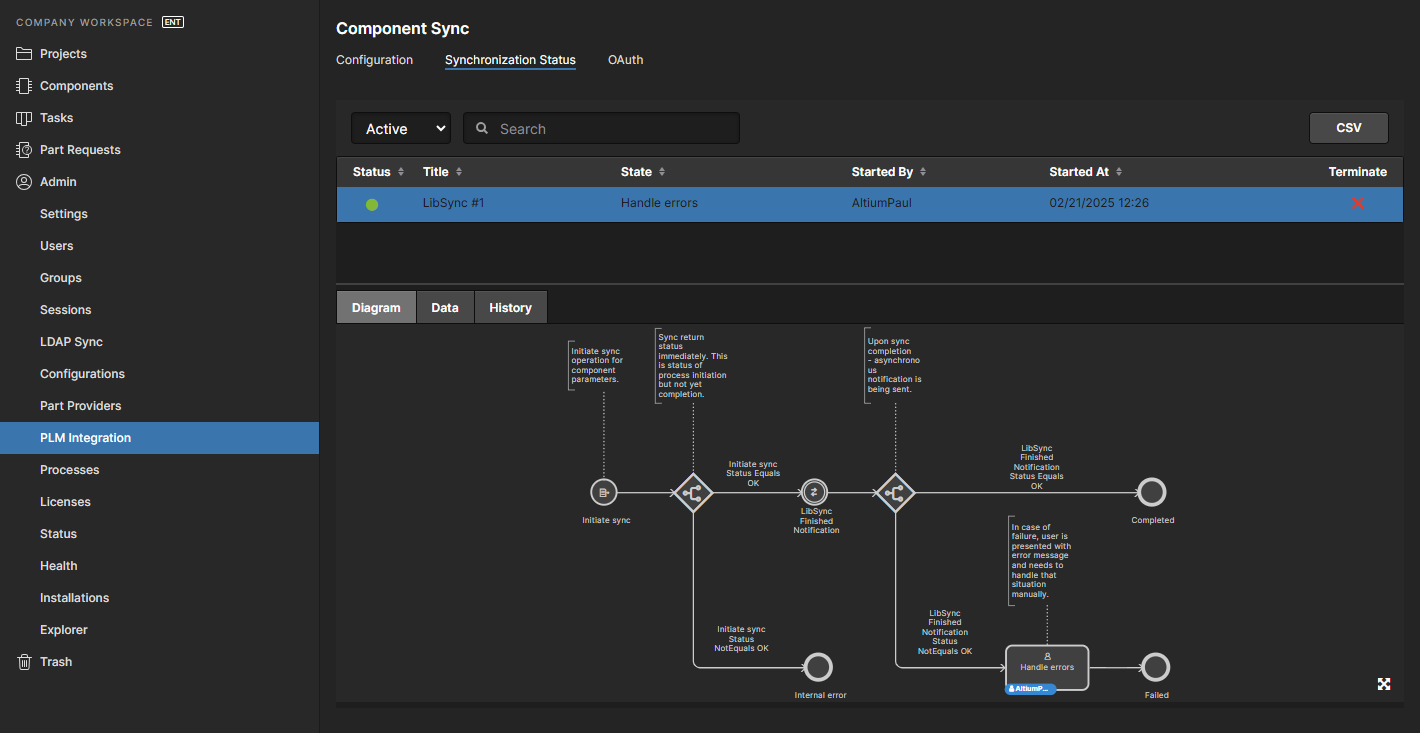
Diagram — графическое представление workflow процесса с подсветкой текущего шага (Competed или состояние ошибки/сбоя).
-
Data — информационное резюме действия процесса, включая успешность или неуспешность его шагов и ссылку на журналированный отчёт процесса — view example.
-
History — временной журнал основных событий синхронизации Workspace, перечисленных последовательно.
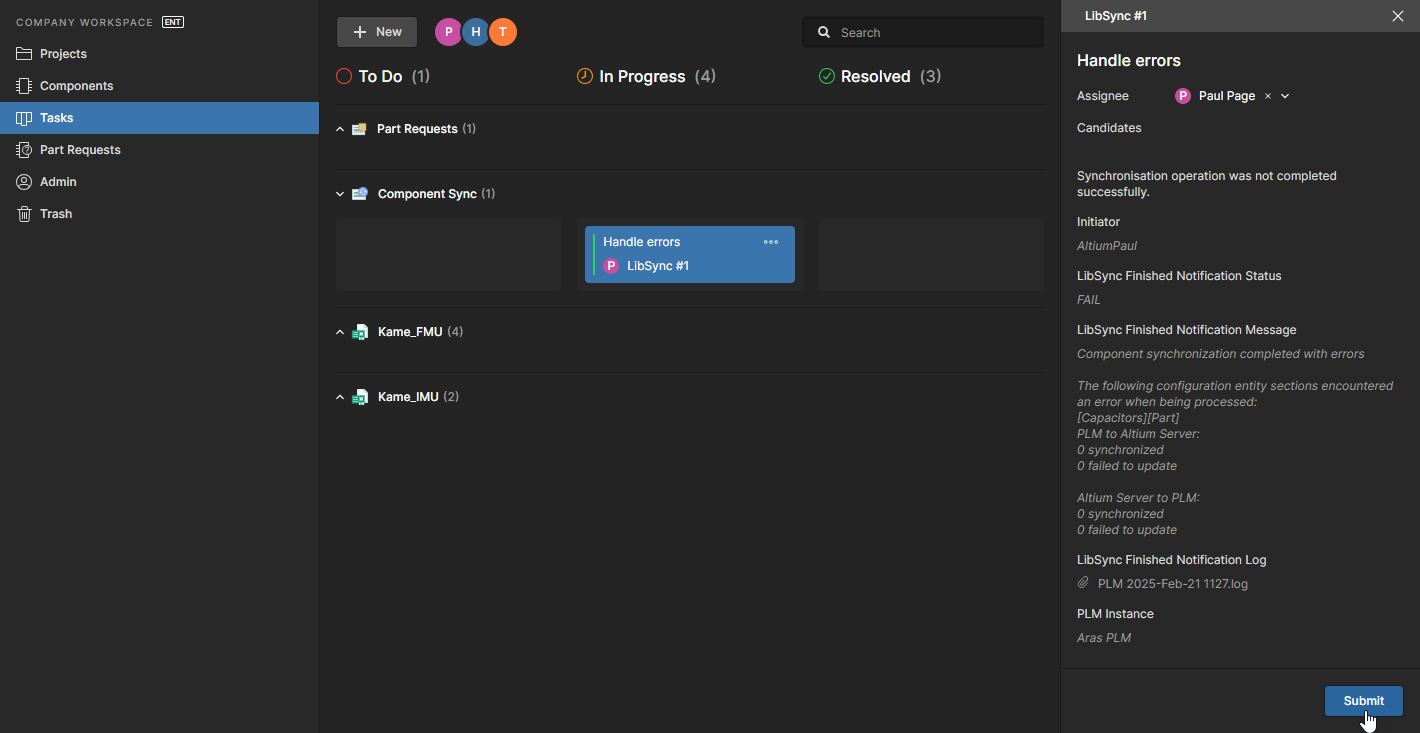
Любые события синхронизации, которые преждевременно остановились (например, при возникновении ошибки), будут перечислены, когда представление находится в режиме Active. Эти записи можно удалить из списка с помощью элемента управления Terminate ( ) или, что правильнее, оценить и устранить проблему через связанную плитку Task, созданную в представлении Workspace Tasks view. Обратите внимание: завершённое/разрешённое событие синхронизации будет перемещено в список Closed представления Synchronization Status с соответствующим Status, например
 Failed.
 , чтобы скачать подробную запись всех перечисленных действий синхронизации в формате CSV с разделителями-запятыми (
Accessing PLM-related Processes
Примеры workflow процессов, относящихся к подключённой PLM-системе, доступны на вкладках тем процессов на странице Workspace Processes page. Как правило, примеры нельзя использовать напрямую — их нужно пересохранить под другим именем, чтобы они стали активными.
► См. документацию Processes & Workflow для получения дополнительной информации.
Администратор Workspace может запустить новый экземпляр любого активированного определения процесса прямо из списка процессов на странице Processes, нажав элемент управления  . Пользователи Workspace без прав администратора также могут инициировать активные процессы из Workspace, например:
-
Процесс Part Request with PLM с помощью кнопки
 на странице Part Request.
-
Процесс Publish to PLM с помощью кнопки
 на страницах Tasks и Activities открытого проекта.
-
Процесс Publish to PLM с помощью кнопки
 на основной странице Projects.
-
Процесс Project with Initialize in PLM с помощью кнопки на основной странице Projects, либо при Cloning a project из меню кнопки
 .
.
Однако на практике процессы, связанные с PLM, обычно запускаются из Altium Designer в ходе проектирования и разработки проекта. Доступ к PLM-процессам из Altium Designer осуществляется следующими способами:
-
Part Request with PLM Part Create – через панели Altium Designer Explorer, Manufacturer Part Search и Components.
► Подробности см. в разделе Process-based Part Requests. -
Publish to PLM (User selects) – через подменю Project » Project Activities для активного проекта Altium Designer.
► Подробности см. в разделе Publishing to a PLM – user-selects. -
Project Releaser with Publish – как финальный этап Project Releaser из подменю Project » Project Releaser для активного проекта Altium Designer.
► Подробности см. в разделе Design Project Release – publishing to PLM. -
Project with initialise in PLM – при создании нового проекта Altium Designer из подменю File » New » Project in <Workspace> либо при Cloning a project.
► Подробности см. в разделе Publishing to a PLM – initialize in PLM.
Рабочие процессы (Workflows) процессов
Следующие определения процессов (и лежащие в их основе рабочие процессы) доступны через Workspace для поддержки интеграции с PLM:
-
Part Requests тематика процессов:
-
Part Request with PLM Part Create– поддерживает автоматическое создание компонента (Component) в вашем экземпляре PLM с последующей передачей сгенерированного номера детали обратно в компонент в Workspace. Диаграмма рабочего процесса показана ниже.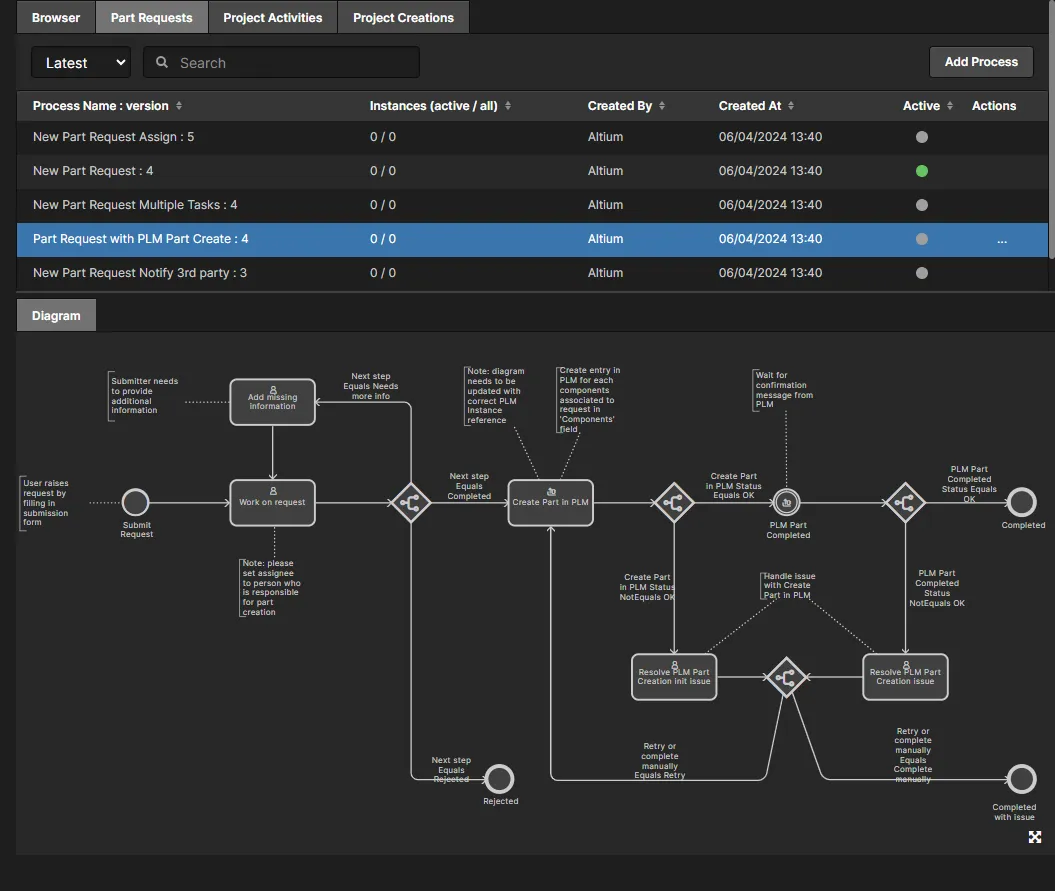
Важно отметить: когда вы модифицируете это примерное определение, чтобы создать своё, необходимо указать экземпляр PLM, в котором должны создаваться детали. Выберите сущность Create Part in PLM на диаграмме рабочего процесса и выберите экземпляр PLM из выпадающего меню, связанного с полем PLM Instance. В этом меню перечислены все определённые в данный момент экземпляры PLM (как задано на странице PLM Integration интерфейса).
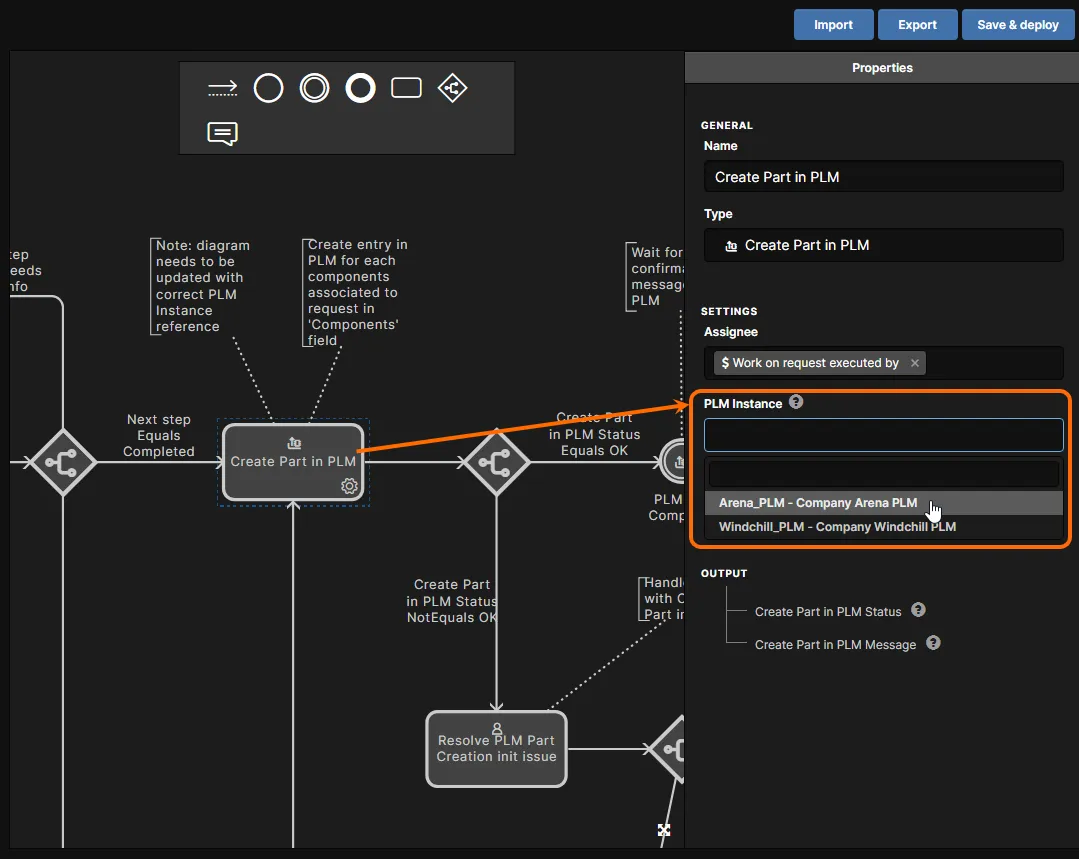
► См. Creating and Managing Processes для получения дополнительной информации о работе с рабочими процессами.
-
-
Project Activities тематика процессов:
-
Publish to PLM (User selects)– публикация выпущенных выходных данных проекта Workspace в интегрированный экземпляр PLM, при этом пользователь может выбрать, какие именно выходные данные будут опубликованы. Диаграмма рабочего процесса показана ниже.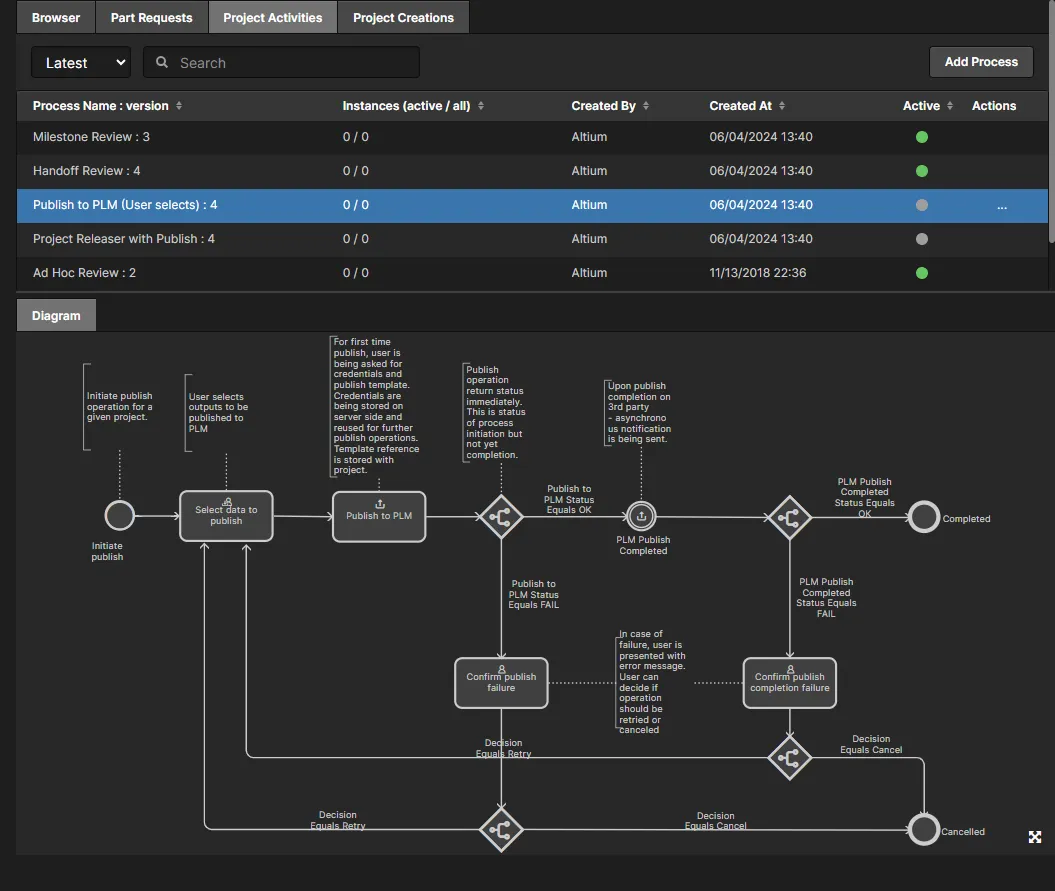
-
Project Releaser with Publish– публикация в интегрированный экземпляр PLM как дополнительный этап Project Releaser. Диаграмма рабочего процесса показана ниже.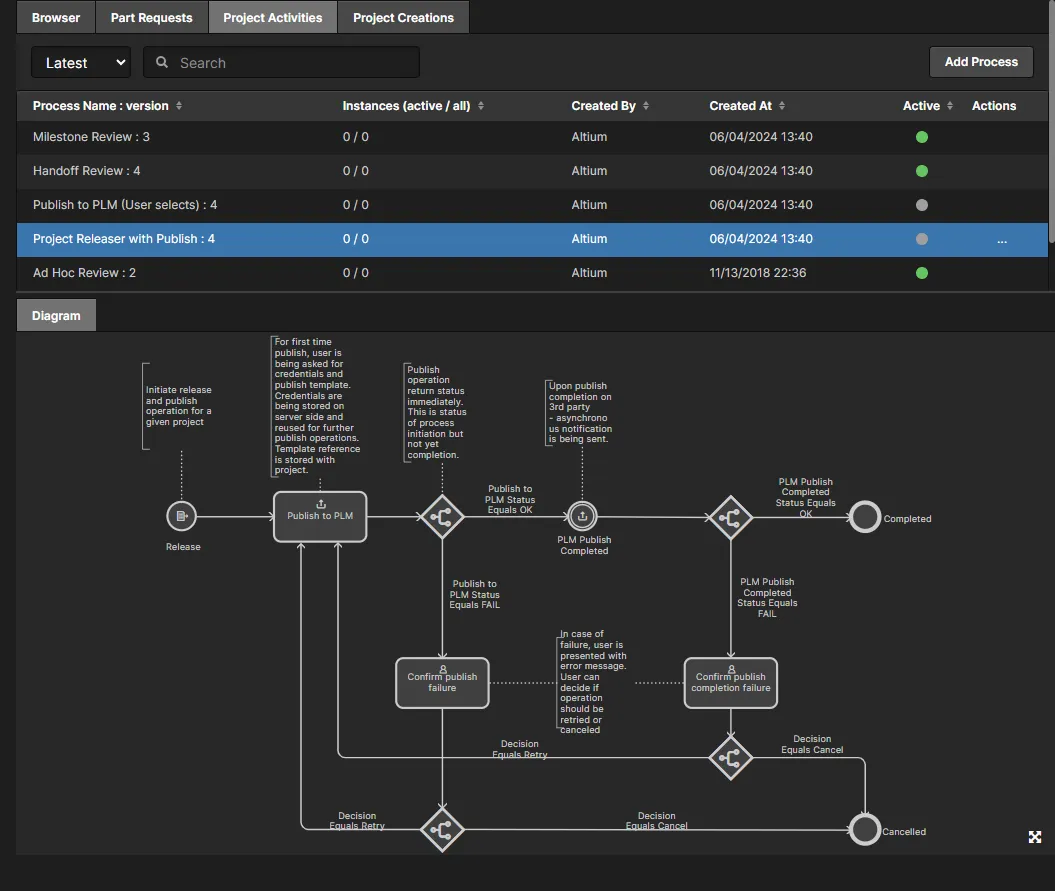
-
-
Project Creations тематика процессов:
-
Project with initialise in PLM– поддерживает автоматическое создание номеров деталей в вашем экземпляре PLM с последующим распространением их в виде параметров (Parameters) проекта разработки Workspace. Диаграмма рабочего процесса показана ниже.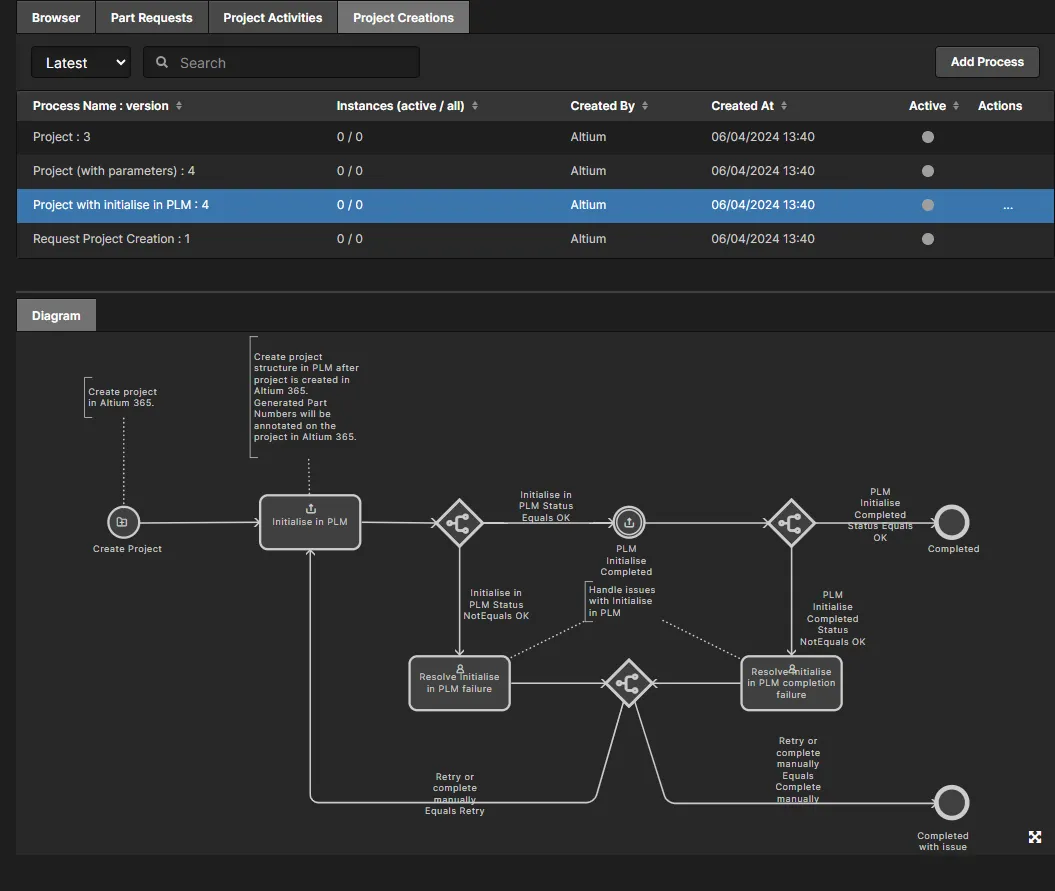
-
 Локализовано с помощью ИИ