Компоненты рабочего пространства
Рабочее пространство Enterprise Server Workspace предоставляет удобный доступ для просмотра всех библиотечных компонентов Workspace, которые в данный момент хранятся в Workspace. Доступный через браузерный интерфейс Workspace, вид Components позволяет увидеть, какие (и сколько) компонентов у вас есть в распоряжении, а также подробную информацию и данные по каждой позиции.
Доступ к вашим компонентам
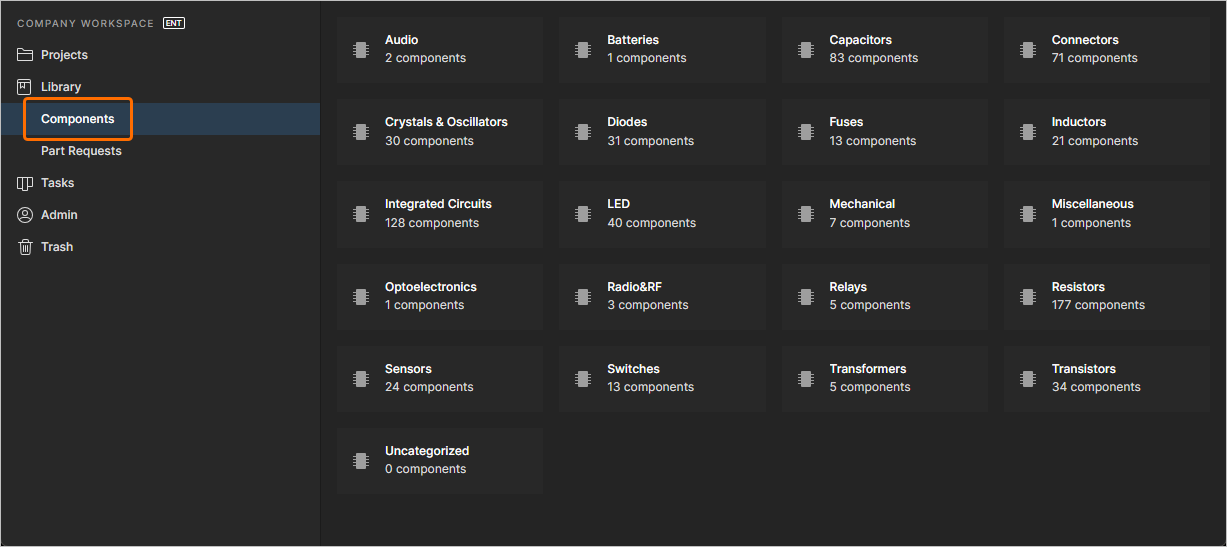
Получить доступ к библиотечным компонентам Workspace можно через страницу Library – Components в браузерном интерфейсе Workspace. На странице представлен плиточный набор различных типов компонентов, а также общее количество существующих компонентов каждого типа. Отсюда можно перейти к просмотру отдельных компонентов и получить подробную информацию о них.
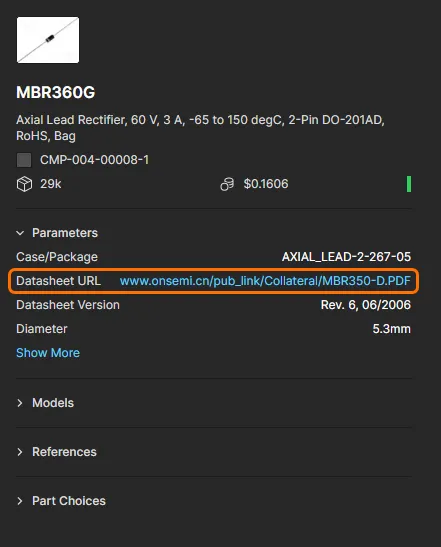
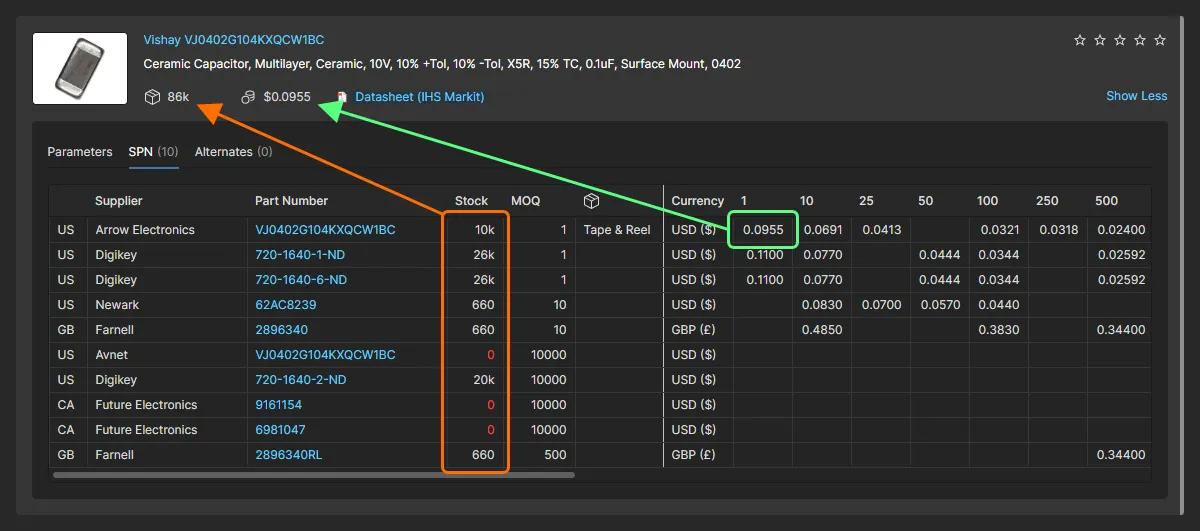
Данные цепочки поставок компонентов берутся из Octopart, однако для некоторых организаций данные о поставщиках компонентов берутся (и должны браться) из внутренней корпоративной системы предприятия, которая предоставляет собственный набор данных о поставщиках. Это может быть связано с жёстко утверждённым перечнем вендоров и/или специальными ценовыми структурами.
Описанная выше ситуация поддерживается альтернативным решением Altium Custom Parts Provider, которое при настройке синхронизации через Altium Designer позволяет сопоставлять данные о поставщиках из указанного источника базы данных с данными цепочки поставок в Workspace. Для этой функциональности требуется Altium Designer версии 20.2 (или новее). Подробнее см. Supply Chain Database to Workspace Data Synchronization.
Просмотр компонентов
При первом открытии страница Components показывает сводку компонентов в Workspace по типам. Щелчок по плитке выводит плоский список всех компонентов данного типа. К этому списку также можно перейти, выбрав тип компонента в выпадающем списке в левом верхнем углу страницы. Тип категории, в которой отображается конкретный компонент, определяется его параметром Component Type. Этот параметр задаётся при создании или редактировании компонента, либо при импорте компонентов в Workspace. Дополнительные сведения см. в Building & Maintaining Your Components and Libraries.
 Пример просмотра всех компонентов типа «диод» в Workspace.
Нажмите элемент управления  в крайней правой части области заголовка, чтобы открыть окно, в котором можно настроить, какие столбцы данных отображаются. Все параметрические данные могут быть показаны в отдельных столбцах. Используйте поле Search , чтобы быстро найти нужный компонент.
Выбор записи компонента отобразит его подробную информацию в правой информационной панели, как показано на следующем изображении и в списке.
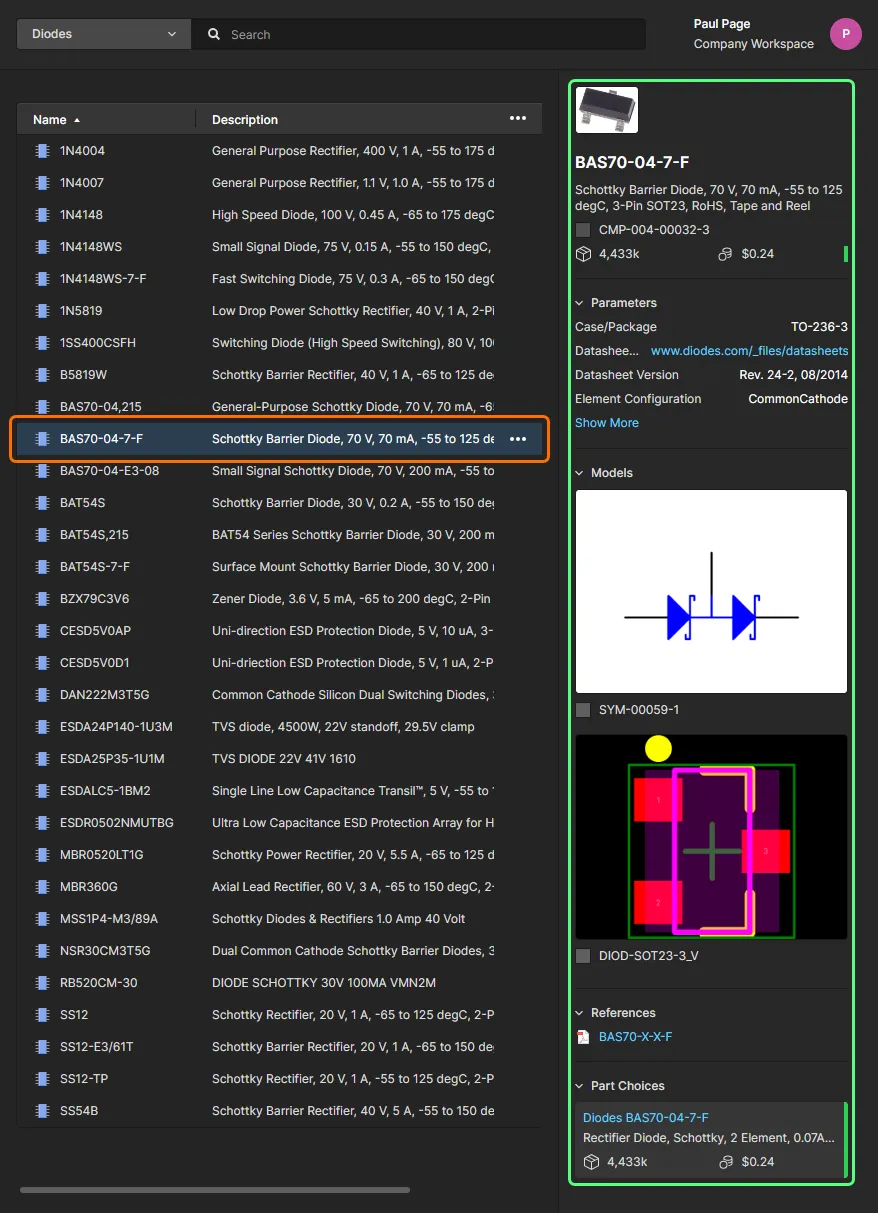
Выберите запись компонента, чтобы загрузить подробную информацию о нём в правую панель.
- Имя компонента
- Описание
- ID элемента
- Значок состояния ревизии и ID ревизии
- Наличие на складе
- Медианная цена
- Цветной значок состояния жизненного цикла производителя
- Параметрические данные
- Модели — символ и посадочное место(а)
- Справочная документация — даташиты, распиновки и т. п.
- Варианты (Part Choices) с цветовой индикацией состояния жизненного цикла
- Информация «где используется» — где компонент применяется (в проекте, в блоке повторного использования или на управляемом листе схемы) со ссылкой на родительскую сущность, где применимо.
Открытие представления компонента
Для каждой записи компонента можно открыть выбранный компонент в отдельном просмотрщике, который включает параметрические данные, модели и информацию о поставщиках, связанную с ревизией этого элемента. По сути, это расширенная версия информации о компоненте, представленной в правой панели (Information). Чтобы открыть представление Component для выбранного компонента, дважды щёлкните по записи или выберите пункт Open в связанном с ней меню  .
.
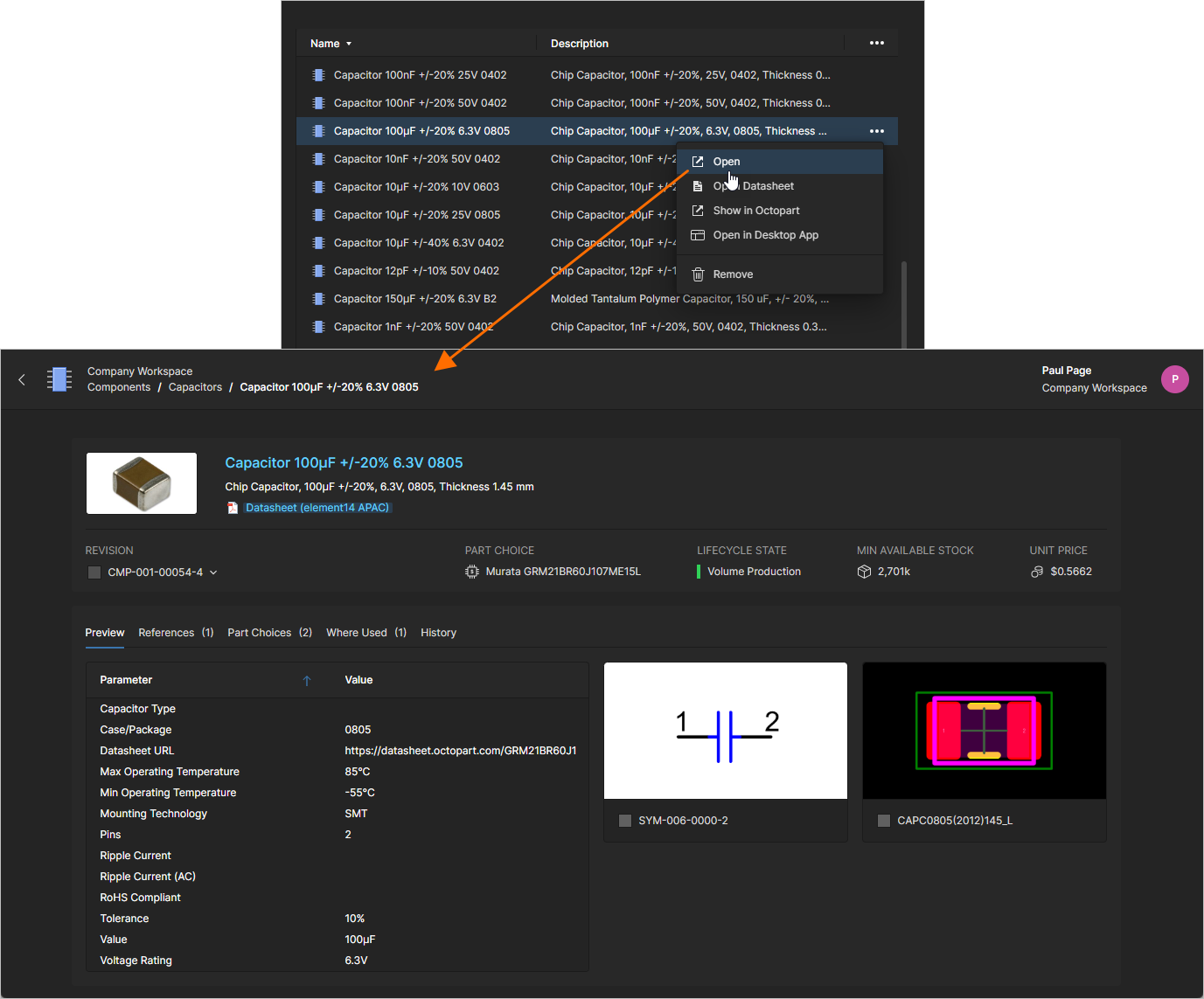
Дважды щёлкните по записи компонента или используйте пункт меню Open, чтобы открыть представление компонента только для чтения.
Представление Component, которое открывается в новой вкладке браузера, отформатировано так, чтобы показывать связанную информацию на выбираемых вкладках (Part Choices, Where Used и т. д.), а также позволяет выбрать для просмотра конкретную ревизию компонента (выпадающее меню Revision). Ссылки, включённые в представления вкладок, активны и открывают целевой ресурс (даташиты производителя/поставщика, сущности «где используется» и т. п.) в новой вкладке браузера.
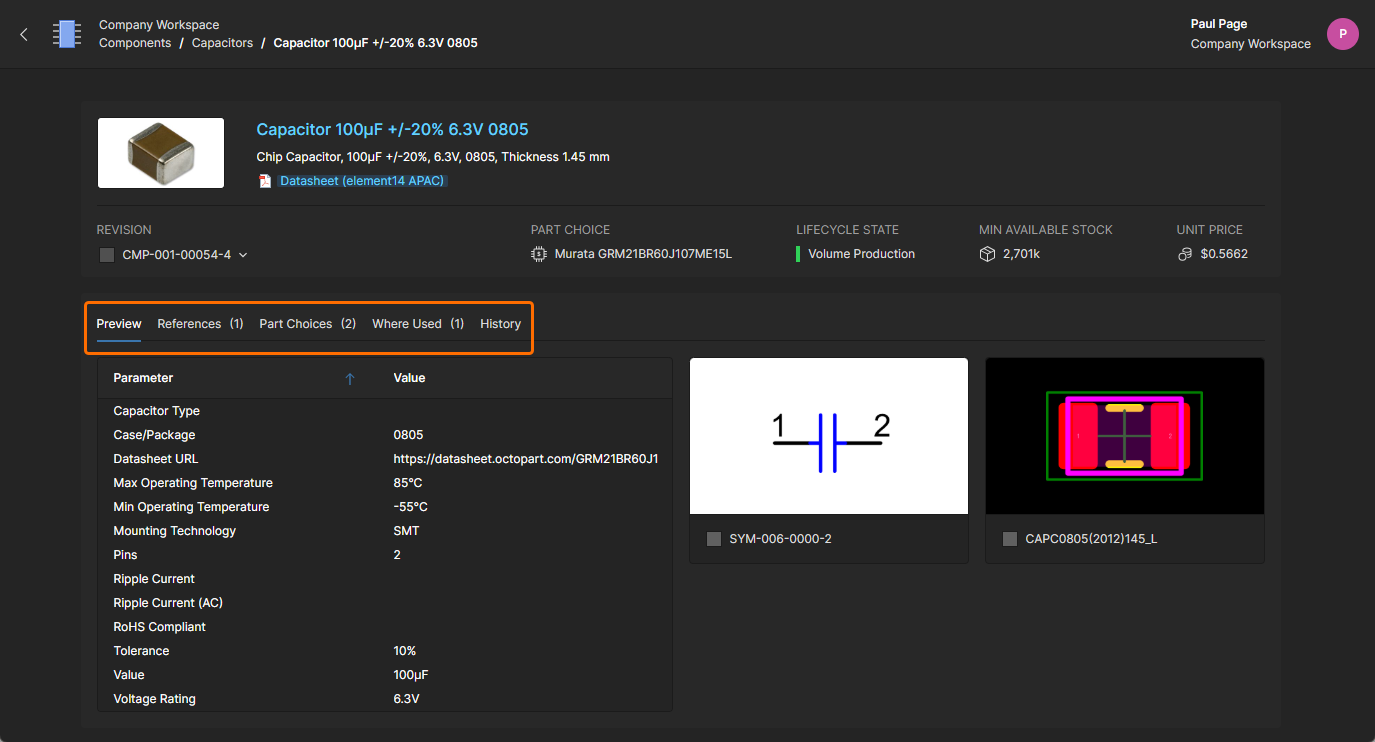
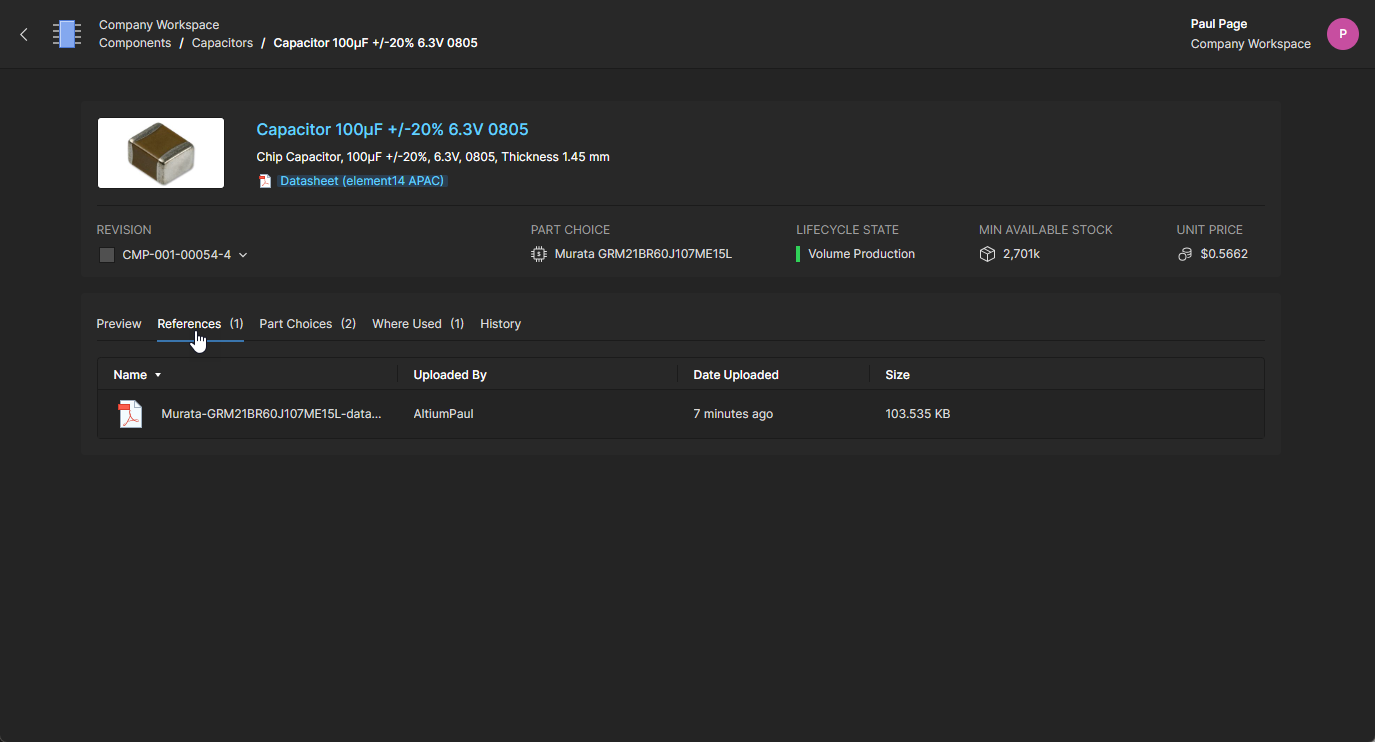
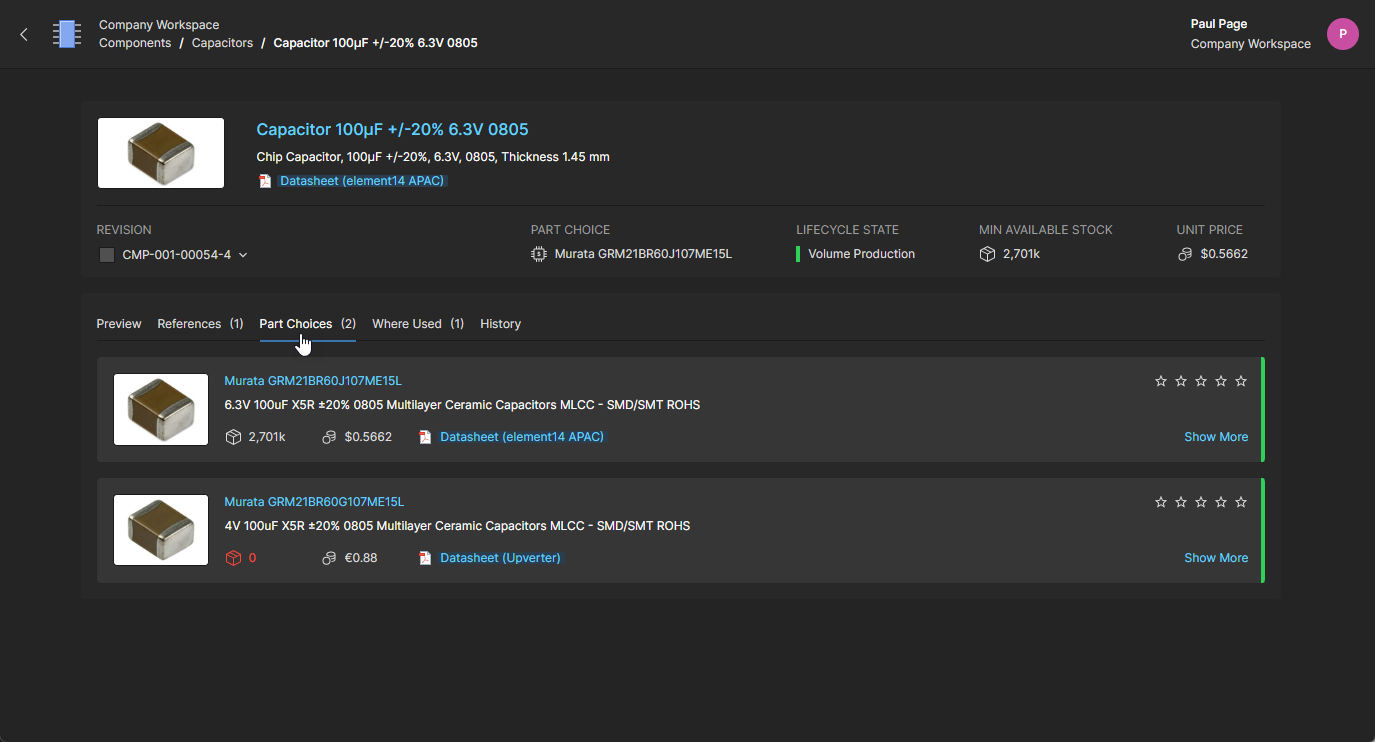
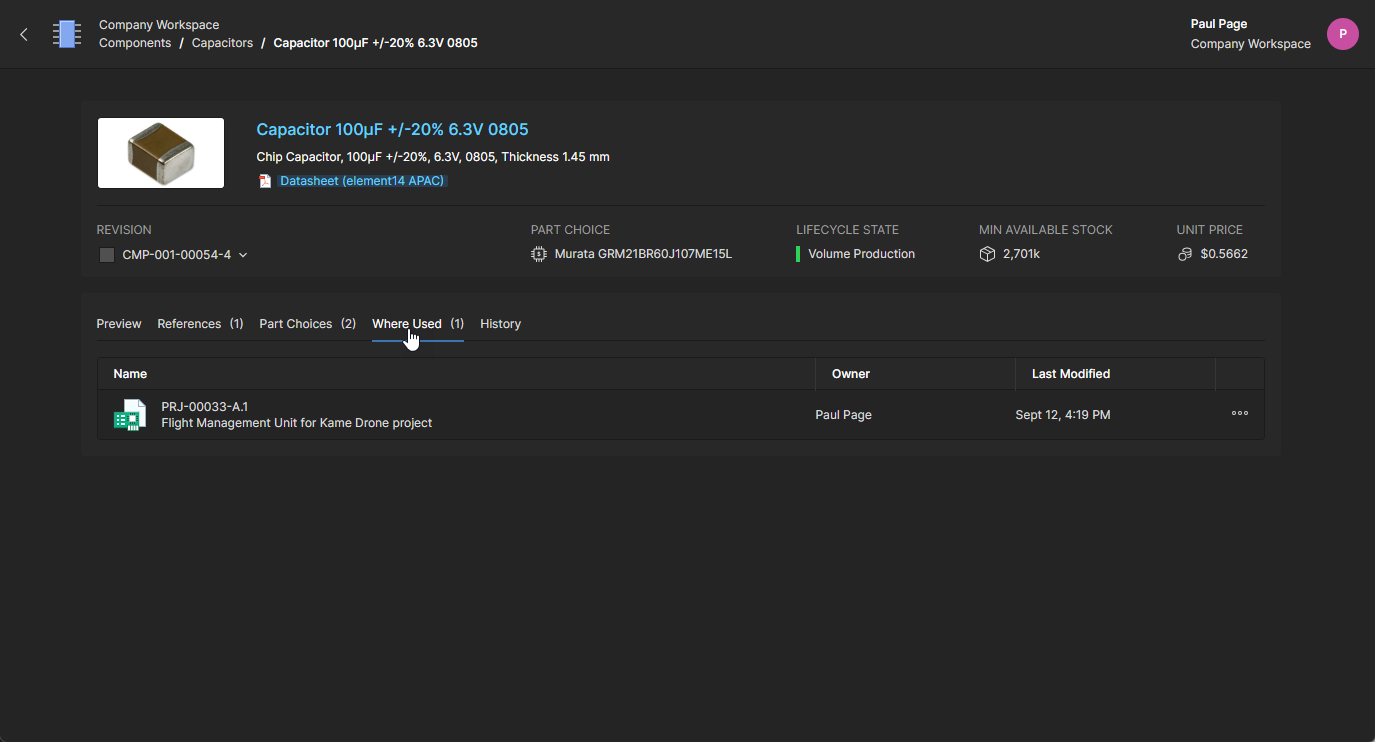
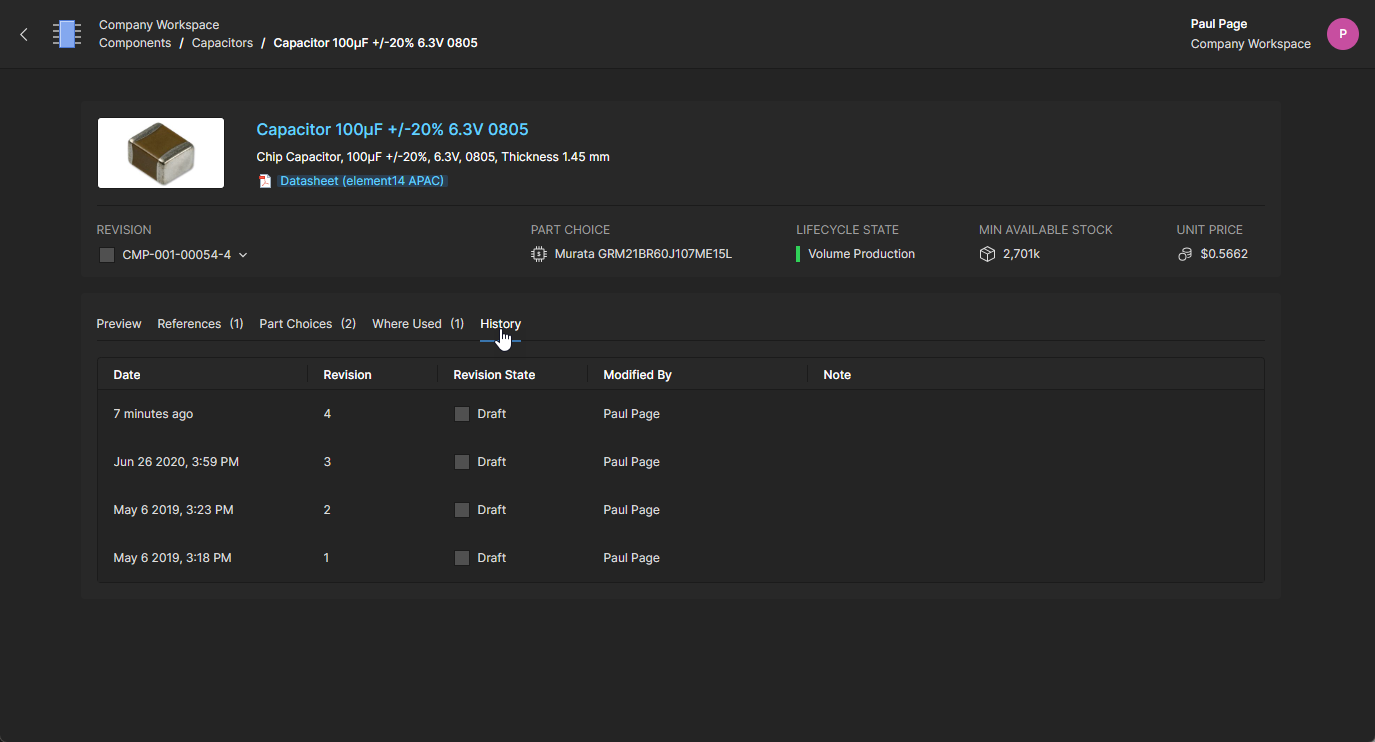
Дополнительные возможности представления Component включают:
-
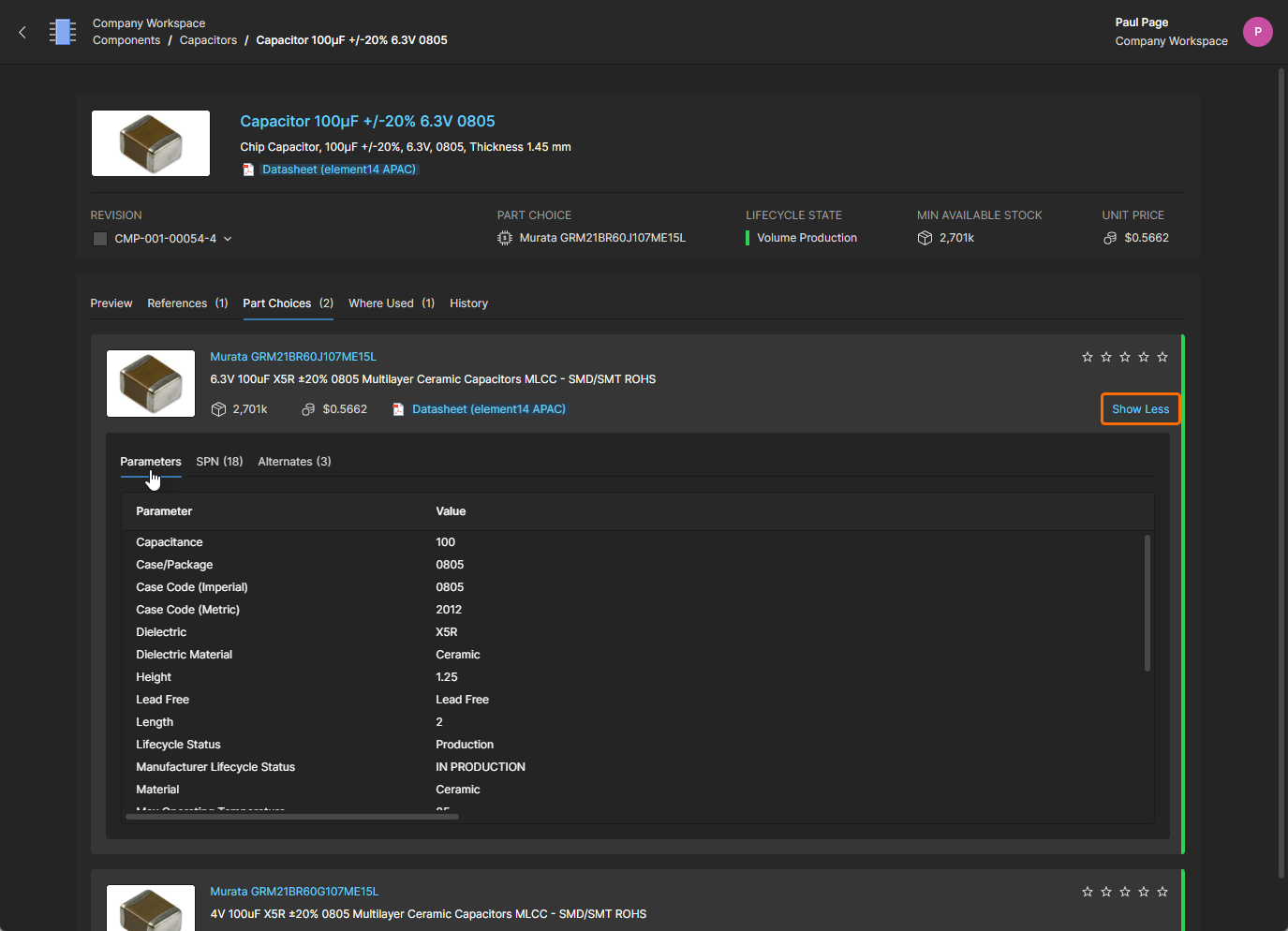
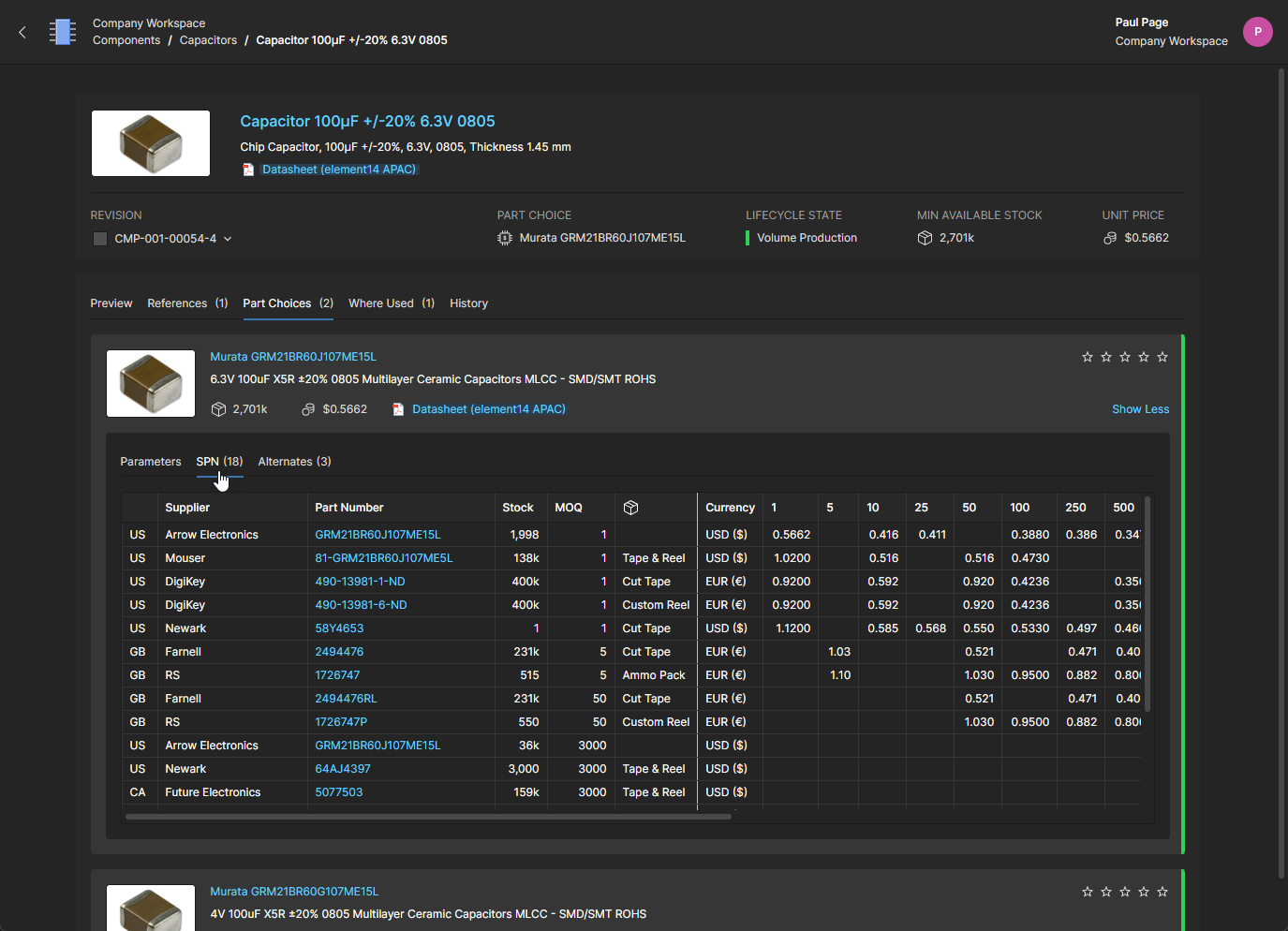
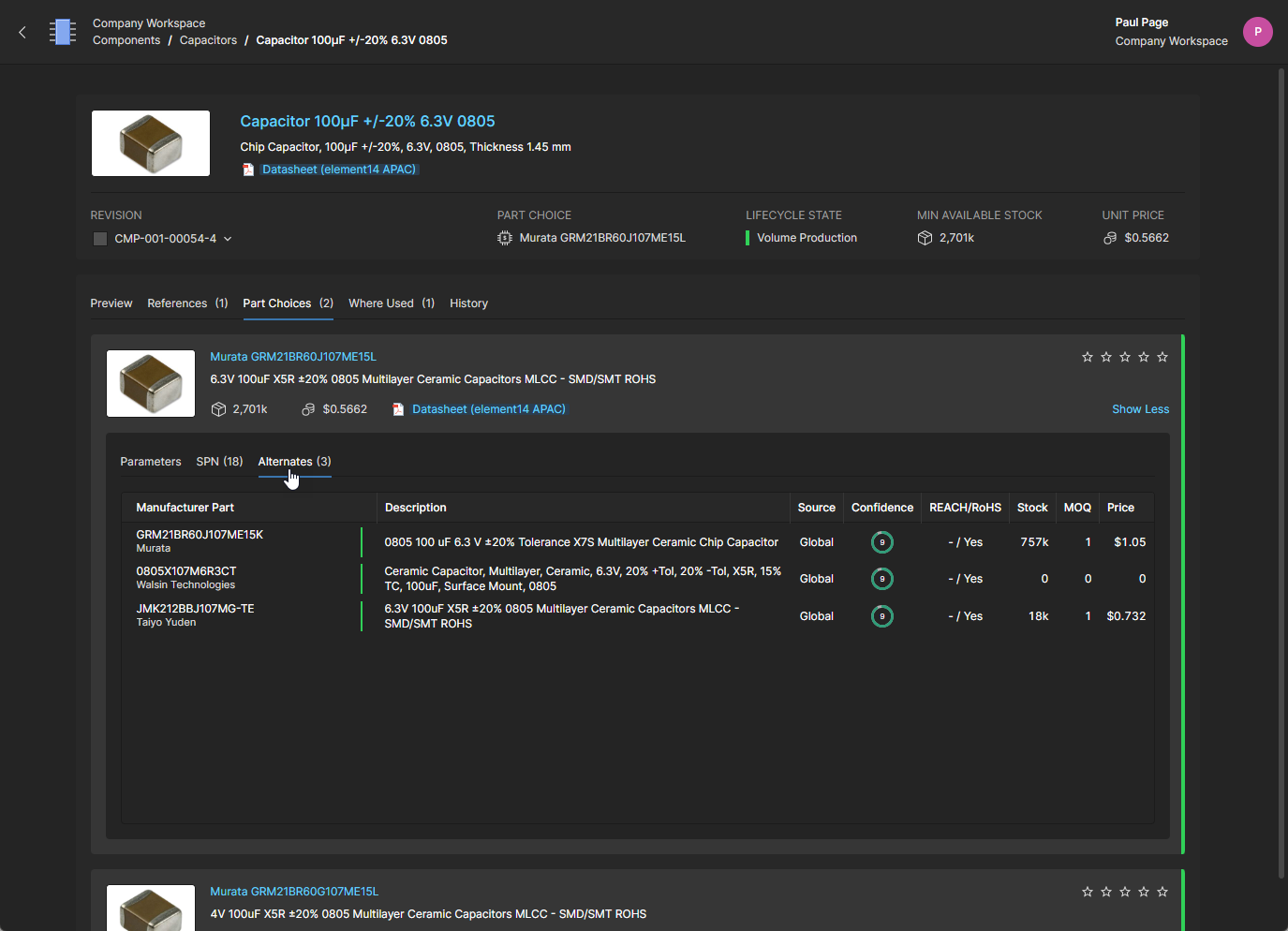
Detailed Part Choice data – выберите опцию Show More в плитке Part Choice, чтобы просмотреть параметры компонента и детали вариантов поставщиков для этой детали производителя.
-
Component Revision access – выберите вариант ID элемента компонента в выпадающем меню Revision, чтобы просмотреть более раннюю версию компонента Workspace (что обозначается суффиксом номера в его ID). Связанный значок
 указывает, что вы просматриваете не последнюю ревизию; он также появится, если станет доступна более новая версия (например, когда компонент только что был изменён/обновлён).
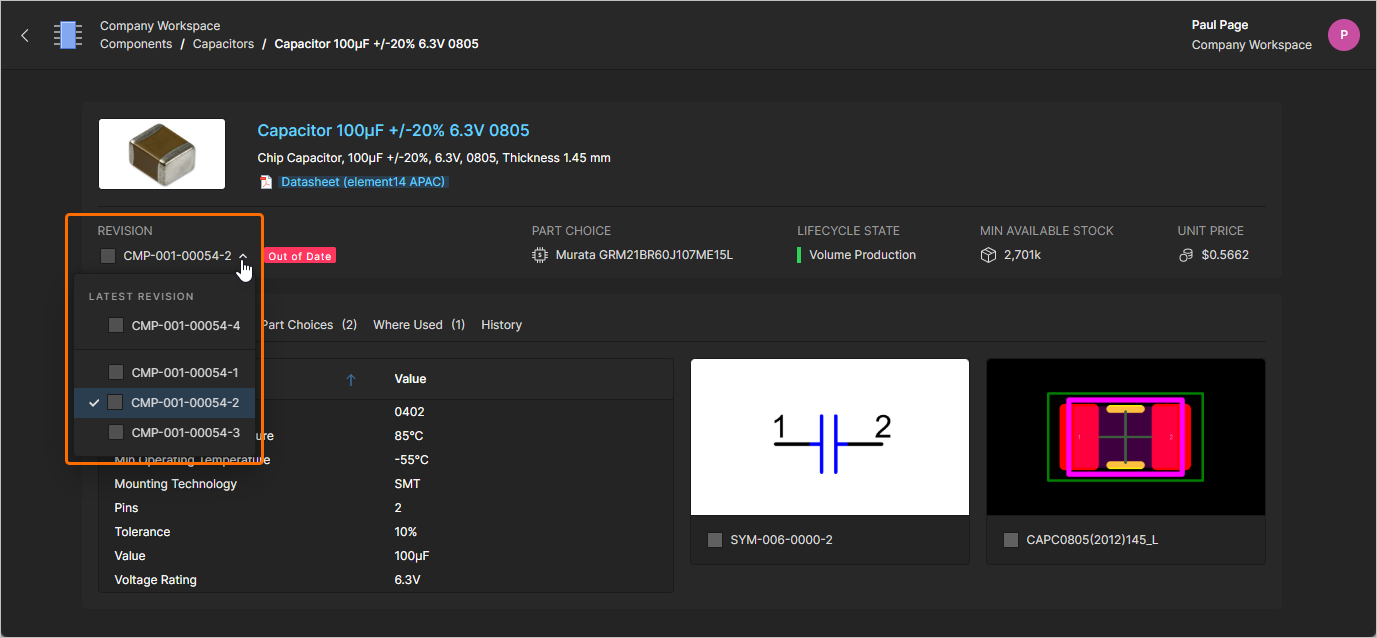 Используйте выпадающее меню ревизий, чтобы выбрать и просмотреть более раннюю ревизию текущего компонента, которая будет считаться устаревшей.
Открытие даташита производителя
Возможность просмотра даташита производителя компонента может быть доступна, если выбранный компонент содержит корректный параметр Datasheet URL (см. пример). В этом случае можно напрямую открыть даташит, выбрав пункт Open Datasheet из меню в крайней правой части записи компонента. Связанный даташит откроется в новой вкладке браузера. В противном случае такую ссылку можно открыть из правой информационной панели компонента.
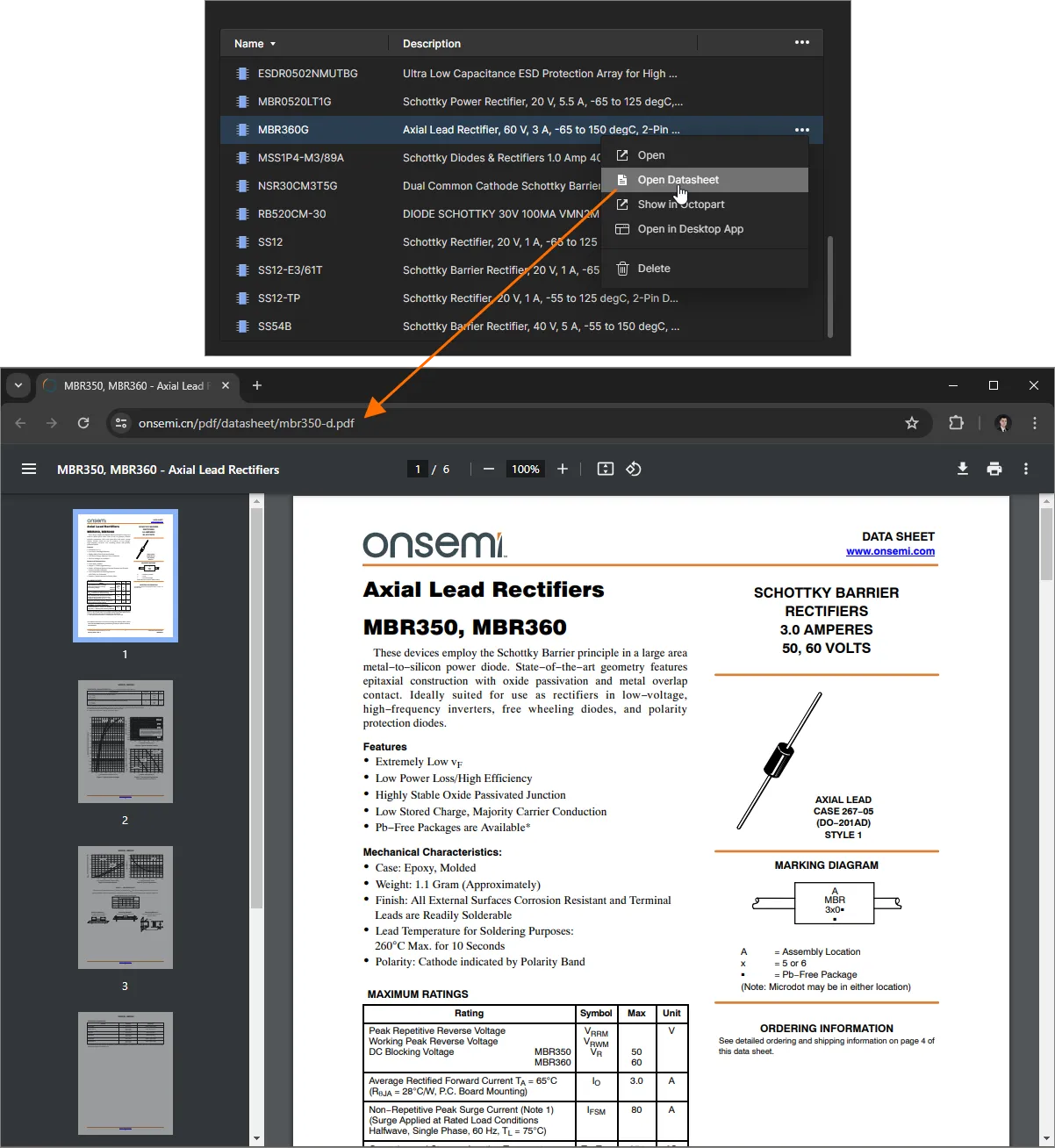 Откройте даташит производителя для выбранного компонента — он откроется в отдельной вкладке браузера.
Открытие страницы компонента в Octopart
Для каждого компонента можно быстро открыть его страницу на сайте Octopart site (она откроется в отдельной вкладке браузера). Для этого выберите нужный компонент, нажмите элемент управления в крайней правой части, затем выберите команду Show in Octopart в связанном меню.
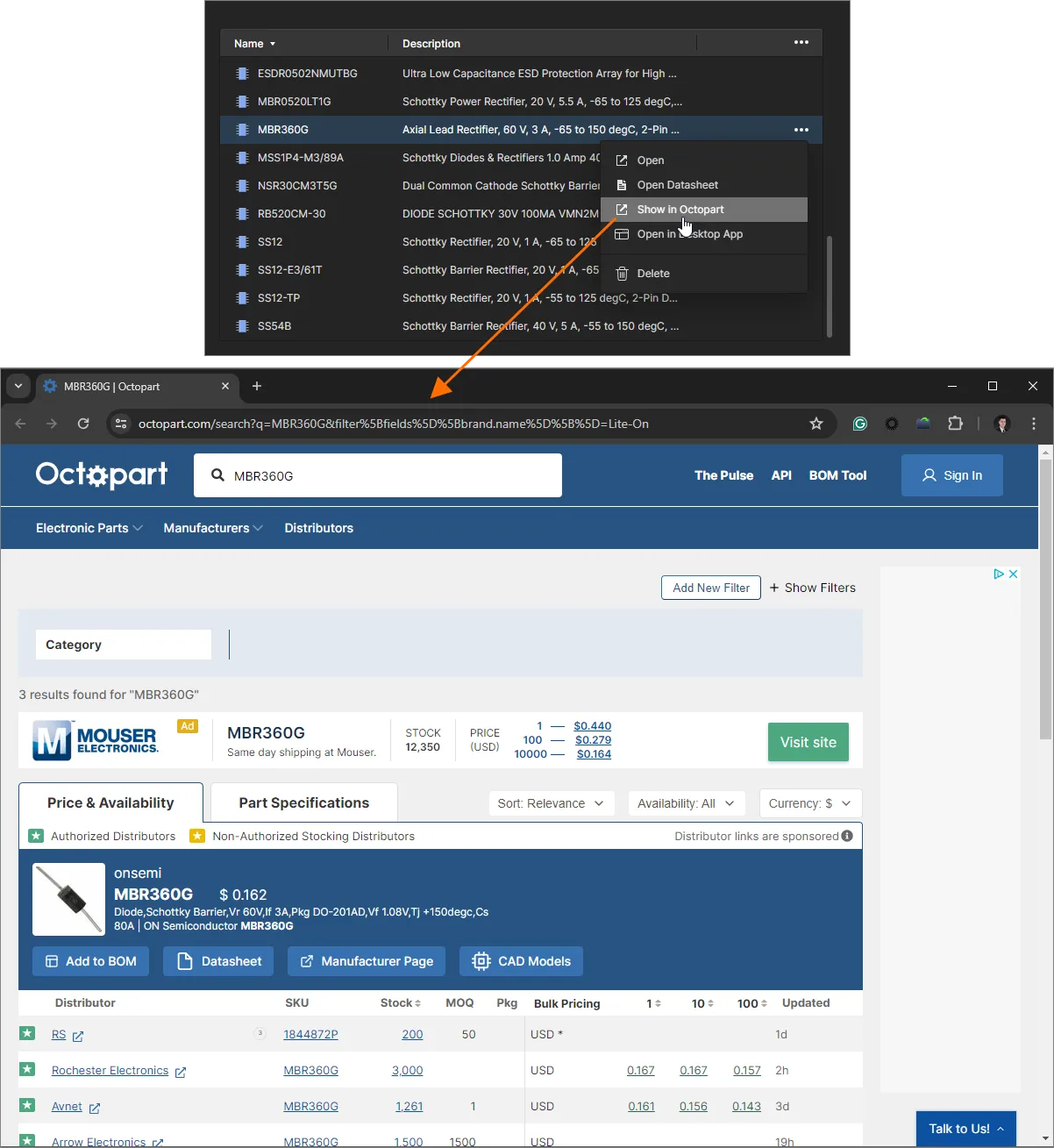 Откройте страницу на сайте Octopart для выбранного компонента — она откроется в отдельной вкладке браузера.
Открытие компонента в Altium Designer
Если на компьютере, с которого вы просматриваете страницу Components, установлен Altium Designer, вы можете открыть компонент в Altium Designer, щёлкнув элемент управления в крайней правой части записи компонента и выбрав команду Open in Desktop App в связанном меню. После выбора команды будет предложено открыть Altium Designer, и компонент откроется в панели Altium Designer Components panel.
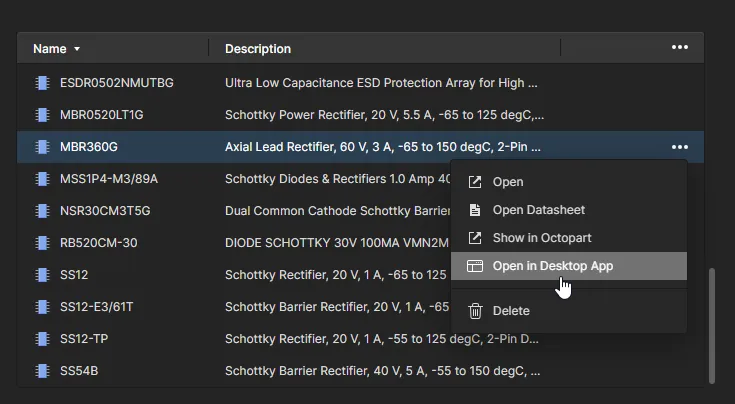
Откройте компонент в панели Altium Designer Components напрямую со страницы Components.
Удаление компонента
Также можно удалить компонент (при условии, что у вас есть права на редактирование папки, в которой он находится). Для этого выберите компонент в списке, нажмите элемент управления в крайней правой части, затем выберите команду Delete в связанном меню. Появится окно Delete , в котором нужно подтвердить удаление. Фактически выполняется «мягкое удаление» (soft delete): компонент будет перемещён в область Trash area Workspace. Также можно выбрать удаление дочерних элементов компонента (например, символа, модели(ей) посадочного места, модели симуляции, даташита). Обратите внимание: их можно удалить только в том случае, если они больше нигде не используются (одним или несколькими другими компонентами).
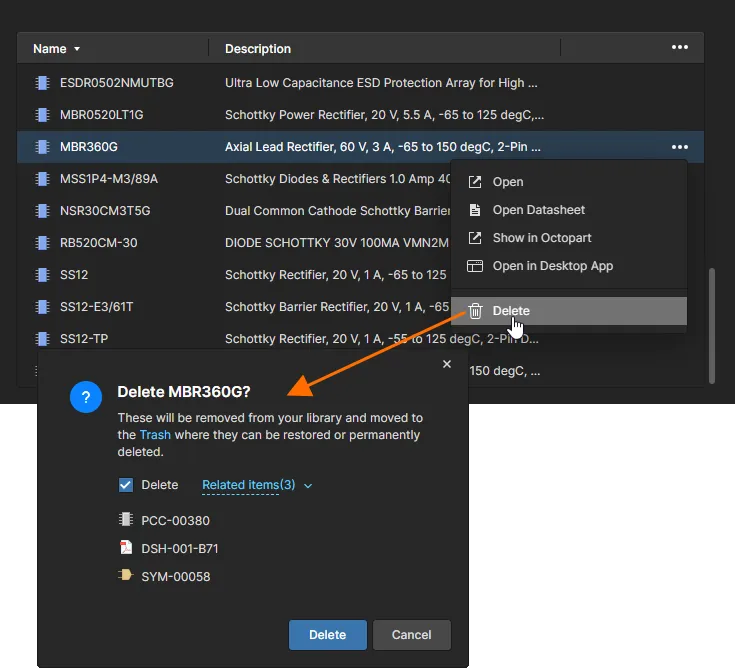 Удаляйте компонент напрямую со страницы Components . Это «мягкое удаление»: компонент (и любые связанные элементы, если применимо и разрешено) перемещаются в Trash.
Чтобы продолжить удаление, нажмите кнопку  . Компонент будет удалён из основного списка компонентов. Окно Deletion Summary подтвердит успешное удаление компонента. Если какие-либо связанные элементы не удалось удалить, вам будет показано соответствующее уведомление.
Все компоненты, удалённые таким образом, можно найти на странице Trash интерфейса. Обратите внимание: вы можете просматривать только компоненты (и любые другие элементы), которые вы лично удалили «мягко». Администраторы смогут видеть всё содержимое страницы Trash — то есть все элементы, которые были «мягко» удалены.
Что следует учитывать в отношении «мягко» удалённого компонента:
-
Компонент будет недоступен в Altium Designer и в браузерном интерфейсе.
-
Везде, где использовался компонент, будет отображаться, что компонент удалён.
-
Компонент можно восстановить или удалить окончательно со страницы Trash . Окончательное удаление возможно только при условии, что он не используется на управляемом листе схемы или в проекте.
 Локализовано с помощью ИИ