
Работа с задачами
Краткий обзор
- Разберитесь в различиях между общими задачами, задачами, связанными с проектами, и задачами рабочих процессов.
- Узнайте, как изменять статус, исполнителей и приоритеты задач, а затем использовать фильтры и сортировку, чтобы сосредоточиться на нужных задачах.
- Изучите сведения о задачах, комментарии, историю и возможности перекрестного перехода между задачами, созданными из комментариев к проекту, и соответствующими проектными документами.
Функция Tasks в Altium On-Prem Enterprise Server предоставляет наглядный способ доступа к рабочим заданиям (пользовательским задачам), их создания и управления ими для участников рабочего пространства. Задачи представлены в виде канбан-доски и по мере выполнения перемещаются по строкам-дорожкам с соответствующим изменением статуса (ToDo, InProgress и Resolved). Создавать задачи и работать с ними могут участники рабочего пространства с соответствующими правами. Задачи можно назначать любому участнику или группе рабочего пространства.
Панель Tasks доступна с двумя уровнями функциональности:
-
Context-Aware Tasks — работа с задачами, созданными из комментариев проекта, или с общими задачами, не связанными с проектами.
-
Process Workflow Tasks — работа с контекстными задачами (описанными выше), а также с задачами, связанными с активным рабочим процессом.
Контекстные задачи
На панели Tasks отдельные карточки задач сгруппированы по строкам. Здесь отображаются как общие задачи, так и задачи, назначенные в рамках конкретного проекта. Карточки задач можно переводить на другой этап (изменять их статус), перетаскивая в другую строку или изменяя Status на панели Task details справа. Эта панель также позволяет изменить Assignee (участника, которому назначена задача), выбрав другого участника рабочего пространства, и изменить уровень Priority задачи.
Задачи рабочего пространства доступны на глобальном уровне, охватывающем все проекты рабочего пространства (через главное меню рабочего пространства), и на уровне отдельного проекта, где отображаются задачи, относящиеся к текущему открытому проекту (через главное меню при просмотре этого проекта). Различия между этими представлениями описаны ниже:
-
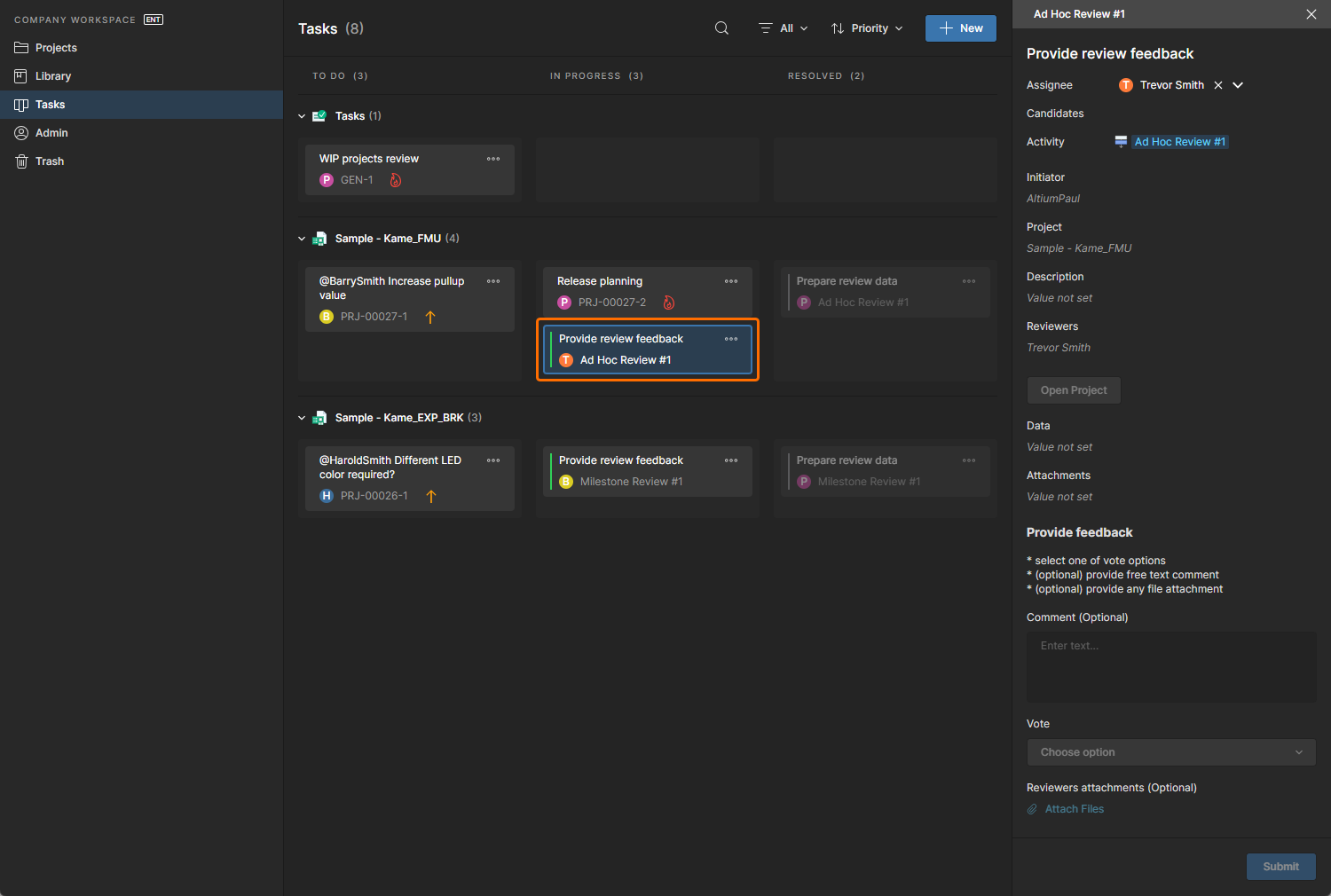
The global Tasks view — содержит все текущие активные задачи рабочего пространства. Они включают строку общих задач, не связанных с проектами рабочего пространства, и сворачиваемые строки задач, относящихся к конкретным проектам:
-
Общие задачи можно создавать с помощью кнопки
 , а назначать их определённому пользователю или изменять их приоритет — на панели Task details. Эти задачи не связаны с конкретным проектом.
- Задачи конкретного проекта создаются в представлении задач проекта (см. раздел «Задачи конкретного проекта» ниже) или путём назначения комментария проекта участнику рабочего пространства. Задачи, связанные с проектом, видны только пользователям с правами просмотра или редактирования этого проекта.
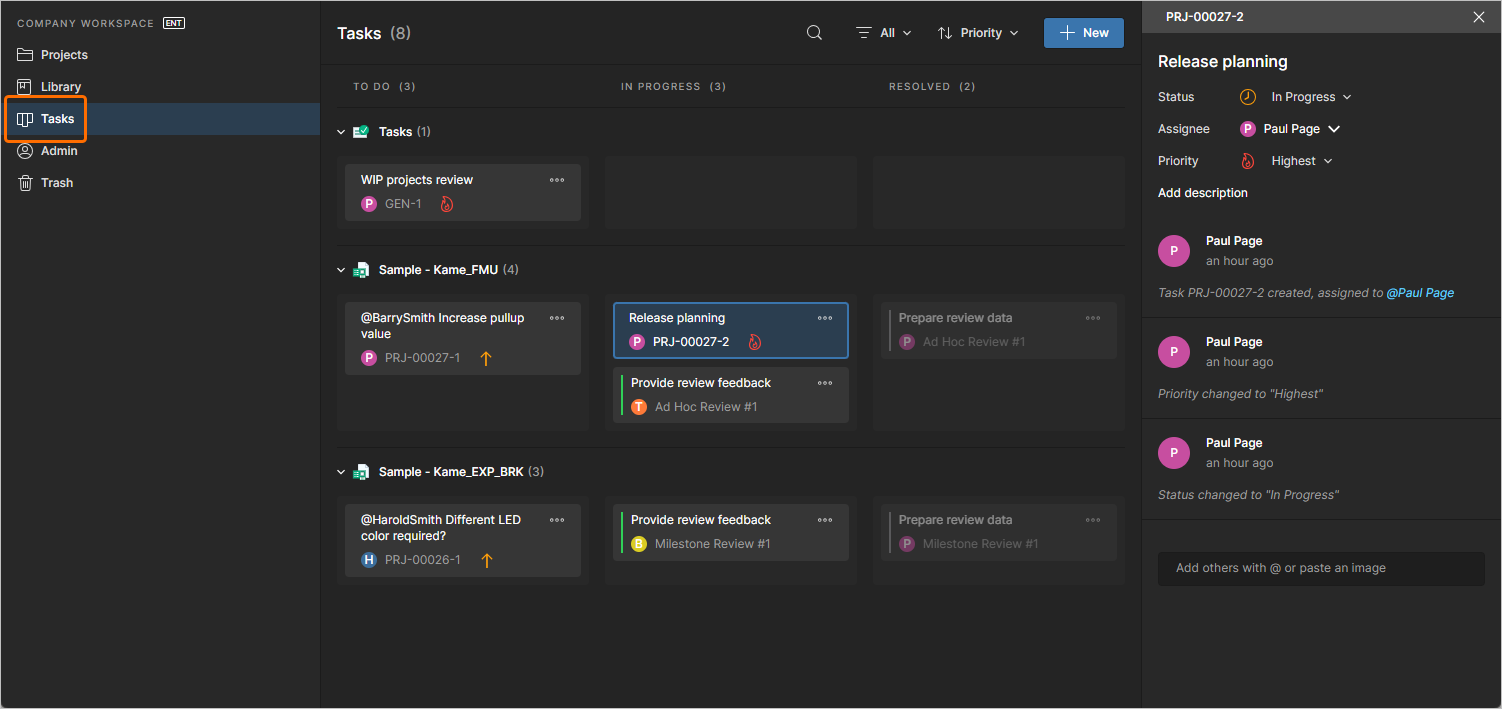
Общее, или глобальное, представление панели Tasks включает все активные задачи рабочего пространства. -
Общие задачи можно создавать с помощью кнопки
-
The project-specific Tasks view — содержит все задачи, относящиеся к открытому проекту рабочего пространства. Они включают строку общих задач, связанных с самим проектом, и сворачиваемые строки задач, относящихся к конкретным документам проекта:
-
Общие задачи можно создавать с помощью кнопки
, а назначать их определённому пользователю или изменять их приоритет — на панели Task details. Эти задачи связаны с текущим открытым проектом.
-
Задачи документов проекта создаются путём назначения комментария документа проекта участнику рабочего пространства.
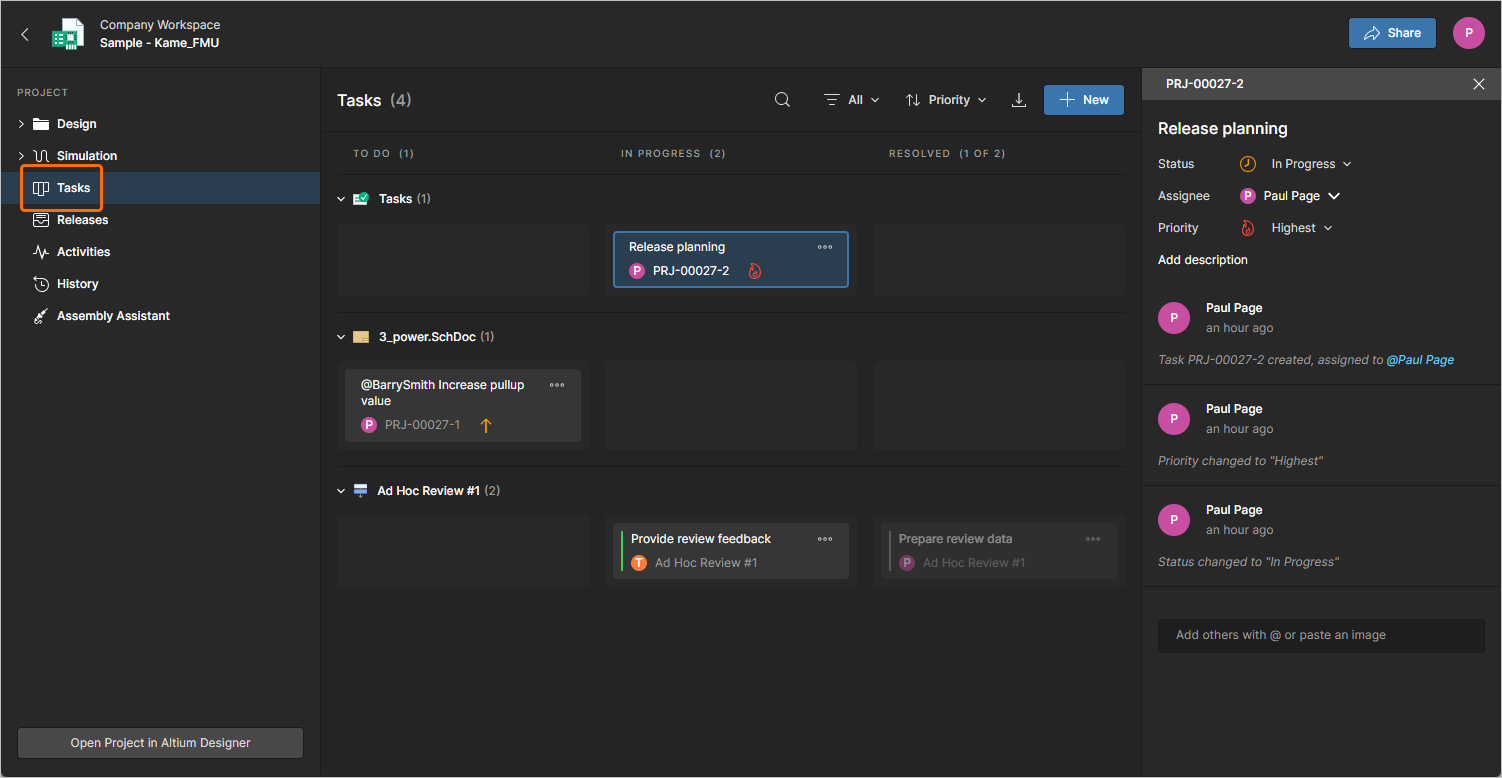
Представление панели Tasks на уровне проекта включает все активные задачи, относящиеся к текущему открытому проекту. -
Сведения о назначении задач по комментариям проекта в рабочем пространстве см. на странице Web Viewer.
Сведения о назначении задач по комментариям в среде проектирования см. на странице комментирования в Altium Designer.
Карточки задач
Графические карточки на панели Tasks представляют рабочие задачи по мере их прохождения через различные статусы до состояния завершения (Resolved). Каждая карточка содержит краткую информацию о соответствующей задаче, в том числе:
-
Комментарий, связанный с задачей, или значение поля имени общей задачи.
-
Значок пользователя — участника рабочего пространства, которому назначена задача.
-
Идентификатор задачи (ID), состоящий из идентификатора проекта и номера задачи в проекте.
-
Значок, обозначающий текущее значение параметра
Priorityзадачи.
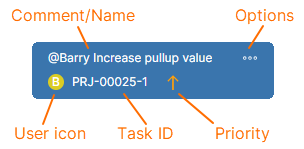
Карточки также содержат команды, доступные в раскрывающемся меню параметров ( ):
- Используйте команду Copy Link, чтобы отправить веб-ссылку на задачу другому пользователю, имеющему доступ к рабочему пространству.
- Используйте команду Delete, чтобы удалить задачу. Она доступна создателю задачи или администратору рабочего пространства. Обратите внимание: если задача была создана из комментария проекта, этот комментарий также будет удалён.
- Используйте команду Show in Design, чтобы открыть этот комментарий в документе проекта с помощью перекрёстного перехода. Команда доступна, если задача связана с комментарием.
Возможности представления задач
Несмотря на сравнительно простой интерфейс, панель Tasks рабочего пространства предоставляет гибкий и эффективный способ управления рабочими процессами и их отслеживания непосредственно в среде проектирования, без использования внешней системы. Помимо встроенных связей с проектными данными рабочего пространства, интерфейс панели предлагает следующие интерактивные возможности:
-
Drag and drop — перетащите карточку задачи в другую строку, чтобы изменить её статус в рабочем процессе (
ToDo,InProgress,Resolved). -
Filtering — откройте окно Filter, чтобы выбрать фильтры и ограничить отображение задач определёнными исполнителями, статусами или приоритетами. Здесь показано представление Tasks на уровне проекта, а не рабочего пространства.
Обратите внимание: задачиResolvedотображаются только для чтения (приглушёнными). Чтобы исключить из представления все задачиResolved, выберите оба фильтра:To DoиIn Progress(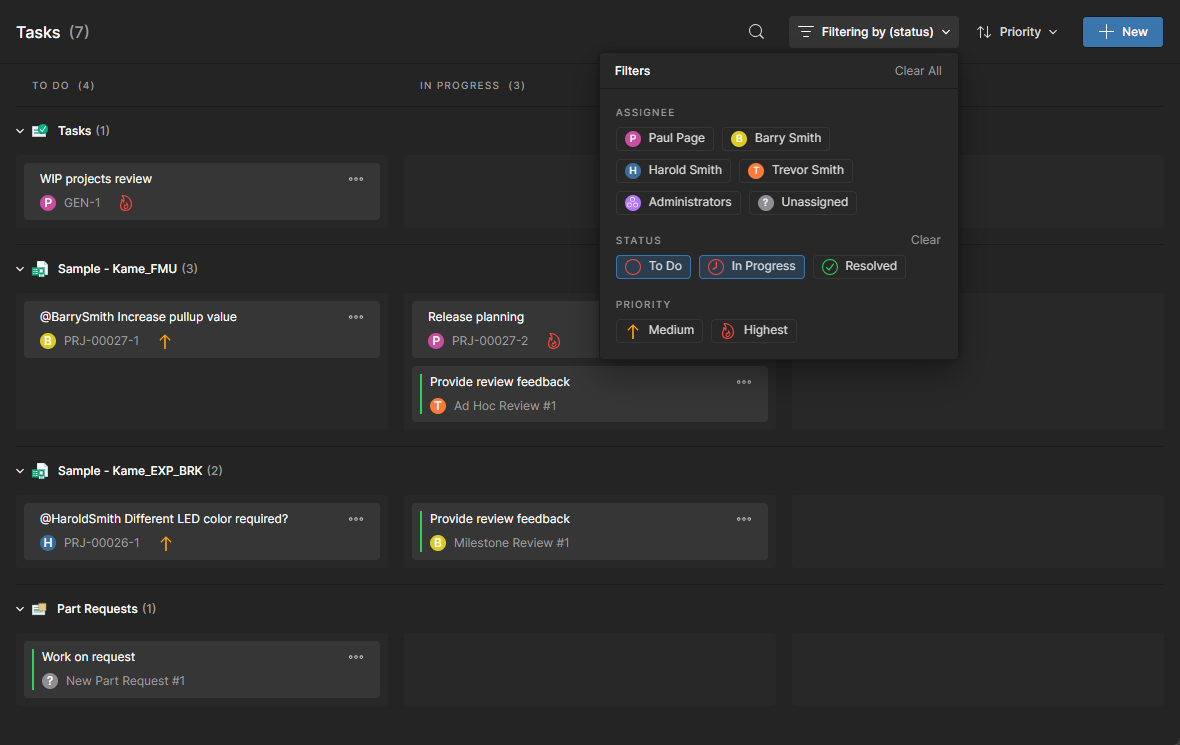 ).


-
List Order — используйте команды меню
 , чтобы задать порядок отображения карточек задач: по времени последнего изменения (Sort by Last Modified) или по назначенному каждой задаче приоритету (Sort by Priority).
-
Open project — наведите указатель на имя проекта, связанного со строкой задач, и нажмите кнопку
 , чтобы открыть этот проект на новой вкладке браузера (доступно в глобальном представлении Tasks).
-
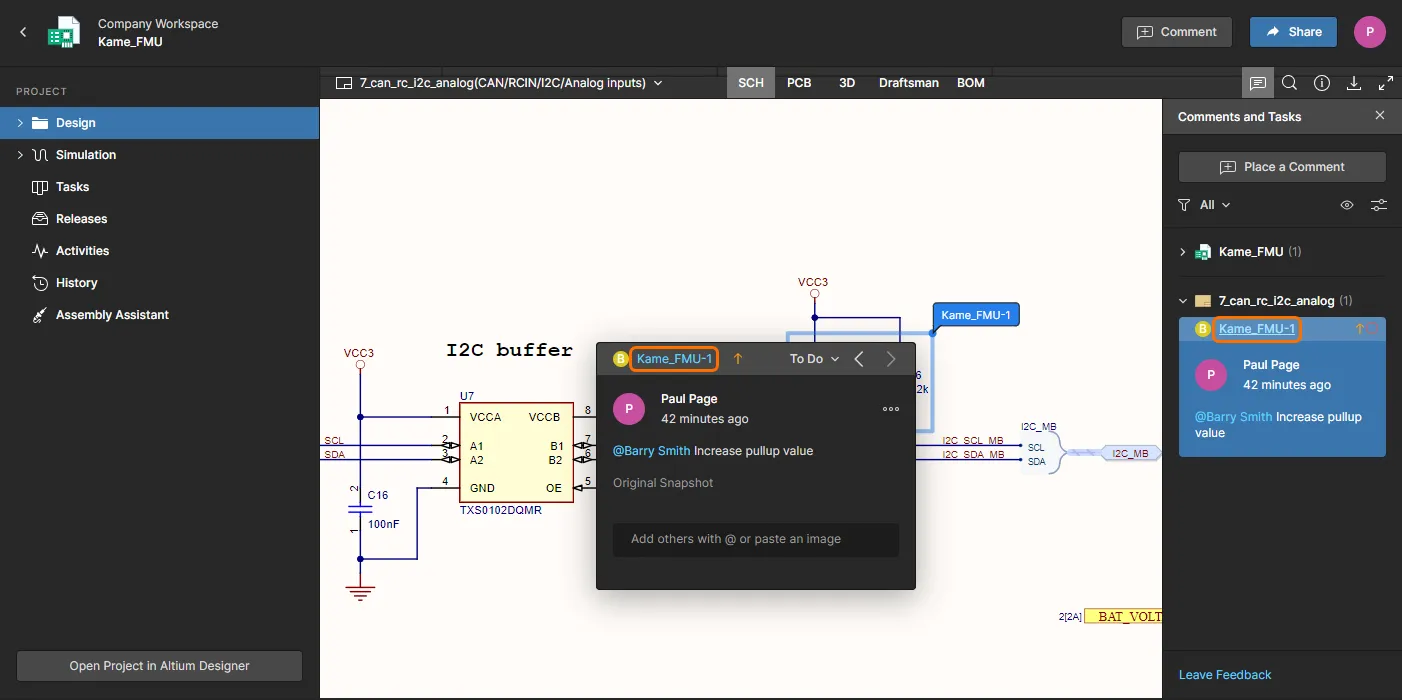
Cross-probing – переход от связанной с проектом задачи к соответствующему комментарию в документе проекта (с помощью Show in design) возможен в обоих направлениях. Чтобы вернуться к записи задачи в представлении Tasks для данного проекта, выберите идентификатор задачи в левом верхнем углу открытого комментария или в его записи на панели Comments and Tasks (
 ).
-
Task details pane – выберите плитку задачи, чтобы получить доступ к связанной с ней информации и элементам управления на панели Task details, где доступны:
-
пункты раскрывающегося меню для изменения Status задачи, назначенного участника рабочего пространства (Assignee задачи) и уровня Priority задачи.
-
поле описания для добавления дополнительной информации в сведения о задаче.
-
ссылка Show in Design для перекрёстного перехода к соответствующему комментарию в документе, в котором он размещён; доступна для задач, связанных с комментариями проекта.
-
хронологическая история задачи, включая изменения её Status, пользователя Assignee и уровня Priority.
-
поле ввода
Commentдля добавления заметок или комментариев (с упоминаниями пользователей через@) в обсуждение задачи. В это поле также можно вставить изображение, скопированное на локальном компьютере.
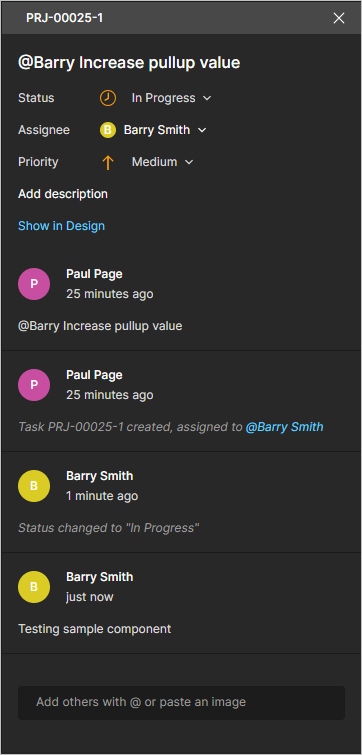
Выберите плитку задачи, чтобы открыть сведения о ней на панели Task details. -
Задачи рабочих процессов
Помимо возможностей контекстных задач, представление Tasks в рабочем пространстве Altium Enterprise Server также поддерживает задачи, связанные с Process Workflows. Гибко настраиваемые рабочие процессы позволяют строго направлять действия разработчиков при выполнении типичных повседневных процедур проектирования, таких как запрос новых компонентов, проведение проверок проекта и создание новых проектов. Каждый рабочий процесс, используемый для реализации определённой процедуры проектирования, создаётся в составе Process Definition. Процессы и их рабочие последовательности создаются и управляются администратором рабочего пространства через его интерфейс.
Подробнее см. Создание процессов и управление ими.
Разработчики могут получать доступ к любым процессам, активированным администратором, и запускать их. Непосредственное взаимодействие с процессом, точнее с заданной для него рабочей последовательностью, осуществляется через панель Tasks, где задачи процессов представлены вместе с описанными выше стандартными задачами рабочего пространства. Дополнительные задачи рабочих процессов, доступные в рабочем пространстве, предполагают выполнение пользователем действия, необходимого для перехода рабочего процесса к следующему этапу.
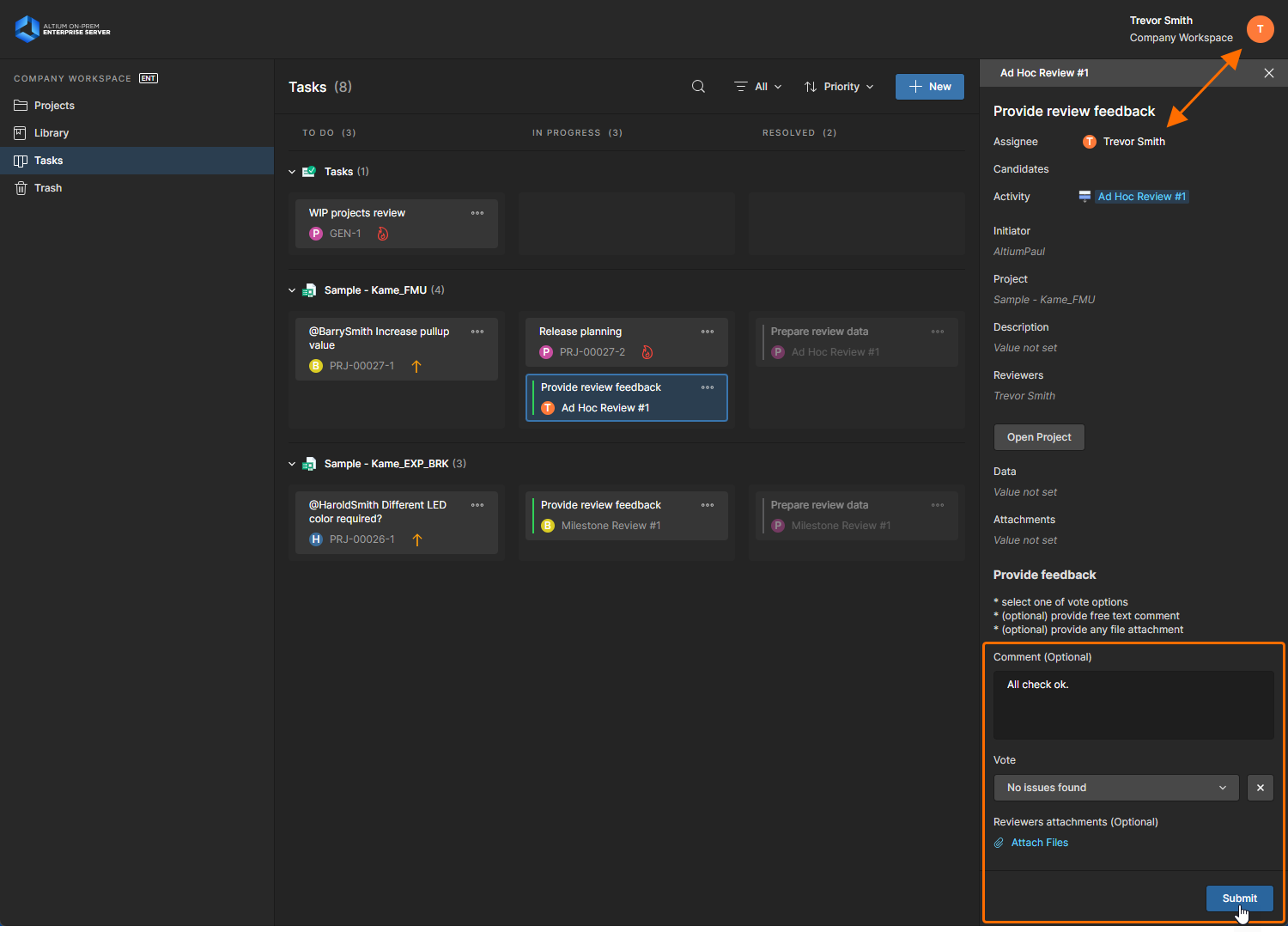
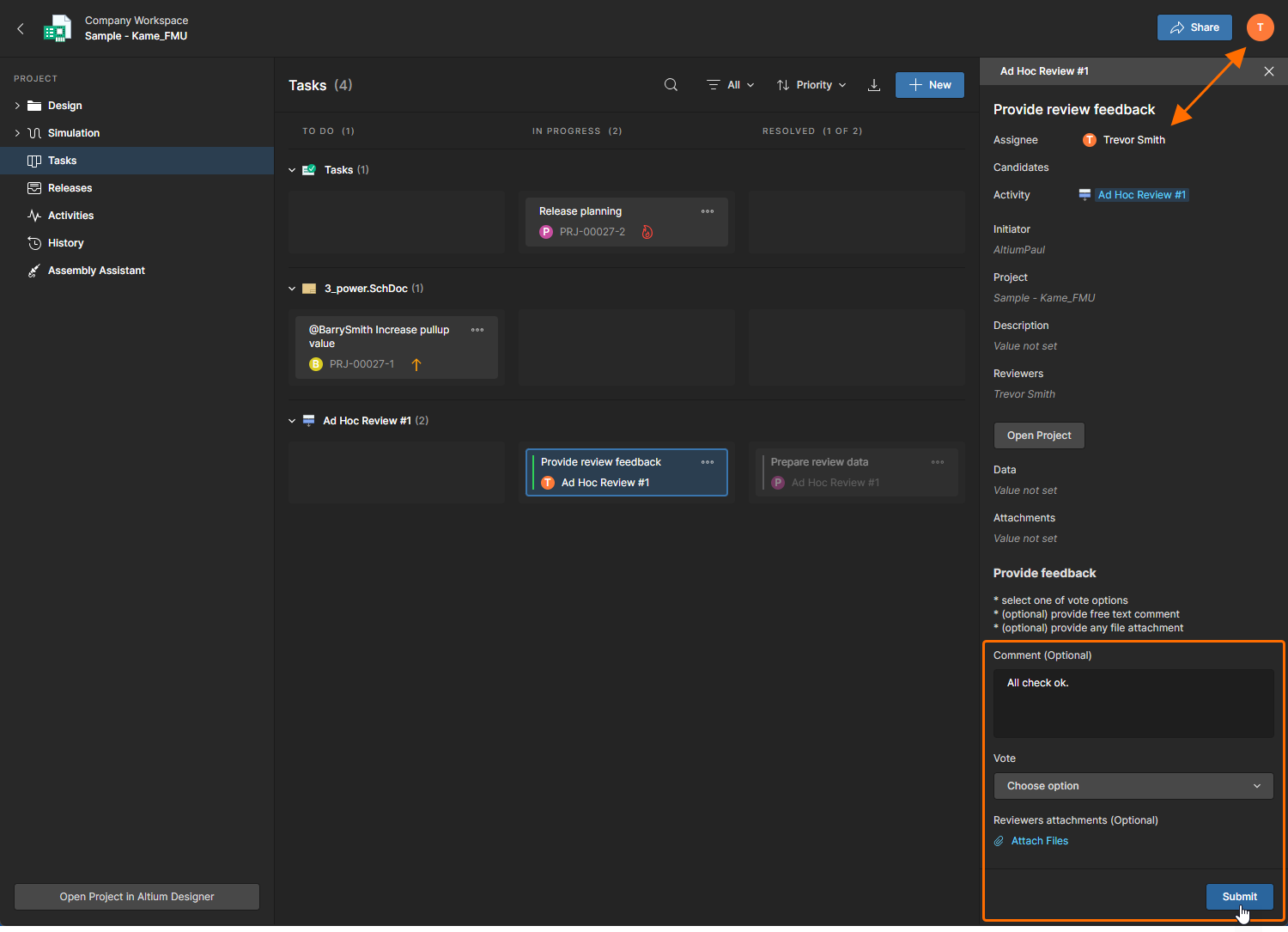
Выберите задачу рабочего процесса, чтобы просмотреть связанную с ней информацию на правой панели представления задач. Обратите внимание: задачи рабочих процессов отмечены зелёной линией слева на плитке.
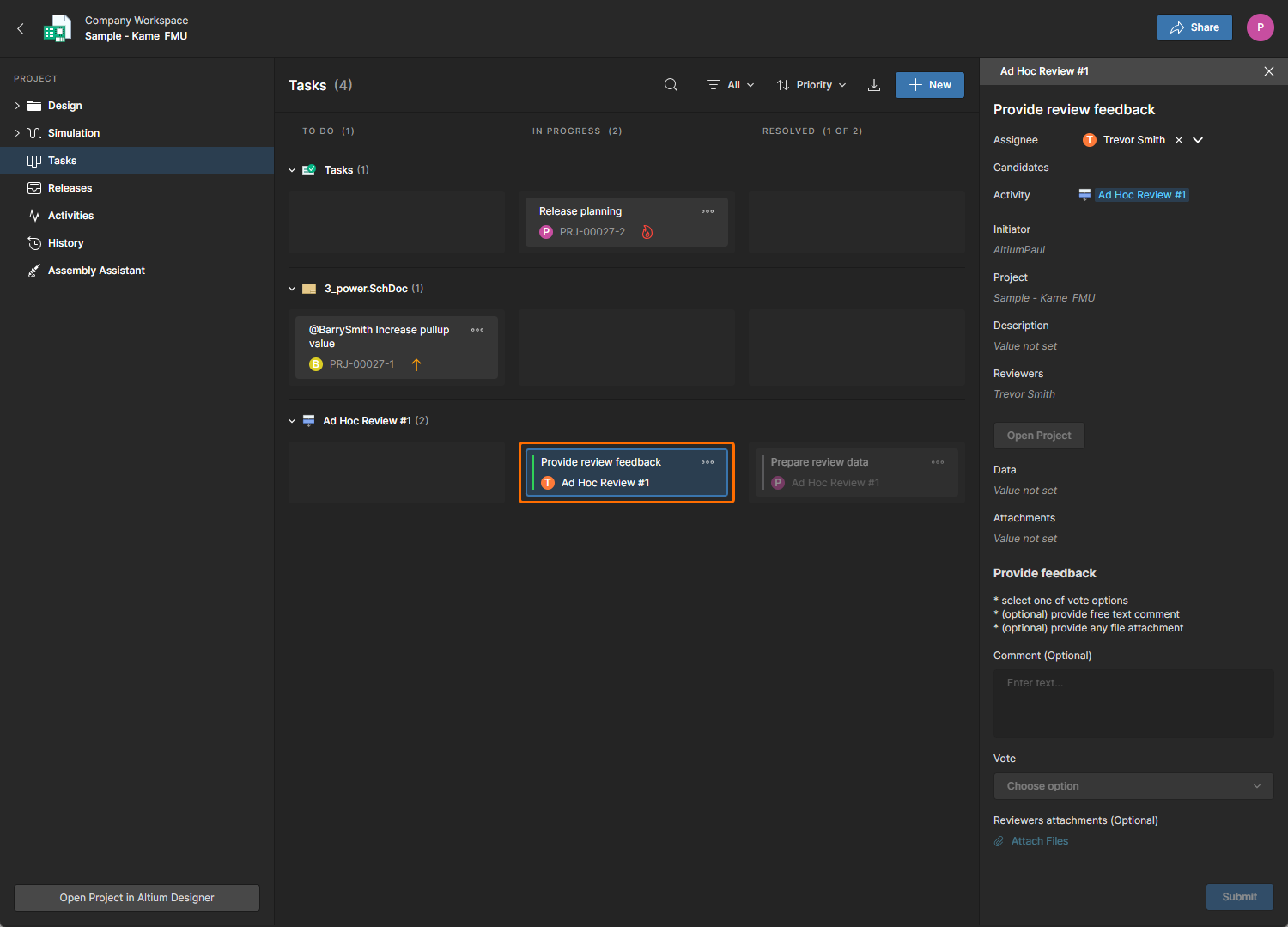
Задача рабочего процесса доступна и активна для назначенных пользователей — исполнителей, которые после входа в рабочее пространство могут перевести рабочий процесс на следующий этап с помощью панели задач справа. В приведённом ниже примере процесса внеплановой проверки данные, отправленные пользователем ( ), продвинут процесс к состоянию
Completed, или, в терминах представления на странице Tasks, к статусу Resolved.
Работа с задачами процессов
Задачи рабочих процессов, отображаемые на странице Tasks, создаются на тех этапах активных процессов, которые требуют действий от участника рабочего пространства. Такие задачи видны всем пользователям, но выполнять действия с ними могут только назначенные исполнители.
Процессы, включённые администратором рабочего пространства, пользователи могут запускать из разных мест интерфейса в зависимости от назначения процесса:
-
Операции с проектом, например проверки, при которых задачи создаются для назначенных проверяющих.
-
Запускаются кнопкой
 на странице проектов.
-
Запускаются кнопкой
 при просмотре задач конкретного проекта.
-
Запускаются кнопкой
на странице операций.
-
-
Создание проектов, при котором задачи создаются, если требуется ввод данных пользователем.
-
Запускается кнопкой
на странице проектов.
-
Запускается при клонировании с помощью верхней кнопки
 на странице проектов.
-
-
Запросы на создание компонентов, при которых задачи создаются для пользователей, работающих над запросом.
-
Запускаются кнопкой
 на странице запросов на создание компонентов.
-
-
Включённые процессы также можно запускать непосредственно из Altium Designer, где созданные задачи доступны на панели Tasklist.
Подробнее о работе с проверками в Altium Designer см. Проведение проверок проекта.
 ).
Панель сведений о задаче
Выберите плитку задачи процесса, чтобы открыть полные сведения о ней на панели справа. Хотя содержимое зависит от структуры формы процесса, пользователям доступны следующие общие элементы:
-
Assignee – назначенный участник или группа рабочего пространства, от которых требуется выполнить действия для завершения этапов рабочего процесса либо только текущего этапа. Администратор рабочего пространства может переназначить текущую задачу другому участнику с помощью раскрывающегося списка пользователей.
-
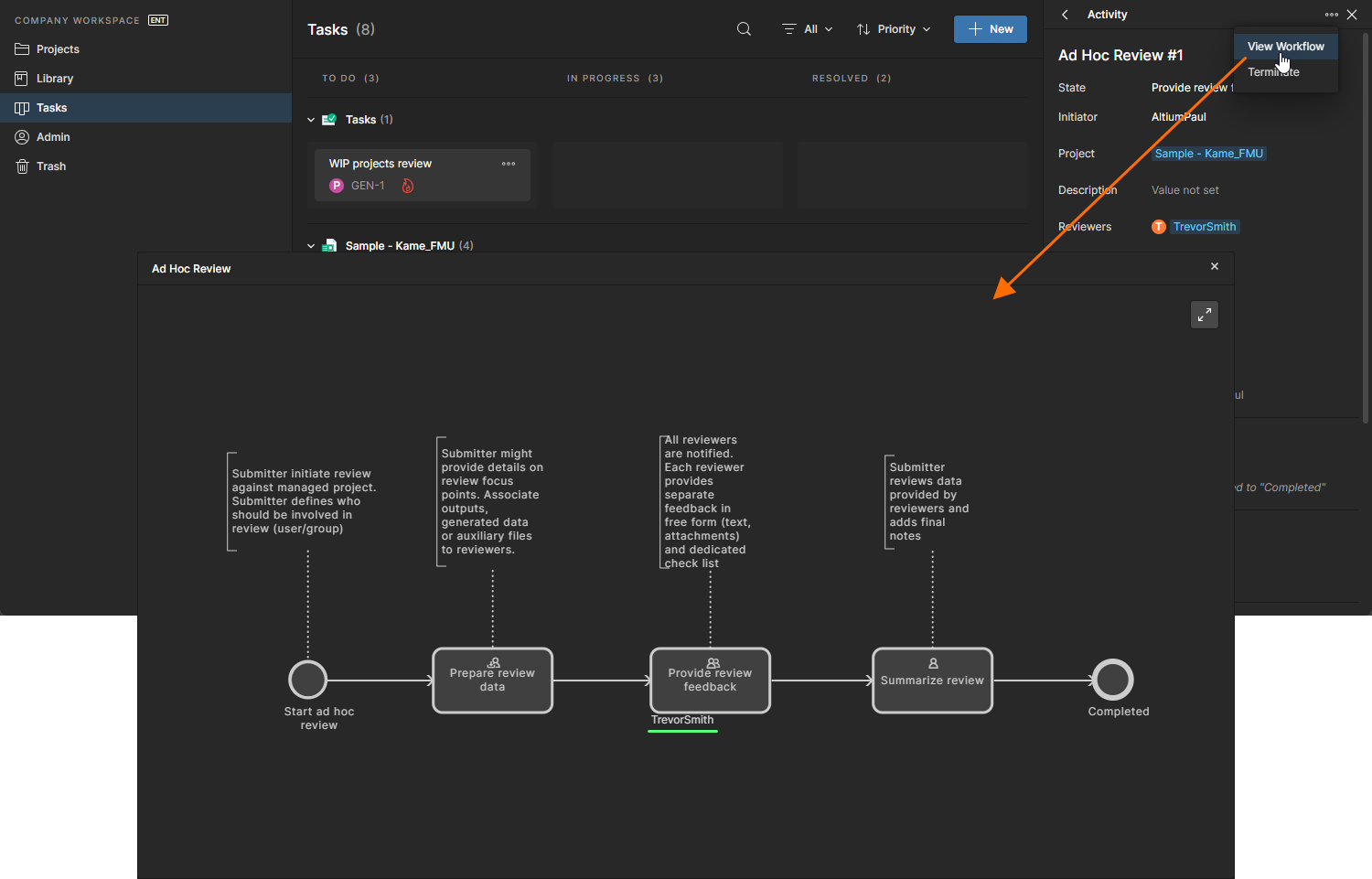
Show Activity – открывает представление Activity панели с полной информацией о процессе проекта, к которому относится выбранная задача, включая хронологический список событий рабочего процесса, отражающих последовательность действий пользователей. Верхнее меню
 панели содержит команды для просмотра диаграммы рабочего процесса задачи с отображением текущего хода выполнения (
 ), а также для Terminate активной задачи в закрытое состояние (и
Resolved) (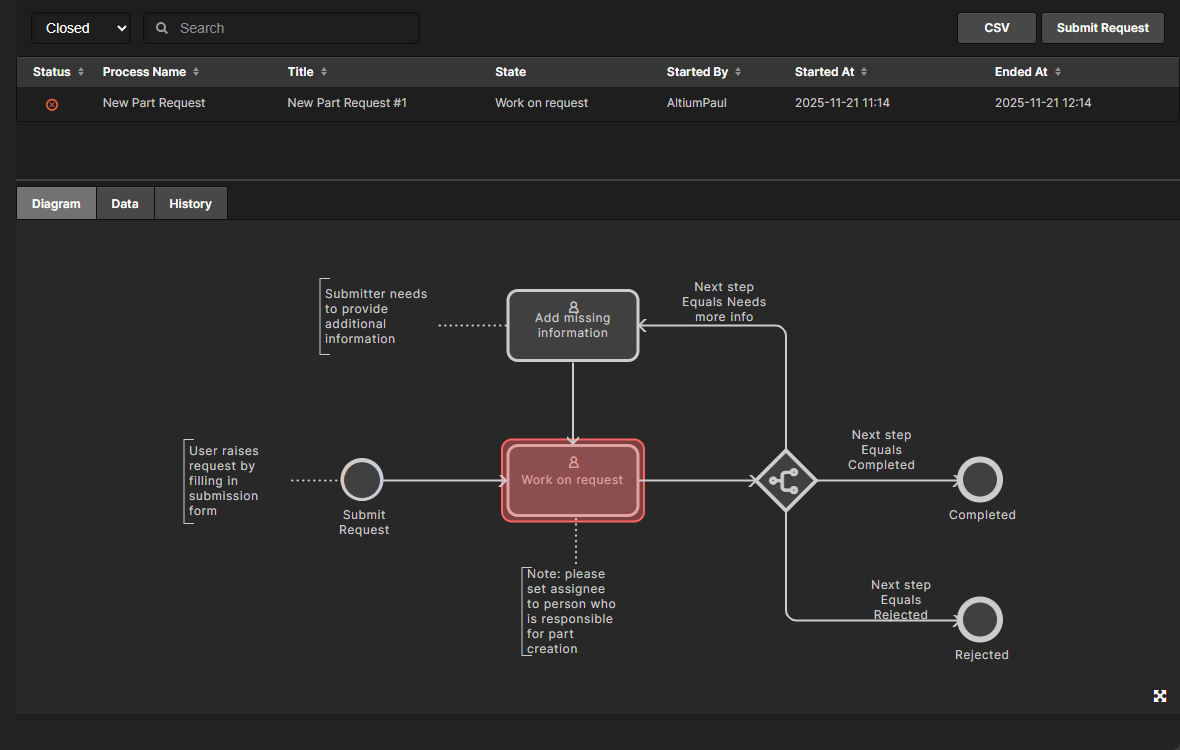 ) — последнее доступно только инициатору задачи и администраторам.
Для задач рабочего процесса в основной области панели отображаются все сведения и поля ввода, определенные для этой задачи создавшим ее администратором. Поля ввода предназначены для получения от пользователя выбранных вариантов, сведений или данных, необходимых для дальнейшего выполнения рабочего процесса.
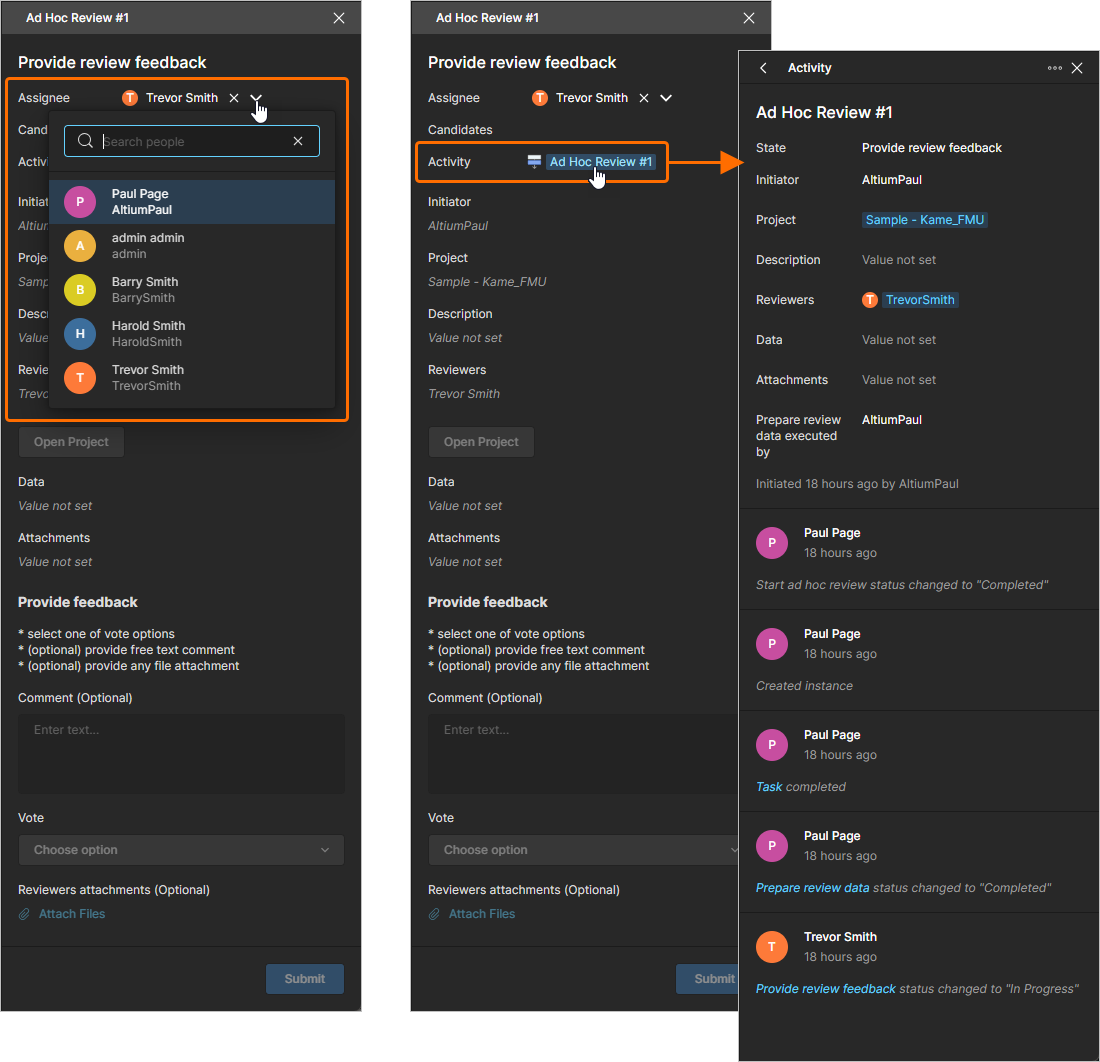
Панель Task справа позволяет назначить задачу другому пользователю и переключиться в представление Activity, относящееся к текущей задаче.
В некоторых случаях задача Workspace Assignee будет обозначена как «Не назначена» ( ), поскольку она не была назначена конкретному участнику Workspace. Такую задачу необходимо назначить подходящему пользователю (кандидату), либо он должен взять ее на себя. В этом случае при создании или редактировании рабочего процесса данный этап был назначен нескольким пользователям или определенной группе, например
Administrators или Librarians. Предполагается, что подходящий кандидат возьмет на себя ответственность за этот этап задачи, а затем выполнит необходимые действия для перехода процесса к следующему этапу или его завершения.
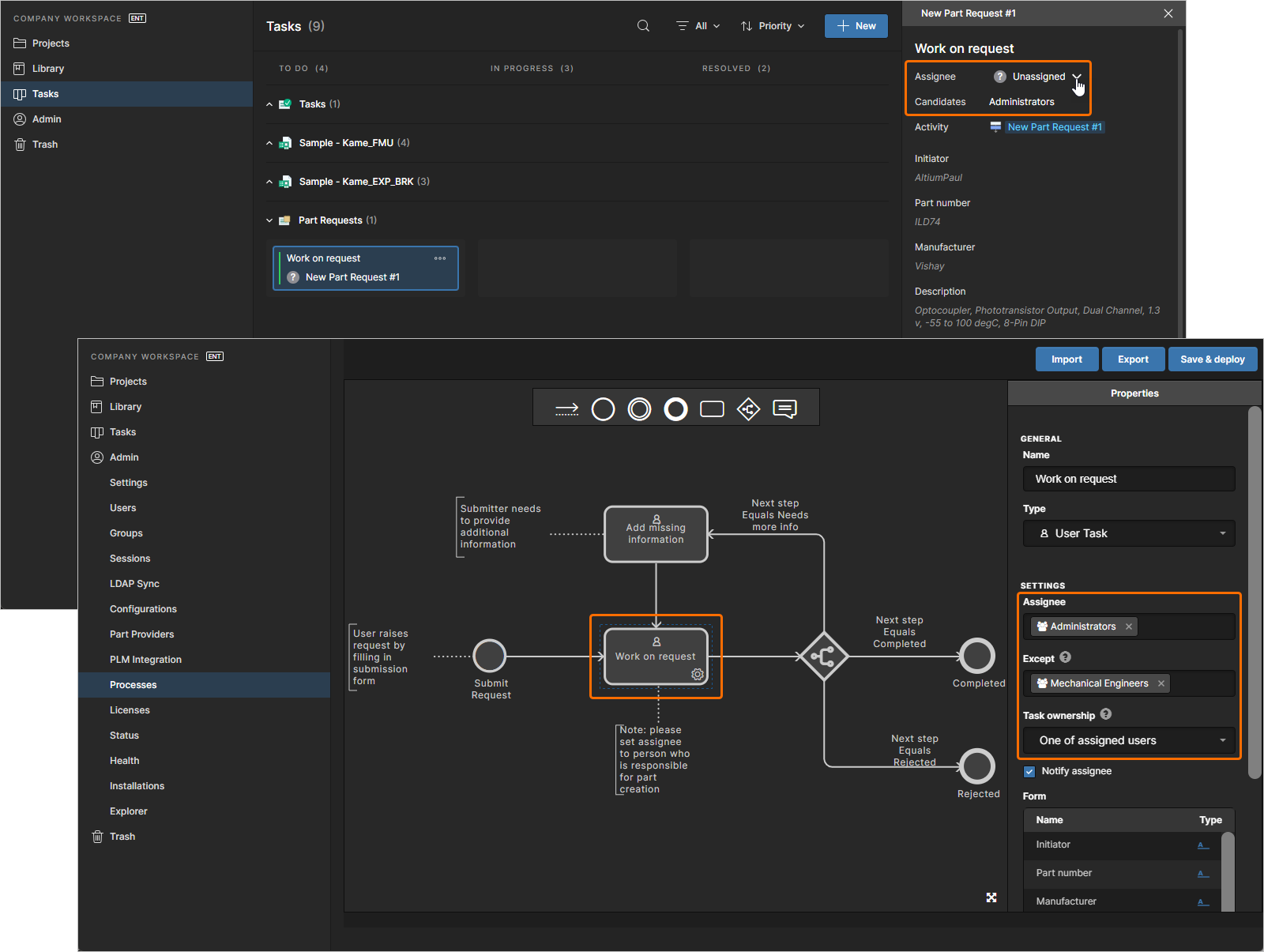 Созданный рабочий процесс может включать этапы задач, назначенные группе участников рабочего пространства, которые в качестве кандидатов могут взять задачу на себя.
 . При нажатии на такую задачу открывается форма с кнопкой
 , позволяющей взять задачу на себя без перехода в браузерный интерфейс. Назначенные вам задачи отмечаются значком
 .
Страница действий
Страница Activities проекта содержит подробный обзор активных или закрытых процессов, связанных с текущим проектом. Если открыть страницу непосредственно из дерева навигации, на ней будут перечислены все связанные с проектом процессы с указанием хода их выполнения и назначенных пользователей. Если же страница Activities открыта для выбранной задачи в представлении Tasks с помощью команды Show Activity панели сведений, на ней будет показан только процесс, связанный с этой задачей.
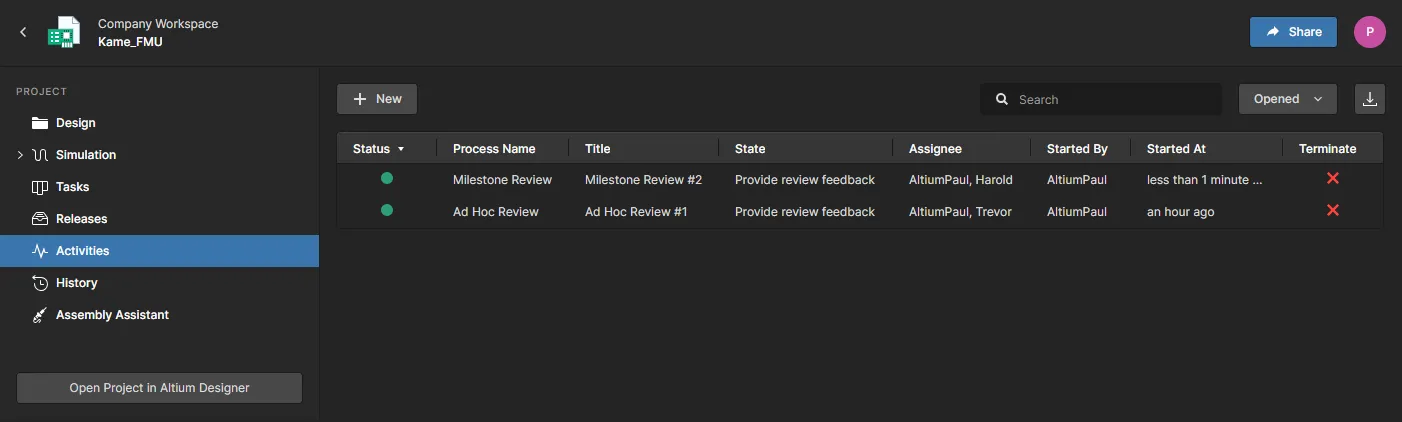 При непосредственном открытии страницы Activities на ней отображаются все процессы, относящиеся к текущему открытому проекту.
Запись процесса в списке содержит подробные сведения: текущий этап рабочего процесса (State), назначенные процессу участники рабочего пространства (Assignee), пользователь, запустивший процесс (Started By), и время его запуска (Started At). Нажмите заголовок столбца, чтобы отсортировать список процессов по данным этого столбца, и нажмите его еще раз, чтобы изменить порядок сортировки на обратный. Обратите внимание, что прекратить процесс может только его инициатор или администратор ( ).
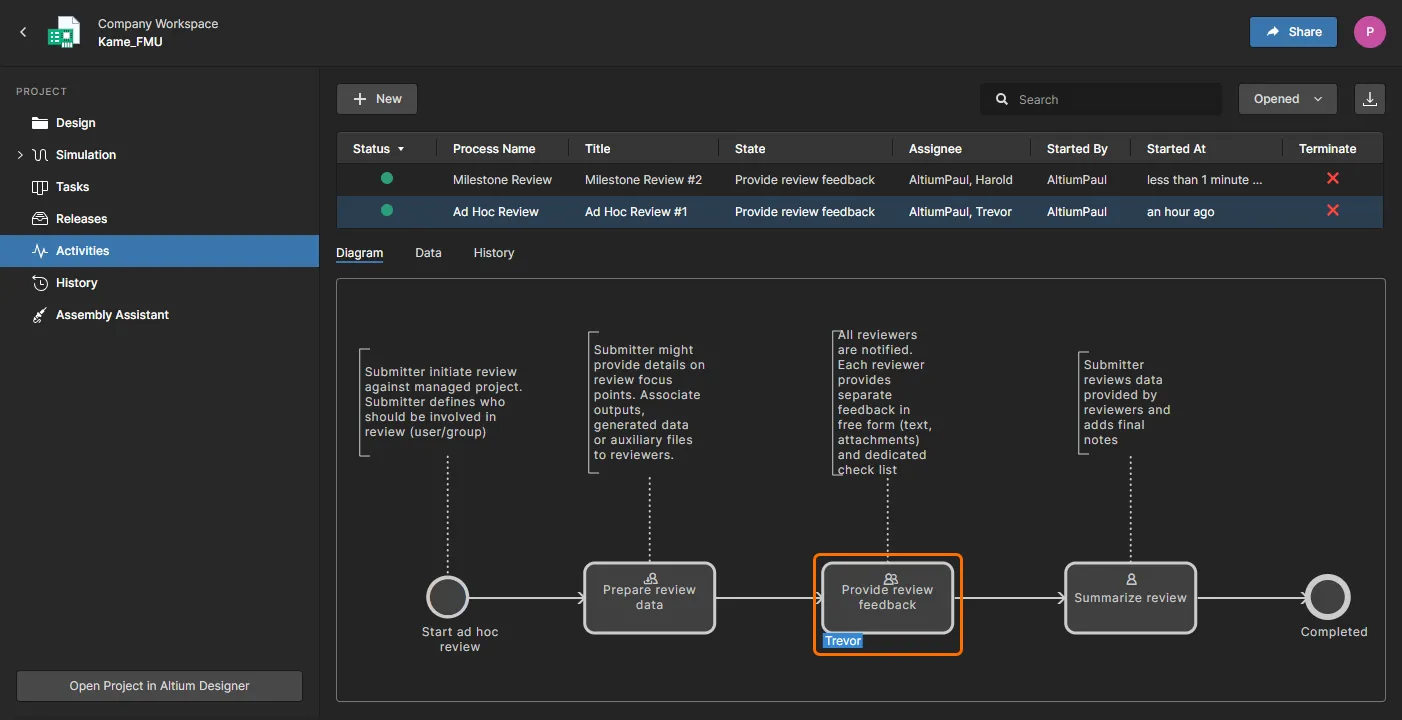
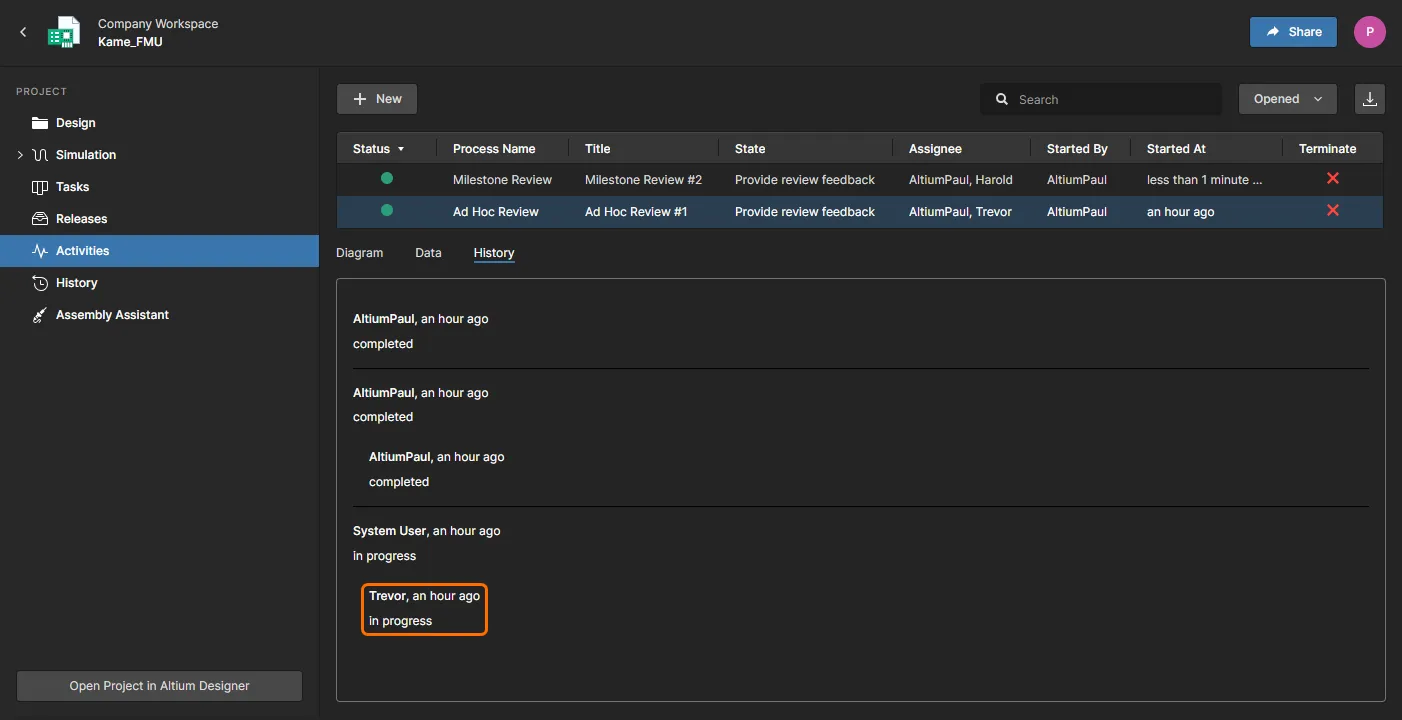
Дополнительные сведения о выбранном процессе доступны в информационных разделах в нижней части экрана:
-
Diagram – схема с пояснениями, отображающая рабочий процесс и текущее состояние действия (достигнутый этап); рядом с текущим этапом указано имя назначенного исполнителя.
-
Data – параметры действия, включая ссылку на связанный проект.
-
History – история событий рабочего процесса (запуск, подготовка, завершение задачи и т. д.) в хронологическом порядке сверху вниз.
Новый процесс можно запустить с помощью кнопки . Переключите кнопку  в режим
 , чтобы отобразить неактивные процессы (со статусом Completed или Terminated), и используйте кнопку
 , чтобы скачать подробный список отображаемых процессов в файле формата CSV.
Страница запросов на компоненты
Помимо взаимодействия с процессами запросов на компоненты через задачи рабочего процесса на странице Tasks, в Workspace предусмотрена отдельная страница Part Requests с подробным обзором процессов, связанных с этими задачами. Как и страница Действия проекта, страница Part Request содержит полные сведения о соответствующих процессах, включая их статус и связанных с ними пользователей.
Выберите запись процесса запроса, чтобы просмотреть лежащий в его основе рабочий процесс (вкладка Diagram), на котором показаны текущий этап запроса и пользователь, которому необходимо выполнить задачу для его дальнейшего продвижения. Также доступны вкладки для просмотра данных, связанных с запросом (Data tab), и истории действий в рамках рабочего процесса запроса (вкладка History). Обратите внимание, что прекратить процесс запроса может только его инициатор или администратор ().
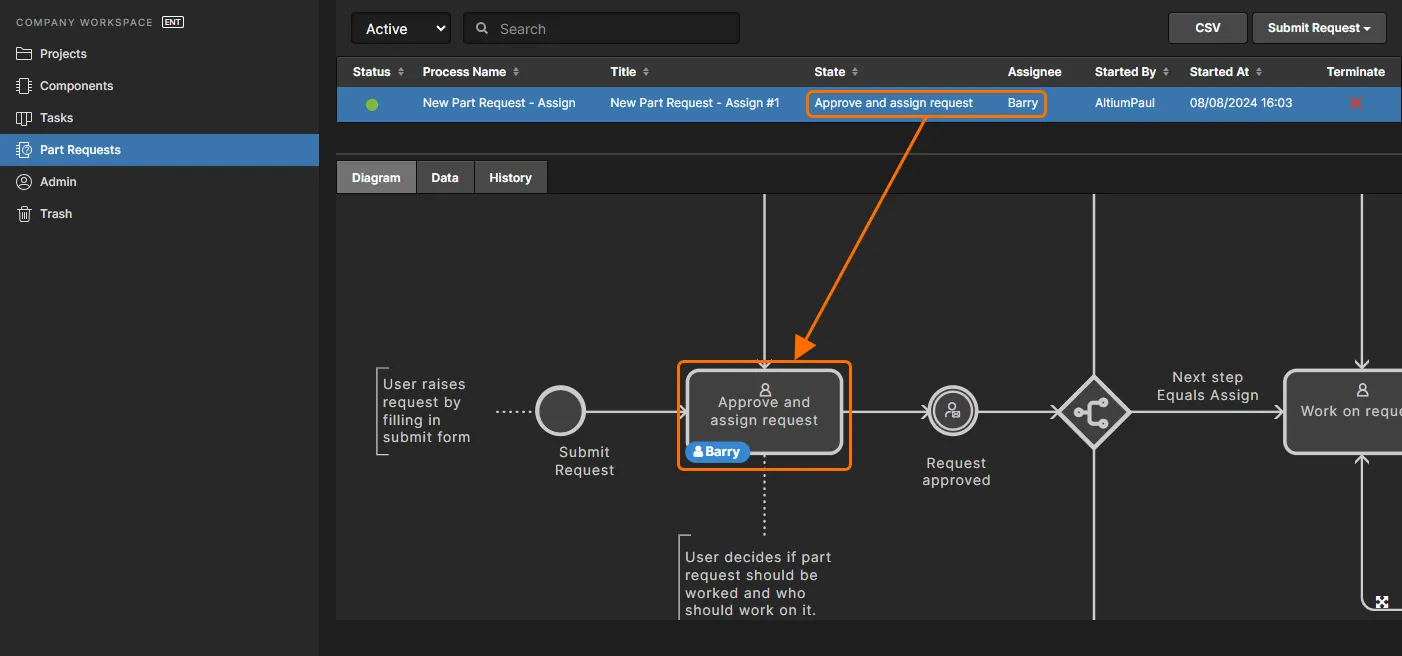 Страница запросов на компоненты с активным процессом запроса, текущей невыполненной задачей и ответственным за нее пользователем.
На этой странице новый процесс запроса на компонент можно запустить с помощью кнопки . Чтобы включить в список неактивные процессы запросов на компоненты (со статусом Completed или Terminated), переключите верхний элемент управления Active в режим Closed. Кнопка  , доступная только администраторам Workspace, позволяет скачать подробный список отображаемых процессов выпуска компонентов в файле формата CSV.
Дополнительные сведения о работе с запросами на компоненты в Altium Designer см. в разделе Запросы на компоненты на основе процессов.
 Локализовано с помощью ИИ