
Trình xem trên web
Sơ lược
- Tìm hiểu nơi truy cập Trình xem web cho các loại dữ liệu thiết kế và sản xuất khác nhau.
- Khám phá các tính năng di chuyển khung nhìn, thu phóng, tìm kiếm, dò chéo, cũng như kiểm tra linh kiện và net.
- Tìm hiểu các chế độ xem dữ liệu hiện có, bao gồm sơ đồ nguyên lý, PCB 2D và 3D, danh mục vật tư, cấu trúc lớp và dữ liệu Gerber.
Giao diện Web Viewer của Altium 365 cho phép truy cập các tài liệu dự án PCB từ bất cứ đâu thông qua trình duyệt web tiêu chuẩn. Không chỉ là một trình xem trên nền web, công nghệ trình duyệt tiên tiến của giao diện này còn cho phép người dùng duyệt cấu trúc dự án, tương tác với tài liệu thiết kế, trích xuất thông tin về các phần tử trong thiết kế và đánh dấu các vùng hoặc đối tượng để thêm nhận xét.
Khi xem tài liệu, chất lượng hiển thị của sơ đồ nguyên lý và PCB không bị ảnh hưởng bởi định dạng web. Giao diện này cũng cung cấp đầy đủ khả năng di chuyển khung nhìn, thu phóng, tìm kiếm, dò chéo, chọn và kiểm tra các linh kiện cũng như các net trong toàn bộ thiết kế.

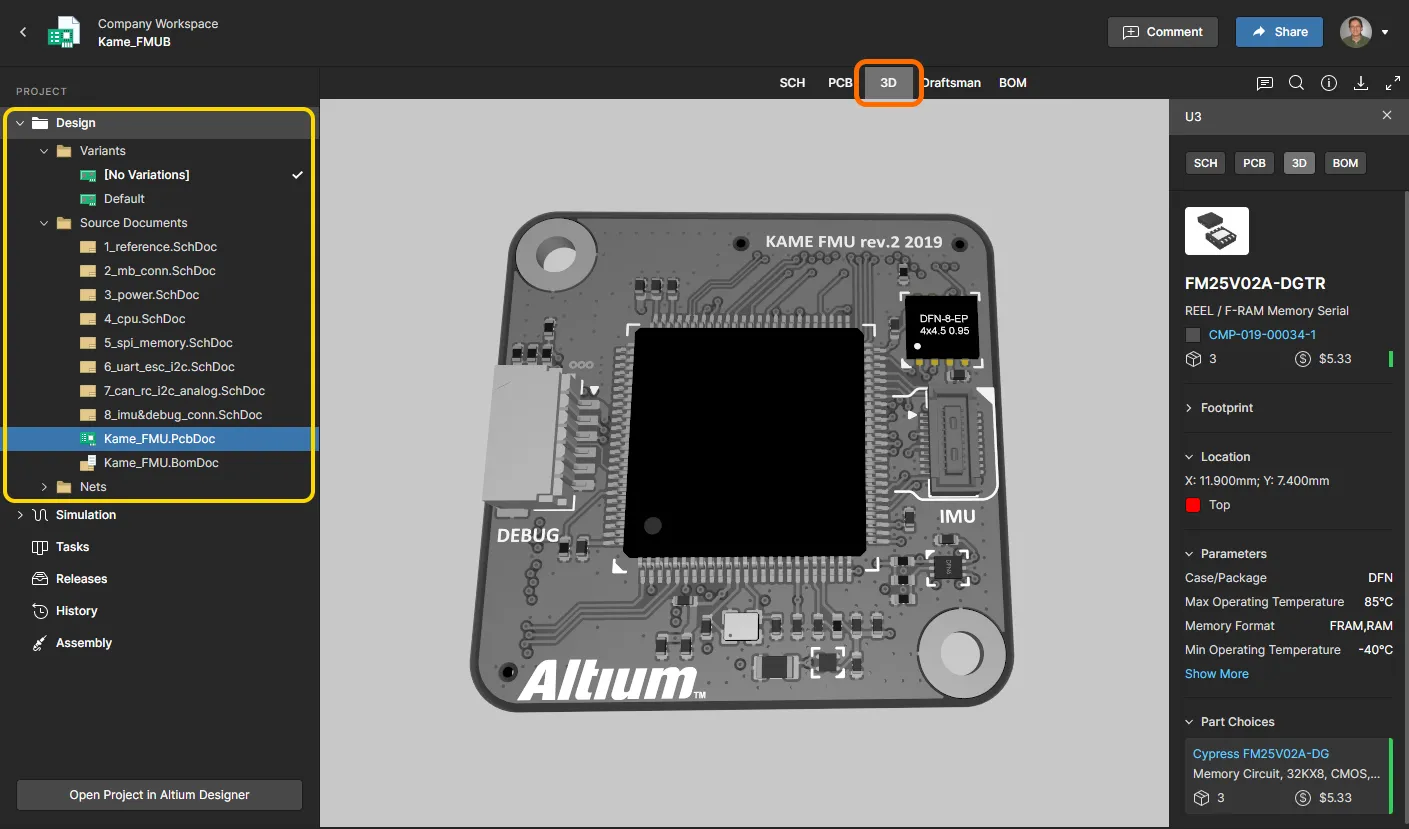
Là một nền tảng xem độc lập trên trình duyệt, giao diện Web Viewer cung cấp quyền truy cập chỉ đọc có khả năng tương tác với các tài liệu thiết kế mà không cần mở dự án trong môi trường chỉnh sửa thiết kế. Những người khác đang làm việc trên thiết kế, chẳng hạn như kỹ sư “phụ trách” thiết kế đó, sẽ không bị ảnh hưởng bởi các thao tác trong không gian Web Viewer – ngoại trừ các thông báo nhận xét liên quan, nếu có.
Truy cập Web Viewer
Giao diện Web Viewer được sử dụng trong các trường hợp sau:
-
Khi xem dữ liệu nguồn của dự án thiết kế đang thực hiện (WIP) thông qua giao diện quản lý chi tiết, trong quá trình quản lý một dự án cụ thể.
-
Khi xem bản chụp thiết kế của một gói thiết kế đã phát hành thông qua Cổng sản xuất.
-
Khi xem dữ liệu thiết kế trong một thiết kế trực tiếp được chia sẻ.
-
Khi xem dữ liệu trong một bản chụp dữ liệu được chia sẻ.
-
Khi xem dữ liệu chế tạo và lắp ráp của một gói sản xuất thông qua Trình xem gói sản xuất.
Các phần có thể thu gọn dưới đây trình bày chi tiết cách truy cập trong từng trường hợp và cách giao diện Web Viewer hiển thị tương ứng.
Xem dữ liệu nguồn của dự án thiết kế
Trong trường hợp này, giao diện Web Viewer được hiển thị thông qua chế độ xem Design trên trang quản lý chi tiết của dự án. Bạn có thể truy cập trang này từ trang Projects trong giao diện trình duyệt của Workspace bằng cách chọn dự án cần thiết, sau đó nhấp vào nút điều khiển  phía trên danh sách dự án và chọn mục Open trong menu tương ứng. Hoặc nhấp đúp trực tiếp vào mục dự án cần thiết trong danh sách. Trang sẽ mở trong một tab trình duyệt mới.
 và chọn lệnh Open từ menu ngữ cảnh. Hoặc nhấp vào tên dự án trong ô đó. Khi trang Projects hiển thị ở chế độ danh sách, hãy nhấp vào nút điều khiển
 Truy cập trang quản lý chi tiết của một dự án từ trang Projects trong giao diện trình duyệt của Workspace. Giao diện Web Viewer được hiển thị thông qua chế độ xem Design của trang.
Xem bản chụp thiết kế của một gói phát hành
Trong trường hợp này, giao diện Web Viewer được hiển thị thông qua chế độ xem Design Snapshot của Cổng sản xuất, dành cho gói phát hành đã chọn của dự án được quản lý đang được kiểm tra. Để truy cập cổng:
- Từ trang quản lý chi tiết của dự án cần thiết (nhấp đúp vào dự án để truy cập), chuyển sang chế độ xem Releases.
-
Để mở một gói phát hành và xem, hãy nhấp vào nút
 tương ứng để mở toàn bộ gói phát hành. Hoặc nhấp vào nút
 và chọn nội dung muốn xem – toàn bộ gói phát hành (All Release) hoặc một cấu hình lắp ráp cụ thể (biến thể). Bản phát hành dự án được mở sẽ hiển thị trong một Manufacturing Portal tab trình duyệt mới.
- Trong Manufacturing Portal, chuyển sang chế độ xem Design Snapshot. Lưu ý rằng bạn không xem phiên bản mới nhất của dữ liệu thiết kế nguồn, mà là bản chụp dữ liệu tại thời điểm thiết kế được phát hành để tạo gói phát hành cụ thể này.
 Truy cập giao diện Web Viewer thông qua Manufacturing Portal để kiểm tra bản chụp thiết kế nằm trong một gói phát hành cụ thể của dự án thiết kế.
Xem dữ liệu thiết kế của một thiết kế trực tiếp được chia sẻ
Trong trường hợp này, giao diện Web Viewer được hiển thị thông qua Trình xem tích hợp khi xem một thiết kế trực tiếp được chia sẻ. Bạn có thể truy cập Trình xem tích hợp này – được mở trong một tab trình duyệt riêng – theo những cách sau:
-
Người được bạn chia sẻ thiết kế trực tiếp sẽ nhận được email mời truy cập thiết kế đó thông qua Altium 365. Khi nhấp vào nút
 trong email, họ sẽ được đưa đến trang Altium 365 Sign In (trừ khi đã đăng nhập vào nền tảng hoặc tài khoản AltiumLive của họ). Sau khi đăng nhập, họ sẽ được đưa đến Viewer, với thiết kế được chia sẻ đã được tải sẵn.
-
Mọi thiết kế trực tiếp được chia sẻ với bạn đều có trên trang Shared with Me của Giao diện nền tảng Altium 365. Thiết kế trực tiếp được biểu thị bằng biểu tượng
 trong ô của thiết kế đó. Để mở trong Trình xem tích hợp, hãy chọn thiết kế bạn quan tâm, nhấp vào nút
 trong ô của thiết kế, rồi chọn lệnh Open trong menu tương ứng. Hoặc nhấp đúp trực tiếp vào ô đó (hay nhấp vào tên thiết kế).
 Trình xem tích hợp sử dụng giao diện Web Viewer của Altium 365 khi xem một thiết kế trực tiếp được chia sẻ với bạn.
Xem bản chụp dữ liệu được chia sẻ
Trong trường hợp này, giao diện Web Viewer được hiển thị thông qua Trình xem tích hợp khi xem một bản chụp dữ liệu được chia sẻ. Bạn có thể truy cập Trình xem tích hợp này – được mở trong một tab trình duyệt riêng – theo những cách sau:
-
Người được bạn chia sẻ bản chụp dữ liệu đã tải lên sẽ nhận được email mời truy cập bản chụp đó thông qua Altium 365. Khi nhấp vào nút
trong email, họ sẽ được đưa đến trang Altium 365 Sign In (trừ khi đã đăng nhập vào nền tảng hoặc tài khoản AltiumLive của họ). Sau khi đăng nhập, họ sẽ được đưa đến Viewer, với bản chụp dữ liệu được chia sẻ đã được tải sẵn.
-
Mọi bản chụp dữ liệu mà bạn tự tải lên đều có trên trang Files trong Không gian cá nhân của bạn trên nền tảng Altium 365. Để mở trong Trình xem tích hợp, hãy chọn bản chụp dữ liệu cần xem, nhấp vào nút
trong ô tương ứng, rồi chọn lệnh Open từ menu liên quan. Ngoài ra, bạn có thể nhấp đúp trực tiếp vào ô đó (hoặc nhấp vào tên của mục tải lên).
-
Mọi bản chụp dữ liệu được chia sẻ với bạn đều có trên trang Shared with Me của Giao diện nền tảng Altium 365. Bản chụp dữ liệu được biểu thị bằng biểu tượng
 trong ô tương ứng. Để mở trong Trình xem tích hợp, hãy chọn bản chụp dữ liệu cần xem, nhấp vào nút trong ô tương ứng, rồi chọn lệnh Open từ menu liên quan. Ngoài ra, bạn có thể nhấp đúp trực tiếp vào ô đó (hoặc nhấp vào tên bản chụp).

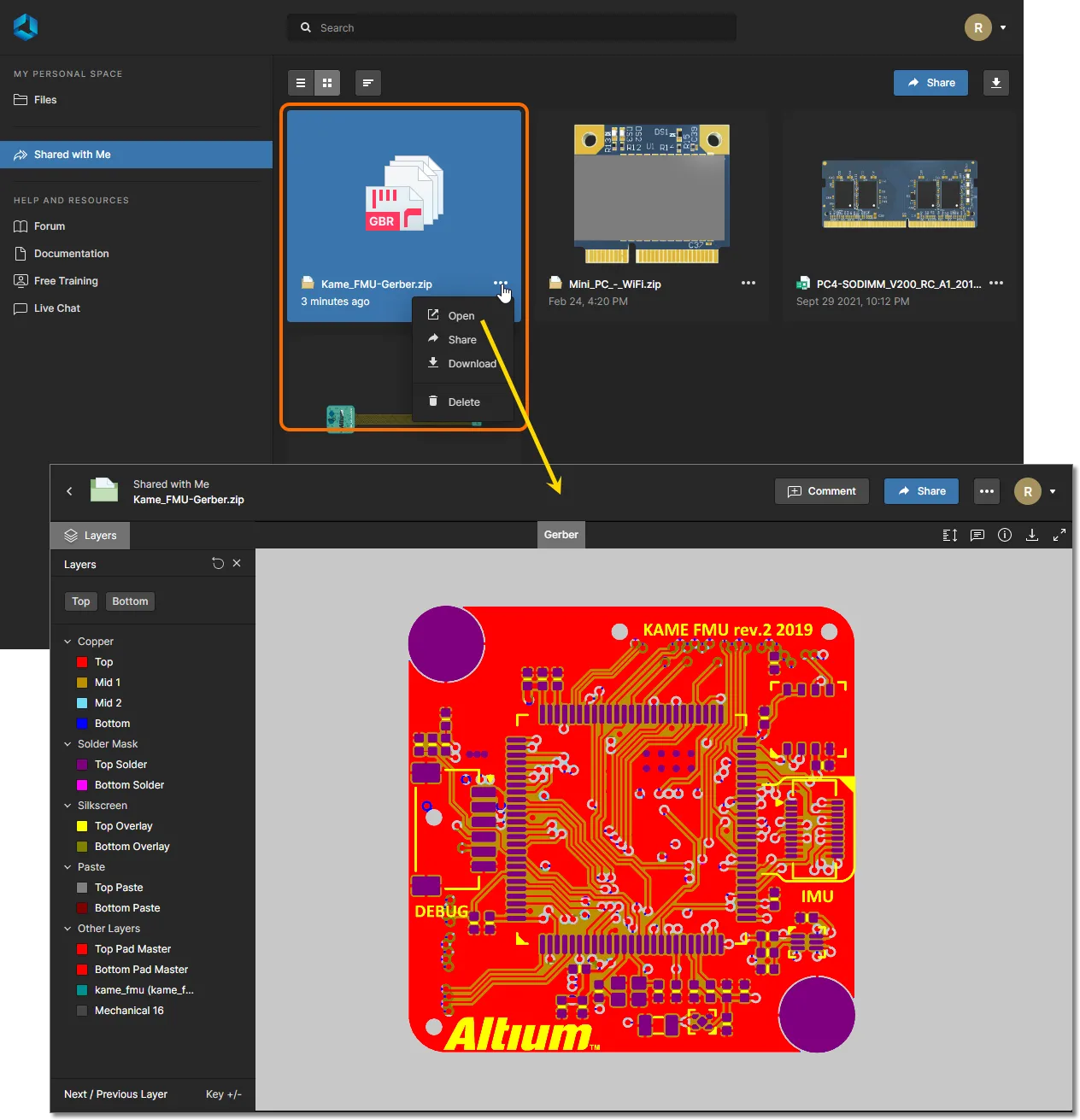
Xem dữ liệu chế tạo & lắp ráp trong gói sản xuất
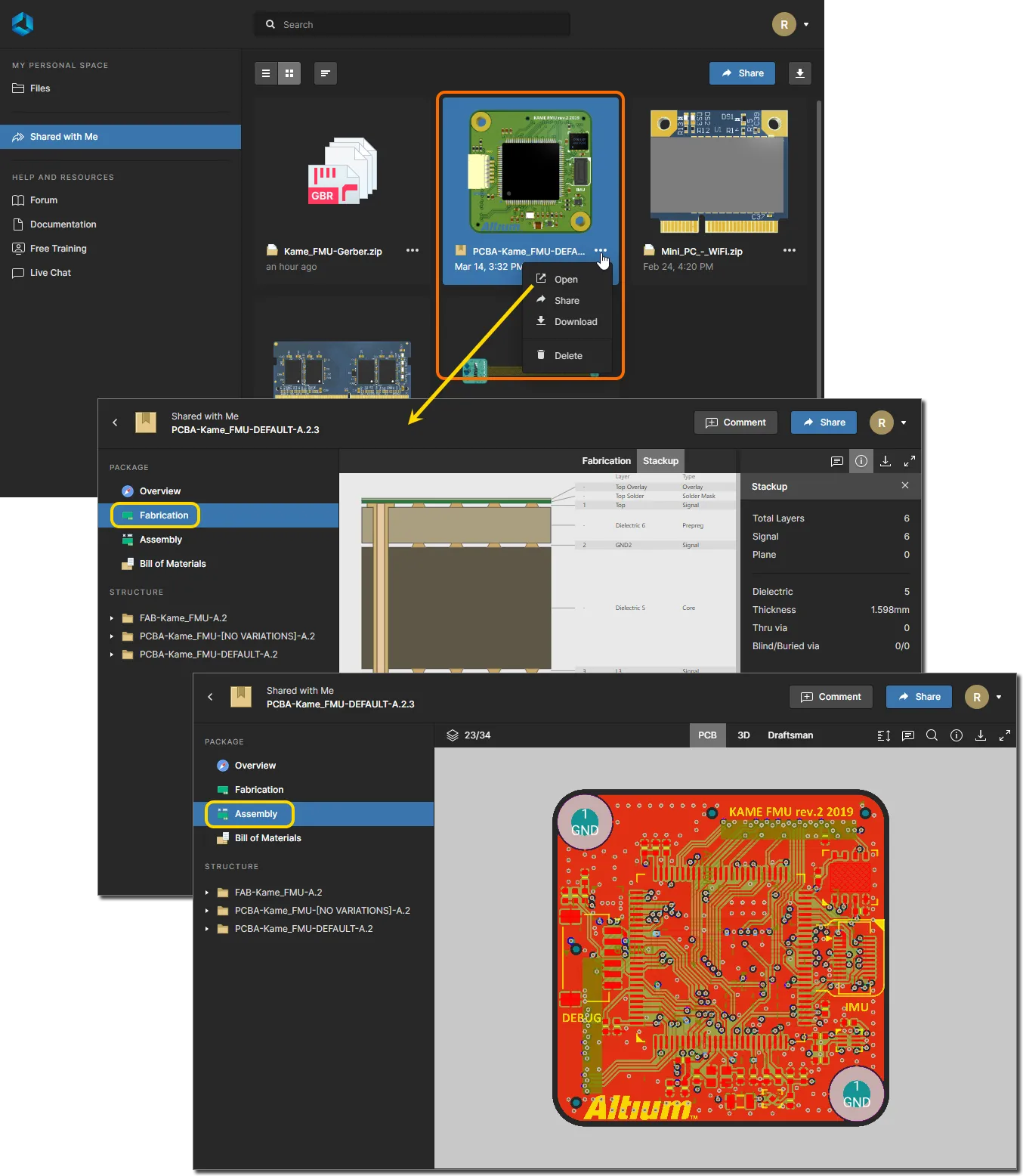
Trong trường hợp này, giao diện Web Viewer được hiển thị thông qua các trang Fabrication và Assembly của Trình xem gói sản xuất khi xem một gói sản xuất cụ thể. Bạn có thể truy cập Manufacturing Package Viewer theo các cách sau:
-
Nhà sản xuất mà bạn gửi gói sẽ nhận được email mời truy cập gói đó thông qua Altium 365. Khi nhấp vào nút
trong email, họ sẽ được đưa đến trang Altium 365 Sign In (trừ khi đã đăng nhập vào nền tảng hoặc tài khoản AltiumLive của họ). Sau khi đăng nhập, họ sẽ được đưa đến Manufacturing Package Viewer, với gói được chia sẻ đã được tải.
-
Mọi gói sản xuất được gửi cho bạn đều có trên trang Shared with Me của Giao diện nền tảng Altium 365. Gói sản xuất được biểu thị bằng biểu tượng
 trong ô tương ứng. Để mở gói trong Manufacturing Package Viewer, hãy chọn gói cần xem, nhấp vào nút
 trong ô tương ứng, rồi chọn lệnh Open từ menu liên quan. Ngoài ra, bạn có thể nhấp đúp trực tiếp vào ô đó (hoặc nhấp vào tên gói).
-
Mọi gói sản xuất mà bạn đã tạo và gửi cho một dự án cụ thể sẽ được liệt kê trong vùng Sent của chế độ xem Releases khi truy cập trang quản lý chi tiết của dự án đó – xem ở trên. Để mở gói trong Manufacturing Package Viewer, hãy chọn gói cần xem, nhấp vào nút
trong ô tương ứng, rồi chọn lệnh Open từ menu liên quan.

Các tính năng của Trình xem web
Giao diện Web Viewer cung cấp nhiều khả năng tích hợp, cho phép truy cập chi tiết vào dữ liệu thiết kế. Các tính năng khác như hệ thống Nhận xét – khi được sử dụng từ chế độ xem Design trên trang quản lý chi tiết của dự án – giao tiếp trực tiếp với Altium Designer theo thời gian thực. Các phần sau trình bày những chức năng và tính năng hiện có.
Các chế độ xem dữ liệu
Giao diện Web Viewer trình bày thông tin qua các chế độ xem dữ liệu riêng biệt. Các chế độ xem được hiển thị sẽ phụ thuộc vào loại dữ liệu đang xem:
- Khi xem dữ liệu nguồn thiết kế, bốn chế độ xem dữ liệu được sử dụng để lần lượt trình bày các sơ đồ nguyên lý nguồn, bo mạch ở dạng 2D, bo mạch ở dạng 3D và bảng kê vật tư. Bạn cũng có thể truy cập chế độ xem cấu trúc lớp.
- Khi xem dữ liệu trong một gói sản xuất, ba chế độ xem dữ liệu được hiển thị. Trên trang Fabrication, có chế độ xem dữ liệu Fabrication , là một Trình xem Gerber. Trang Assembly cung cấp các chế độ xem dữ liệu PCB và 3D của bo mạch.
- Khi xem bản chụp dữ liệu Gerber được chia sẻ, chỉ có một chế độ xem dữ liệu được hiển thị – Gerber. Chế độ xem Gerber giống với chế độ được trình bày qua chế độ xem dữ liệu Fabrication trên trang Chế tạo khi xem gói sản xuất.
SCH
Chế độ xem này hiển thị các trang sơ đồ nguyên lý nguồn của thiết kế.
 Chế độ xem dữ liệu SCH hiển thị tài liệu sơ đồ nguyên lý nguồn hiện được chọn.
Chuyển đổi giữa các sơ đồ nguyên lý
Nếu thiết kế có nhiều trang sơ đồ nguyên lý, bạn có thể chuyển đổi giữa các tài liệu theo hai cách:
- Từ cây điều hướng trong ngăn bên trái. Nhấp vào mục tương ứng với một sơ đồ nguyên lý để đặt sơ đồ đó làm tài liệu hiện hành trong vùng xem chính.

-
Bằng cách nhấp vào điều khiển ở góc trên bên trái của chế độ xem. Mỗi tài liệu được hiển thị dưới dạng bản xem trước – nhấp vào một mục để đặt tài liệu đó làm tài liệu hiện hành. Tài liệu hiện được chọn – tài liệu hiện hành đang được hiển thị trong chế độ xem dữ liệu SCH – được phân biệt trong danh sách bằng đường viền màu xanh lam quanh mục tương ứng.

Hỗ trợ thiết kế đa kênh
Trình xem web hỗ trợ xem các thiết kế đa kênh. Trong chế độ xem này, mỗi kênh vật lý được trình bày bằng một tài liệu sơ đồ nguyên lý riêng. Tên trang vật lý – tab đã biên dịch của tài liệu sơ đồ nguyên lý đó khi xem trong Altium Designer – được thêm làm hậu tố cho tên tài liệu logic, và nhiều kênh được hiển thị dưới dạng các trang vật lý bên dưới tên tài liệu logic tương ứng. Kết quả tương tự như tạo tài liệu PDF gồm các trang sơ đồ nguyên lý vật lý, nhưng có thêm khả năng tương tác nâng cao do Trình xem web của Altium 365 cung cấp.
Xem Tạo thiết kế đa kênh để biết thông tin về cách làm việc với thiết kế đa kênh trong Altium Designer.
 Ví dụ về thiết kế đa kênh, trong đó mỗi kênh vật lý được trình bày trên một trang sơ đồ nguyên lý riêng.
Các thao tác điều hướng
Các thao tác điều hướng trong vùng xem chính như sau:
-
Cuộn con lăn chuột về phía trước/sau để phóng to/thu nhỏ.
-
Nhấn và giữ chuột (hoặc nhấn và giữ chuột phải), sau đó kéo để di chuyển khung nhìn tài liệu.
-
Nhấp để chọn.
-
Nhấn R để đặt lại khung nhìn tài liệu (hiển thị toàn bộ tài liệu).
PCB
Chế độ xem này hiển thị PCB ở dạng 2D.
 Chế độ xem dữ liệu PCB hiển thị PCB ở dạng 2D.
Các thao tác điều hướng
Các thao tác điều hướng trong cửa sổ xem chính như sau:
- Cuộn con lăn chuột về phía trước/sau để phóng to/thu nhỏ.
- Nhấn và giữ chuột (hoặc nhấn và giữ chuột phải), sau đó kéo để di chuyển khung nhìn tài liệu.
- Nhấp để chọn. Nhấp nhiều lần để lần lượt chọn các đối tượng trùng vị trí và/hoặc chọn net chứa đối tượng.
- Nhấn + hoặc – trên bàn phím số để chuyển tới hoặc lui trong danh sách lớp ở chế độ một lớp.
- Nhấn R để đặt lại khung nhìn tài liệu (hiển thị toàn bộ tài liệu).
- Nhấn 3 để mở chế độ xem bo mạch 3D.
Kiểm soát hiển thị lớp
Việc kiểm soát khung nhìn và hiển thị lớp cho chế độ xem dữ liệu PCB được thực hiện thông qua chế độ Layer của bảng Layers/Objects . Truy cập bảng này bằng cách nhấp vào nút điều khiển  ở góc trên bên trái của khung nhìn rồi chọn chế độ xem Layers. Nhấp vào lệnh Stackup View để mở Chế độ xem cấu trúc lớp cho PCB hiện tại.
 Layer/Objects bảng – trung tâm điều khiển hiển thị lớp và đối tượng.
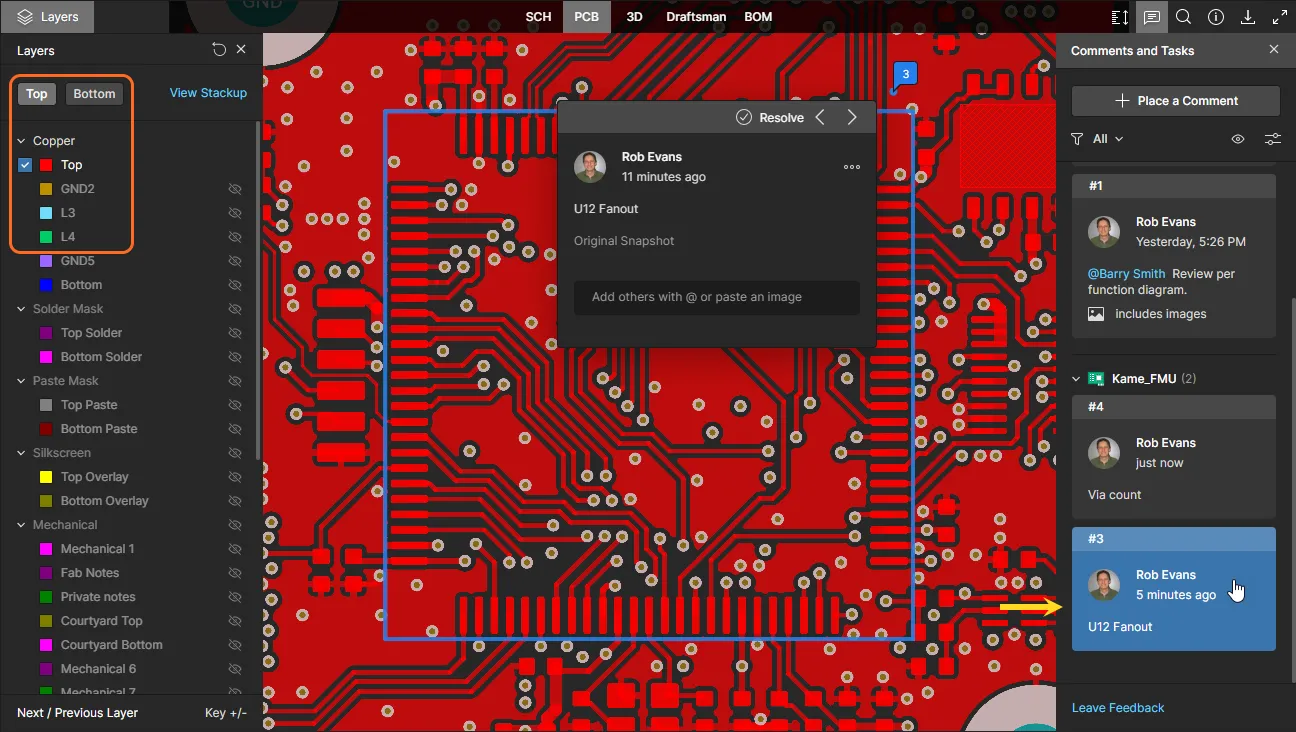
Mỗi mục lớp được liệt kê trong bảng Layers/Objects có một hộp kiểm tương ứng để đưa lớp đó lên trên cùng trong thứ tự vẽ đồ họa. Khi được chọn, lớp đó sẽ được vẽ sau cùng, nhờ vậy hiển thị chồng lên đồ họa của các lớp PCB khác. Một Nhận xét được đặt sẽ liên kết với lớp hiện đang được chọn (đánh dấu trong hộp kiểm), và thứ tự lớp đó sẽ được khôi phục khi Nhận xét này được chọn lại trong bảng Nhận xét.
Khi thứ tự hiển thị lớp được đặt lại (bằng nút điều khiển  ở phía trên), thứ tự vẽ sẽ trở về trạng thái mặc định (lớp
Top).

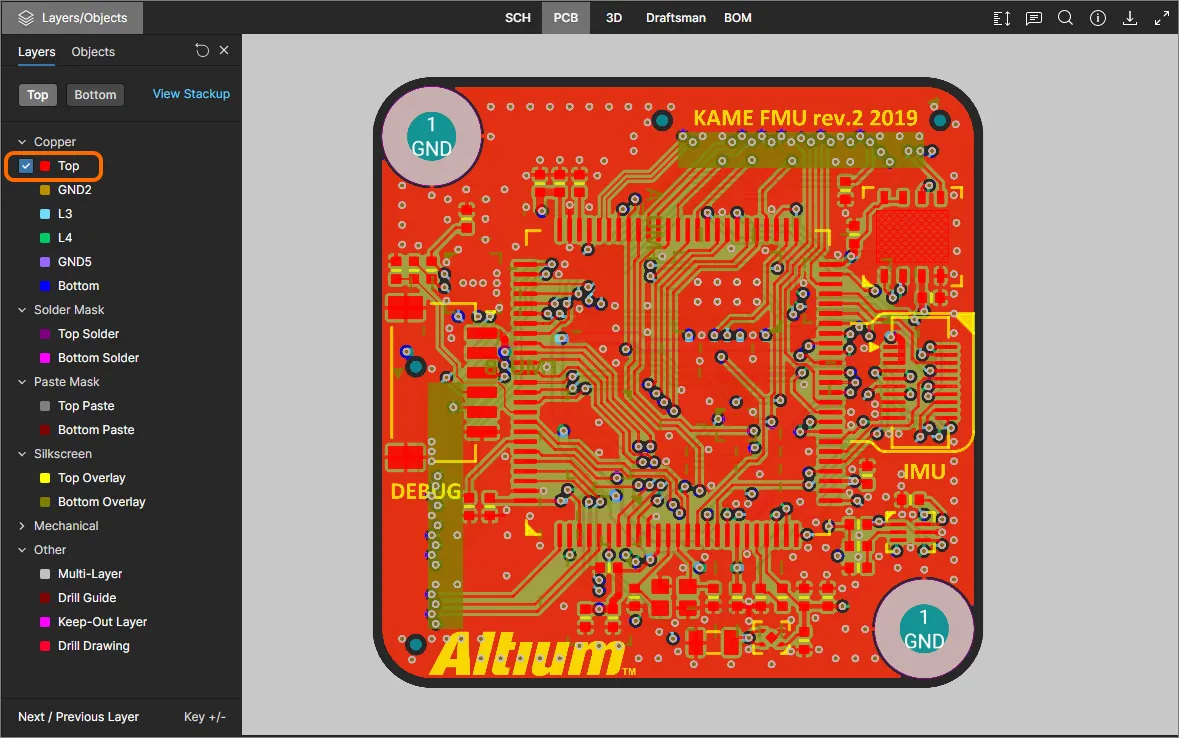
Các mục lớp trong bảng được chia thành các nhóm sau:
- Copper – tất cả các lớp tín hiệu và lớp plane bên trong được sử dụng.
- Solder Mask – Top Solder, Bottom Solder.
- Paste Mask – Top Paste, Bottom Paste.
- Silkscreen – Top Overlay, Bottom Overlay.
- Mechanical – tất cả các lớp cơ khí được sử dụng.
- Other – bao gồm Mutli-Layer, Drill Guide, Keep-Out Layer và Drill Drawing.
Sử dụng các nút điều khiển Top và Bottom view ở phía trên bảng để nhanh chóng chuyển sang xem bo mạch từ mặt trên hoặc mặt dưới tương ứng, và nếu muốn, thay đổi lớp được vẽ trên cùng cho phù hợp bằng các hộp kiểm của mục lớp.

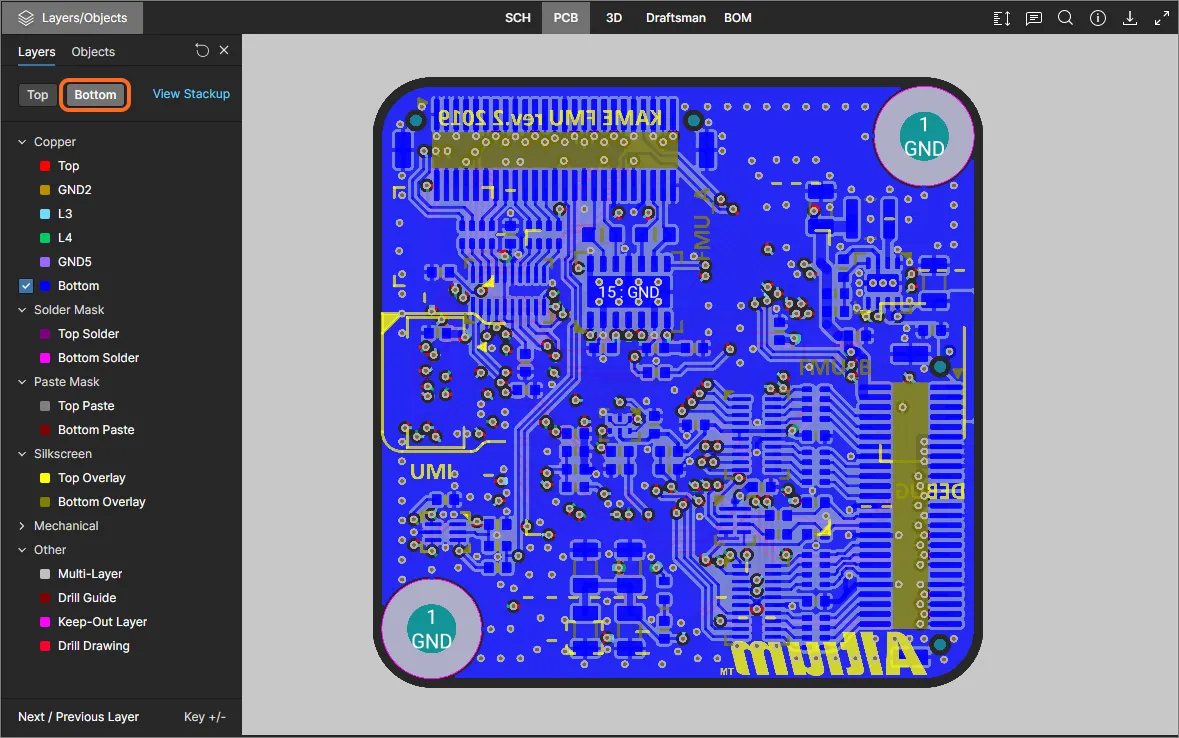
Các điểm sau liên quan đến việc thao tác với chế độ hiển thị lớp trong bảng LayersObjects:
-
Lớp hiện đang hiển thị có tên không bị làm mờ trong bảng (ví dụ:
 ). Lớp hiện đang bị ẩn có tên bị làm mờ trong bảng (ví dụ:
 ), cùng với biểu tượng
 ở ngoài cùng bên phải.
-
Có thể ẩn một lớp hiện đang hiển thị bằng cách nhấp vào mục của lớp đó, hoặc di chuột lên mục đó rồi nhấp vào biểu tượng
 ở ngoài cùng bên phải. Ngược lại, có thể hiển thị một lớp hiện đang bị ẩn bằng cách nhấp vào mục của lớp đó, hoặc di chuột lên mục đó rồi nhấp vào biểu tượng ở ngoài cùng bên phải.
-
Có thể ẩn toàn bộ một nhóm lớp (ví dụ:
Solder Mask) bằng cách di chuột lên mục nhóm rồi nhấp vào biểu tượng ở ngoài cùng bên phải. Ngược lại, nếu tất cả các lớp trong một nhóm hiện đang bị ẩn, có thể hiển thị chúng bằng cách di chuột lên mục nhóm rồi nhấp vào biểu tượng ở ngoài cùng bên phải. Lưu ý rằng nếu một nhóm có cả lớp đang hiển thị lẫn lớp bị ẩn, biểu tượng sẽ xuất hiện cho nhóm đó. Nhấp để ẩn tất cả các lớp còn lại, sau đó nhấp lần nữa (lúc này biểu tượng đổi thành ) để hiển thị tất cả các lớp.
-
Để nhanh chóng xem ở 'Chế độ một lớp', di chuột lên lớp cần xem, sau đó nhấp vào nút điều khiển
 . Tất cả các lớp khác sẽ bị ẩn. Nhấp lại vào nút điều khiển để thoát 'Chế độ một lớp'.

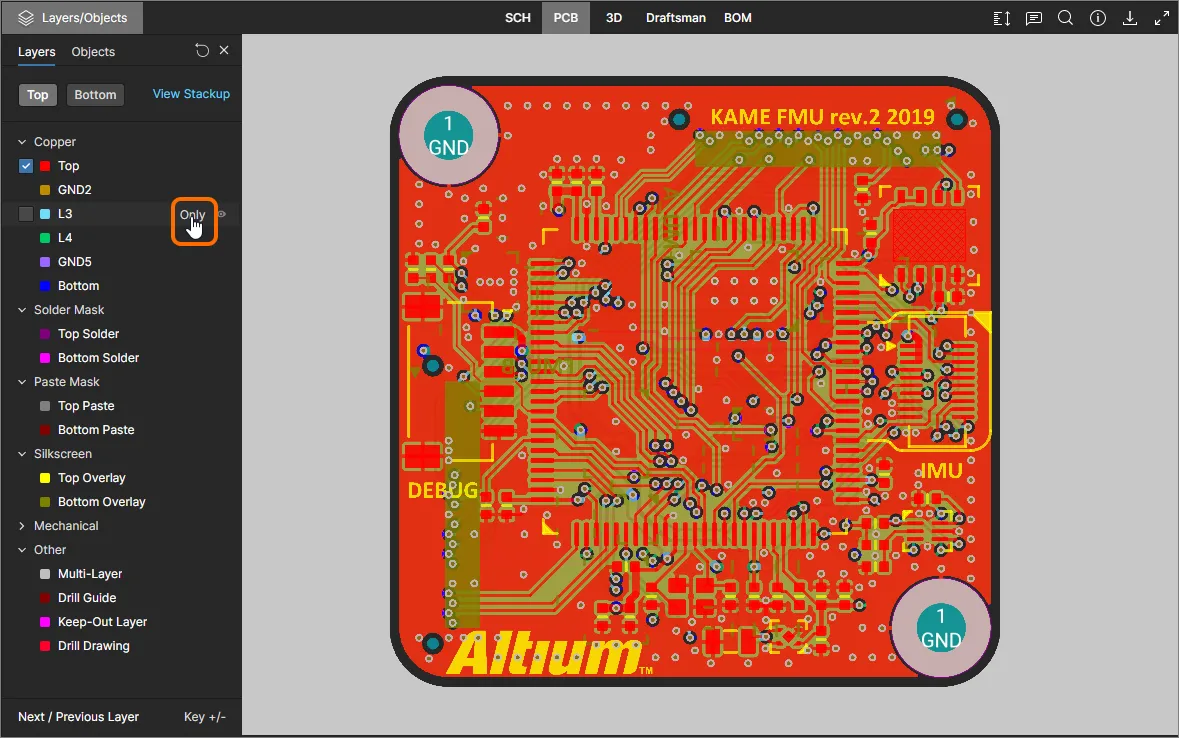
-
Để đặt lại trạng thái hiển thị lớp về như khi mới truy cập thiết kế, nhấp vào nút điều khiển
ở góc trên bên phải của bảng Layers/Objects.
Kiểm soát hiển thị đối tượng
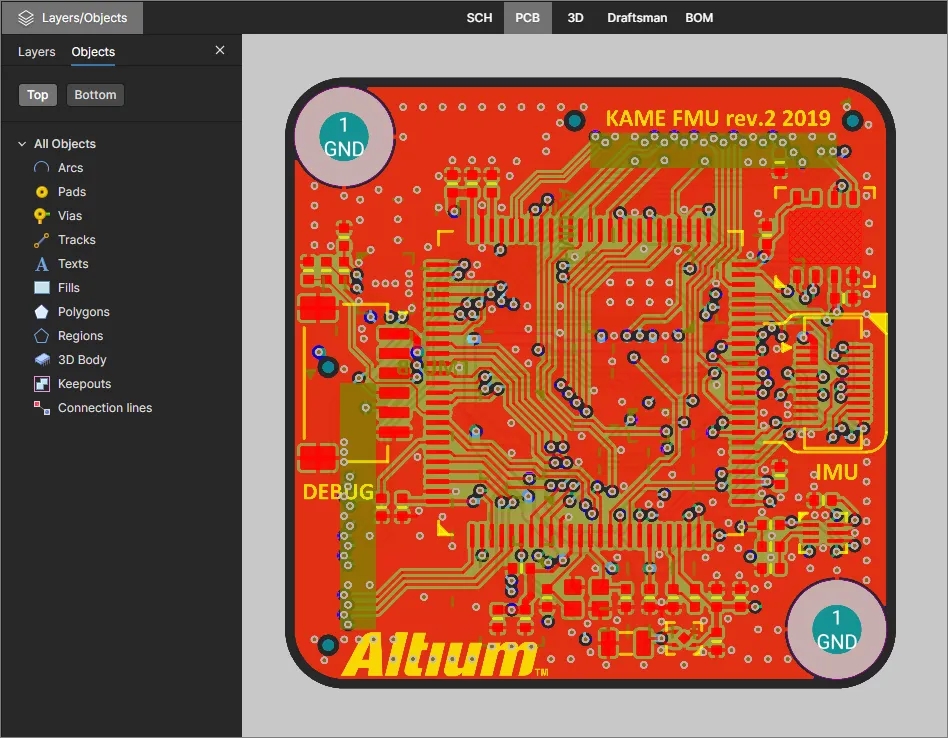
Việc kiểm soát hiển thị các đối tượng trên bo mạch trong chế độ xem dữ liệu PCB được thực hiện thông qua bảng Layers/Objects. Truy cập các tùy chọn xem đối tượng bằng cách nhấp vào nút điều khiển ở góc trên bên trái của khung nhìn, rồi chọn tùy chọn xem Objects.
 Bảng Layers/Objects ở chế độ xem Objects.
Chọn một loại đối tượng trong danh sách (hoặc nhấp vào biểu tượng  tương ứng) để bật/tắt hiển thị loại đối tượng đó. Có thể chọn nhiều loại đối tượng. Sử dụng nút điều khiển để đặt lại trạng thái hiển thị đối tượng về chế độ xem mặc định – hiển thị tất cả đối tượng.

Cô lập một loại đối tượng cụ thể để xem bằng tùy chọn Only tương ứng với mục của loại đó. Chỉ loại đối tượng đó được hiển thị, còn tất cả các loại đối tượng khác sẽ tự động bị ẩn. Sử dụng nút điều khiển để đặt lại trạng thái hiển thị đối tượng về chế độ xem mặc định của bo mạch.

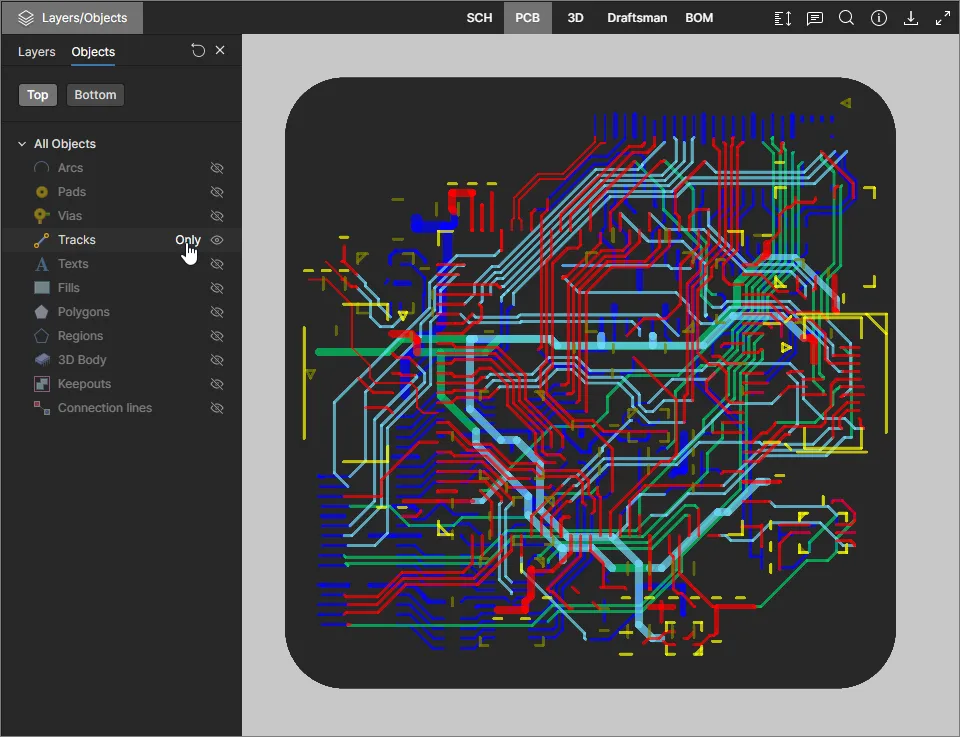

Xem nhiều tài liệu PCB
Đối với các dự án có thêm tài liệu PCB – chẳng hạn như một panel PCB, một phiên bản nguyên mẫu của bố trí bo mạch hoặc một thiết kế PCB riêng biệt (và tài liệu sơ đồ nguyên lý tương ứng) – Web Viewer hỗ trợ hiển thị và dò chéo cho các tài liệu PCB 'không phải chính' này.
Khi mở một tài liệu PCB như vậy để xem, các tính năng liên quan của Web Viewer sẽ áp dụng cho bố trí bo mạch đã chọn khi có thể; nếu không, chúng sẽ mặc định áp dụng cho PCB chính (PCB đầu tiên tìm thấy trong cấu trúc dự án). Các nhận xét được đặt sẽ gắn với bố trí bo mạch, và những tính năng như điều hướng net, chế độ xem cấu trúc xếp lớp, phép đo và dữ liệu trong bảng Information đều sẽ áp dụng cho tài liệu PCB bổ sung đang mở.
 Theo mặc định, PCB đầu tiên (ở vị trí cao nhất trong thứ tự) sẽ được hiển thị. Chọn một tài liệu PCB khác để truy cập thiết kế bo mạch đó và các tính năng Web Viewer liên quan.
Các tính năng của Web Viewer như đo PCB, nhận xét được đặt và tìm kiếm đối tượng đều khả dụng cho các tài liệu PCB bổ sung. Nếu đối tượng tìm kiếm hoặc nhận xét được chọn thuộc một tài liệu PCB khác, nhận xét/đối tượng đó sẽ tự động được chọn và tô sáng trong tài liệu PCB tương ứng, như minh họa bên dưới.
Các tính năng của Web Viewer khả dụng và gắn với từng tài liệu PCB.
Tính năng dò chéo giữa các chế độ xem thiết kế chính được hỗ trợ cho các tài liệu PCB bổ sung khi có thể:
-
Nếu một tài liệu sơ đồ nguyên lý liên quan đến hai PCB, chẳng hạn có bố trí vật lý khác nhau, thao tác dò chéo từ sơ đồ nguyên lý đó sẽ hướng đến tài liệu PCB chính (đầu tiên) của dự án.
-
Trong trường hợp trên, thao tác dò chéo từ một trong hai PCB sẽ mở tài liệu sơ đồ nguyên lý dùng chung.
-
Khi một PCB bổ sung có tài liệu sơ đồ nguyên lý riêng tương ứng, thao tác dò chéo sẽ diễn ra trực tiếp giữa hai tài liệu này.
-
Dữ liệu BOM, cấu trúc xếp lớp và các bản tải lên mô phỏng liên quan đến toàn bộ thiết kế dự án.


Thực hiện phép đo
Khi xem bo mạch ở dạng 2D – bằng chế độ xem dữ liệu PCB – bạn có thể thực hiện các phép đo. Để thực hiện, hãy nhấp vào nút  . Bảng Measurements mở ra, con trỏ chuyển thành dấu chữ thập và bạn sẽ vào chế độ đo. Có ba chế độ đo được hỗ trợ:
- Free – đo tự do giữa hai điểm bất kỳ trong chế độ xem dữ liệu, không có bất kỳ hướng dẫn bắt dính nào.
- Point to Point – đo giữa hai điểm bất kỳ trong chế độ xem dữ liệu, có hướng dẫn bắt dính khi bạn di chuyển con trỏ qua một đối tượng. Con trỏ sẽ thay đổi như sau:
-
 – tâm của pad hoặc via.
-
 – đỉnh của một đối tượng nguyên thủy.
-
 – trung điểm của một đoạn đường mạch.
-
 – một điểm tự do trong chế độ xem.
- Object to Object – đo giữa hai đối tượng được chọn bất kỳ trong chế độ xem dữ liệu. Các đối tượng được hỗ trợ gồm pad, via, đường mạch, vùng phủ và vùng; chúng sẽ được tô sáng để chọn khi bạn di chuyển con trỏ qua.
Phép đo được thực hiện như sau:
- Ở chế độ Free hoặc Point to Point, đặt con trỏ tại vị trí bạn muốn bắt đầu đo (Điểm 1) rồi nhấp. Điểm này được đánh dấu bằng một dấu chữ thập nhỏ màu trắng. Ở chế độ Object to Object, chọn đối tượng thứ nhất (Đối tượng 1); đối tượng này sẽ được chọn.
- Ở chế độ Free hoặc Point to Point, di chuyển con trỏ đến điểm kết thúc mong muốn (Điểm 2) rồi nhấp lần nữa. Khi bạn di chuyển con trỏ, một đường đo sẽ hiển thị để hỗ trợ, cho biết khoảng cách XY hiện tại (từ Điểm 1 đến cuối đường). Ở chế độ Object to Object, chọn đối tượng thứ hai (Đối tượng 2); đối tượng này sẽ được chọn.
- Bảng Measurements hiển thị khoảng cách XY đã đo, khoảng cách X (ngang) và khoảng cách Y (dọc). Đối với chế độ Object to Object, khoảng cách XY sẽ là khoảng cách ngắn nhất giữa hai đối tượng đã chọn.
-
Tiếp tục đo khoảng cách giữa các điểm hoặc đối tượng khác, hoặc nhấp lại vào nút (hoặc Esc) để thoát chế độ đo.
 Ví dụ về phép đo được thực hiện ở chế độ Object to Object.
3D
Chế độ xem này hiển thị PCB ở dạng 3D.
 Chế độ xem dữ liệu 3D hiển thị hình ảnh 3D của PCB.
Các thao tác điều hướng
Các thao tác điều hướng trong cửa sổ xem chính như sau:
-
Cuộn con lăn chuột về phía trước/phía sau để phóng to/thu nhỏ.
-
Nhấp & giữ, sau đó kéo để xoay bo mạch.
-
Nhấp chuột phải & giữ, sau đó kéo để dịch chuyển tài liệu.
-
Nhấp để chọn.
-
Nhấn R để đặt lại chế độ xem tài liệu (hiển thị toàn bộ tài liệu).
-
Nhấn 2 để mở chế độ xem bo mạch 2D (thẻ PCB).
Draftsman
Chế độ xem này hiển thị các tài liệu Draftsman có trong thiết kế. Bạn cũng có thể mở một tài liệu Draftsman để xem bằng cách chọn tài liệu Draftsman (*.PCBDwf) từ cây Điều hướng ở bên trái. Tương tự các chế độ xem thiết kế khác, chế độ xem Draftsman hỗ trợ bình luận trên tài liệu.
 Chế độ xem dữ liệu Draftsman hiển thị tất cả các trang của tài liệu nguồn Draftsman đang được chọn.
Chuyển đổi tài liệu Draftsman
Ban đầu, trình xem sẽ hiển thị tài liệu Draftsman đầu tiên có trong cấu trúc phân cấp Source Documents. Mở một tài liệu Draftsman khác bằng cách chọn mục tương ứng trong cây điều hướng ở ngăn bên trái.

Các thao tác điều khiển khi xem
Các thao tác điều khiển trong vùng xem chính như sau:
- Cuộn con lăn chuột về phía trước/sau để phóng to/thu nhỏ.
- Nhấn giữ chuột (hoặc nhấn giữ chuột phải), rồi kéo để dịch chuyển tài liệu.
- Nhấn R để đặt lại chế độ xem tài liệu (hiển thị toàn bộ tài liệu).
BOM
Chế độ xem này hiển thị bảng kê vật tư của thiết kế. Bảng này được tạo tức thời từ các tài liệu sơ đồ nguyên lý nguồn hoặc từ tài liệu ActiveBOM (*.BomDoc) nếu dự án có tài liệu đó. Chế độ xem này vừa có tính tương tác vừa có thể cấu hình, đồng thời tích hợp dữ liệu linh kiện hiện hành từ các nguồn tài nguyên chuỗi cung ứng của Altium.

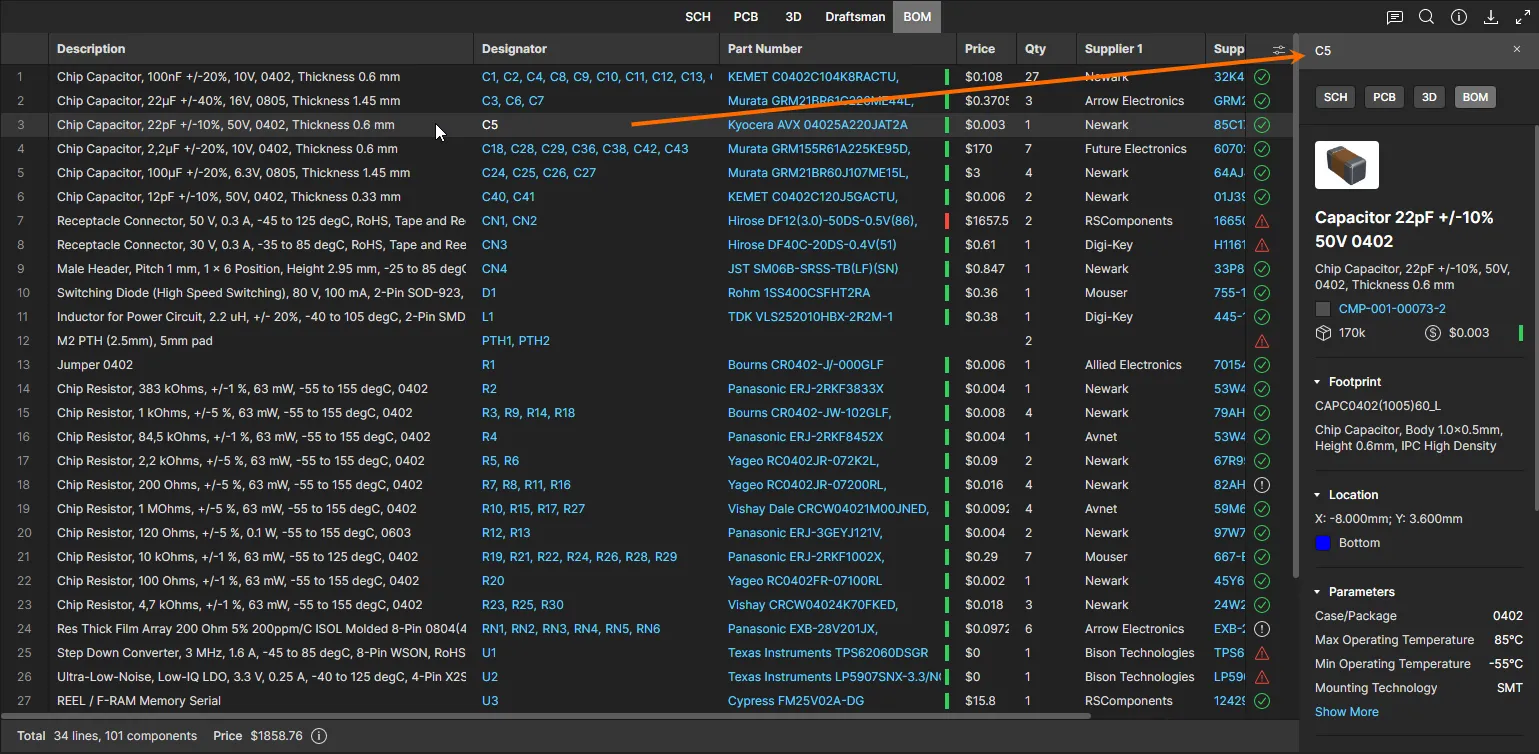
BOM phản ánh tất cả các linh kiện cần thiết để lắp ráp một bo mạch, đồng thời chủ động kiểm tra tính hợp lệ của dữ liệu hiện tại, được biểu thị bằng các biểu tượng trạng thái – ví dụ:  không có vấn đề/OK,
 giá trị linh kiện bị trùng lặp,
 linh kiện đã ngừng sản xuất hoặc không đủ hàng tồn kho. Thông tin giá được lấy qua các dịch vụ nhà cung cấp linh kiện của Altium, đồng thời các dịch vụ này cũng cung cấp liên kết web đến dữ liệu linh kiện và nhà cung cấp.
Các điểm sau liên quan đến việc sử dụng chế độ xem này:
-
Nhấp vào mục Mã linh kiện của nhà sản xuất của một linh kiện để truy cập liên kết web đến linh kiện thực tế tương ứng của nhà sản xuất.
-
Nhấp vào mục Mã linh kiện của nhà cung cấp của một linh kiện để truy cập liên kết web trực tiếp đến thông tin linh kiện của nhà cung cấp.
-
Nhấp vào ký hiệu định danh để dò chéo đến linh kiện đó trong các chế độ xem dữ liệu khác.
-
Bạn có thể sắp xếp các mục theo một cột bằng cách nhấp vào tiêu đề cột để chuyển đổi giữa thứ tự tăng dần (
 ) và giảm dần (
 ).
-
Kéo đường phân cách giữa các tiêu đề để thay đổi độ rộng cột.
-
Sử dụng menu cài đặt cột (
 ) để chỉ định các cột được hiển thị trong chế độ xem – các tùy chọn được lấy từ tất cả các tham số có trong các linh kiện của BOM.

-
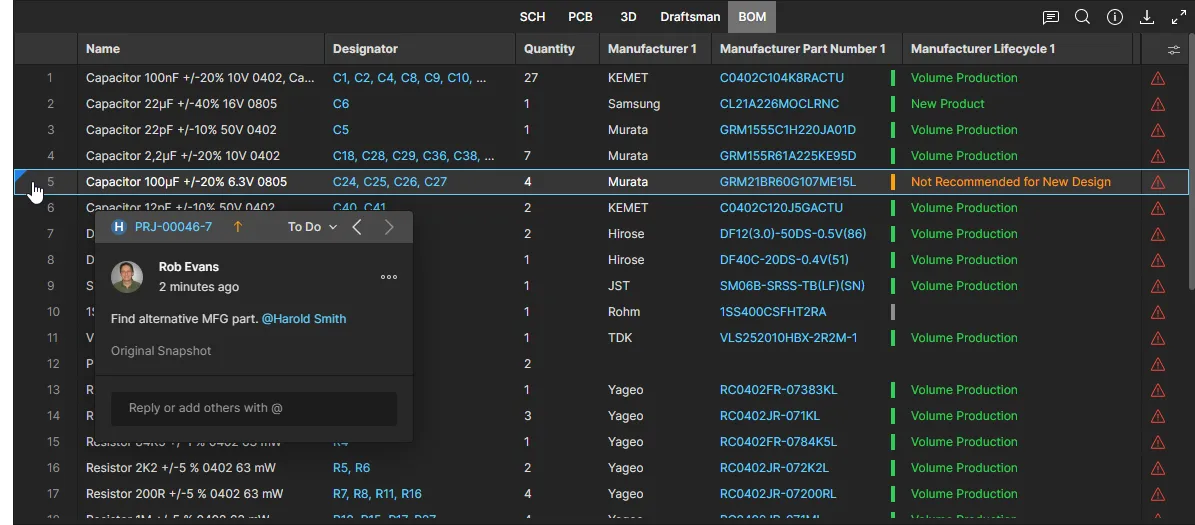
Một bình luận được thêm vào một dòng trong chế độ xem dữ liệu BOM sẽ được đánh dấu bằng biểu tượng ở đầu dòng. Khi chọn biểu tượng này, bình luận liên quan sẽ mở trong cửa sổ bình luận. Lưu ý rằng bình luận BOM không khả dụng trong Altium Designer.

-
Sử dụng trường Search phía trên danh sách (
 ) để nhanh chóng tìm linh kiện bạn quan tâm.
-
Bạn có thể so sánh dữ liệu BOM từ chế độ xem Bản phát hành hoặc Lịch sử của dự án. Xem So sánh BOM để biết thêm thông tin.
Khi dự án có tài liệu ActiveBOM, chế độ xem BOM sẽ áp dụng các cài đặt của tài liệu đó, chẳng hạn như cột tùy chỉnh, bí danh cột, các phép kiểm tra tính hợp lệ đã xác định, số dòng, v.v.
Xem Quản lý BOM với ActiveBOM để biết thêm thông tin về cách tạo và cấu hình tài liệu ActiveBOM.
 Các cài đặt của tài liệu ActiveBOM có trong dự án sẽ được áp dụng cho chế độ xem BOM trên web.
Dữ liệu nâng cao từ SiliconExpert
Nếu công ty bạn có tài khoản SiliconExpert và tính năng Tích hợp SiliconExpert của Altium 365 được bật, dữ liệu tham số linh kiện lấy từ SiliconExpert sẽ khả dụng trong chế độ xem tài liệu BOM của Workspace, phần lựa chọn Part Choice của linh kiện và cả trong BOM Portal. Dữ liệu đánh giá rủi ro nâng cao về linh kiện của nhà sản xuất từ SiliconExpert được đưa vào tài liệu BOM theo yêu cầu dưới dạng các tham số ước tính khả năng linh kiện bị ngừng sản xuất, mức độ tuân thủ tiêu chuẩn, rủi ro tìm nguồn cung ứng, v.v.
Dữ liệu BOM dạng tham số của SiliconExpert được đưa vào các cột tham số cụ thể, được nhận biết bằng biểu tượng  tương ứng. Các biểu tượng này cũng xuất hiện dưới dạng dấu nhận biết trong menu thả xuống Cài đặt cột.
 Chế độ xem BOM của Workspace với toàn bộ dữ liệu SiliconExpert được bật. Lưu ý rằng chỉ các tham số Lifecycle, YTEOL và RoHS được bật theo mặc định.
Để tận dụng tối đa dữ liệu mua sắm nâng cao này, hãy đánh giá ý nghĩa của các giá trị tham số dựa trên yêu cầu của bạn – xem Các tham số có sẵn từ SiliconExpert để biết thông tin chi tiết. Lưu ý rằng tính năng tích hợp SiliconExpert cũng có trong Altium Designer – xem Lấy dữ liệu linh kiện từ SiliconExpert trong Altium Designer.
Dữ liệu nâng cao từ Z2Data
Tương tự như trên, nếu tính năng Tích hợp Z2Data của Altium 365 được bật cho công ty bạn và đã được kích hoạt trong trang Admin của Workspace – xem thiết lập Ứng dụng Z2Data – thì dữ liệu tham số nâng cao về linh kiện và chuỗi cung ứng từ Z2Data sẽ khả dụng trong Workspace của bạn.
Các tham số Z2Data, được nhận biết bằng biểu tượng  , có thể được bật để đưa vào BOM của thiết kế từ menu thả xuống Column Settings (
 ). Các tham số được bật (được chọn) sẽ được thêm dưới dạng cột trong chế độ xem BOM để cung cấp tham số Z2Data tương ứng cho từng dòng BOM – xem ví dụ.

Chế độ xem thiết kế nhiều bo mạch
Chế độ xem này hiển thị các chế độ xem Sơ đồ nguyên lý và 3D được cấu hình cho các tài liệu dự án nhiều bo mạch. Các tài liệu Sơ đồ nguyên lý nhiều bo mạch (MBS) và Lắp ráp nhiều bo mạch (MBA) cấp cao cung cấp dữ liệu biểu diễn thông tin kết nối điện và vật lý giữa các dự án “con” trong thiết kế nhiều bo mạch – những dự án thành phần cùng tạo nên một dự án nhiều bo mạch.
Chế độ xem dữ liệu Thiết kế đa bo mạch được mở khi một dự án đa bo mạch được mở từ chế độ xem Projects chính của Workspace. Chế độ này có các tab xem sơ đồ nguyên lý (MBS), lắp ráp bo mạch (MBA) và BOM tổng hợp, trình bày thiết kế từ góc nhìn đa bo mạch gồm các dự án con được kết nối với nhau. Chọn tùy chọn Child Projects trong cây điều hướng để xem và truy cập các dự án thành phần (dự án con) của dự án đa bo mạch.


Bảng thông tin MBS
Nhấp vào bất kỳ Mô-đun, Kết nối hoặc Điểm vào nào trong sơ đồ nguyên lý MBS để xem thông tin chi tiết của đối tượng đó trong bảng Information ở bên phải. Thông tin bao gồm toàn bộ dữ liệu kết nối xuống đến cấp Net. Nhấp vào biểu tượng  để mở bảng Comments and Tasks và đặt ghi chú nhận xét trên Mô-đun, Điểm vào, Kết nối hoặc trong vùng trống – xem phần Nhận xét bên dưới để biết thêm thông tin.


Bảng đối tượng MBA
Truy cập bảng Objects ( ) trong chế độ xem MBA để chỉ định mô-đun bo mạch và các đối tượng dữ liệu 3D nào được hiển thị trong chế độ xem lắp ráp đa bo mạch. Sử dụng biểu tượng
 tương ứng với từng mục đối tượng để bật/tắt hiển thị đối tượng đó, và biểu tượng
 ở đầu bảng để đặt lại chế độ xem sao cho tất cả đối tượng đều hiển thị.


Chế độ xem Thiết kế bộ dây
Chế độ xem này trình bày các chế độ xem đi dây và bố trí cơ bản cho tài liệu dự án Thiết kế bộ dây. Các tài liệu chuyên dụng Harness Wiring Diagram (*.WirDoc) và Harness Layout Drawing (*.LdrDoc) cung cấp dữ liệu thể hiện dây dẫn/cáp giữa các đầu nối và cấu tạo vật lý của bộ dây đó. Các dự án bộ dây cũng có thể bao gồm tài liệu Draftsman để cung cấp thông tin bổ sung và tài liệu ActiveBOM nêu chi tiết các bộ phận cần thiết cho bộ dây. Lưu ý rằng một dự án bộ dây có thể được tích hợp với dự án đa bo mạch để thể hiện các kết nối kiểu bộ dây hiện có của dự án đó.
Xem Thiết kế bộ dây trong Altium Designer để biết thông tin chi tiết về cách tạo thiết kế bộ dây.
Dự án Thiết kế bộ dây được mở từ trang Projects của Workspace. Chế độ xem có các tab có thể chọn cho từng loại tài liệu được đưa vào (Đi dây, Bố trí, Draftsman và BOM), đồng thời thông tin chi tiết của đối tượng được chọn trong các chế độ xem đi dây/bố trí chính được trình bày trong bảng Information ở bên phải – xem phần có thể thu gọn bên dưới.


 . Các mục nhận xét – bao gồm
Bảng thông tin bộ dây
Nhấp vào một đối tượng Linh kiện, Dây dẫn, Cáp, Mối nối hoặc Bó dây trong các chế độ xem Wiring/Layout để kiểm tra thông tin chi tiết của đối tượng đó trong bảng Information ở bên phải. Thông tin linh kiện bao gồm tên/mô tả, các tham số liên quan, chân kết nối và mọi đầu tiếp xúc cái bấm cos đã được gán. Dữ liệu cơ bản về màu sắc/cỡ dây được hiển thị cho Dây dẫn trong bộ dây; còn các đối tượng thành phần (linh kiện và dây dẫn) cùng các tham số được liệt kê cho Bó dây trong sơ đồ đi dây của bộ dây.


Chế độ xem Chế tạo
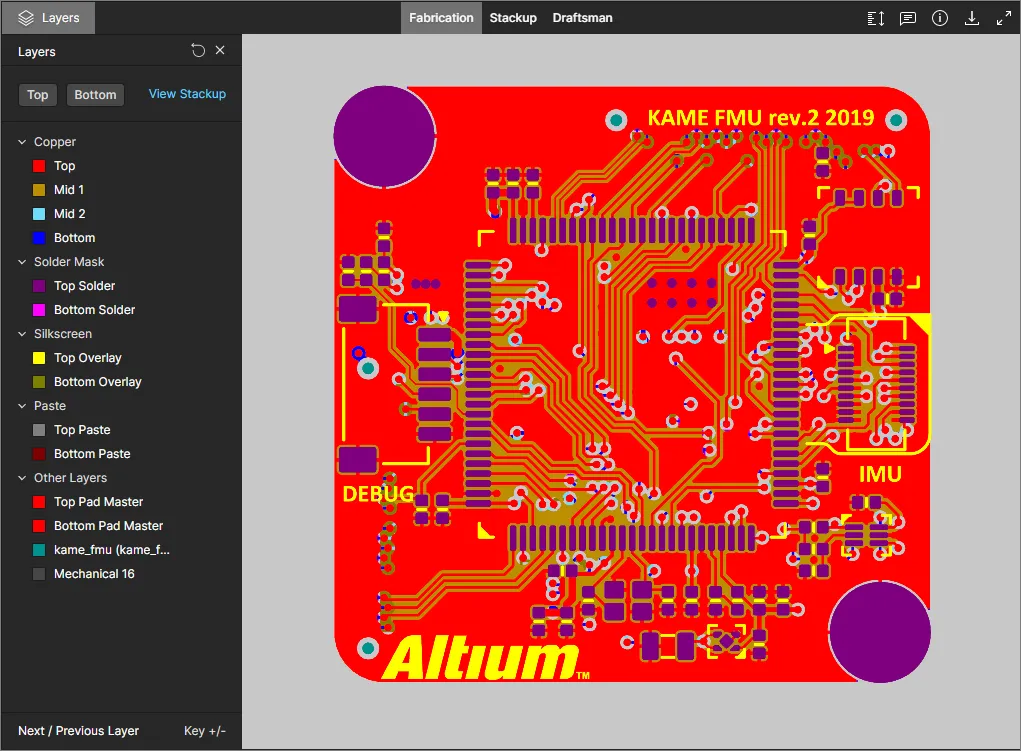
Chế độ xem này cung cấp trình xem Gerber để kiểm tra cả dữ liệu Gerber và dữ liệu chế tạo:
-
Trong ảnh chụp nhanh dữ liệu Gerber được chia sẻ.
-
Trong dự án Workspace đã phát hành (tại khu vực
FAB»Gerbercủa phần Files). -
Trong gói sản xuất (trên trang Chế tạo).

Thao tác điều hướng
Các thao tác điều hướng trong cửa sổ xem chính như sau:
-
Cuộn con lăn chuột tiến/lùi để phóng to/thu nhỏ.
-
Nhấp & giữ (hoặc nhấp chuột phải & giữ), sau đó kéo để di chuyển khung nhìn tài liệu.
-
Nhấn + hoặc – trên bàn phím số để chuyển tiến hoặc lùi qua danh sách lớp trong chế độ một lớp.
-
Nhấn R để đặt lại chế độ xem tài liệu (hiển thị toàn bộ tài liệu).
Điều khiển hiển thị lớp
Việc điều khiển chế độ xem và khả năng hiển thị lớp cho chế độ xem dữ liệu Gerber/Fabrication được thực hiện thông qua bảng Layers . Truy cập bảng này bằng cách nhấp vào nút điều khiển  ở góc trên bên trái của chế độ xem.

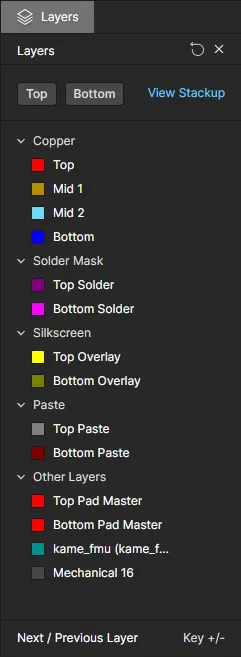
Các lớp Gerber được nhóm thành các danh mục sau:
- Copper – tất cả các lớp tín hiệu và lớp mặt phẳng bên trong được sử dụng.
- Solder Mask – Top Solder, Bottom Solder.
- Silkscreen – Top Overlay, Bottom Overlay.
- Paste – Top Paste, Bottom Paste.
- Other Layers – bao gồm Top Pad Master, Bottom Pad Master, NC Drill (ở định dạng *.txt) và Mechanical xx.
Sử dụng các nút điều khiển Top View và Bottom View ở đầu bảng để nhanh chóng chuyển sang xem bộ Gerber mặt trên hoặc mặt dưới tương ứng. Các lớp đồng bên trong, lớp cơ khí và lớp khoan NC sẽ bị tắt trong cả hai trường hợp.

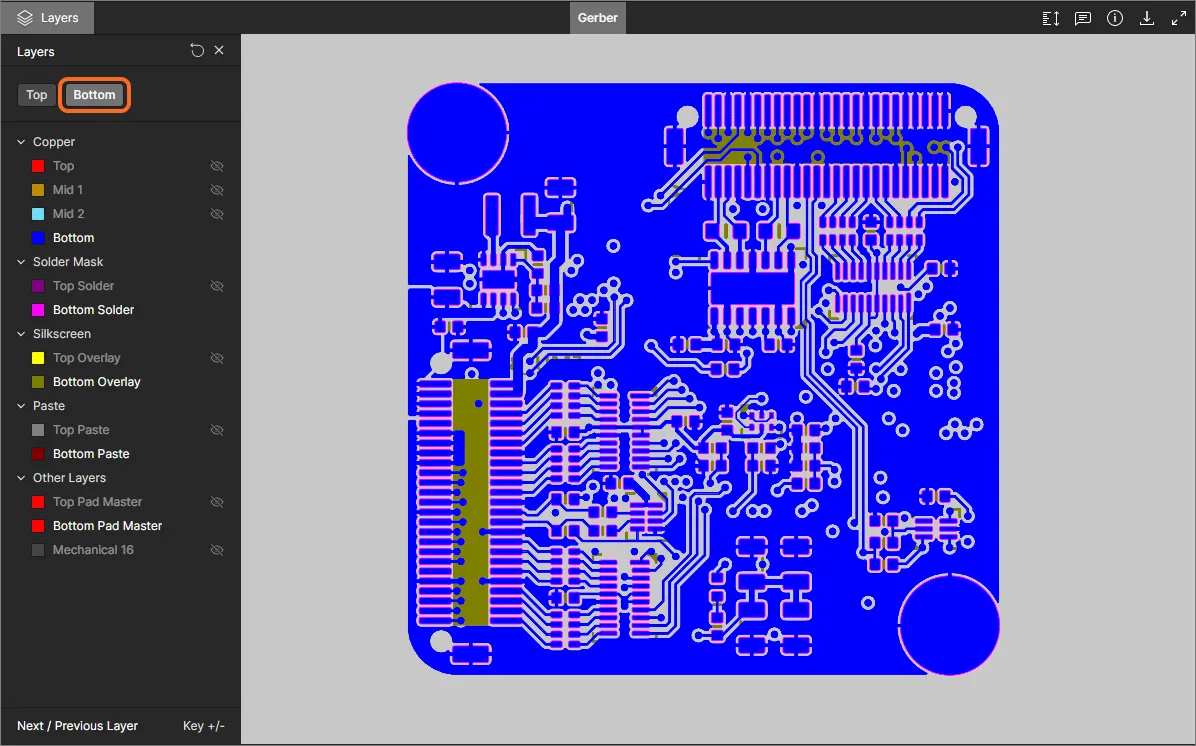
Các điểm sau liên quan đến việc thao tác với trạng thái hiển thị lớp trong bảng Layers/Objects:
-
Lớp đang hiển thị được thể hiện trong bảng với tên không bị làm mờ (ví dụ: ). Lớp đang ẩn được thể hiện trong bảng với tên bị làm mờ (ví dụ: ), cùng với biểu tượng ở ngoài cùng bên phải.
-
Để ẩn một lớp đang hiển thị, hãy nhấp vào mục tương ứng của lớp đó, hoặc di chuột lên mục đó rồi nhấp vào biểu tượng ở ngoài cùng bên phải. Ngược lại, để hiển thị một lớp đang ẩn, hãy nhấp vào mục tương ứng của lớp đó, hoặc di chuột lên mục đó rồi nhấp vào biểu tượng ở ngoài cùng bên phải.
-
Để ẩn toàn bộ một nhóm lớp (ví dụ:
Solder Mask), hãy di chuột lên mục của nhóm rồi nhấp vào biểu tượng ở ngoài cùng bên phải. Ngược lại, nếu tất cả các lớp trong một nhóm đều đang ẩn, bạn có thể hiển thị chúng bằng cách di chuột lên mục của nhóm rồi nhấp vào biểu tượng ở ngoài cùng bên phải. Lưu ý rằng nếu một nhóm có cả lớp đang hiển thị lẫn lớp đang ẩn, biểu tượng sẽ xuất hiện cho nhóm đó. Nhấp để ẩn tất cả các lớp còn đang hiển thị, sau đó nhấp lại (lúc này biểu tượng chuyển thành ) để hiển thị tất cả các lớp.
-
Để nhanh chóng xem ở 'Chế độ một lớp', hãy di chuột lên lớp bạn quan tâm, rồi nhấp vào nút điều khiển . Tất cả các lớp khác sẽ bị ẩn. Nhấp lại vào nút điều khiển để thoát khỏi 'Chế độ một lớp'.

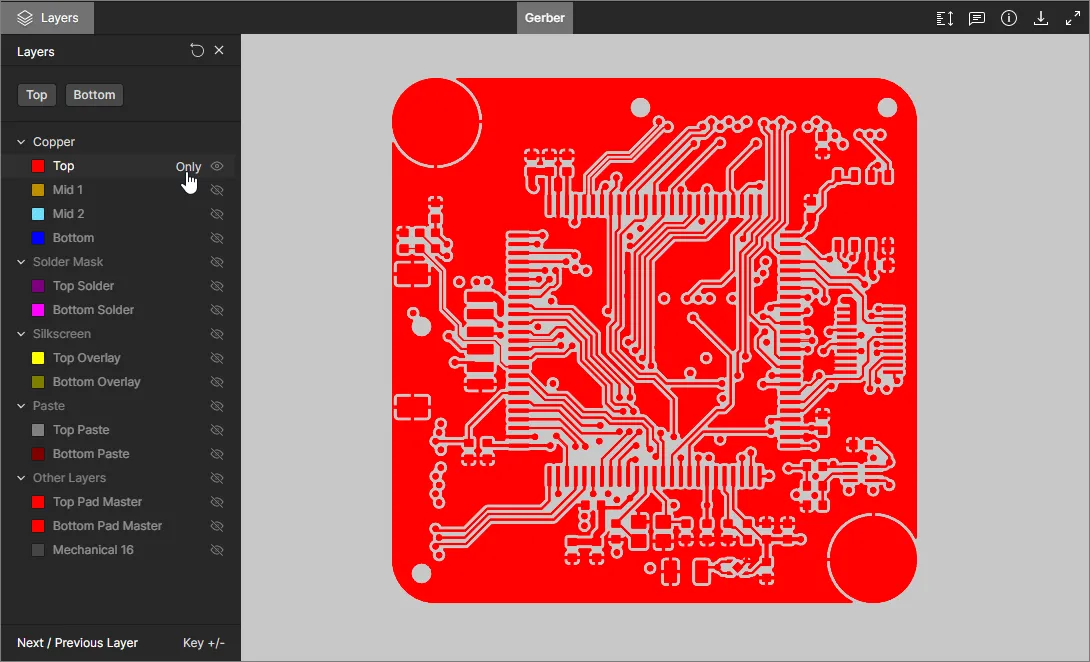
-
Để đặt lại trạng thái hiển thị lớp về như khi truy cập dữ liệu Gerber lần đầu, hãy nhấp vào nút điều khiển
 ở góc trên bên phải của bảng Layers/Objects.
Thực hiện phép đo
Khi xem dữ liệu Gerber bằng chế độ xem dữ liệu Gerber/Fabrication , bạn có thể thực hiện các phép đo. Để làm vậy, hãy nhấp vào nút . Bảng Measurements mở ra, con trỏ chuyển thành hình chữ thập và bạn sẽ vào chế độ đo. Phép đo được thực hiện như sau:
-
Đặt con trỏ tại vị trí bạn muốn bắt đầu đo (Điểm 1) rồi nhấp chuột. Điểm này được đánh dấu bằng một dấu chữ thập nhỏ màu trắng.
-
Di chuyển con trỏ đến điểm kết thúc mong muốn (Điểm 2) rồi nhấp lần nữa. Khi bạn di chuyển con trỏ, một đường đo sẽ xuất hiện để hỗ trợ, cho biết khoảng cách XY hiện tại (từ Điểm 1 đến cuối đường đo).
- Bảng Measurements cho biết khoảng cách XY đo được, khoảng cách X (ngang) và khoảng cách Y (dọc).
-
Tiếp tục đo khoảng cách giữa các điểm khác hoặc nhấp lại vào nút (hoặc Esc) để thoát chế độ đo.
 Ví dụ về phép đo.
Thực hiện so sánh Gerber
Khi xem một gói tệp Gerber được chia sẻ với bạn, bạn có thể thực hiện so sánh Gerber giữa dữ liệu hiện tại và dữ liệu của một gói Gerber khác. Một trường hợp so sánh điển hình là giữa các bộ Gerber được chia sẻ, được tạo từ những lần phát hành dự án kế tiếp nhau hoặc giữa các lần lặp ở những giai đoạn thiết kế chính.
Để bắt đầu quá trình so sánh, hãy chọn tùy chọn Compare Geber từ menu  của chế độ xem, sau đó chọn một bộ dữ liệu Gerber khác để so sánh trong cửa sổ Compare Gerber xuất hiện tiếp theo – tải lên một gói Gerber bằng cách thả gói đó vào cửa sổ hoặc duyệt tìm và chọn tệp phù hợp. Chế độ xem so sánh Gerber sẽ mở khi quá trình so sánh hoàn tất, tại đó bạn có thể kiểm tra đầy đủ các thay đổi về đồ họa lẫn mạng kết nối giữa hai bộ dữ liệu Gerber.
Xem các mục liên quan So sánh dữ liệu thiết kế Gerber hoặc Trình xem so sánh Gerber độc lập để biết thêm thông tin.
 Khi một gói dữ liệu Gerber được chia sẻ với bạn, bạn có thể so sánh trực tiếp dữ liệu giữa gói hiện tại và một gói được tải lên.

Chế độ xem cấu trúc lớp
Bạn có thể xem hình biểu diễn đồ họa của Cấu trúc lớp PCB trong thiết kế hiện tại – cách xếp chồng các lớp vật lý của bo mạch – từ nhiều vị trí trong Trình xem web. Chế độ xem cấu trúc xếp lớp trình bày cấu trúc bên trong của bo mạch cùng với dữ liệu liên quan như loại lớp, vật liệu và kích thước.
Xem Xác định cấu trúc lớp để biết thông tin về cách làm việc với cấu trúc lớp bo mạch trong Altium Designer.
Chế độ xem cấu trúc lớp cho phép các bên liên quan truy cập ngay vào thông tin sản xuất quan trọng trong trình xem, mà không cần tạo và phát hành tài liệu cấu trúc lớp Draftsman hoặc trích xuất thông tin từ các tệp đầu ra Gerber đã phát hành. Bạn có thể truy cập chế độ xem này ở những nơi hiển thị tệp nguồn thiết kế, chẳng hạn như qua chế độ xem thiết kế dự án, bản chụp thiết kế của một lần phát hành hoặc gói sản xuất đã gửi.
Mở chế độ xem cấu trúc lớp bằng cách chọn lệnh Stackup View từ bảng thông tin bo mạch trong trình xem thiết kế dự án, hoặc từ menu lớp khi đang xem PCB. Chế độ xem cấu trúc lớp cũng được truy cập theo cách tương tự khi xem bản chụp thiết kế của một lần phát hành dự án.

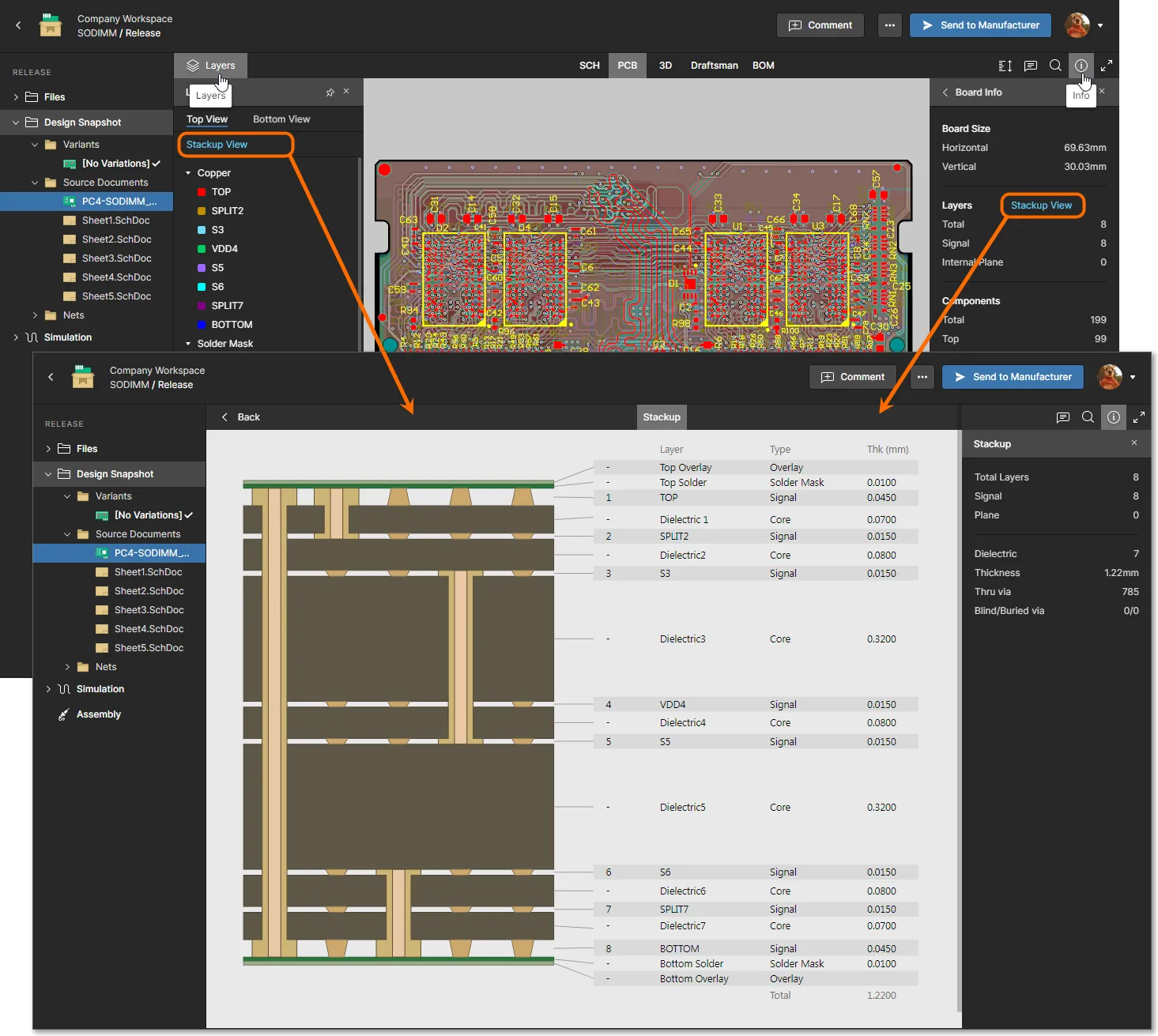

Tương tự như các chế độ xem khác trong Trình xem web, bạn có thể thêm Bình luận vào chế độ xem Cấu trúc lớp. Trong trường hợp này, bạn có thể áp dụng Bình luận cho bất kỳ phần tử nào trong Cấu trúc lớp bằng cách chọn đối tượng đồ họa của phần tử đó, rồi nhập bình luận, kèm nội dung nhắc đến người dùng và giao việc nếu có, trong cửa sổ bình luận theo ngữ cảnh. Lưu ý rằng Vẽ tự do và Chọn vùng không khả dụng khi bình luận trong Cấu trúc lớp.

Xem phần Bình luận bên dưới để biết thêm thông tin chi tiết về cách thêm Bình luận.
Tài liệu khác
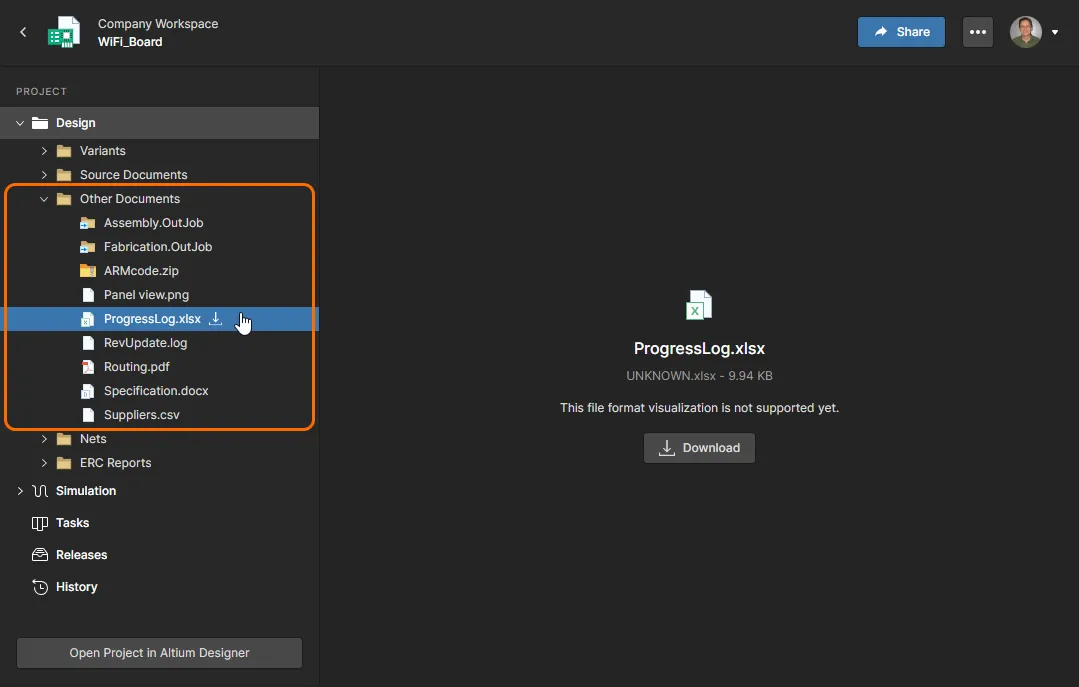
Các loại tệp tài liệu khác đã được lưu trong dự án Altium Designer nguồn được tập hợp tại vị trí Other Documents trong chế độ xem Design của Workspace. Các tệp ‘không phải CAD’ này (thường là thông số kỹ thuật thiết kế, tài liệu tham khảo, nhật ký trạng thái, v.v.) được lưu trữ có kiểm soát phiên bản cùng với các tệp thiết kế chính. Bạn có thể tải xuống tệp đã chọn bằng biểu tượng  tương ứng hoặc từ vùng xem chính – ngoại trừ tệp PDF, vốn được mở tự động trong trình xem PDF của Workspace.

Báo cáo DRC và ERC
Trình xem web bao gồm cả báo cáo kiểm tra quy tắc thiết kế và quy tắc điện (DRC và ERC) cho dự án hiện tại. Các báo cáo này được tạo từ dữ liệu thiết kế nguồn theo các thiết lập được chỉ định trong Altium Designer và lưu trong tài liệu dự án. Điều này giúp bạn truy cập thuận tiện các lỗi hoặc vi phạm quy tắc để xem xét mà không cần mở thiết kế trong Altium Designer.
Các báo cáo này có dạng danh sách có thể mở rộng trong mục Design của ngăn điều hướng Project. Báo cáo được tạo động khi cần, chẳng hạn khi dự án đã được cập nhật và lưu lại lên máy chủ từ Altium Designer. Lưu ý rằng báo cáo DRC hoặc ERC chỉ được đưa vào khi phát hiện các lỗi liên quan.
 Cả kiểm tra quy tắc thiết kế và quy tắc điện đều được máy chủ thực hiện để phục vụ việc xem xét, khi áp dụng.
Mở rộng báo cáo DRC hoặc ERC để hiển thị các nhóm bên trong; mỗi nhóm sẽ mở ra một danh sách con gồm các vi phạm cụ thể hoặc Lỗi/Cảnh báo/v.v. đã được phát hiện. Vi phạm DRC đã được miễn trừ trong Altium Designer được đánh dấu bằng biểu tượng  đi kèm mục tương ứng.
Khi bạn chọn một mục cụ thể, tài liệu liên quan sẽ mở ra và phóng to/di chuyển đến vùng tương ứng. Ngăn thông tin Report ở bên phải sẽ hiển thị đầy đủ chi tiết của mục đã chọn, bao gồm thông tin quy tắc, nhóm và loại, cũng như các đối tượng cụ thể bị ảnh hưởng.

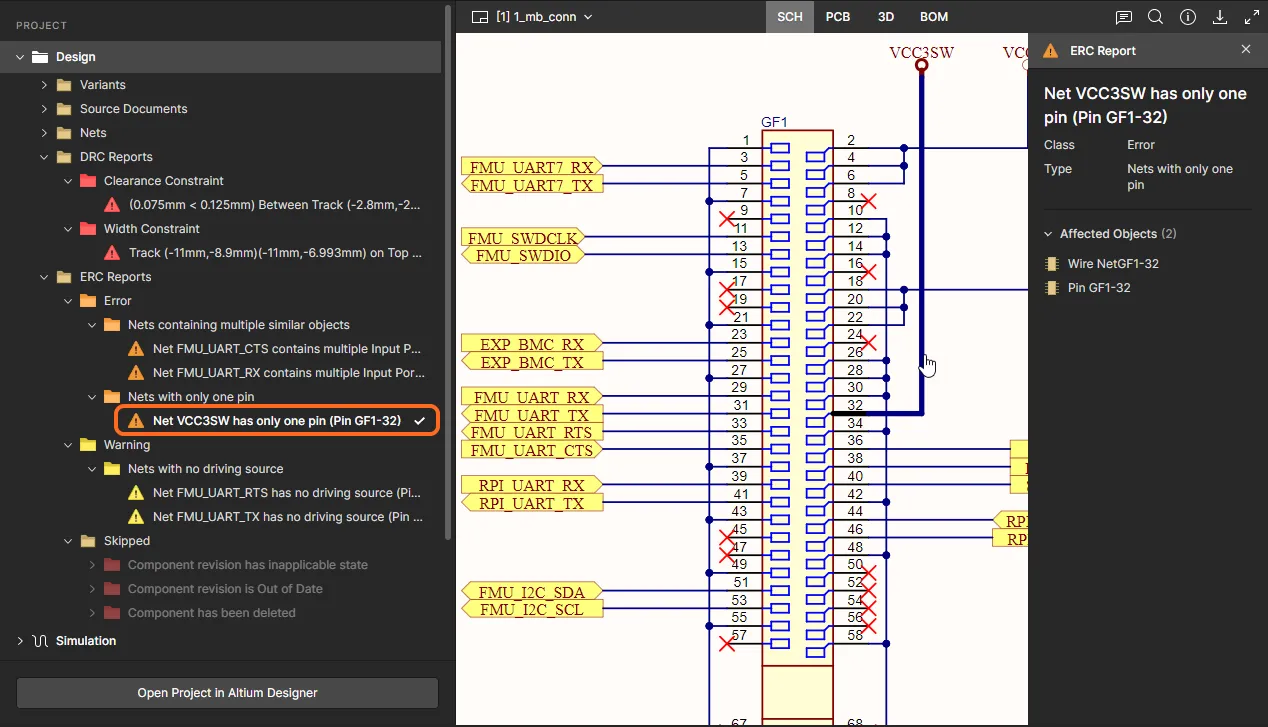
Các thành phần giao diện chung
Các nút điều khiển sau (đều nằm trong cụm điều khiển ở góc trên bên phải) được dùng chung cho nhiều chế độ xem dữ liệu:
-
 – dùng nút điều khiển này để chuyển ngăn bên phải sang chế độ Comments and Tasks, nơi bạn có thể thêm, quản lý và giao các ghi chú bình luận cho người dùng dưới dạng Nhiệm vụ. Xem phần Bình luận bên dưới để biết thông tin chi tiết.
-
 – dùng nút điều khiển này để truy cập Search , cho phép tìm kiếm linh kiện và/hoặc net. Chức năng này có trong các chế độ xem dữ liệu SCH, PCB và 3D (nhưng không có trong chế độ xem dữ liệu BOM , vốn có chức năng tìm kiếm riêng, hoặc các chế độ xem dữ liệu Gerber/Fabrication ). Để biết thêm thông tin về cách sử dụng chức năng tìm kiếm, xem Tìm kiếm.

-
 – dùng nút điều khiển này để truy cập ngăn Info.

Ngăn này (khi không có đối tượng nào được chọn) được chia tiếp thành hai chế độ xem phụ:
-
Controls – cung cấp danh sách các nút điều khiển khả dụng khi duyệt các chế độ xem dữ liệu SCH, PCB, 3D và Gerber/Fabrication (một số nút điều khiển chỉ dành riêng cho từng chế độ xem).
-
Board Info – cung cấp thông tin tóm tắt về thiết kế dự án, gồm: Board Size (kích thước X và Y của bo mạch); Layers (tổng số lớp Tín hiệu + lớp Plane cũng như số lượng từng loại); Components (tổng số, bao gồm mọi loại linh kiện, kèm số lượng linh kiện ở mặt Trên và mặt Dưới của bo mạch); Nets (tổng số). Chế độ xem phụ này của ngăn không có trong chế độ xem dữ liệu Gerber/Fabrication .
-
– dùng nút điều khiển này để tải xuống dữ liệu. Để biết thêm thông tin về dữ liệu được tải xuống hoặc có thể tải xuống, tùy theo loại dữ liệu bạn đang xem, hãy xem Tải xuống.
-
 – dùng nút điều khiển này để chuyển sang chế độ Toàn màn hình.
-
 – khi ở chế độ Toàn màn hình, dùng nút điều khiển này để thoát chế độ Toàn màn hình (hoặc nhấn Esc).
Hỗ trợ biến thể
Khi xem nguồn thiết kế, nếu dự án có các biến thể đã được xác định, bạn có thể chuyển đổi giữa chúng khi xem thiết kế trong các chế độ xem dữ liệu khác nhau. Ngăn điều hướng bên trái hiển thị danh sách các biến thể có sẵn. Theo mặc định, lựa chọn này được đặt thành [No Variations] – hiển thị thiết kế cơ sở.
 Truy cập các biến thể đã được xác định cho dự án.
Chọn một biến thể trong danh sách tất cả các biến thể đã được xác định cho dự án – chế độ xem dữ liệu hiện tại sẽ cập nhật để phản ánh biến thể đó, bao gồm các tùy chọn hiển thị được bật cho linh kiện không được lắp (các chế độ xem dữ liệu SCH và PCB ). Trong các chế độ xem dữ liệu 3D và BOM , linh kiện có xuất hiện/được liệt kê hay không tùy thuộc vào việc linh kiện đó có được lắp hay không.

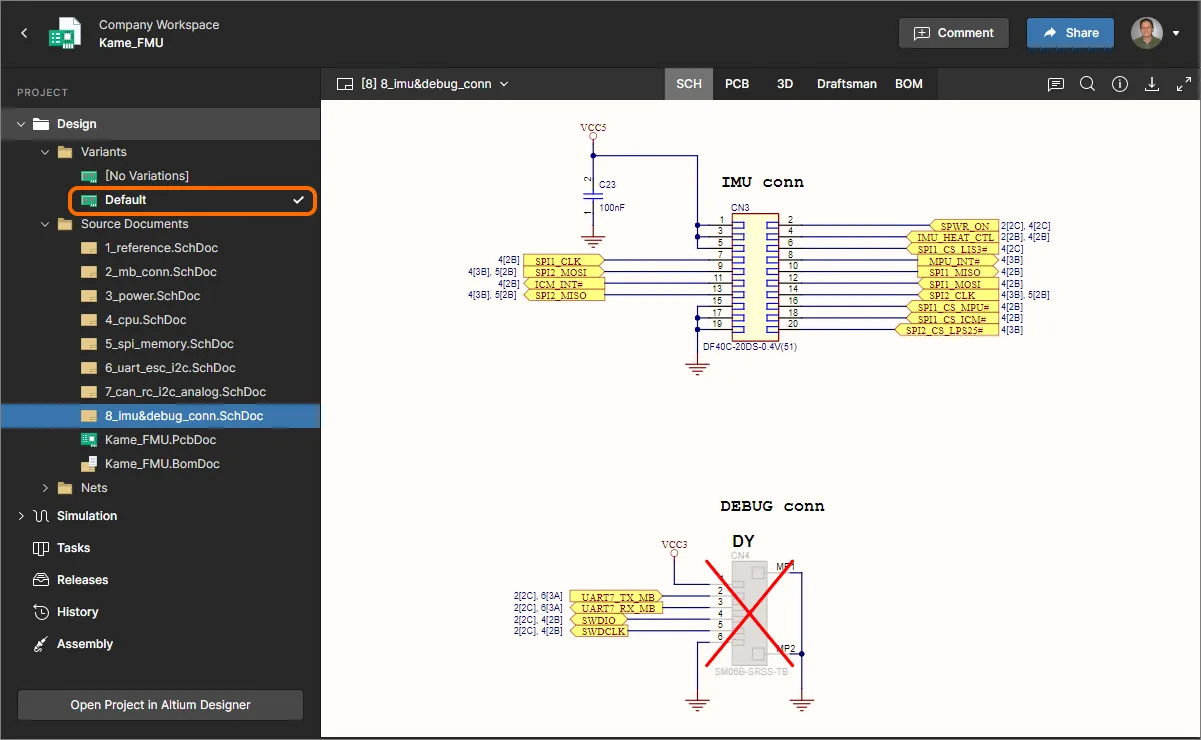
Lựa chọn
Khi xem nguồn thiết kế, bạn có thể chọn một đối tượng trong thiết kế từ các chế độ xem dữ liệu SCH, PCB và 3D như sau:
- Từ chế độ xem dữ liệu SCH (chọn linh kiện và net) – di con trỏ lên một linh kiện hoặc dây nối rồi nhấp để chọn. Hiệu ứng tô sáng và làm mờ được áp dụng để chỉ linh kiện hoặc net đó hiển thị rõ hoàn toàn. Thông tin về linh kiện/net đã chọn sẽ xuất hiện trong ngăn bên phải.

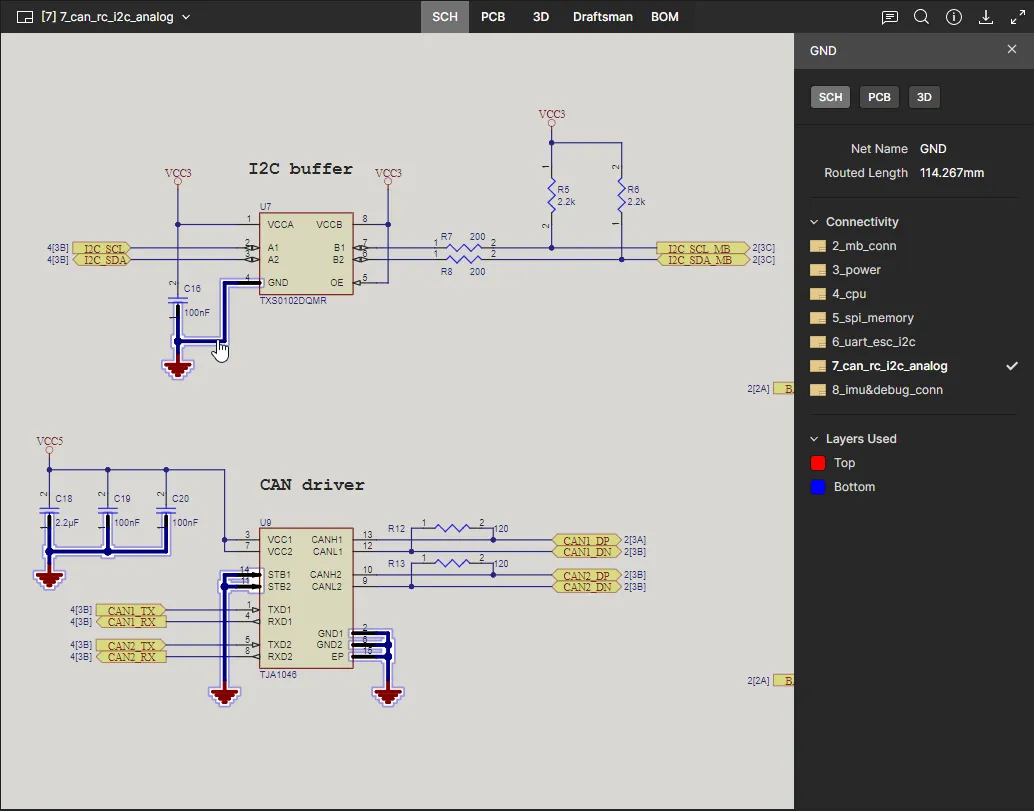
-
Từ chế độ xem dữ liệu PCB (chọn linh kiện, pad, via, đoạn đường mạch và net) – di con trỏ lên một đối tượng thuộc loại được hỗ trợ rồi nhấp để chọn. Hiệu ứng làm mờ được áp dụng để chỉ đối tượng đó hiển thị rõ hoàn toàn. Thông tin về đối tượng đã chọn sẽ xuất hiện trong ngăn bên phải.
 ).

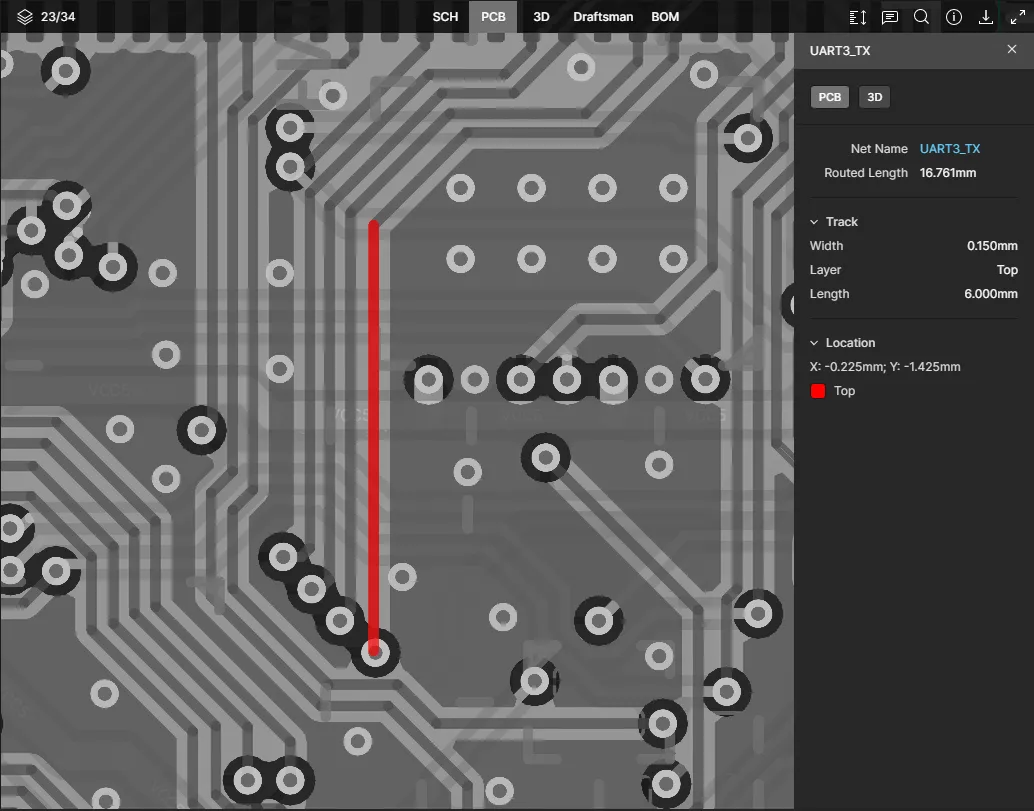
Nhấp liên tiếp vào một đối tượng để lần lượt chuyển lựa chọn qua các net và đối tượng bên dưới con trỏ, hoặc nhấp đúp để chọn ngay net liên quan đến đối tượng đó.
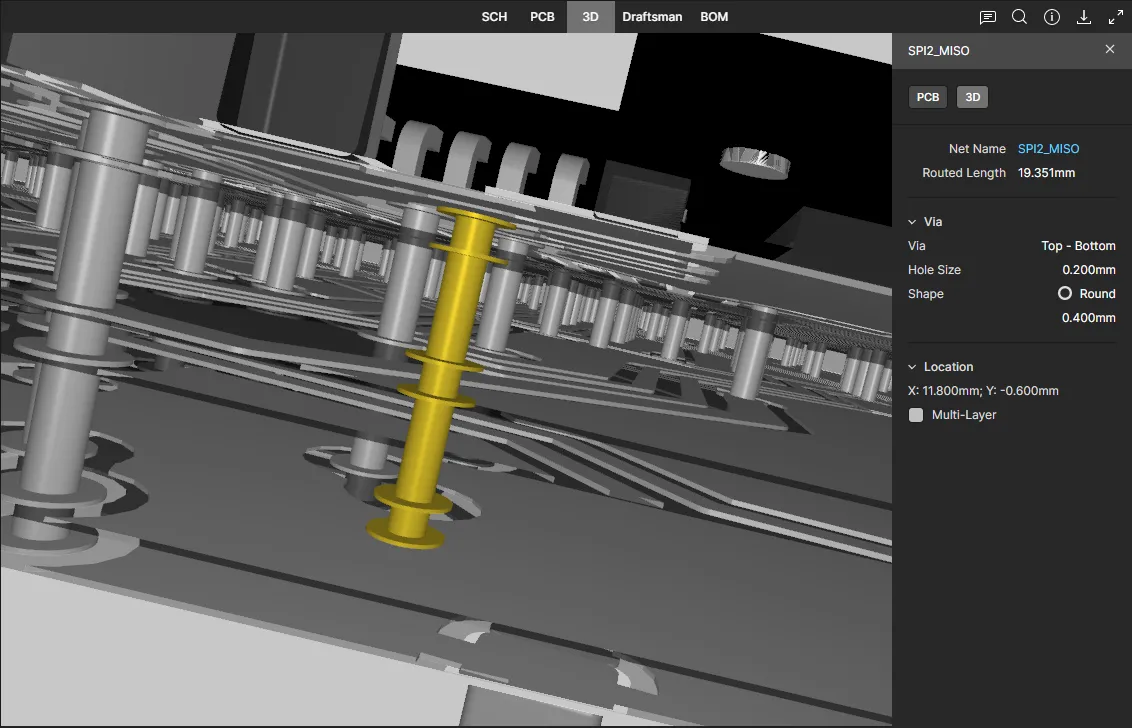
- Từ chế độ xem dữ liệu 3D (chọn linh kiện, pad, via) – di con trỏ lên một linh kiện, pad hoặc via rồi nhấp để chọn. Hiệu ứng làm mờ được áp dụng để chỉ đối tượng đó hiển thị rõ hoàn toàn. Thông tin về đối tượng đã chọn sẽ xuất hiện trong ngăn bên phải.

Chọn net
Mở rộng phần Nets trong ngăn Projects để truy cập danh sách các net có trong thiết kế của dự án. Chọn một mục trong danh sách để định vị và tô sáng net đó trong các chế độ xem Sơ đồ nguyên lý, PCB và 3D, đồng thời hiển thị thông tin chi tiết của net trong ngăn thông tin bên phải. Ngăn này bao gồm danh sách các lớp có net đi qua và danh sách các tài liệu sơ đồ nguyên lý chứa net đó mà bạn có thể chọn.

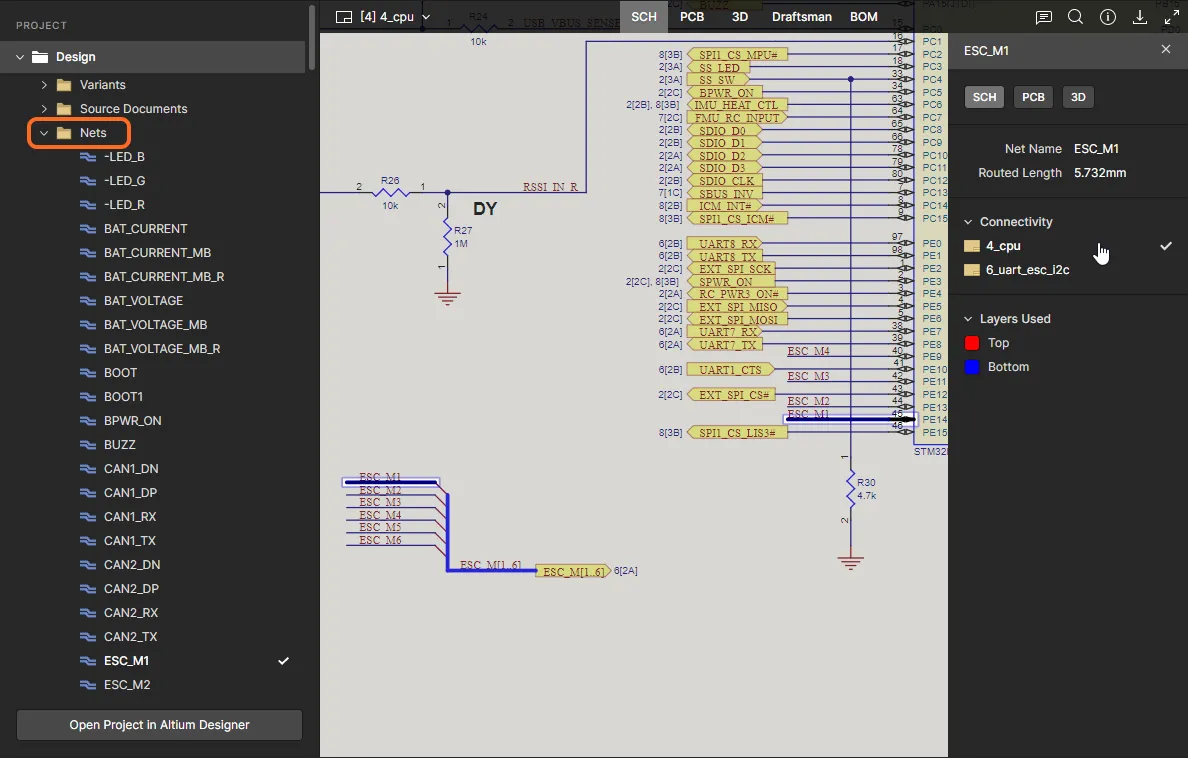
Để kiểm tra net đã chọn trong tất cả các chế độ xem tương thích, hãy chọn tùy chọn SCH, PCB hoặc 3D từ các tab phía trên hoặc từ các tùy chọn tab chế độ xem có trong ngăn thông tin Net ở bên phải.


Dò chéo
Khi xem nguồn thiết kế, nếu bạn chọn một đối tượng được hỗ trợ trong chế độ xem dữ liệu đang hoạt động, đối tượng đó cũng sẽ được chọn (nếu áp dụng) trong một hoặc nhiều chế độ xem dữ liệu khác – cho phép bạn nhanh chóng dò chéo đến cùng đối tượng đã chọn. Tính năng dò chéo cũng được cung cấp thông qua các nút điều khiển trong ngăn bên phải; ngăn này xuất hiện khi có một đối tượng đang được chọn trong cửa sổ xem chính.
 Các nút điều khiển dò chéo (cho một linh kiện đã chọn).
Các phần có thể thu gọn sau đây trình bày một số ví dụ về các tình huống dò chéo được hỗ trợ:
Dò chéo một linh kiện từ chế độ xem dữ liệu SCH/PCB/3D
Chọn linh kiện cần thiết trong chế độ xem dữ liệu đang hoạt động, sau đó nhấp vào một trong các nút điều khiển để dò chéo đến linh kiện đó trong chế độ xem dữ liệu đích. Đối với các chế độ xem dữ liệu SCH, PCB và 3D (truy cập bằng cách nhấp vào các nút điều khiển SCH, PCB hoặc 3D ), linh kiện sẽ được chọn và phóng to trong chế độ xem nếu có thể, đồng thời hiệu ứng làm mờ được áp dụng để chỉ linh kiện đã chọn hiển thị rõ hoàn toàn.


Đối với chế độ xem dữ liệu BOM (truy cập bằng cách nhấp vào nút điều khiển BOM ), hàng tương ứng với linh kiện sẽ được tô sáng.

Dò chéo một linh kiện từ chế độ xem dữ liệu BOM
Nhấp vào ký hiệu định danh của linh kiện mà bạn muốn dò chéo đến. Chế độ xem dữ liệu hoạt động gần nhất trước khi truy cập chế độ xem dữ liệu BOM sẽ được kích hoạt, với linh kiện được chọn, căn giữa và phóng to trong chế độ xem nếu có thể, đồng thời hiệu ứng làm mờ được áp dụng để chỉ linh kiện đã chọn hiển thị rõ hoàn toàn. Từ đó, bạn có thể sử dụng các nút điều khiển (SCH, PCB, 3D và BOM) để dò chéo đến linh kiện đã chọn trong các chế độ xem dữ liệu khác như đã mô tả ở trên.

Dò chéo một net từ chế độ xem dữ liệu SCH
Chọn net cần thiết trên tài liệu sơ đồ nguyên lý trong chế độ xem dữ liệu SCH , sau đó nhấp vào một trong các nút điều khiển (PCB, 3D) để dò chéo đến net đó trong chế độ xem dữ liệu đích – tùy chọn lựa chọn cũng có ở đầu bảng Thông tin. Net sẽ được chọn và phóng to trong chế độ xem nếu có thể, đồng thời áp dụng mặt nạ để chỉ net được chọn hiển thị đầy đủ.


Dò chéo một pad/via/đường mạch từ chế độ xem dữ liệu PCB
Chọn pad, via hoặc đoạn đường mạch cần thiết trên bo mạch trong chế độ xem dữ liệu PCB , sau đó nhấp vào nút điều khiển 3D để dò chéo đến pad/via/đoạn đường mạch đó trong chế độ xem dữ liệu 3D. Đối tượng sẽ được chọn và phóng to trong chế độ xem nếu có thể, đồng thời áp dụng mặt nạ để chỉ đối tượng được chọn hiển thị đầy đủ.


Dò chéo giữa các tab trình duyệt
Tính năng dò chéo cũng được hỗ trợ động giữa các tab hoặc cửa sổ trình duyệt. Khi mở hai phiên bản của thiết kế – hiển thị trong các tab trình duyệt riêng biệt – hãy bật tùy chọn Cross Select Across Tabs trong bảng Info của trình xem (khả dụng khi một đối tượng được chọn). Khi đó, thao tác dò chéo sẽ tương tác theo thời gian thực giữa hai chế độ xem trên trình duyệt.
Tìm kiếm
Related information: Tham khảo truy vấn tìm kiếm và Tìm kiếm thiết kế nâng cao.
Khi xem dữ liệu nguồn thiết kế, giao diện Web Viewer cung cấp công cụ tìm kiếm nâng cao dựa trên truy vấn, cho phép thực hiện từ các tìm kiếm thiết kế đơn giản đến những tìm kiếm rất cụ thể bằng các thuật ngữ truy vấn và logic lọc. Truy cập tính năng tìm kiếm bằng cách chọn trường Search ở phía trên trình xem hoặc dùng lệnh Ctrl+K. Tính năng này bao gồm các biểu thức tìm kiếm có thể tái sử dụng (theo ngữ cảnh) được liệt kê trong Recent. 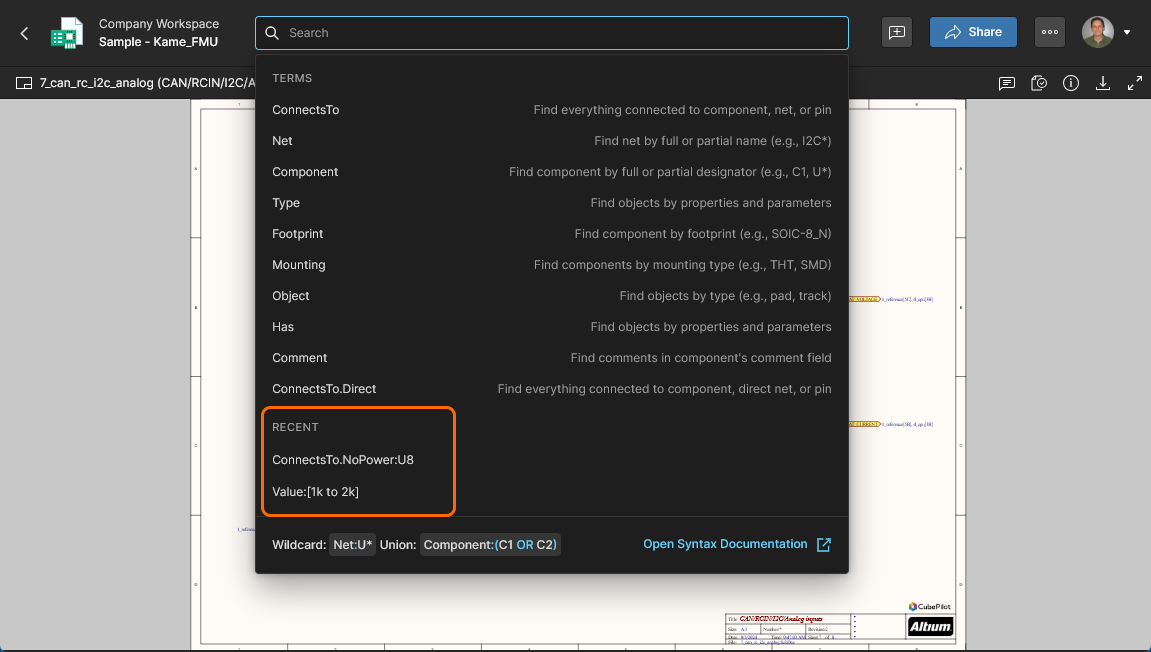
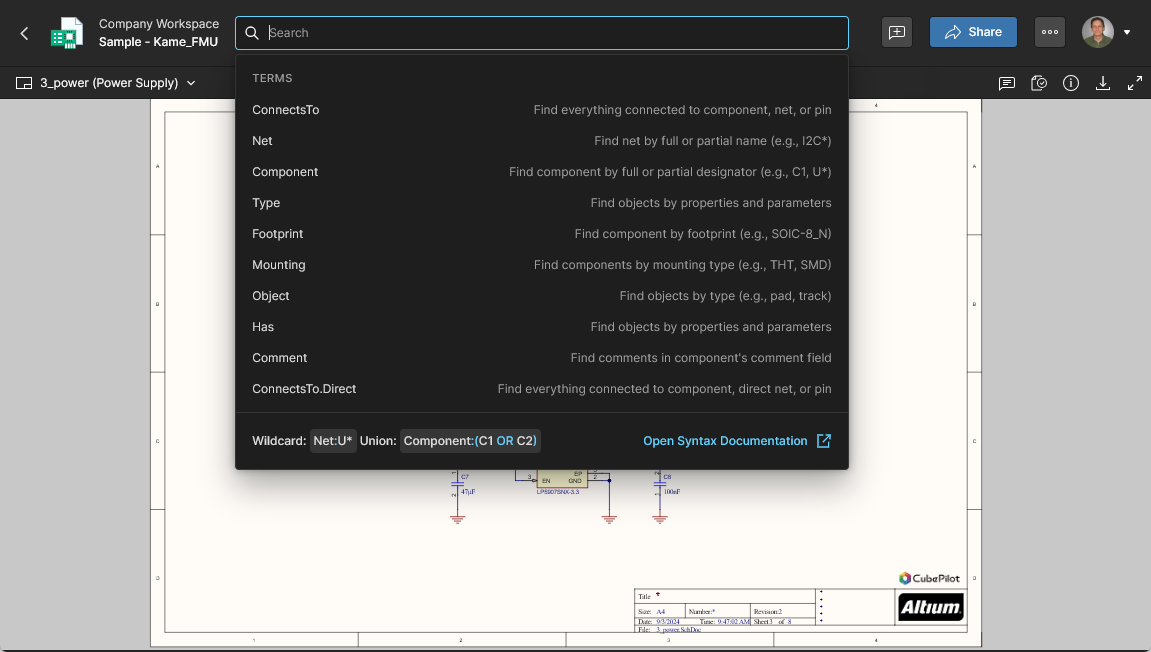 Tính năng tìm kiếm của Web Viewer có giao diện nhận biết ngữ cảnh, đưa ra gợi ý dựa trên dữ liệu thiết kế hiện có và từ khóa truy vấn đang dùng.
Khi được chọn, danh sách thả xuống của trường tìm kiếm sẽ hiển thị các từ khóa truy vấn có thể chọn (Terms) và tự động đưa ra gợi ý khi bạn nhập, dựa trên dữ liệu trong thiết kế hiện tại. Có thể nhập trực tiếp các tìm kiếm đơn giản như tìm một linh kiện hoặc net cụ thể. 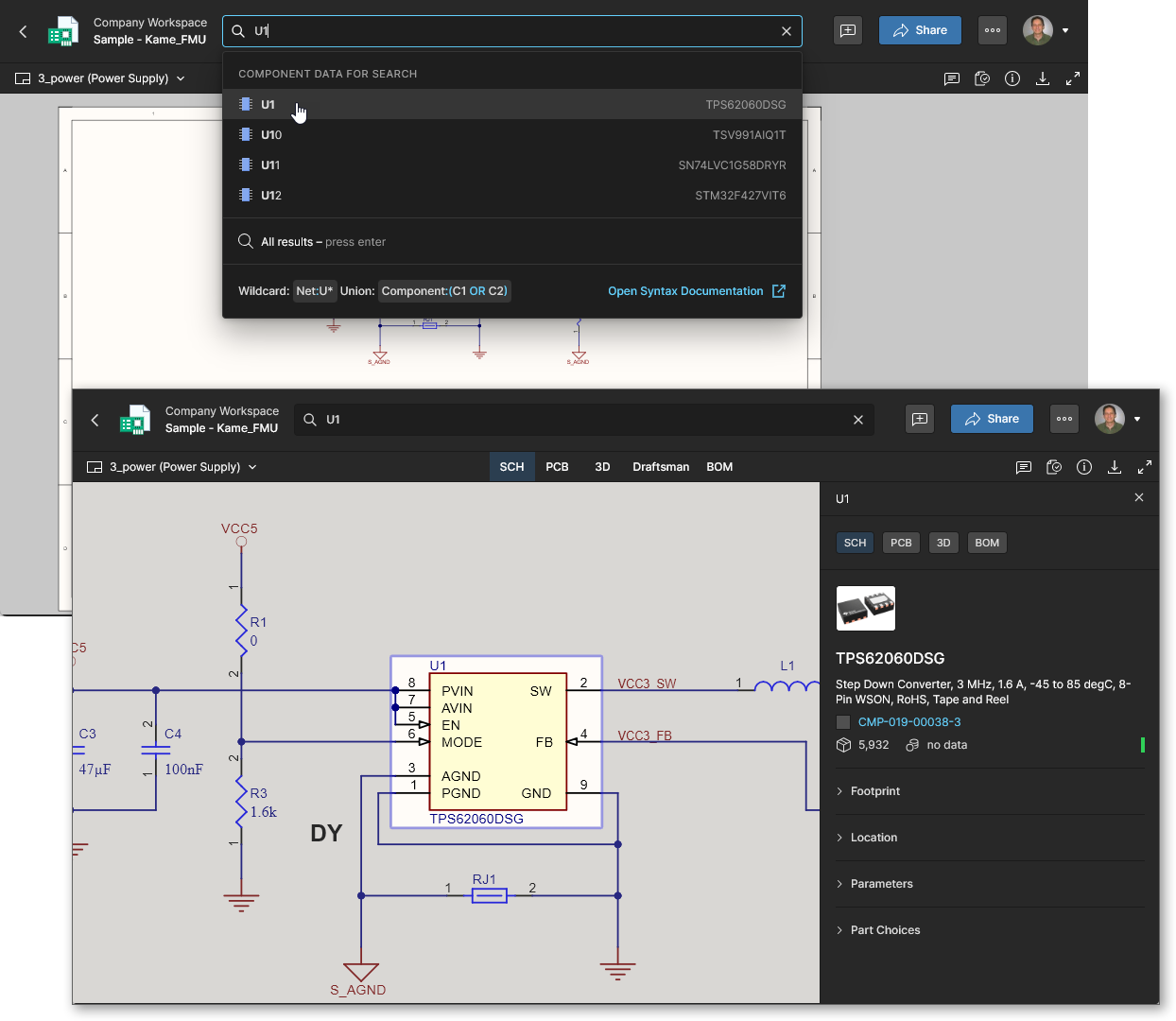
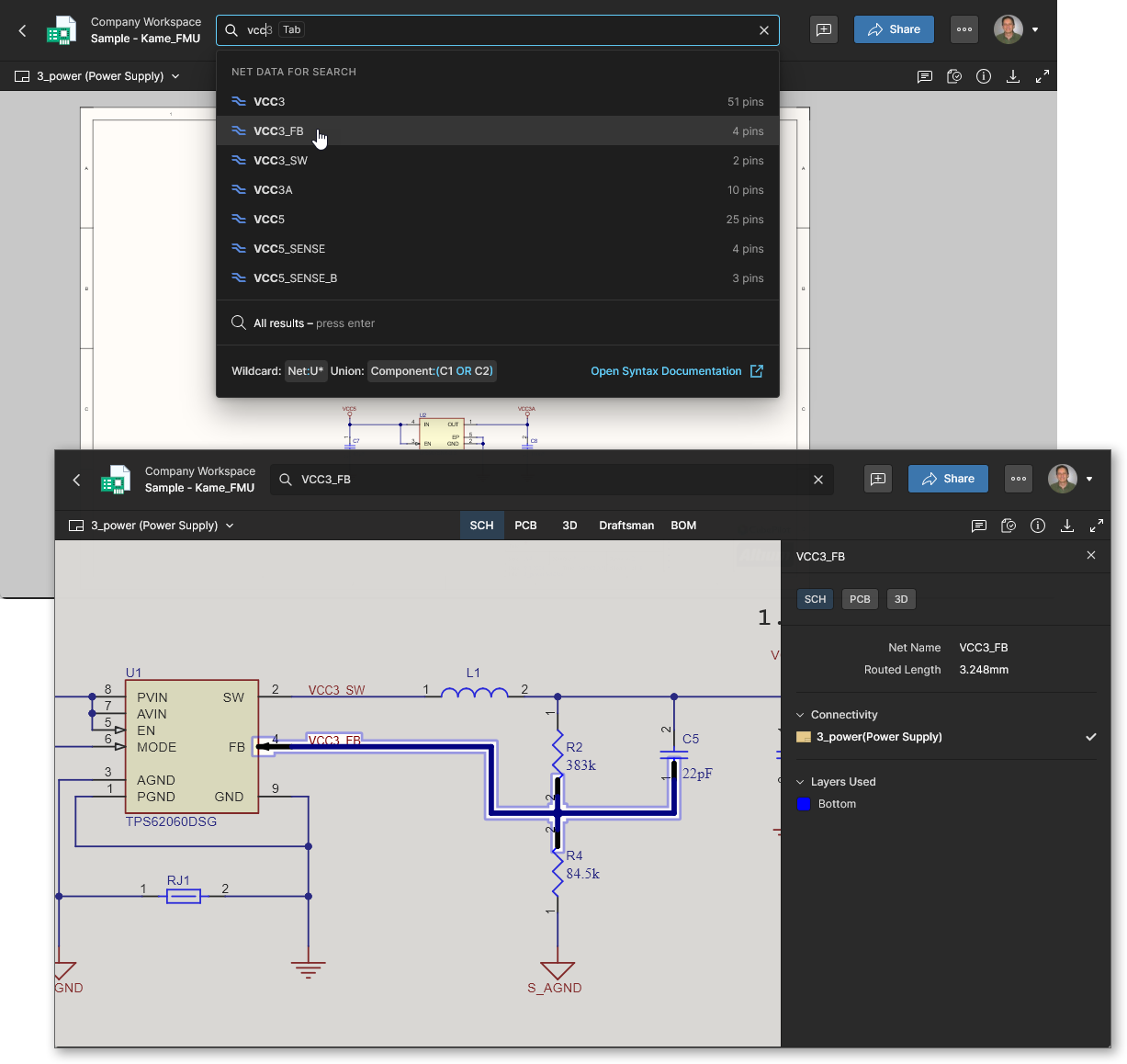 Lưu ý rằng thuật ngữ tìm kiếm không phân biệt chữ hoa, chữ thường và cũng hỗ trợ ký tự đại diện cho một phần từ khóa – ví dụ:
VCC* sẽ tìm tất cả các mục net có tiền tố ‘VCC’.
Các thuật ngữ tìm kiếm nâng cao đi kèm cho phép tìm kiếm linh hoạt theo những tiêu chí cụ thể, với sự hỗ trợ của các gợi ý theo ngữ cảnh được điền vào danh sách thả xuống khi bạn nhập – các lệnh có dạng cú pháp chuẩn field:value. Có thể định vị và tô sáng các đối tượng thiết kế theo đối tượng hoặc loại (ví dụ: Object:Port 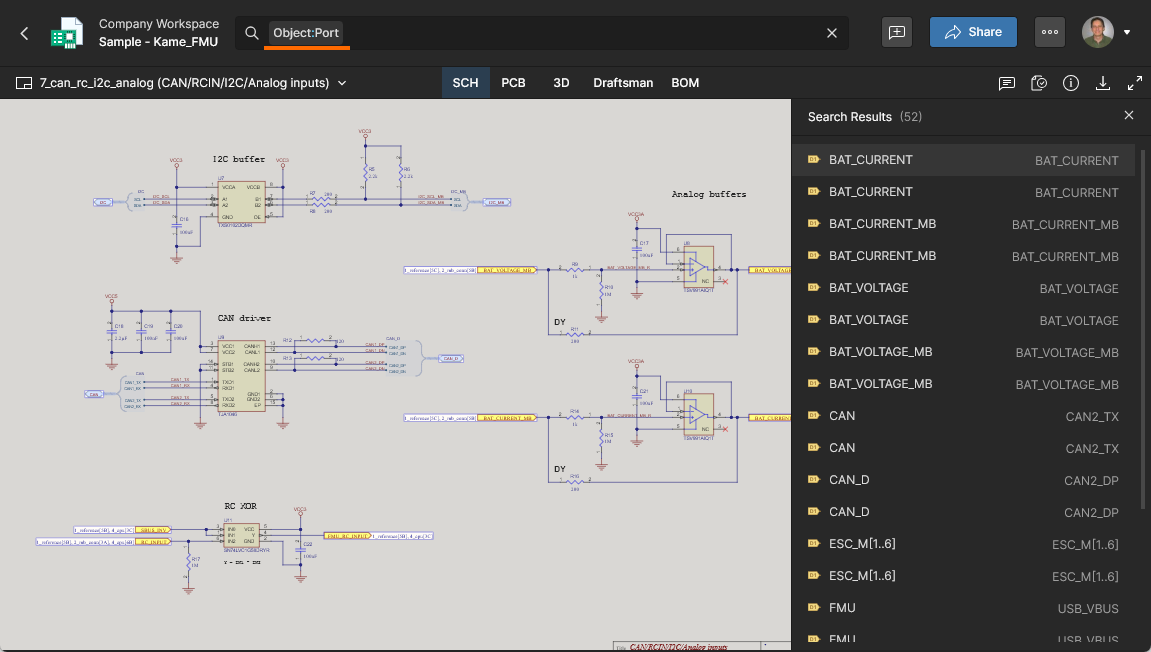 ,
Type:IC 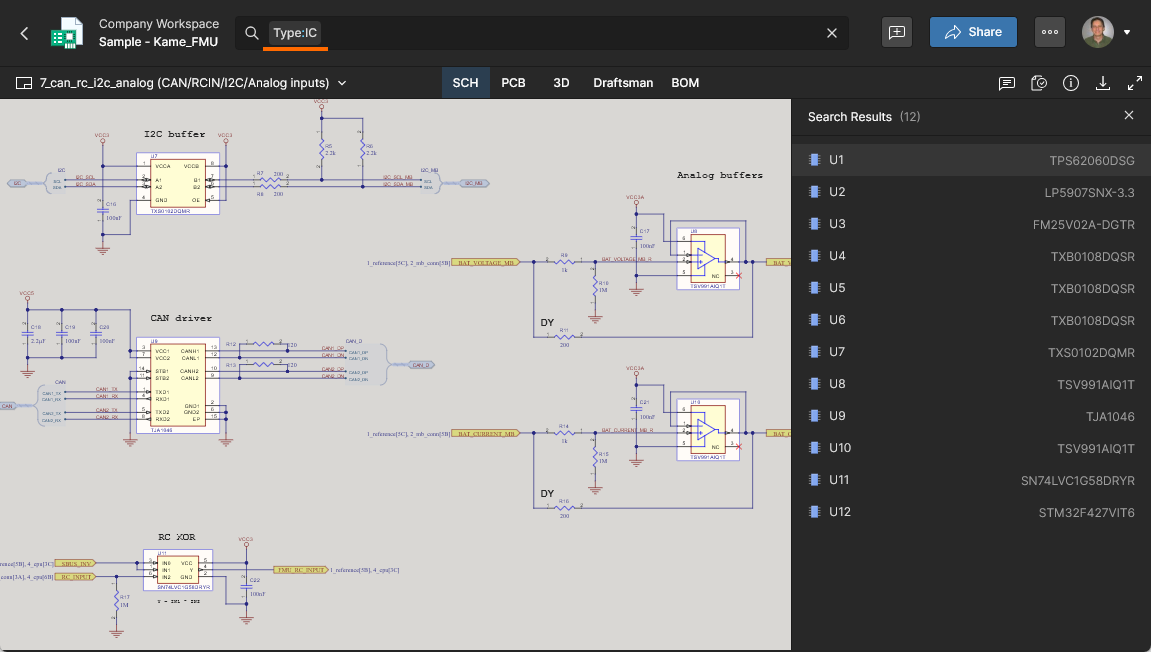 ), theo thuộc tính (ví dụ:
Value:1k 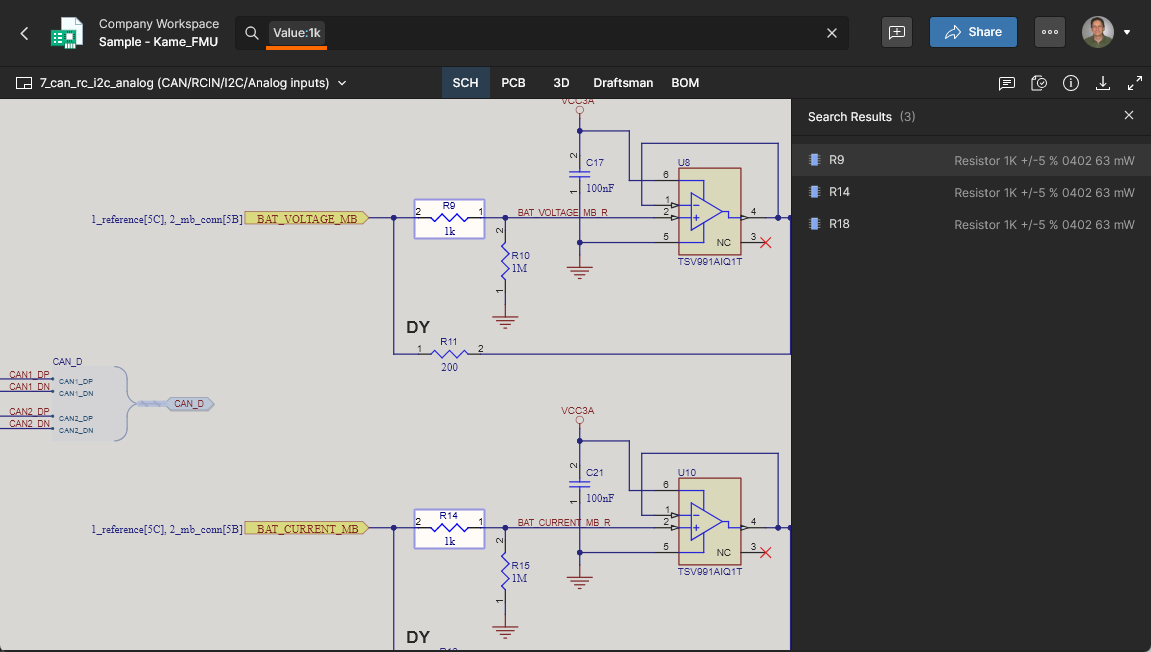 ,
Package:0402 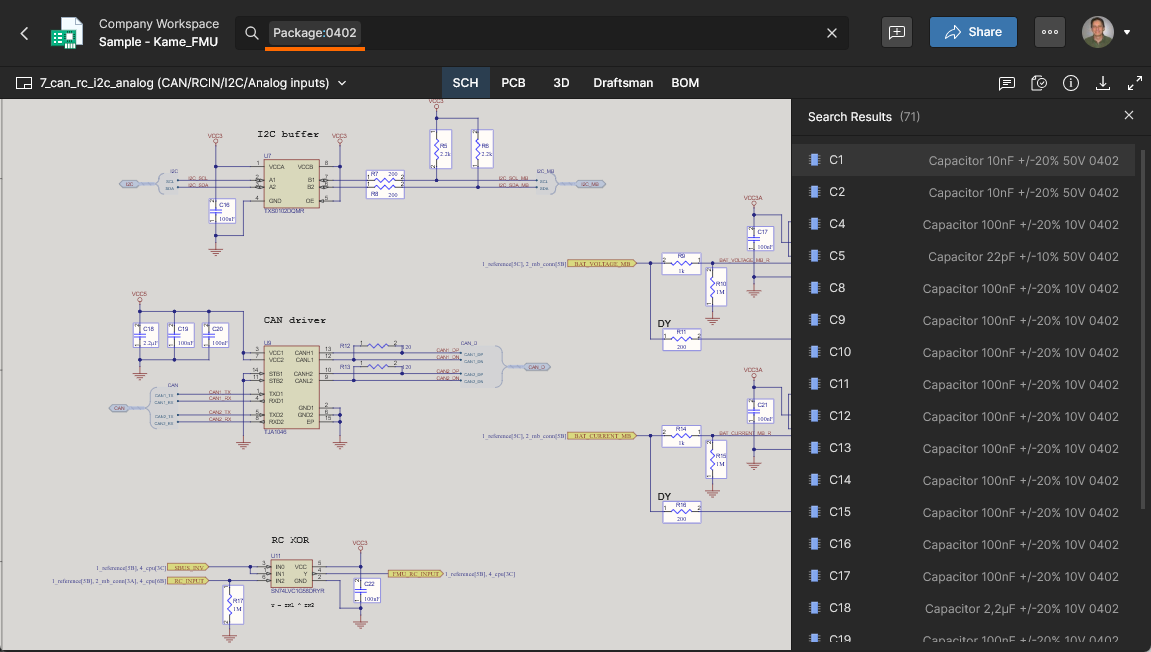 ), theo tham số cụ thể (ví dụ:
Tolerance:5% 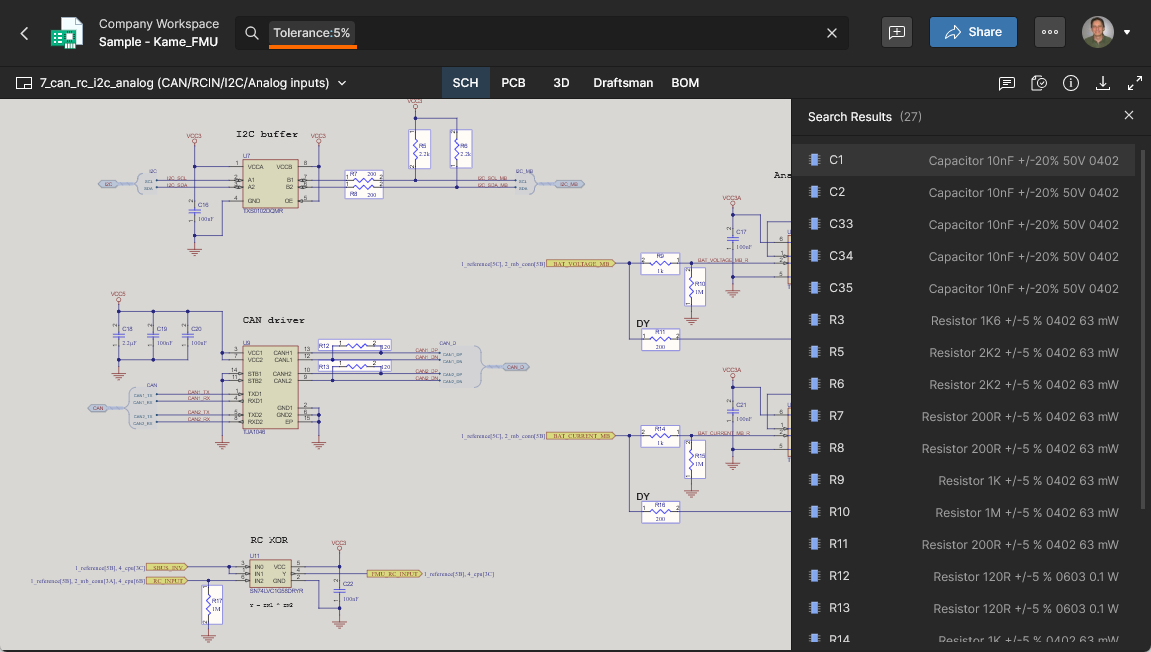 ,
Manufacturer:Micron 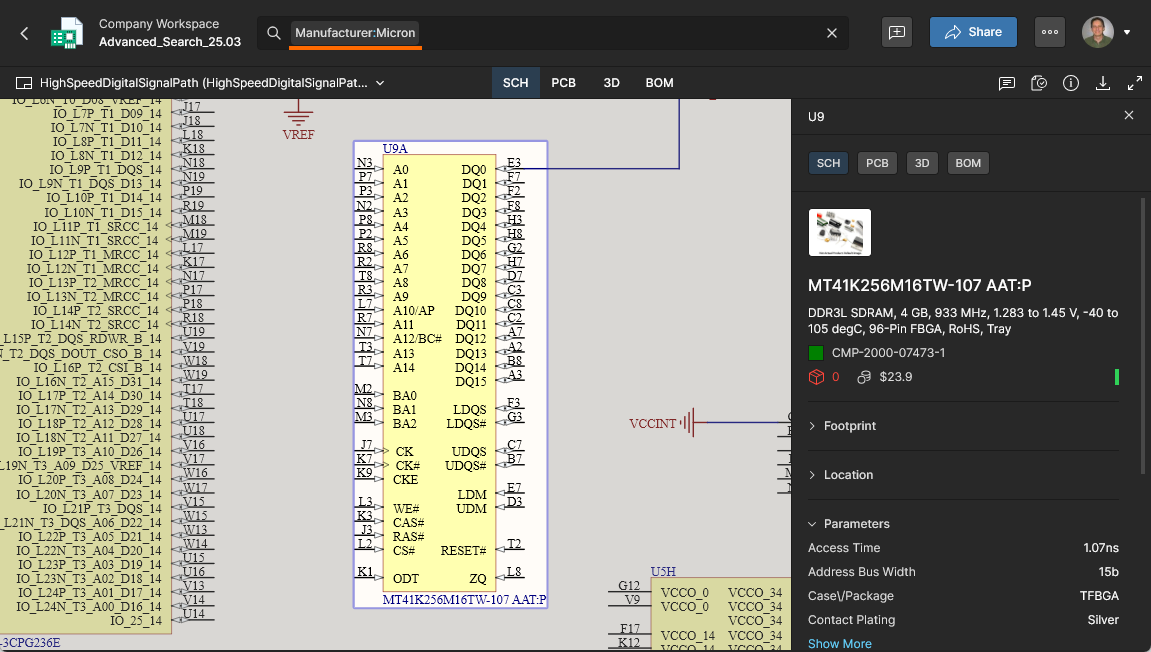 ) hoặc theo kết nối (
ConnectsTo:R12 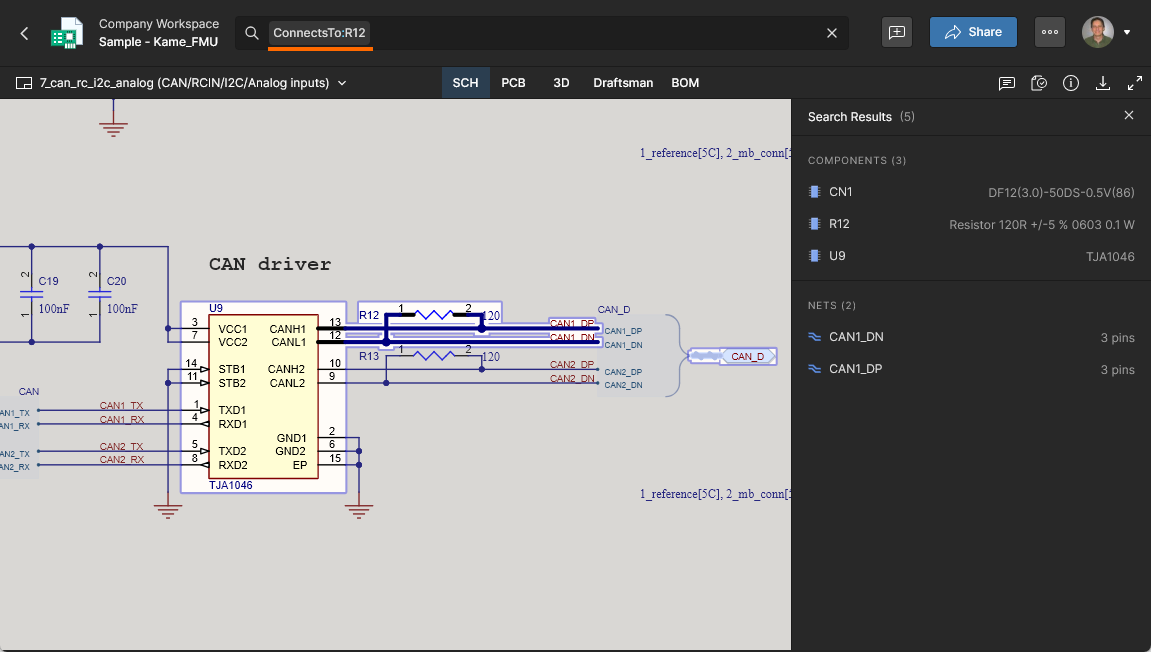 ,
ConnectsTo:U8.OUT hoặc ConnectsTo:U8.4 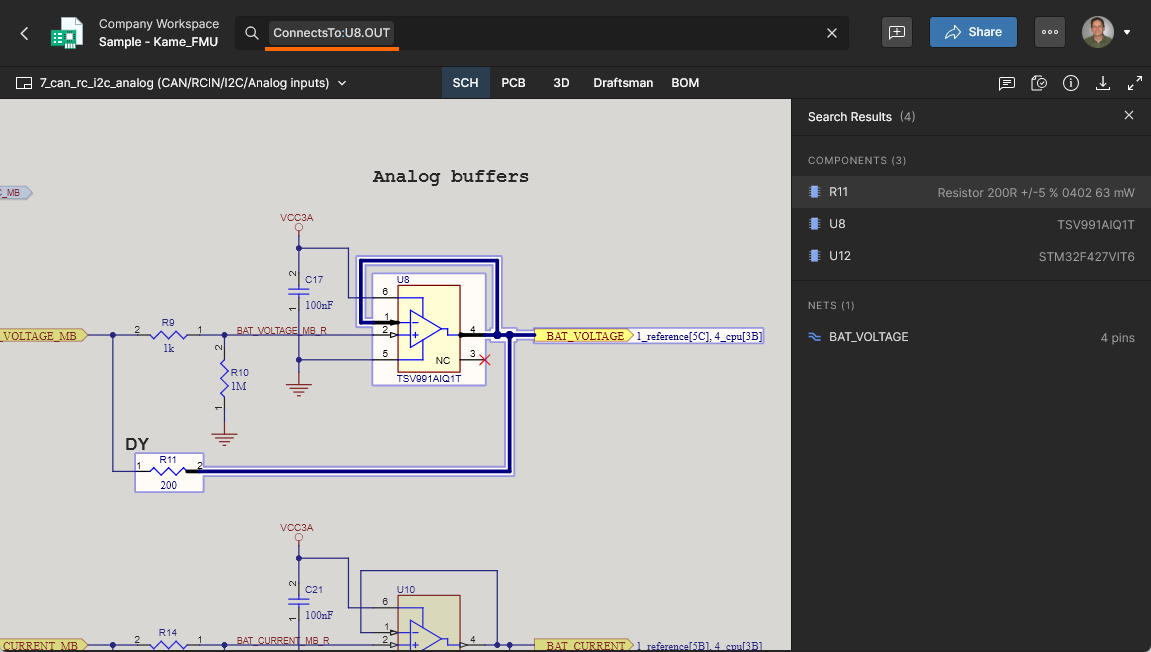 ).
Khả năng kết hợp logic và phạm vi giá trị giúp tăng thêm tính linh hoạt khi sử dụng các thuật ngữ truy vấn. Ví dụ gồm logic lọc (ví dụ: Type:Resistor AND Package:0402 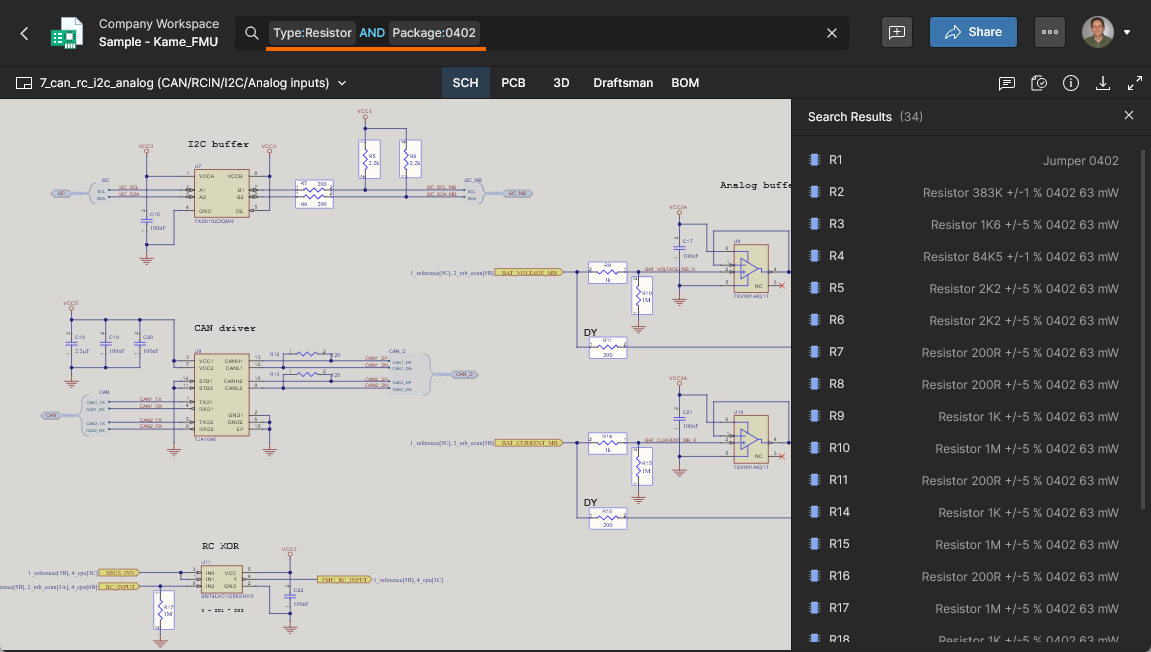 ,
ConnectsTo:u8 NOT net:GND 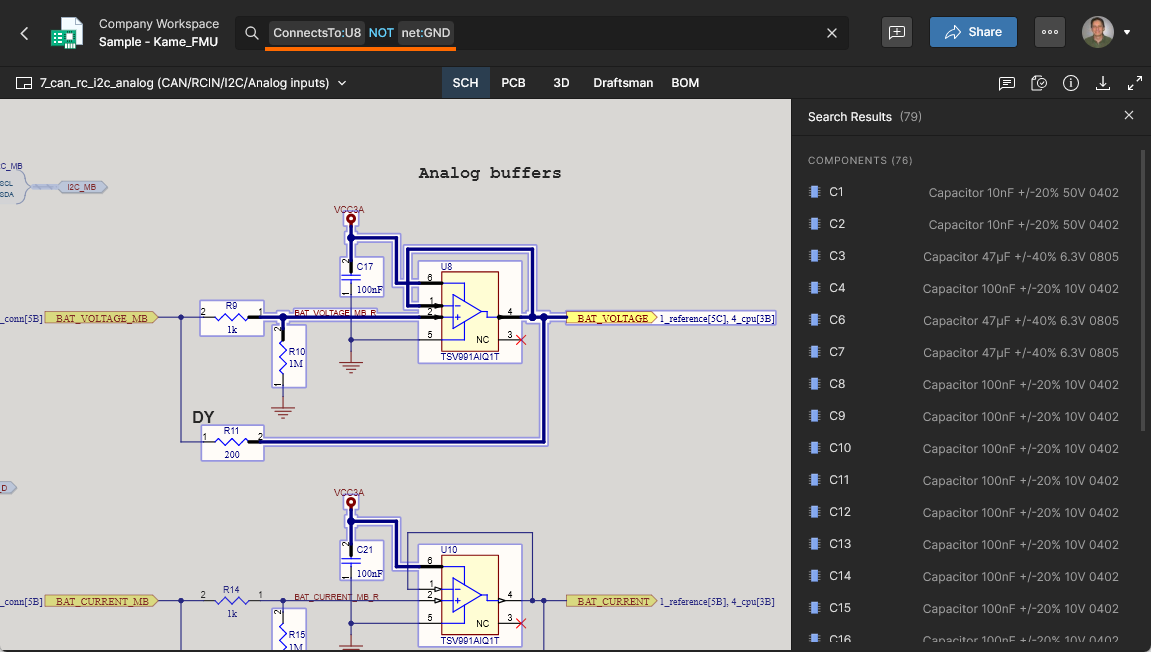 ), điều kiện phạm vi (ví dụ:
Value:[1k to 2k] 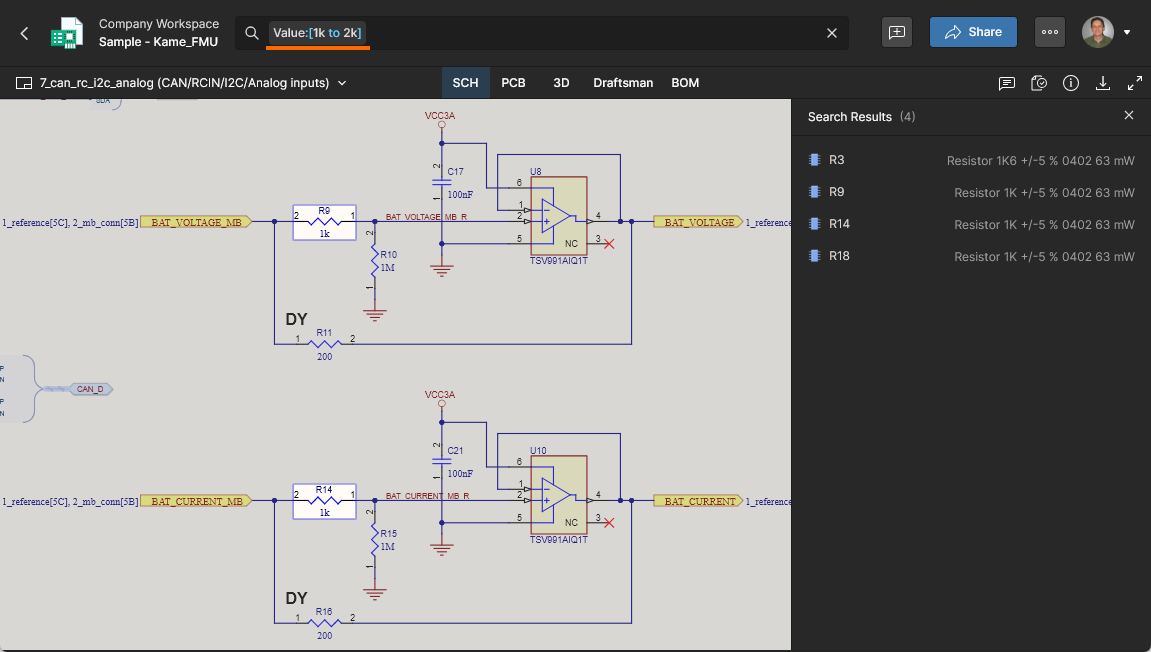 ) và logic kết nối như loại trừ net nguồn (
ConnectsTo.NoPower:U8 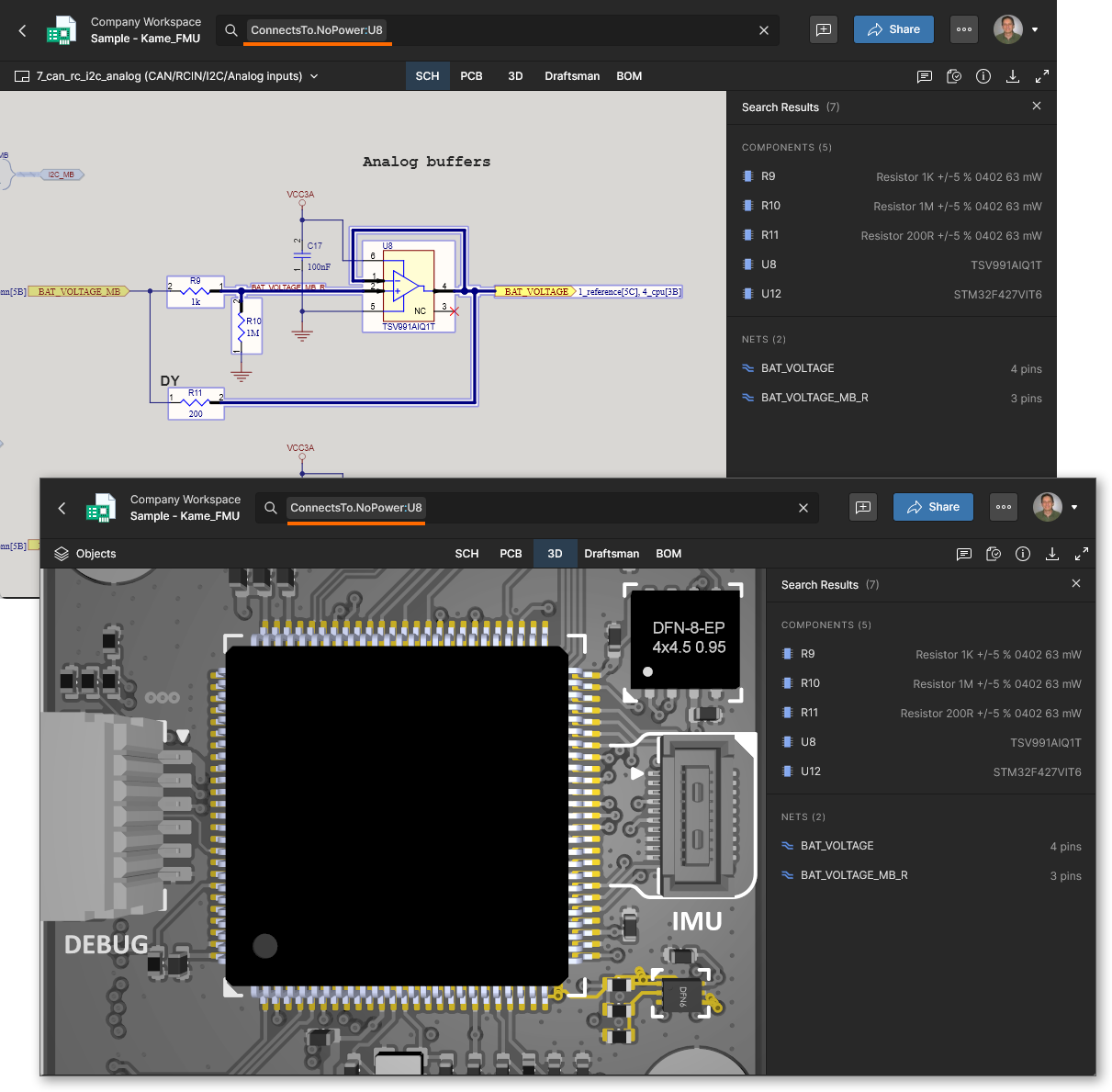 ) và kết nối theo đường đi vật lý của net thay vì đường đi tín hiệu (
ConnectsToDirect:U1.17 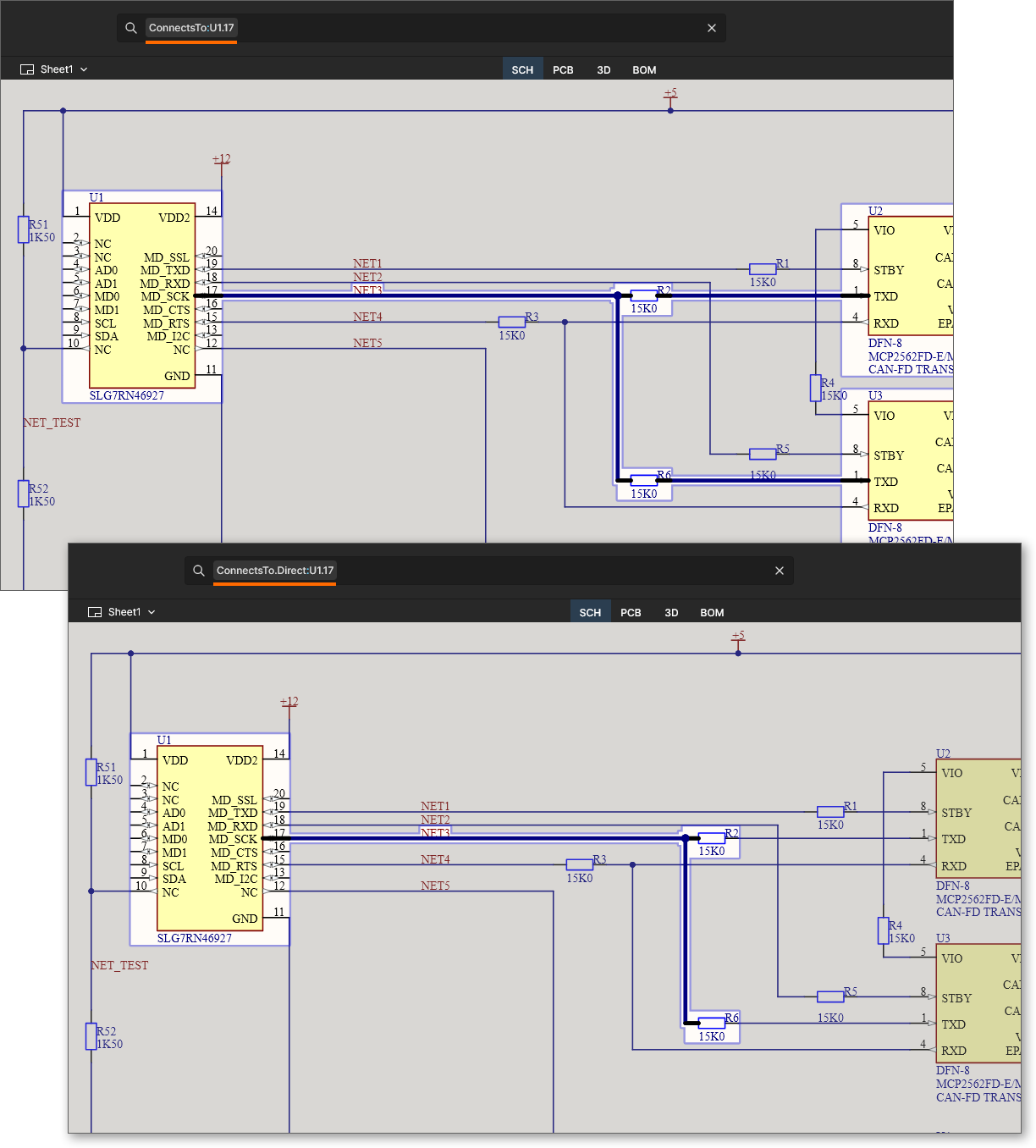 ).
Tải xuống
Web Viewer hỗ trợ tải dữ liệu xuống từ bất kỳ chế độ xem dữ liệu nào. Để tải xuống, nhấp vào nút điều khiển (nằm trong cụm điều khiển ở góc trên bên phải). Thao tác thực hiện sẽ tùy thuộc vào nội dung bạn đang xem:
-
Design Project Source or Shared Live Design – truy cập bảng Download.

Hỗ trợ tải xuống tệp nén Zip chứa bản chụp nhanh của dự án thiết kế đang thực hiện (WIP) (thiết kế cơ sở), cũng như tạo và tải xuống các đầu ra dẫn xuất sau đây, lấy thông tin thiết lập trực tiếp từ tệp Output Job tương ứng (nếu có):
-
Tệp nén Zip chứa các tệp Gerber và NC Drill (chỉ được tạo cho thiết kế cơ sở).
-
Tệp PDF chứa toàn bộ tài liệu được tạo bằng Draftsman, yêu cầu dự án phải có tài liệu Draftsman (chỉ được tạo cho thiết kế cơ sở – không dành cho các biến thể), hoặc tệp PDF chỉ chứa các bản vẽ lắp ráp (được tạo cho biến thể đang hoạt động).
-
Tệp PDF của các tài liệu sơ đồ nguyên lý (được tạo cho biến thể đang hoạt động).
-
Tệp STEP 3D (
*.step) của cụm bo mạch lắp ráp (được tạo cho biến thể đang hoạt động). -
BOM định dạng CSV (được tạo cho biến thể đang hoạt động).
Di chuột lên một mục trong bảng và nhấp vào nút điều khiển  tương ứng để tải xuống. Dữ liệu sẽ được tạo trước, nếu cần, rồi mới được tải xuống. Với đầu ra cần được tạo trước, bạn có thể chờ hoặc đóng bảng Download – bạn sẽ có thể truy cập bản tải xuống qua email được gửi đến bạn khi dữ liệu sẵn sàng.
Vùng Releases của bảng chỉ hiển thị khi xem Nguồn dự án thiết kế (không phải Thiết kế trực tiếp được chia sẻ). Tất cả các gói phát hành đã được tạo từ dự án sẽ được liệt kê – nhấp vào một mục để mở và kiểm tra trong tab trình duyệt riêng.
- Shared Data Snapshot – tải xuống một tệp nén Zip duy nhất chứa các tài liệu nguồn đã được dùng để tạo bản chụp nhanh.
- Fabrication & Assembly Data in a Manufacturing Package – tải xuống một tệp nén Zip duy nhất chứa một thư mục cho mỗi bộ dữ liệu có trong gói.
Bình luận
Giao diện Web Viewer hỗ trợ bình luận trên các tài liệu thiết kế của bạn. Bình luận là ghi chú do người dùng thêm vào, được gắn với một điểm, đối tượng hoặc vùng cụ thể (tùy trường hợp) trên một chế độ xem dữ liệu được hỗ trợ và có thể được những người dùng khác trả lời. Bình luận thúc đẩy sự cộng tác giữa người dùng mà không làm thay đổi dữ liệu được chia sẻ, vì bình luận được Workspace lưu trữ độc lập với dữ liệu đó. Bình luận được đăng, trả lời và quản lý ngay trong vùng xem chính thông qua cửa sổ bình luận theo ngữ cảnh. Bình luận cũng được hiển thị trên bảng Comments and Tasks ở phía bên phải, chủ yếu đóng vai trò là công cụ tổng quan/điều hướng hơn là giao diện thao tác.
 Ví dụ về các bình luận được hiển thị chồng lên một trang sơ đồ nguyên lý con của dự án được quản lý. Bảng Comments and Tasks hiển thị tất cả các bình luận, trong khi cửa sổ có thể truy cập trong vùng xem chính cho phép bình luận theo ngữ cảnh, ngay tại vị trí bạn cần.
Những nơi hỗ trợ bình luận
Chức năng bình luận được sử dụng ở những nơi sau:
- Trong chế độ xem Design của trang quản lý chi tiết, khi truy cập một dự án cụ thể. Có thể thêm bình luận vào các chế độ xem dữ liệu SCH, PCB/3D, Draftsman và BOM. Bình luận được tạo tại đây sẽ tự động xuất hiện trong chế độ xem Design của thiết kế trực tiếp được chia sẻ và trong Altium Designer, và ngược lại. Bình luận BOM không được chia sẻ với tài liệu ActiveBOM trong Altium Designer.
- Trong chế độ xem Design Snapshot của Cổng sản xuất, đối với gói phát hành đã chọn của dự án được quản lý đang được kiểm tra. Có thể thêm bình luận vào các chế độ xem dữ liệu SCH, PCB/3D, Draftsman và BOM. Bình luận được tạo tại đây sẽ tự động xuất hiện trong chế độ xem Design của trang quản lý chi tiết dự án, chế độ xem Design của thiết kế trực tiếp được chia sẻ và trong Altium Designer. Bình luận BOM không được chia sẻ với tài liệu ActiveBOM trong Altium Designer.
- Trong tài liệu sơ đồ nguyên lý (chế độ xem dữ liệu SCH ), PCB (các chế độ xem dữ liệu PCB và 3D), Draftsman hoặc bảng kê vật tư (chế độ xem dữ liệu BOM) của trình xem tích hợp, khi xem thiết kế trực tiếp được chia sẻ. Bình luận được tạo tại đây sẽ tự động xuất hiện trong chế độ xem Design của trang quản lý chi tiết dự án và trong Altium Designer, và ngược lại. Bình luận BOM không được chia sẻ với tài liệu ActiveBOM trong Altium Designer.
- Trong tài liệu sơ đồ nguyên lý (chế độ xem dữ liệu SCH ) và PCB (các chế độ xem dữ liệu PCB và 3D) của trình xem tích hợp, khi xem bản chụp thiết kế được chia sẻ. Bình luận được tạo trong trình xem không được chia sẻ với Altium Designer. Chỉ những bên liên quan được chia sẻ bản chụp thiết kế và đang sử dụng trình xem để kiểm tra thiết kế đó mới có thể thấy các bình luận này.
- Trong chế độ xem Design của một dự án nhiều bo mạch đang mở, khi xem tài liệu sơ đồ nguyên lý (MBS) cấp cao nhất.
- Trong chế độ xem Design của một dự án bó dây đang mở, khi xem các tài liệu Wiring, Layout, Draftsman và BOM của dự án.
- Trong BOM Portal khi xem tài liệu Managed BOM. Có thể thêm bình luận vào một mục dòng BOM từ bảng Bình luận và tác vụ và tùy chọn giao cho người dùng dưới dạng Tác vụ.
- Trong trình xem Gerber (chế độ xem dữ liệu Gerber ) khi xem bản chụp dữ liệu Gerber được chia sẻ. Bình luận được tạo trong trình xem không được chia sẻ với Altium Designer. Chỉ những bên liên quan được chia sẻ bản chụp dữ liệu và đang sử dụng trình xem để kiểm tra dữ liệu Gerber đó mới có thể thấy các bình luận này.
- Trong các trang Fabrication (chế độ xem dữ liệu Fabrication ) và Assembly (các chế độ xem dữ liệu PCB và 3D) của Trình xem gói sản xuất, khi xem một gói sản xuất cụ thể (được tạo từ một bản phát hành cụ thể của dự án thiết kế). Bình luận được tạo trong trình xem không được chia sẻ với Altium Designer. Chỉ những bên liên quan được chia sẻ gói sản xuất và đang sử dụng trình xem để kiểm tra gói đó mới có thể thấy các bình luận này.
- Trong chế độ xem cấu trúc lớp, có thể truy cập từ chế độ xem Design của một dự án đang mở, chế độ xem Design Snapshot của một bản phát hành dự án và chế độ xem Fabrication của một gói sản xuất đã gửi. Bình luận được tạo trong trình xem web có thể được xem bởi những bên liên quan được chia sẻ gói sản xuất và những người đang sử dụng trình xem để kiểm tra gói đó. Các bình luận này không được chia sẻ với Trình quản lý cấu trúc lớp trong Altium Designer.
Đặt bình luận
Có thể vào chế độ đặt bình luận bằng một trong ba cách:
-
Nhấp vào nút
 trong vùng biểu ngữ phía trên của thẻ trình duyệt.

- Sử dụng phím tắt Alt+C.
-
Nhấp vào nút
 ở đầu bảng Comments and Tasks.
Trong mỗi trường hợp, con trỏ sẽ chuyển thành hình chữ thập và bạn sẽ vào chế độ đặt bình luận. Tiếp tục như sau:
-
Đặt một trong ba loại bình luận được hỗ trợ sau đây tùy theo nhu cầu:
-
Comment on a point – nhấp vào một điểm bất kỳ để đính kèm (hoặc 'ghim') bình luận vào điểm đó. Một dòng mục sẽ được chọn khi bình luận trong tài liệu BOM.
-
Comment on object – nhấp vào một đối tượng để đính kèm (hoặc 'ghim') bình luận vào đối tượng đó. Đối với chế độ xem dữ liệu SCH, các đối tượng được hỗ trợ gồm linh kiện, chân, dây nối, bus và cổng. Đối với chế độ xem dữ liệu PCB, các đối tượng được hỗ trợ gồm linh kiện, pad, via và đoạn đường mạch. Đối với chế độ xem dữ liệu 3D, các đối tượng được hỗ trợ gồm linh kiện, pad và via. Đối với các chế độ xem dữ liệu SCH và PCB , những đối tượng hỗ trợ đính kèm bình luận sẽ được tô sáng khi bạn di chuyển con trỏ trong chế độ xem. Loại bình luận này không được hỗ trợ trong chế độ xem Draftsman, hoặc các chế độ xem dữ liệu Gerber và Fabrication khi xem dữ liệu Gerber.
-
Comment on area – nhấp và kéo để xác định một vùng cần đính kèm (hoặc 'ghim') bình luận. Loại bình luận này không được hỗ trợ trong chế độ xem dữ liệu 3D .
-
-
Trong mỗi trường hợp, một cửa sổ bình luận sẽ xuất hiện để bạn nhập bình luận theo ngữ cảnh của điểm, đối tượng hoặc vùng đã chọn (tùy trường hợp). Nhập bình luận vào trường được cung cấp. Bạn có thể nhắc đến một hoặc nhiều người hay nhóm trong bình luận. Nhập ký tự @ trong trường bình luận để truy cập nhanh danh sách thành viên trong Workspace. Bình luận cũng có thể được assigned cho một thành viên. Để biết thêm thông tin về các tính năng bổ sung này, hãy xem phần Làm việc với cửa sổ bình luận theo ngữ cảnh.
-
Sau khi nhập bình luận, thêm các lượt nhắc đến và giao việc nếu cần, hãy nhấp vào nút
 bên dưới. Bình luận sẽ được lưu và xuất hiện cả trong cửa sổ bình luận theo ngữ cảnh lẫn ngăn Comments and Tasks. Một dấu đánh số riêng cho bình luận sẽ xuất hiện trong vùng xem thiết kế chính.
Chuỗi hình ảnh sau minh họa việc thêm một bình luận mẫu vào linh kiện trên tài liệu sơ đồ nguyên lý (trong chế độ xem dữ liệu SCH ), đồng thời nhắc đến một thành viên trong nhóm và giao Nhiệm vụ cho họ (xem chi tiết bên dưới).


Bình luận được thêm trên PCB khi xem ở chế độ 2D được liên kết với chế độ xem lớp hiện tại – tức là các thiết lập lớp hiển thị và lớp đang hoạt động tại thời điểm đặt bình luận. Các thiết lập chế độ xem lớp của bình luận sẽ được khôi phục khi bình luận đó được chọn trong ngăn Comments and Tasks hoặc từ dấu của nó trong chế độ xem PCB.

Làm việc với cửa sổ bình luận theo ngữ cảnh
Các điểm sau liên quan đến việc làm việc với bình luận và cửa sổ bình luận theo ngữ cảnh của giao diện:
- Có thể truy cập cửa sổ bình luận độc lập với ngăn Comments and Tasks – nhấp vào một dấu bình luận để mở cửa sổ này.

-
Sử dụng các nút
 ở góc trên bên trái cửa sổ bình luận để lần lượt chuyển đến bình luận trước và tiếp theo. Việc chuyển đổi dựa trên số thứ tự của dấu bình luận và sẽ chỉ phóng to, căn giữa điểm, đối tượng hoặc vùng (tùy trường hợp) của thiết kế mà bình luận trước/tiếp theo liên kết tới, đồng thời hiển thị bình luận đó trong cửa sổ bình luận.
-
Sau khi bình luận đầu tiên được thêm, cửa sổ bình luận khi được mở sẽ sẵn sàng để bạn nhập phản hồi. Nhập nội dung vào trường được cung cấp, rồi nhấp vào nút
 để lưu. Để thoát mà không phản hồi, hãy nhấp vào nút
 .
-
Bạn có thể nhắc đến một người hoặc một nhóm trong bình luận. Nhập ký tự @ để mở danh sách bật lên gồm tất cả thành viên của nhóm Workspace. Ngoài ra, hãy tìm nhóm hoặc người (theo tên hoặc email đối với người) bằng cách nhập '@' theo sau là một hoặc nhiều ký tự – một danh sách các nhóm, thành viên trong nhóm và những người ngoài nhóm (nhưng trong tổ chức của bạn) phù hợp sẽ xuất hiện để bạn lựa chọn. Bạn có thể nhấp vào một mục để thêm, hoặc sử dụng các phím Up/Down Arrow rồi nhấn Enter để thêm.


Bạn cũng có thể nhắc đến một người ngoài nhóm Workspace (và ngoài tổ chức của bạn) bằng cách nhập @<theirfullemail>. Nếu người đó đã được chia sẻ quyền truy cập vào đối tượng đang xem, họ sẽ nhận được email thông báo rằng mình đã được nhắc đến. Nếu người đó chưa có quyền truy cập, cửa sổ Share sẽ xuất hiện để bạn xác định quyền truy cập (và tiến hành chia sẻ đối tượng với họ), hoặc không cấp quyền truy cập. Họ sẽ nhận được email tương ứng về trạng thái chia sẻ.
Trong cửa sổ thông tin tiếp theo, bạn có thể chọn tùy chọn gửi yêu cầu mời người đó làm thành viên của Không gian làm việc, rồi trong cửa sổ Request Invitation tiếp theo, thêm ghi chú và những người khác cần được mời trước khi gửi yêu cầu để quản trị viên Không gian làm việc xử lý – xem Xử lý yêu cầu mời để biết thêm thông tin. Tất cả người dùng liên quan (bạn, người được chia sẻ dự án và các quản trị viên Không gian làm việc) sẽ nhận được email thông báo về thay đổi quyền chia sẻ ( ) hoặc quyền truy cập Không gian làm việc.

-
Bạn có thể giao Tác vụ cho người được nhắc đến (chỉ áp dụng cho thành viên nhóm trong Không gian làm việc). Bật tùy chọn Assign a Task to tương ứng – mặc định, tác vụ được giao cho người được nhắc đến đầu tiên hoặc, nếu không có ai được nhắc đến, cho chính bạn (
Me). Ngoài ra, hãy dùng menu thả xuống để chọn một thành viên khác trong Không gian làm việc để giao Tác vụ. Người được giao sẽ hiển thị trong mục tương ứng trên bảng Comments and Tasks dưới dạng ảnh hồ sơ/chữ cái đại diện, kèm mã tham chiếu Tác vụ. Bạn có thể thay đổi hoặc hủy việc giao Tác vụ khi chỉnh sửa bình luận.

Khi một Tác vụ được liên kết với bình luận, viền trên của cửa sổ bình luận sẽ bao gồm:
-
biểu tượng (ảnh/chữ cái) cho biết thành viên được giao Tác vụ của bình luận. Chọn biểu tượng để giao lại Tác vụ cho một thành viên khác trong Không gian làm việc từ danh sách thả xuống.
-
mã tham chiếu gồm chữ và số của Tác vụ, được tạo từ ID/Tên dự án với hậu tố là số Tác vụ. Nhấp vào mã tham chiếu để chuyển đến mục Tác vụ đó trên trang Tác vụ của dự án trong Không gian làm việc.
-
biểu tượng mức ưu tiên của Tác vụ (mũi tên/ngọn lửa), mặc định là
Mediumvà có thể thay đổi từ mục Tác vụ trên trang Tasks của Không gian làm việc. -
trạng thái hoạt động hiện tại của Tác vụ (
To Do,In Progress,Resolved), có thể thay đổi từ menu thả xuống tương ứng.

-
Bạn có thể thêm Tác vụ vào một bình luận hiện có bằng tùy chọn Convert to Task trong menu
 của cửa sổ. Ban đầu, Tác vụ mới được giao cho bạn và bạn có thể chuyển sang một thành viên khác trong Không gian làm việc bằng cách chọn tên họ từ danh sách thả xuống mở ra khi nhấp vào ảnh đại diện của người được giao (ở góc trên bên trái). Lưu ý rằng dấu đánh dấu trong chế độ xem tài liệu sẽ chuyển từ số tham chiếu bình luận đơn thuần sang ID Tác vụ.

-
Khi thêm bình luận mới hoặc chỉnh sửa bình luận hiện có, bạn có thể thêm hình vẽ tự do vào chế độ xem thiết kế và liên kết/đính kèm hình vẽ đó vào bình luận. Để thực hiện, nhấp vào nút
 phía trên cửa sổ bình luận. Bạn sẽ chuyển sang chế độ vẽ tự do và cửa sổ bình luận sẽ tạm thời được thay bằng một thanh điều khiển nổi. Lưu ý rằng bạn có thể quay lại chế độ 'bình luận' bất cứ lúc nào bằng cách nhấp vào nút
 . Trong chế độ vẽ tự do, đặt con trỏ rồi nhấp và kéo để tạo hình vẽ theo ý muốn. Các nút trên thanh điều khiển cho phép bạn thay đổi màu và độ rộng nét vẽ (rất hữu ích cho chế độ xem 2D của PCB); nếu vẽ sai, chỉ cần nhấp vào
 để xóa hình vẽ và bắt đầu lại. Bạn có thể đăng (
Post) hoặc hủy (X) bình luận từ thanh điều khiển bằng các nút ở ngoài cùng bên phải.


-
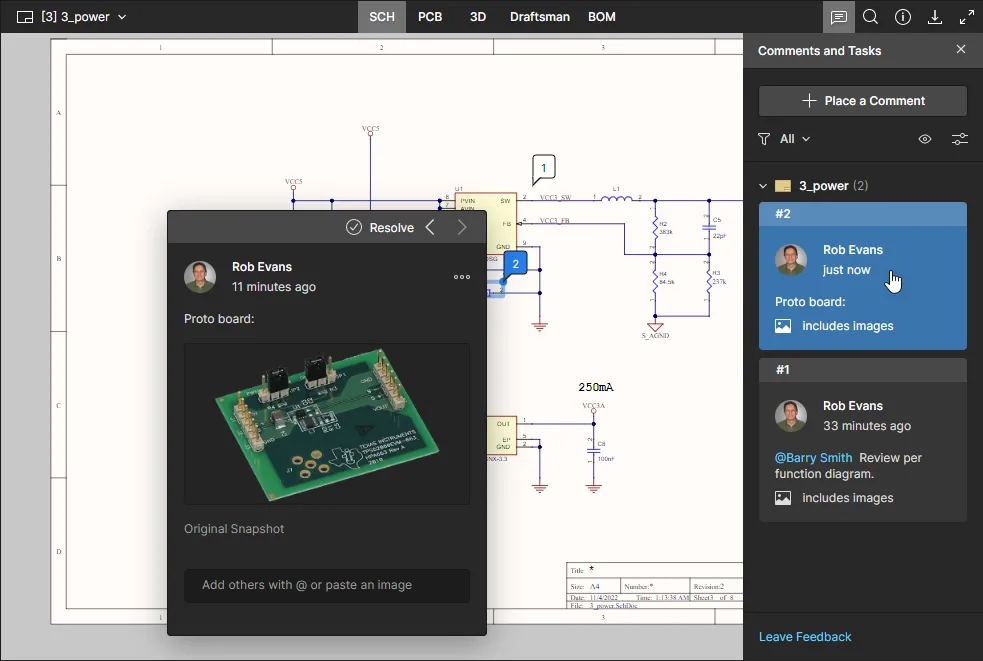
Cửa sổ bình luận cũng cho phép dán tệp hình ảnh hoặc ảnh chụp màn hình từ bảng nhớ tạm của Windows. Bạn có thể dán ảnh chụp màn hình (hoặc tệp hình ảnh đã sao chép) vào trường bình luận trước hoặc sau phần ghi chú văn bản và nội dung nhắc đến người dùng. Hình ảnh sẽ hiển thị trong phần nội dung của cửa sổ bình luận – nhấp vào hình ảnh để mở và xem ở kích thước đầy đủ. Mục bình luận đã đăng trong bảng Comment and Tasks sẽ bao gồm ghi chú Includes Images tương ứng.

-
Khi một bình luận mới được đăng, ảnh chụp màn hình của chế độ xem ban đầu sẽ được tạo và đính kèm vào bình luận đó. Trong cửa sổ bình luận, bạn có thể truy cập ảnh này bằng cách nhấp vào nút điều khiển Original Snapshot. Ảnh chụp thể hiện chính xác những gì hiển thị trong chế độ xem tại thời điểm tạo bình luận – tức là cùng mức thu phóng, các lớp đang hoạt động (PCB), đồng thời bao gồm cả hình vẽ tự do nếu hình vẽ được tạo trước khi đăng bình luận.

 ở góc trên bên phải ảnh chụp màn hình để xem ảnh ở kích thước đầy đủ. Nhấp vào nút X ở góc trên bên phải hoặc nhấp ra ngoài chế độ xem để quay lại cửa sổ bình luận.
-
Bạn chỉ có thể chỉnh sửa hoặc xóa bình luận thông qua cửa sổ bình luận, lần lượt bằng các lệnh Edit và Delete . Các lệnh này nằm trong menu của nút điều khiển
. Lưu ý rằng các lệnh này chỉ khả dụng với bình luận do chính bạn tạo – bạn không thể chỉnh sửa hoặc xóa bình luận của người dùng khác. Nếu chỉnh sửa bình luận hiện có, hãy thực hiện thay đổi rồi nhấp vào nút  để lưu. Để thoát mà không áp dụng bất kỳ thay đổi nào, nhấp vào nút .

-
Menu của nút điều khiển cũng có lệnh Copy Link. Lệnh này cho phép người tạo chuỗi bình luận ban đầu lấy và chia sẻ liên kết để xem đối tượng đó. Nếu người mở liên kết được cung cấp chưa có quyền truy cập dự án – dự án chưa được chia sẻ với họ – họ có thể gửi yêu cầu truy cập. Xem Chia sẻ bằng liên kết trực tiếp để biết thêm thông tin.
- Khi mở cửa sổ bình luận (bằng cách nhấp vào dấu đánh dấu tương ứng hoặc chọn trên bảng Comments and Tasks), chỉ bình luận đầu tiên và mới nhất trong chuỗi được hiển thị. Để xem tất cả bình luận trong chuỗi, nhấp vào nút điều khiển nằm giữa hai mục này. Sử dụng thanh cuộn để duyệt qua tất cả bình luận.

-
Bất kỳ ai đang xem dự án thiết kế được chia sẻ đều có thể đánh dấu bình luận là đã giải quyết (hoặc kích hoạt lại) bằng cách chuyển trạng thái nút điều khiển
 ở phía trên cửa sổ bình luận. Nếu bình luận có Tác vụ được giao, bạn có thể đổi trạng thái hiện tại thành Đã giải quyết (hoặc trạng thái khác) từ menu trạng thái thả xuống. Theo mặc định, các bình luận đã giải quyết không hiển thị trong bảng Comments and Tasks, nhưng bạn có thể hiển thị chúng thông qua tùy chọn hiện/ẩn ghim của bảng – xem phần tiếp theo để biết thêm thông tin.

- Nếu một người tạo bình luận khi xem xét một bản phát hành cụ thể của dự án thiết kế (trong chế độ xem Design Snapshot của Cổng sản xuất), bình luận đó sẽ bao gồm thông tin bản phát hành dưới dạng liên kết đến bản phát hành đó.

- Nếu một dự án đã được commit trước đó (hiển thị dưới dạng sự kiện Commit trong chế độ xem History) có gắn Thẻ VCS, thì các bình luận của dự án sẽ hiển thị kèm tên thẻ – tên này đóng vai trò là liên kết đến bản chụp trạng thái của lần commit cụ thể đó.

- Bạn có thể thêm liên kết URL vào bài đăng bình luận – chỉ cần sao chép URL rồi dán vào trường bình luận. URL sẽ được nhận diện và hiển thị dưới dạng liên kết tiêu chuẩn mà bạn có thể nhấp vào để truy cập.

Làm việc với bảng Bình luận
Các điểm sau đây liên quan đến việc làm việc với bình luận và bảng Comments and Tasks của giao diện:
- Bảng Comments and Tasks cung cấp công cụ tổng quan/điều hướng cho các bình luận trong toàn bộ dự án, thay vì là giao diện thao tác để đăng, chỉnh sửa và trả lời. Các chức năng đó chỉ có trong cửa sổ bình luận theo ngữ cảnh.
- Bảng Comments and Tasks không mở khi bạn nhấp vào dấu đánh dấu bình luận trong vùng xem chính. Thao tác này chỉ mở cửa sổ bình luận theo ngữ cảnh.
-
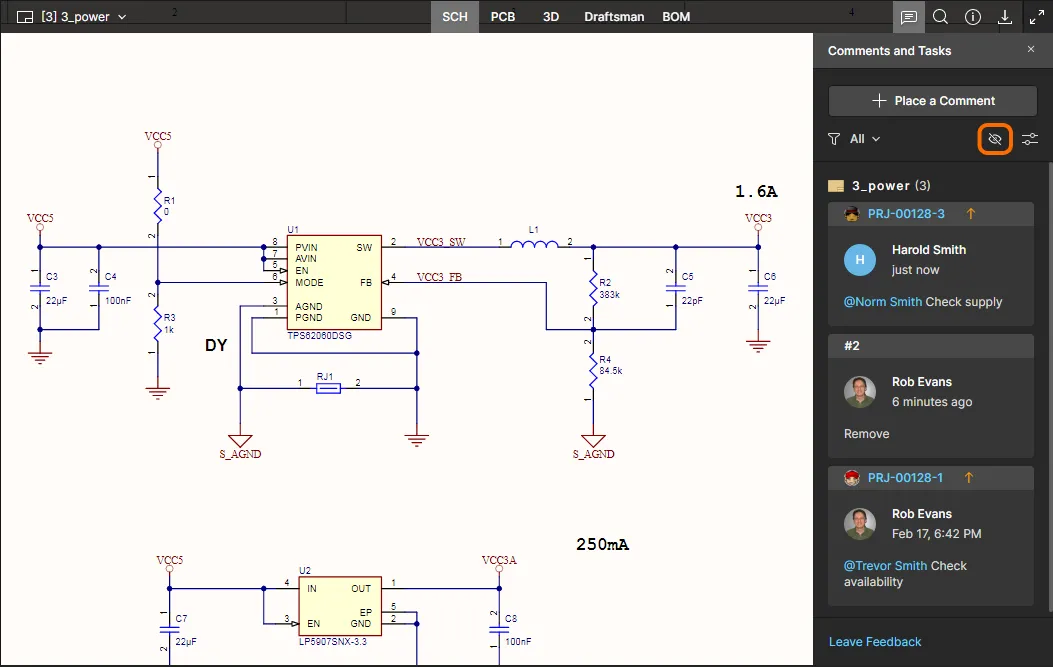
Sử dụng nút điều khiển ở góc trên bên trái của bảng để hiển thị các ghim đánh dấu bình luận trong cửa sổ xem chính (
 ), hoặc ẩn chúng (
 ). Di chuột lên hình ảnh để xem ví dụ.

-
Ở đầu bảng Comments and Tasks là các nút điều khiển cho phép truy cập bộ lọc chuỗi bình luận, giúp bạn xác định nội dung được hiển thị trong bảng. Về cơ bản, có thể thiết lập hai cấp lọc. Cấp đầu tiên, hay cấp chính, cho phép bạn kiểm soát bình luận của những người dùng nào được hiển thị.

Các tùy chọn lọc của bảng giới hạn các mục bình luận ở:
- Tasks only – chỉ những bình luận đã được giao dưới dạng Nhiệm vụ của người dùng; các nhiệm vụ này cũng có trong quy trình trên trang Nhiệm vụ.
- ASSIGNED TO – chỉ những bình luận được giao cho những người dùng được chọn trong danh sách bên dưới. Khi chọn hộp kiểm của một người dùng, bảng (và tài liệu đang hiển thị) sẽ chỉ bao gồm những bình luận có nhiệm vụ được giao cho người dùng đó. Lưu ý rằng người dùng hiện đang đăng nhập luôn xuất hiện ở đầu danh sách, bất kể có được giao nhiệm vụ bình luận nào hay không.
Lọc người dùng cơ bản
Trong trường hợp không hỗ trợ Nhiệm vụ – tính năng lọc người dùng của bảng Comments chỉ áp dụng cho các lượt nhắc đến.

Các tùy chọn lọc giới hạn các mục bình luận ở:
- All – tất cả bình luận
- My – chỉ hiển thị những chuỗi bình luận do chính bạn bắt đầu, đã trả lời hoặc được nhắc đến trong đó.
- From – chỉ hiển thị những chuỗi bình luận do một người cụ thể bắt đầu, đã trả lời hoặc được nhắc đến trong đó. Chọn một người từ danh sách thả xuống tương ứng, bao gồm tất cả những người đã tham gia bình luận trong dự án.
Cấp lọc thứ hai, được áp dụng kết hợp với phương thức lọc chính, cung cấp hai tùy chọn, cho phép bạn ẩn tất cả Bình luận hoặc Nhiệm vụ đã giải quyết (bật Unresolved only) và/hoặc chỉ hiển thị bình luận của tài liệu hiện hoạt đang xem, thay vì toàn bộ dự án (chỉ bật Current document).

- Nhấp vào mục Notification Settings (ở cuối cửa sổ tùy chọn bên trên) để mở cửa sổ cấu hình những bình luận trong dự án mà bạn sẽ nhận được thông báo qua email. Bạn có thể chọn nhận thông báo cho tất cả chuỗi bình luận, không nhận thông báo cho bất kỳ chuỗi nào, hoặc chỉ nhận thông báo cho những chuỗi có bạn tham gia (do bạn bắt đầu, đã trả lời hoặc được nhắc đến trong đó).

-
Về thứ tự sắp xếp các chuỗi bình luận trong bảng, cũng có hai cấp. Trước hết, bình luận được sắp xếp theo tài liệu chứa chúng, theo cùng thứ tự với cấu trúc điều hướng tài liệu nguồn ở bảng bên trái. Tiếp theo, trong mỗi tài liệu, các bình luận được sắp xếp theo ngày tạo – theo thứ tự giảm dần.
-
Khi bạn nhấp vào một mục chuỗi bình luận trong bảng, bình luận đó sẽ được đưa vào tâm điểm trong cửa sổ xem chính và được mở trong cửa sổ bình luận theo ngữ cảnh. Mục tương ứng với bình luận trong bảng Comments and Tasks cũng được tô sáng màu xanh lam. Cùng một số đánh dấu bình luận cũng được hiển thị trong bảng Comments and Tasks, giúp bạn dễ dàng nhận biết mình đang xem bình luận nào. Nếu bạn nhấp vào một bình luận không nằm trên tài liệu hiện đang xem, tài liệu chứa bình luận đó sẽ trở thành tài liệu hiện hoạt.

- Mỗi mục bình luận trong bảng cung cấp thông tin tóm tắt quan trọng liên quan đến bình luận đó, như minh họa trong ví dụ bên dưới.

Các điểm khác cần lưu ý khi bình luận
-
Nếu một bình luận được liên kết với một đối tượng và đối tượng đó bị xóa khỏi thiết kế, bình luận sẽ được chuyển thành bình luận theo vùng và giữ nguyên tọa độ. Ảnh chụp thiết kế ban đầu của bình luận có thể rất hữu ích trong trường hợp này.
-
Nếu một tài liệu thiết kế bị xóa khỏi dự án, mọi bình luận liên kết với tài liệu đó sẽ bị ẩn.
-
Nếu một đối tượng được di chuyển trong thiết kế, bình luận liên kết với đối tượng đó cũng sẽ di chuyển theo.
-
Đối với các thiết kế sử dụng bình luận vẽ tự do trong các phiên bản Altium Designer trước đây, những bình luận đó sẽ được chuyển thành bình luận theo vùng, và bản vẽ tự do tương ứng sẽ được đính kèm vào từng bình luận.
-
Altium Designer 20.x sẽ bỏ qua các thiết lập màu sắc và độ rộng nét được sử dụng trong bản vẽ tự do. Thay vào đó, các bản vẽ này sẽ chỉ hiển thị bằng nét màu đỏ và sử dụng độ rộng nét tiêu chuẩn, không thể điều chỉnh, dành cho bình luận trong những phiên bản phần mềm trước đó.
-
Không thể xóa bình luận đã giải quyết. Bạn cần chuyển bình luận về trạng thái chưa giải quyết rồi mới xóa.
Làm việc với nhiệm vụ Jira
Related page: Làm việc với nhiệm vụ Jira
Nếu Tích hợp Jira được bật cho Không gian làm việc của bạn và ứng dụng Jira đã được cấu hình thông qua trang Admin, thì Bình luận đã đặt sẽ có thêm tùy chọn tạo và liên kết với một vấn đề Jira trong dịch vụ Atlassian Jira
 Được đặt theo cách tương tự như một Bình luận, một Vấn đề Jira sẽ xuất hiện trong bảng Comments and Tasks, cung cấp liên kết đến Vấn đề trong không gian Jira và cho phép truy cập tương tác vào các thiết lập Mức ưu tiên và Trạng thái của nhiệm vụ.
Một phiên bản nhiệm vụ Jira đã đặt được đồng bộ hóa với Vấn đề tương ứng trong không gian Jira. Việc đồng bộ hóa dữ liệu hai chiều giữa các vấn đề Jira và Nhiệm vụ trong Không gian làm việc cho phép quản lý dự án thiết kế thông qua không gian Jira kết hợp với Altium 365 – xem ví dụ.
Xem thông tin về Ứng dụng Jira để biết chi tiết về cách cấu hình Tích hợp Jira.
Làm việc với Cổng yêu cầu
Related page: Làm việc với yêu cầu
Altium 365 Web Viewer cũng hỗ trợ tích hợp với Requirements Portal để quản lý và xác minh các yêu cầu hệ thống ở cấp tài liệu thiết kế.
Khi được bật cho Workspace của bạn, các đặc tả yêu cầu được chuẩn hóa thông qua giao diện Requirements Portal (xem ví dụ) có thể được đặt trên tài liệu thiết kế trong Workspace hoặc được tạo dưới dạng Tác vụ Workspace có thể giao cho người phụ trách. Các phiên bản yêu cầu được đồng bộ hóa liên tục giữa Workspace và Requirements Portal, cho phép tất cả các bên liên quan đến dự án xem, quản lý và xác minh mức độ tuân thủ của thiết kế đối với các đặc tả yêu cầu.
 Các phiên bản yêu cầu được đặt trên tài liệu từ bảng Requirements hoặc được tạo dưới dạng Tác vụ Workspace có thể thực hiện.
Các yêu cầu có sẵn từ Requirements Portal được truy cập từ bảng Requirements trong Workspace và được đặt trên tài liệu thiết kế theo cách tương tự như khi đặt nhận xét. Bạn có thể thiết lập mức độ tuân thủ của thiết kế đối với một yêu cầu đã chọn bằng các tùy chọn trong menu Xác minh, có sẵn trong cửa sổ yêu cầu hoặc ô tương ứng trên bảng Requirements.
 Bạn có thể xác minh một yêu cầu (hoặc đặt trạng thái khác) ngay trong chế độ xem thiết kế. Trạng thái xác minh được đồng bộ hóa với mục yêu cầu tương ứng trong Requirements Portal.
Cập nhật dữ liệu mới
Khi sử dụng giao diện Web Viewer để kiểm tra các tài liệu của dự án nguồn mới nhất – từ chế độ xem Design trên trang quản lý chi tiết (khi quản lý một dự án cụ thể), hoặc khi xem một thiết kế trực tiếp được chia sẻ – dữ liệu sẽ tự động cập nhật mỗi khi dự án được ghi nhận trở lại Workspace (từ trong Altium Designer). Thông báo sẽ xuất hiện trong giao diện ngay sau khi quá trình ghi nhận hoàn tất. Sau khi dữ liệu mới được tạo, hãy nhấp vào nút điều khiển Refresh Page để cập nhật chế độ xem bằng tập dữ liệu mới nhất đó.


 Bản địa hóa bằng AI


