
Quản lý vòng đời
Sơ lược
- Tìm hiểu nơi quản trị viên có thể truy cập và chỉnh sửa các định nghĩa vòng đời.
- Nắm được cách xây dựng quy trình làm việc dạng đồ họa và cấu hình quyền chuyển trạng thái.
- Khám phá cách xuất sơ đồ thành tệp PNG và những trường hợp có thể xóa định nghĩa vòng đời.
Workspace cho phép xác định và quản lý các định nghĩa vòng đời thông qua giao diện trình duyệt, bổ sung cho khả năng thực hiện việc này trong Altium Designer. Để thể hiện rõ hơn các trạng thái và bước chuyển tiếp liên quan, mỗi vòng đời được xây dựng dưới dạng đồ họa, giúp bạn nắm bắt nhanh các luồng xử lý. Nhiều công cụ quản lý quen thuộc trong hộp thoại Edit Lifecycle Definitions của Altium Designer cũng có mặt tại đây, nhưng được bố trí trực quan hơn nhiều, cho phép bạn nhanh chóng xây dựng và chỉnh sửa các định nghĩa một cách dễ dàng, tinh gọn.
Truy cập
Chỉ quản trị viên (thành viên của nhóm Administrators) mới có thể truy cập các định nghĩa vòng đời của Workspace. Sau khi truy cập Workspace thông qua giao diện nền tảng Altium 365 trên trình duyệt (https://365.altium.com), hãy sử dụng cây điều hướng bên trái để đi đến trang Admin – Settings (trong vùng Workspace của giao diện). Sau đó, trong cây hiển thị, nhấp vào mục Lifecycle Definitions.
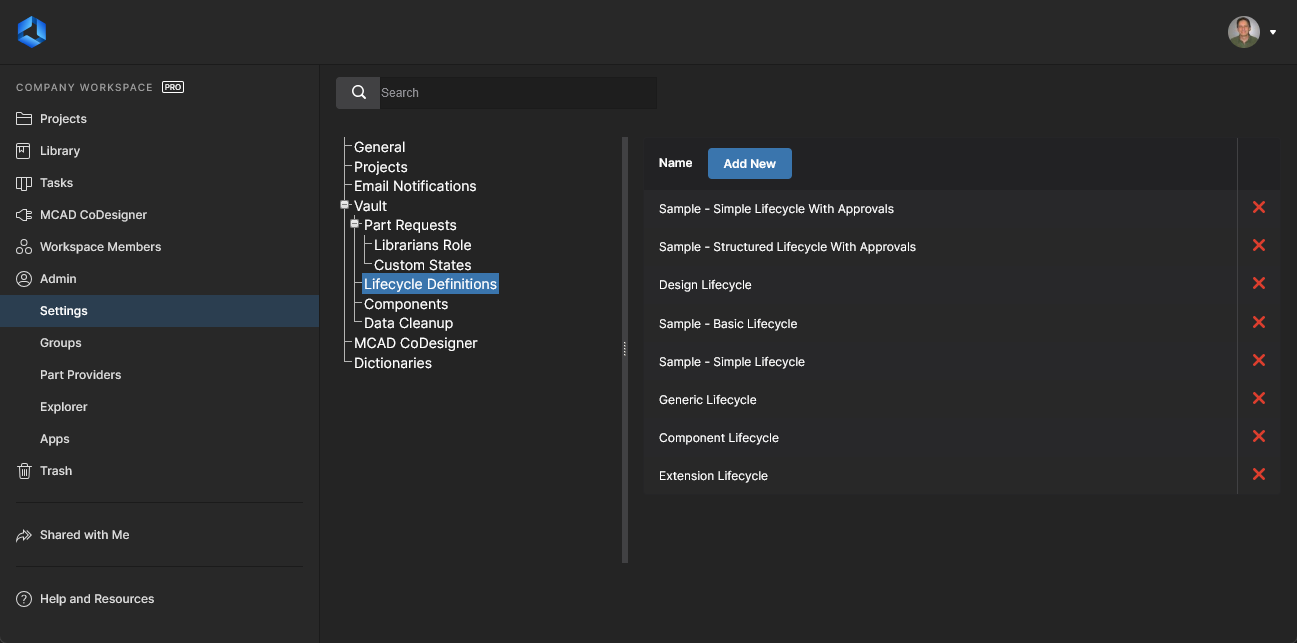 Truy cập các định nghĩa vòng đời thông qua giao diện trình duyệt của Workspace. Hình minh họa hiển thị các định nghĩa mặc định.
Giao diện đồ họa
Việc xác định và quản lý định nghĩa vòng đời thông qua giao diện trình duyệt của Workspace được thực hiện rất trực quan. Một định nghĩa được xây dựng tương tự như lưu đồ, sử dụng các đối tượng đồ họa biểu thị trạng thái và bước chuyển tiếp trạng thái (cùng các giai đoạn nếu sử dụng kiểu quản lý Advanced ).

Xác định các định nghĩa vòng đời một cách trực quan, với các đối tượng đồ họa biểu thị giai đoạn, trạng thái và bước chuyển tiếp.
Thêm & thiết lập định nghĩa vòng đời
Thêm định nghĩa mới bằng cách nhấp vào nút  trên trang tổng hợp. Một định nghĩa mặc định gồm một giai đoạn sẽ được tạo, sử dụng kiểu quản lý Advanced .

Một định nghĩa vòng đời mới được thêm, theo kiểu Advanced, với một giai đoạn, trạng thái ban đầu và trạng thái đã phát hành. Một bước chuyển tiếp duy nhất kết nối hai trạng thái này.
Các công cụ có sẵn sẽ quen thuộc với những ai từng quản lý trong Altium Designer, bao gồm:
- Đặt tên cho định nghĩa.
- Xác định các loại nội dung có thể sử dụng định nghĩa – nhấp vào liên kết see all/change để mở cửa sổ Content Types, nơi bạn có thể bật và thiết lập việc sử dụng định nghĩa cho từng loại nội dung – xem ví dụ.
- Chọn kiểu quản lý vòng đời – Simple hoặc Advanced.
- Liên kết các giai đoạn với các cấp trong quy tắc đặt tên bản sửa đổi (chỉ dành cho định nghĩa kiểu Advanced).
Sau đó, tạo các giai đoạn (nếu có), trạng thái và bước chuyển tiếp theo yêu cầu để xây dựng “sơ đồ” định nghĩa. Những điểm chính cần lưu ý khi thực hiện:
- Luôn có một giai đoạn ban đầu (thường có tên là DESIGN) và một trạng thái ban đầu (thường có tên là Planned).
-
Nhấp vào nút
 để thêm một đối tượng đồ họa giai đoạn mới. Đối tượng này sẽ được thêm bên dưới giai đoạn DESIGN. Ban đầu, giai đoạn sẽ có tên là NEW STAGE 1. Đổi tên theo nhu cầu trong cửa sổ Stage Properties, mở bằng cách nhấp đúp vào hình biểu diễn giai đoạn.

-
Nhấp vào nút
 để thêm một đối tượng đồ họa trạng thái mới. Nhấp và kéo đối tượng này đến vị trí mong muốn. Ban đầu, trạng thái sẽ có tên là New State 1. Đổi tên theo nhu cầu, cùng các thuộc tính trạng thái khác, thông qua cửa sổ State Properties, mở bằng cách nhấp đúp vào hình biểu diễn trạng thái.

- Nhấp và giữ trên đường viền của hình biểu diễn trạng thái để thêm một bước chuyển tiếp trạng thái – kéo đến trạng thái đích mong muốn rồi thả ra khi vòng tròn màu cam báo “hợp lệ” xuất hiện. Thiết lập các thuộc tính chuyển tiếp thông qua cửa sổ Transition Properties, mở bằng cách nhấp đúp vào đối tượng chuyển tiếp. Theo mặc định, các bước chuyển tiếp trạng thái mới được thêm sẽ là công khai – hãy thay đổi chế độ kiểm soát trong phần thuộc tính theo nhu cầu.

Tùy chọn State Transition Permissions có thể được đặt thành Controlled – các bước chuyển tiếp vòng đời dành cho Người dùng/Nhóm cụ thể – hoặc Using Approvals – các bước chuyển tiếp được thực hiện bằng cách gửi yêu cầu và sau đó được Người dùng/Nhóm chỉ định phê duyệt.

-
Để xóa đối tượng giai đoạn, trạng thái hoặc bước chuyển tiếp trạng thái, di chuột lên đối tượng và nhấp vào dấu xóa xuất hiện –
 (giai đoạn/trạng thái),
 (bước chuyển tiếp trạng thái).
- Để thay đổi vị trí mà bước chuyển tiếp đi vào/đi ra trên một trạng thái, di chuột lên bước chuyển tiếp rồi nhấp và kéo mũi tên ở đầu mút.
Sau khi thiết lập theo yêu cầu, nhấp vào nút  . Nhấp vào nút
 sẽ khôi phục sơ đồ về trạng thái được lưu gần nhất.
Xuất định nghĩa vòng đời
Bạn có thể nhanh chóng xuất phần đồ họa của định nghĩa vòng đời đang xem/thiết lập để chia sẻ với người khác và lấy ý kiến phản hồi. Để thực hiện, nhấp vào nút  . Nội dung được xuất dưới định dạng tệp PNG, với hình ảnh được tải xuống thư mục tải xuống mặc định của trình duyệt và có tên là <LifecycleDefinitionName>.png.
Xóa định nghĩa vòng đời
Để xóa một định nghĩa vòng đời, nhấp vào nút xóa tương ứng ( ) trên trang liệt kê tổng hợp các định nghĩa. Nếu định nghĩa đó đang được ít nhất một bản sửa đổi của một Item trong Workspace sử dụng, một thông báo bật lên sẽ cho biết không thể xóa định nghĩa đó.
 Bản địa hóa bằng AI
