
Cấu hình nguồn linh kiện
Sơ lược
- Hiểu vai trò của Danh mục linh kiện, Altium Parts Provider và Custom Parts Provider.
- Tìm hiểu cách quản trị viên bật các nguồn linh kiện và cấu hình nhà cung cấp, địa điểm, tiền tệ cũng như các thiết lập giá tùy chỉnh.
- Tìm hiểu cách các thiết lập Workspace ghi đè tùy chọn nhà cung cấp trong Altium Designer và cách làm mới các thiết lập đó sau khi thay đổi.
Mỗi Workspace có một Part Catalog chuyên dụng riêng. Đây là cơ sở dữ liệu danh mục linh kiện được quản lý, chuyên dùng để quản lý và theo dõi các linh kiện của nhà sản xuất cùng các linh kiện tương ứng từ nhà cung cấp. Danh mục này được cài đặt dưới dạng một dịch vụ (Part Catalog Service) do nền tảng Altium 365 cung cấp và chỉ hoạt động với Workspace.
Part Catalog lưu trữ các mục đại diện cho Linh kiện của nhà sản xuất thực tế, cùng với một hoặc nhiều mục đại diện cho Linh kiện của nhà cung cấp – các phiên bản của những Linh kiện của nhà sản xuất đó được Nhà cung cấp/Nhà phân phối bán ra. Mỗi Linh kiện của nhà cung cấp là một tham chiếu đến một mục trong cơ sở dữ liệu linh kiện – có thể là cơ sở dữ liệu linh kiện tổng hợp của Altium Parts Provider (bản thân cơ sở dữ liệu này kết nối và thu thập linh kiện từ các Nhà cung cấp đã được bật), hoặc một cơ sở dữ liệu linh kiện được liên kết của công ty.
Các Nhà cung cấp thực sự được sử dụng – danh sách Approved Suppliers – do Workspace quản lý thông qua trang Admin – Part Providers trên giao diện trình duyệt. Điều này tạo điều kiện quản lý chuỗi cung ứng tập trung, giúp các nhà thiết kế trong toàn tổ chức sử dụng cùng một danh sách Nhà cung cấp đã được phê duyệt để thu thập thông tin chuỗi cung ứng cho các linh kiện được dùng trong thiết kế.
Truy cập các nguồn linh kiện trong chuỗi cung ứng
Các nguồn dữ liệu liên kết nhà cung cấp cho Workspace được truy cập thông qua trang Admin – Part Providers trên giao diện trình duyệt.
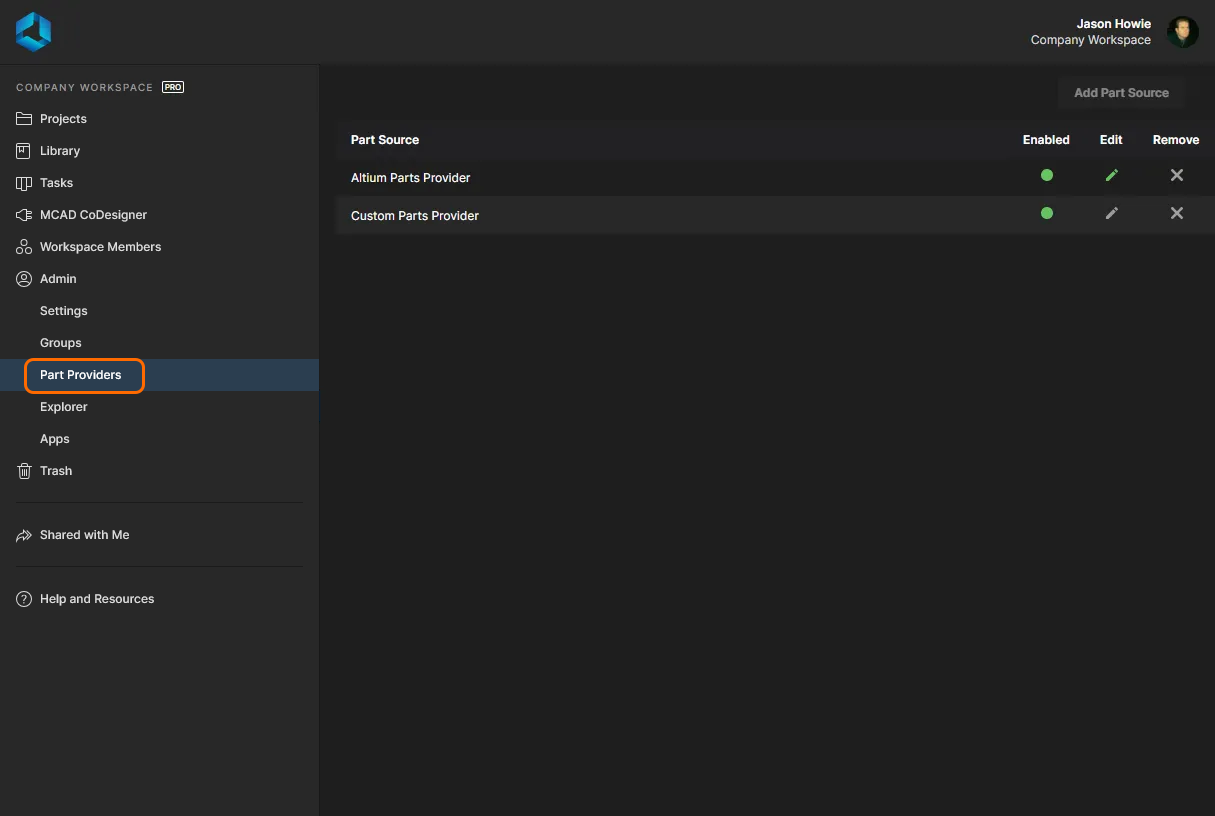 Trang Admin – Part Providers cho phép bạn xác định những nguồn linh kiện nào được bật – tức là các nguồn dữ liệu chuỗi cung ứng.
Có hai nguồn linh kiện khả dụng cho Workspace:
- Altium Parts Provider – dịch vụ dữ liệu nhà cung cấp tổng hợp, cho phép truy cập thông tin linh kiện cập nhật trực tiếp từ nhiều nhà cung cấp linh kiện khác nhau.
- Custom Parts Provider – dành cho các trường hợp dữ liệu nhà cung cấp linh kiện được (và bắt buộc phải được) lấy từ hệ thống doanh nghiệp nội bộ của công ty. Hệ thống này cung cấp bộ dữ liệu nhà cung cấp linh kiện riêng, có thể dựa trên danh sách nhà phân phối được phê duyệt chặt chẽ và/hoặc các cơ cấu giá đặc biệt. Nguồn linh kiện này thực tế được cấu hình để đồng bộ hóa thông qua Altium Designer, cho phép ánh xạ dữ liệu nhà cung cấp từ một nguồn cơ sở dữ liệu được chỉ định sang dữ liệu chuỗi cung ứng của Workspace.
Thông tin chuỗi cung ứng thực tế – bao gồm Nhà sản xuất (và mã linh kiện), Nhà cung cấp (và mã linh kiện), Mô tả, Giá và Tình trạng sẵn có – được lấy từ Part Catalog của Workspace và nguồn linh kiện tương ứng.
 hoặc
 tương ứng. Lưu ý rằng cả hai nguồn Altium Parts Provider và Custom Parts Provider đều có thể bị tắt nhưng không thể bị xóa. Nguồn thứ hai cũng không thể chỉnh sửa.
Cấu hình Altium Parts Provider
Để cấu hình các nhà cung cấp khả dụng cho nguồn Altium Parts Provider, hãy nhấp vào tên nguồn hoặc nút chỉnh sửa tương ứng ( ). Trang cấu hình chi tiết sẽ hiển thị:
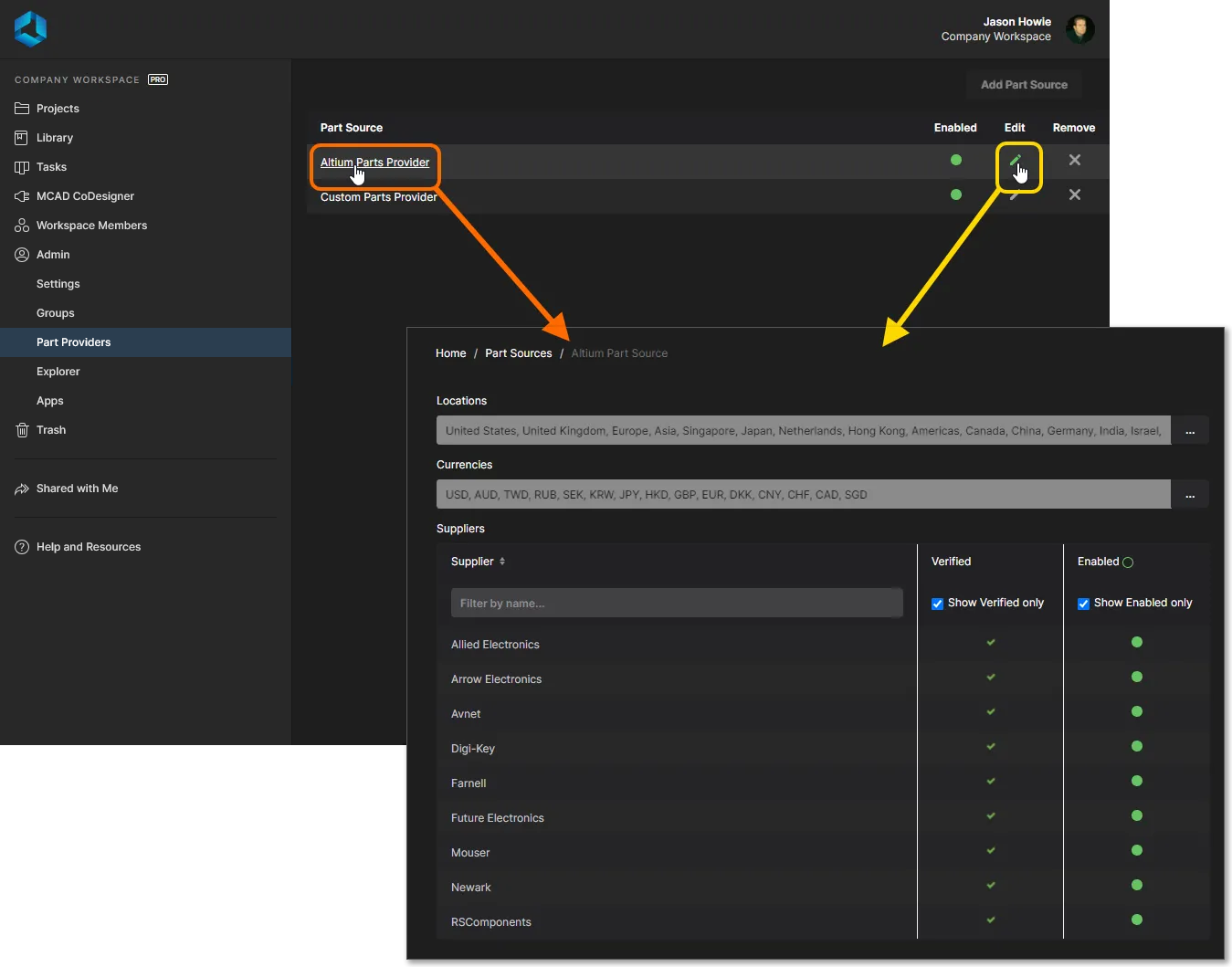 Trang cấu hình cho nguồn linh kiện Altium Parts Provider.
Các tùy chọn cấu hình bao gồm:
-
Locations – bật các khu vực địa lý mà dịch vụ linh kiện sẽ thu thập dữ liệu linh kiện từ đó. Mặc dù nhiều nhà cung cấp hoạt động tại nhiều khu vực, nếu một linh kiện chỉ có tại một địa điểm cụ thể thì linh kiện đó chỉ được liệt kê khi khu vực đó được bật. Nhấp vào nút
 để truy cập cửa sổ Locations Settings, tại đây bạn có thể chỉ định những địa điểm sẽ được sử dụng (được bật) và thay đổi mức độ ưu tiên để kết quả tìm kiếm từ các địa điểm ưu tiên được trả về trước. Sau khi thực hiện thay đổi, hãy nhấp vào nút
 .
 )
 )
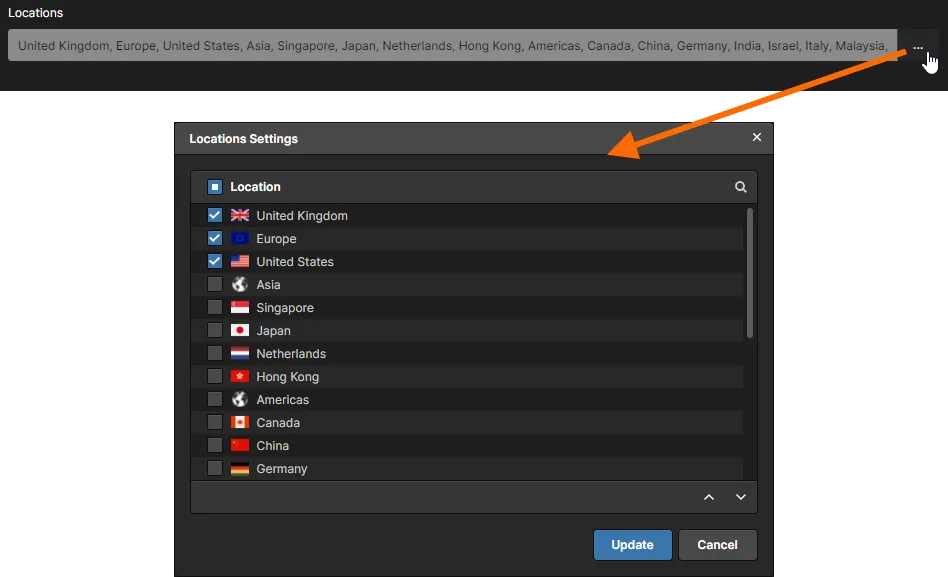
-
Currencies – bật các loại tiền tệ quốc tế có thể chọn khi tìm kiếm linh kiện và xem kết quả. Nhấp vào nút để truy cập cửa sổ Currencies Settings, tại đây bạn có thể chỉ định những loại tiền tệ sẽ được sử dụng (được bật) và thay đổi mức độ ưu tiên. Sau khi thực hiện thay đổi, hãy nhấp vào nút .
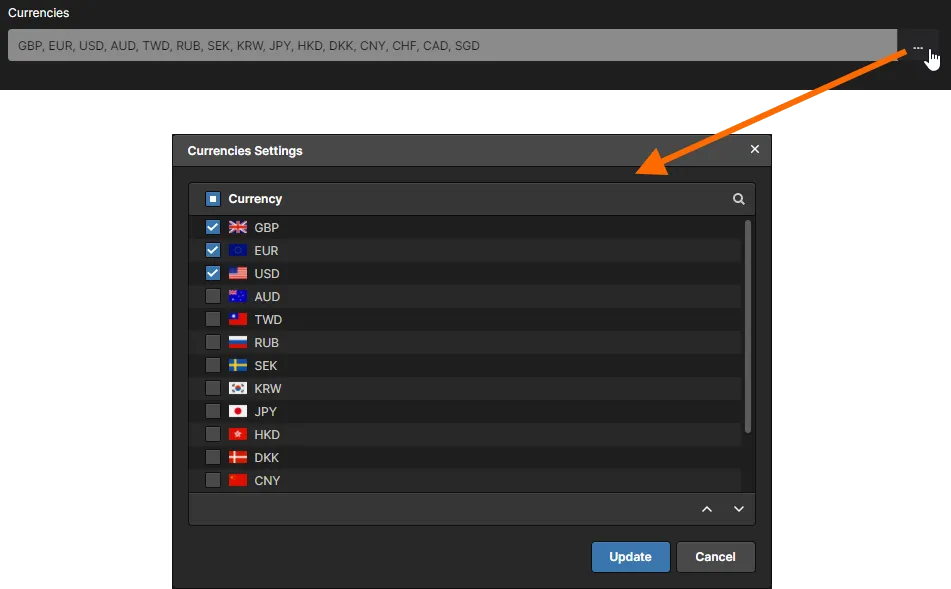
-
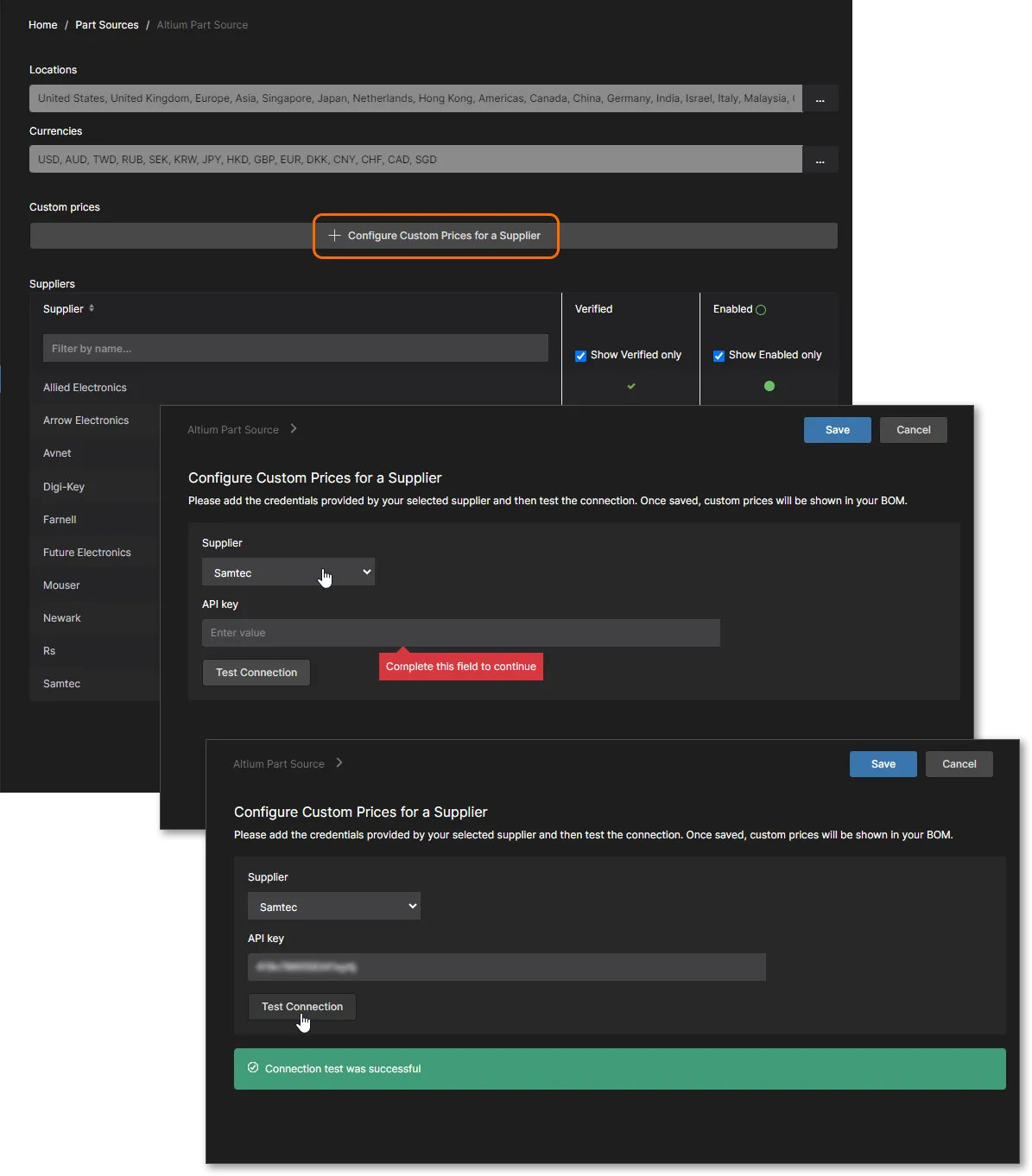
Custom Prices – thiết lập kết nối với một tài khoản Nhà cung cấp cụ thể để tận dụng giá đặc biệt hoặc các ưu đãi có sẵn thông qua tài khoản đó. Khi tùy chọn này được cấu hình và Nhà cung cấp được bật (xem bên dưới), dữ liệu giá tùy chỉnh sẽ được áp dụng khi Nhà cung cấp đó được dùng làm nguồn giá linh kiện – chẳng hạn như trong tài liệu Managed BOM. Nhấp vào Configure Custom Prices for a Supplier để mở trang thiết lập, chọn Nhà cung cấp từ menu thả xuống, nhập thông tin đăng nhập/khóa truy cập của tài khoản, kiểm tra kết nối, rồi lưu để xác nhận thiết lập.
- Suppliers – bật các Nhà cung cấp cần đưa vào khi tìm kiếm dữ liệu nhà cung cấp. Chỉ những kết quả linh kiện từ các Nhà cung cấp đó mới được trả về. Bằng cách đưa thêm Nhà cung cấp vào sử dụng với tính năng này, bạn có thể so sánh và lựa chọn các ưu đãi tốt nhất cho những linh kiện mà thiết kế yêu cầu.
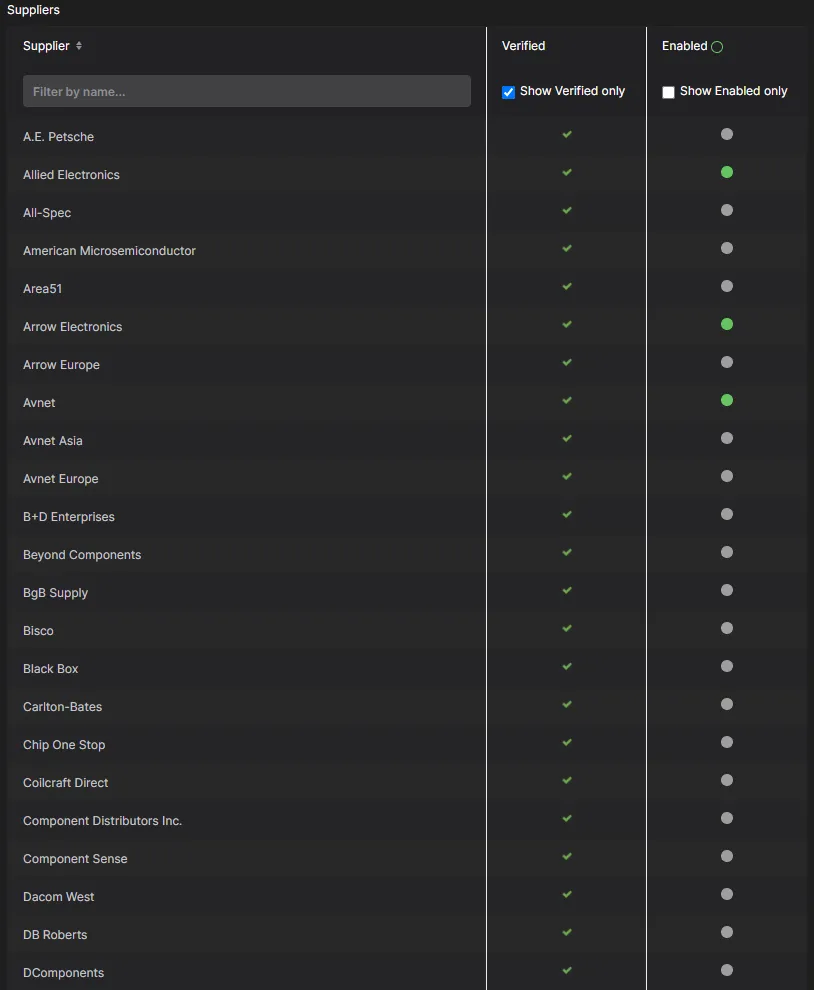
Làm việc với bảng Nhà cung cấp:
- Có thể lọc các Nhà cung cấp bằng trường ở đầu danh sách, giúp bạn nhanh chóng duyệt qua số lượng lớn Nhà cung cấp khả dụng một cách dễ dàng hơn.
-
Sử dụng biểu tượng tương ứng trong cột Enabled để chuyển trạng thái của Nhà cung cấp giữa bật (
 ) và tắt (
 ).
- Sử dụng biểu tượng ở bên phải tiêu đề cột Enabled để nhanh chóng bật hoặc tắt tất cả Nhà cung cấp.
- Sử dụng tùy chọn Show Verified only để chỉ hiển thị những Nhà cung cấp thuộc diện Verified. Điều này có nghĩa là Nhà cung cấp đó là đối tác của dịch vụ tổng hợp làm nền tảng cho Altium Parts Provider, đã chứng minh có hàng tồn kho riêng và cung cấp các luồng dữ liệu thực (được xem là đáng tin cậy).
-
Sử dụng tùy chọn Show Enabled only để chỉ hiển thị những Nhà cung cấp hiện đang được bật ().
Đôi nét về... Tùy chọn nhà cung cấp
Trang Data Management – Parts Providers trong hộp thoại Preferences là nơi cấu hình tập trung các Nhà cung cấp khả dụng khi tìm kiếm dữ liệu linh kiện, cùng các tùy chọn khác liên quan đến việc liên kết với dữ liệu Nhà cung cấp. Khi đăng nhập vào Workspace từ Altium Designer, vùng Altium Parts Options sẽ chuyển sang chế độ chỉ đọc và áp dụng các thiết lập được xác định cho Workspace (cụ thể là nguồn linh kiện Altium Parts Provider). Một thông báo sẽ xuất hiện phía trên phần này để nhắc bạn về điều đó. Tham khảo lại phần Cấu hình Altium Parts Provider để biết thêm thông tin.
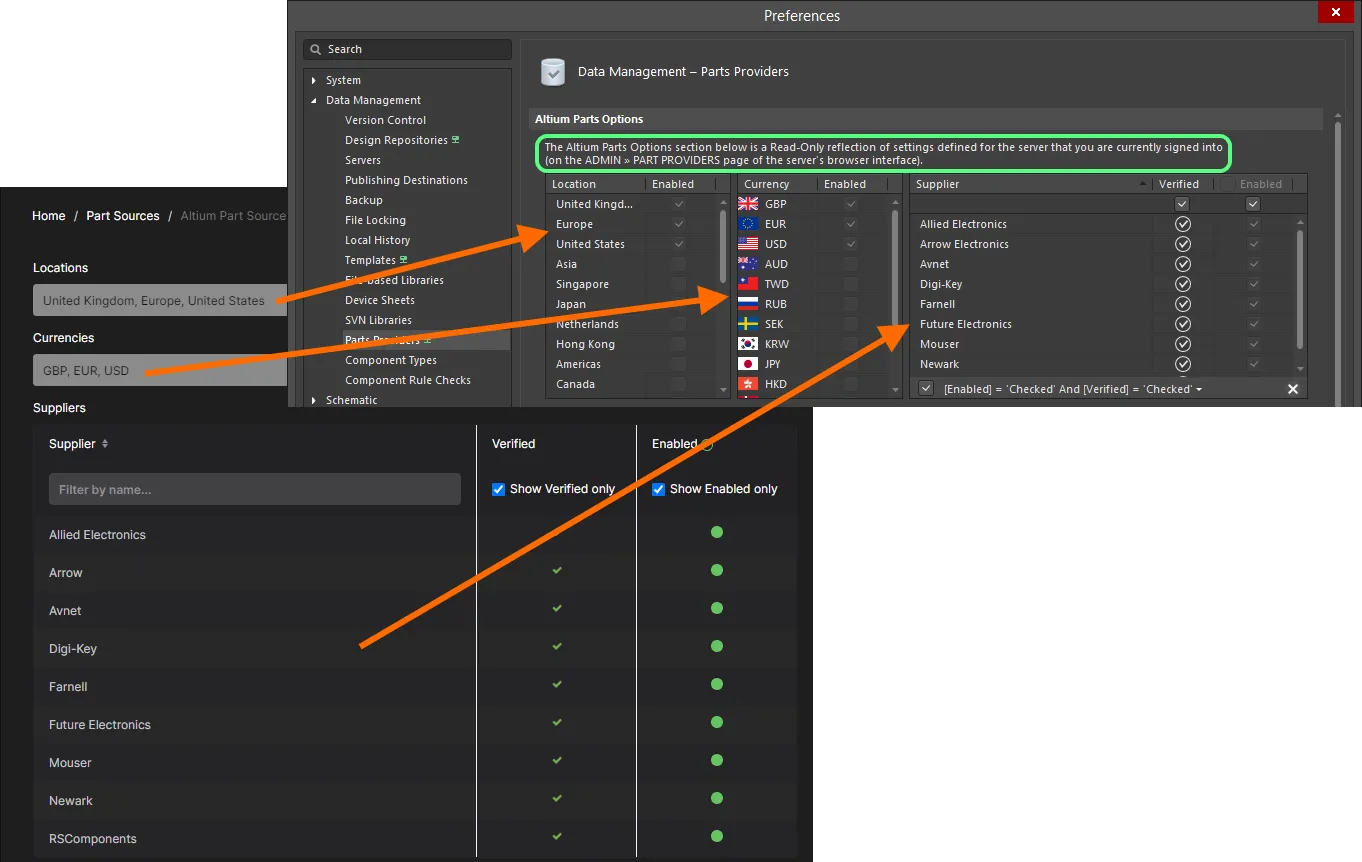 Khi bạn đăng nhập vào Workspace, phần Altium Parts Options sẽ chỉ hiển thị ở chế độ chỉ đọc những gì đã được cấu hình tập trung trong Workspace đó.
 Bản địa hóa bằng AI