
Tích hợp PLM
Sơ lược
- Xác định các hệ thống PLM được hỗ trợ cùng các yêu cầu về kết nối, giấy phép và thiết lập bổ sung.
- Tìm hiểu cách cấu hình hướng đồng bộ hóa, ánh xạ tham số linh kiện và quản lý dữ liệu lựa chọn linh kiện.
- Khám phá cách các quy trình yêu cầu linh kiện, tạo dự án và xuất bản thiết kế trao đổi dữ liệu với hệ thống PLM của bạn.
Giải pháp thiết kế kết hợp giữa Altium Designer và Altium 365 Workspace cung cấp khả năng Tích hợp PLM có thể cấu hình, hỗ trợ Windchill®, Arena®, Oracle® Agile™, Aras Innovator®, Siemens Teamcenter® (cần thiết lập bổ sung) và Duro PLM. Việc thiết lập tích hợp PLM được thực hiện thông qua giao diện trình duyệt của Altium 365 Workspace, cung cấp giao diện tự động hóa để dễ dàng cấu hình kết nối, ánh xạ dữ liệu tham số và chỉ định hướng đồng bộ hóa dữ liệu. Sau khi giao diện được thiết lập và cấu hình, các tính năng và chức năng tích hợp PLM sẽ khả dụng khi làm việc trong các lĩnh vực riêng biệt sau:
-
Library (linh kiện) – hỗ trợ đồng bộ hóa một chiều hoặc hai chiều các linh kiện, tham số linh kiện và lựa chọn linh kiện giữa Altium 365 Workspace và phiên bản PLM của bạn. Cấu hình cho phép bạn chỉ định hệ thống nào quản lý dữ liệu gốc của từng tham số. Ngoài ra, các tham số mục cho phép bạn cập nhật thuộc tính ở phía Workspace (có thể cấu hình theo từng trường) mà không cần chính thức phát hành bản sửa đổi mới của Mục linh kiện đó. Một quy trình Yêu cầu linh kiện chuyên dụng cũng có sẵn, hỗ trợ tự động tạo Linh kiện trong phiên bản PLM của bạn, đồng thời truyền các mã linh kiện PLM đã tạo về các linh kiện ở phía Workspace.
-
Design (dự án) – có sẵn một quy trình Tạo dự án chuyên dụng, cũng hỗ trợ tự động tạo mã linh kiện trong phiên bản PLM của bạn, sau đó truyền các tham số này về dự án thiết kế. Các tham số này có thể được sử dụng trong các chuỗi đặc biệt (ví dụ: cho chú thích khung bản vẽ). Bạn có thể xuất bản thiết kế lên phiên bản PLM của mình khi chạy Project Releaser trong Altium Designer. Thao tác xuất bản sử dụng một mẫu xuất bản – được xác định trong cấu hình tích hợp phiên bản PLM – để kiểm soát cách truyền dữ liệu sang PLM. Nếu bạn xuất bản lần đầu và các mã linh kiện (ở phía PLM) chưa được liên kết với dự án, các mã linh kiện đó sẽ được tạo trong PLM và liên kết với dự án trong lần xuất bản đầu tiên này. Bạn cũng có thể xác định các mục linh kiện cho các linh kiện trong phiên bản PLM như một phần của thao tác xuất bản (tùy chọn, dựa trên cấu hình). Bạn luôn có thể xem chính xác những gì đã được tạo, chẳng hạn như mã linh kiện trong phiên bản PLM, trong lịch sử quy trình (tab History).
Hỗ trợ PLM
Altium 365 Workspace hỗ trợ các hệ thống PLM sau:
-
PTC Windchill® PLM phiên bản 12, 13 và PTC Windchill+ (biến thể SaaS của Windchill).
-
Arena® PLM.
-
Oracle® Agile™ PLM.
-
Aras Innovator® bản phát hành 30.
Thiết lập bổ sung cho Aras Innovator
Để tích hợp PLM với Aras Innovator, máy chủ Altium Workspace của bạn cần được đăng ký với thiết lập Xác thực Aras bằng cách thêm một phần nút mới vào sổ đăng ký ứng dụng khách. Sau khi đăng ký, một mã thông báo OAuth duy nhất sẽ được cấp cho Workspace đã kết nối của bạn để xác thực quyền truy cập.
Những thay đổi cần thiết đối với cấu hình Aras Innovator được thực hiện bằng cách chỉnh sửa tệp đăng ký ứng dụng khách OAuth:
-
Trên máy chủ Aras, mở tệp
\OAuthServer\OAuth.configđể chỉnh sửa. -
Tìm và sao chép phần IOMApp – từ dòng
<clientRegistry id="IOMApp" enabled="true">đến dòng</clientRegistry>. -
Dán phần IOMApp đã sao chép ngay sau đó để tạo một phần mới (bản sao).
-
Trong phần nút mới này, đổi tên
IOMAppthànhNEXUS– kết quả là<clientRegistry id="NEXUS" enabled="true">( ).
-
Lưu rồi khởi động lại máy Aras.
-
-
Siemens Teamcenter®, cần thiết lập tích hợp bổ sung.
-
Duro PLM, được triển khai dưới dạng phiên bản PLM của bên thứ ba – xem Hỗ trợ PLM của bên thứ ba bên dưới.
Lựa chọn giao diện thiết lập PLM
Kết nối giữa Altium 365 Workspace và một hệ thống PLM được hỗ trợ có thể được thiết lập thông qua giao diện người dùng bán tự động nâng cao, như mô tả chi tiết bên dưới, hoặc bằng quy trình thủ công dựa trên việc chỉnh sửa các tệp XML cấu hình PLM. Cách thứ hai đòi hỏi kiến thức về cấu trúc dữ liệu của hệ thống PLM đích và sự quen thuộc với định dạng XML, trong khi hệ thống được cập nhật trình bày bên dưới tự động lấy dữ liệu cần thiết từ PLM và Altium Workspace để điền các lựa chọn vào menu trong giao diện.
Bạn có thể cấu hình lại Workspace để hiển thị giao diện PLM trước đây – dựa trên việc chỉnh sửa thủ công các tệp XML – bằng cách bỏ chọn tùy chọn Enable new PLM Configuration page trong trang Quản trị – Cài đặt – Tích hợp PLM của giao diện Workspace. Hãy nhớ lưu thay đổi, sau đó đăng xuất rồi đăng nhập lại.

Kết nối với phiên bản PLM của bạn
Các Cấu hình PLM được tạo và quản lý trong trang Admin – PLM Integration của giao diện trình duyệt Workspace.
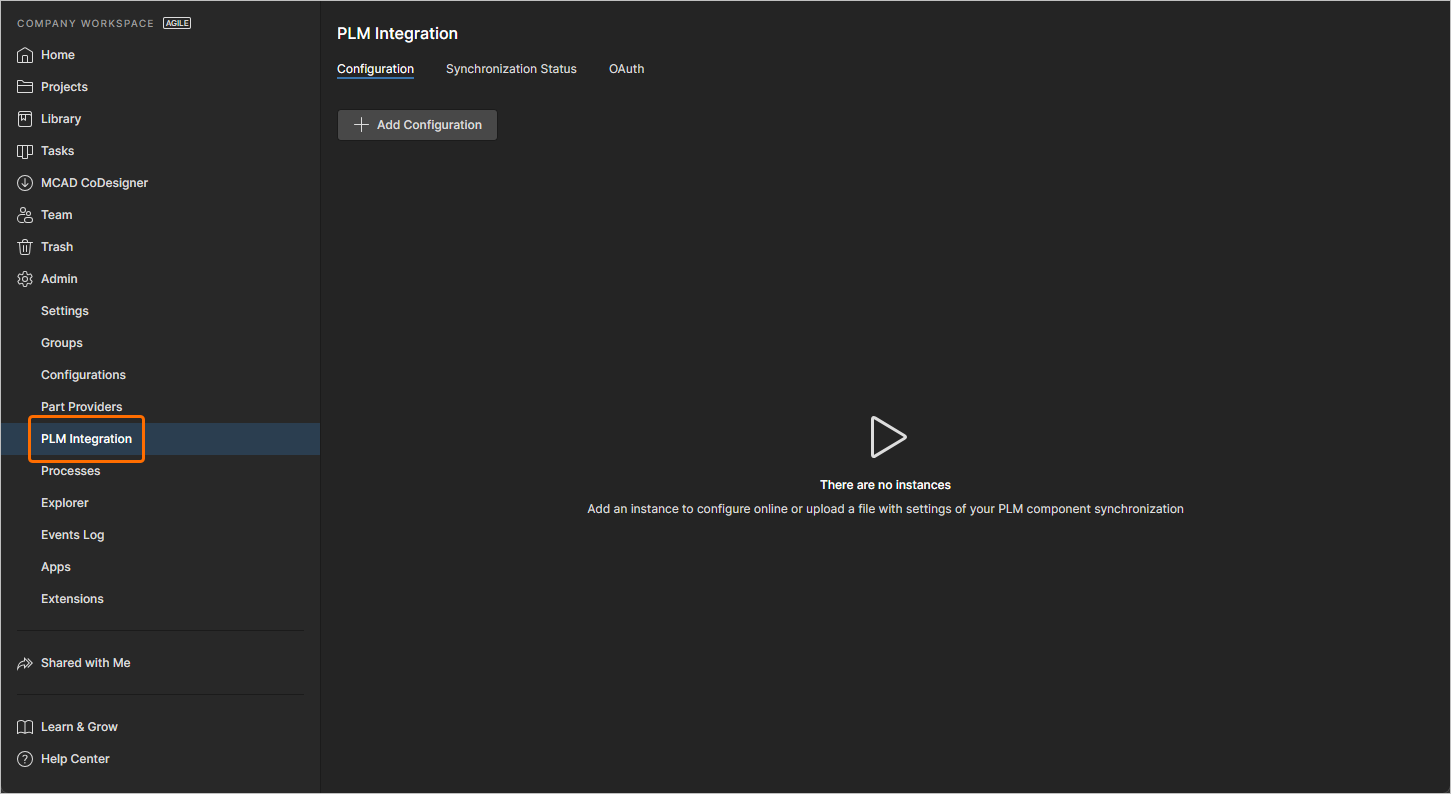
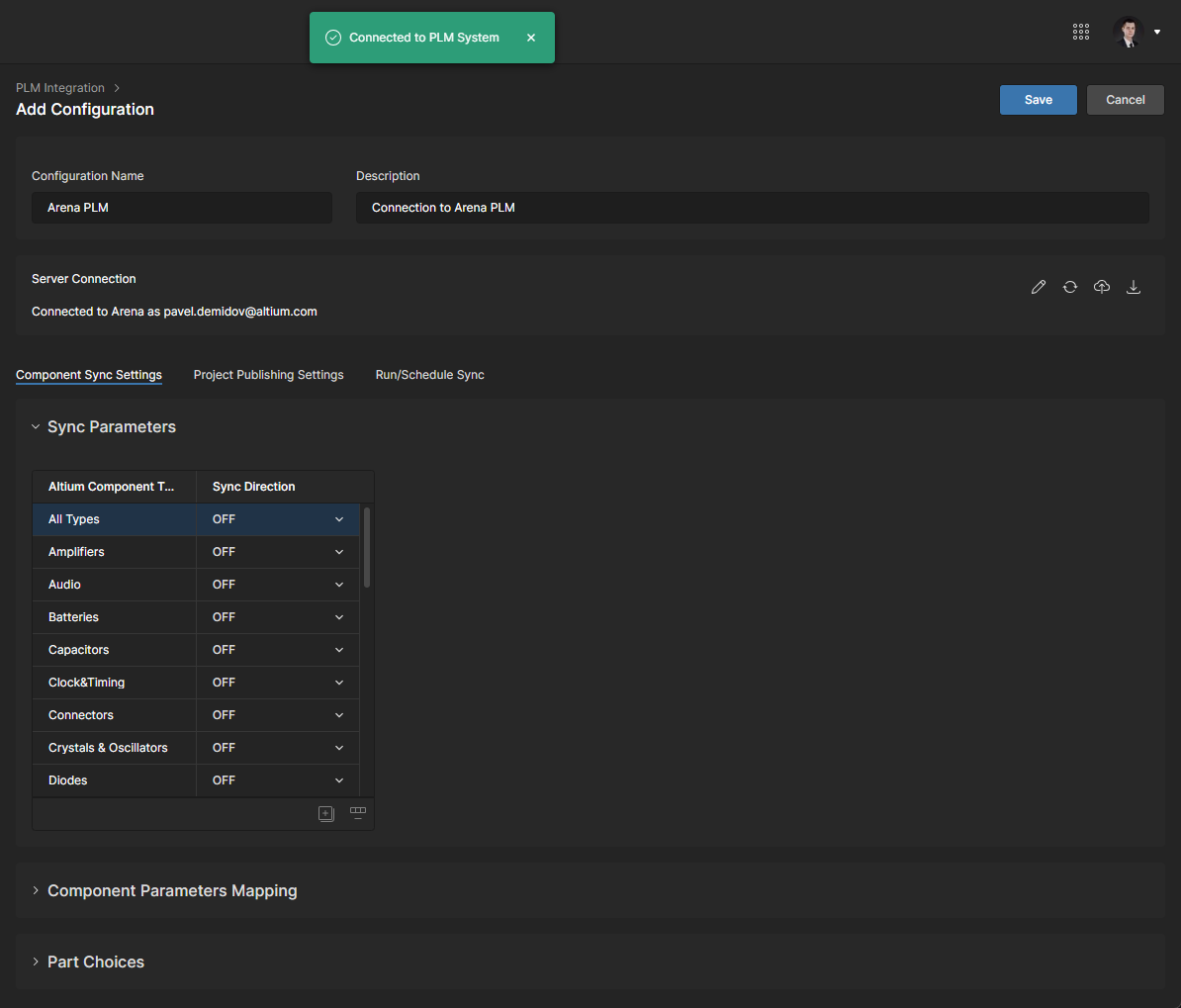
Khi bạn đã kết nối thành công với hệ thống PLM, giao diện cấu hình sẽ cung cấp một loạt tùy chọn tích hợp dựa trên dữ liệu được lấy từ cả Workspace và PLM đã kết nối.
Sử dụng nút  để bắt đầu quá trình kết nối và tiếp tục theo hướng dẫn trong trình chiếu bên dưới.
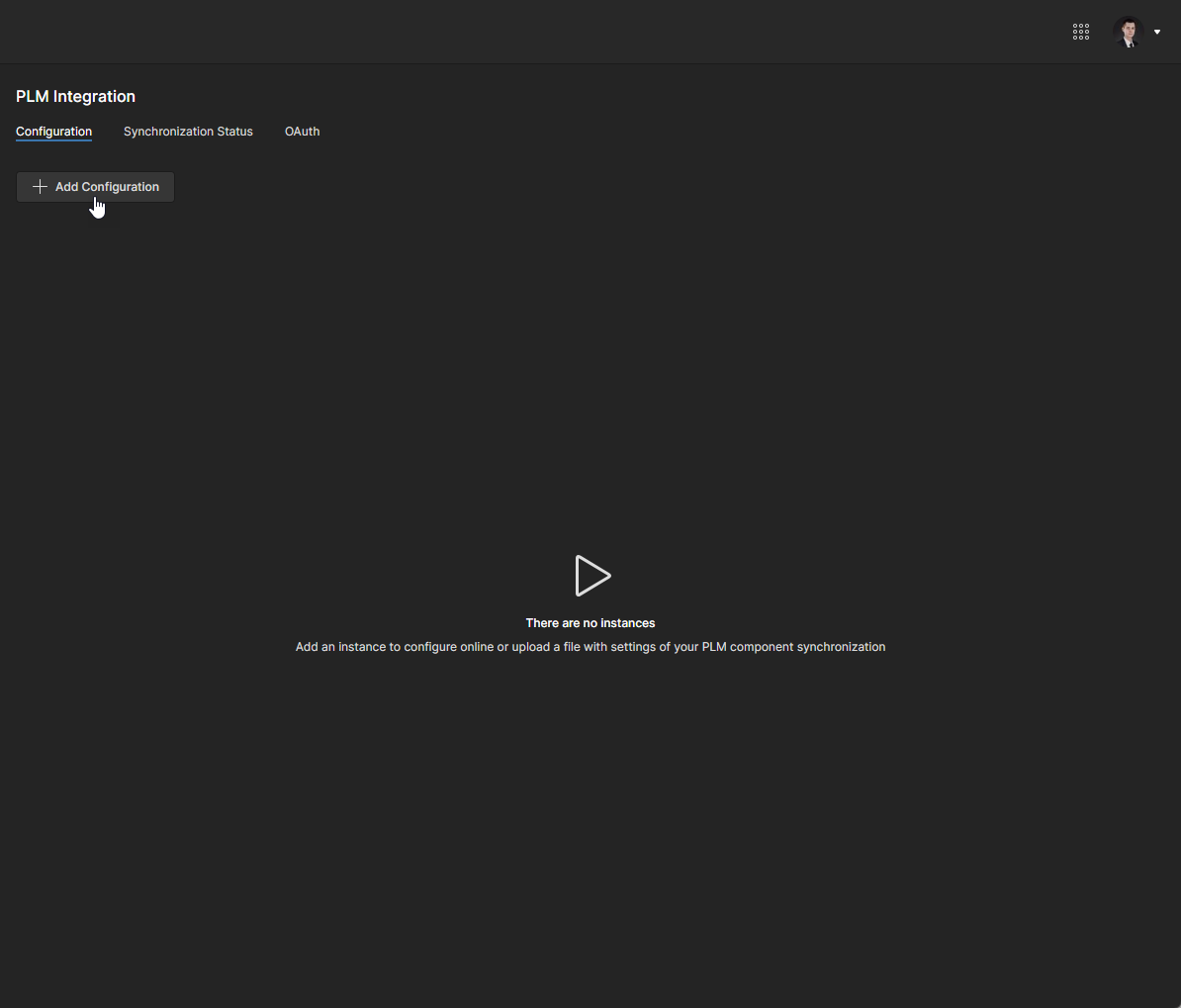
Nhấp vào để mở trang Add Configuration nhằm tạo mới hoặc thêm một phiên bản cấu hình PLM.
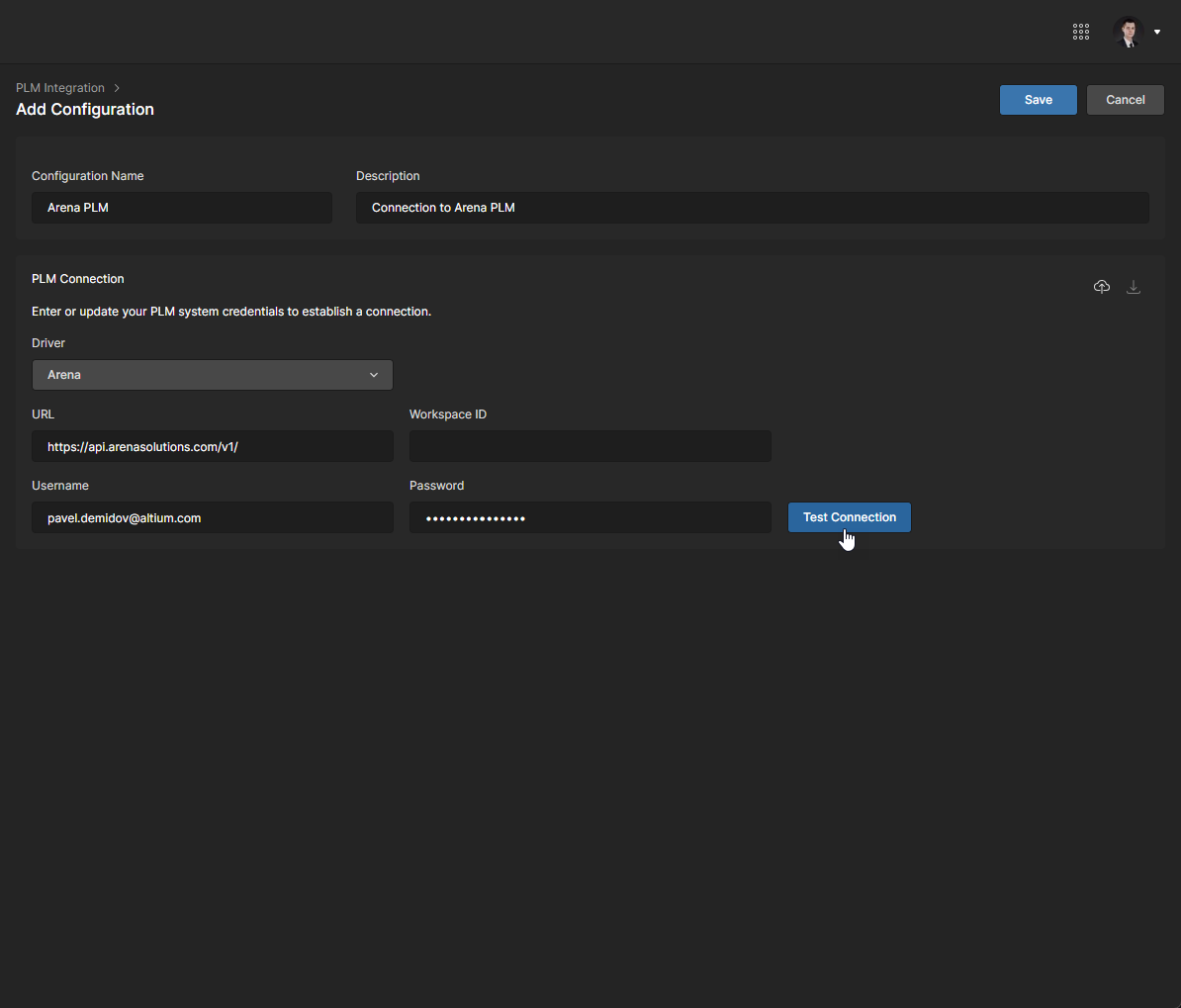
Nhập Configuration Name và Description duy nhất cho cấu hình mới, chọn đúng loại PLM từ menu thả xuống Driver và (đối với ví dụ Aras này) chọn cơ sở dữ liệu làm việc cụ thể nếu có – với Arena, đây là Workspace ID. Nhập thông tin đăng nhập Username/Password cho hệ thống PLM rồi nhấp vào  để tiếp tục.
Mọi lỗi kết nối sẽ được tô đỏ khi đăng nhập vào hệ thống PLM đích, đồng thời thông báo ở đầu trang sẽ bao gồm chi tiết lỗi.
Hỗ trợ SSO cho PTC Windchill
Khả năng sử dụng cơ chế ủy quyền Đăng nhập một lần (SSO) khi kết nối với hệ thống Windchill PLM được hỗ trợ và thiết lập thông qua giao diện Workspace. Cơ chế này cung cấp phương thức ủy quyền kết nối đơn giản và an toàn khi thực hiện các quy trình PLM trong Workspace như Tạo dự án và Xuất bản lên PLM. Trên thực tế, cơ chế này cho phép cấp quyền truy cập Windchill bằng tiêu chuẩn ủy quyền OAuth thông qua dịch vụ nhà cung cấp danh tính như PingFederate.
Bạn có thể truy cập phần thiết lập SSO trong tab OAuth trên trang PLM Integration của Workspace (Admin - PLM Integration), nơi có thể thêm nhiều phiên bản nhà cung cấp OAuth.
Nhấp vào nút  trên tab OAuth để thêm một phiên bản nhà cung cấp OAuth mới. Việc thiết lập ủy quyền của nhà cung cấp OAuth được hoàn tất bằng dữ liệu có sẵn từ nhà cung cấp danh tính mà bạn đã cấu hình. Nhập tên và các thông tin Workspace yêu cầu – ID, token, URL, v.v. – vào các trường trên trang, rồi lưu cấu hình đã hoàn tất.
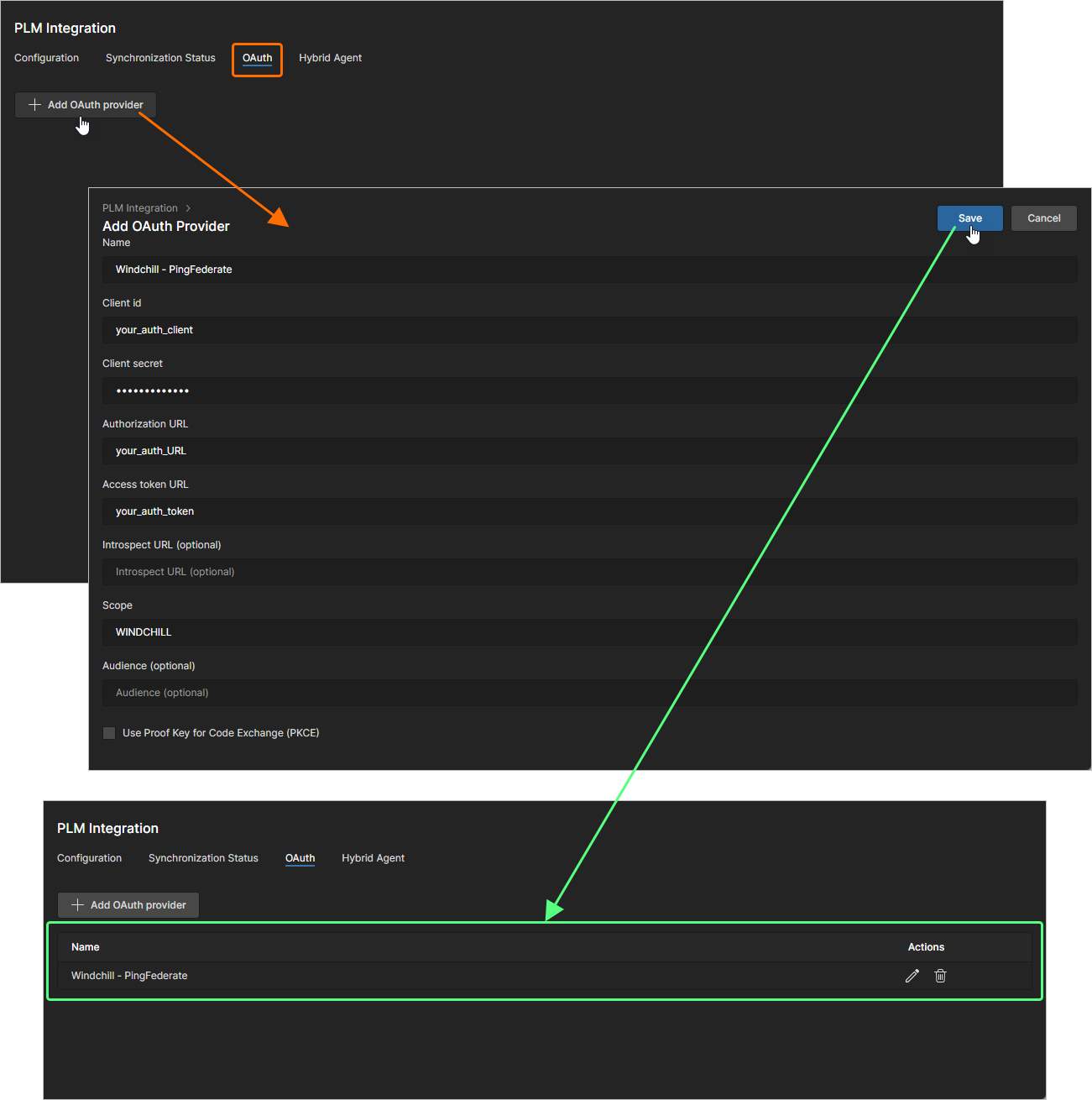
Thông tin cần thiết để thiết lập một phiên bản SSO OAuth mới được lấy từ cấu hình nhà cung cấp OAuth hiện có.
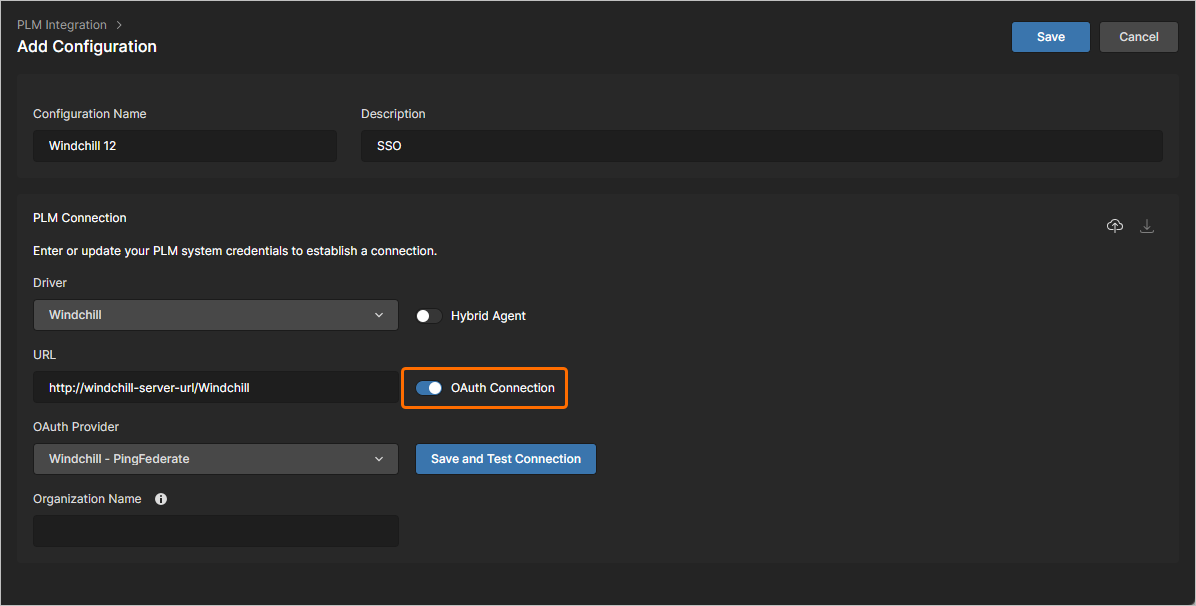
Phiên bản Nhà cung cấp OAuth mới sẽ khả dụng khi bật tùy chọn OAuth Connection trong cấu hình Windchill PLM. Chọn từ danh sách thả xuống OAuth Provider nếu có nhiều nhà cung cấp. Hoàn tất thiết lập kết nối bằng nút  và làm theo lời nhắc của nhà cung cấp nếu được yêu cầu.
Hỗ trợ PLM của bên thứ ba
Altium 365 Workspace cung cấp hỗ trợ bổ sung cho các cấu hình hệ thống PLM “không tích hợp sẵn” do bên thứ ba phát triển. Khả năng hỗ trợ này được cung cấp thông qua Generic Connector của Altium, yêu cầu giấy phép Altium 365 PLM Generic Connector Addon.
Khi thêm một phiên bản PLM trong Workspace cho hệ thống như vậy, các tệp XML được cấu hình sẵn do bên thứ ba cung cấp sẽ được tải lên cấu hình của phiên bản PLM đó thông qua giao diện Tích hợp PLM.
Cài đặt đồng bộ hóa linh kiện
Sau khi kết nối thành công với một phiên bản PLM, giao diện PLM của Workspace cung cấp các cài đặt cấu hình để xác định cách thực hiện đồng bộ hóa linh kiện, ánh xạ qua lại giữa các tham số linh kiện và phương thức truyền dữ liệu Lựa chọn linh kiện. Các tùy chọn đồng bộ hóa này có trong tab Component Sync Settings của giao diện.
Các tùy chọn cài đặt cấu hình khả dụng (cùng nhãn/chức năng của chúng) được xác định bởi loại hệ thống PLM và dữ liệu tham số lấy từ cả Workspace lẫn phiên bản PLM được kết nối.
Tham số đồng bộ hóa
Phần này của giao diện PLM xác định những loại linh kiện sẽ được đồng bộ hóa, vị trí và cách thức tạo/cập nhật linh kiện mới, cũng như mọi điều kiện ràng buộc dựa trên tiêu chí tham số.
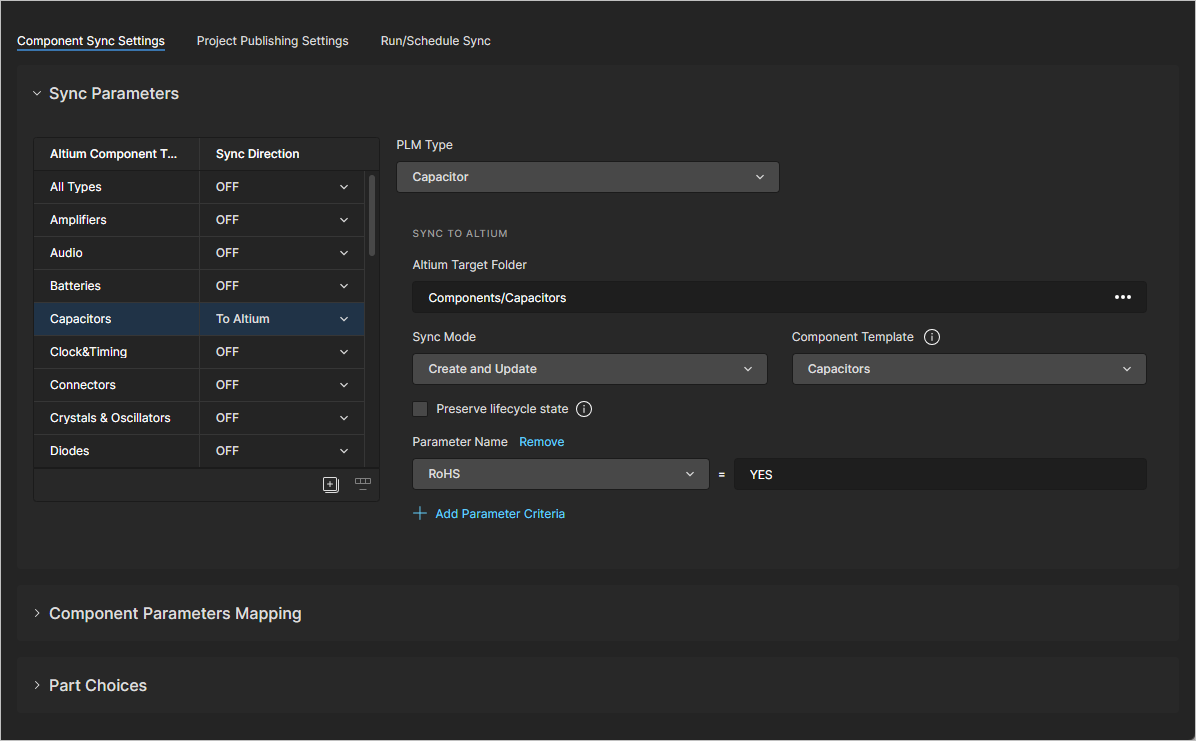
Cách đồng bộ hóa linh kiện được chỉ định riêng cho từng loại:
-
Chọn một Altium Component Type trong danh sách tham số và đặt tùy chọn Sync Direction theo nhu cầu (Đến Altium/PLM hoặc cả hai) – các tùy chọn loại linh kiện được lấy từ dữ liệu linh kiện hiện tại trong Workspace.
-
Chọn tên thuộc tính PLM liên quan từ menu PLM Type – các tùy chọn khả dụng được lấy từ phiên bản PLM đã kết nối.
-
Trong trường Altium Target Folder (bên dưới Sync to Altium), duyệt đến và chọn một thư mục linh kiện trong Workspace làm vị trí đồng bộ hóa cho linh kiện này.
-
Chỉ định Sync Mode để xác định liệu linh kiện mới có được tạo trong quá trình đồng bộ hóa hay chỉ cập nhật các linh kiện hiện có – hoặc cả hai.
-
Đặt Component Template sẽ được dùng để xác định các loại tham số linh kiện khi đồng bộ hóa linh kiện này. Cài đặt này sẽ mặc định là Altium Component Type đã chọn (ví dụ:
Capacitors) nếu có sẵn mẫu Workspace liên kết. -
Bật tùy chọn Preserve lifecycle state để giữ nguyên trạng thái vòng đời của linh kiện trong thư viện Workspace khi thực hiện đồng bộ hóa linh kiện giữa Workspace và hệ thống PLM.
-
Sử dụng tùy chọn Add Parameter Criteria để chỉ định giá trị tham số làm điều kiện ràng buộc cho việc đồng bộ hóa. Linh kiện sẽ không được đồng bộ hóa trừ khi đáp ứng tiêu chí này. Thêm các tiêu chí tham số khác nếu cần.
Các tùy chọn bổ sung sẽ khả dụng khi kết nối với PTC Windchill PLM có hỗ trợ hệ thống PartsLink của Windchill. Hệ thống PartsLink cho phép phân loại linh kiện thành các nhóm để tìm đúng đối tượng thuận tiện và nhanh chóng hơn, đồng thời có thể bao gồm các cặp Thuộc tính/Giá trị liên kết để mô tả chi tiết hơn trong Phân loại đó. Xem phần có thể thu gọn bên dưới để biết thêm thông tin.
-
Chọn Add Classification Name Criteria từ menu Filter Criteria để thêm bộ lọc phân loại. Sử dụng menu tên để chọn nhóm phân loại dùng để lọc quá trình đồng bộ hóa.
-
Để kiểm soát chi tiết hơn, chọn tùy chọn Add Classification Attribute Criteria rồi chỉ định Attribute của một phân loại và Giá trị liên kết của nó. Trong ví dụ ở đây, chỉ các Tụ điện thuộc lớp
102-Capcitorscó giá trịCapacitancelà10uFmới được đồng bộ hóa.
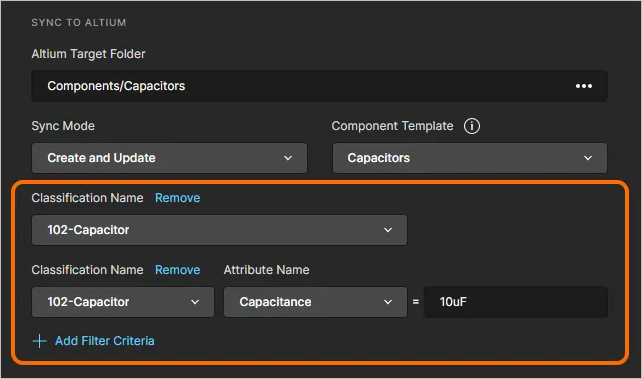
Tìm hiểu thêm về Windchill PartsLink
Ngay trong Windchill, một Phân loại PartsLink được xác định bằng cách tạo binding attribute có thể áp dụng cho một loại linh kiện. Sau đó, một Thuộc tính phân loại linh kiện được thêm vào một lớp Phân loại đã xác định.

Các mục linh kiện trong Windchill sẽ bao gồm Phân loại đã xác định và mọi tham số Thuộc tính phân loại được chỉ định; các thông tin này sau đó sẽ khả dụng cho quá trình đồng bộ hóa linh kiện PLM của Workspace.

Khi một mục linh kiện được đồng bộ từ Windchill sang Workspace và tương tác PartsLink đã được chỉ định trong cấu hình PLM của Workspace, các Thuộc tính cấu hình của Windchill dành cho linh kiện đó sẽ được truyền sang Altium Designer.

Khi Sync Direction được đặt thành To PLM hoặc khi đồng bộ hai chiều (To PLM & To Altium), tùy chọn Add Filter Criteria sẽ xuất hiện trong Sync To PLM. Sử dụng tùy chọn này để đặt tiêu chí Tham số hoặc Thư mục nhằm kiểm soát những linh kiện Workspace nào được truyền sang hệ thống PLM. Có thể thêm nhiều tiêu chí Tham số để giới hạn chặt chẽ việc đồng bộ linh kiện Workspace sang PLM. Các tiêu chí khả dụng cũng bao gồm các tùy chọn mệnh đề OR và NOT để kiểm soát chính xác hơn việc lọc các linh kiện được chấp nhận đồng bộ sang PLM.
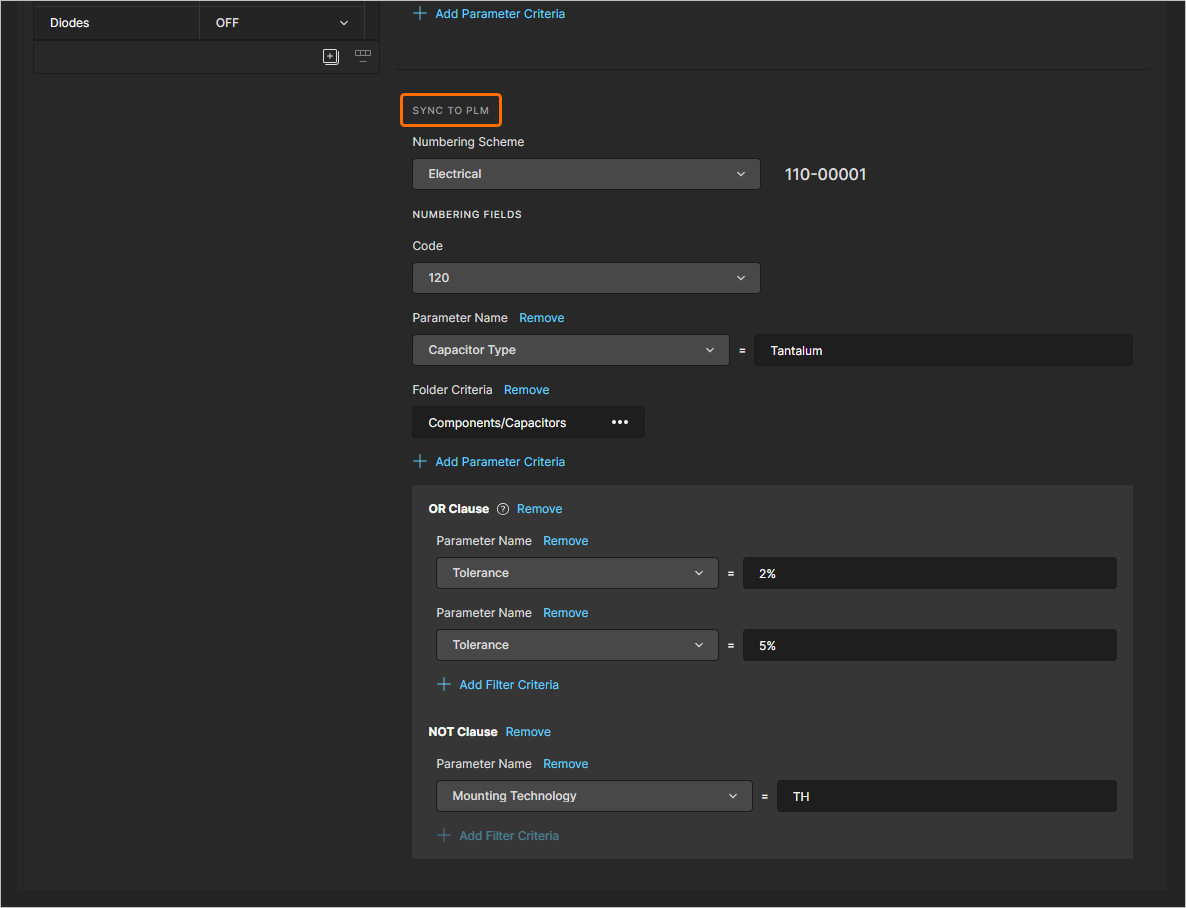
Phần Sync to PLM cung cấp thêm các tùy chọn đánh số linh kiện và tiền tố/hậu tố khi hệ thống đích là Arena PLM. Các quy tắc PLM được xác định trước này có sẵn để lựa chọn trong menu Numbering Scheme và menu Numbering Fields tương ứng, đồng thời sẽ xác định định dạng Mã mục cho các linh kiện được tải lên Arena.
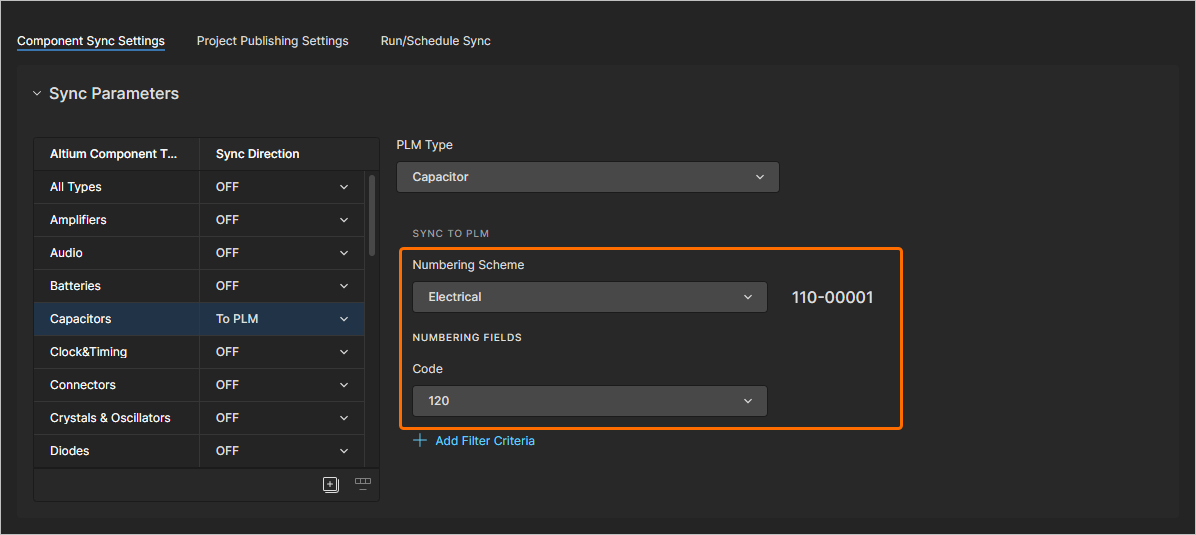
Ánh xạ tham số linh kiện
Tiếp tục quy trình tương tự như trên để chỉ định cấu hình tham số đồng bộ cho tất cả linh kiện bạn muốn đồng bộ với PLM. Vì các tham số linh kiện phía Workspace không nhất thiết trùng khớp với các tham số phía PLM, bạn có thể sử dụng phần giao diện Component Parameter Mapping để ánh xạ tham số giữa hai bên. Lưu ý rằng khi các tham số được ánh xạ, giá trị của chúng sẽ được đồng bộ từ bên này sang bên kia như thể chúng là cùng một tham số.
Sử dụng nút  của phần này để tạo một mục ánh xạ tham số Workspace/PLM áp dụng cho Altium Component Type hiện được chọn (theo lựa chọn trong Sync Parameters). Các tùy chọn Parameter Name của PLM và Altium là những tùy chọn có sẵn trong từng hệ thống tương ứng. Thiết lập
Revision trong cột Item/Revision sẽ tạo một bản sửa đổi linh kiện mới khi tham số thay đổi, trong khi với thiết lập Item, chỉ tham số linh kiện được cập nhật trong quá trình đồng bộ.
Sử dụng nút  tương ứng để xóa một mục ánh xạ.
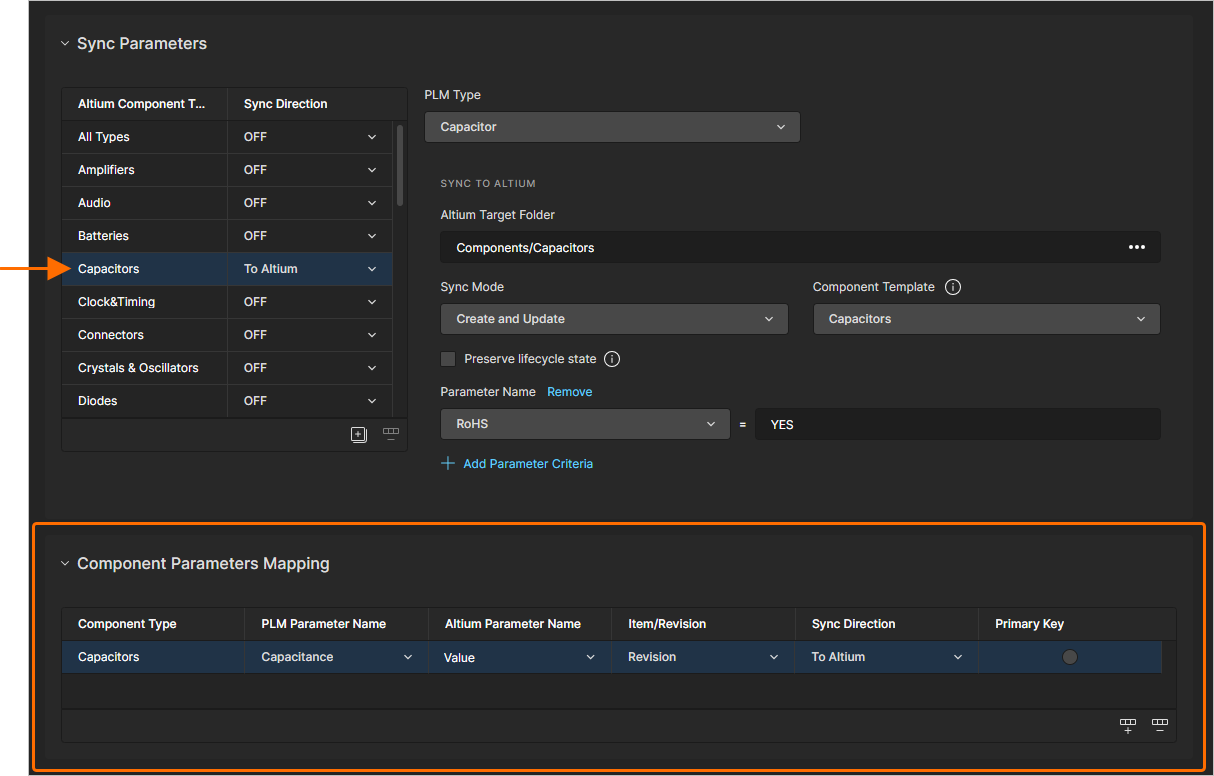
Bạn có thể ánh xạ số lượng tham số tùy ý theo cách này, tuy nhiên thường sẽ có một nhóm tham số Workspace/PLM chung cần được ánh xạ cho tất cả linh kiện. Phương thức ánh xạ toàn cục này khả dụng khi chọn All Types làm Altium Component Type.
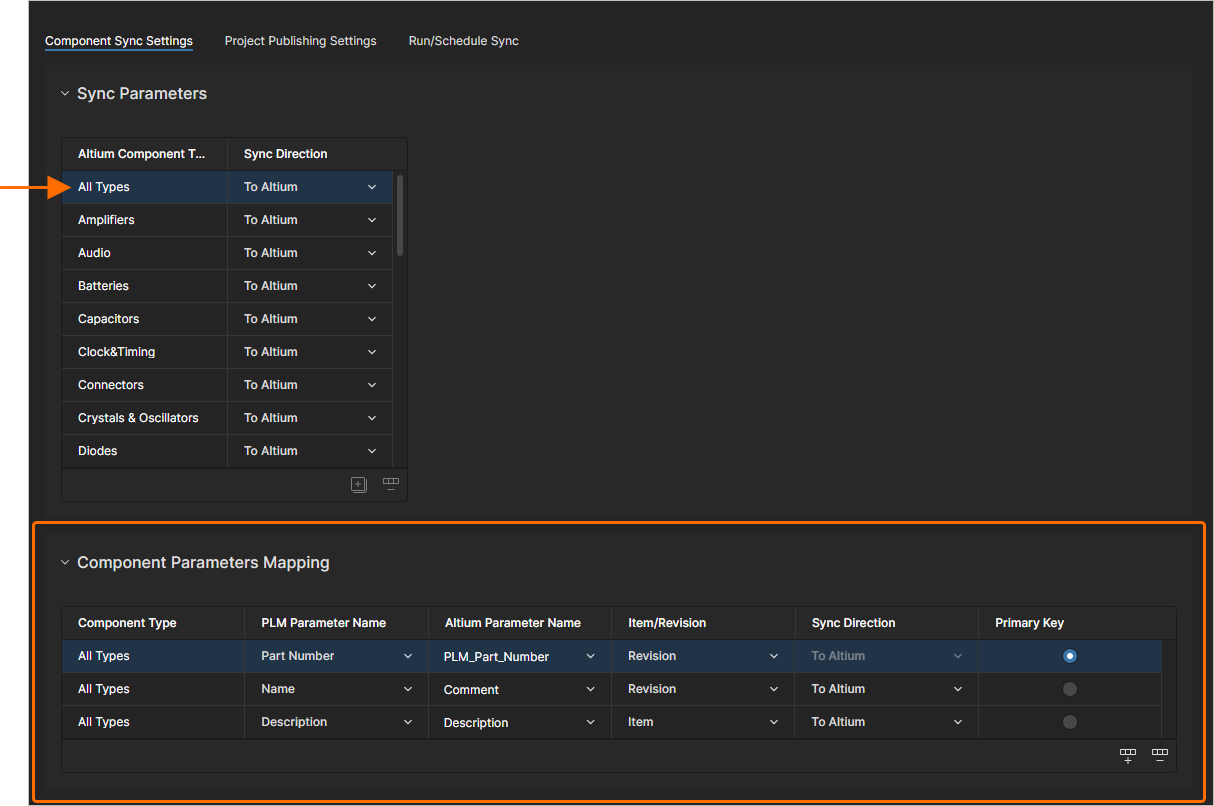
Tạo các mục ánh xạ () áp dụng cho tất cả linh kiện bằng cách thêm các cặp tham số chung đã biết là tương ứng với nhau, rồi đặt các tùy chọn Item/Revision và Sync Direction theo yêu cầu. Bạn cũng cần chỉ định một mục tham số đã ánh xạ làm Primary Key – đây là cặp tham số chung đóng vai trò chỉ mục tham chiếu giữa hai tập dữ liệu tham số. Khi tham số này là Mã linh kiện PLM (khuyến nghị), mã được tạo phía PLM sẽ được truyền ngược về phía Altium, tạo liên kết tham chiếu xác định giữa các tập dữ liệu linh kiện được đồng bộ.
Thuộc tính phân loại PLM
Đối với PTC Windchill PLM được kết nối, vốn hỗ trợ nhóm linh kiện theo Phân loại, các thuộc tính và giá trị PLM liên quan có thể được ánh xạ tới tham số linh kiện Workspace trong phần này.
Để trích xuất một giá trị Thuộc tính phân loại cụ thể từ Windchill – ví dụ: giá trị điện dung của Tụ điện thuộc lớp 102-Capacitor – hãy thêm Phân loại và Giá trị của nó (Capacitance) làm PLM Parameter Name, cùng với tham số linh kiện Altium đích (Value) làm Altium Parameter Name. Bạn có thể thêm định nghĩa cho tất cả Loại linh kiện, bao gồm nhiều định nghĩa cho cùng một loại linh kiện.

Xem thông tin về PartsLink ở trên để tìm hiểu thêm về Phân loại trong Windchill.
Lựa chọn linh kiện
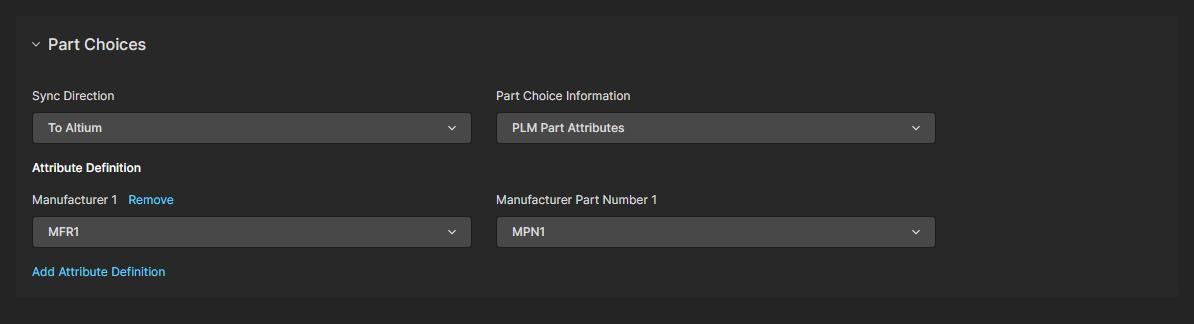
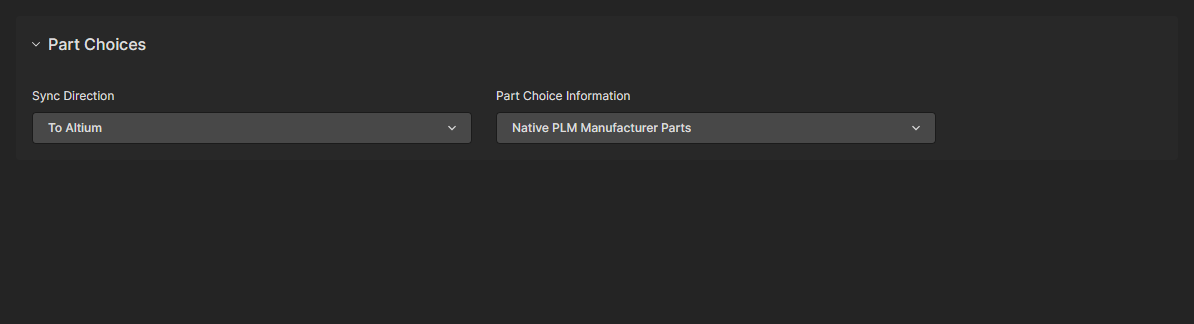
Sử dụng menu thả xuống Sync Direction để chỉ định chiều đồng bộ dữ liệu Lựa chọn linh kiện của nhà sản xuất giữa Workspace và hệ thống PLM, hoặc tắt đồng bộ Lựa chọn linh kiện bằng tùy chọn OFF.
Tùy thuộc vào loại PLM được kết nối, tùy chọn Part Choice information sẽ cho phép đồng bộ theo định dạng tương thích với các linh kiện nhà sản xuất đã được phê duyệt của chính PLM (Native PLM Manufacturer Parts) hoặc dưới dạng dữ liệu tham số linh kiện thông thường (PLM Part Attributes). Dạng thứ hai có thể gồm nhiều tập thuộc tính tham số Nhà sản xuất:Mã linh kiện – ví dụ: MFR1:MPN1, MFR2:MPN2.
Ví dụ về linh kiện nhà sản xuất “gốc” (hoặc tích hợp sẵn) trong PLM gồm Vendor Parts trong Arena và Manufacturer Parts trong Windchill.
Thiết lập xuất bản dự án
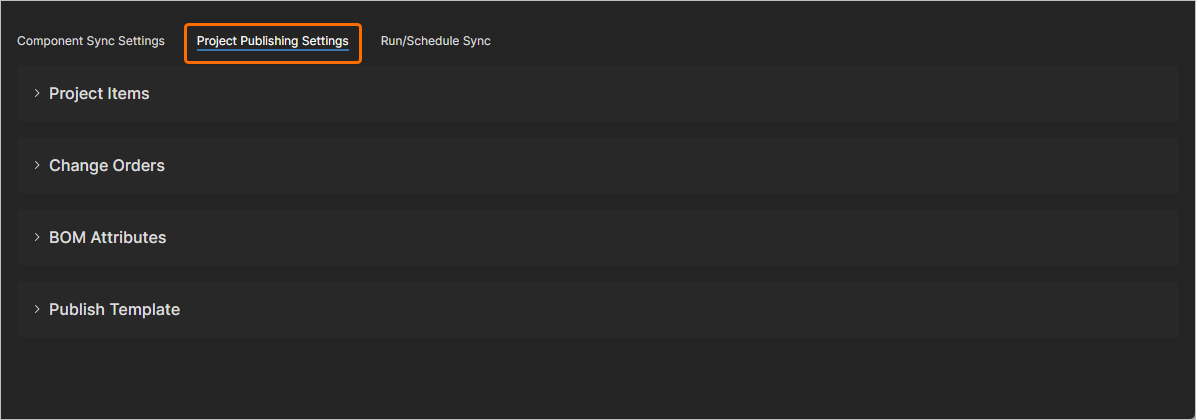
Các tùy chọn trong tab Project Publishing Settings của giao diện cho phép bạn xác định cách các dự án Workspace được truyền sang hệ thống PLM khi tạo và xuất bản dự án.
Các mục dự án
Các tùy chọn trong phần Projects Items thuộc tab Project Publishing Settings cho phép bạn xác định cách dự án Workspace được truyền sang hệ thống PLM khi tạo và xuất bản dự án (Project), cũng như cách dữ liệu dự án (lắp ráp, chế tạo, v.v.) được chuyển sang hệ thống PLM khi xuất bản.
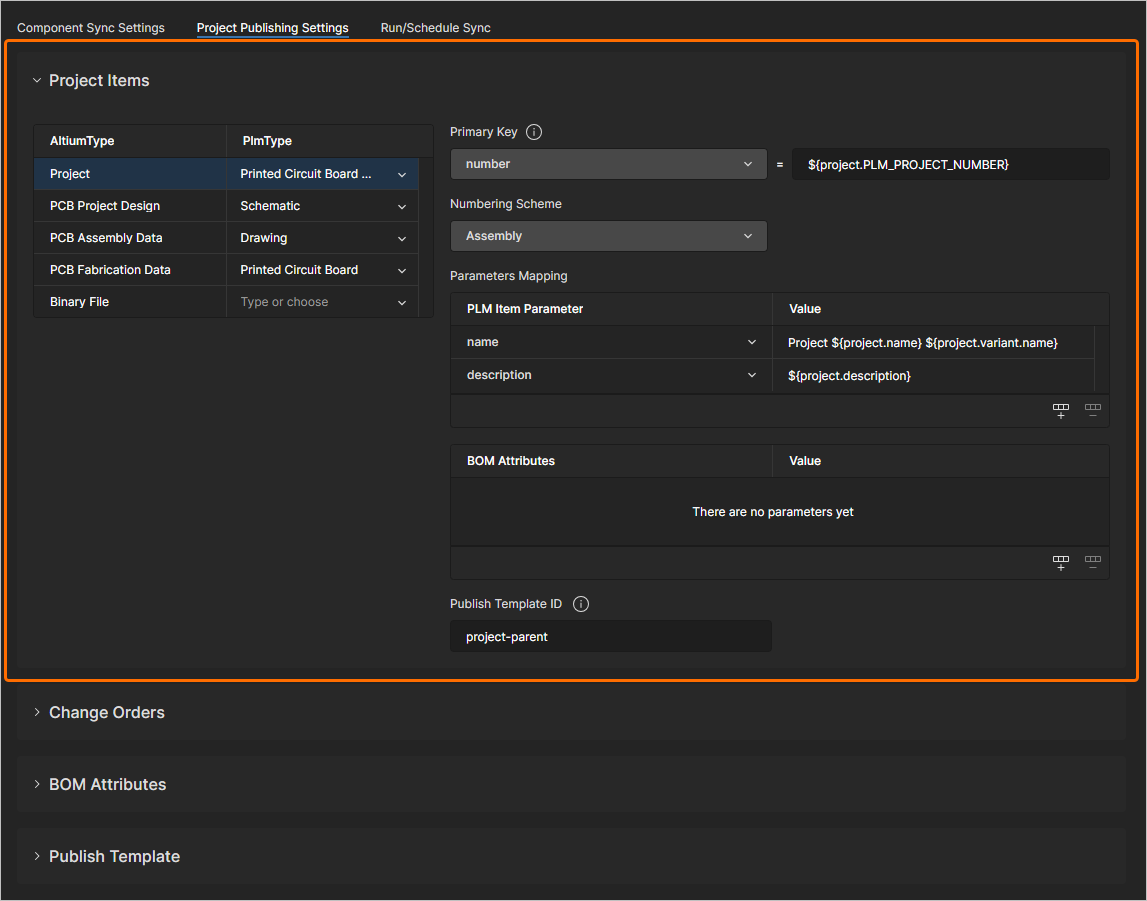
-
Đối với một AltiumType trong danh sách loại, hãy đặt PlmType tương ứng theo nhu cầu.
-
Chọn một AltiumType trong danh sách loại để cấu hình các tùy chọn cho loại đó. Sử dụng các tùy chọn Primary Key để nhập tham số dự án sẽ được ánh xạ tới tham số PLM đã chọn, tạo một cặp để đối chiếu các mục giữa dự án Workspace và PLM.
-
Sử dụng các tùy chọn Parameters Mapping để xác định các giá trị dùng khi tạo mục trong hệ thống PLM. Sử dụng các nút
và của phần này để thêm và xóa các mục PLM Item Parameter / Value.
-
Các tùy chọn BOM Attributes cho phép bạn chỉ định giá trị cho các thuộc tính Dòng BOM của Mục dự án đã chọn. Bạn có thể sử dụng tùy chọn này để đặt số dòng cố định.
-
Sử dụng trường Publish Template ID để xác định tên nhận diện cho Mục dự án đã chọn nhằm tham chiếu đến mục đó trong XML mẫu xuất bản.
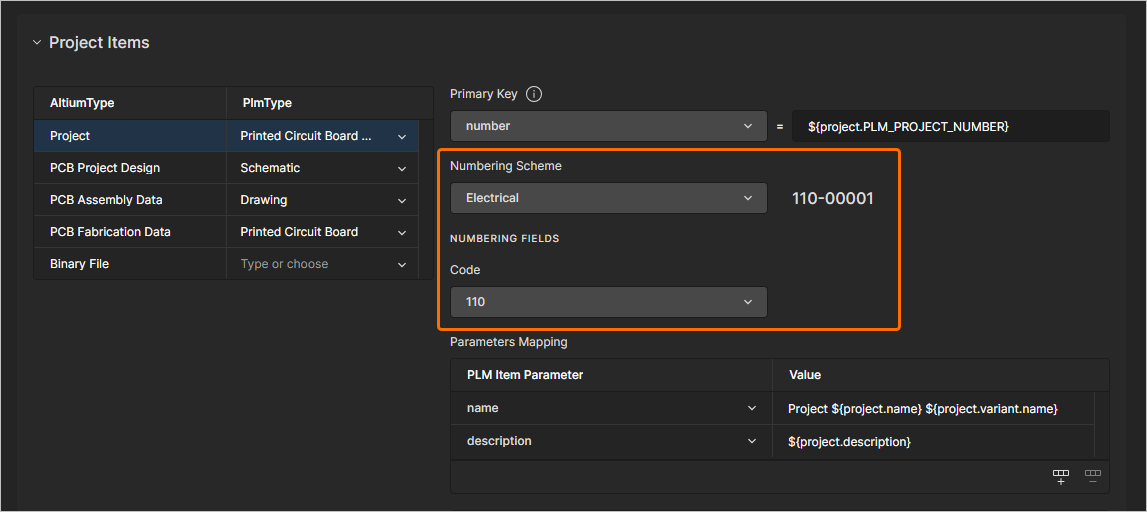
Phần Project Items cũng cung cấp thêm các tùy chọn đánh số linh kiện và tiền tố/hậu tố khi hệ thống đích là Arena PLM. Các quy tắc PLM được xác định trước này có sẵn để lựa chọn trong menu Numbering Scheme và menu Numbering Fields tương ứng, đồng thời sẽ xác định định dạng Mã mục cho các mục dự án được tải lên Arena.
Lệnh thay đổi
Cấu hình PLM cũng hỗ trợ quy trình Lệnh thay đổi (ECO) chính thức. Các tùy chọn có sẵn trong phần Change Orders trên tab Project Publishing Settings cho phép bạn xác định cách tạo lệnh thay đổi ở phía PLM.
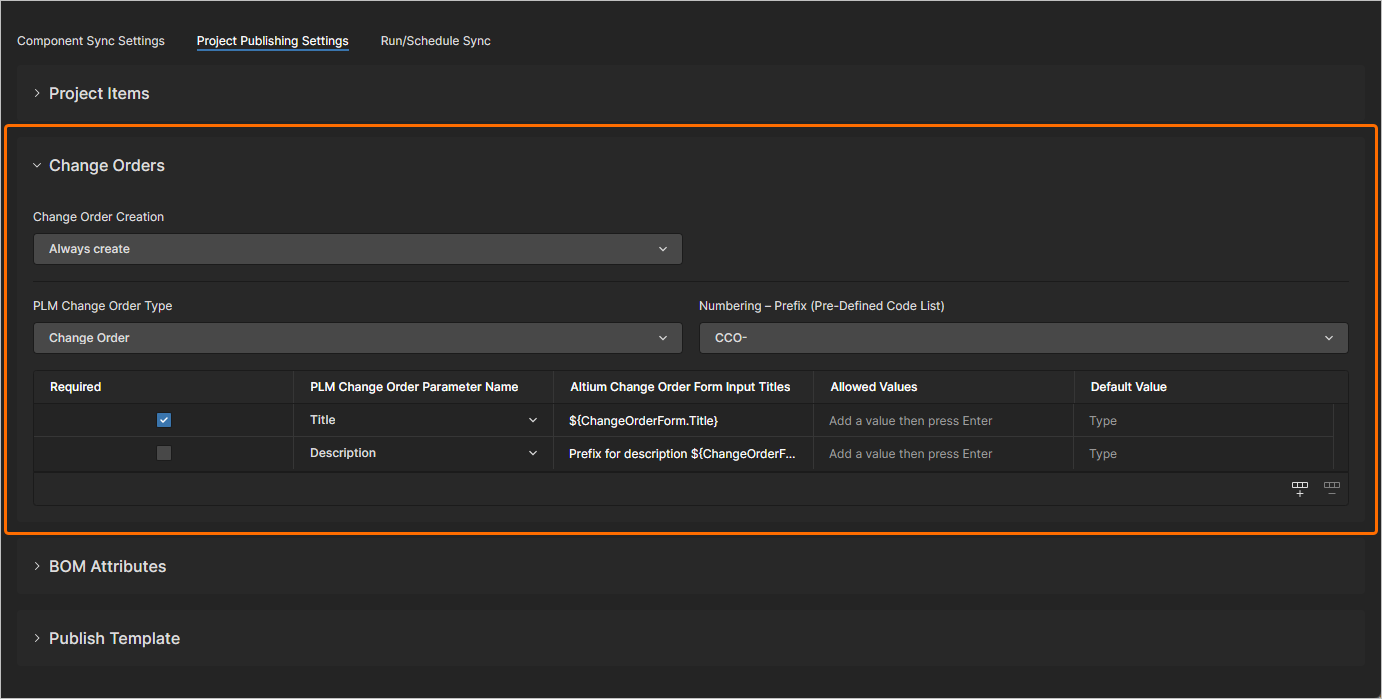
Sử dụng danh sách thả xuống Change Order Creation để xác định phương thức tạo lệnh thay đổi:
-
Don't create for published projects – không bao giờ tạo lệnh thay đổi.
-
Allow publisher to decide – trong quá trình xuất bản, bạn có thể chọn tạo lệnh thay đổi mới, sử dụng lại một lệnh thay đổi hiện có hoặc không tạo lệnh thay đổi.
-
Always create – luôn tạo lệnh thay đổi mới.
Sử dụng PLM Change Order Type và Numbering – Prefix (Pre-Defined Code List) (đối với hệ thống Arena PLM) để lần lượt chọn loại lệnh thay đổi và tiền tố (từ các tiền tố đánh số đã được xác định trong hệ thống PLM).
Sử dụng vùng bảng để xác định danh sách các thuộc tính sẽ được chuyển đến hệ thống PLM. Sử dụng các nút và bên dưới bảng để thêm và xóa các mục. Trong cột Altium Change Order Form Input Titles của bảng, sử dụng cú pháp ${ChangeOrderForm.<attribute>} để ánh xạ thuộc tính đó sang Biểu mẫu lệnh thay đổi tương ứng. Biểu mẫu này sẽ xuất hiện trong các quy trình Project Creation và Publishing to PLM được gọi từ Altium Designer hoặc thông qua giao diện PLM của Workspace, nơi xác định các tùy chọn của Lệnh thay đổi ( ).
Trong ví dụ bên dưới, một dự án được tạo trong Altium Designer từ một Mẫu bằng quy trình Tạo dự án kèm khởi tạo PLM (cho Arena PLM), với tùy chọn Create change order (ECO) bị tắt. Sau đó, dự án được phát hành bằng quy trình Xuất bản lên PLM (Người dùng lựa chọn) với tùy chọn Create change order được bật (Yes). Ở phía Arena, các mục sau đó được xuất bản theo một Lệnh thay đổi (ECO-00042) và quy trình phê duyệt đi kèm.

Mẫu xuất bản cũng hỗ trợ các bộ quy tắc xác định cách thức và vị trí xuất bản các đầu ra phát hành (dữ liệu dự án, nguồn, lắp ráp và chế tạo) lên PLM ( ).
Thuộc tính BOM
Các tùy chọn có sẵn trong phần BOM Attributes trên tab Project Publishing Settings cho phép bạn xác định ánh xạ thuộc tính dòng BOM cho tất cả linh kiện thuộc BOM của dự án.
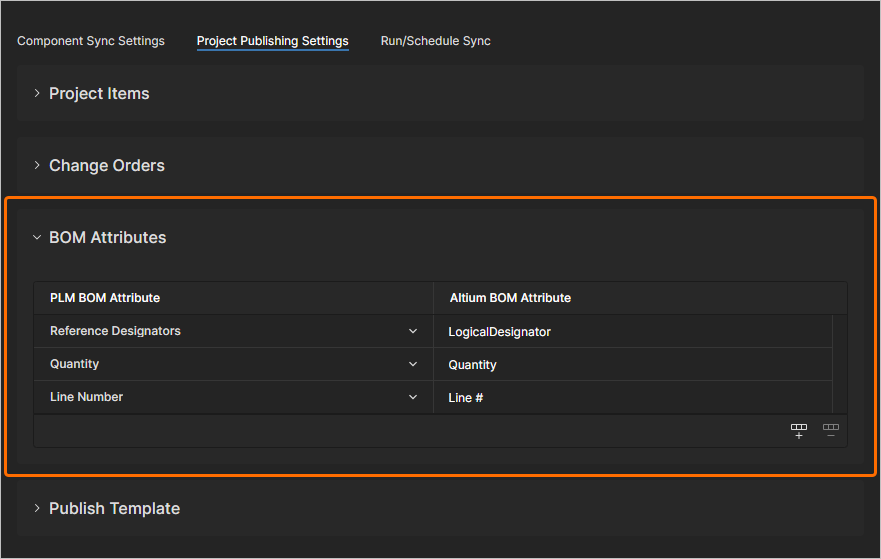
Sử dụng vùng bảng để xác định danh sách các thuộc tính sẽ được chuyển đến hệ thống PLM. Sử dụng các nút và bên dưới bảng để thêm và xóa các mục. Sử dụng danh sách thả xuống trong cột PLM BOM Attribute để chọn một thuộc tính BOM ở phía PLM và sử dụng cột Altium BOM Attribute để nhập thuộc tính BOM tương ứng cần thiết ở phía Altium (theo cách thuộc tính đó xuất hiện trong tài liệu ActiveBOM của Altium Designer).
Thêm mẫu xuất bản
Cấu hình PLM yêu cầu bổ sung một Publishing Template dựa trên XML để hỗ trợ các quy trình Workspace gửi toàn bộ dữ liệu dự án – tệp thiết kế, dữ liệu linh kiện và dữ liệu đầu ra sản xuất – đến hệ thống PLM chỉ bằng một thao tác 'xuất bản'. Các quy trình này bao gồm Xuất bản lên PLM, trong đó người dùng chỉ định dữ liệu đầu ra cần gửi, và Phát hành dự án kèm xuất bản, gửi dữ liệu đã tạo đến PLM ở bước cuối cùng trong quy trình Phát hành dự án của Altium Designer.
Thêm tệp XML Mẫu xuất bản phù hợp bằng phần Publish Template trên tab Project Publishing Settings khi tạo hoặc chỉnh sửa cấu hình PLM. Sử dụng liên kết Sample Project Configurations để tải xuống bộ mẫu được nén dành cho các hệ thống PLM được hỗ trợ.
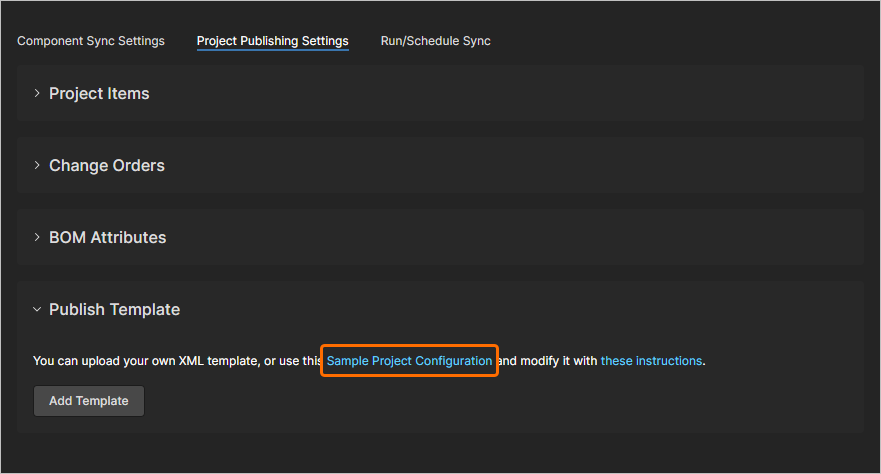
Một Publishing Template bao gồm các tham chiếu đến chi tiết dự án, việc truyền dữ liệu linh kiện, vị trí nguồn dữ liệu và cách phân phối tệp dữ liệu Thiết kế, Lắp ráp và Chế tạo. Các ví dụ tải xuống bao gồm mẫu cho tất cả hệ thống PLM được hỗ trợ; mỗi mẫu sẽ bao gồm mọi Quy tắc xuất bản bổ sung áp dụng cho loại PLM cụ thể đó cùng các chú thích chi tiết để hướng dẫn bạn cần cấu hình những gì và cấu hình như thế nào.
Hỗ trợ thư mục xuất bản cho Windchill PLM
Khi cấu hình một phiên bản Tích hợp PLM Windchill® để sử dụng cho các quy trình Xuất bản lên PLM, bạn cũng có thể chỉ định (và tạo) một thư mục đích trong Windchill cho các tài liệu được xuất bản từ Workspace.
Các tham số thư mục Windchill liên quan được xác định trong tệp XML Mẫu xuất bản áp dụng cho mục tích hợp Windchill PLM của bạn trong Workspace (xem ở trên). Các nút định nghĩa thư mục có định dạng thẻ <pt:Folder>xxx</pt:Folder> – trong đó pt là không gian tên hiện tại và xxx là đường dẫn thư mục đầy đủ – và được đặt dưới dạng quy tắc xuất bản trong phần FileDistribution cho từng loại tài liệu (chẳng hạn như đầu ra Chế tạo PCB.zip).
Ví dụ về cấu trúc phân cấp XML Xuất bản như sau:
<pt:EntityRule id="FAB">
  <pt:FileDistributions>
    <pt:FileDistribution archiveName="PCB.zip">
      <pt:Folder>PRODUCT/Projects/${project.name}/FAB data</pt:Folder>
Dòng mục cuối cùng sẽ chỉ định (hoặc tạo) một thư mục đích xuất bản cho đầu ra Chế tạo PCB.zip với cấu trúc thư mục Windchill (trong đó tên dự án là MyProject):
PRODUCT
  Projects
    MyProject
      FAB data
Lưu ý rằng đường dẫn thư mục được xác định trong tệp XML Xuất bản là đường dẫn tuyệt đối (thay vì tương đối) và có thể bao gồm các thuộc tính khác của dự án như Tên dự án (${project.name}) và Số hiệu cụm lắp ráp (${project.PLM_ASSEMBLY_NUMBER}).
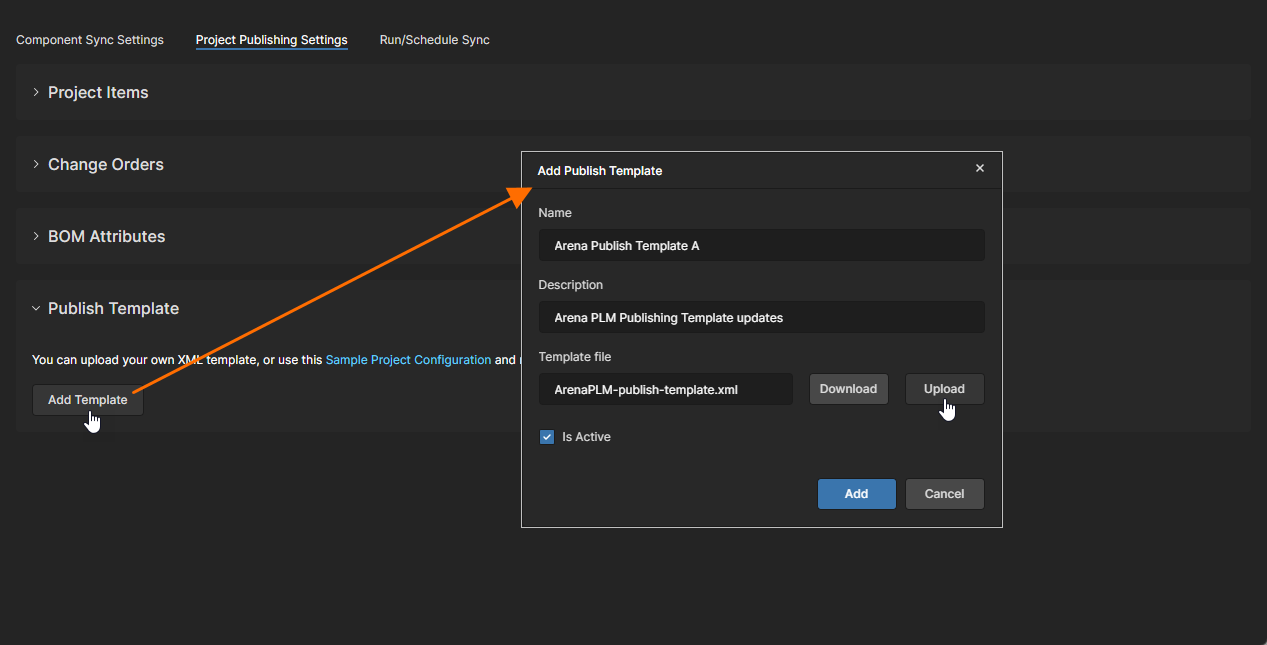
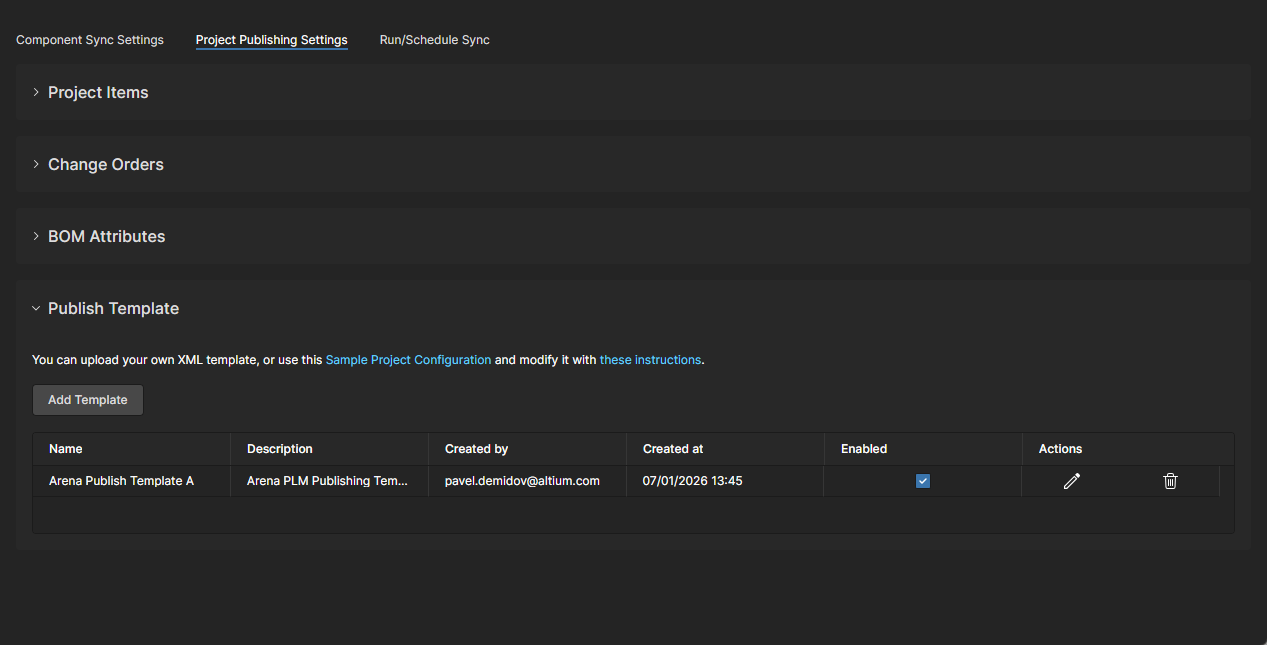
Chỉnh sửa mẫu XML ví dụ theo yêu cầu và tải tệp lên cấu hình PLM của bạn thông qua cửa sổ Add Publish Template, được mở bằng nút  . Lưu ý rằng một cấu hình PLM hỗ trợ nhiều Mẫu xuất bản.
Đồng bộ hóa linh kiện
Việc đồng bộ hóa dữ liệu linh kiện giữa Workspace Altium 365 của bạn và hệ thống PLM được kết nối được xác định bởi ánh xạ tham số đã bật và chiều đồng bộ được nêu ở trên, đồng thời sẽ diễn ra khi quá trình đồng bộ được kích hoạt thủ công hoặc tự động theo lịch. Bản thân quá trình đồng bộ hóa được điều khiển bởi một luồng công việc của quy trình LibSync tích hợp sẵn.
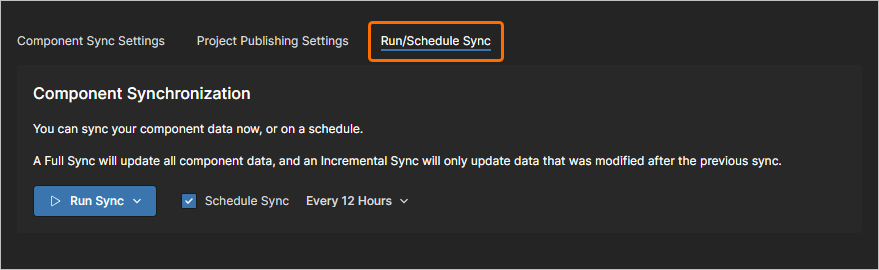
Trong một phiên bản cấu hình PLM, bạn có thể truy cập các tùy chọn đồng bộ hóa liên quan trong tab Run/Schedule Sync để kích hoạt quy trình theo cách thủ công hoặc thiết lập lịch chạy. Để thiết lập lịch, hãy bật tùy chọn Schedule Sync và chọn một khoảng thời gian từ menu thả xuống tương ứng.
Bạn có thể sử dụng các tùy chọn trong menu  để kích hoạt thủ công quy trình
LibSync dưới dạng sự kiện đồng bộ hóa Incremental hoặc Full:
-
Incremental – chỉ áp dụng cho những linh kiện đã được sửa đổi kể từ lần đồng bộ hóa gần nhất (tức là dấu thời gian của chúng muộn hơn ngày đồng bộ hóa gần nhất) và đáp ứng các tiêu chí đồng bộ hóa trong cấu hình. Lưu ý rằng đây là chế độ được sử dụng khi một sự kiện đồng bộ hóa được kích hoạt từ nút điều khiển
 trên trang Tích hợp PLM chính – xem bên dưới.
-
Full – chế độ này buộc thực hiện đồng bộ hóa toàn bộ. Tất cả linh kiện đáp ứng các tiêu chí đồng bộ hóa trong cấu hình đều sẽ được đưa vào.
Xuất và nhập cấu hình
Thiết lập cấu hình mà bạn xác định trong giao diện Tích hợp PLM cuối cùng được lưu dưới dạng các tệp XML hệ thống. Bạn có thể lưu các tệp này về máy bằng tùy chọn xuất cấu hình ( ) gắn với phần thông tin chi tiết Server Connection ở đầu trang cấu hình.

Ngoài ra còn có tùy chọn nhập cấu hình ( ). Tùy chọn này cho phép bạn áp dụng một tệp XML cấu hình hiện có cho một cấu hình PLM mới (hoặc đã chỉnh sửa), qua đó sao chép thiết lập cấu hình PLM đó. Ngoài ra, khi cần thực hiện các thay đổi chuyên biệt đối với một cấu hình PLM hiện có, bạn có thể chỉnh sửa thủ công tệp XML đã xuất của cấu hình đó rồi nhập lại vào cấu hình. Lưu ý rằng các Tham số, Thuộc tính và Giá trị trong tệp cấu hình có phân biệt chữ hoa và chữ thường.
Thực hiện đồng bộ hóa linh kiện
Việc đồng bộ hóa linh kiện (thư viện) có thể được thực hiện thủ công từ một mục phiên bản PLM trên trang Tích hợp PLM của Workspace hoặc theo chu kỳ tự động được chỉ định trong phần thiết lập phiên bản – xem ở trên. Nhấp vào nút điều khiển tương ứng với phiên bản PLM để gọi thủ công quá trình đồng bộ hóa. Quá trình này sẽ thực hiện theo luồng công việc LibSync, sử dụng các thiết lập được xác định trong cấu hình PLM tương ứng.
Nút điều khiển Actions sẽ chuyển thành  , cho phép bạn dừng quá trình đồng bộ hóa nếu cần, và mục Sync Status sẽ cho biết một quy trình đang diễn ra. Trạng thái sẽ chuyển thành
Completed khi quá trình đồng bộ hóa hoàn tất.
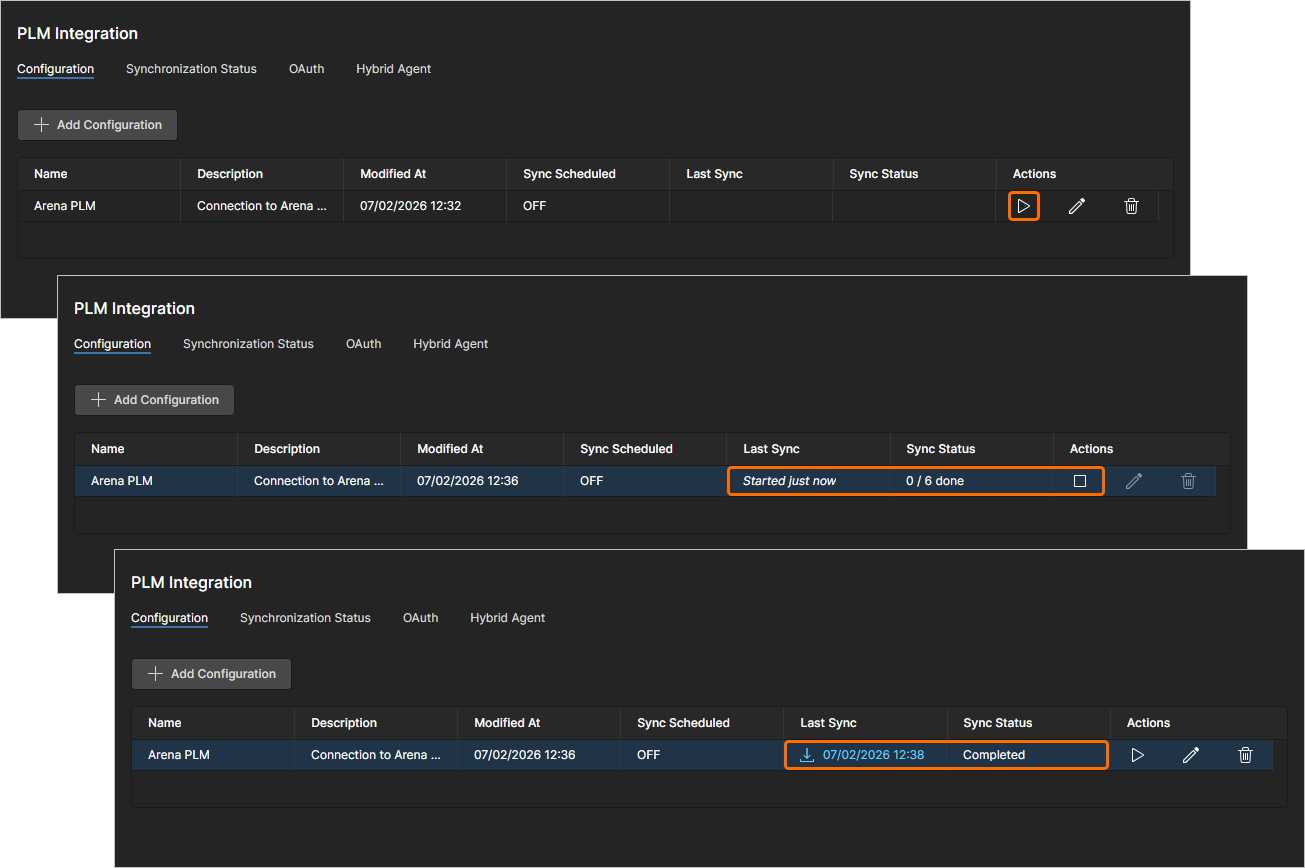
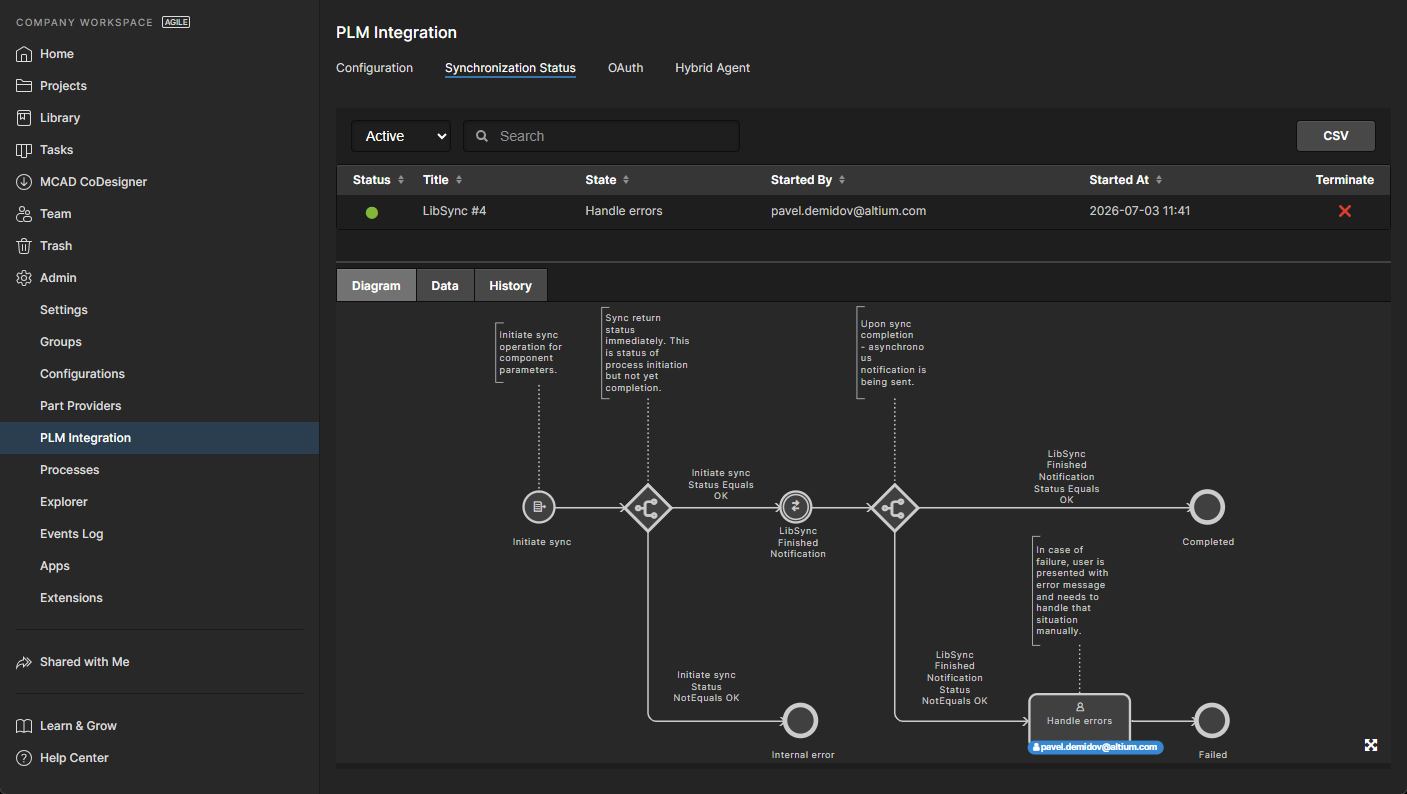
Khi quá trình đồng bộ hóa linh kiện được chạy, dù thủ công hay theo lịch, quy trình LibSync sẽ thực hiện theo luồng công việc được xác định trước cho đến khi hoàn tất hoặc gặp lỗi. Bạn có thể làm mới trình duyệt (F5) để hiển thị trạng thái hiện tại của quá trình đồng bộ.
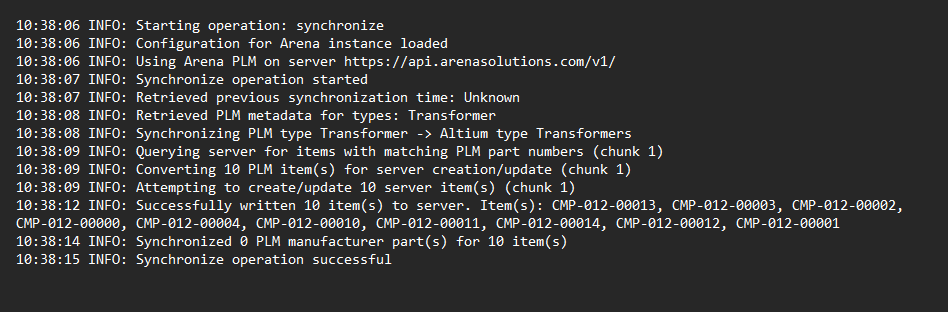
Để truy cập thông tin chi tiết của một sự kiện đồng bộ đã hoàn tất, hãy nhấp vào biểu tượng  trong cột Last Sync để tải xuống tệp nhật ký liên quan (
 ) hoặc chọn ngày tương ứng để mở mục sự kiện trong tab Synchronization Status. Lưu ý rằng trong chế độ xem này, các sự kiện đồng bộ đã hoàn tất được liệt kê khi chọn tùy chọn Closed, còn các sự kiện đang chạy hoặc bị tạm dừng sẽ xuất hiện khi chọn chế độ xem Active.
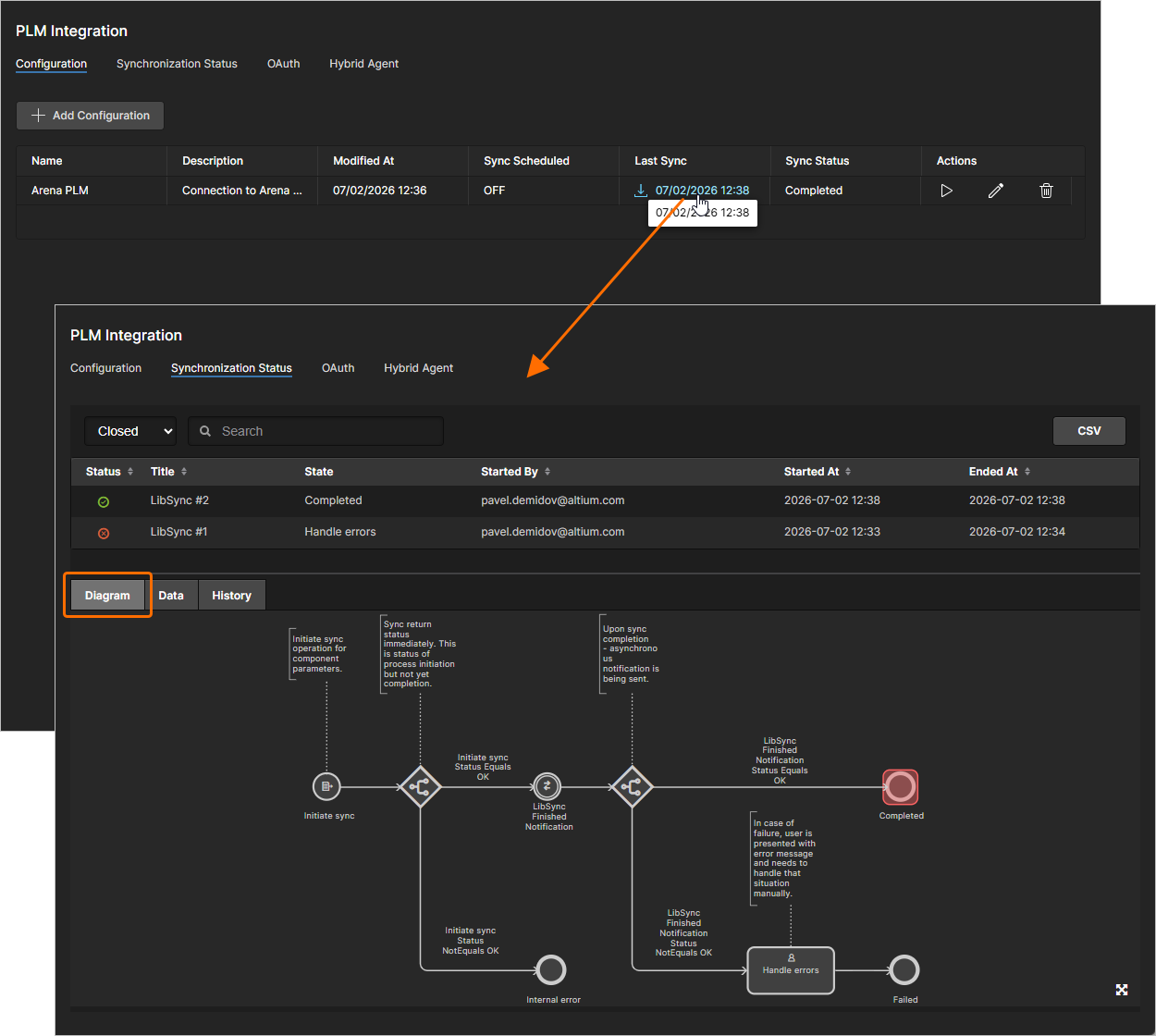
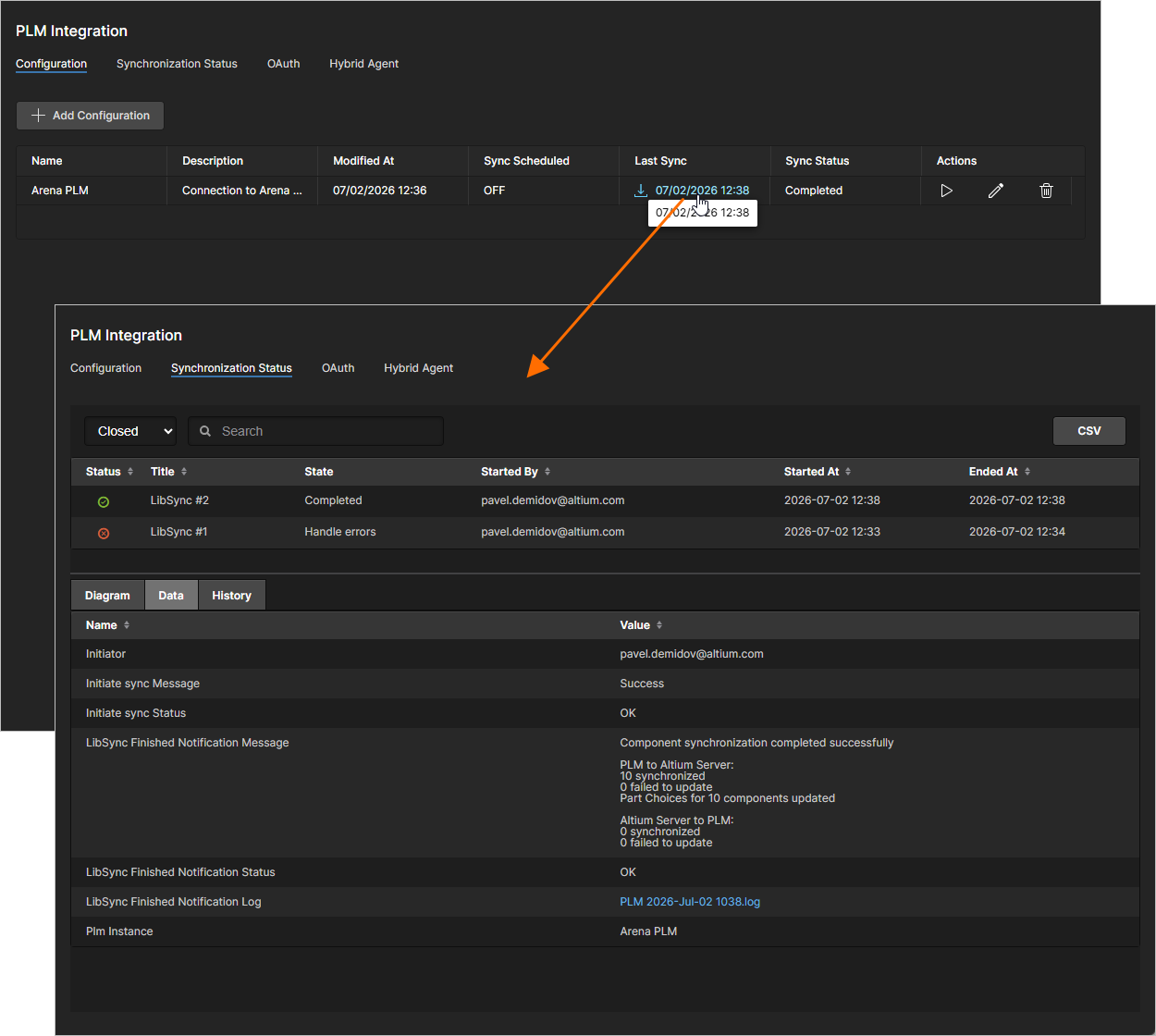
Các tab phụ của chế độ xem Trạng thái cung cấp thông tin sau:
-
Diagram – hình minh họa luồng công việc của quy trình, trong đó vị trí bước hiện tại được tô sáng (Đã hoàn tất hoặc trạng thái lỗi/thất bại).
-
Data – thông tin tóm tắt về hoạt động của quy trình, bao gồm kết quả thành công hoặc thất bại của các bước và liên kết đến báo cáo quy trình đã ghi nhật ký (
 ).
-
History – nhật ký thời gian của các sự kiện đồng bộ hóa Workspace chính được liệt kê theo trình tự.
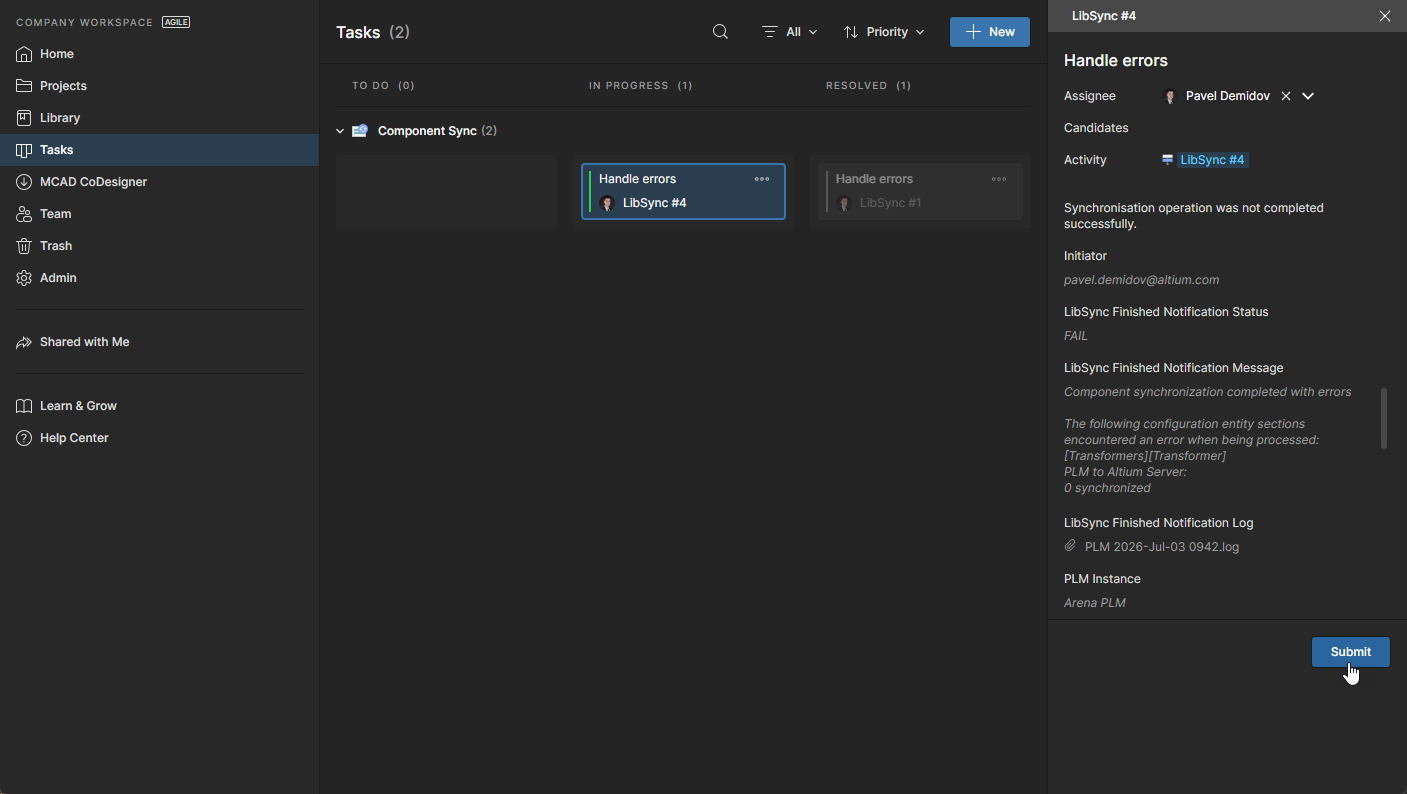
Mọi sự kiện đồng bộ bị dừng trước khi hoàn tất, chẳng hạn do gặp lỗi, sẽ được liệt kê khi chế độ xem ở chế độ Active. Bạn có thể xóa các mục này khỏi danh sách bằng nút điều khiển Terminate ( ), hoặc đúng hơn là đánh giá và xử lý chúng từ ô Tác vụ tương ứng được tạo trong chế độ xem Tác vụ của Workspace. Lưu ý rằng một sự kiện đồng bộ đã chấm dứt/được xử lý sẽ được chuyển đến danh sách Closed của chế độ xem Synchronization Status với Status biểu thị tương ứng, chẳng hạn như
Failed.
 để tải xuống bản ghi chi tiết về tất cả hoạt động đồng bộ hóa được liệt kê ở định dạng tệp CSV phân tách bằng dấu phẩy (
Truy cập các quy trình liên quan đến PLM
Các luồng công việc mẫu của quy trình liên quan đến hệ thống PLM được kết nối có sẵn trong các tab chủ đề quy trình trên trang Quy trình của Workspace. Nhìn chung, không thể sử dụng trực tiếp các mẫu này mà phải lưu lại dưới một tên khác để kích hoạt.
Xem tài liệu Quy trình & Luồng công việc để biết thêm thông tin.
Quản trị viên Workspace có thể bắt đầu một phiên bản mới của bất kỳ định nghĩa quy trình nào đã được kích hoạt ngay từ danh sách quy trình trên trang Processes bằng cách nhấp vào nút điều khiển  . Người dùng Workspace không có quyền quản trị cũng có thể khởi chạy các Quy trình đang hoạt động từ Workspace, chẳng hạn như:
-
Quy trình Part Request with PLM từ nút
 trên trang Yêu cầu linh kiện.
-
Quy trình Publish to PLM từ nút
 trên các trang Tác vụ và Hoạt động của một dự án đang mở.
-
Quy trình Publish to PLM từ nút
 trên trang Dự án chính (
 ).
-
Quy trình Project with Initialize in PLM từ nút
trên trang Dự án chính hoặc khi Nhân bản một dự án từ menu của nút  .
Tuy nhiên, trên thực tế, các quy trình liên quan đến PLM thường được gọi từ Altium Designer trong quá trình thiết kế và phát triển dự án. Bạn có thể truy cập các quy trình liên quan đến PLM từ Altium Designer theo những cách sau:
-
Part Request with PLM Part Create – Truy cập từ các bảng Explorer, Manufacturer Part Search và Components của Altium Designer.
Xem Yêu cầu linh kiện dựa trên quy trình để biết thông tin chi tiết.
-
Publish to PLM (User selects) – Truy cập từ menu con Project » Project Activities của dự án Altium Designer đang hoạt động.
Xem Xuất bản lên PLM – người dùng lựa chọn để biết thông tin chi tiết.
-
Project Releaser with Publish – Truy cập dưới dạng giai đoạn cuối cùng của Project Releaser từ menu con Project » Project Releaser của dự án Altium Designer đang hoạt động.
Xem Phát hành dự án thiết kế – xuất bản lên PLM để biết thông tin chi tiết.
-
Project with initialise in PLM – Truy cập khi tạo dự án Altium Designer mới từ menu con File » New » Project in <Workspace>, hoặc khi nhân bản dự án.
Xem Xuất bản lên PLM – khởi tạo trong PLM để biết thông tin chi tiết.
Luồng công việc của quy trình
Các định nghĩa quy trình sau (cùng các luồng công việc bên dưới) có sẵn trong Workspace để hỗ trợ tích hợp PLM:
-
Part Requests chủ đề quy trình:
-
Part Request with PLM Part Create– hỗ trợ tự động tạo Linh kiện trong phiên bản PLM của bạn, sau đó truyền mã linh kiện được tạo về linh kiện trong Workspace. Sơ đồ luồng công việc được hiển thị bên dưới.
Một điểm quan trọng cần lưu ý là khi chỉnh sửa định nghĩa mẫu này để tạo định nghĩa riêng, bạn phải chỉ định phiên bản PLM mà các linh kiện sẽ được tạo trong đó. Chọn thực thể Create Part in PLM trong sơ đồ luồng công việc và chọn phiên bản PLM từ menu thả xuống gắn với trường PLM Instance. Menu này liệt kê tất cả các phiên bản PLM hiện đã được định nghĩa (trên trang PLM Integration của giao diện).

Xem Tạo và quản lý quy trình để biết thêm thông tin về cách làm việc với các luồng công việc của quy trình.
-
-
Project Activities chủ đề quy trình:
-
Publish to PLM (User selects)– xuất bản các đầu ra đã phát hành của dự án được quản lý lên phiên bản PLM tích hợp, cho phép người dùng chọn chính xác những đầu ra cần xuất bản. Sơ đồ luồng công việc được hiển thị bên dưới.
-
Project Releaser with Publish– xuất bản lên phiên bản PLM tích hợp dưới dạng một giai đoạn bổ sung của Project Releaser. Sơ đồ luồng công việc được hiển thị bên dưới.
-
-
Project Creations chủ đề quy trình:
-
Project with initialise in PLM– hỗ trợ tự động tạo mã linh kiện trong phiên bản PLM của bạn, sau đó truyền các mã này về làm Tham số của dự án thiết kế trong Workspace. Sơ đồ luồng công việc được hiển thị bên dưới.
-
 Bản địa hóa bằng AI

