
Yêu cầu linh kiện
Sơ lược
- Nắm rõ những thông tin cần cung cấp khi gửi Yêu cầu linh kiện, từ mã linh kiện của nhà sản xuất đến các bảng dữ liệu kỹ thuật đi kèm.
- Tìm hiểu cách yêu cầu được xử lý qua các bước phân công, hoàn tất, từ chối hoặc yêu cầu bổ sung thông tin.
- Khám phá thông tin chi tiết về tác vụ, lịch sử hoạt động, sơ đồ luồng công việc và các bộ lọc để theo dõi và quản lý yêu cầu.
Nhu cầu tạo linh kiện Thư viện (được quản lý) mới, được hỗ trợ bởi Component Editor của Altium Designer, có thể được giải quyết theo cách không chính thức hoặc bằng cách gửi Part Request chính thức. Ở mức cơ bản, kỹ sư thiết kế có thể tự tạo các linh kiện Thư viện mà họ cần. Ở mức cao hơn, khi linh kiện do người quản lý thư viện chuyên trách tạo, kỹ sư thiết kế có thể yêu cầu tạo một linh kiện Thư viện mới. Phương thức Yêu cầu linh kiện chính thức này, được quản lý bởi Altium Workspace đang kết nối, có hai cấp độ:
-
Legacy Part Requests – phương thức dựa trên tài liệu trong Workspace, trong đó Yêu cầu linh kiện được gửi chứa thông tin chi tiết về linh kiện cần tạo. Tài liệu này có các tùy chọn tương tác dành cho nhóm người dùng Librarians, những người xử lý và quản lý yêu cầu.
Xem trang Yêu cầu linh kiện kiểu cũ để biết thông tin chi tiết.
-
Part Requests – phương thức nâng cao, có tính chính thức cao, dựa trên luồng công việc của quy trình chuyên dụng trong Workspace. Sau khi thông tin yêu cầu được gửi, quy trình sẽ đi qua một loạt bước dựa trên luồng công việc và thao tác của người dùng. Các Yêu cầu linh kiện dựa trên quy trình được truy cập, chuyển sang bước tiếp theo và giải quyết dưới dạng Tác vụ trong Workspace. Xem bên dưới để biết thêm thông tin.
Yêu cầu linh kiện dựa trên quy trình
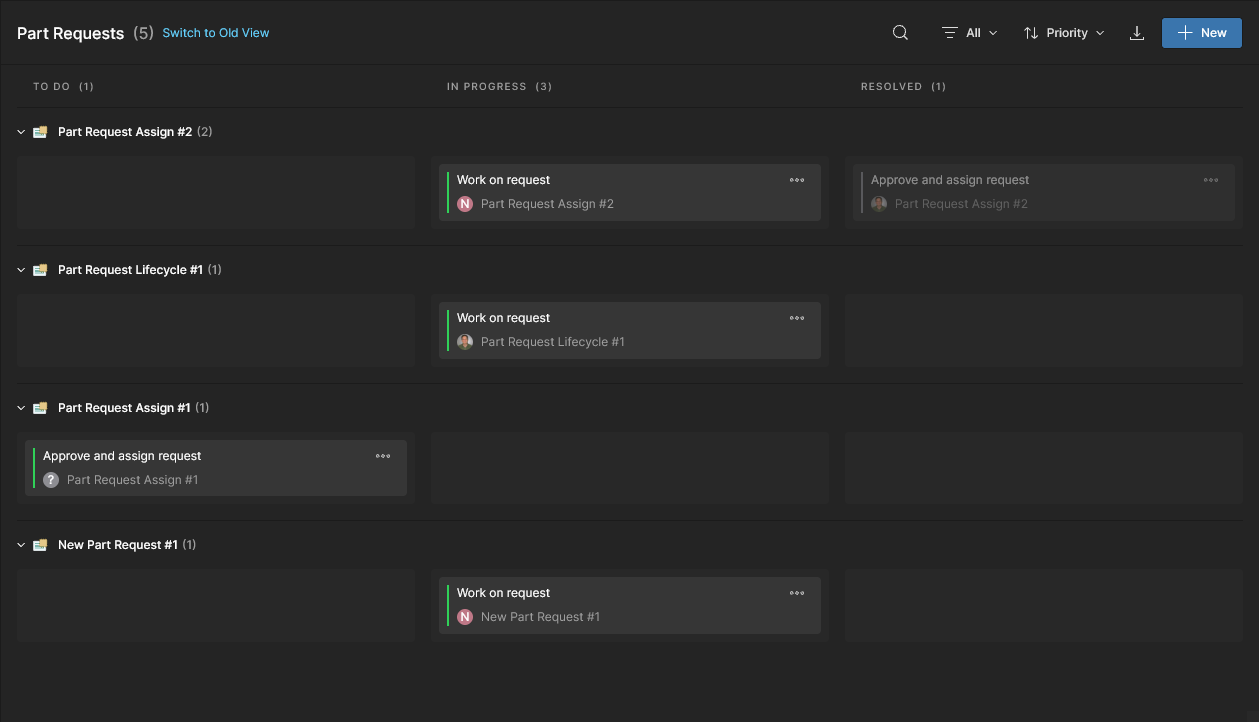
Trang Part Requests của Altium Workspace dành riêng cho việc truy cập và quản lý các yêu cầu linh kiện dựa trên quy trình đã gửi. Được mở bằng cách chọn Library – Part Requests trên cây điều hướng chính, chế độ xem Part Requests mặc định cung cấp giao diện theo luồng công việc, đồng thời cho phép chuyển sang chế độ xem mới theo tác vụ bằng lệnh Switch to New View ở phía trên. Nên sử dụng chế độ xem sau vì chế độ này cho phép truy cập ngay vào riêng các tác vụ Yêu cầu linh kiện, không còn phải tìm và xử lý các tác vụ Yêu cầu linh kiện trong chế độ xem Tác vụ Workspace chính như trước.
Tương tự các chế độ xem Tác vụ khác (Toàn cục và Dự án), bạn có thể xem đầy đủ thông tin chi tiết qua ngăn Chi tiết/Hoạt động ở bên phải; người được giao tác vụ sẽ chuyển tác vụ sang các bước tiếp theo và giải quyết cho đến khi hoàn tất. Chế độ xem thay thế theo luồng công việc (kiểu cũ) cung cấp mức độ chi tiết tương đương từ góc nhìn quy trình (qua các tab Diagram, Data và History), đồng thời hiển thị sơ đồ luồng công việc cùng trạng thái hiện tại — xem bên dưới.
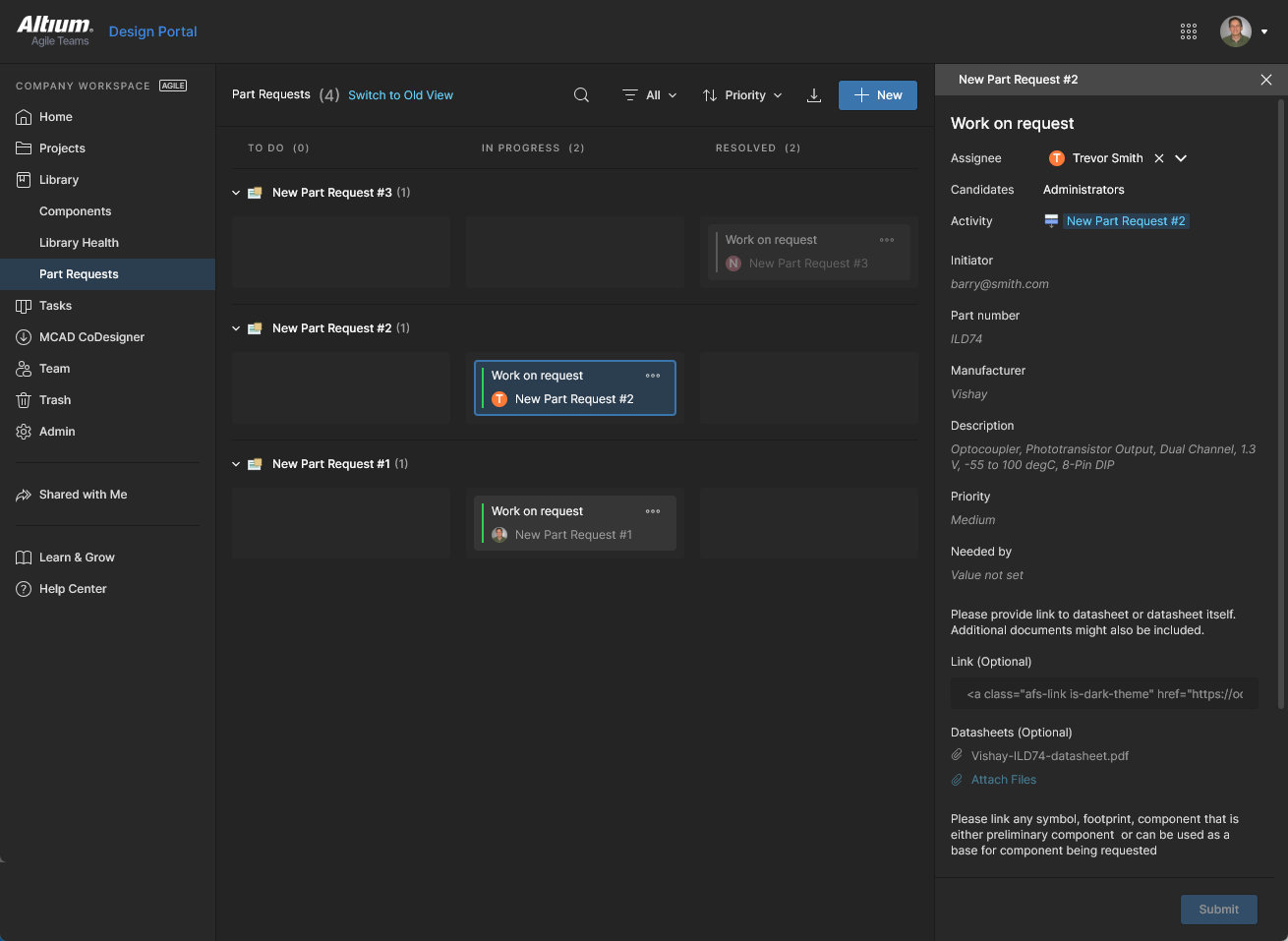
Chế độ xem theo tác vụ của trang Part Requests bao gồm tất cả yêu cầu linh kiện trong Workspace, cho phép truy cập thông tin chi tiết và quản lý qua ngăn Chi tiết. Bạn có thể khởi chạy một quy trình Yêu cầu linh kiện mới bằng nút  và giới hạn danh sách trong bảng bằng cách áp dụng bộ lọc Assignee và/hoặc Status (
 ). Chọn cả hai tùy chọn lọc
ToDo và InProgress để ẩn các tác vụ Resolved. Xem Lọc tác vụ bên dưới.
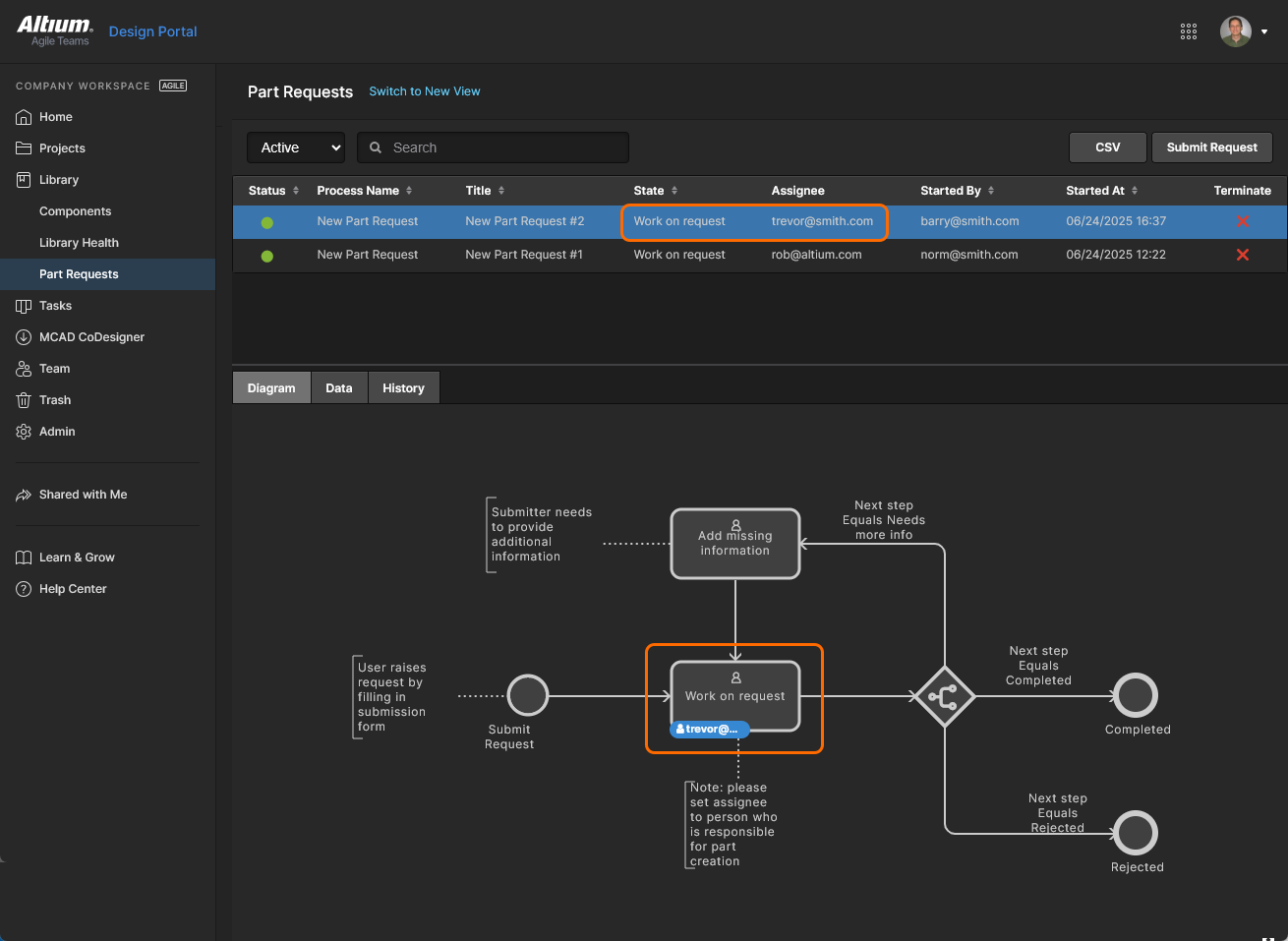
Chế độ xem theo luồng công việc của trang Part Requests bao gồm sơ đồ thể hiện trạng thái luồng quy trình và thông tin bổ sung qua các tab Dữ liệu/Lịch sử. Bạn có thể khởi chạy một quy trình Yêu cầu linh kiện mới bằng nút  và đưa các quy trình Yêu cầu linh kiện không hoạt động (có trạng thái Completed hoặc Terminated) vào danh sách bằng cách chuyển điều khiển Active ở phía trên sang chế độ Closed.
 )
 ở phía trên, chỉ dành cho quản trị viên Workspace, cho phép tải xuống danh sách chi tiết các quy trình Phát hành linh kiện hiện đang hiển thị dưới dạng tệp CSV. Trong chế độ xem theo luồng công việc tương ứng, nút
 cho phép tải xuống dữ liệu tổng hợp CSV.
Gửi Yêu cầu linh kiện
Khởi chạy một quy trình Part Request mới bằng nút ở phía trên để mở cửa sổ Part Request, hoặc từ menu thả xuống tương ứng nếu đã bật nhiều quy trình Yêu cầu linh kiện. Tất cả thành viên Workspace (Người dùng) đều có thể sử dụng Yêu cầu linh kiện, trừ khi quy trình đã được chỉ định cho các Thành viên hoặc Nhóm cụ thể — xem tùy chọn Gán của quy trình để biết thêm thông tin. Người khởi chạy Yêu cầu linh kiện được chỉ định là Initiator.
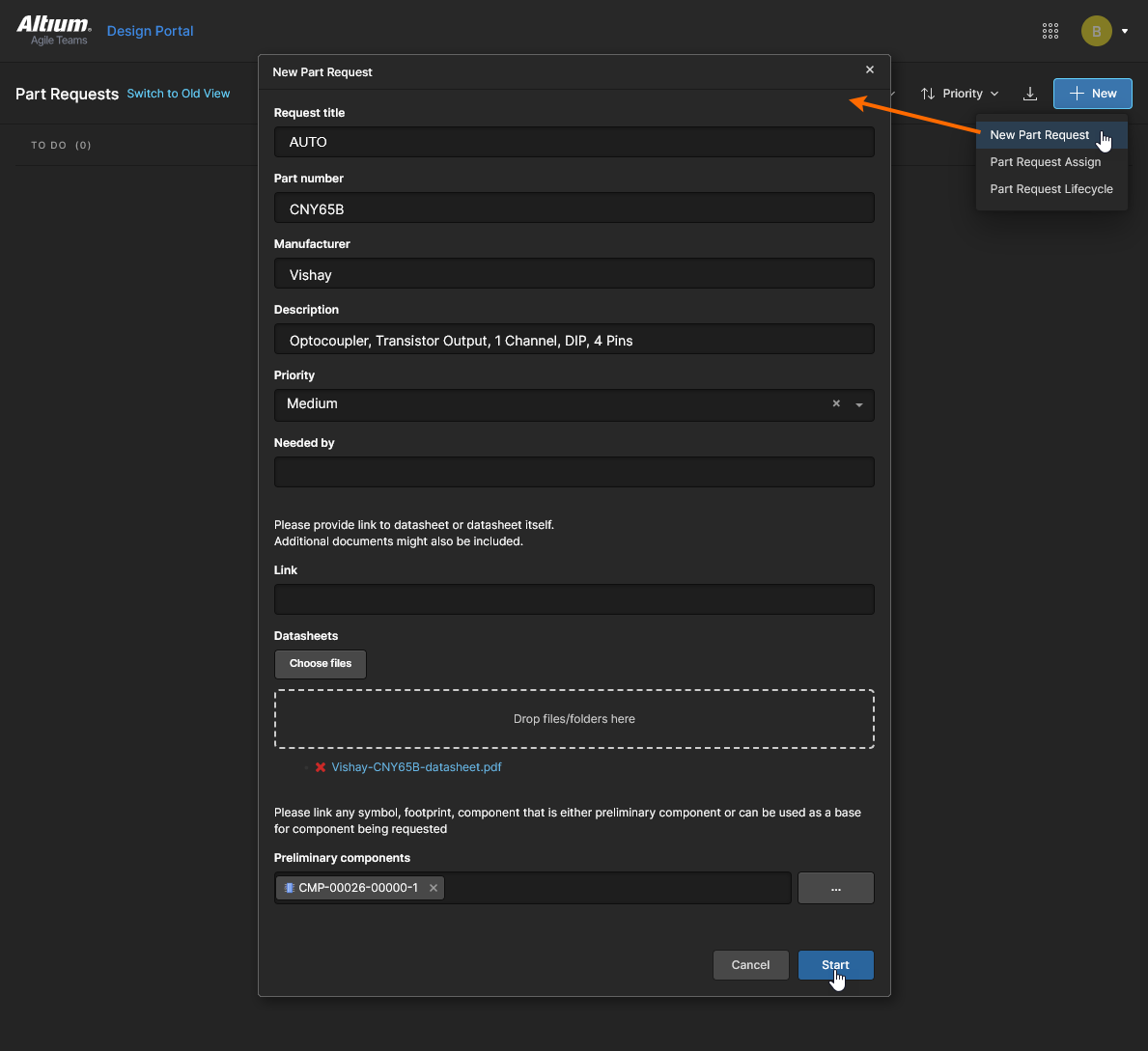
Cửa sổ Part Request tiếp theo, được đặt tên theo quy trình đã chọn, cung cấp một loạt trường thông tin dùng để xác định đặc tính và thông số của linh kiện được yêu cầu khi cần. Mặc dù chỉ một vài trường đầu tiên là bắt buộc, việc cung cấp thêm thông tin sẽ giúp linh kiện được tạo khớp chính xác nhất với linh kiện cần dùng. Khi hoàn tất, chọn  để gửi yêu cầu.
Ví dụ trình bày ở đây áp dụng cho quy trình New Part Request mặc định. Các quy trình Yêu cầu linh kiện khác có thể có nhiều hoặc ít trường hơn:
-
Request title – Tên nhận diện dùng cho Yêu cầu linh kiện và ô Tác vụ tương ứng. Bạn có thể nhập thủ công hoặc giữ giá trị mặc định
AUTO, khi đó tiêu đề sẽ được tạo theo định dạng<process name> #<incrementing number>– ví dụ: Vòng đời yêu cầu linh kiện #9. -
Part number – Mã linh kiện của nhà sản xuất (một hoặc nhiều mã) cho linh kiện cụ thể mà bạn đang yêu cầu. Các mã linh kiện phải được phân tách bằng dấu phẩy (,). Đây là trường bắt buộc.
-
Manufacturer – Tên nhà sản xuất cung cấp linh kiện mà bạn đang yêu cầu. Đây là trường bắt buộc.
-
Description – Mô tả bằng văn bản về linh kiện được yêu cầu, thường bao gồm các giá trị thông số chính.
-
Priority – Thiết lập cho biết mức độ khẩn cấp của yêu cầu linh kiện (
Low/Medium/High). -
Needed by – Trường yêu cầu chi tiết cho biết ngày cụ thể cần có linh kiện. Nhấp vào trường để mở lịch chọn ngày dạng bật lên.
-
Link – Các liên kết URL đến dữ liệu và/hoặc tài liệu liên quan bổ sung.
-
Datasheets – Các tài liệu liên quan, chẳng hạn như bảng dữ liệu đã lưu. Duyệt tìm và chọn tài liệu bằng nút
 , hoặc kéo và thả tài liệu theo chỉ dẫn.
-
Preliminary components – Dữ liệu hoặc mô hình linh kiện hiện có có thể được dùng làm cơ sở hoặc sửa đổi để tạo linh kiện cần thiết. Chọn nút
 để duyệt tìm và chọn (bằng hộp kiểm tương ứng) một Bản sửa đổi mục phù hợp trong cửa sổ Vault Explorer.
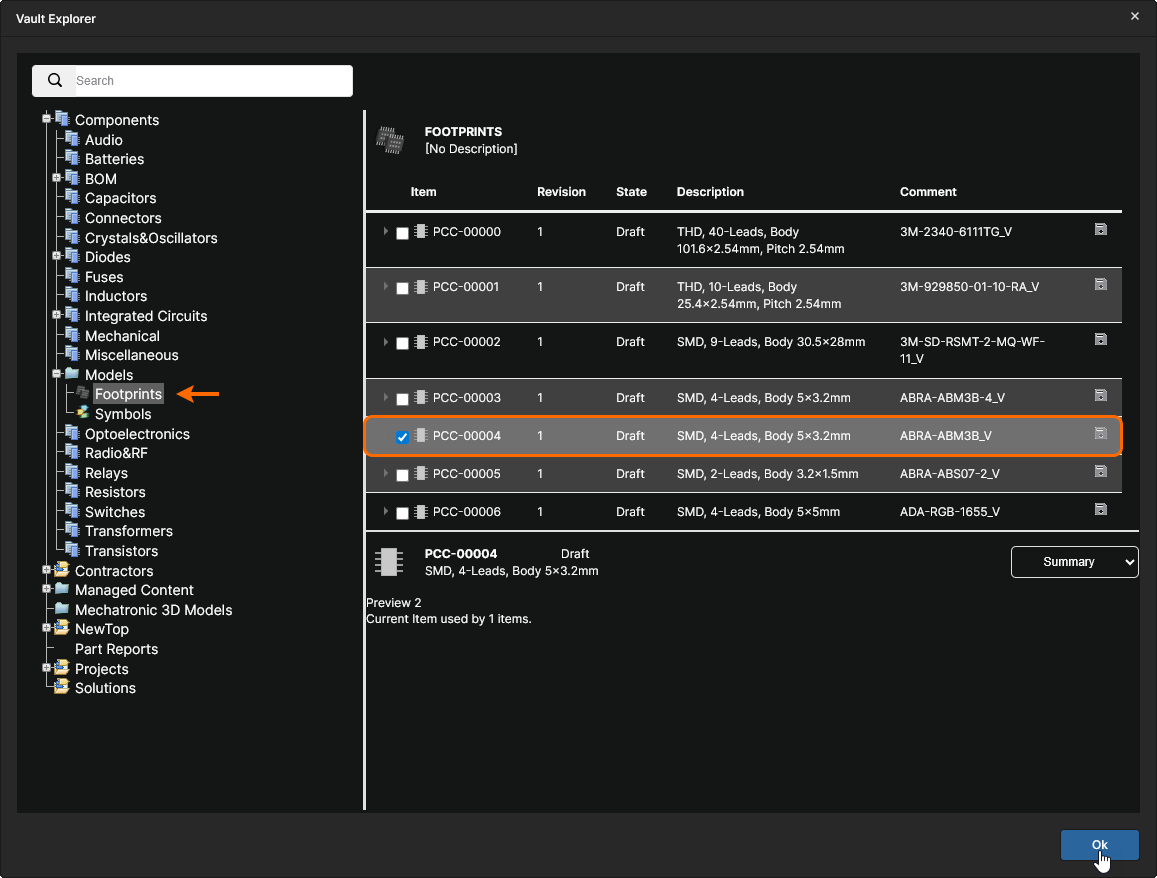 Lưu ý rằng tùy chọn này chỉ dành cho Quản trị viên, vì việc truy cập chế độ xem Explorer yêu cầu quyền quản trị viên. Ngoài ra, bạn có thể bắt đầu nhập rồi chọn một Linh kiện trong danh sách.
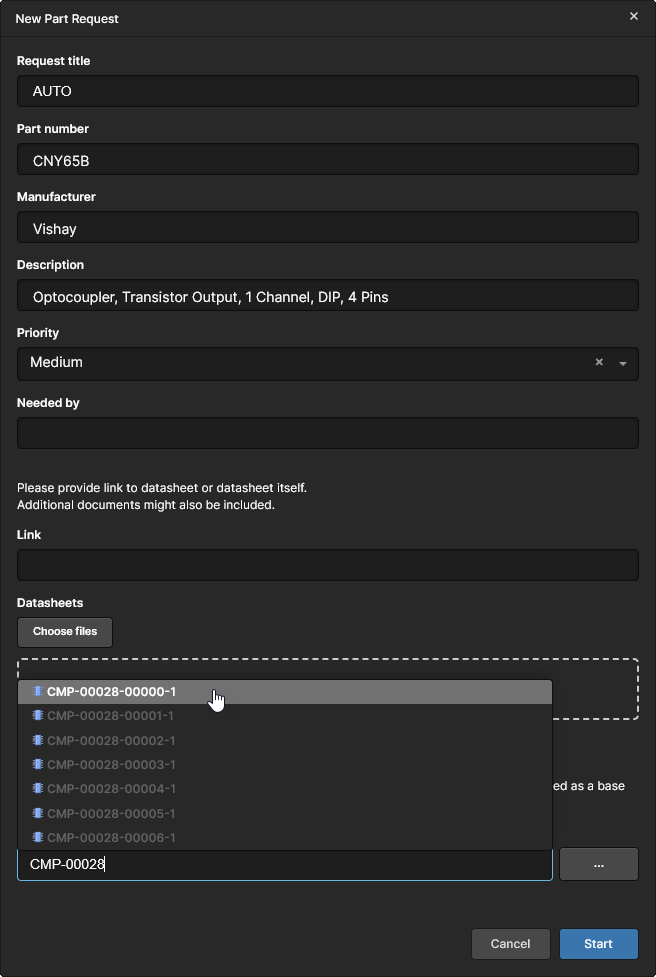
Gán Yêu cầu linh kiện
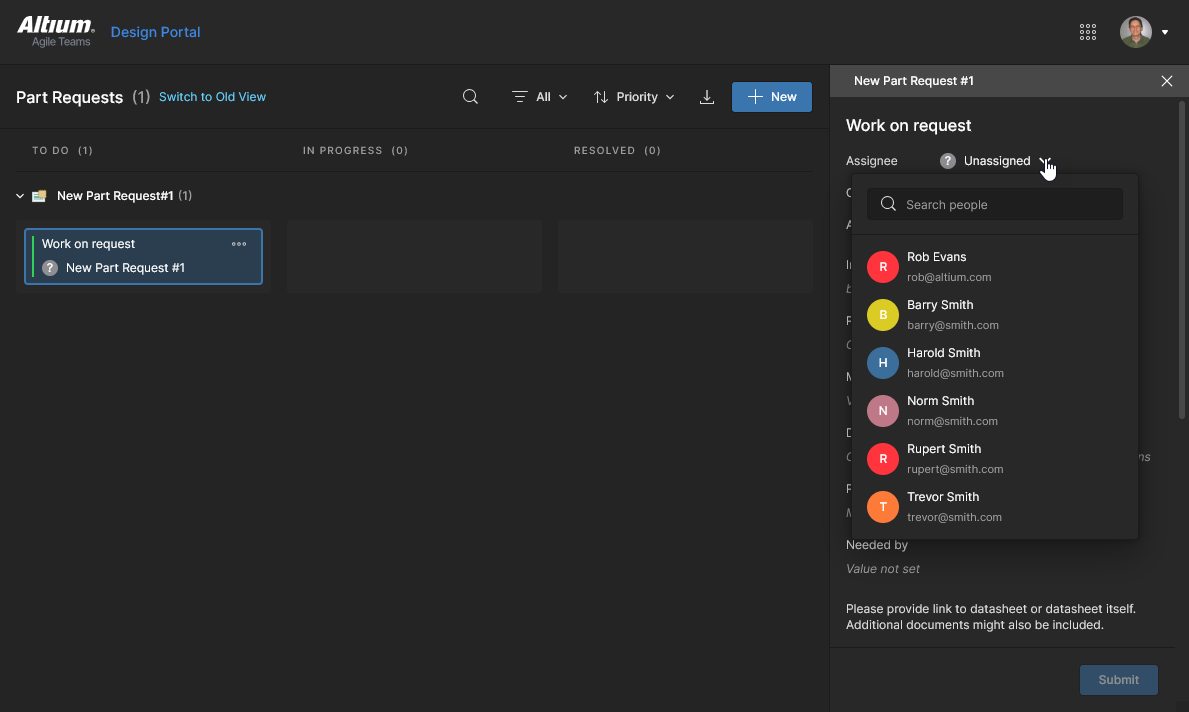
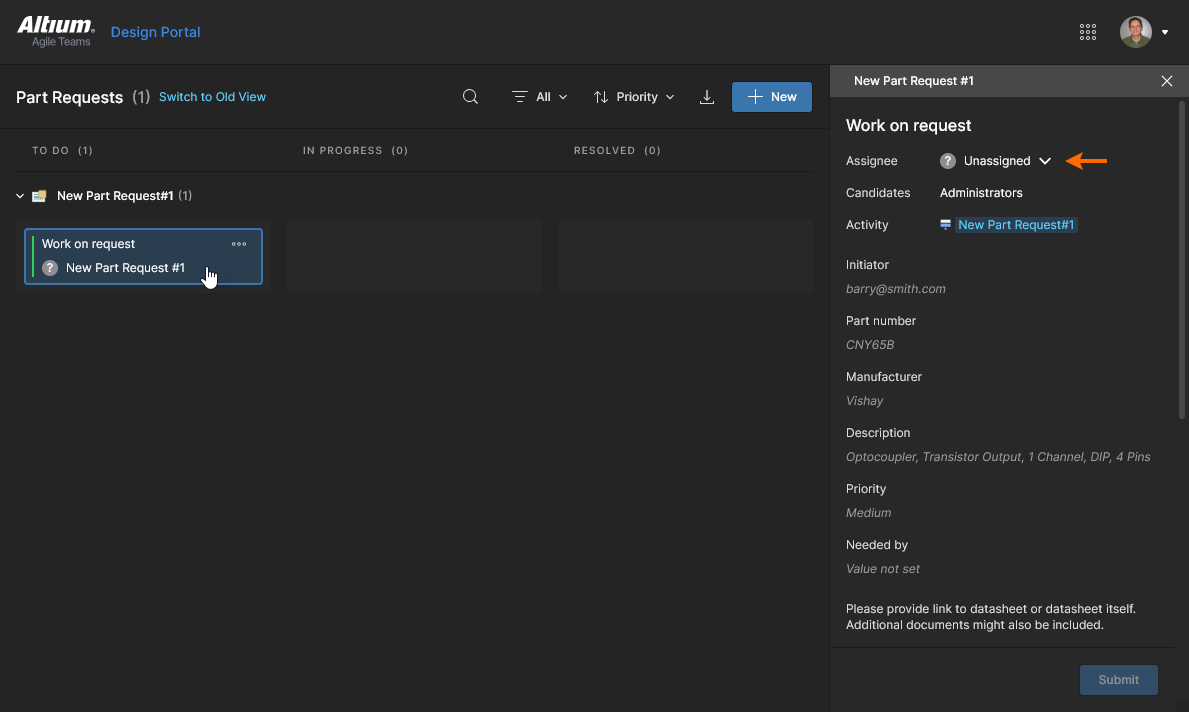
Yêu cầu linh kiện được gửi (bởi Initiator) sẽ tạo một Tác vụ tương ứng để thực hiện bước tiếp theo cần thiết: gán quy trình cho một thành viên trong Nhóm (Assignee) — ví dụ: người quản lý thư viện linh kiện của tổ chức. Thông tin và các điều khiển cho tác vụ được truy cập từ ngăn Tasks ở bên phải.
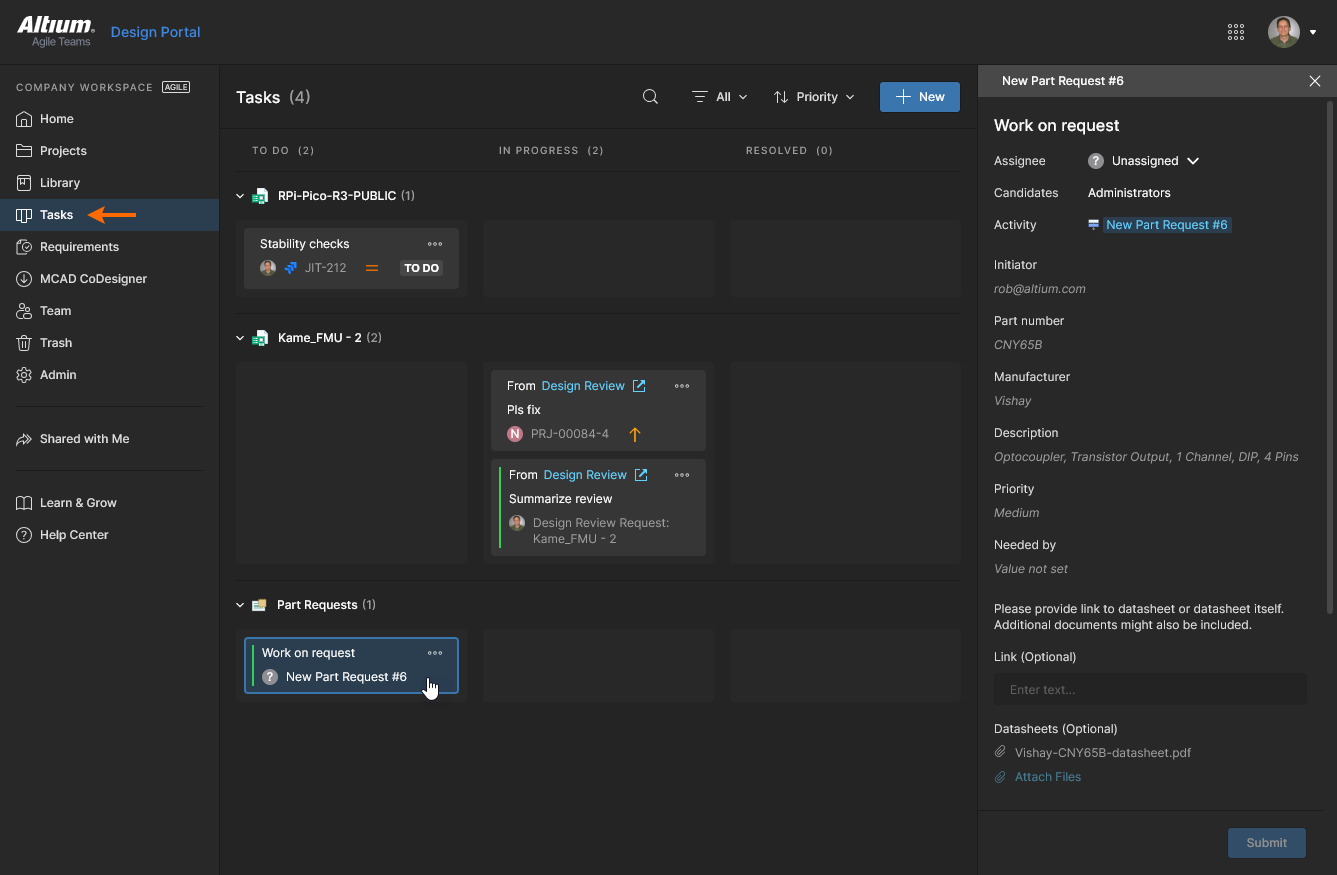
Tác vụ phân công, có trạng thái To Do, có thể được hoàn tất bởi một trong các Candidates được chỉ định của quy trình. Trong quy trình New Part Request mặc định, đó là Nhóm quản trị viên, nhưng cũng có thể là bất kỳ Nhóm hoặc cá nhân nào được chỉ định trong chính quy trình. Nếu một người dùng cụ thể đã được chỉ định trong quy trình Yêu cầu linh kiện đang hoạt động, người đó sẽ được tự động giao Tác vụ – bước phân công Tác vụ sẽ được bỏ qua và chuyển sang In Progress.
Xem Phân công tác vụ trong luồng công việc của quy trình để biết thông tin liên quan.
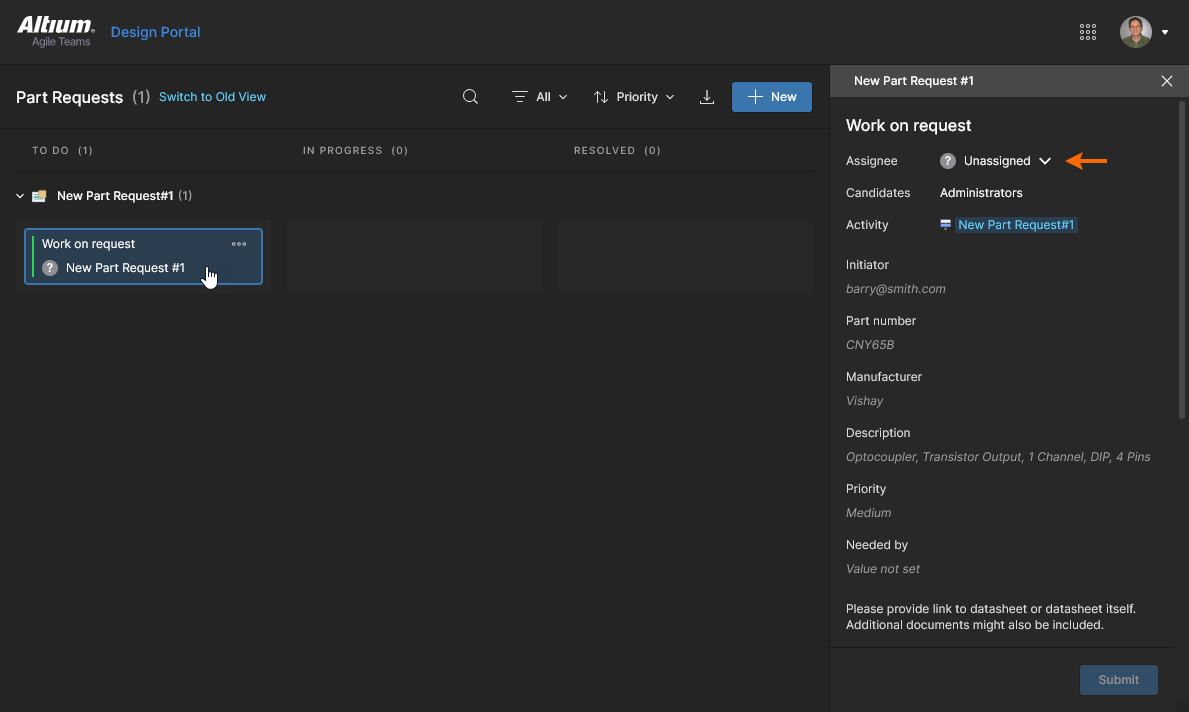
Hoàn tất yêu cầu linh kiện
Quy trình Yêu cầu linh kiện, hiện ở trạng thái In Progress, đã sẵn sàng để Assignee hoàn tất. Những người dùng khác có thể xem chi tiết Yêu cầu linh kiện, nhưng chỉ Assignee được chỉ định mới có thể thao tác với Tác vụ.
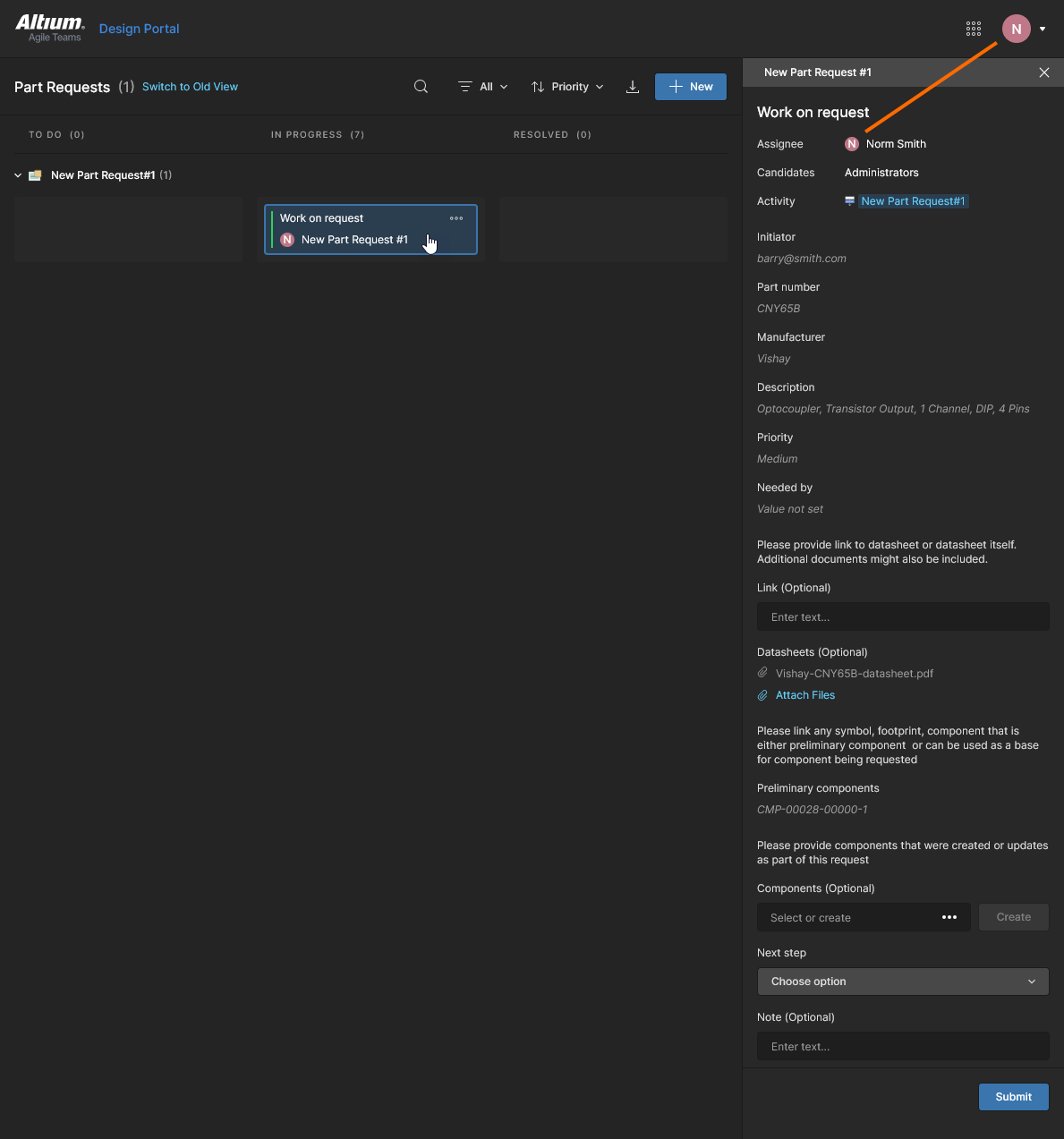
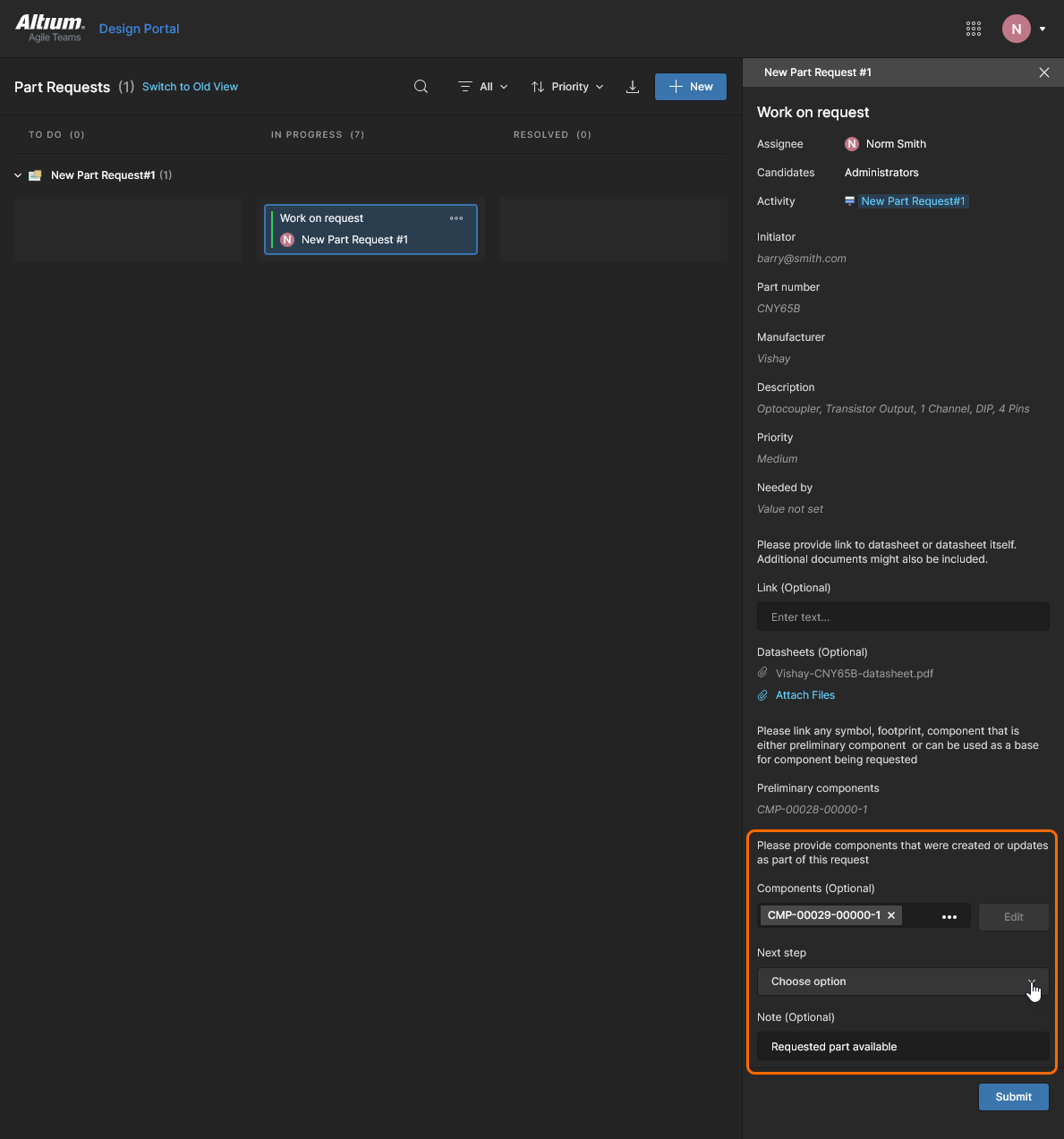
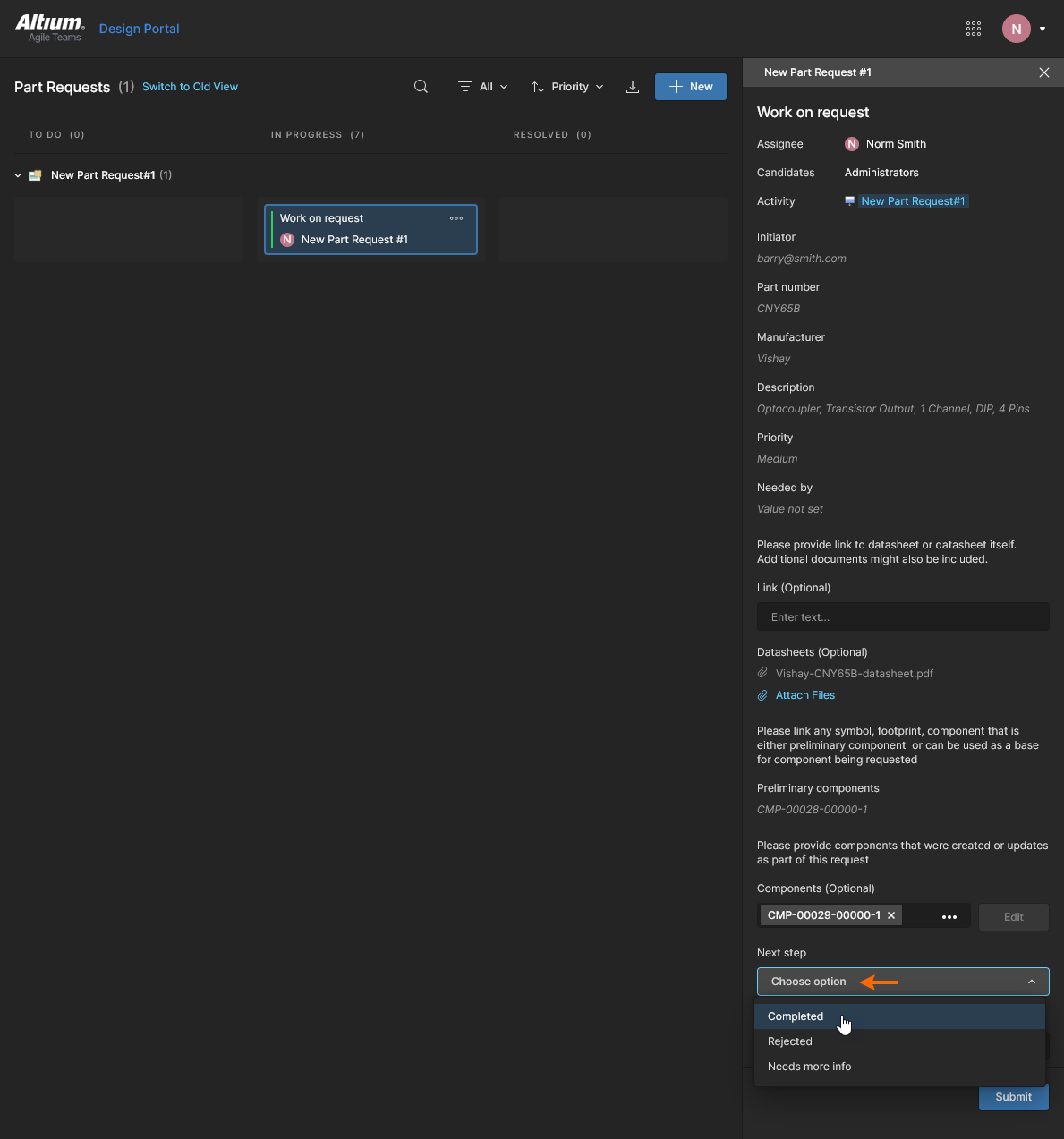
Chỉ tùy chọn menu Next step là bắt buộc để hoàn tất (giải quyết) quy trình Yêu cầu linh kiện. Tùy chọn được chọn – Completed, Rejected hoặc Needs more info – sẽ quyết định cách đánh dấu Tác vụ đã giải quyết (trong Next step). 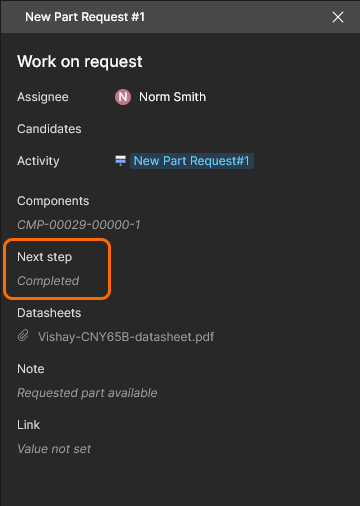
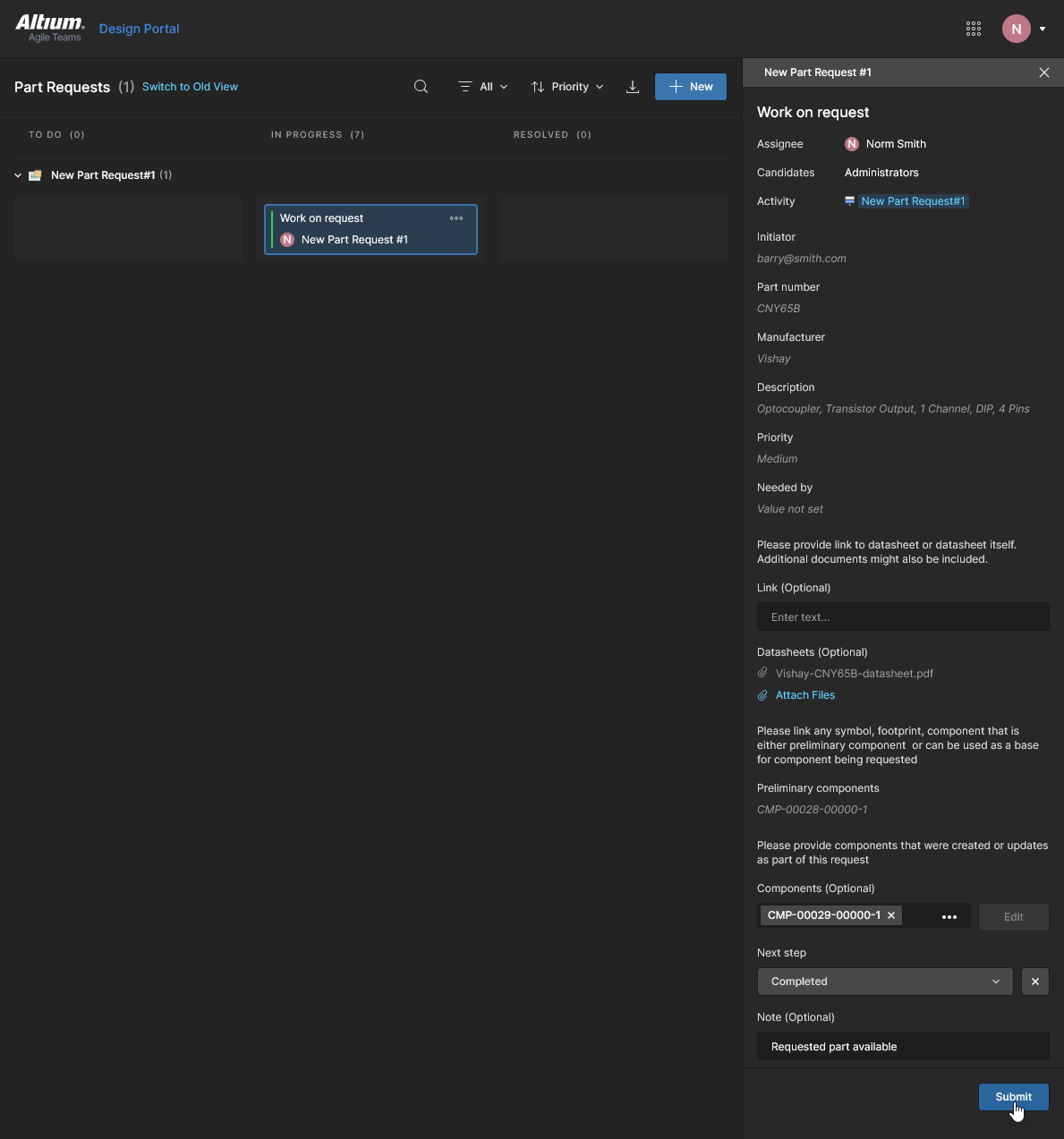
Chọn  để đưa Tác vụ sang trạng thái
Resolved. Tác vụ đã giải quyết ở chế độ chỉ đọc và tất cả thành viên trong Nhóm đều có thể xem. 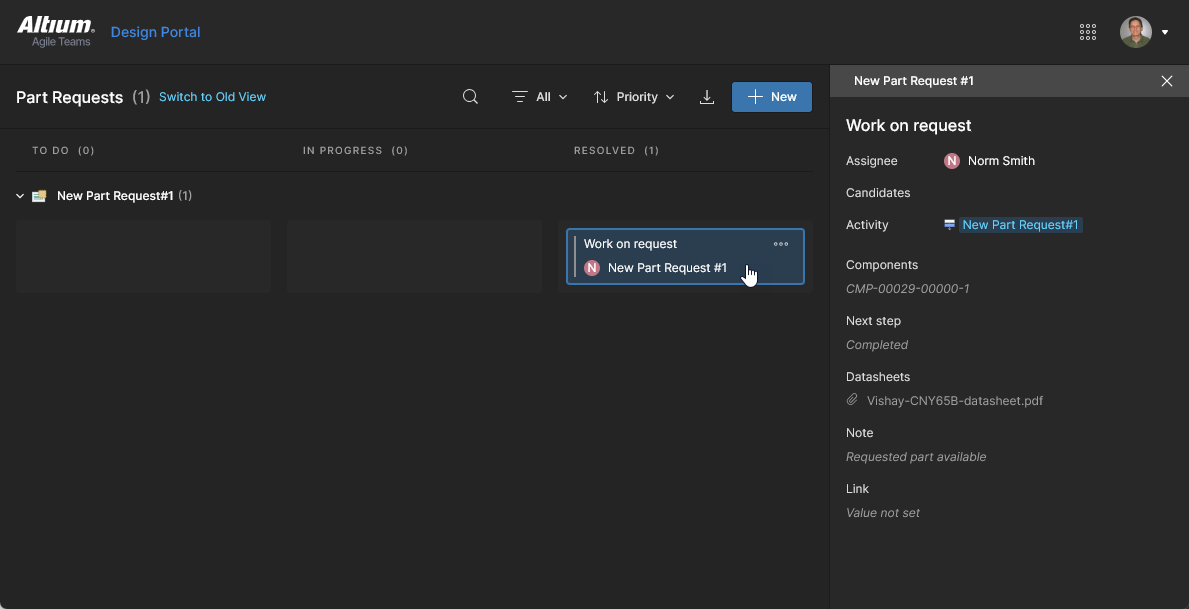
Hoạt động của tác vụ
Chế độ xem Activity trong ngăn Tasks, có sẵn cho tất cả Tác vụ của Workspace, cung cấp thông tin bổ sung về tiến độ của tác vụ hiện tại. Thông tin này bao gồm các liên kết đến nguồn dữ liệu và các thao tác của người dùng theo trình tự, chẳng hạn như thay đổi trạng thái tác vụ, phân công người dùng và gửi thông tin. Nhờ đó, bạn có thể nắm rõ các tác vụ đang hoạt động, đặc biệt là những tác vụ đã được giải quyết.
Xem Ngăn chi tiết tác vụ để biết thông tin liên quan.
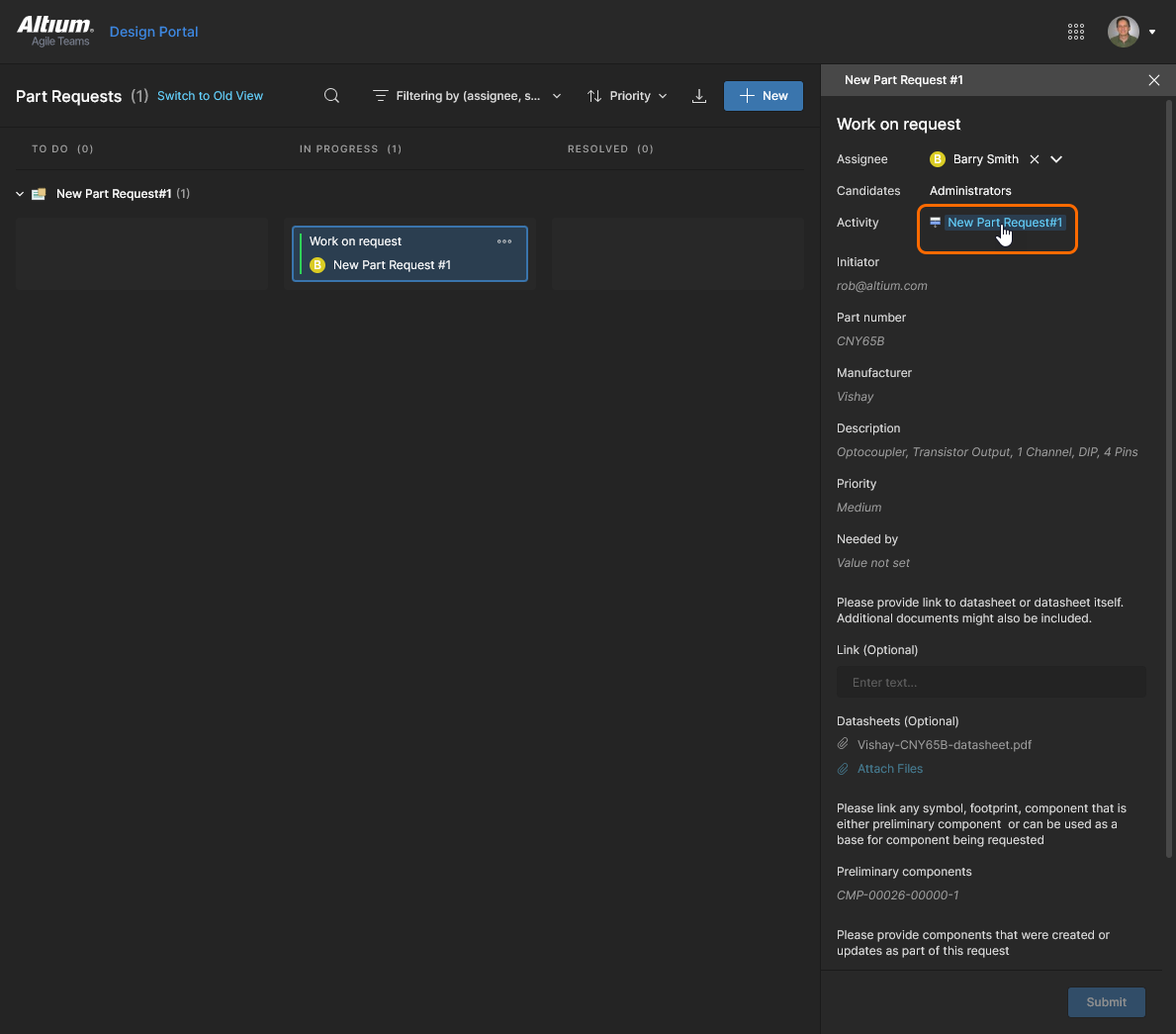
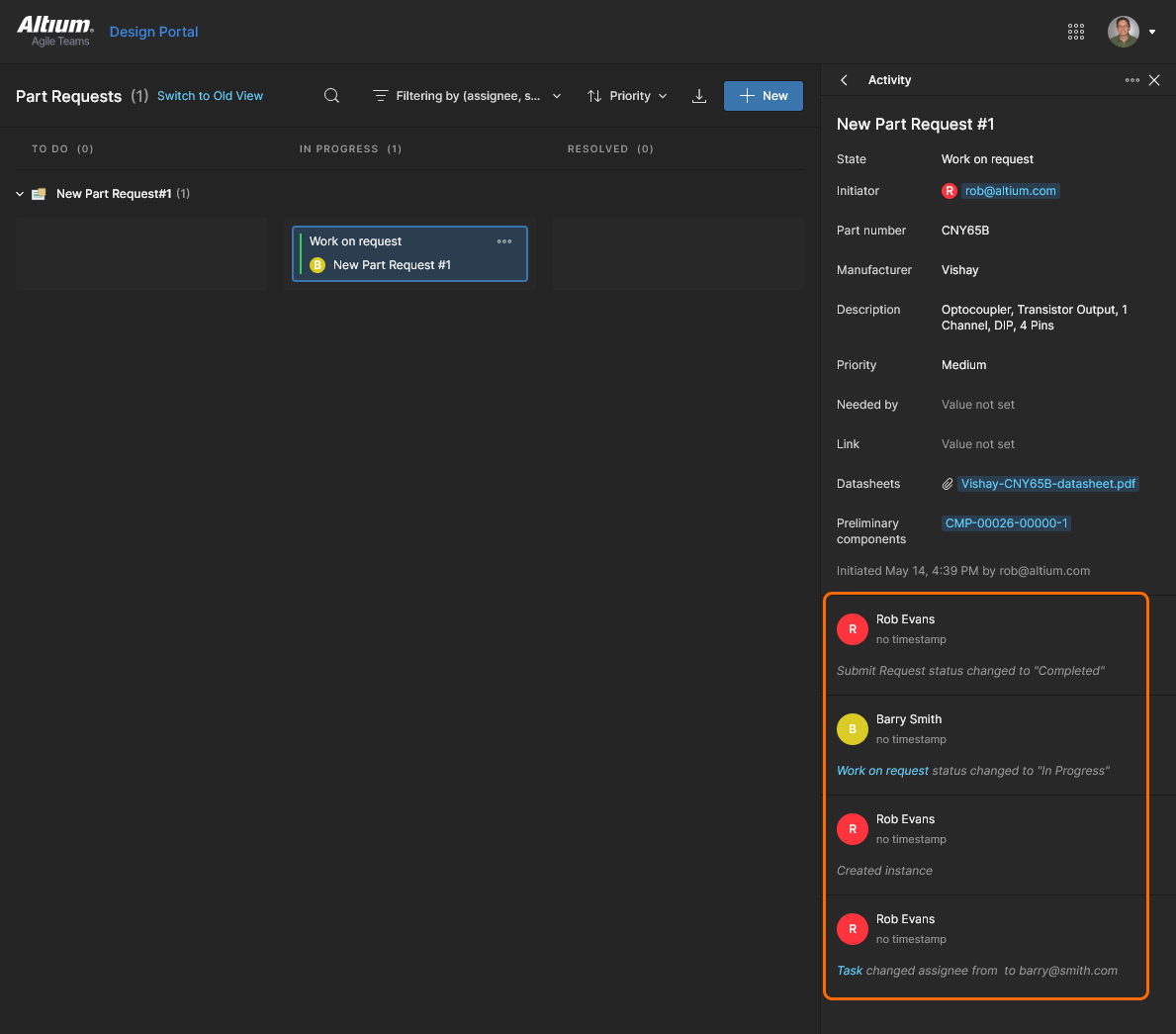
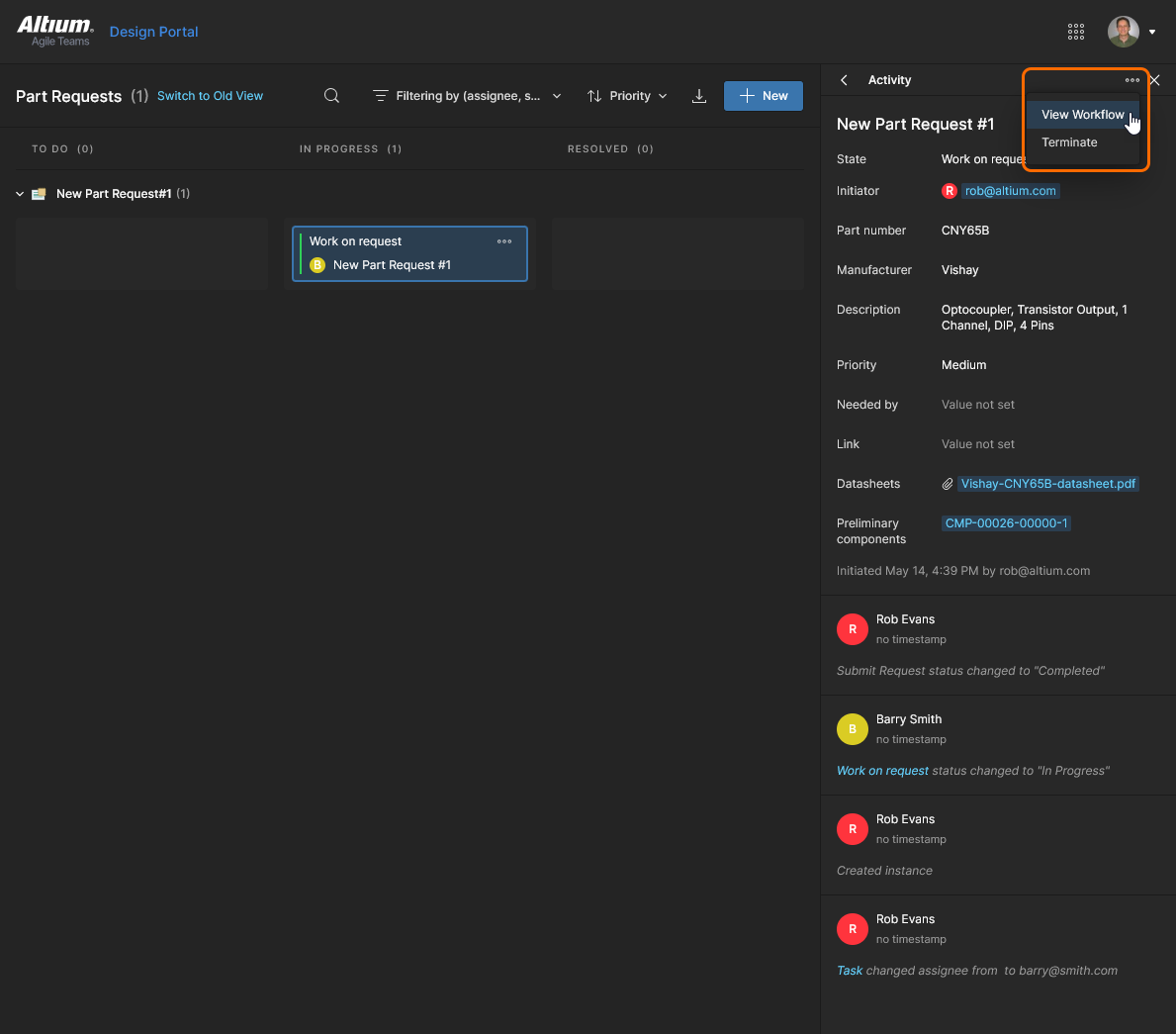
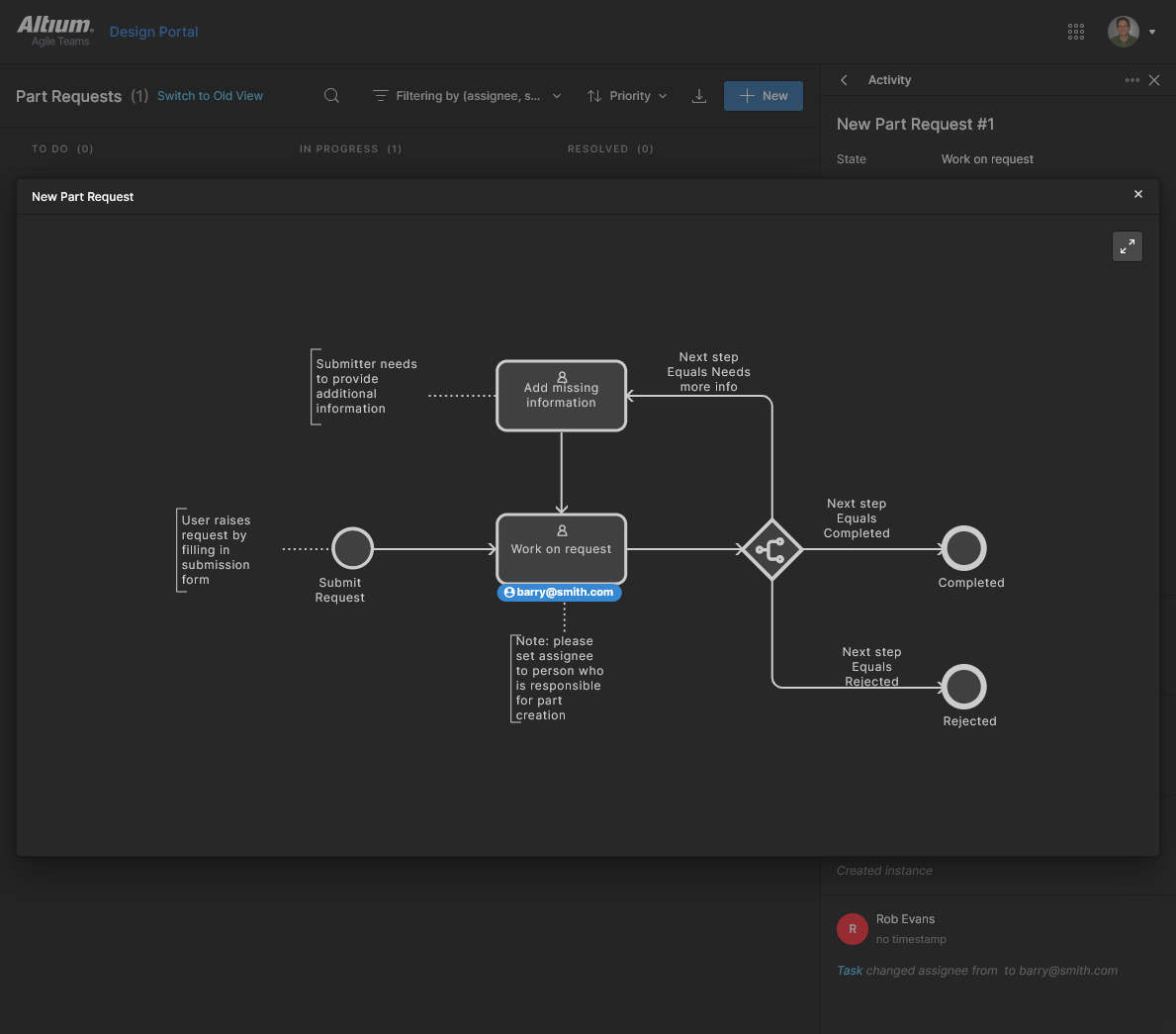
Bạn có thể xem sơ đồ trực quan về luồng công việc của Tác vụ bằng tùy chọn View Workflow trong menu  .
Lọc tác vụ
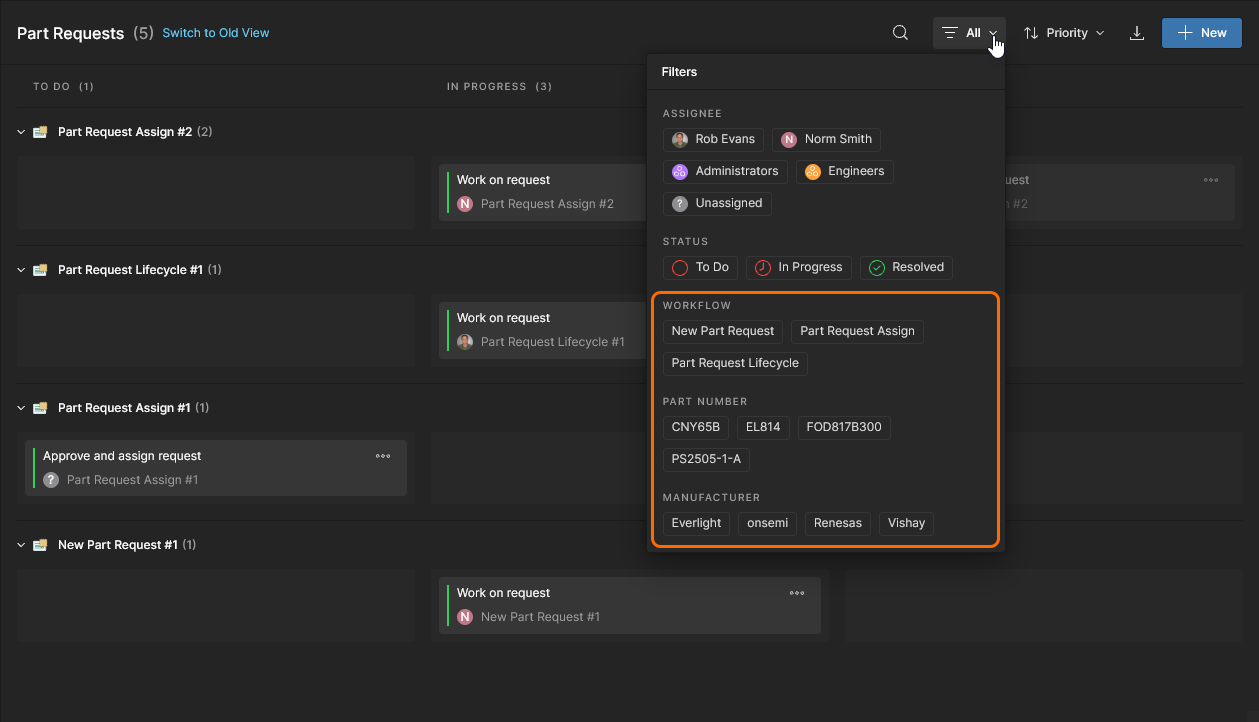
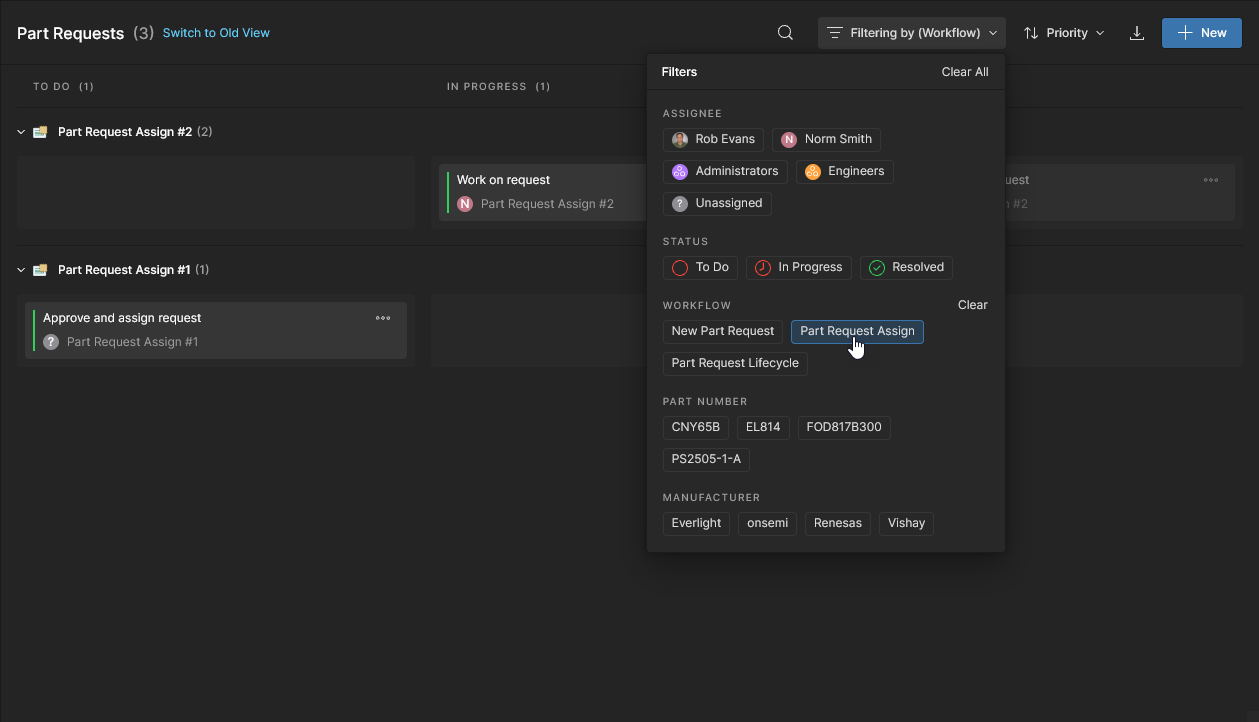
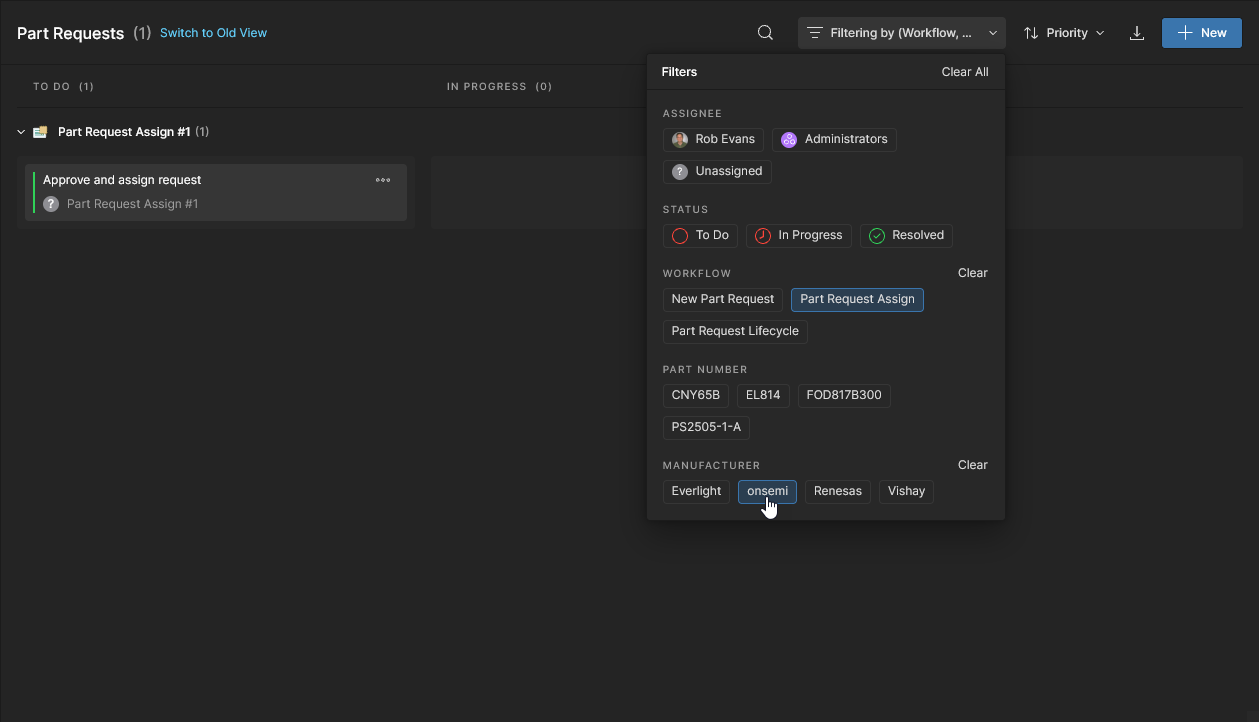
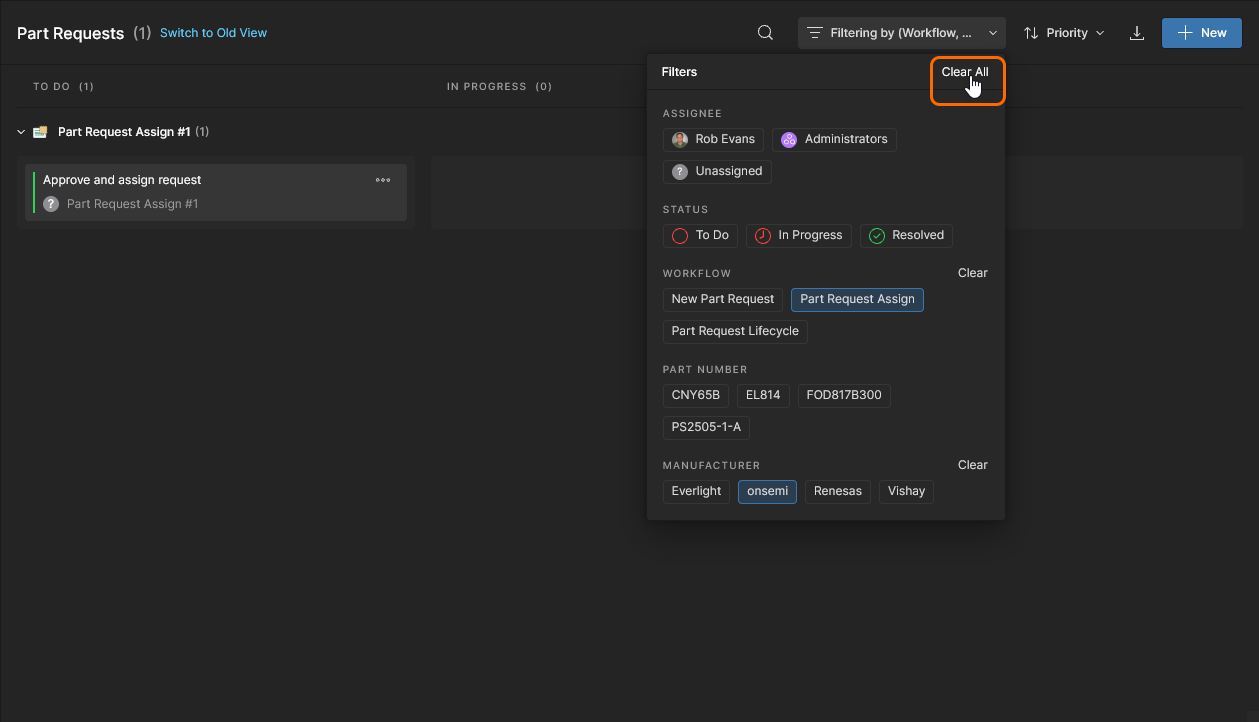
Tương tự các chế độ xem khác của Workspace, trang Parts Request cung cấp một tập hợp tùy chọn Bộ lọc cho phép lọc các mục Tác vụ theo những tham số bổ sung. Các tham số dành riêng cho Yêu cầu linh kiện – Workflow, Part Number và Manufacturer – bao gồm các giá trị có thể chọn được trích xuất từ tất cả tác vụ Yêu cầu linh kiện hiện có. Nhờ đó, bạn có thể tùy chỉnh danh sách Tác vụ để chỉ hiển thị những mục khớp với các giá trị tham số và loại luồng công việc của quy trình đã chỉ định.
Xem Các tính năng của chế độ xem Tác vụ để biết thông tin liên quan đến việc lọc Tác vụ.
 Bản địa hóa bằng AI