
Xuất bản lên PLM
Sơ lược
- Khám phá ba luồng công việc xuất bản lên PLM và thời điểm có thể sử dụng từng luồng.
- Tìm hiểu cách chọn dữ liệu dự án đã phát hành để xuất bản và theo dõi các tác vụ, trạng thái cùng nhật ký hoàn tất.
- Hiểu mối liên hệ giữa cấu trúc phát hành PLM, các mục linh kiện và mã linh kiện do PLM trả về với dự án Altium Designer của bạn.
Dữ liệu thiết kế đã được phát hành từ Altium Designer lên một Workspace được kết nối – thông qua Project Releaser – cũng cần được cung cấp cho các bộ phận khác trong doanh nghiệp thông qua các quy trình quản lý dữ liệu như PLM (Quản lý vòng đời sản phẩm). Việc có dữ liệu kỹ thuật ECAD cập nhật trong hệ thống PLM của công ty cung cấp thông tin thiết kế và sản xuất cần thiết để quản lý hoạt động thu mua, nguồn cung linh kiện và chuỗi cung ứng ở cấp doanh nghiệp.
Sự kết hợp giữa Altium Designer và một Workspace được kết nối mang đến cho người dùng một cách tương đối đơn giản để chuyển tiếp (hay “xuất bản”) các tệp kỹ thuật đã phát hành sang PLM bằng cách tận dụng tính linh hoạt của các luồng công việc dựa trên quy trình, được định nghĩa trong Workspace và có thể truy cập trực tiếp từ môi trường thiết kế Altium Designer.
Để biết thêm thông tin về các quy trình và luồng công việc nền tảng của chúng, xem Creating & Managing Processes (Altium 365 Workspace, Enterprise Server Workspace).
Các quy trình có thể cấu hình sẽ quy định giao diện người dùng, luồng xử lý và cách xử lý lỗi cho các thủ tục xuất bản lên PLM, trong khi kết nối dữ liệu với hệ thống PLM (hiện tại) được xử lý bằng các tệp XML có thể chỉnh sửa. Các quy trình và tệp kết nối dữ liệu PLM được thiết lập trong Workspace, thường do quản trị viên thực hiện, và được cấu hình cho phù hợp với hệ thống PLM triển khai tại công ty cùng các chính sách quản lý dữ liệu.
Để làm cơ sở ban đầu, các tệp cấu hình PLM được cung cấp sẵn cho những hệ thống phổ biến như PTC Windchill®, Arena®, v.v. Workspace cũng cung cấp các quy trình được nạp sẵn cho những tác vụ xuất bản lên PLM thường gặp. Các quy trình mẫu được cung cấp thực chất là những mẫu chỉ đọc, cần được lưu lại dưới dạng một quy trình có tên để có thể sử dụng.
Để biết thêm thông tin về cách cấu hình luồng công việc của quy trình PLM và kết nối với hệ thống PLM, xem PLM Integration (Altium 365 Workspace, Enterprise Server Workspace).
Các quy trình xuất bản lên PLM sau đây có sẵn trong Altium Designer (khi được bật trong Workspace được kết nối):
-
Quy trình mẫu trong Workspace:
Project Releaser with Publish– xuất bản dữ liệu dự án đã phát hành lên PLM ở giai đoạn cuối cùng trong Project Releaser. -
Quy trình mẫu trong Workspace:
Project with Initialise in PLM– khởi tạo cấu trúc phát hành trong PLM khi tạo một dự án mới. -
Quy trình mẫu trong Workspace:
Publish to PLM (User selects)– xuất bản dữ liệu đã phát hành được chọn của một dự án được chỉ định lên PLM.
Mỗi quy trình, có thể truy cập từ các menu của Altium Designer bằng tên đã lưu lại, sẽ khởi chạy thao tác xuất bản tương ứng trong Workspace được kết nối. Thao tác này đẩy dữ liệu phát hành phù hợp đến hệ thống PLM được chỉ định và tiếp nhận dữ liệu tham số trả về, chẳng hạn như mã định danh gắn với các mục hoặc đối tượng được tạo trong PLM – mã chi tiết PLM.
 ).
Lưu ý rằng các phần tổng quan bên dưới về quy trình xuất bản lên PLM trong Altium Designer minh họa việc tương tác với một hệ thống Windchill PLM.
Project Releaser có chức năng xuất bản
Khi được bật trong Workspace, quy trình Project Releaser with Publish sẽ thêm một giai đoạn cuối mới vào Project Releaser trong Altium Designer.
Bước Publish to PLM bổ sung có thể được chạy khi tất cả các giai đoạn phát hành dự án đã hoàn tất thành công; bước này sẽ đẩy toàn bộ dữ liệu đối tượng đã phát hành đến hệ thống PLM được chỉ định. Để xem tổng quan về quy trình xuất bản lên PLM này, hãy xem phần Xuất bản lên PLM bên dưới.
Xem Phát hành dự án thiết kế để biết thêm thông tin về việc phát hành thiết kế.
Dự án có khởi tạo trong PLM
Khi luồng công việc kỹ thuật của công ty được tích hợp hoàn toàn với PLM, việc thiết lập cấu trúc phát hành của dự án thiết kế trong PLM ngay từ đầu chu kỳ thiết kế ECAD có thể là cần thiết. Có thể thực hiện điều này trong Altium Designer bằng cách áp dụng quy trình Project with Initialize in PLM của Workspace để tạo một dự án PCB mới, đồng thời tạo một tập hợp các mục khung phát hành tương ứng trong PLM.
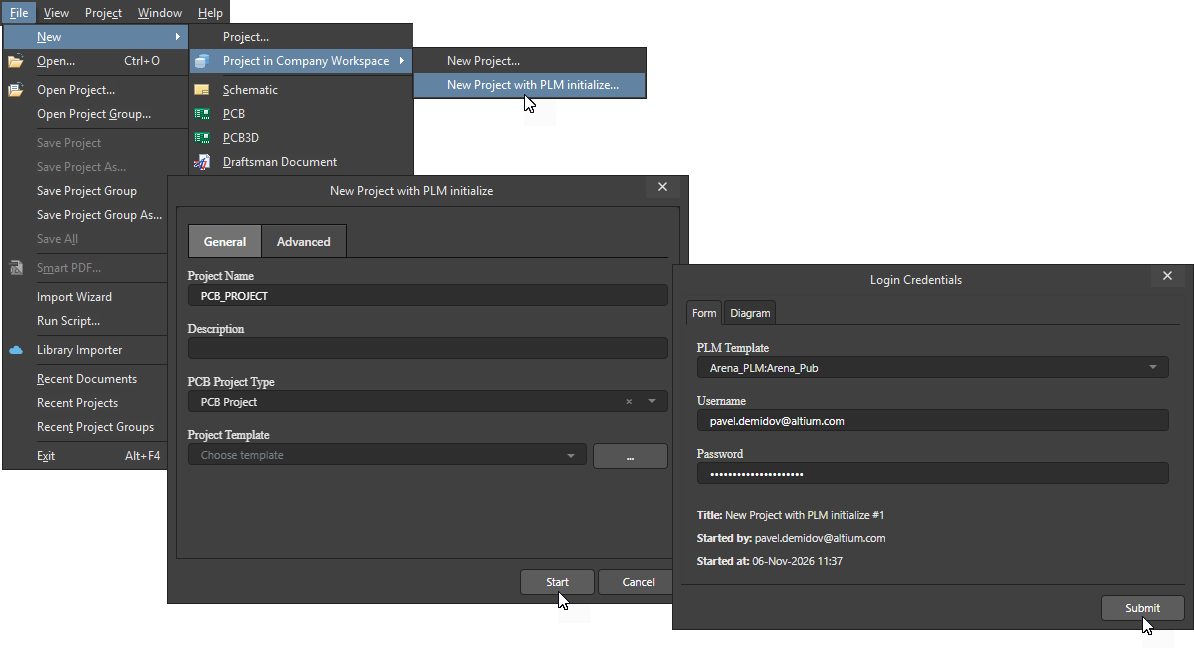
Trong ví dụ minh họa ở đây, quy trình có tên là New Project with PLM initialize. Quy trình này được tạo từ quy trình mẫu Project with Initialise in PLM trong Workspace.
Để bắt đầu quy trình, chọn File » New » Project in <workspace> » New Project with PLM initialize (hoặc quy trình tương đương của bạn) từ menu chính. Lưu ý rằng tại đây cũng có thêm tùy chọn menu New Project, được tạo từ quy trình Project của Workspace, để tạo một dự án tiêu chuẩn.
Hộp thoại New Project with PLM initialize (theo tên gọi trong ví dụ này) được định nghĩa trong luồng công việc của quy trình Workspace tương ứng và Biểu mẫu giao diện người dùng của quy trình đó. Nhập tên dự án mới, loại dự án, mẫu áp dụng, v.v. và nếu cần, chỉnh sửa đường dẫn lưu trữ dự án trong thẻ Advanced của hộp thoại.
Sử dụng hộp thoại Login Credentials tiếp theo để chọn mẫu PLM thích hợp trong Workspace, qua đó xác định hệ thống PLM đích, đồng thời cung cấp thông tin đăng nhập PLM của bạn. Thông tin đăng nhập được lưu cùng dự án và sẽ không được yêu cầu lại trong những lần tương tác tiếp theo giữa dự án và PLM.
Trong khi quy trình diễn ra, bạn có thể theo dõi các bước và trạng thái của quy trình trong bảng Tasklist (View » Panels » Tasklist). Khi tất cả tác vụ đang hoạt động đã hoàn tất, có thể xem trạng thái cuối cùng của hoạt động quy trình bằng cách chọn tùy chọn Show Closed trong danh sách Activities. Chọn nút làm mới ( ) để cập nhật các mục.

Khi quy trình New Project with PLM initialize hoàn tất thành công, kết quả sẽ như sau:
- Một dự án mới được tạo trong Workspace đang hoạt động và sẵn sàng sử dụng trong Altium Designer.
- Các mục trong cấu trúc phát hành dự án, cùng với mã chi tiết PLM tương ứng, được thêm vào hệ thống PLM.
-
Các mã chi tiết do PLM tạo ra được chuyển trở lại Altium Designer dưới dạng các tham số PLM
PartNumber.
Các mục (thường được hiển thị dưới dạng tệp) được tạo trong hệ thống PLM tương ứng với các gói phát hành dự án của Altium Designer, như minh họa trong phần Releases của bảng Explorer trong Altium Designer (Chế độ xem dự án). Tên của các mục và các thuộc tính liên quan được xác định bởi cấu hình hệ thống PLM trong Workspace (Altium 365 Workspace, Enterprise Server Workspace) – cụ thể là trong tệp cấu hình XML.

Trong cấu trúc PLM, mục cha của dự án xác định các mối quan hệ cha-con trong bản phát hành – ở đây có tên là Altium Designer Project – Project 7, với mã chi tiết PLM tương ứng là 0000023627. Cấu trúc dự án PLM sẽ được cập nhật và bổ sung khi dự án Altium Designer được phát triển rồi phát hành lên Workspace và PLM.

Các mã chi tiết của mục PLM do hệ thống PLM tạo ra được chuyển trở lại Workspace trong quá trình khởi tạo cấu trúc PLM. Chúng trở thành các Tham số trong dự án được lưu trữ trên Workspace và có thể được sử dụng dưới dạng các chuỗi văn bản đặc biệt trong tài liệu sơ đồ nguyên lý. Lưu ý rằng tên của các tham số được tạo và định dạng số của giá trị tham số do chính hệ thống PLM đã cài đặt quyết định.

Xuất bản lên PLM - Người dùng lựa chọn
Quy trình Publish to PLM (User selects) cho phép bạn chọn các phiên bản cụ thể của dữ liệu dự án đã phát hành để đẩy lên một hệ thống PLM.
Khi các mục đã tồn tại trong PLM cho một dự án nhất định, chẳng hạn như cấu trúc PLM đã được khởi tạo cho dự án như trình bày ở trên (Dự án có thao tác Khởi tạo trong PLM), các mục sẽ được cập nhật và bổ sung theo yêu cầu. Nếu dữ liệu đã phát hành của một Dự án chưa tồn tại trong hệ thống PLM, cấu trúc và dữ liệu sẽ được thêm vào PLM. Trong cả hai trường hợp, mã linh kiện PLM sẽ được gán cho mọi mục PLM mới và chuyển về Altium Designer dưới dạng tham số.
Trong ví dụ minh họa ở đây, Quy trình có tên là Publish to PLM – select và được tạo từ quy trình mẫu Publish to PLM (User Selects) trong Workspace. Lưu ý rằng nếu dự án được chọn chưa được phát hành lên Workspace, sẽ không có gói phát hành nào để chuyển sang PLM. Để bắt đầu quy trình từ môi trường thiết kế, hãy chọn Project » Project Activities » Publish to PLM – select (hoặc quy trình tương đương của bạn) từ menu chính.
Hộp thoại Publishing to PLM – select tiếp theo tự động chọn dự án Altium Designer hiện đang hoạt động để xuất bản lên PLM. Tuy nhiên, bạn có thể sử dụng menu thả xuống Project cùng tính năng lọc khi nhập để chọn một dự án đã phát hành khác trong Workspace.

Trường Request title của hộp thoại cho phép đổi tên quy trình cho tác vụ xuất bản lên PLM này. Thiết lập AUTO đặt tên tác vụ theo tên quy trình – trong trường hợp này là Publish to PLM - select. Nhấp vào nút  của hộp thoại để khởi chạy quy trình Xuất bản lên PLM.
Hộp thoại Select data to publish tiếp theo cho phép bạn chọn một bản phát hành của phiên bản dự án cụ thể, rồi chọn các gói phát hành trong bản phát hành đó.
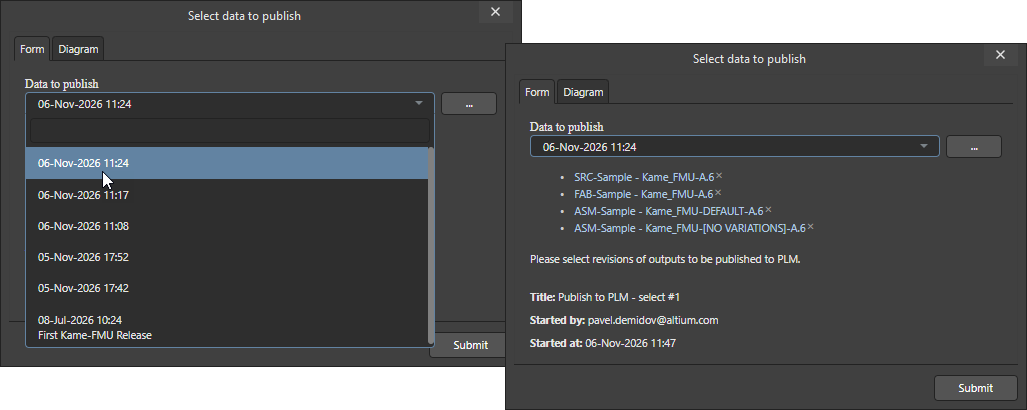
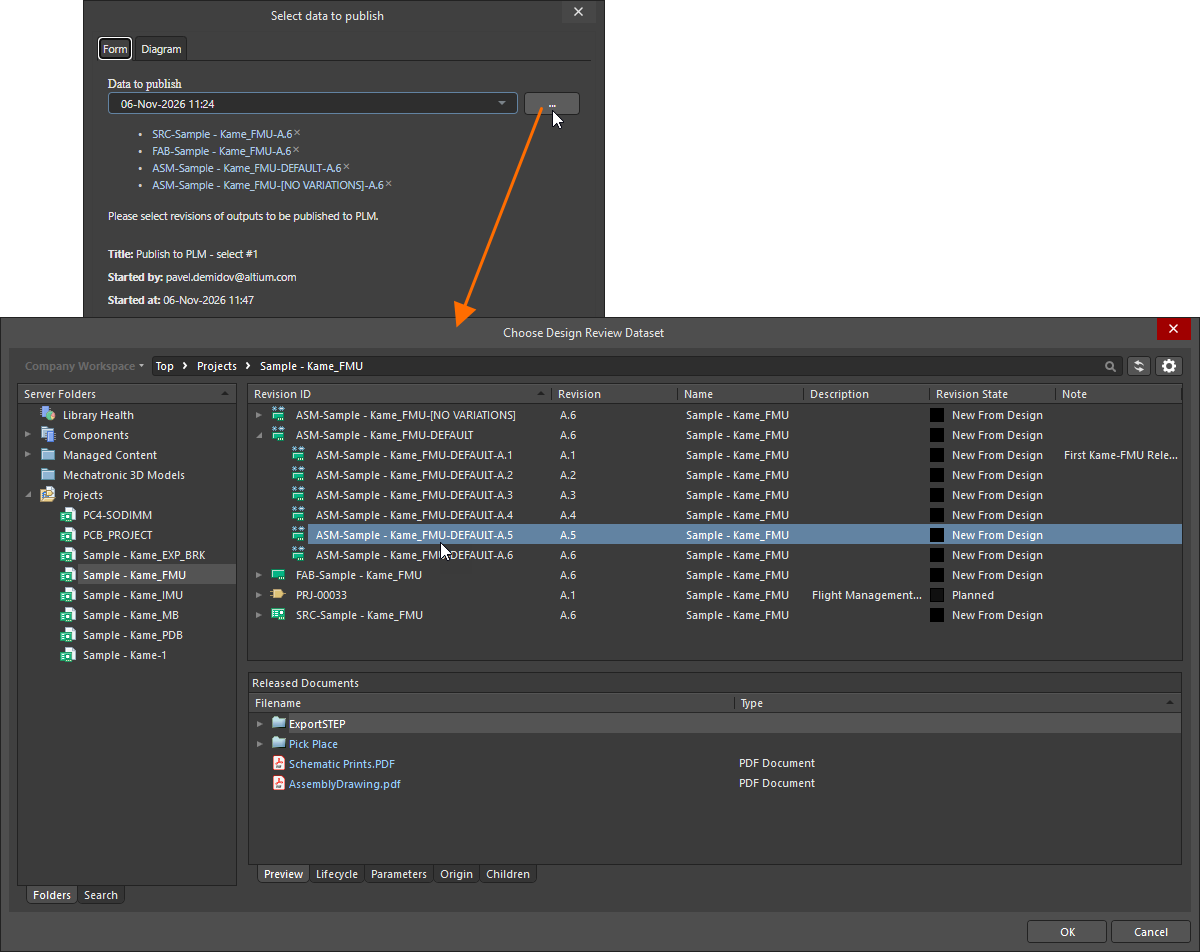
Ngoài ra, hãy chọn nút duyệt ( ) trong hộp thoại để mở hộp thoại trình duyệt Choose Design Review Dataset, nơi bạn có thể chỉ định các tập dữ liệu đã phát hành cụ thể để xuất bản. Lưu ý rằng để xem tất cả các phiên bản của dữ liệu đã phát hành, bạn phải bỏ chọn tùy chọn Show only latest trong menu
 của hộp thoại.
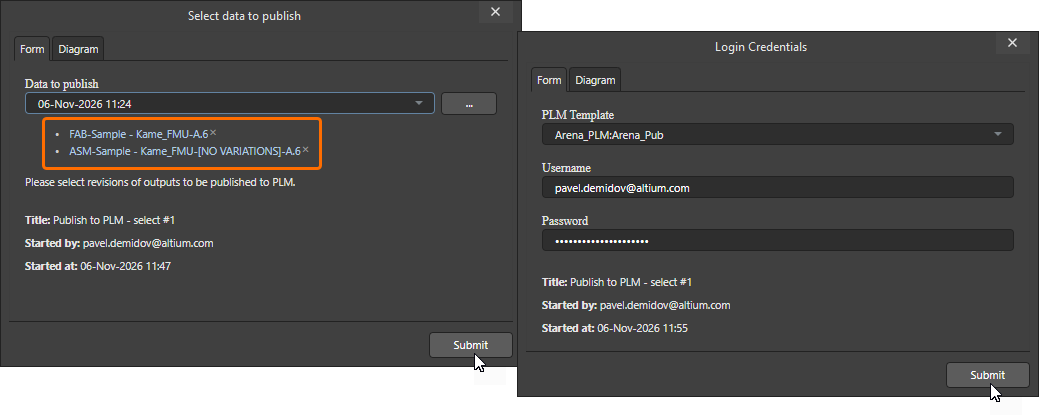
Bằng một trong hai phương pháp trên, bạn có thể lập danh sách các phiên bản tập dữ liệu cần xuất bản trong hộp thoại Select data to publish.
Khi gửi danh sách đó ( ) để xuất bản, hệ thống sẽ truy cập PLM, sau đó PLM sẽ yêu cầu thông tin đăng nhập người dùng PLM của bạn. Hãy gửi thông tin này để xác nhận và bắt đầu thao tác xuất bản lên PLM.
Bạn có thể theo dõi tiến trình xuất bản trong bảng Tasklist (View » Panels » Tasklist), nơi tác vụ có tên tương ứng và trạng thái của tác vụ sẽ xuất hiện trong danh sách Tasks của bảng, đồng thời được hiển thị dưới dạng hoạt động đã đóng khi hoàn tất thành công. Khi tùy chọn Show closed của bảng được bật, việc chọn một hoạt động đã đóng sẽ mở hộp thoại thông tin tương ứng, bao gồm chi tiết xuất bản lên PLM liên quan đến tác vụ (tab Data) và biểu diễn đồ họa về trạng thái luồng quy trình của tác vụ (tab Diagram).

Trong chính hệ thống PLM (Windchill trong ví dụ này), các mục sẽ được thêm vào để chứa dữ liệu phát hành dự án đã chỉ định. Lưu ý rằng cấu trúc của các mục và dữ liệu Windchill được tạo sẽ phụ thuộc vào cách thiết lập hệ thống và cấu hình của mẫu xuất bản lên PLM trong Altium Designer.
Trong ví dụ này, các mục PLM đã được thêm cho các phiên bản được chỉ định của các tệp Lắp ráp và Chế tạo đã phát hành cho Project 5, cùng với các mục cho những Linh kiện được sử dụng trong thiết kế. Lưu ý rằng linh kiện CAP01005 đã tồn tại trong PLM từ một quy trình xuất bản trước đó.

Nội dung và Cấu trúc
Đối với mọi loại tương tác dữ liệu giữa Altium Designer và PLM, bạn có thể xem cấu trúc cha-con của các mục trong PLM bằng cách chọn một mục phát hành tệp, hay theo thuật ngữ của Altium Designer là một gói phát hành, để hiển thị tập hợp các tệp cấu thành.

Quy trình xuất bản lên PLM cũng sẽ bao gồm các linh kiện được sử dụng trong thiết kế, như minh họa ở trên.
Cấu hình của mẫu xuất bản lên PLM trong Workspace (Altium 365 Workspace, Enterprise Server Workspace) sẽ quyết định thời điểm tạo các mục linh kiện trong PLM và liệu có tạo chúng hay không. Với cấu hình mặc định của mẫu, các mục linh kiện đã tồn tại trong PLM sẽ được liên kết đến, còn các mục chưa có trong PLM sẽ được tạo và liên kết đến.
Khi một mục linh kiện mới được tạo trong PLM, mã linh kiện PLM của mục đó sẽ được chuyển về Linh kiện tương ứng trong Workspace dưới dạng một tham số. Hình bên dưới hiển thị danh sách tham số của một linh kiện trong bảng Explorer trước và sau khi linh kiện được xuất bản lên PLM cùng với một dự án thiết kế đã phát hành.

 Bản địa hóa bằng AI