
Mẫu tùy chỉnh để xuất tài liệu
Sơ lược
- Tìm hiểu cách thêm, tải xuống và ghi đè các mẫu xuất trong Requirements Portal.
- Hiểu cách Python-Docx-Template và Jinja hỗ trợ nội dung động, bao gồm tiền tố bắt buộc cho các trường văn bản có định dạng.
- Khám phá các mẫu yêu cầu mặc định và cấu trúc dữ liệu có thể sử dụng để tùy chỉnh báo cáo.
Trình hướng dẫn Document Export của Requirements Portal giúp bạn nhanh chóng tạo các tệp Microsoft Word *.docx có thể chỉnh sửa trực tiếp từ các yêu cầu và hoạt động V&V. Bạn có thể sử dụng các mẫu có sẵn hoặc tải lên mẫu của riêng mình. Trình hướng dẫn này hoạt động dựa trên thư viện Python-Docx-Template, vốn sử dụng Jinja Templating Engine. Sự kết hợp này cho phép bạn tạo các mẫu tùy chỉnh.
Thư viện Python-Docx-Template
Thư viện Python-Docx-Template là một công cụ mạnh mẽ giúp mở rộng chức năng của thư viện Python-Docx. Thư viện này tích hợp Jinja Templating Engine, cho phép tạo nội dung động trong các tệp Word. Điều này có nghĩa là bạn có thể sử dụng biến, vòng lặp và câu lệnh điều kiện để điền dữ liệu vào tài liệu ngay trong quá trình tạo. Về cơ bản, công cụ này giống như tiếp thêm một liều espresso cho tài liệu Word của bạn.
Quản lý mẫu xuất
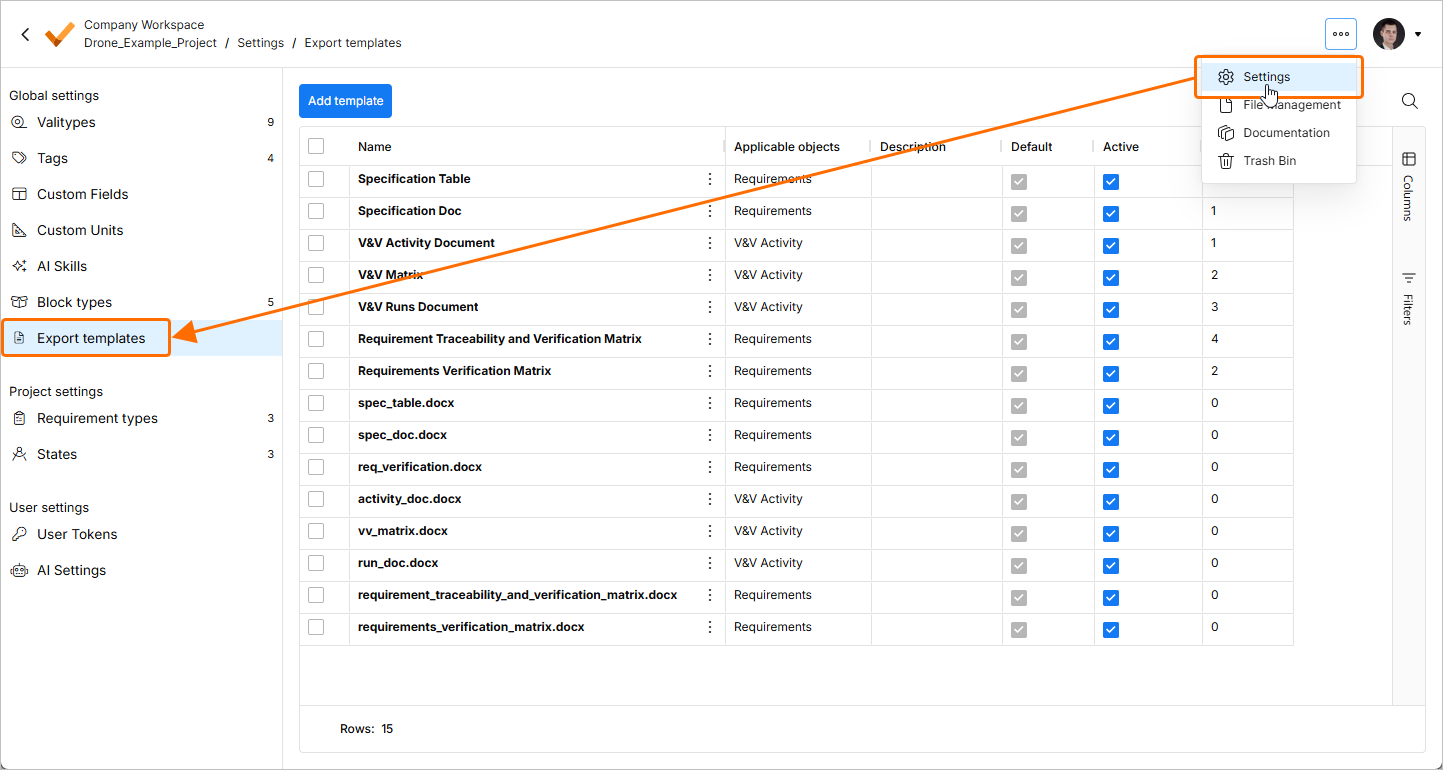
Các mẫu có sẵn cho phiên bản Requirements Portal của bạn được liệt kê trên trang Settings – Export templates (truy cập bằng cách nhấp vào biểu tượng  ở góc trên bên phải, chọn Settings từ menu xuất hiện, rồi chọn Export templates trong danh sách ở ngăn bên trái).
-
Theo mặc định, có sáu mẫu được cung cấp – ba mẫu để xuất tài liệu yêu cầu và ba mẫu để xuất tài liệu hoạt động V&V.
-
Để biết thêm thông tin về các mẫu xuất yêu cầu, hãy tham khảo trang Xuất tài liệu.
-
Để biết thêm thông tin về các mẫu xuất hoạt động V&V, hãy tham khảo trang Xuất tài liệu.
-
-
Để thêm mẫu mới do người dùng định nghĩa, hãy nhấp vào nút
 ở phía trên bên trái của trang. Trong cửa sổ Add template xuất hiện, hãy chọn áp dụng mẫu mới cho Requirements hay V&V Activities bằng danh sách thả xuống Applicable objects, rồi sử dụng vùng Select template để chọn tệp mẫu.
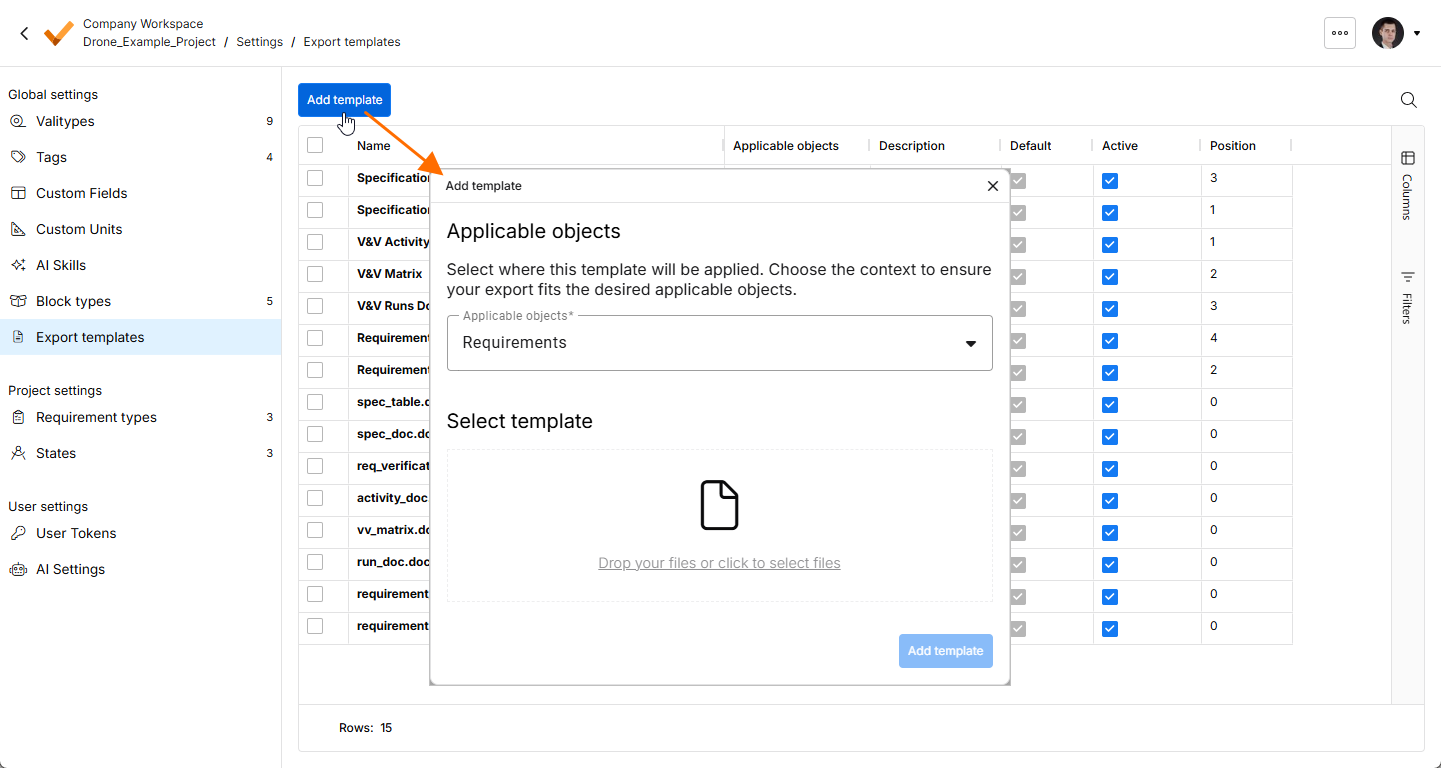
Nhấp vào nút
 trong hộp thoại để thêm mẫu. Mẫu sẽ hiển thị trong danh sách trên trang Export templates và sau đó có thể được sử dụng để xuất tài liệu.
-
Bạn có thể tải xuống tệp của bất kỳ mẫu nào. Để thực hiện, hãy nhấp vào nút
 trong cột Name của mẫu cần tải và chọn lệnh Download. Tùy theo cài đặt trình duyệt cá nhân của bạn, trình duyệt sẽ tự động tải tệp xuống vị trí đã định sẵn hoặc hỏi bạn muốn lưu tệp ở đâu trên ổ cứng.
-
Bạn có thể ghi đè mẫu do người dùng định nghĩa bằng một tệp mẫu mới. Để thực hiện, hãy nhấp vào nút
trong cột Name của mẫu cần thay thế và chọn lệnh Overwrite Template từ menu xuất hiện. Sử dụng cửa sổ Overwrite template mở ra để xác định phạm vi áp dụng của mẫu và chọn tệp mới. Bật tùy chọn I confirm I want to overwrite rồi nhấp vào nút  để hoàn tất.
Phụ lục – Cấu trúc đối tượng dữ liệu của các mẫu xuất yêu cầu
Dưới đây là cấu trúc cơ bản của đối tượng mà các mẫu xuất yêu cầu sẽ lấy thông tin từ đó.
Mẫu xuất yêu cầu – Cấu trúc đối tượng dữ liệu
{
  "specifications": [
    {
      "id": "number",
      "name": "string",
      "description": "string",
      "requirements": [
        {
          "id": "string",
          "identifier": "string",
          "text": "RichText",
          "title": "string",
          "rationale": "RichText",
          "images": ["image"],
          "type": "string",
          "verification_methods": [{
            "name": "string",
            "text": "string",
            "component_vms": [{
              "name": "string",
              "closeout_reference": "string"
            }]
          }],
          "specification_id": "number",
          "group_id": "number",
          "applicability_conditions": ["string"],
          "content_type": {
            "id": "string",
            "name": "string"
          },
          "state": "string",
          "compliance": "string",
          "compliance_comment": "string",
          "tags": ["string"],
          "parents": [{
            "id": "string",
            "identifier": "string",
            "text": "RichText",
            "title": "string"
          }],
          "children": [{
            "id": "string",
            "identifier": "string",
            "text": "RichText",
            "title": "string"
          }],
          "owner": {
            "user": {
              "username": "string",
              "first_name": "string",
              "last_name": "string",
              "groups": ["string"]
            },
            "group": {
              "name": "string",
              "users": ["string"]
            }
          },
          "files": [{
            "name": "string",
            "description": "string",
            "version": "string",
            "is_reference": "boolean",
            "tags": ["string"]
          }],
          "custom_fields": [{
            "field": "string",
            "value": ["string"]
          }],
          "position": "number",
          "verification_items_verified": "number",
          "verification_items_total": "number",
          "verification_items": [{
            "status": "string",
            "component": "string",
            "tags": ["string"],
            "activity": {
              "name": "string",
              "verification_methods": ["string"]
            },
            "last_item_run": {
              "status": "string",
              "comment": "string"
            }
          }],
          "linked_components": [{
            "id": "number",
            "name": "string",
            "description": "string",
            "valis": [{
              "id": "number",
              "name": "string",
              "value": "string",
              "formula": "string"
            }],
            "textvalis": [{
              "id": "number",
              "name": "string",
              "text": "string"
            }],
            "matrices": [{
              "id": "number",
              "name": "string",
              "value": "string",
              "formula": "string"
            }],
            "datevalis": [{
              "id": "number",
              "name": "string",
              "date": "string"
            }],
            "creator": "string",
            "attachments": [{
              "name": "string",
              "description": "string",
              "version": "string",
              "is_reference": "boolean",
              "tags": ["string"]
            }]
          }]
        }
      ],
      "content_type": {
        "id": "number",
        "name": "string"
      }
    }
  ],
  "requirements": [
    {
      "id": "string",
      "identifier": "string",
      "text": "RichText",
      "title": "string",
      "rationale": "RichText",
      "images": ["image"],
      "type": "string",
      "verification_methods": [{
        "name": "string",
        "text": "string",
        "component_vms": [{
          "name": "string",
          "closeout_reference": "string"
        }]
      }],
      "specification_id": "number",
      "group_id": "number",
      "applicability_conditions": ["string"],
      "content_type": {
        "id": "string",
        "name": "string"
      },
      "state": "string",
      "compliance": "string",
      "compliance_comment": "string",
      "tags": ["string"],
      "parents": [{
        "id": "string",
        "identifier": "string",
        "text": "RichText",
        "title": "string"
      }],
      "children": [{
        "id": "string",
        "identifier": "string",
        "text": "RichText",
        "title": "string"
      }],
      "owner": {
        "user": {
          "username": "string",
          "first_name": "string",
          "last_name": "string",
          "groups": ["string"]
        },
        "group": {
          "name": "string",
          "users": ["string"]
        }
      },
      "files": [{
        "name": "string",
        "description": "string",
        "version": "string",
        "is_reference": "boolean",
        "tags": ["string"]
      }],
      "custom_fields": [{
        "field": "string",
        "value": ["string"]
      }],
      "position": "number",
      "verification_items_verified": "number",
      "verification_items_total": "number",
      "verification_items": [{
        "status": "string",
        "component": "string",
        "tags": ["string"],
        "activity": {
          "name": "string",
          "verification_methods": ["string"]
        },
        "last_item_run": {
          "status": "string",
          "comment": "string"
        }
      }],
      "linked_components": [{
        "id": "number",
        "name": "string",
        "valis": [{
          "id": "number",
          "name": "string",
          "value": "string",
          "formula": "string"
        }],
        "textvalis": [{
          "id": "number",
          "name": "string",
          "text": "string"
        }],
        "matrices": [{
          "id": "number",
          "name": "string",
          "value": "string",
          "formula": "string"
        }],
        "datevalis": [{
          "id": "number",
          "name": "string",
          "date": "string"
        }],
        "creator": "string",
        "attachments": [{
          "name": "string",
          "description": "string",
          "version": "string",
          "is_reference": "boolean",
          "tags": ["string"]
        }]
      }]
    }
  ],
  "requirements_groups": [
    {
      "id": "number",
      "name": "string",
      "description": "string",
      "specification_id": "number",
      "requirements": [
        {
          "id": "string",
          "identifier": "string",
          "text": "RichText",
          "title": "string",
          "rationale": "RichText",
          "images": ["image"],
          "type": "string",
          "verification_methods": [{
            "name": "string",
            "text": "string",
            "component_vms": [{
              "name": "string",
              "closeout_reference": "string"
            }]
          }],
          "specification_id": "number",
          "group_id": "number",
          "applicability_conditions": ["string"],
          "content_type": {
            "id": "string",
            "name": "string"
          },
          "state": "string",
          "compliance": "string",
          "compliance_comment": "string",
          "tags": ["string"],
          "parents": [{
            "id": "string",
            "identifier": "string",
            "text": "RichText",
            "title": "string"
          }],
          "children": [{
            "id": "string",
            "identifier": "string",
            "text": "RichText",
            "title": "string"
          }],
          "owner": {
            "user": {
              "username": "string",
              "first_name": "string",
              "last_name": "string",
              "groups": ["string"]
            },
            "group": {
              "name": "string",
              "users": ["string"]
            }
          },
          "files": [{
            "name": "string",
            "description": "string",
            "version": "string",
            "is_reference": "boolean",
            "tags": ["string"]
          }],
          "custom_fields": [{
            "field": "string",
            "value": ["string"]
          }],
          "position": "number",
          "verification_items_verified": "number",
          "verification_items_total": "number",
          "verification_items": [{
            "status": "string",
            "component": "string",
            "tags": ["string"],
            "activity": {
              "name": "string",
              "verification_methods": ["string"]
            },
            "last_item_run": {
              "status": "string",
              "comment": "string"
            }
          }],
          "linked_components": [{
            "id": "number",
            "name": "string",
            "valis": [{
              "id": "number",
              "name": "string",
              "value": "string",
              "formula": "string"
            }],
            "textvalis": [{
              "id": "number",
              "name": "string",
              "text": "string"
            }],
            "matrices": [{
              "id": "number",
              "name": "string",
              "value": "string",
              "formula": "string"
            }],
            "datevalis": [{
              "id": "number",
              "name": "string",
              "date": "string"
            }],
            "creator": "string",
            "attachments": [{
              "name": "string",
              "description": "string",
              "version": "string",
              "is_reference": "boolean",
              "tags": ["string"]
            }]
          }]
        }
      ],
      "content_type": {
        "id": "number",
        "name": "string"
      }
    }
  ],
  "timestamp": "datetime",
  "template_name": "string",
  "verification_and_validation_methods": [{
    "id": "number",
    "name": "string",
    "description": "string"
  }]
}
Sắp xếp các trường
Bạn có thể sắp xếp các yêu cầu bằng hàm Sort trong tài liệu mẫu Jinja. Ví dụ: bạn có thể thêm |sort(attribute='identifier') để sắp xếp các yêu cầu theo thứ tự chữ và số trong cột mã định danh.
Ví dụ:
{% for requirement in requirements|selectattr("specification_id", "equalto", specification.id)|selectattr("group_id", "none") |sort(attribute='identifier') -%}
Cột tùy chỉnh
Với công cụ xuất tài liệu hiện tại, bạn có thể dễ dàng xuất các giá trị trong cột tùy chỉnh. Đối với cột tùy chỉnh dạng văn bản đơn giản, bạn có thể sử dụng cấu trúc tổng quát sau:
{% for custom_field in requirement.custom_fields|selectattr(“field”, “equalto”, “Name of Custom Column”) %}{{r custom_field.value }}{% endfor %}
Hãy nhớ thay văn bản Name of Custom Column bằng tên thực tế của cột được hiển thị trong tiêu đề cột.
Nếu cột tùy chỉnh không phải dạng văn bản mà là tùy chọn cho phép chọn nhiều giá trị, người dùng có thể sử dụng đoạn mã sau và điều chỉnh cho phù hợp với trường hợp sử dụng của mình.
{%- if requirement.custom_fields -%}
     {%- set additional_info_values = [] -%}
     {%- set category_values = [] -%}
     {%- set additional_info_custom_fields = requirement.custom_fields | selectattr('field', 'equalto', 'Additional Information') -%}
     {% for custom_field in additional_info_custom_fields -%}
      {%- set additional_info_values = additional_info_values + custom_field.value -%}
     {% endfor -%}
     {%- set category_custom_fields = requirement.custom_fields | selectattr('field', 'equalto', 'Category') -%}
     {% for custom_field in category_custom_fields -%}
           {%- set category_values = category_values + custom_field.value -%}
     {% endfor -%}
{%- set additional_info_string = additional_info_values | join(';') -%}
{%- set category_string = category_info_values | join(';') -%}
{%- endif -%}
Phụ lục – Cấu trúc đối tượng dữ liệu của các mẫu xuất hoạt động V&V
Dưới đây là cấu trúc cơ bản của đối tượng mà các mẫu xuất hoạt động V&V sẽ lấy thông tin từ đó.
Mẫu xuất hoạt động V&V – Cấu trúc đối tượng dữ liệu
# TOP LEVEL
{
   activities: [{}] # List of all Activities
   folders: [{
      name: string
      activities: [{}] # List of Activities
   }]
   timestamp: datetime
   template_name: string
}
# Activity
{
   id: number
   name: string
   description: string
   expected_results: string
   tags: [string]
   verification_methods: [{
      name: string
      description: string
   }]
   owner: User or Group
   custom_fields: [] # List of CustomFields
   approvals: boolean
   items: [{}] # List of VVItems
   step_definitions: [{}] # List of StepDefinitions
   runs: [{}] # List of ActivityRuns
}
# VVItem
{
   id: number
   requirement_identifier: string
   component: { # Same as linked components in the reqs doc export
      id: number
      name: string
      valis: [{
         id: number
         name: string
         value: string
         formula: string
      }]
      textvalis: [{
         id: number
         name: string
         text: string
      }]
      matrices: [{
         id: number
         name: string
         value: string
         formula: string
      }]
      datevalis: [{
         id: number
         name: string
         date: string
      }]
      creator: string
      attachments: [{
         name: string
         description: string
         version: string
         is_reference: boolean
         tags: [string]
      }]
   }
   compliance: string
   compliance_comment: string
   last_item_run: {} # VVItemRun
   last_item_run_status: str
   item_runs: [{}] # List of VVItemRuns
}
# StepDefinition
{
   id: int
   activity_id: int
   step_number: int
   position: float
   full_step_number: str
   full_step_path: str
   parent_step_id: int
   name: string
   description: string
   expected_results: string
   tags: [string]
   item_ids: [] # List of VVItems ids
}
# ActivityRun
{
   id: int
   name: string
   description: string
   timestamp: string
   start_date: string # Format use same as in reqs doc export
   finish_date: string
   completion_state: int
   completed_on: string
   completed_by: User
   activity_id: int
   default_run: bool
   position: float
   steps_synced: bool
   expected_results: string
   evidence: string # File/Doc name
   custom_fields: [] # List of CustomFields
   tags: [string]
   run_executor: {} # User or Group
   approver: {} # User or Group
   approved: boolean
   approved_by: User
   approved_at: string
   item_runs: [] # List of VVItemRuns
   step_runs: [{}] # List of VVStepRuns
}
# VVItemRun
{
   id: int
   status: string
   verified_by: User
   activity_run_id: int
   status: "status-display-name"
   comment: string
   serial_number: string
   step_run_id: int # StepRun
   verification_item:{} # VVItem
   verification_item_requirement_identifier: string
   verification_item_component_name: string
}
# StepRun
{
   id: int
   name: string
   comment: string
   status: string
   description: string
   activity_run_id: int
   full_step_number: str
   step_number: int
   position: float
   full_step_run_path: str
   parent_step_run_id: int
   expected_results: string
   tags: [string]
   item_run_ids: [] # List of VVItemRun ids
   item_requirement_identifiers: str
}
 Bản địa hóa bằng AI