
Xuất tài liệu
Sơ lược
- Tìm hiểu cách xuất tất cả yêu cầu hoặc thu hẹp phạm vi theo đặc tả, mục hoặc các yêu cầu đã chọn trước.
- Khám phá các mẫu có sẵn dành cho tài liệu đặc tả, bảng, ma trận xác minh và ma trận truy xuất nguồn gốc.
- Tìm nơi quản lý hoặc tải mẫu lên và tìm hiểu cách tải các tệp đã xuất xuống.
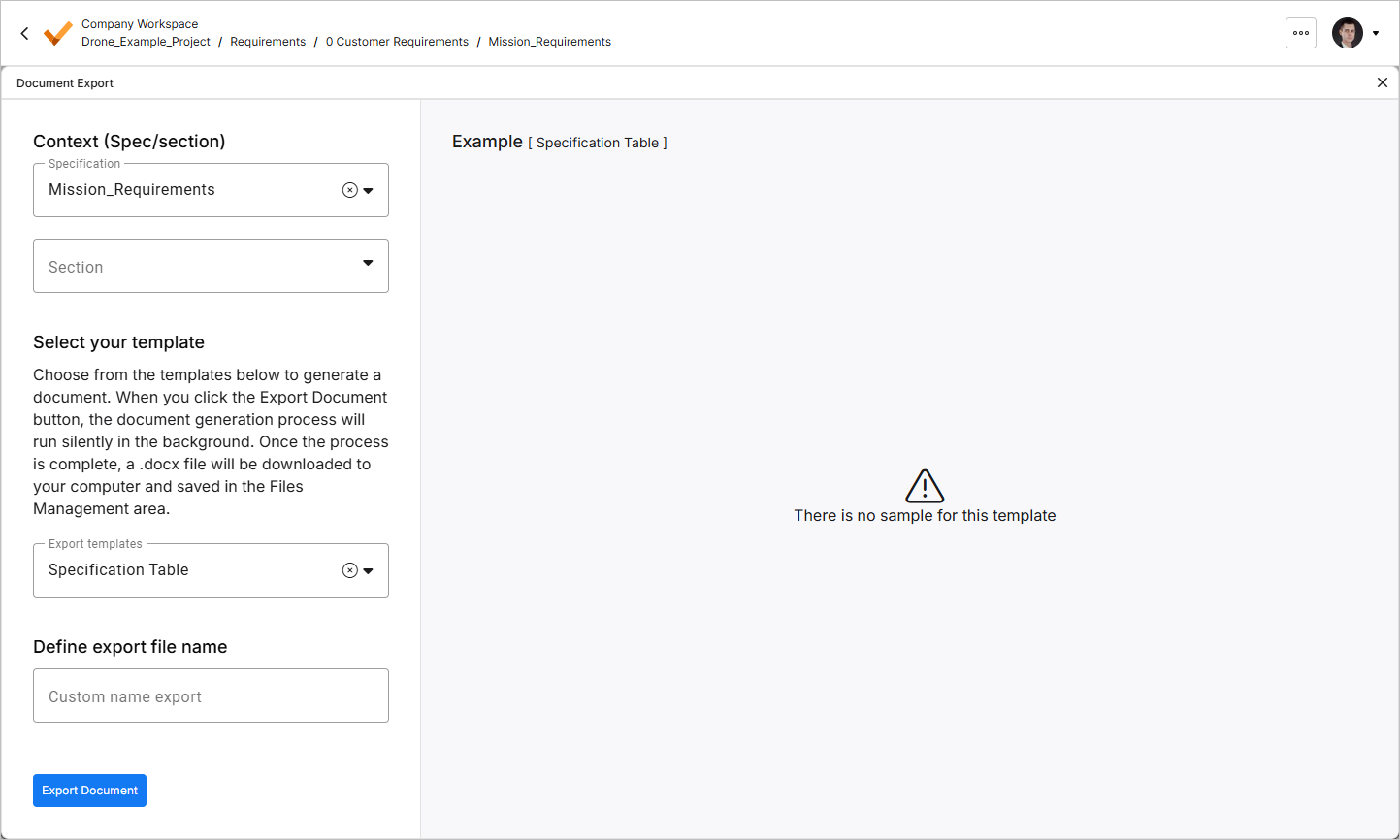
Mặc dù Requirements Portal giúp giảm nhu cầu quản lý tài liệu bằng cách lưu trữ và kết nối dữ liệu kỹ thuật vốn thường nằm trong nhiều loại tài liệu thuộc các công cụ phần mềm khác nhau, trong một số trường hợp, bạn vẫn cần tạo tài liệu cho các hoạt động như chứng nhận và kiểm soát thay đổi. Để đáp ứng nhu cầu này, chức năng Document Export được cung cấp dưới dạng trình hướng dẫn độc lập ngay trong Mô-đun Yêu cầu. Chức năng này cho phép bạn nhanh chóng xuất dữ liệu yêu cầu thành tệp *.docx có thể chỉnh sửa dựa trên mẫu đã chọn. Bạn có thể nhanh chóng xuất tất cả yêu cầu, các đặc tả đã chọn hoặc các yêu cầu đã chọn trong một hay nhiều đặc tả.
Truy cập chức năng
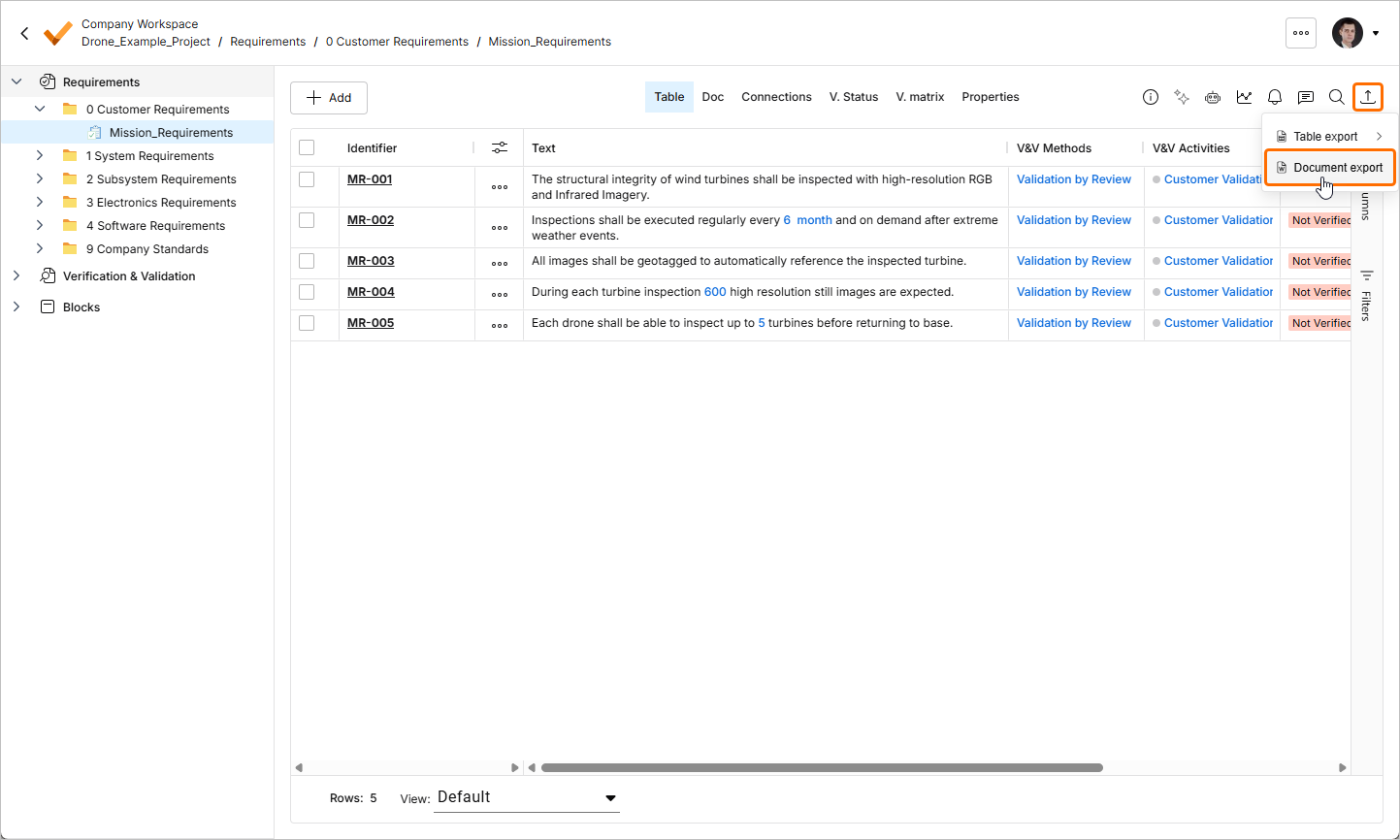
Bạn có thể truy cập chức năng Document Export từ Mô-đun Yêu cầu bằng cách nhấp vào nút  ở góc trên bên phải và chọn tùy chọn Document export từ menu xuất hiện.
Xuất báo cáo
Có một số cách để xuất báo cáo bằng các mẫu có sẵn.
Chọn phạm vi
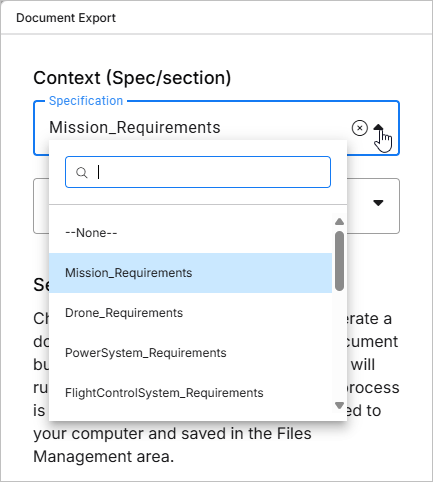
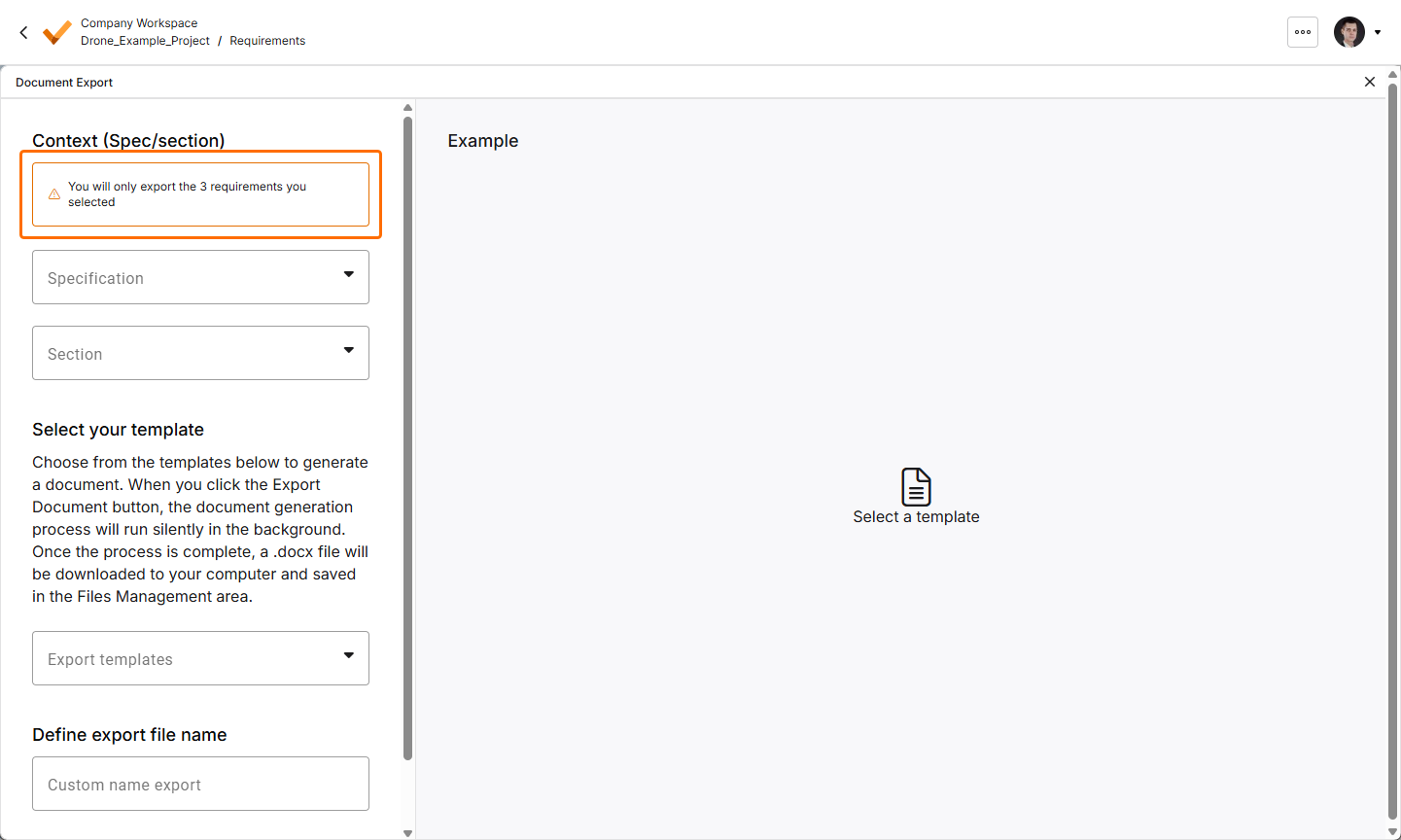
Bạn có thể chọn một đặc tả hoặc mục cụ thể để xuất bằng các danh sách thả xuống Specification và Section trong vùng Context (Spec/section) ở ngăn bên trái của công cụ xuất tài liệu.
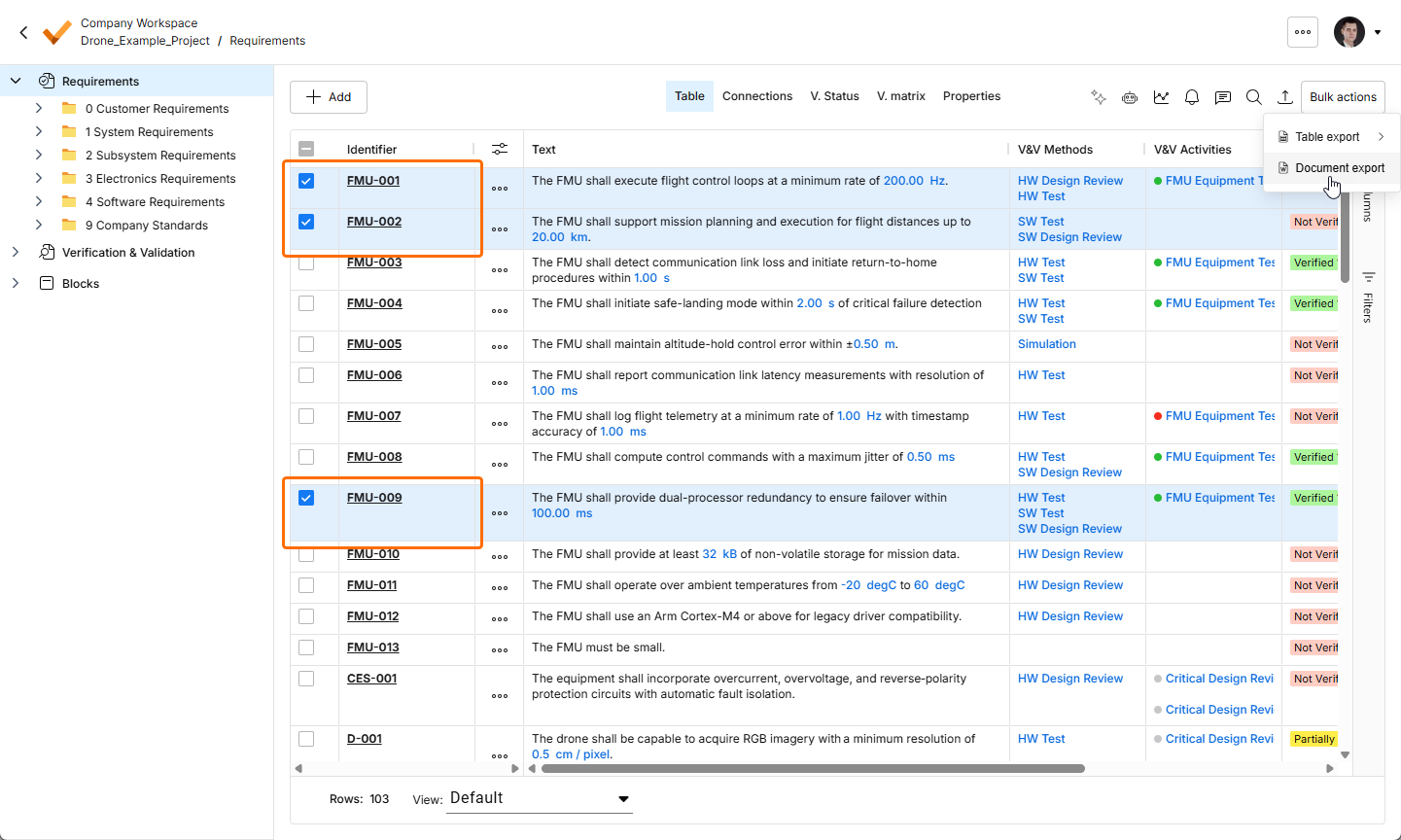
Bạn cũng có thể chọn trước nhiều yêu cầu trước khi mở công cụ xuất. Trong trường hợp đó, chỉ các yêu cầu đã chọn mới được đưa vào phạm vi đã chọn (tất cả/đặc tả/mục).
Chọn mẫu
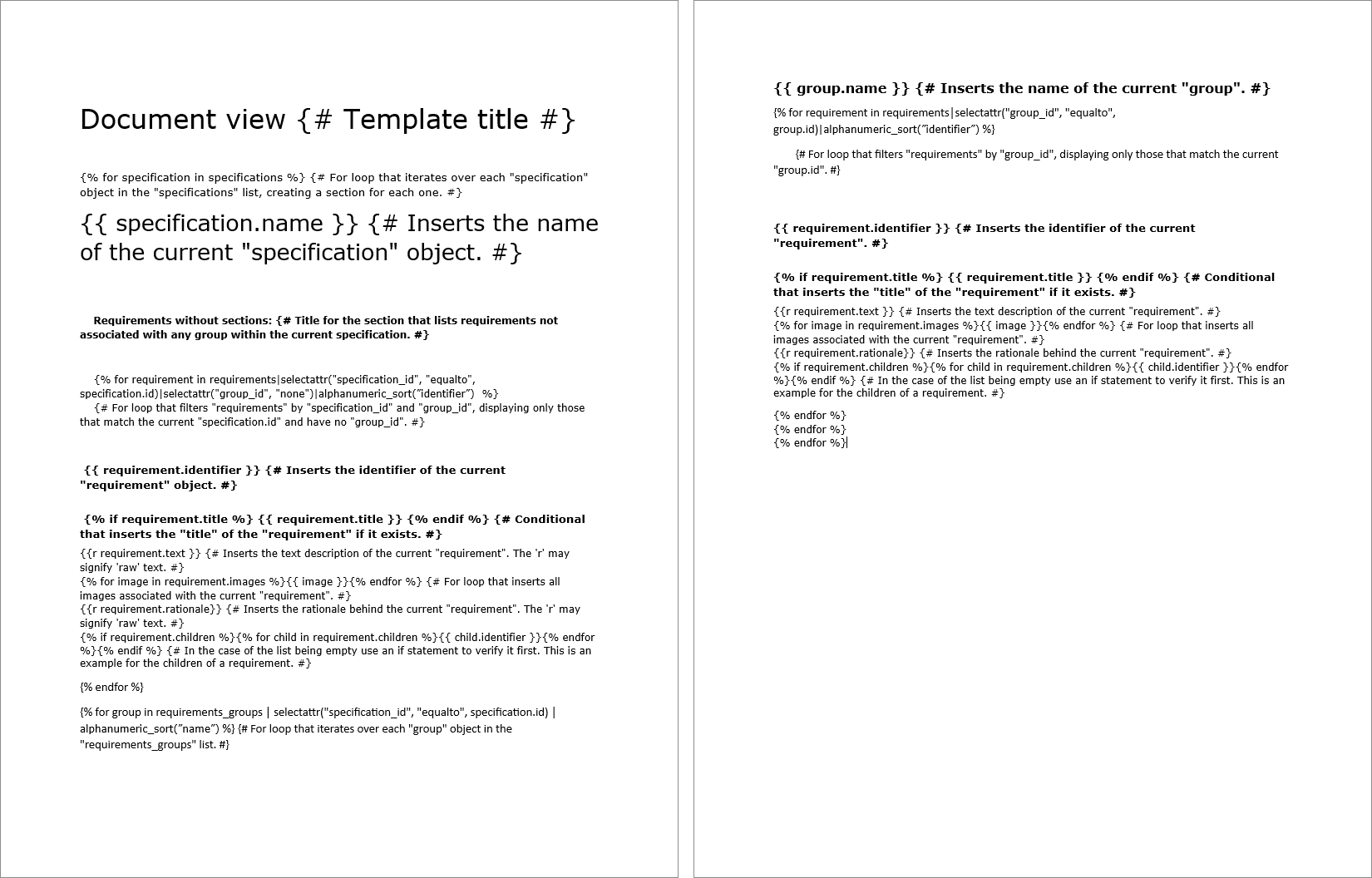
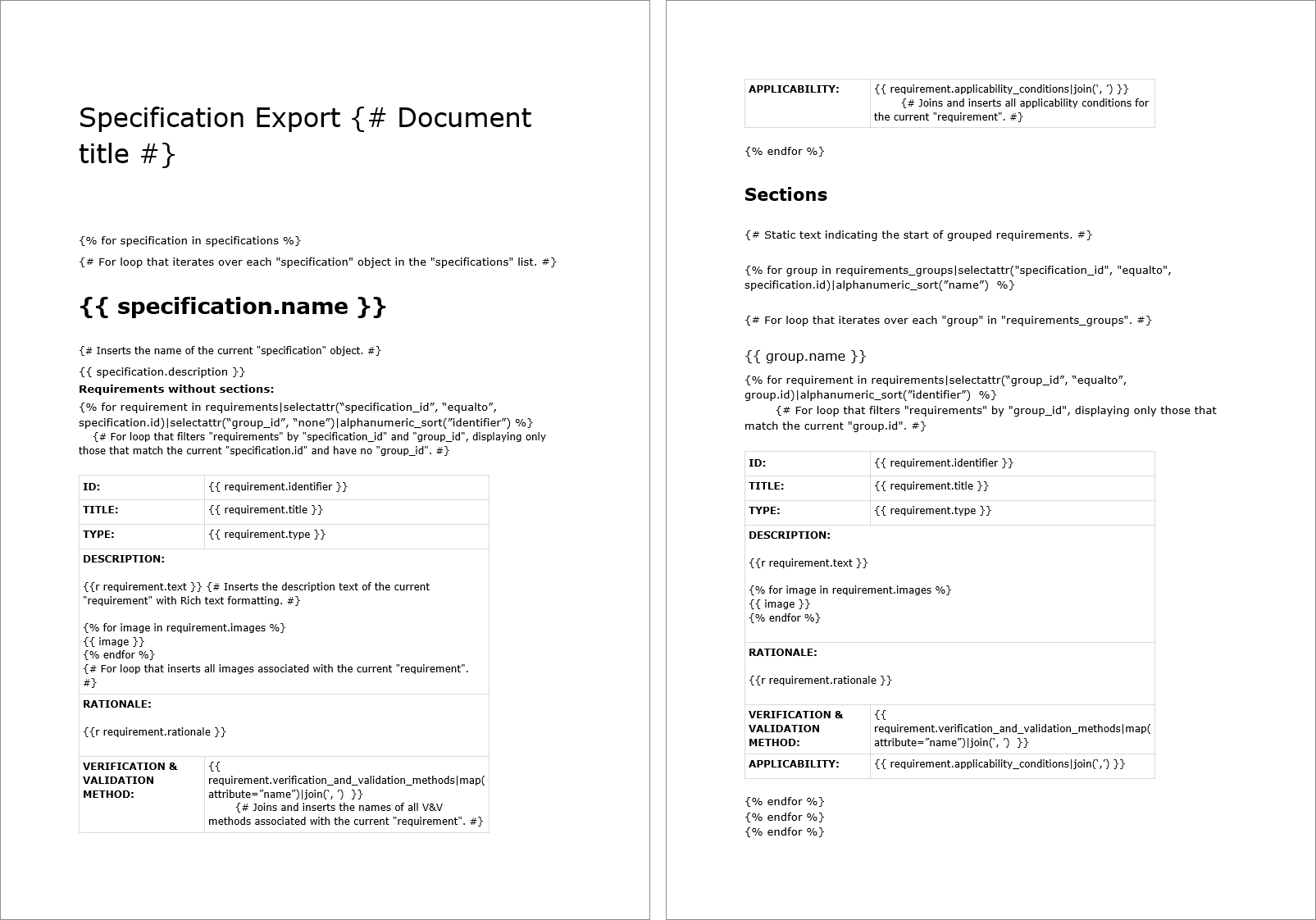
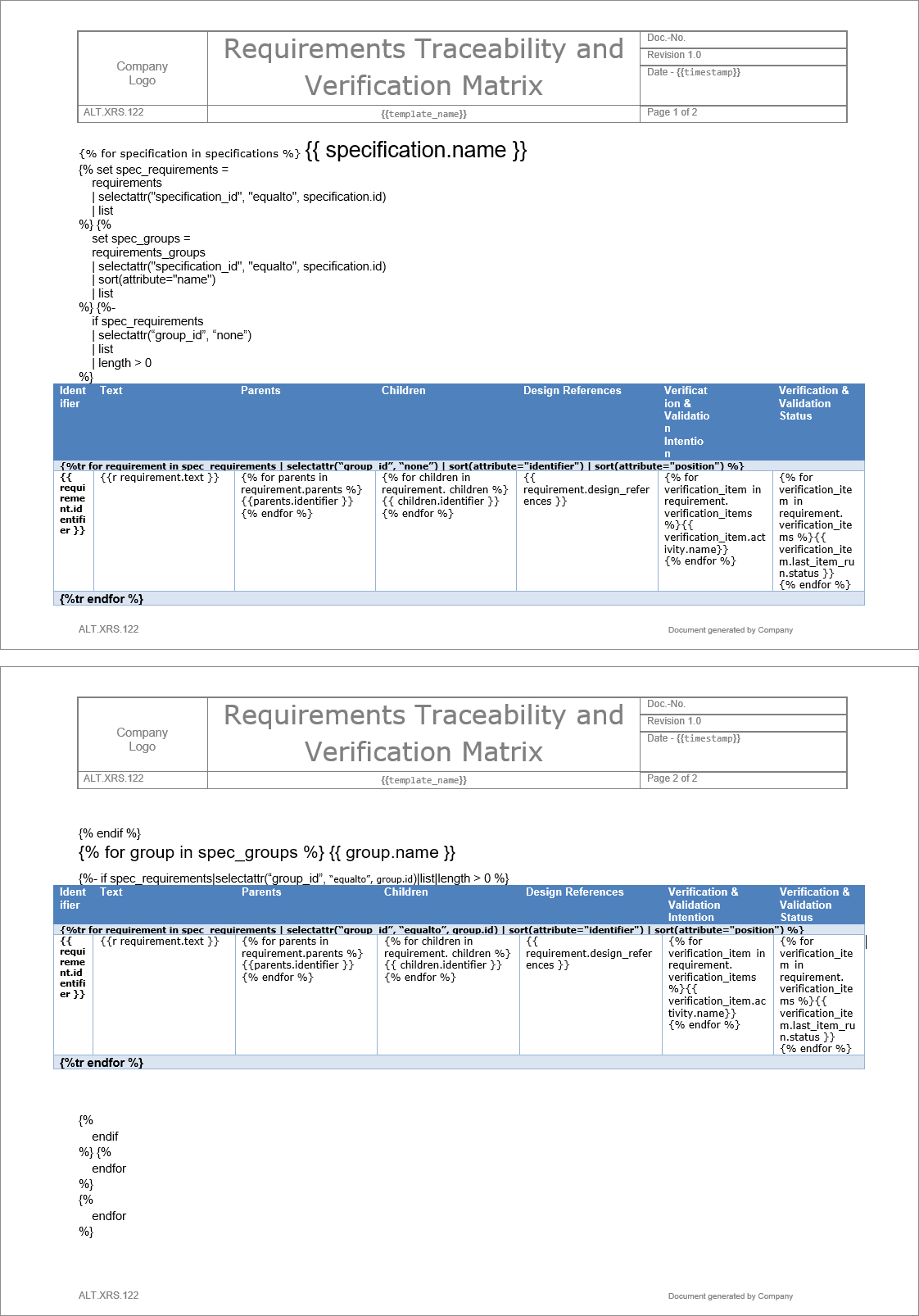
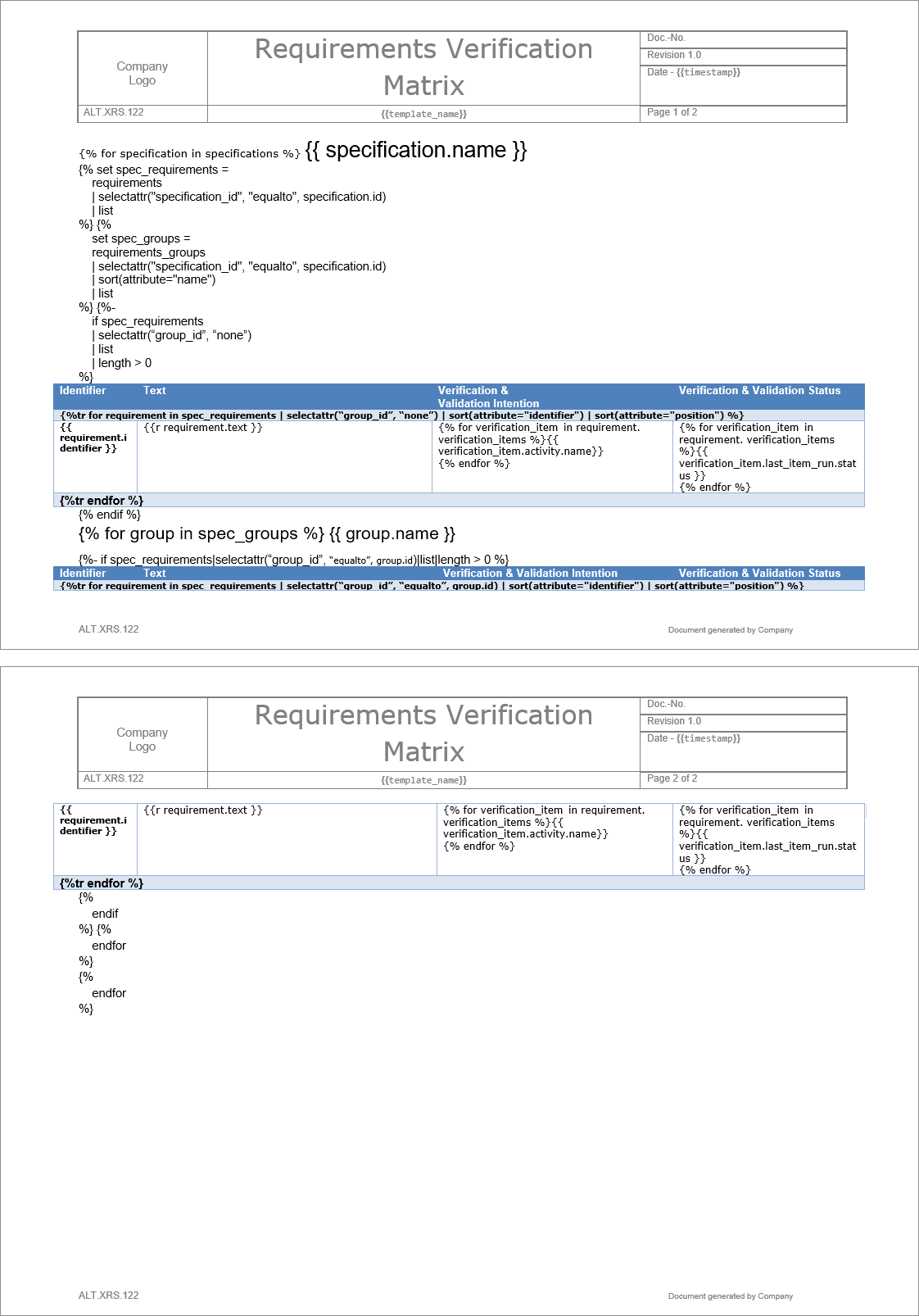
Có ba mẫu mặc định để bạn tạo báo cáo tự động, đồng thời bạn cũng có thể tải lên các mẫu riêng. Các tệp được tạo là tài liệu Word có thể chỉnh sửa. Để chọn một mẫu có sẵn, hãy sử dụng danh sách thả xuống Export templates trong vùng Select your template ở ngăn bên trái của công cụ xuất tài liệu.
 ở góc trên bên phải, chọn Settings từ menu xuất hiện, rồi chọn Export templates từ danh sách trong ngăn bên trái).
 (
 (
 (
 (
Xuất và tải xuống
Khi bạn nhấp vào nút  ở cuối ngăn bên trái của công cụ xuất tài liệu, một thông báo bật lên sẽ xuất hiện cho biết quá trình xuất đang diễn ra, sau đó là một thông báo bật lên khác khi tệp đã sẵn sàng để tải xuống.
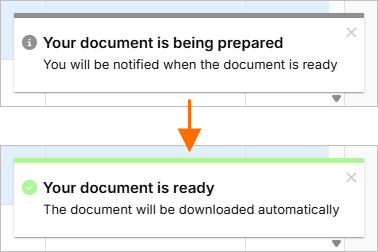
Khi thông báo này xuất hiện, trình duyệt của bạn sẽ tự động tải tệp xuống vị trí đã định sẵn hoặc hỏi bạn nơi lưu tệp trên ổ cứng cục bộ, tùy theo cài đặt trình duyệt cá nhân của bạn.
 Bản địa hóa bằng AI