
Chế độ xem tài liệu
Sơ lược
- Tìm hiểu nơi truy cập Chế độ xem tài liệu và nội dung hiển thị ở từng cấp.
- Khám phá cách chỉnh sửa và lưu tiêu đề, cơ sở lý giải và nội dung yêu cầu, bao gồm cả định dạng và tham chiếu đến vali.
- Nắm rõ những trường chỉ có thể xem, bao gồm mã định danh và hình ảnh đính kèm.
Chế độ xem tài liệu là tính năng giúp tinh giản quy trình viết yêu cầu cho các nhóm đã quen bắt đầu soạn thảo yêu cầu bằng chương trình xử lý văn bản, loại bỏ bước nhập các yêu cầu đó vào Requirements Portal để cả nhóm có thể bắt đầu cộng tác. Tính năng này mang đến cách quản lý và tương tác với các yêu cầu trong Đặc tả, Mục hoặc Thư mục linh hoạt hơn, tương tự như khi sử dụng trình xử lý văn bản. Chế độ xem này cải thiện trải nghiệm đọc và cho phép bạn chỉnh sửa một số trường nhất định, giúp việc quản lý yêu cầu hiệu quả và dễ sử dụng hơn trước khi chuyển sang chế độ xem bảng đầy đủ.
Tài liệu hướng dẫn sử dụng này sẽ hướng dẫn bạn cách truy cập và sử dụng Chế độ xem tài liệu, đồng thời giới thiệu các tính năng và chức năng chính.
Chế độ xem tài liệu
Chế độ xem tài liệu là một trong sáu phần có sẵn trong mô-đun yêu cầu, như trong Hình Doc View Section. Khi ở cấp thư mục, đặc tả hoặc mục, bạn có thể chọn chế độ xem tài liệu để xem và chỉnh sửa các yêu cầu trong đó.
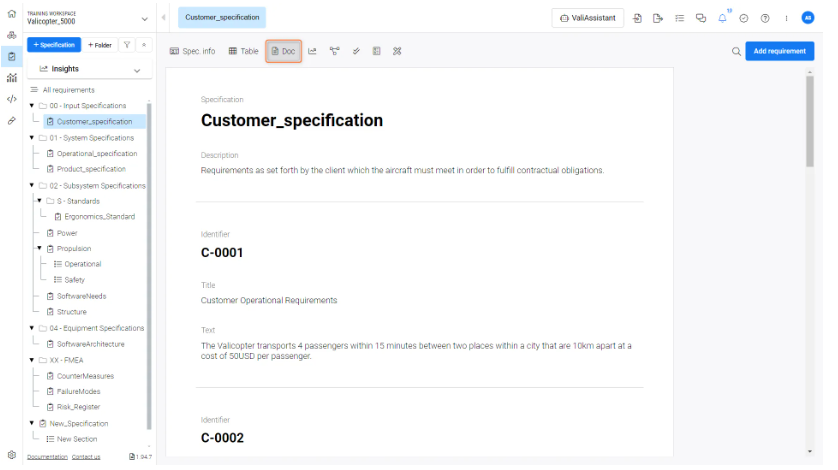
Khi vào Chế độ xem tài liệu, bạn sẽ thấy giao diện liền mạch hơn, tương tự như trình xử lý văn bản.
-
Các trường có thể chỉnh sửa bao gồm:
-
Title: Trường này có thể chỉnh sửa và cho phép bạn thay đổi tiêu đề của yêu cầu.
-
Rationale: Bạn có thể chỉnh sửa cơ sở lý luận để giải thích chi tiết hơn hoặc nêu lý do đưa ra yêu cầu.
-
Text: Trường văn bản có thể chỉnh sửa, cho phép bạn cập nhật nội dung yêu cầu cho phù hợp với nhu cầu của mình.
-
-
Trong chế độ xem này, các trường sau không thể chỉnh sửa:
-
Identifier: Đóng vai trò là mã định danh duy nhất cho yêu cầu.
-
Images: Các hình ảnh đính kèm với yêu cầu sẽ được hiển thị, cho phép bạn xem chúng cùng với nội dung yêu cầu.
-
Một ví dụ được trình bày trong Video Switching to Doc View.
Chuyển sang Chế độ xem tài liệu
 Bản địa hóa bằng AI