
Thông báo
Sơ lược
- Nắm rõ những thay đổi nào sẽ kích hoạt thông báo cho các đối tượng bạn đăng ký theo dõi, các mô hình bạn sở hữu và dự án của bạn.
- Tìm hiểu cách đăng ký theo dõi và xem thông tin cập nhật trong mục Thông báo và bảng Thông báo.
- Tìm hiểu cách điều chỉnh loại và tần suất thông báo qua email, cũng như bật hoặc tắt thông báo bật lên về các phép tính chạy nền.
Thông báo tức thì giúp bạn theo dõi trạng thái hiện tại của dự án. Trong Requirements Portal, bạn có thể nhận thông báo về các changes gần đây liên quan đến dự án (hoặc một phần dự án), cũng như các phép tính nền đã hoàn tất.
Để giúp bạn hiểu rõ về thông báo, bài viết này được chia thành hai phần. Trước tiên, chúng ta sẽ tìm hiểu các loại thông báo khác nhau, sau đó xem cách nhận những thông báo này.
Các loại thông báo
Người dùng có thể nhận nhiều loại thông báo khác nhau.
Thông báo thay đổi mô-đun
Những thông báo bạn nhận được khi có thay đổi trong một mô-đun (hoặc một phần mô-đun) mà bạn đã đăng ký theo dõi:
Dự án
-
Đã cập nhật tiến độ
-
Đã thêm nhiệm vụ vào tiến độ
-
Đã xóa nhiệm vụ khỏi tiến độ
Khối
-
Chủ sở hữu mới
-
Thay đổi chủ sở hữu
-
Đã xóa chủ sở hữu
-
Đã tạo Vali
-
Đã thay đổi đơn vị giá trị Vali
-
Đã xóa Vali ngày tháng
-
Đã tạo Vali văn bản
-
Đã thay đổi Vali văn bản
-
Đã xóa Vali văn bản
-
Đã tạo ma trận
-
Đã xóa ma trận
-
Khối con mới
-
Đã di chuyển khối con
-
Đã cập nhật khối cha
-
Đã thay đổi các trường chung
-
Đã thêm vào đặc tả
-
Đã xóa khỏi đặc tả
-
Thay đổi đối với hoạt động xác minh được liên kết (chỉ chủ sở hữu khối nhận được các thông báo này, không bao gồm người đăng ký theo dõi)
Vali
-
Đã thay đổi giá trị hoặc đơn vị
Mô phỏng
-
Đã thay đổi đầu vào mô phỏng (Vali)
-
Đã thêm biến mô phỏng
-
Đã xóa biến mô phỏng
-
Đã thay đổi nội dung mô phỏng
-
Lỗi mô phỏng
-
Đã bắt đầu mô phỏng
-
Đã kết thúc mô phỏng
Phân tích
-
Đã cập nhật
-
Đã xóa
Thảo luận
-
Đã tạo
-
Đã cập nhật
-
Đã cập nhật trạng thái
-
Đã thêm bình luận
-
Đã xóa bình luận
-
Đã xóa thảo luận
Tệp
-
Đã cập nhật
-
Đã xóa
-
Đã thêm phiên bản
-
Đã xóa phiên bản
Đặc tả
-
Đã thêm khối
-
Đã xóa khối
-
Đã xóa yêu cầu
-
Chủ sở hữu mới
-
Thay đổi chủ sở hữu
-
Đã xóa chủ sở hữu
Yêu cầu
-
Cập nhật bất kỳ mục nào sau đây: ID đặc tả, ID nhóm, mã định danh, văn bản, bình luận, các giá trị Vali được sử dụng.
-
Đã cập nhật yêu cầu cha
-
Thay đổi đối với hoạt động xác minh được liên kết
-
Đã xóa yêu cầu
Trình nhập yêu cầu OSLC
-
Đã bắt đầu
-
Đã hoàn tất
-
Không thành công
Xác minh
-
Đã cập nhật trạng thái
-
Đã cập nhật phương pháp
-
Thêm mới hoặc xóa bất kỳ mục nào sau đây: Đặc tả kiểm thử, báo cáo kiểm thử, tệp đính kèm xác minh
-
Cập nhật bất kỳ mục nào sau đây: Phương pháp xác minh, trạng thái xác minh, quy tắc xác minh đã được xác minh, tuyên bố tuân thủ và bình luận về tuân thủ.
Thông báo thay đổi mô hình thuộc sở hữu
Những thông báo bạn nhận được khi có thay đổi trong các mô hình thuộc sở hữu của bạn (tìm hiểu thêm về quyền sở hữu):
Tất cả
-
Chủ sở hữu mới
-
Thay đổi chủ sở hữu
-
Đã xóa chủ sở hữu
Khối (Thay đổi mô hình thuộc sở hữu)
-
Đã tạo Vali
-
Đã thay đổi đơn vị giá trị Vali
-
Đã xóa Vali ngày tháng
-
Đã tạo Vali văn bản
-
Đã thay đổi Vali văn bản
-
Đã xóa Vali văn bản
-
Đã tạo ma trận
-
Đã xóa ma trận
-
Khối con mới
-
Đã di chuyển khối con
-
Đã cập nhật khối cha
-
Đã thay đổi các trường chung
-
Đã thêm vào đặc tả
-
Đã xóa khỏi đặc tả
-
Cập nhật bất kỳ mục nào sau đây của yêu cầu được liên kết: ID đặc tả, ID nhóm, mã định danh, văn bản, bình luận, các giá trị Vali được sử dụng.
Đặc tả (Thay đổi mô hình thuộc sở hữu)
-
Đã thêm yêu cầu mới
-
Cập nhật bất kỳ mục nào sau đây của yêu cầu: ID đặc tả, ID nhóm, mã định danh, văn bản, bình luận, các giá trị Vali được sử dụng.
-
Đã thêm khối
-
Đã xóa khối
-
Đã xóa yêu cầu
Thông báo thay đổi dự án
Những thông báo bạn nhận được khi có thay đổi trong entire project.
-
Thông báo về các phép tính nền
Nhận thông báo
Sau khi đã tìm hiểu các loại thông báo khác nhau, hãy cùng khám phá những cách nhận thông báo.
Có two ways of receiving thông báo:
-
Trong Requirements Portal
-
Qua email
Phần dưới đây sẽ hướng dẫn bạn cách thực hiện.
Hướng dẫn: Đăng ký theo dõi
Để đăng ký theo dõi khối
-
Đi tới mô-đun Thiết kế hệ thống
-
Nhấp chuột phải vào khối bạn muốn đăng ký theo dõi
-
Chọn "Đăng ký theo dõi"
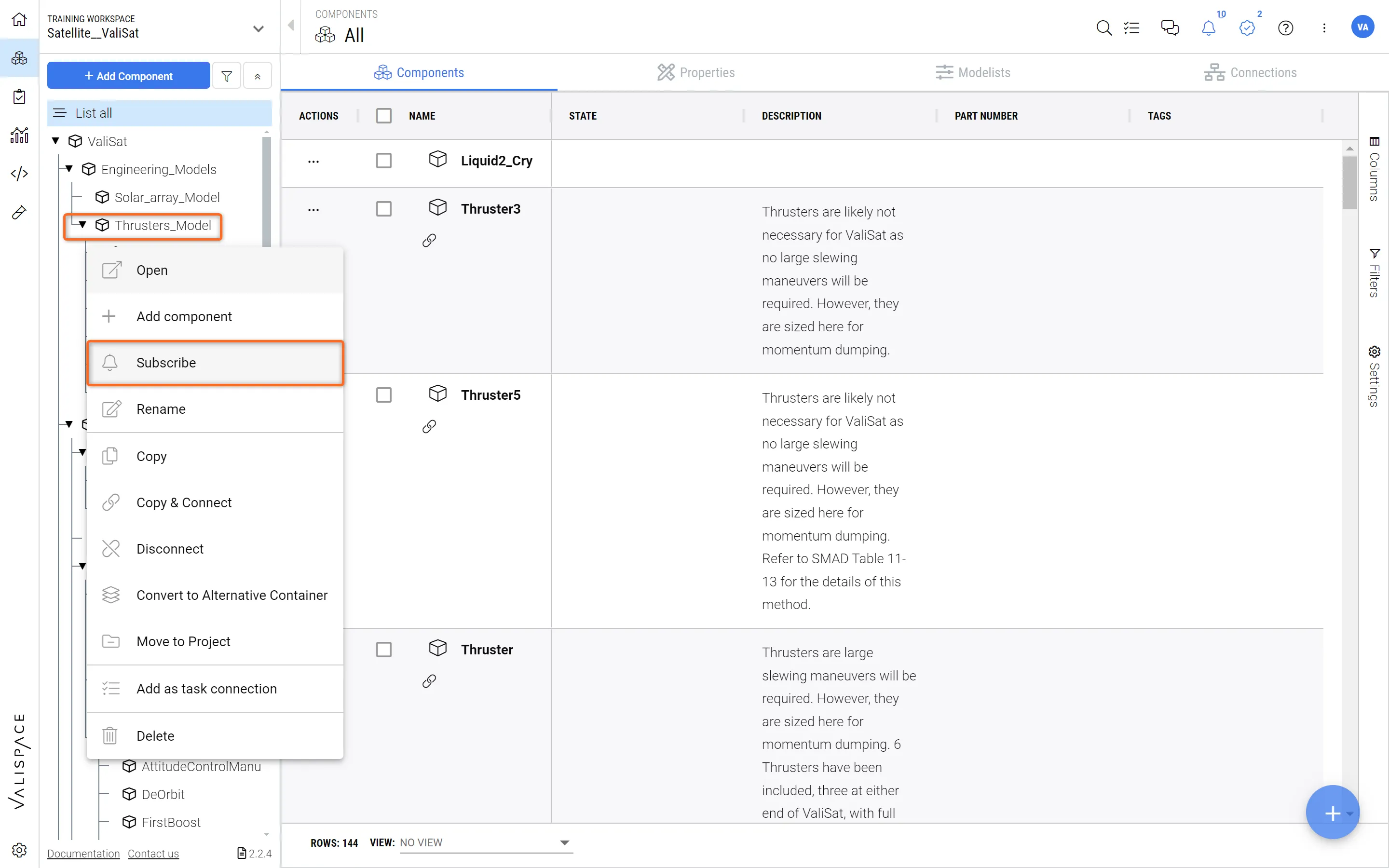 Đăng ký theo dõi khối - Nhấp chuột phải vào khối và chọn “Đăng ký theo dõi”
Để đăng ký theo dõi các đối tượng khác
-
Trong bất kỳ mô-đun nào của Requirements Portal, chọn Vali/Yêu cầu/Phân tích/Mô phỏng/Kiểm thử mà bạn muốn đăng ký theo dõi
-
Trong cột Hành động, nhấp vào danh sách thả xuống Hành động ở hàng của đối tượng bạn muốn bật thông báo, trỏ tới “Thêm” rồi nhấn biểu tượng chuông.
-
Biểu tượng chuông trong mã định danh sẽ xác nhận rằng bạn đã đăng ký nhận thông báo.
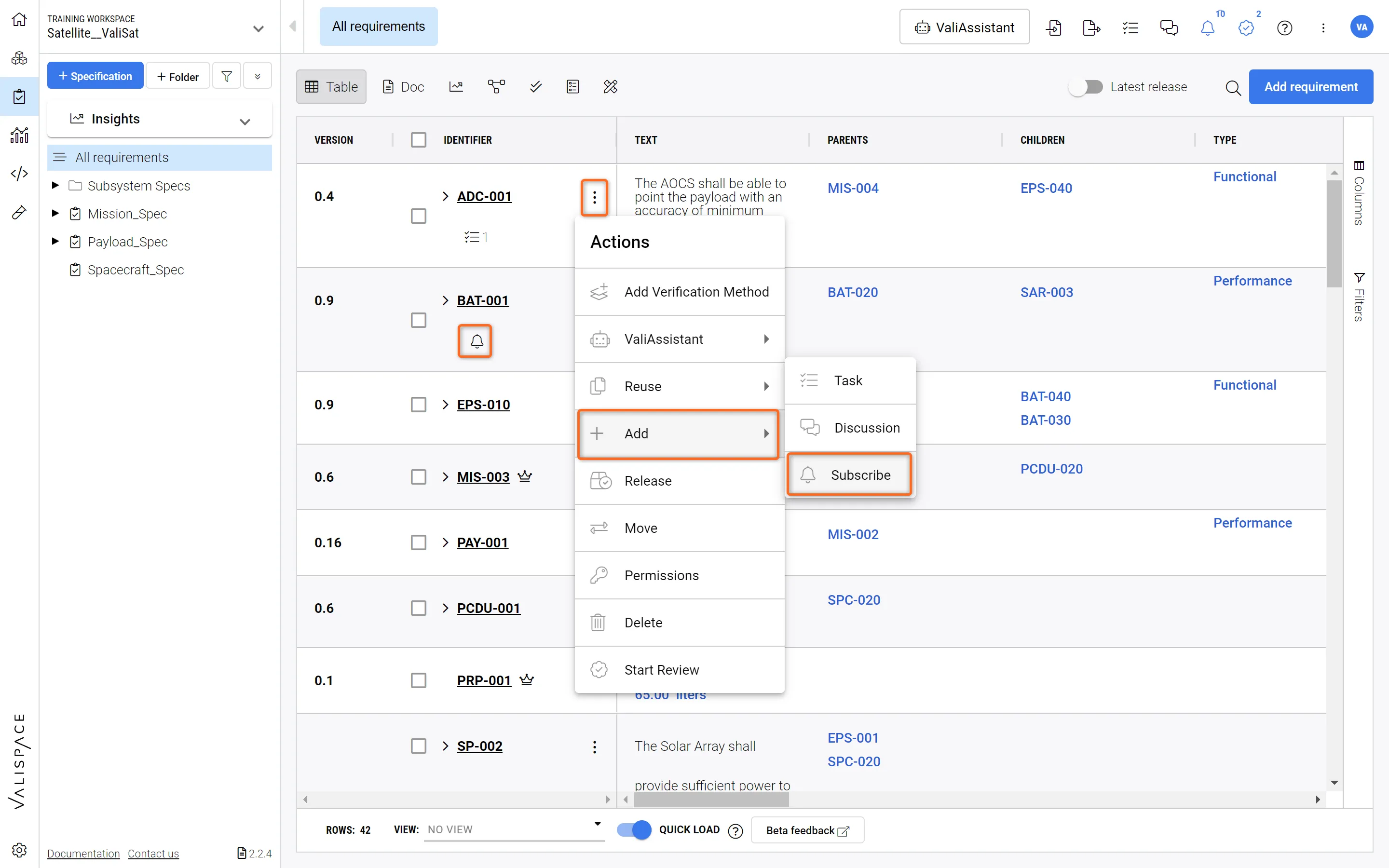 Đăng ký theo dõi đối tượng - Trong bất kỳ bảng nào, bạn có thể đăng ký theo dõi đối tượng thông qua cột Hành động.
Hướng dẫn: Xem thông báo về các đối tượng đã đăng ký theo dõi
Có nhiều cách để truy cập thông báo về các khối và đặc tả của bạn:
Thông báo về các đối tượng đã đăng ký theo dõi
-
Đi tới Dự án
-
Chuyển đến "Thông báo"
-
Bạn sẽ thấy các thay đổi latest của những đối tượng đã đăng ký theo dõi và các khối thuộc sở hữu của bạn.
Đọc thêm về quyền sở hữu tại đây.
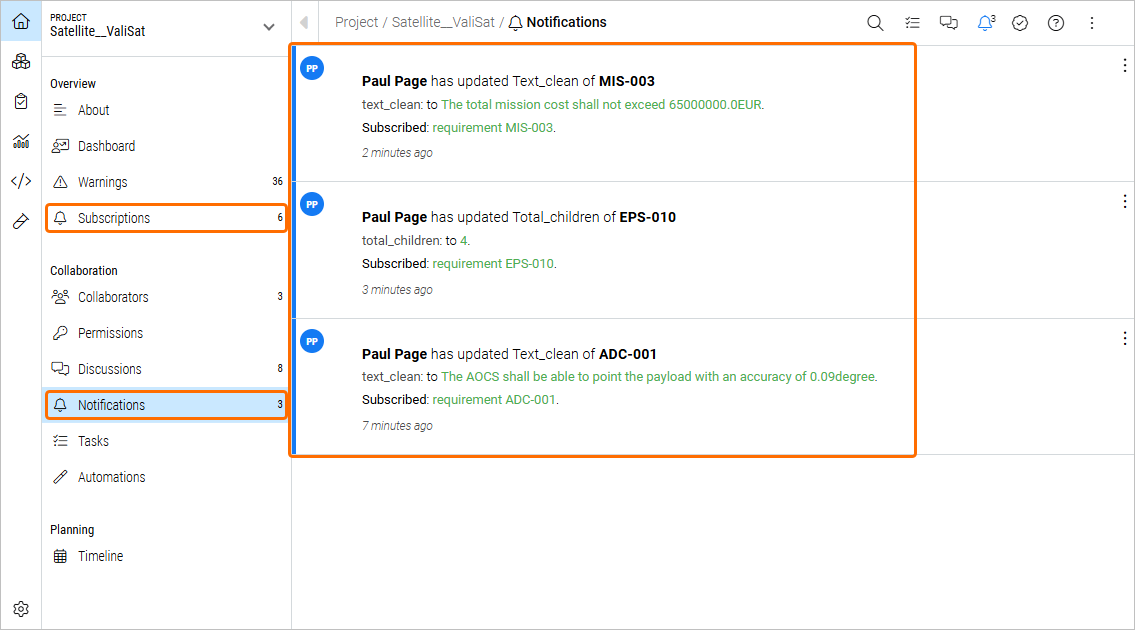 Đăng ký theo dõi và thông báo - Bạn có thể xem thông tin về các đối tượng đã đăng ký theo dõi và các thông báo tương ứng trong mô-đun Dự án
Thông báo về các đối tượng đã đăng ký theo dõi (Bảng thông báo)
-
Trong bất kỳ mô-đun nào, mở bảng thông báo bằng cách nhấp vào biểu tượng chuông ở góc trên bên phải của Requirements Portal
-
Chuyển đến "Đăng ký theo dõi"
-
Bạn sẽ thấy các thay đổi latest trong những đối tượng đã đăng ký theo dõi và các khối thuộc sở hữu của bạn.
Đọc thêm về quyền sở hữu tại đây.
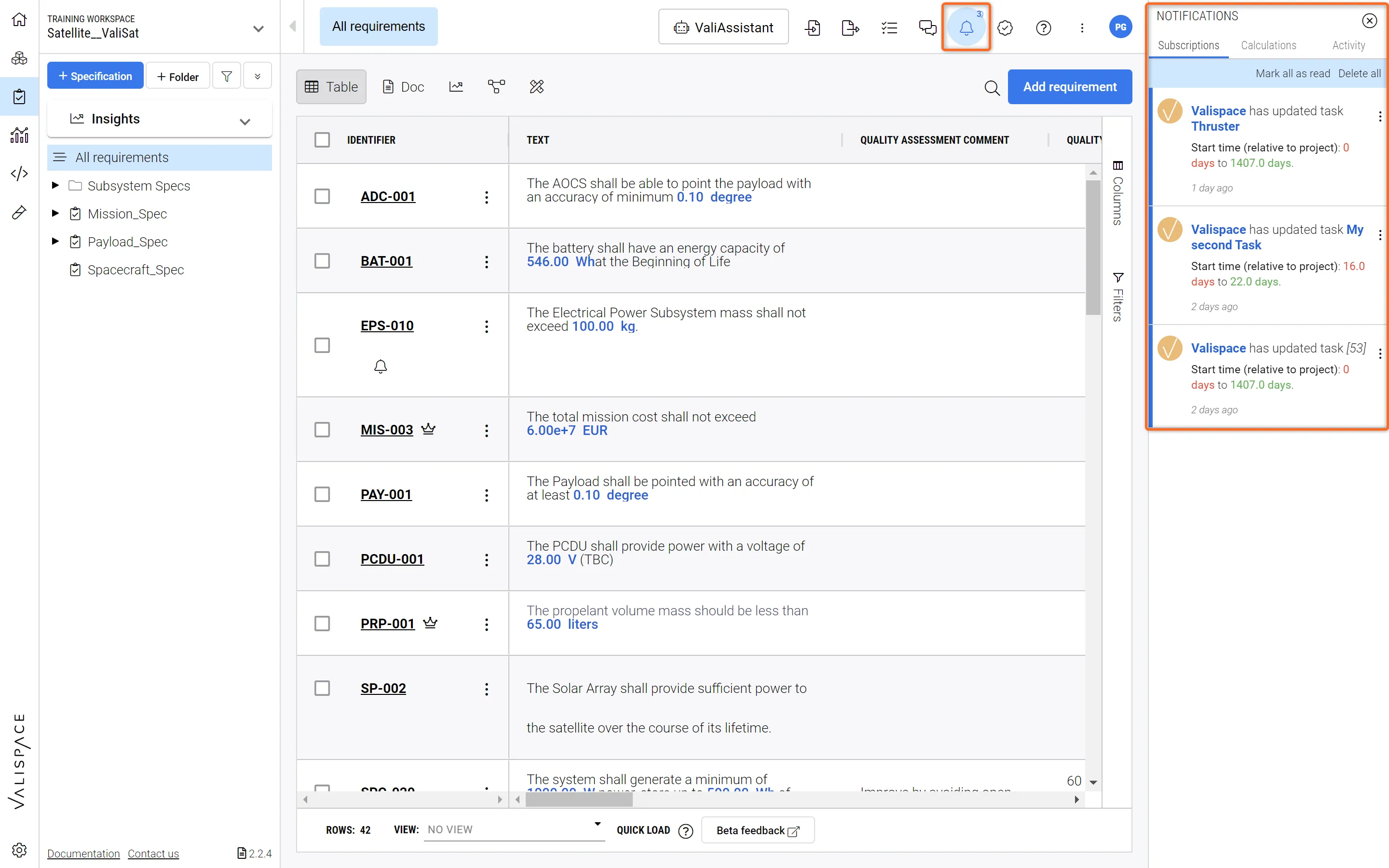 Thông báo ở mọi nơi trong Requirements Portal - Dù đang ở đâu trong Requirements Portal, bạn đều có thể nhấp vào biểu tượng chuông để xem các thông báo gần đây.
Thông báo về thay đổi trong toàn bộ dự án
Nếu bạn muốn xem các thay đổi all đã được thực hiện trong entire project của mình, hãy mở bảng thông báo ở phía trên bên phải của Requirements Portal rồi chuyển đến "Hoạt động":
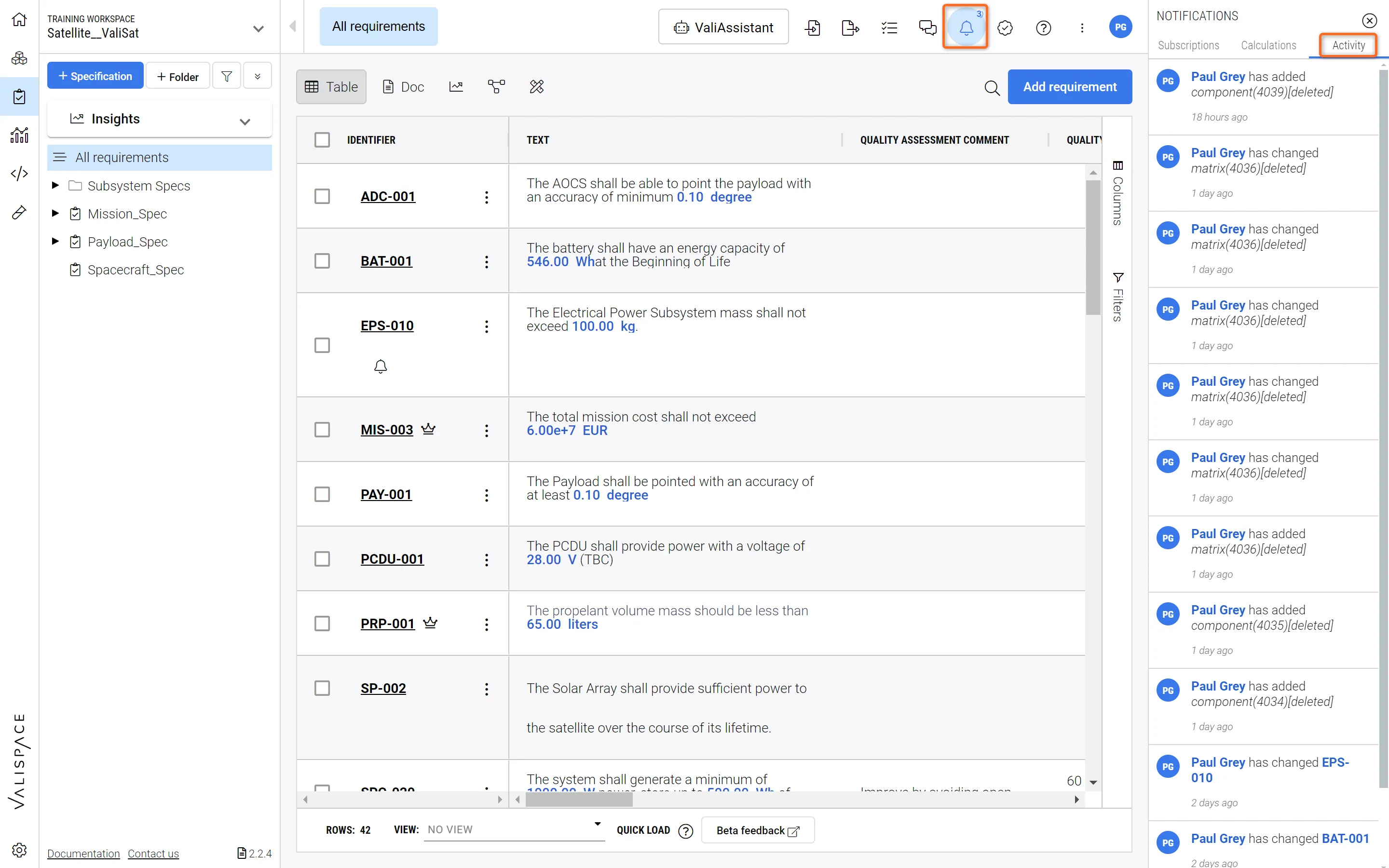 Hoạt động trong toàn bộ dự án - Mọi thay đổi trong toàn bộ dự án đều được làm nổi bật trong tab “Hoạt động”.
Thông báo qua email
Ngoài thông báo trong ứng dụng, bạn có thể bật hoặc tắt thông báo qua email. Những email này bao gồm các thay đổi liên quan đến toàn bộ không gian làm việc của bạn.
-
Đi tới phần cài đặt
-
Đi tới Cài đặt người dùng, "Thông báo"
-
Điều chỉnh các loại email bạn muốn nhận và tần suất nhận
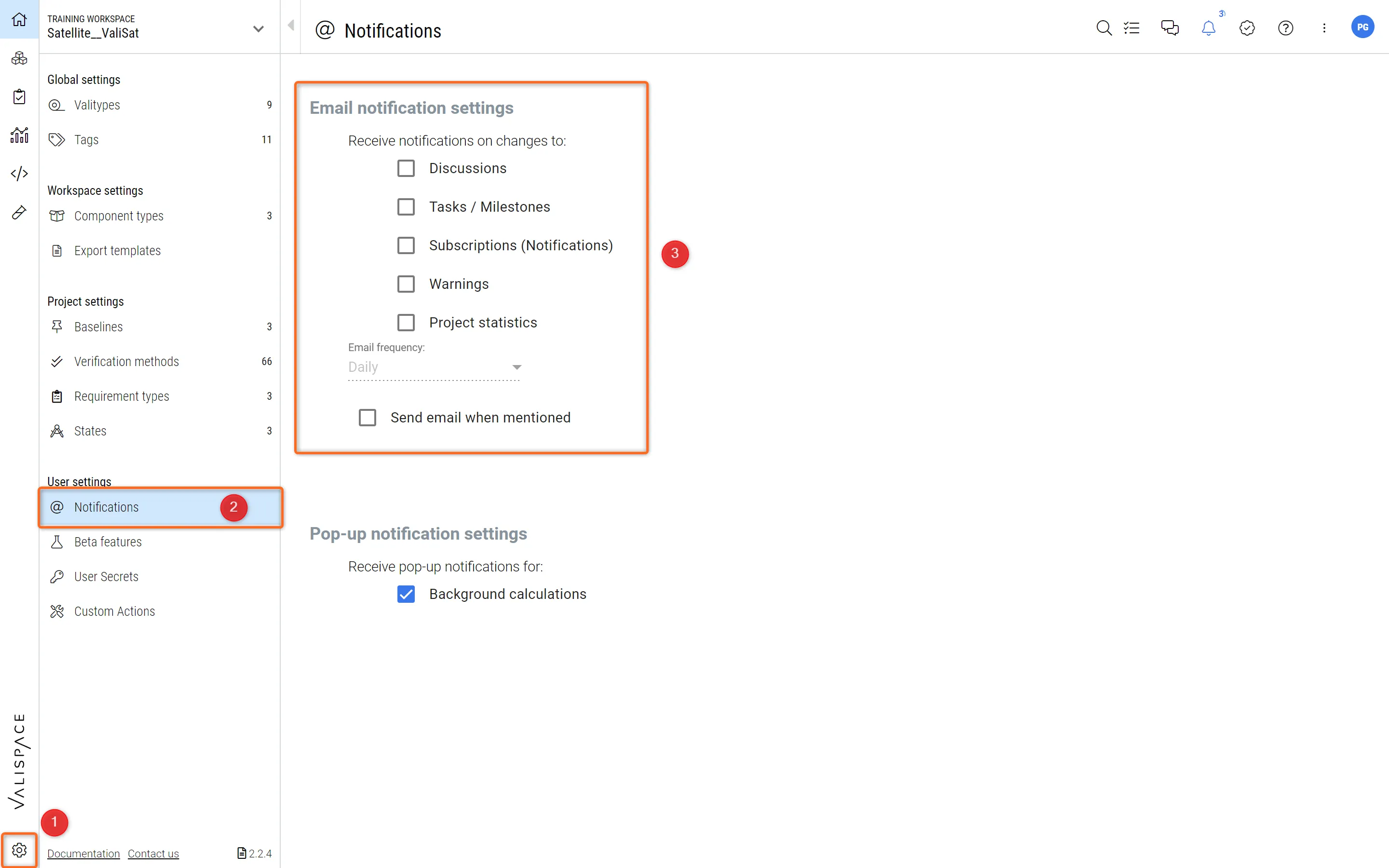
Bạn có thể chọn tần suất nhận những email này, đồng thời bật hoặc tắt thông báo qua email về:
-
Thảo luận
-
Nhiệm vụ / Mốc tiến độ
-
Các đối tượng đã đăng ký theo dõi (bao gồm cả các khối thuộc sở hữu của bạn)
-
Cảnh báo
-
Thống kê dự án
Các phép tính nền
Trên cùng trang này, bạn cũng có thể bật hoặc tắt thông báo bật lên về các phép tính chạy nền cho không gian làm việc của mình. Các thông báo này thường xuất hiện ở phía bên phải trong Requirements Portal.
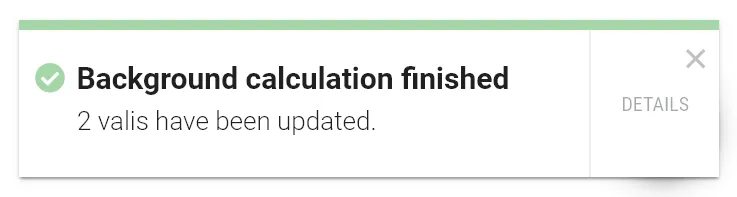
Việc bật hoặc tắt thông báo bật lên sẽ áp dụng cho tất cả dự án trong không gian làm việc của bạn, nhưng chỉ đối với tài khoản người dùng của bạn. Thao tác này sẽ không ảnh hưởng đến thông báo bật lên của các tài khoản người dùng khác.
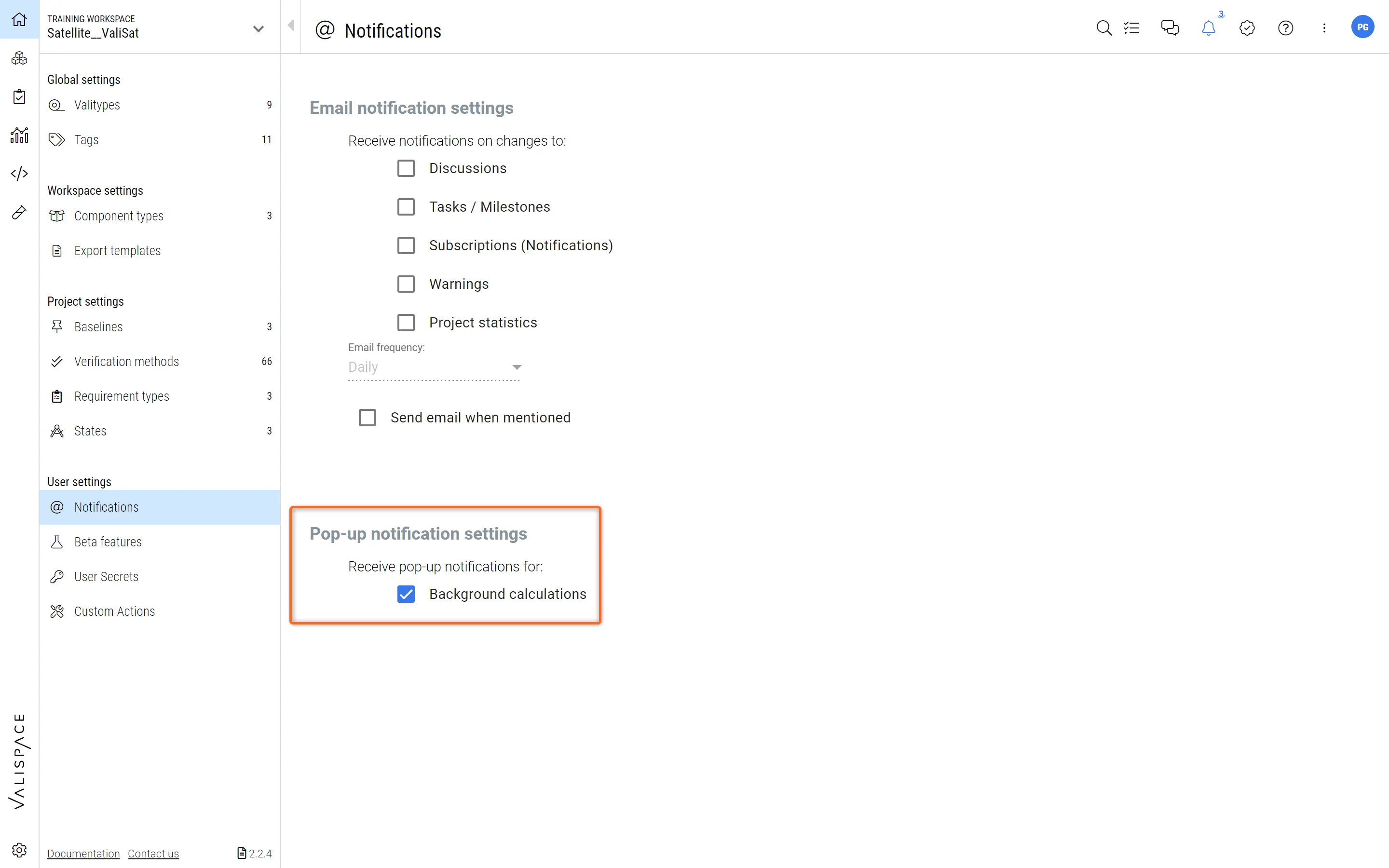 Bật hoặc tắt thông báo bật lên về các phép tính chạy nền
 Bản địa hóa bằng AI