
Bình luận
Sơ lược
- Thêm bình luận theo ngữ cảnh, câu trả lời và hình ảnh để hỗ trợ thảo luận về dự án.
- Nhắc đến cộng tác viên, giao hoặc giao lại nhiệm vụ và cập nhật trạng thái nhiệm vụ.
- Điều hướng và lọc các luồng bình luận, đánh dấu các cuộc thảo luận là đã giải quyết, cũng như chỉnh sửa hoặc xóa bình luận của chính bạn.
Requirements Portal hỗ trợ bình luận trong các dự án yêu cầu của bạn. Bình luận là ghi chú do người dùng thêm, được gắn với một yêu cầu, đặc tả, mục, hoạt động V&V hoặc khối cụ thể và có thể được những người dùng khác trả lời. Bình luận thúc đẩy sự cộng tác giữa người dùng mà không làm thay đổi dữ liệu dùng chung, vì bình luận được Workspace lưu trữ độc lập với dữ liệu đó. Bạn có thể nhắc đến một hoặc nhiều người hay nhóm trong bình luận. Bình luận cũng có thể được giao cho một thành viên Workspace.
Bình luận được đăng, trả lời và quản lý trực tiếp trong bảng yêu cầu và cây dự án thông qua cửa sổ bình luận theo ngữ cảnh. Bình luận cũng được hiển thị trên bảng Comments and Tasks ở bên phải. Bảng này chủ yếu cung cấp thông tin tổng quan và hỗ trợ điều hướng, thay vì đóng vai trò giao diện thao tác. Sử dụng nút điều khiển  ở trên cùng bên phải để bật/tắt hiển thị bảng Comments and Tasks.
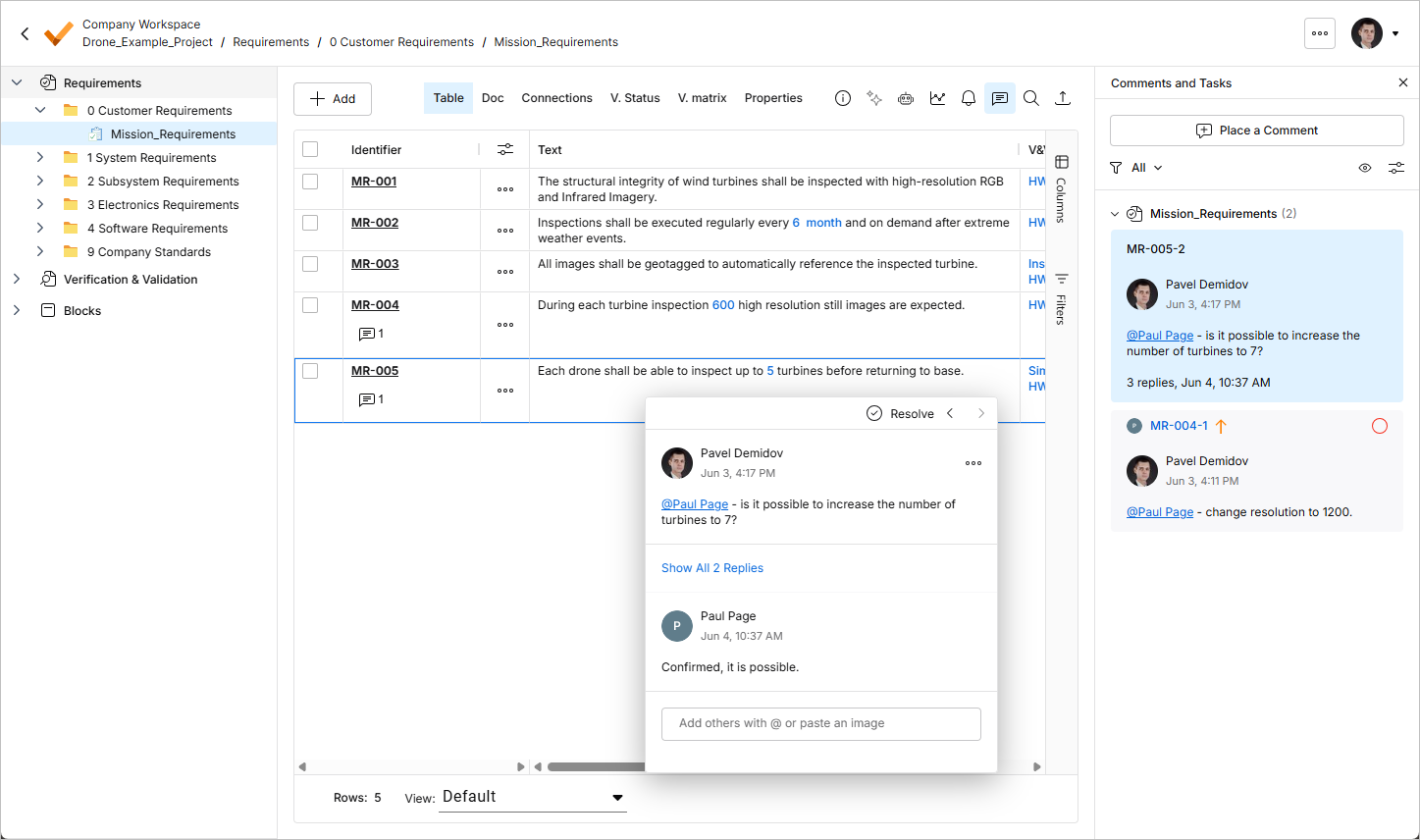
Thêm bình luận
Bạn có thể vào chế độ thêm bình luận theo một trong các cách sau:
-
Nhấp vào nút
 ở đầu bảng Comments and Tasks, sau đó dùng con trỏ thêm bình luận xuất hiện (
 ) để chọn một dòng yêu cầu trong bảng hoặc một đặc tả, mục, hoạt động V&V hay khối trong cây dự án bên trái để bình luận (
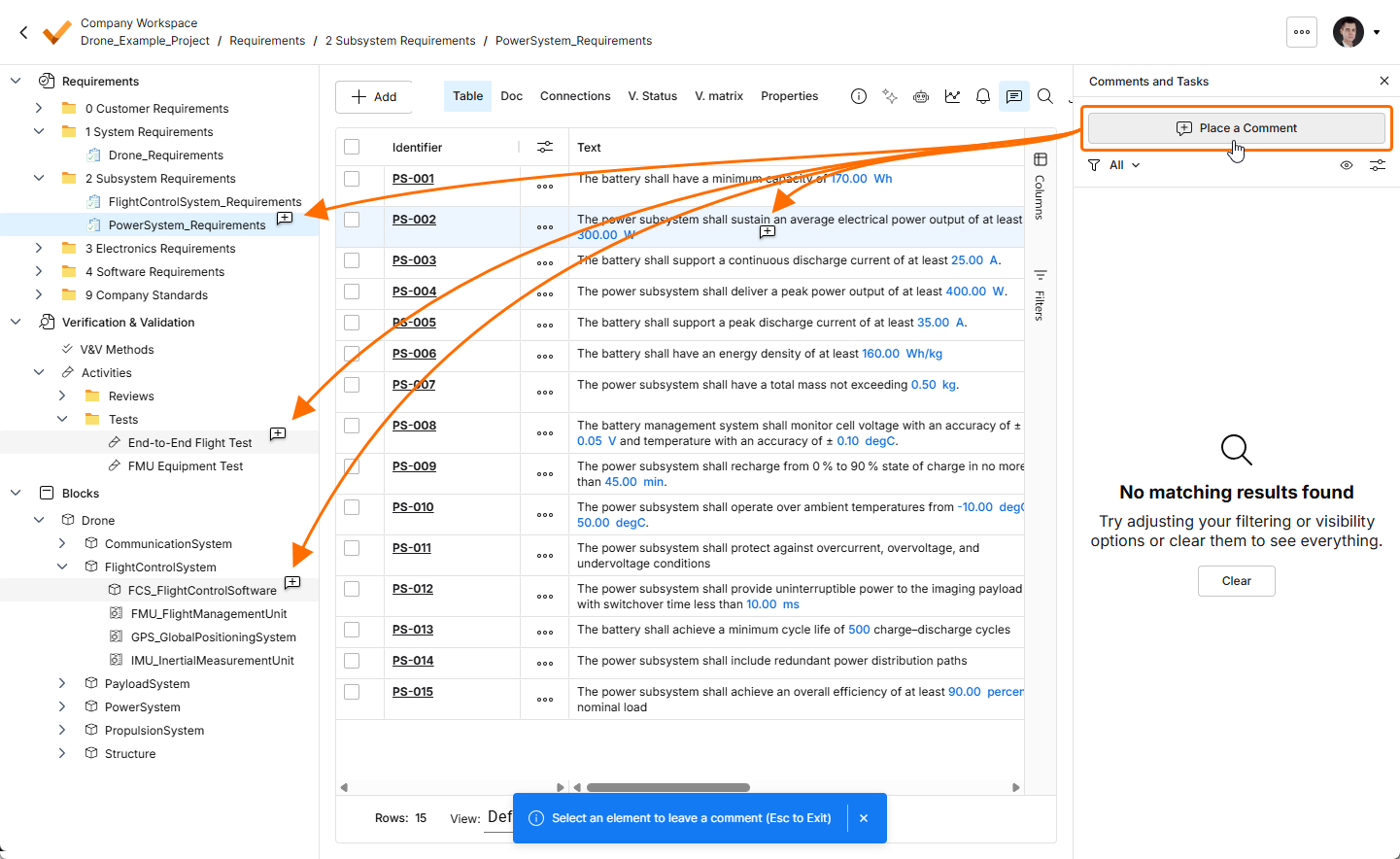 ).
-
Nhấp vào nút
 trên dòng yêu cầu rồi chọn lệnh Comment trong menu xuất hiện (
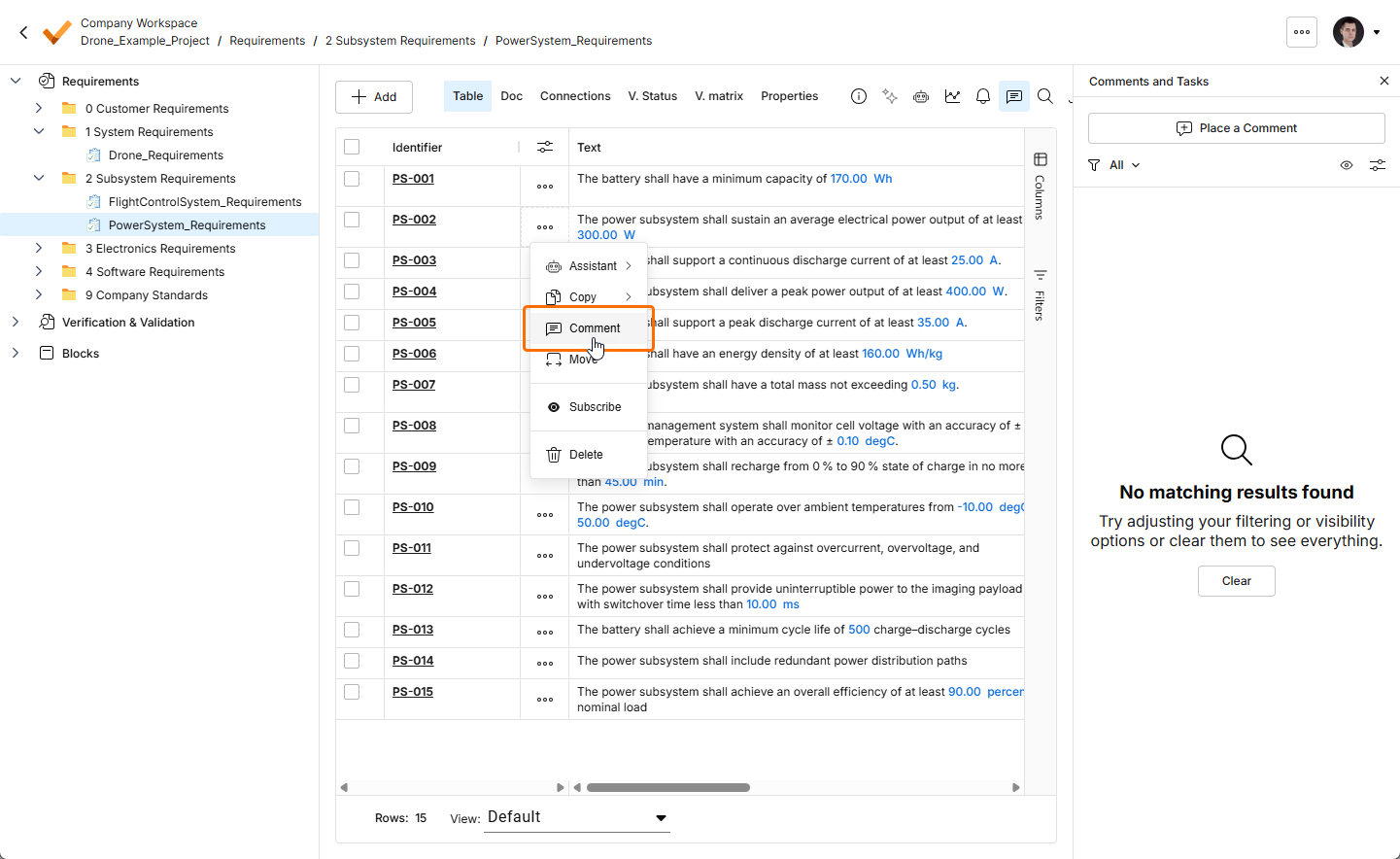 ).
-
Nhấp chuột phải vào mục tương ứng với đặc tả, mục, hoạt động V&V hoặc khối trong cây dự án bên trái rồi chọn lệnh Comment từ menu ngữ cảnh (
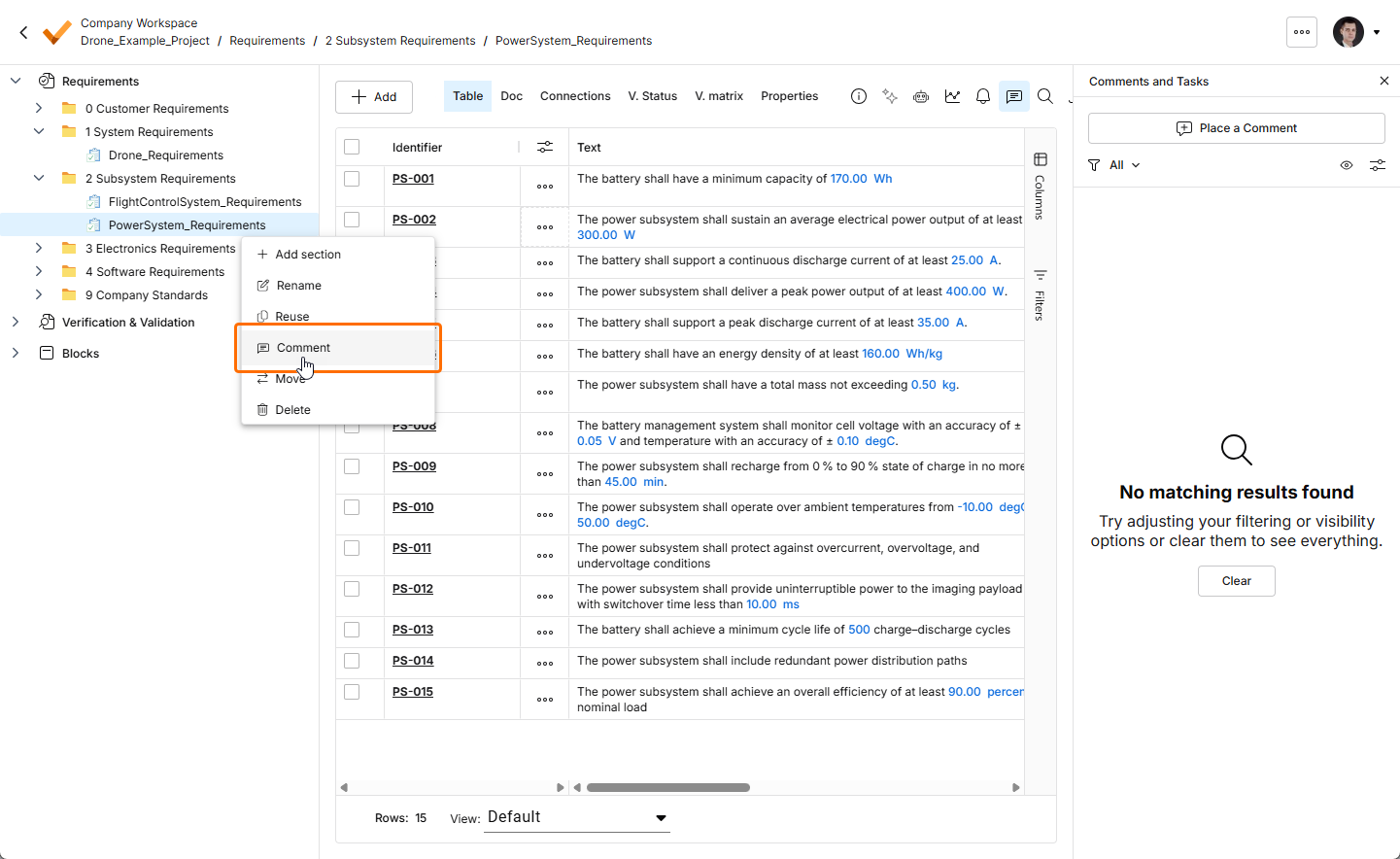 ).
Trong mỗi trường hợp, một cửa sổ bình luận sẽ xuất hiện để bạn nhập bình luận theo ngữ cảnh của đối tượng đã chọn. Nhập bình luận vào trường được cung cấp. Bạn có thể nhắc đến một hoặc nhiều người hay nhóm trong bình luận. Nhập ký tự @ vào trường bình luận để truy cập nhanh danh sách thành viên trong Workspace. Bình luận cũng có thể được giao cho một thành viên. Để biết thêm thông tin về các tính năng bổ sung này, hãy xem phần Làm việc với cửa sổ bình luận theo ngữ cảnh.
Sau khi nhập bình luận, thêm các lượt nhắc đến và giao việc nếu cần, hãy nhấp vào nút  bên dưới. Bình luận sẽ được lưu và xuất hiện trong cả cửa sổ bình luận theo ngữ cảnh lẫn bảng Comments and Tasks. Dấu bình luận (
 ) sẽ hiển thị trong cột Identifier của yêu cầu có bình luận.
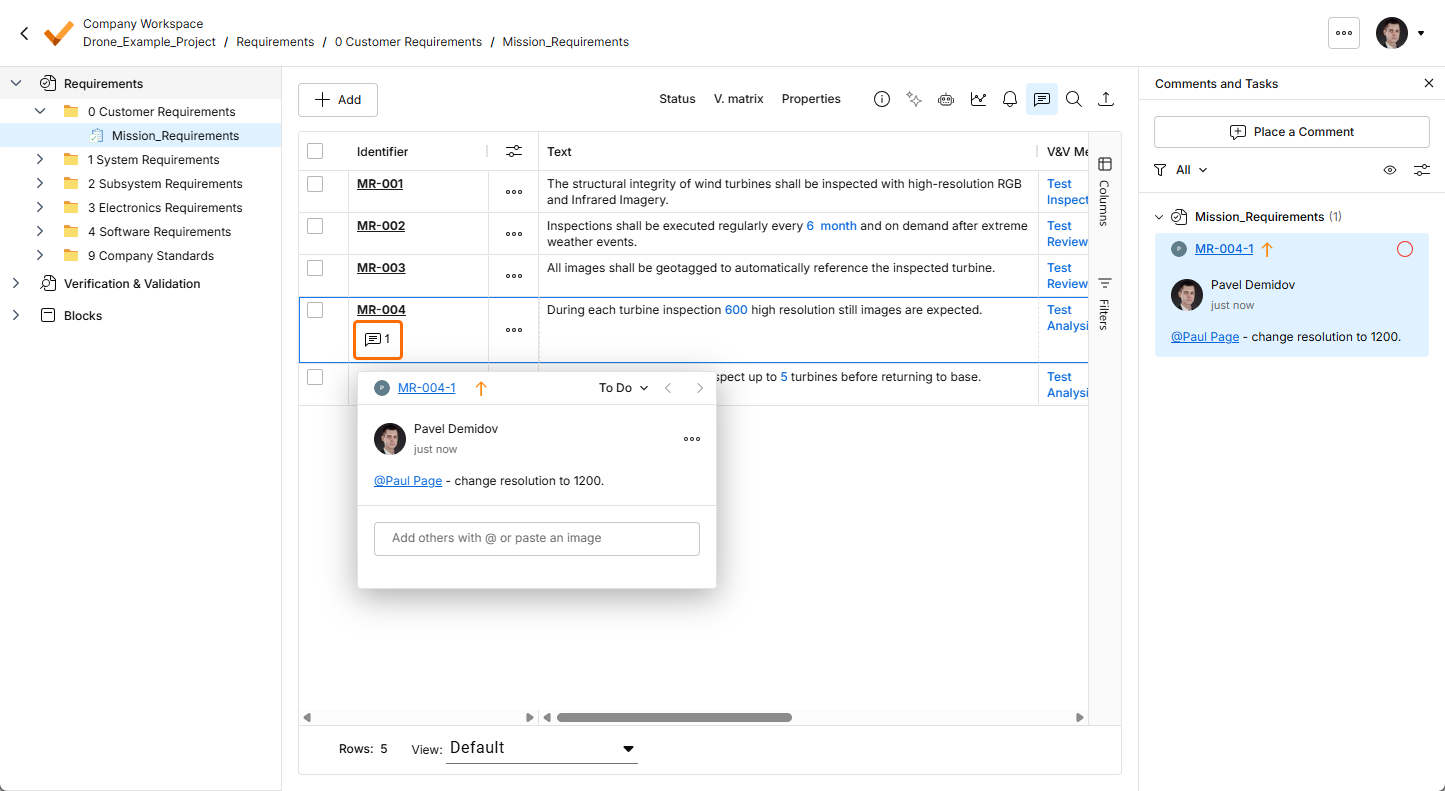
Chuỗi hình ảnh sau minh họa việc thêm một bình luận mẫu vào yêu cầu, đồng thời nhắc đến một thành viên trong nhóm và giao nhiệm vụ cho họ (xem chi tiết bên dưới).
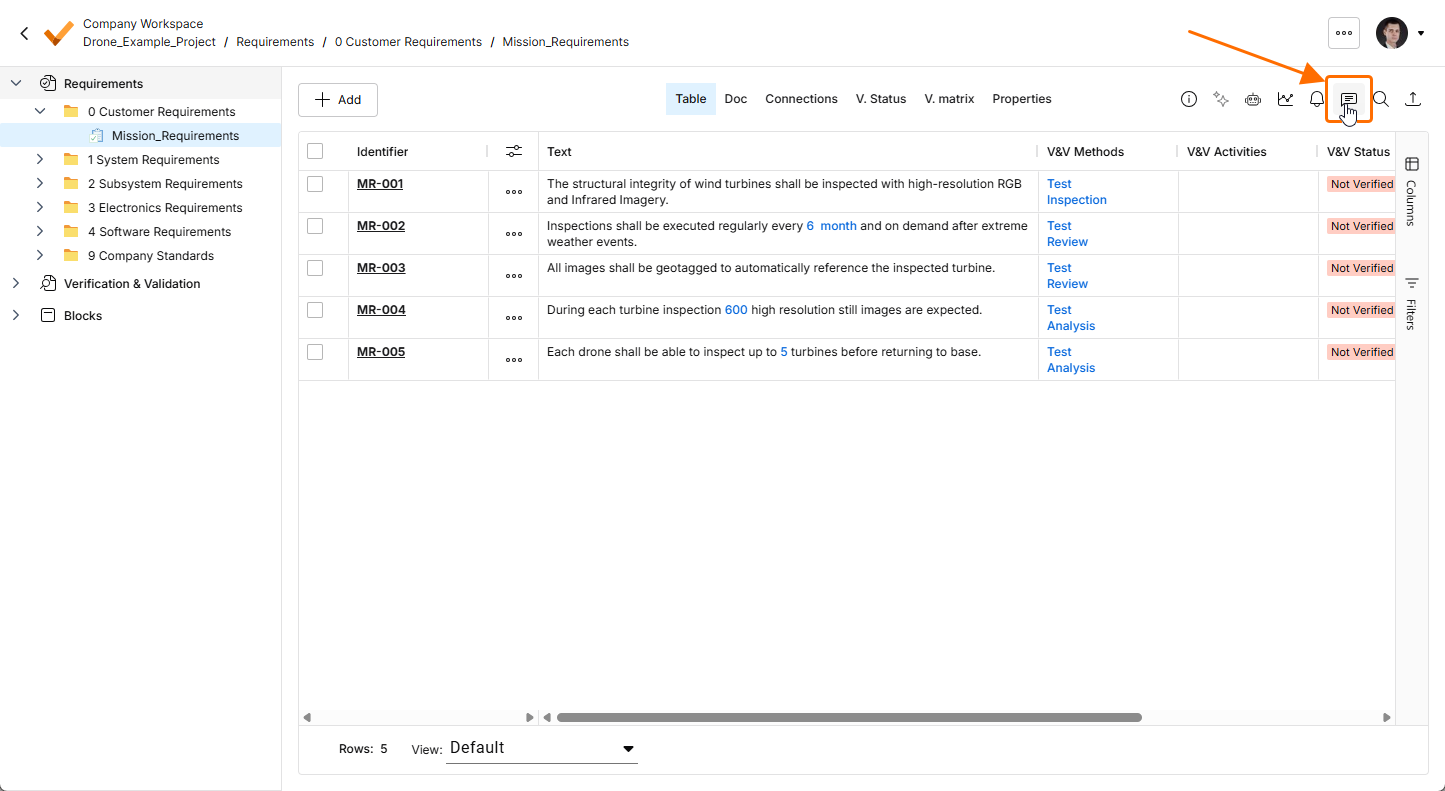
Mở hoặc đóng bảng Comments and Tasks bằng biểu tượng .
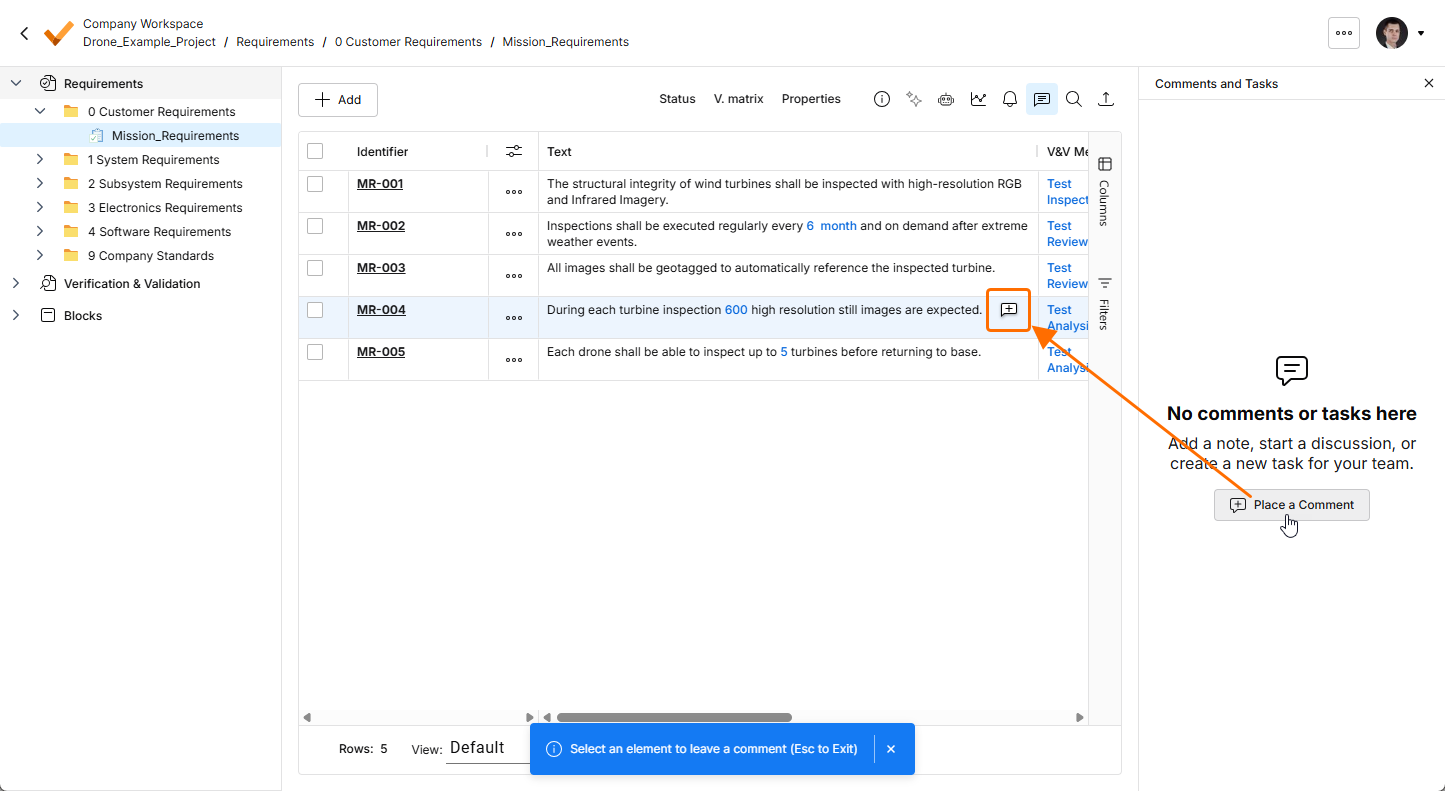
Chọn nút để thêm bình luận vào yêu cầu, sau đó dùng con trỏ thêm bình luận xuất hiện () để chọn dòng yêu cầu cần bình luận.
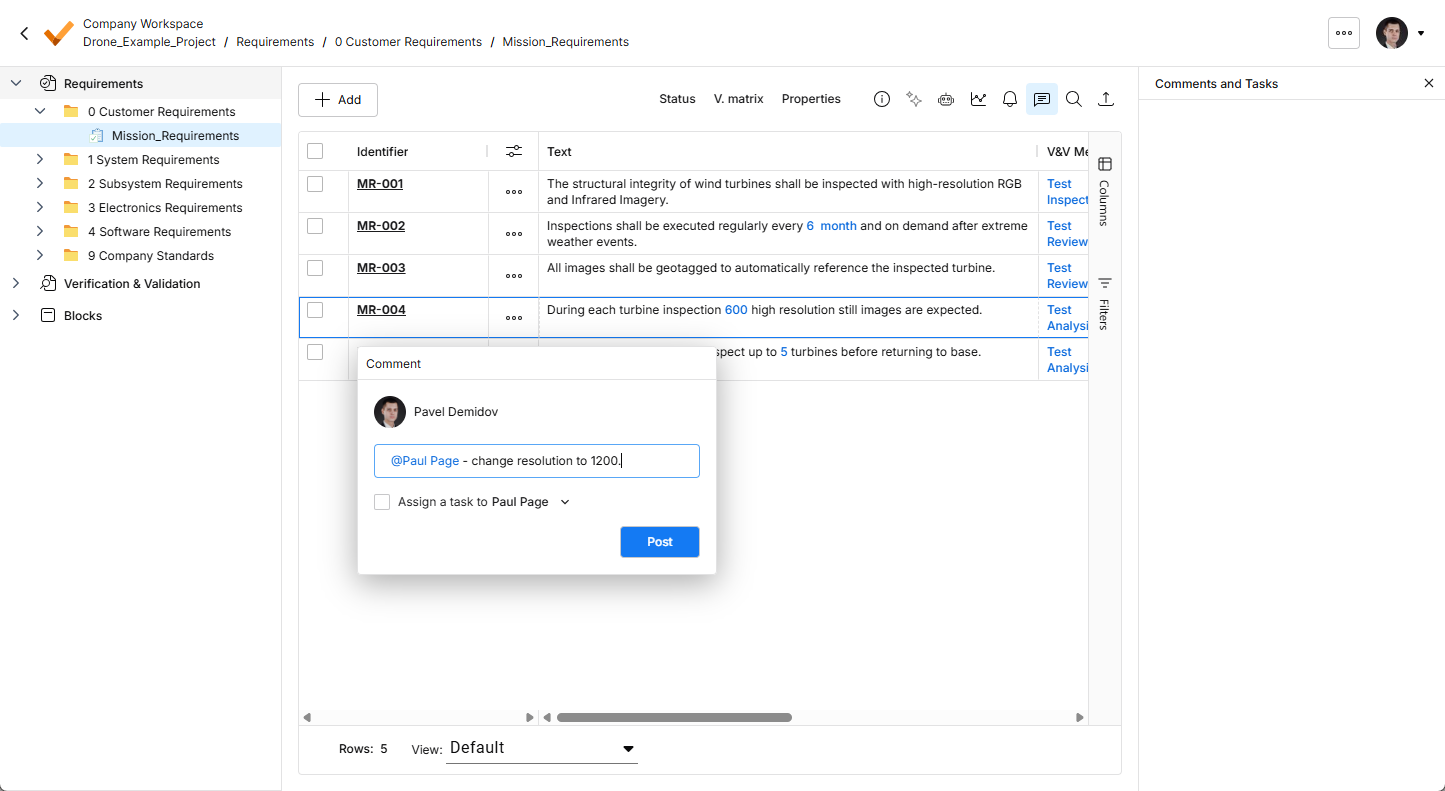
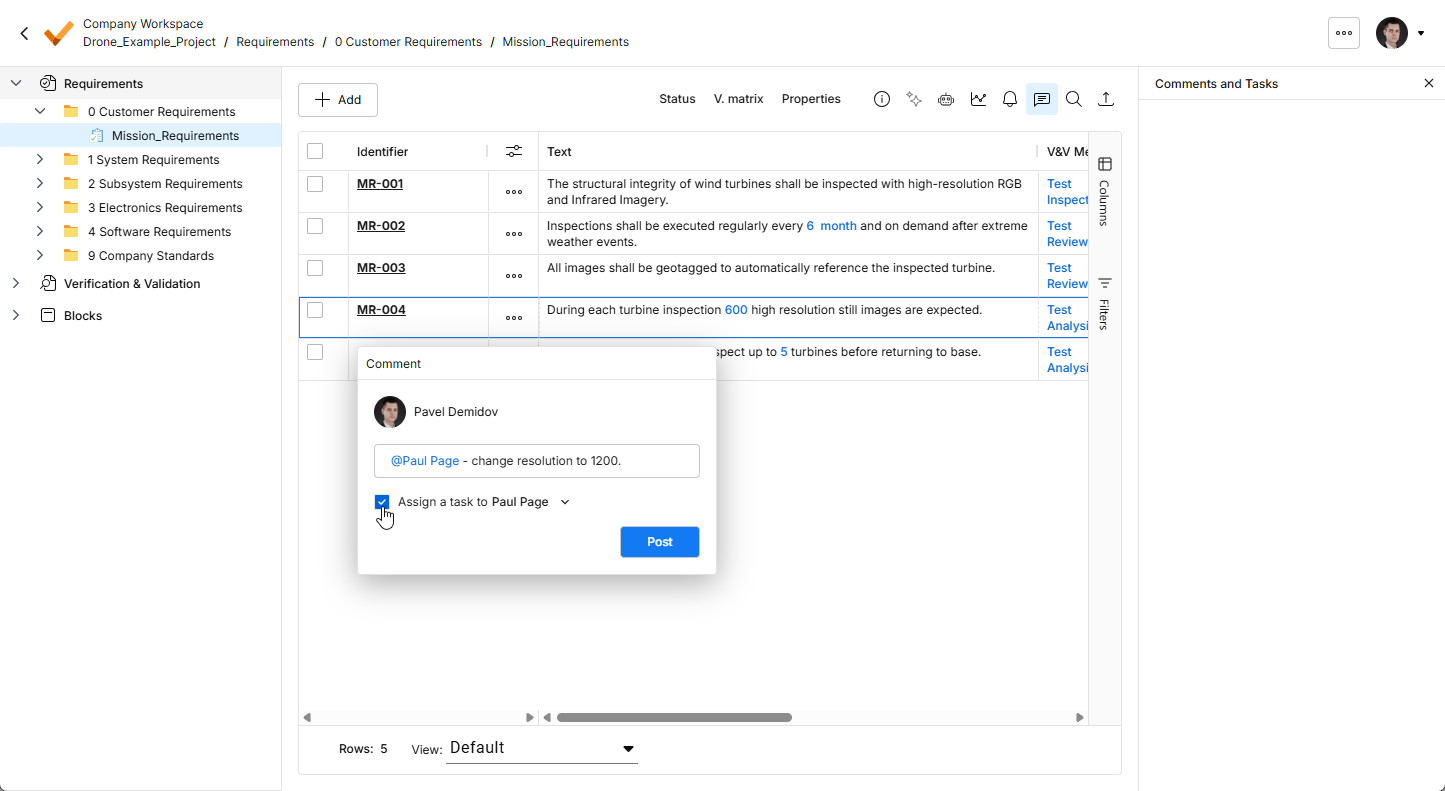
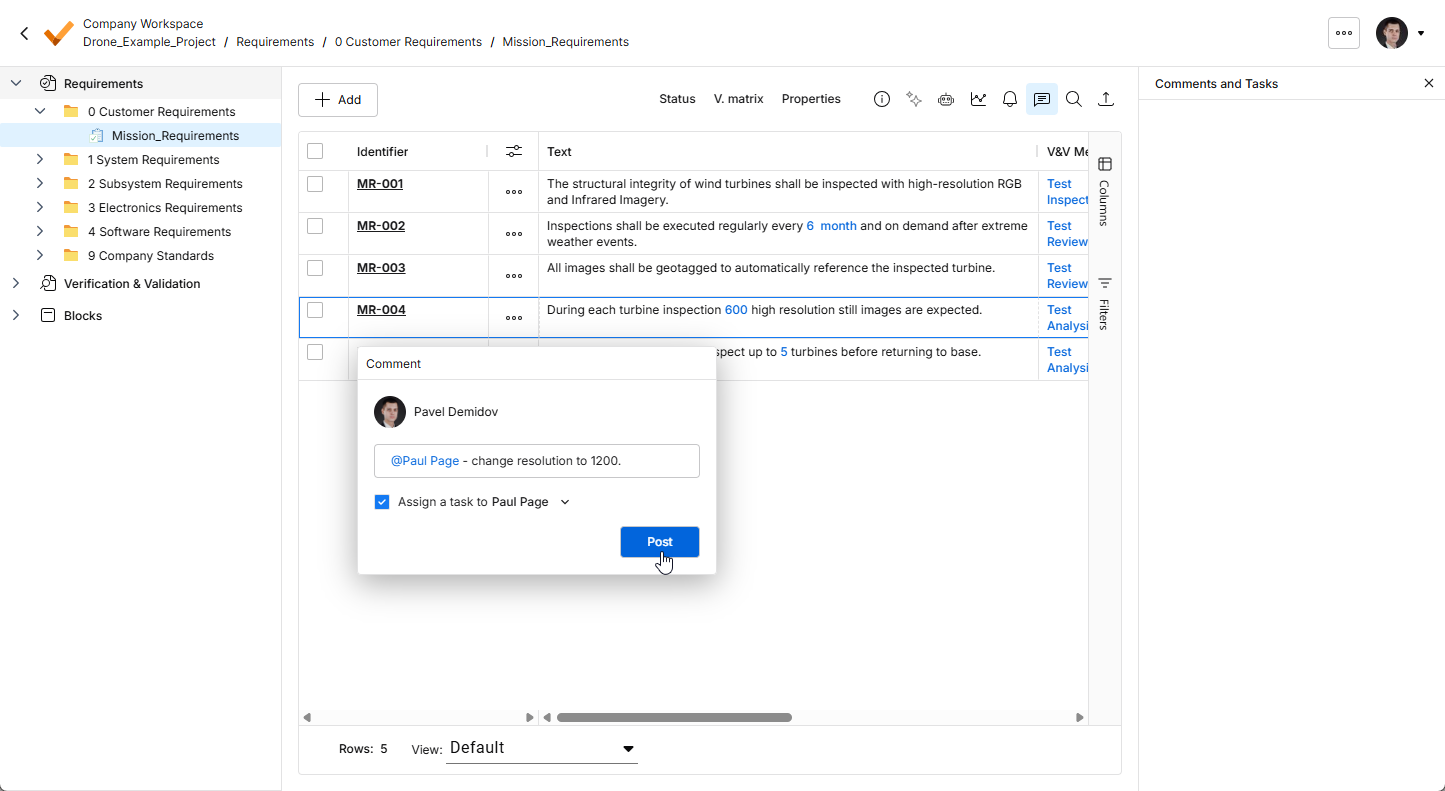
Nhấp vào nút để xác nhận thêm bình luận và tạo nhiệm vụ liên quan nếu có giao việc.
Làm việc với cửa sổ bình luận theo ngữ cảnh
Các điểm sau liên quan đến việc làm việc với bình luận và cửa sổ bình luận theo ngữ cảnh của giao diện:
-
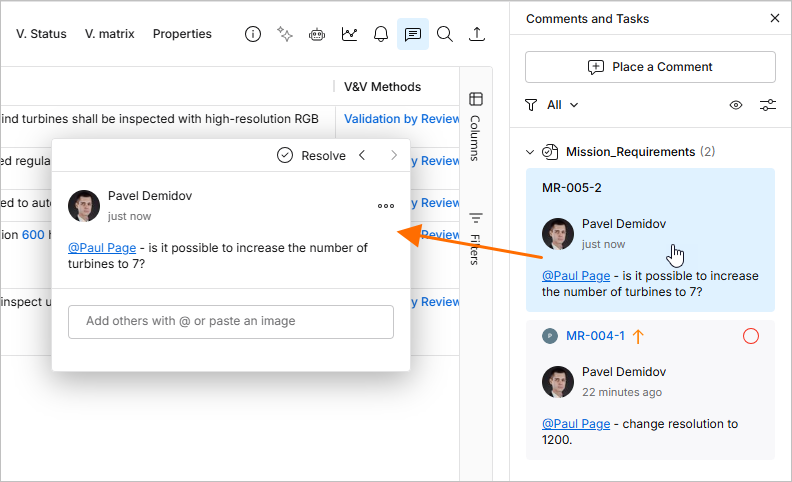
Bạn có thể truy cập cửa sổ bình luận bằng cách nhấp vào mục bình luận trong bảng Comments and Tasks.
-
Bạn có thể di chuyển cửa sổ tự do bằng cách nhấp và kéo thanh trên cùng của cửa sổ.
-
Sử dụng các nút
 ở góc trên bên trái cửa sổ bình luận để lần lượt chuyển đến bình luận trước và tiếp theo.
-
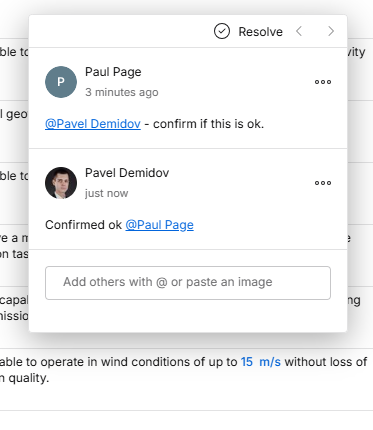
Sau khi có bình luận đầu tiên, cửa sổ bình luận khi được mở sẽ sẵn sàng để bạn nhập câu trả lời. Nhập nội dung vào trường được cung cấp, sau đó nhấp vào nút
 để lưu. Để thoát mà không trả lời, nhấn
Esc. -
Bạn có thể nhắc đến một người hoặc nhóm trong bình luận. Nhập ký tự
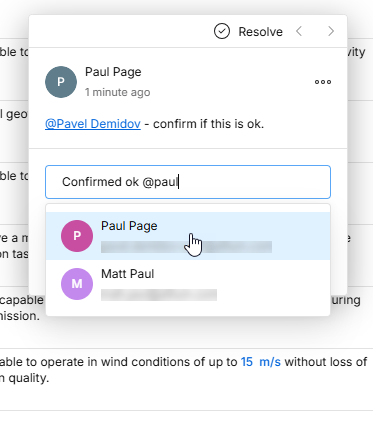
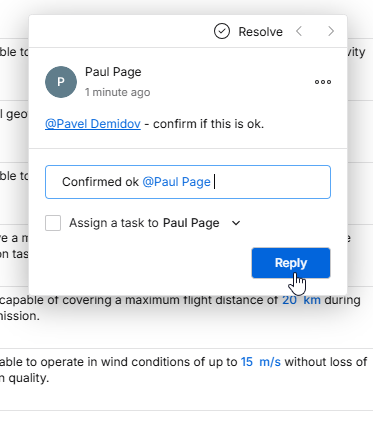
@để mở danh sách bật lên gồm tất cả thành viên của nhóm Workspace. Ngoài ra, bạn có thể tìm kiếm nhóm hoặc người (theo tên hoặc email của người đó) bằng cách nhập@theo sau là một hoặc nhiều ký tự – danh sách các nhóm, thành viên trong nhóm và những người bên ngoài nhóm (nhưng trong tổ chức của bạn) phù hợp sẽ xuất hiện để bạn chọn. Bạn có thể nhấp vào một mục để thêm hoặc dùng các phímUp Arrow/Down Arrowrồi nhấnEnterđể thêm.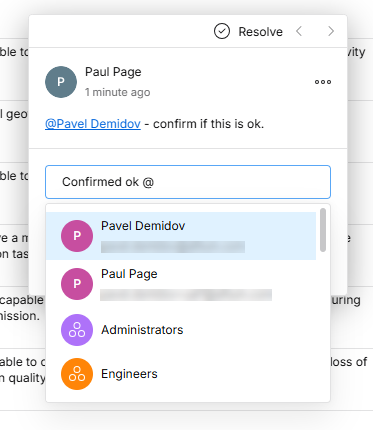
-
Bạn có thể giao nhiệm vụ cho một người đã được nhắc đến. Bật tùy chọn Assign a Task to tương ứng – theo mặc định, nhiệm vụ được giao cho người được nhắc đến đầu tiên hoặc cho chính bạn nếu không nhắc đến ai (
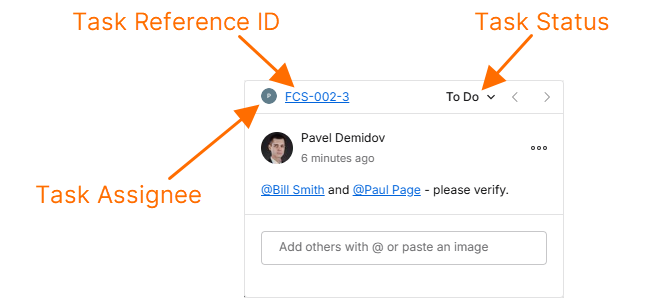
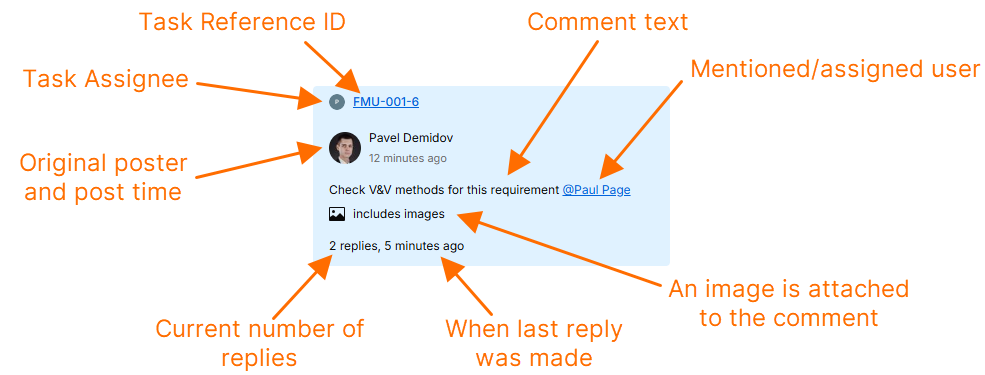
Me). Ngoài ra, bạn có thể dùng menu thả xuống để chọn một thành viên Workspace khác và giao nhiệm vụ cho họ. Người được giao nhiệm vụ được hiển thị trong mục tương ứng trên bảng Comments and Tasks bằng ảnh/chữ cái đại diện trong hồ sơ người dùng, kèm theo mã tham chiếu nhiệm vụ liên quan. Bạn có thể thay đổi hoặc xóa việc giao nhiệm vụ khi chỉnh sửa bình luận.
Khi một nhiệm vụ được liên kết với bình luận, viền trên của cửa sổ bình luận sẽ bao gồm:
-
một biểu tượng (hình ảnh/chữ cái) cho biết thành viên được giao tác vụ của bình luận. Chọn biểu tượng để giao lại tác vụ cho một thành viên Workspace khác từ danh sách thả xuống.
-
mã tham chiếu gồm chữ và số của tác vụ, bao gồm mã định danh thực thể kèm hậu tố là số tác vụ. Nhấp vào mã tham chiếu để chuyển đến mục tác vụ tương ứng trên trang Tasks của Workspace.
-
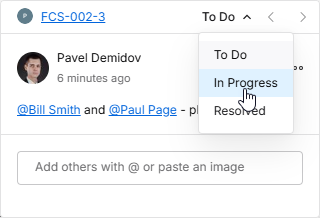
trạng thái hoạt động hiện tại của tác vụ (To Do, In Progress, Resolved), có thể thay đổi từ menu thả xuống tương ứng (
 ).
-
-
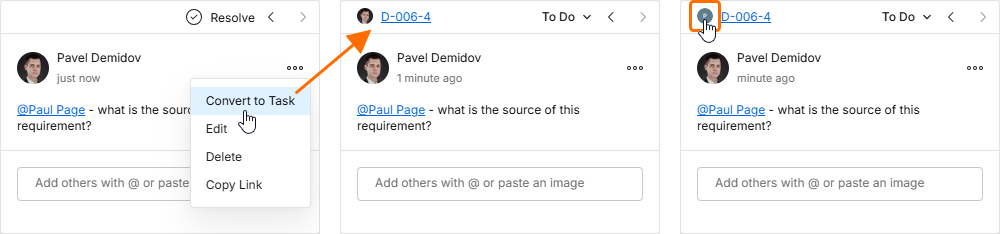
Có thể thêm tác vụ vào một bình luận hiện có bằng tùy chọn Convert to Task trong menu
 của cửa sổ. Ban đầu, tác vụ mới được giao cho bạn và có thể chuyển cho một thành viên Workspace khác bằng cách chọn tên họ trong danh sách thả xuống mở ra từ ảnh đại diện của người được giao (góc trên bên trái).
-
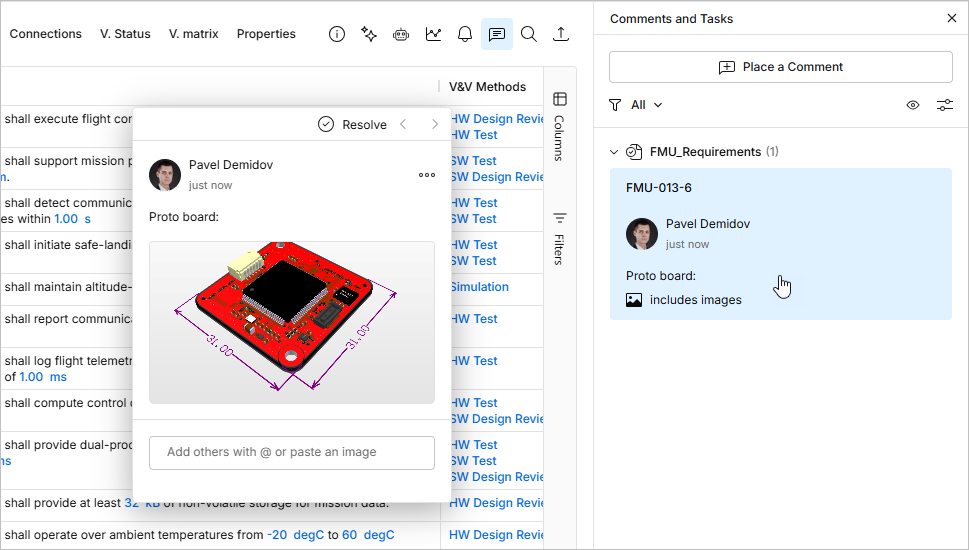
Cửa sổ bình luận cũng cho phép dán tệp hình ảnh hoặc ảnh chụp màn hình từ bảng nhớ tạm của Windows. Bạn có thể dán ảnh chụp màn hình (hoặc tệp hình ảnh đã sao chép) vào trường bình luận trước hoặc sau phần ghi chú văn bản và nội dung nhắc đến người dùng. Hình ảnh được hiển thị trong phần nội dung của cửa sổ bình luận – nhấp vào hình ảnh để mở và xem ở kích thước đầy đủ. Mục tương ứng với bình luận đã đăng trong bảng Comment and Tasks sẽ có ghi chú includes images liên quan.
-
Chỉ có thể chỉnh sửa hoặc xóa bình luận qua cửa sổ bình luận, lần lượt bằng các lệnh Edit và Delete . Các lệnh này nằm trong menu của nút điều khiển
. Lưu ý rằng các lệnh này chỉ khả dụng đối với bình luận do chính bạn tạo – bạn không thể chỉnh sửa hoặc xóa bình luận của người dùng khác. Khi chỉnh sửa một bình luận hiện có, hãy thực hiện các thay đổi rồi nhấp vào nút  để lưu. Để thoát mà không áp dụng bất kỳ thay đổi nào, nhấn
Esc.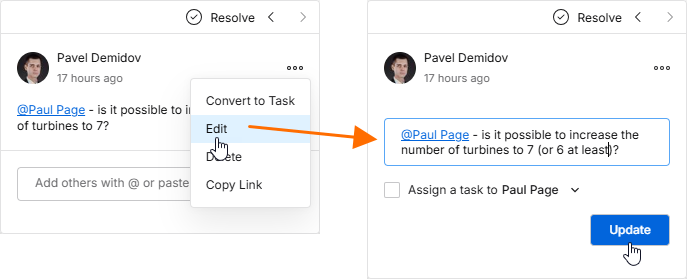
-
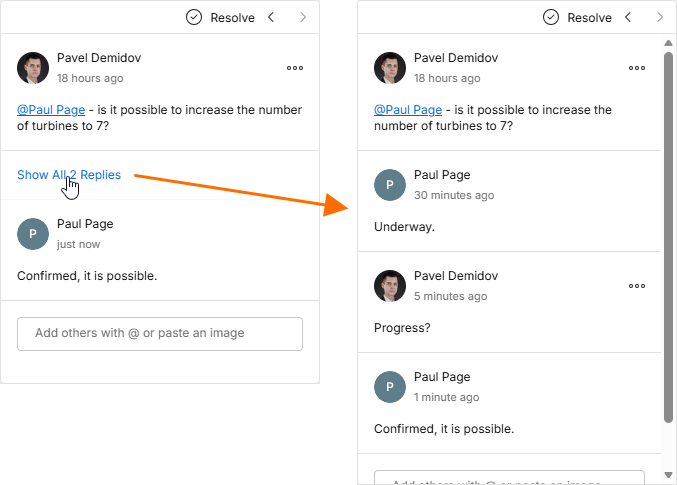
Khi mở cửa sổ bình luận, chỉ bình luận đầu tiên và mới nhất trong chuỗi được hiển thị. Để xem tất cả bình luận trong chuỗi, hãy nhấp vào nút điều khiển nằm giữa hai mục này. Sử dụng thanh cuộn để duyệt qua tất cả bình luận.
-
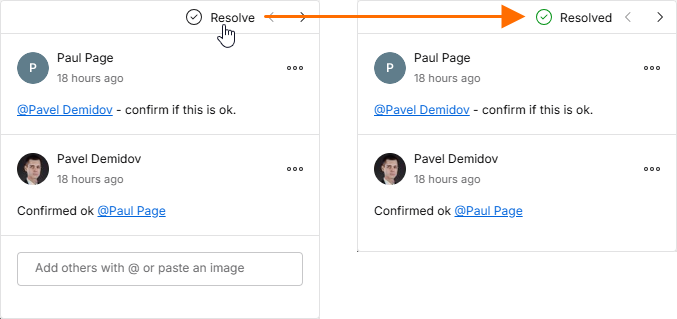
Có thể đánh dấu một bình luận là đã giải quyết (hoặc kích hoạt lại) bằng cách chuyển trạng thái nút điều khiển
 ở đầu cửa sổ bình luận. Nếu bình luận có tác vụ được giao, bạn có thể thay đổi trạng thái hiện tại của tác vụ thành Resolved (hoặc một mức khác) từ menu trạng thái thả xuống. Theo mặc định, các bình luận đã giải quyết không hiển thị trong bảng Comments and Tasks nhưng có thể được hiển thị thông qua tùy chọn hiện/ẩn ghim của bảng – xem phần tiếp theo để biết thêm thông tin.
Làm việc với bảng Bình luận
Các điểm sau đây liên quan đến việc làm việc với bình luận và bảng Comments and Tasks của giao diện:
-
Bảng Comments and Tasks cung cấp công cụ tổng quan/điều hướng cho các bình luận trong toàn bộ dự án, thay vì là giao diện thao tác để đăng, chỉnh sửa và trả lời. Các chức năng đó chỉ được thực hiện trong cửa sổ bình luận theo ngữ cảnh.
-
Bạn cũng có thể mở bảng Comments and Tasks bằng cách nhấp vào dấu đánh dấu bình luận trong vùng xem chính. Thao tác này cũng sẽ mở cửa sổ bình luận theo ngữ cảnh.
-
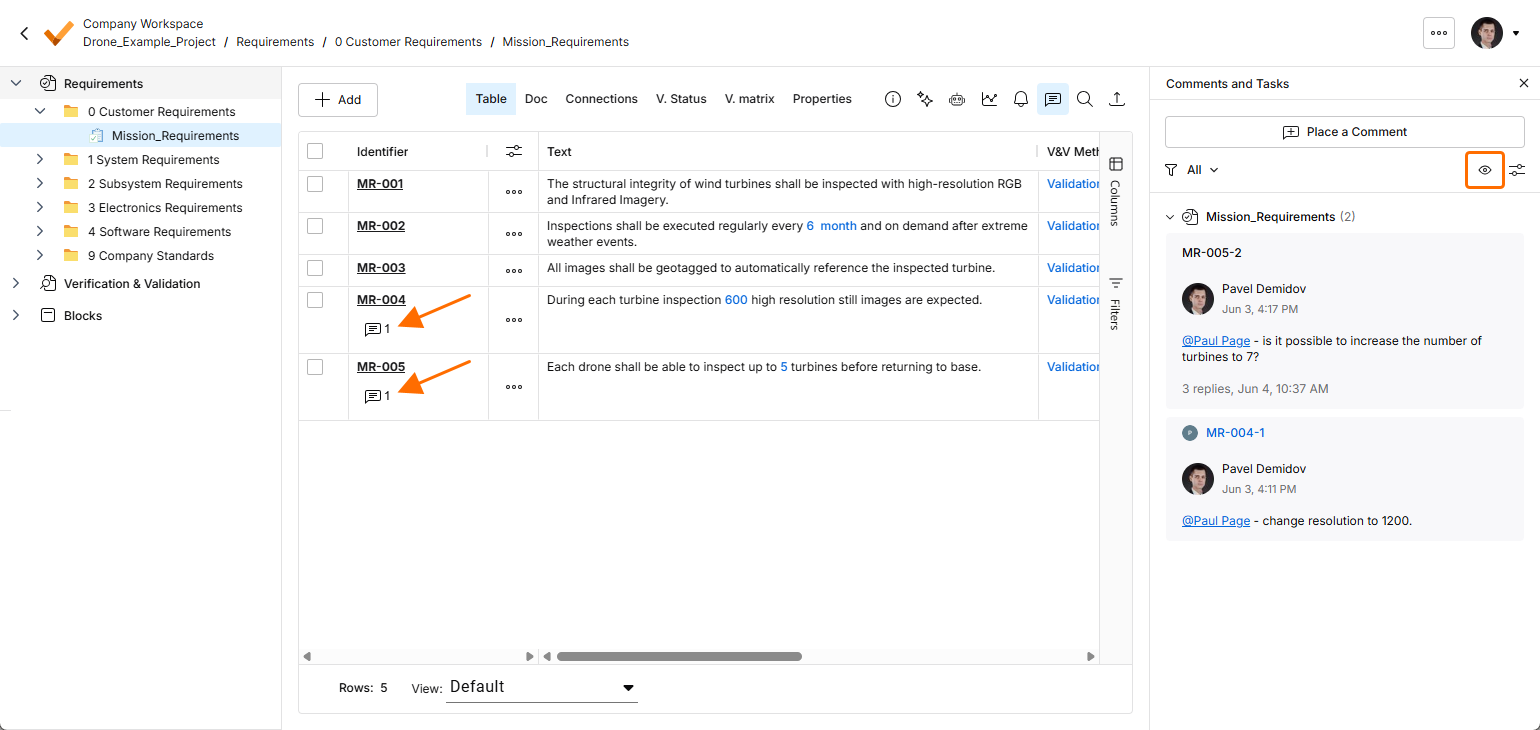
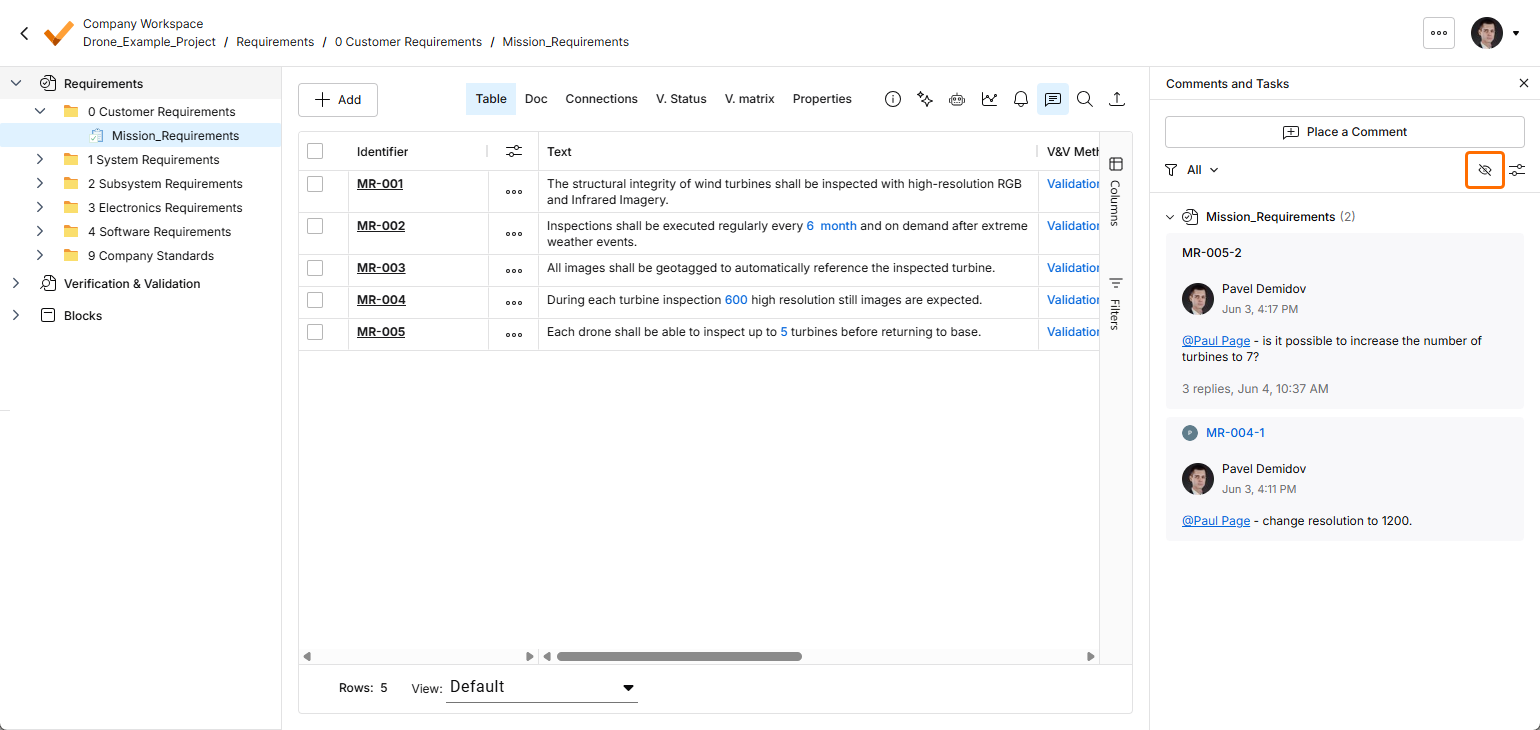
Sử dụng nút điều khiển ở góc trên bên phải của bảng để hiển thị các dấu đánh dấu bình luận trong bảng yêu cầu (
 ) hoặc ẩn chúng (
 ).
-
Ở đầu bảng Comments and Tasks là các nút cho phép truy cập bộ lọc chuỗi bình luận để bạn xác định nội dung hiển thị trong bảng. Về cơ bản, có thể thiết lập hai cấp lọc. Cấp thứ nhất, hay cấp chính, cho phép bạn kiểm soát bình luận của những người dùng nào được hiển thị.
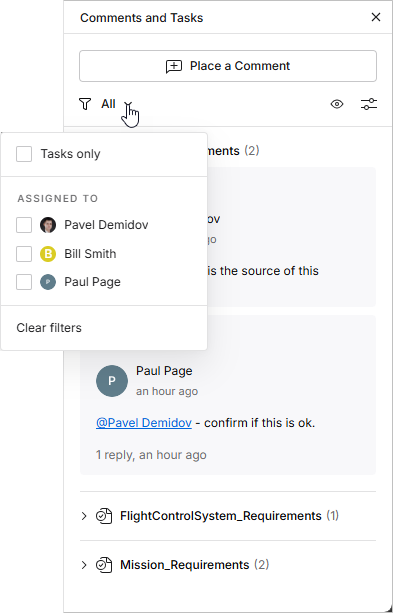
Các tùy chọn lọc của bảng giới hạn các mục bình luận thành:
-
Tasks only – chỉ những bình luận đã được giao dưới dạng tác vụ của người dùng; các tác vụ này cũng có trong quy trình trên trang Tasks.
-
Assigned to – chỉ những bình luận được giao cho các người dùng được chọn trong danh sách bên dưới. Khi chọn ô kiểm của một người dùng, bảng (và tài liệu đang hiển thị) sẽ chỉ bao gồm những bình luận có tác vụ được giao cho người dùng đó. Lưu ý rằng người dùng hiện đang đăng nhập luôn xuất hiện ở đầu danh sách, bất kể có được giao tác vụ bình luận nào hay không.
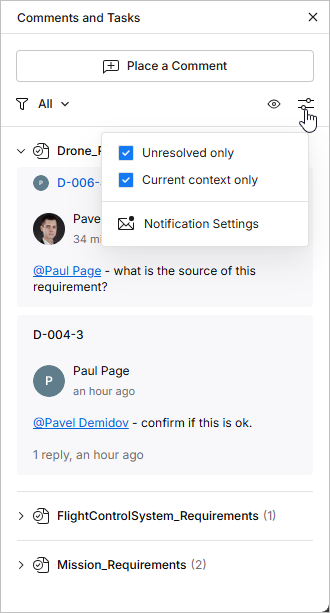
Cấp lọc thứ hai, được áp dụng kết hợp với phương thức lọc chính, cung cấp hai tùy chọn cho phép bạn ẩn tất cả bình luận hoặc tác vụ đã giải quyết (bật Unresolved only) và/hoặc chỉ hiển thị bình luận cho ngữ cảnh đang được chọn (tức là thư mục, đặc tả, phần, hoạt động V&V hoặc khối) thay vì toàn bộ dự án (bật Current context only).
-
-
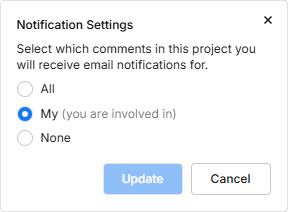
Nhấp vào mục Notification Settings (ở cuối cửa sổ tùy chọn nêu trên) để mở cửa sổ cấu hình những bình luận trong dự án mà bạn sẽ nhận thông báo qua email. Bạn có thể chọn nhận thông báo cho tất cả chuỗi bình luận, không nhận thông báo cho chuỗi nào, hoặc chỉ nhận cho những chuỗi bạn có tham gia (do bạn bắt đầu, đã trả lời hoặc được nhắc đến trong đó).
-
Thứ tự của các chuỗi bình luận trong bảng cũng có hai cấp. Thứ nhất, bình luận được sắp xếp theo thực thể chứa chúng, theo cùng thứ tự với cấu trúc dự án trong cây bên trái. Thứ hai, trong mỗi thực thể, bình luận được sắp xếp theo ngày tạo – theo thứ tự giảm dần.
-
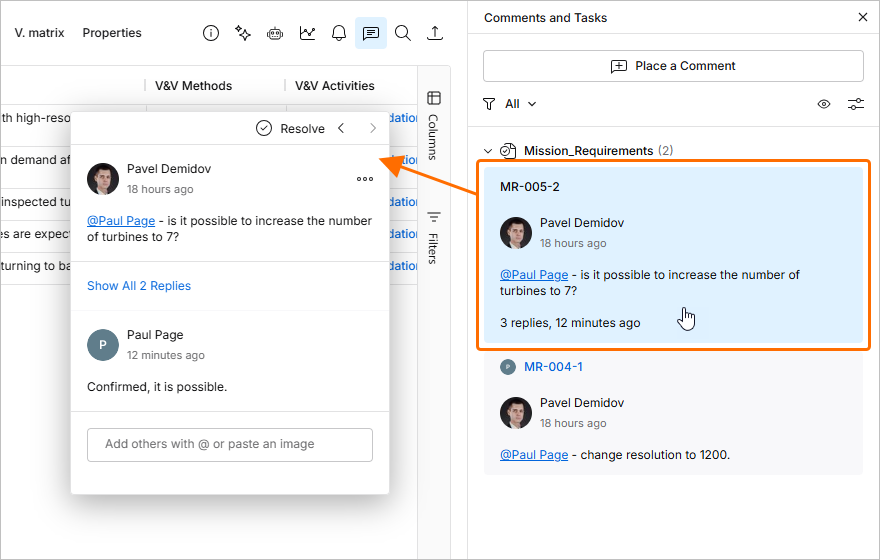
Khi bạn nhấp vào một mục chuỗi bình luận trong bảng, bình luận đó sẽ được mở trong cửa sổ bình luận theo ngữ cảnh. Mục bình luận trong bảng Comments and Tasks cũng được tô sáng màu xanh dương. Nếu bạn nhấp vào một bình luận không nằm trong thực thể đang xem, bạn sẽ được chuyển đến thực thể chứa bình luận đó.
-
Mỗi mục bình luận trong bảng cung cấp thông tin chính tóm tắt liên quan đến bình luận đó, như trong ví dụ bên dưới.
 Bản địa hóa bằng AI