
Tự nâng cấp lên giải pháp nền tảng Altium Develop
Nếu bạn đáp ứng một bộ tiêu chí đủ điều kiện, Quản trị viên Nhóm của Altium Account thuộc tổ chức bạn có thể tự nâng cấp tài khoản đó lên mô hình thuê bao giải pháp nền tảng Altium Develop.
Để xem thông tin tổng quan về việc chuyển sang Altium Develop, hãy tham khảo trang Move to Altium Develop.
Bạn đủ điều kiện để tự thực hiện nâng cấp nếu tất cả các tiêu chí sau đều áp dụng:
-
Hiện tại bạn đang dùng Altium Designer Standard Subscription.
-
Workspace của bạn có tối đa 50 thành viên.
-
Có tối đa 5 seat trên các giấy phép Altium Designer của bạn (đang còn Subscription hoạt động).
-
Bạn không có giấy phép extension của Altium Designer.
Trong quá trình nâng cấp:
-
Workspace hiện tại của bạn sẽ trở thành một Altium Develop Workspace. Toàn bộ dữ liệu hiện có trong Workspace (dự án, linh kiện, v.v.) và người dùng sẽ vẫn được giữ trong Workspace.
-
Các giấy phép Altium Designer hiện tại của bạn sẽ bị hủy kích hoạt và việc gán giấy phép sẽ bị ngừng.
-
Số lượng Author Seat tương ứng sẽ được thêm vào Altium Develop Workspace.
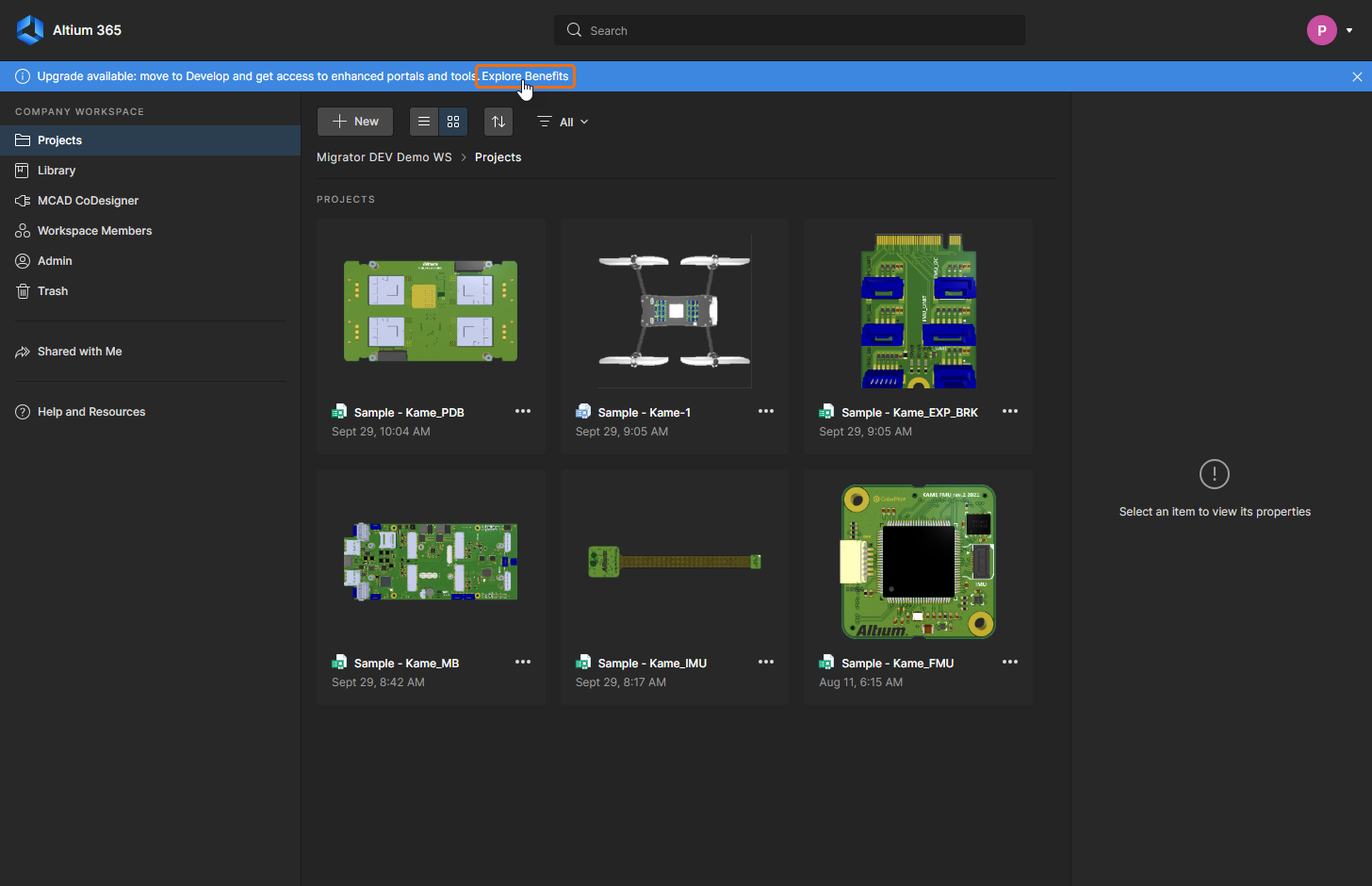
Quá trình nâng cấp có thể được khởi chạy trực tiếp từ giao diện trình duyệt của Workspace hiện tại của bạn hoặc qua liên kết trực tiếp này.
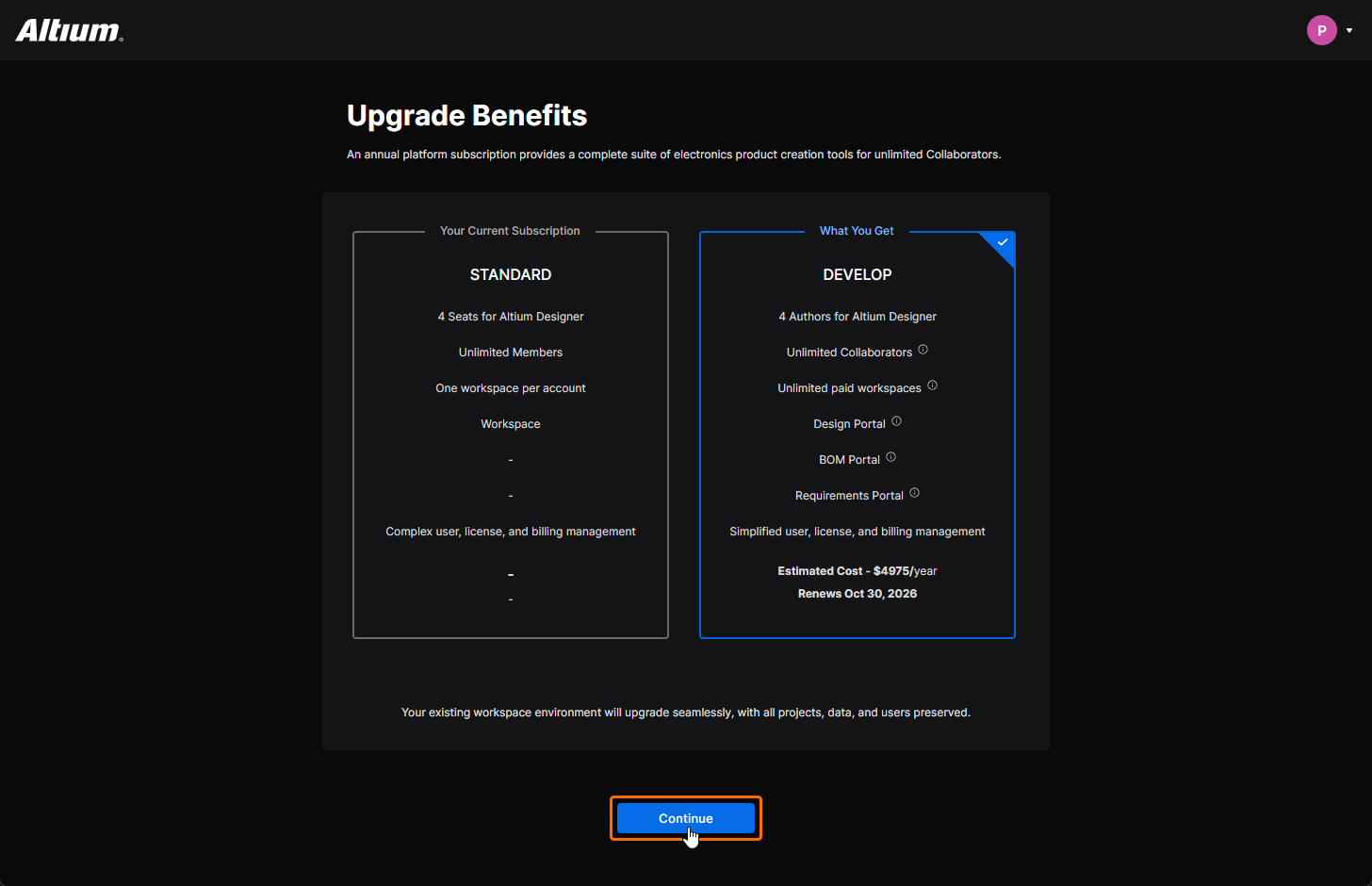
Trang Upgrade Benefits tóm tắt việc chuyển sang Altium Develop sẽ mở ra. Nhấp nút  để tiếp tục.
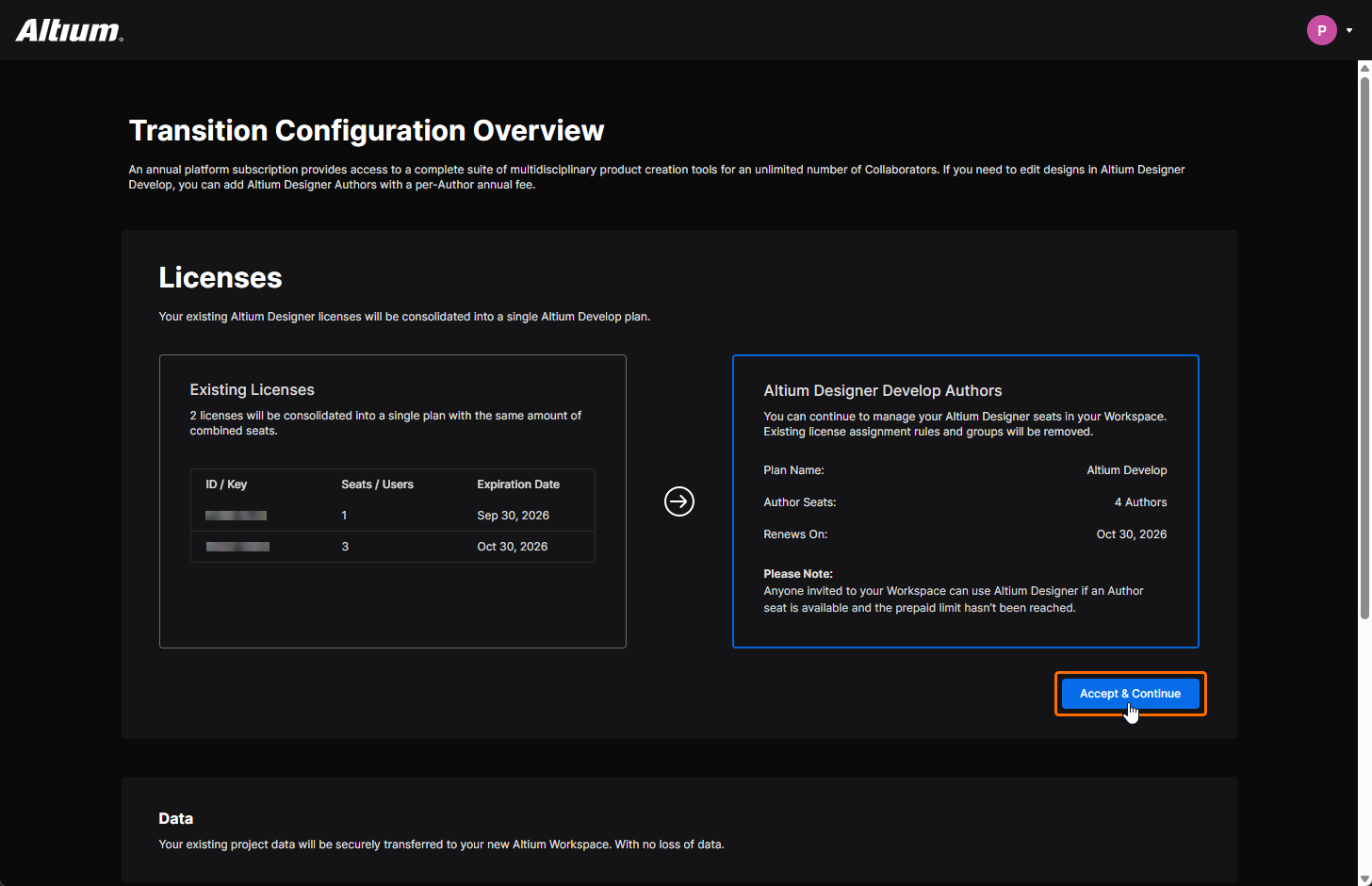
Trên trang Transition Configuration Overview được mở ra, vùng Licenses sẽ liệt kê Existing Licenses của bạn (bên trái) và tóm tắt cách chúng sẽ được chuyển đổi sang Altium Designer Authors under Develop Workspace (bên phải). Nhấp nút  để tiếp tục.
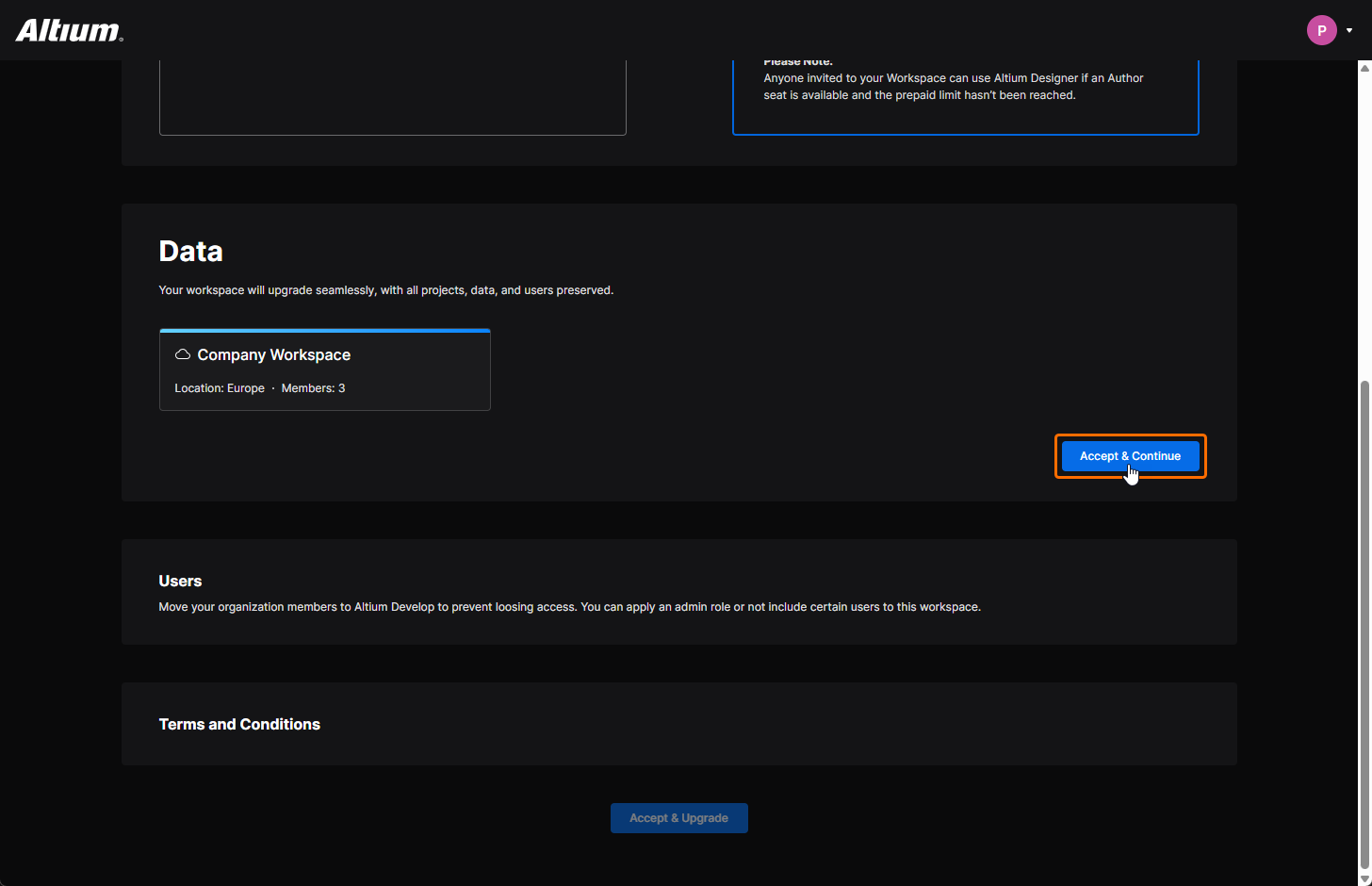
Vùng Data của trang sẽ được cập nhật với một ô hiển thị Workspace sẽ được di chuyển. Nhấp nút để tiếp tục.
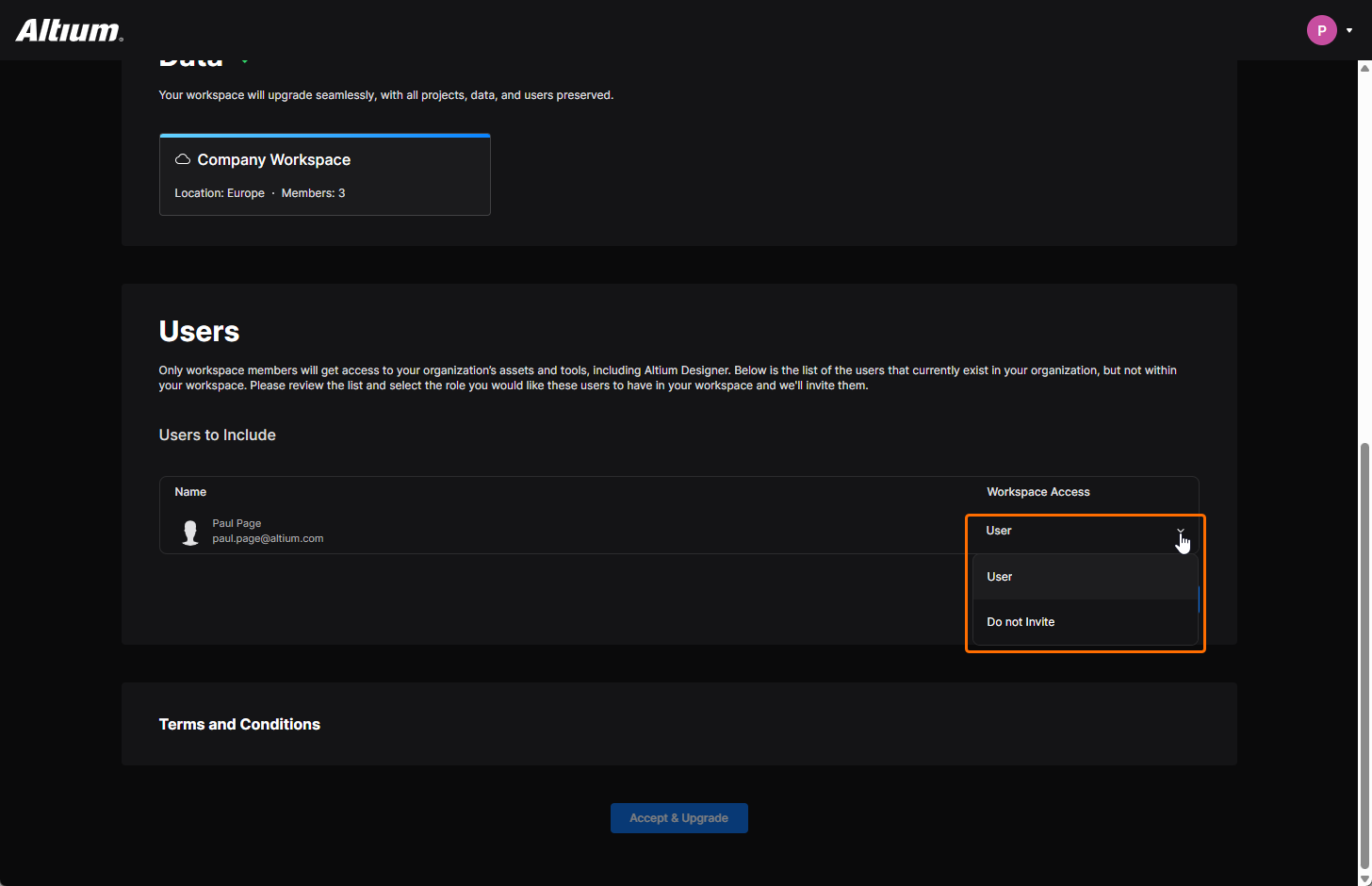
Vùng Users của trang được cập nhật với danh sách người dùng hiện đang tồn tại trong tổ chức của bạn nhưng không phải là thành viên của Workspace. Với mỗi người dùng như vậy, bạn có thể chọn mời họ vào Workspace (User) hoặc không (Do not invite). Nếu có người dùng là Quản trị viên Nhóm của Altium account của tổ chức bạn nhưng không phải quản trị viên của Workspace, họ cũng sẽ được liệt kê, kèm tùy chọn mời họ làm quản trị viên Workspace. Nhấp nút để tiếp tục.
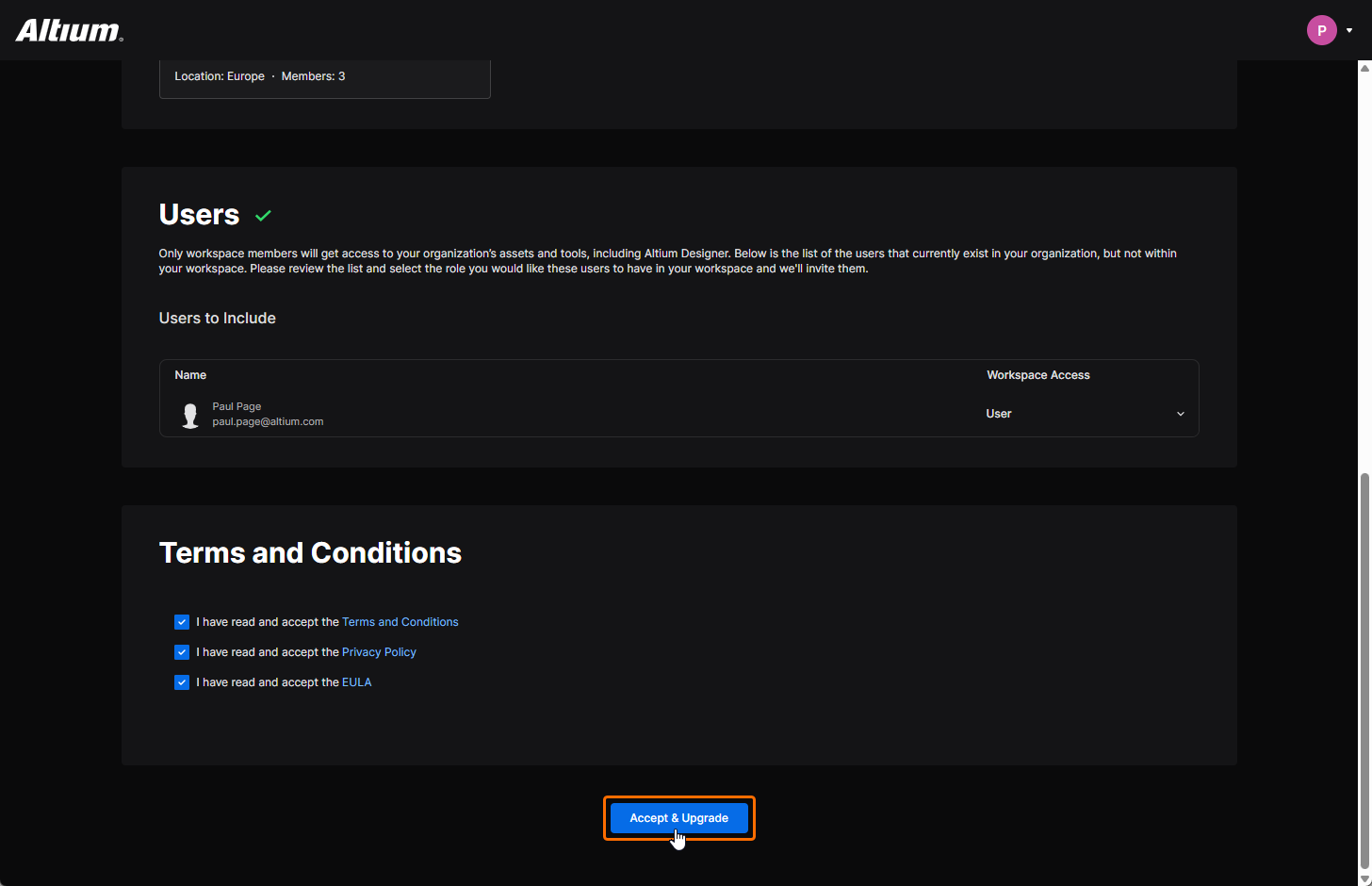
Đọc Terms and Conditions, Privacy Policy và EULA (Thỏa thuận cấp phép người dùng cuối) bằng các liên kết trong vùng Terms and Conditions của trang. Chọn các ô kiểm và nhấp nút  để tiếp tục nâng cấp.
Khi quá trình nâng cấp hoàn tất, một báo cáo tóm tắt sẽ được hiển thị và giờ đây bạn có thể sử dụng Altium Develop Workspace của mình!
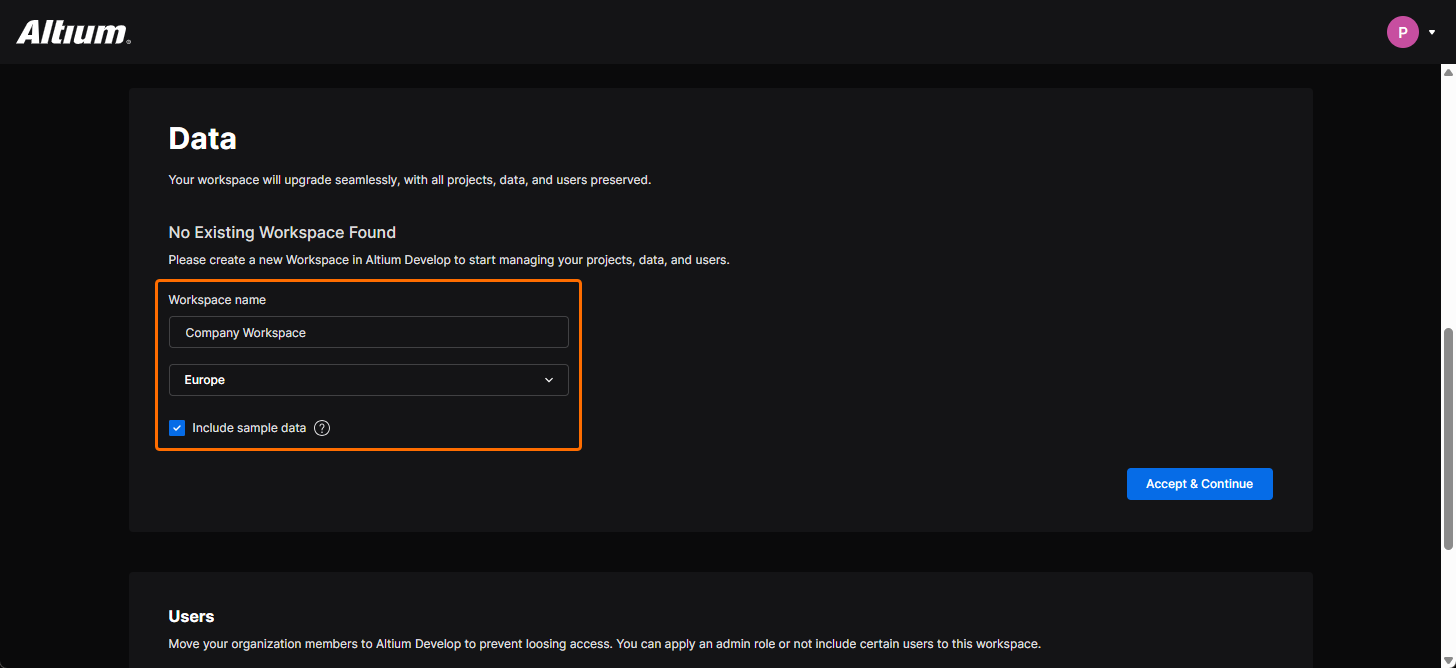 ).
). Bản địa hóa bằng AI