
Làm việc với Tác vụ
Tính năng Tasks trong Altium 365 Workspace cung cấp một phương thức trực quan cao để truy cập, tạo và quản lý các hoạt động công việc (Task của người dùng) dành cho các thành viên Workspace. Được trình bày theo kiểu luồng bảng Kanban, các task được chuyển dần qua các hàng 'swimlane' của chúng để đi đến hoàn tất, cùng với những thay đổi tương ứng về mức trạng thái của chúng (ToDo, InProgress và Resolved). Bản thân các task này có thể được tạo và xử lý bởi các thành viên Workspace có quyền phù hợp, và được giao cho bất kỳ thành viên hoặc nhóm nào trong Workspace.
Chế độ xem Tasks có sẵn ở hai mức khả năng, được xác định bởi mức truy cập của bạn vào phần mềm Altium:
-
Context-Aware Tasks – Làm việc với các task được tạo từ Comment của dự án hoặc các Task chung không liên kết với dự án.
-
Process Workflow Tasks – Làm việc với Context-Aware Tasks (như trên) và cả các task được liên kết với một Process Workflow đang hoạt động. Xem phần liên quan bên dưới để biết thêm thông tin.
Context-Aware Tasks
Được sắp xếp thành các hàng gồm các ô Task riêng lẻ, bảng Tasks được điền cả các Task chung lẫn các task được giao từ một dự án cụ thể. Các ô Task có thể được chuyển sang giai đoạn khác (mức trạng thái) bằng cách kéo chúng đến vị trí hàng mới hoặc bằng cách thay đổi Status của chúng trong ngăn Task details ở bên phải. Ngăn này cũng cho phép bạn thay đổi Assignee (người được giao Task) sang một thành viên Workspace khác và sửa đổi mức Priority của Task.
Các Workspace Task có thể được truy cập ở cấp độ toàn cục bao quát tất cả các dự án trong Workspace (khả dụng từ menu Workspace chính), và ở cấp độ theo từng dự án, bao gồm các Task áp dụng cho dự án hiện đang mở (khả dụng từ menu chính khi xem dự án đó). Sự khác biệt giữa các chế độ xem này được nêu dưới đây:
-
The global Tasks view – được điền tất cả các task hiện đang hoạt động trong Workspace. Chúng bao gồm một hàng các Task chung không liên kết với dự án Workspace nào và các hàng task có thể thu gọn áp dụng cho các dự án thiết kế cụ thể:
-
Có thể tạo General Tasks từ nút
 và giao cho một người dùng cụ thể hoặc gán mức ưu tiên khác thông qua ngăn Task details. Các task này không liên kết với một dự án cụ thể.
-
Các Task theo dự án được tạo từ chế độ xem Task của dự án (xem bên dưới) hoặc bằng cách giao một Comment của dự án cho một thành viên Workspace. Các Task liên kết với một dự án chỉ hiển thị với những người dùng có quyền View/Edit đối với dự án đó.
-
 Chế độ xem Tasks tổng thể, hay toàn cục, bao gồm tất cả các Task đang hoạt động trong Workspace.
-
The project-specific Tasks view – được điền tất cả các Task áp dụng cho dự án Workspace đang mở. Chúng bao gồm một hàng các Task chung liên kết với chính dự án đó, và các hàng task có thể thu gọn áp dụng cho các tài liệu cụ thể của dự án:
-
Có thể tạo General Tasks từ nút
và giao cho một người dùng cụ thể hoặc gán mức ưu tiên khác thông qua ngăn Task details. Các task này được liên kết với dự án hiện đang mở.
-
Các Task tài liệu dự án được tạo bằng cách giao một Comment của tài liệu dự án cho một thành viên Workspace.
-
 Chế độ xem Tasks của dự án bao gồm tất cả các Task đang hoạt động áp dụng cho dự án hiện đang mở.
Ô Task
Các ô đồ họa trong bảng Tasks biểu diễn các task hoạt động khi chúng tiến triển qua các mức trạng thái cho đến trạng thái hoàn tất (Resolved). Mỗi ô hiển thị thông tin tóm tắt liên quan đến Task tương ứng, bao gồm:
-
Comment liên quan đến Task, hoặc mục Tên của một Task chung.
-
Biểu tượng Người dùng của thành viên Workspace được giao Task.
-
Mã định danh Task (ID), là tổ hợp của ID dự án và số Task của dự án.
-
Biểu tượng thể hiện thiết lập
Priorityhiện tại của Task.
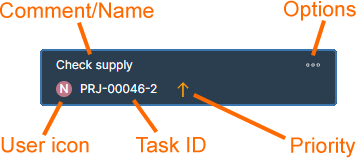
Các ô cũng bao gồm các lệnh liên quan, có sẵn từ menu thả xuống Options của chúng ( ):
):
- Sử dụng tùy chọn Copy Link để gửi liên kết web của Task cho người khác (người có quyền truy cập vào Workspace).
- Sử dụng tùy chọn Delete để xóa Task – khả dụng với người tạo Task hoặc quản trị viên Workspace. Lưu ý rằng nếu Task được tạo từ một Comment của dự án thì Comment đó cũng sẽ bị xóa.
- Sử dụng tùy chọn Show in Design để mở (cross-probe đến) Comment đó trong tài liệu thiết kế của nó – khả dụng khi Task được liên kết với một Comment.
Các tính năng của chế độ xem Tasks
Mặc dù được trình bày qua một giao diện tương đối đơn giản, bảng Tasks của Workspace cung cấp một cách linh hoạt và hiệu quả để vừa quản lý vừa theo dõi các quy trình công việc ngay trong môi trường thiết kế thực tế thay vì thông qua một hệ thống bên ngoài. Cùng với các liên kết vốn có tới dữ liệu thiết kế trong Workspace, giao diện bảng cũng cung cấp các tính năng tương tác sau:
-
Drag and drop – kéo một ô Task đến vị trí hàng mới để thay đổi trạng thái quy trình làm việc của nó (
ToDo,InProgress,Resolved). -
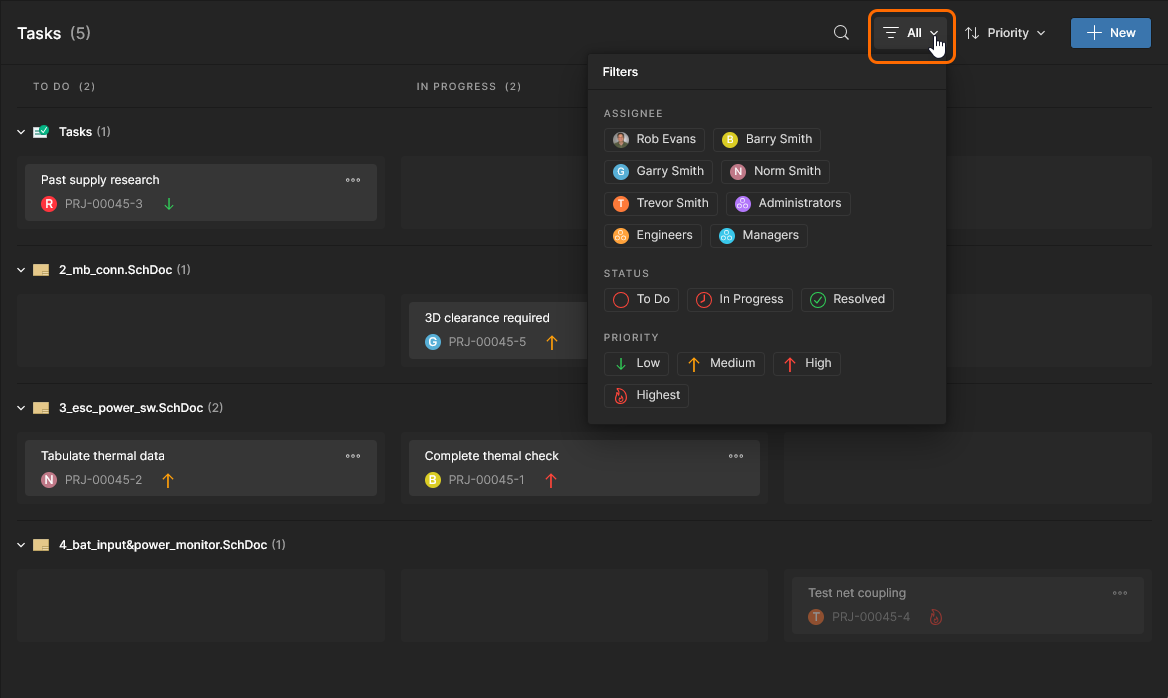
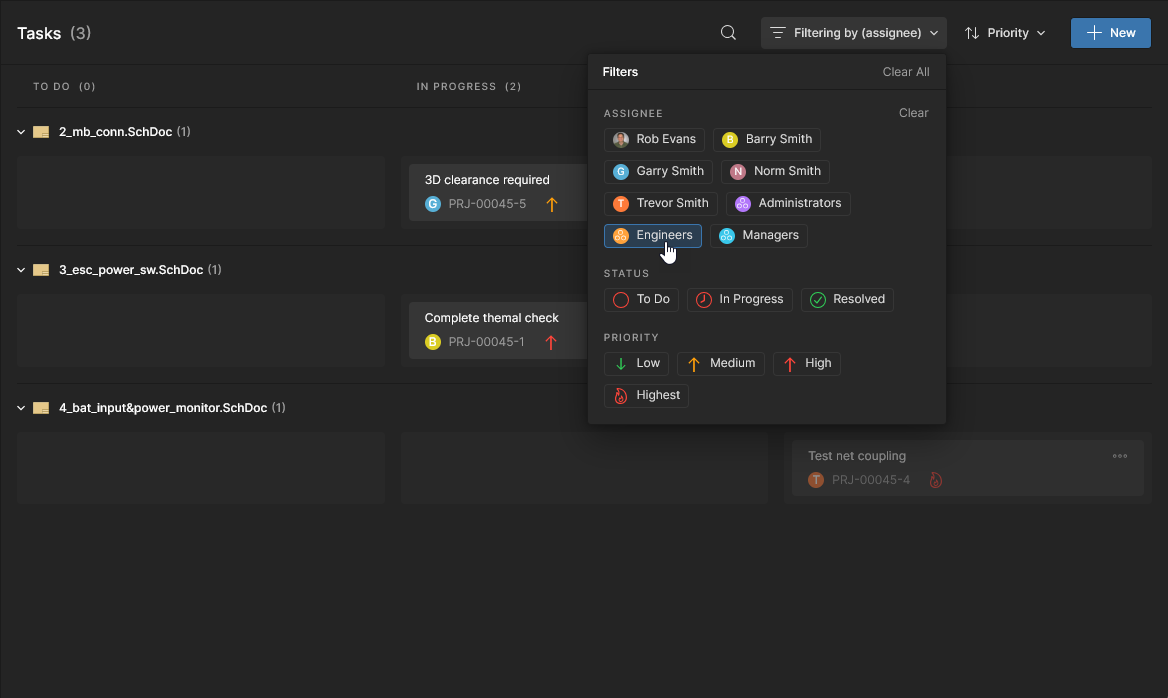
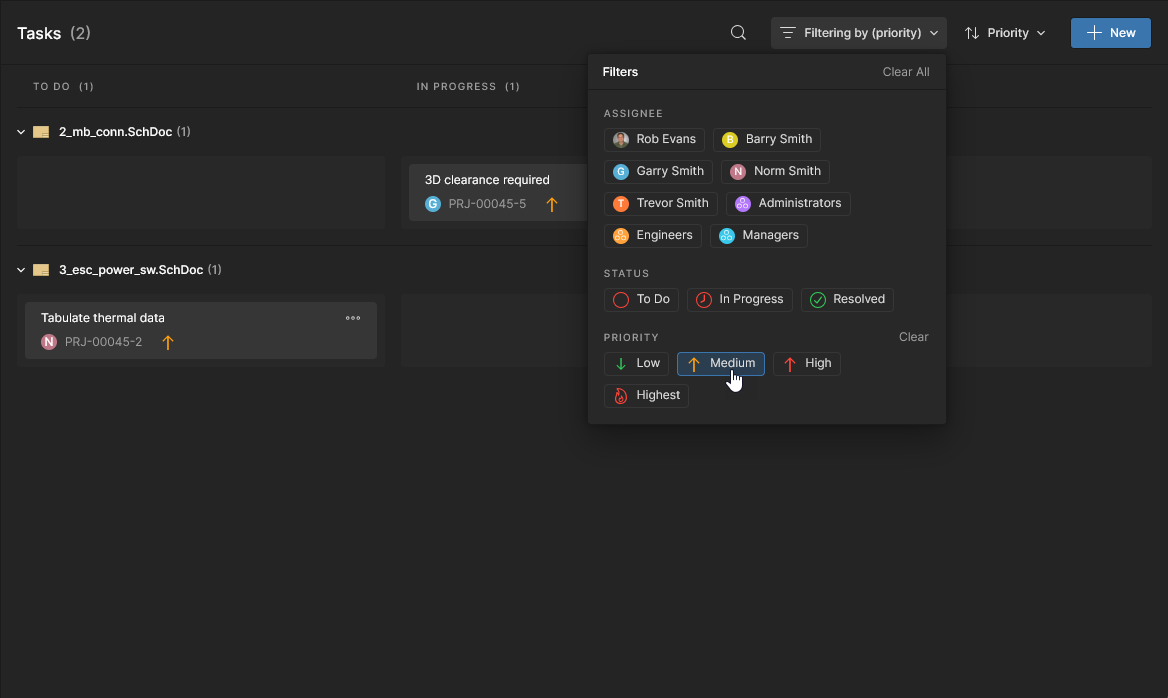
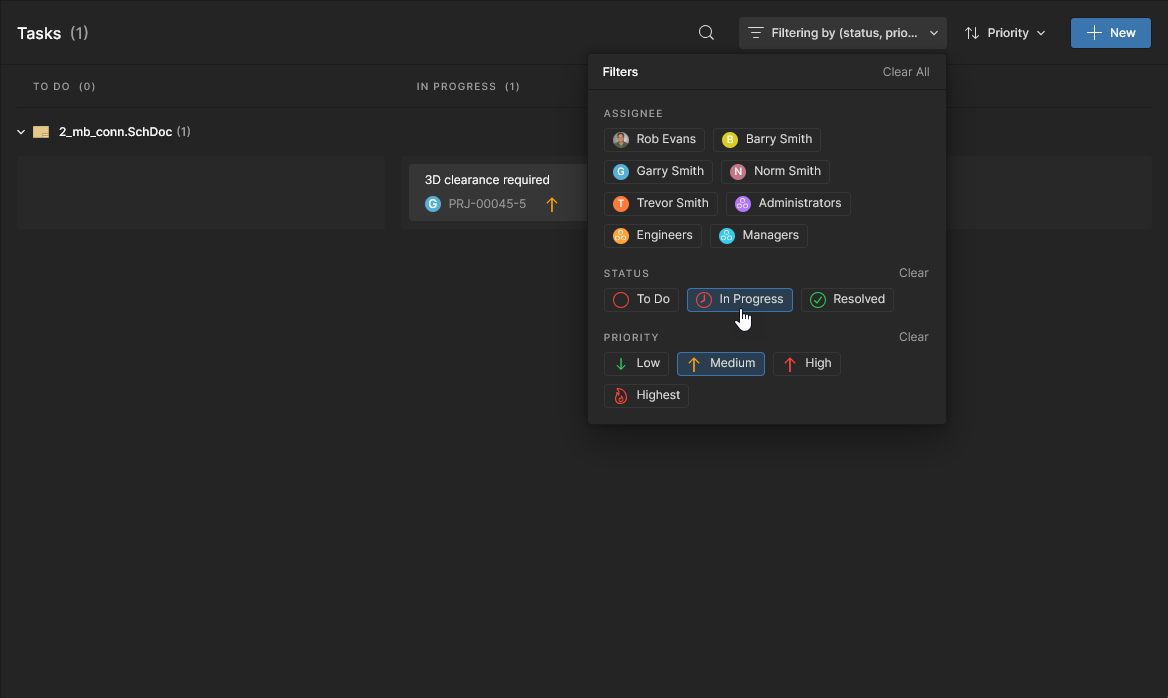
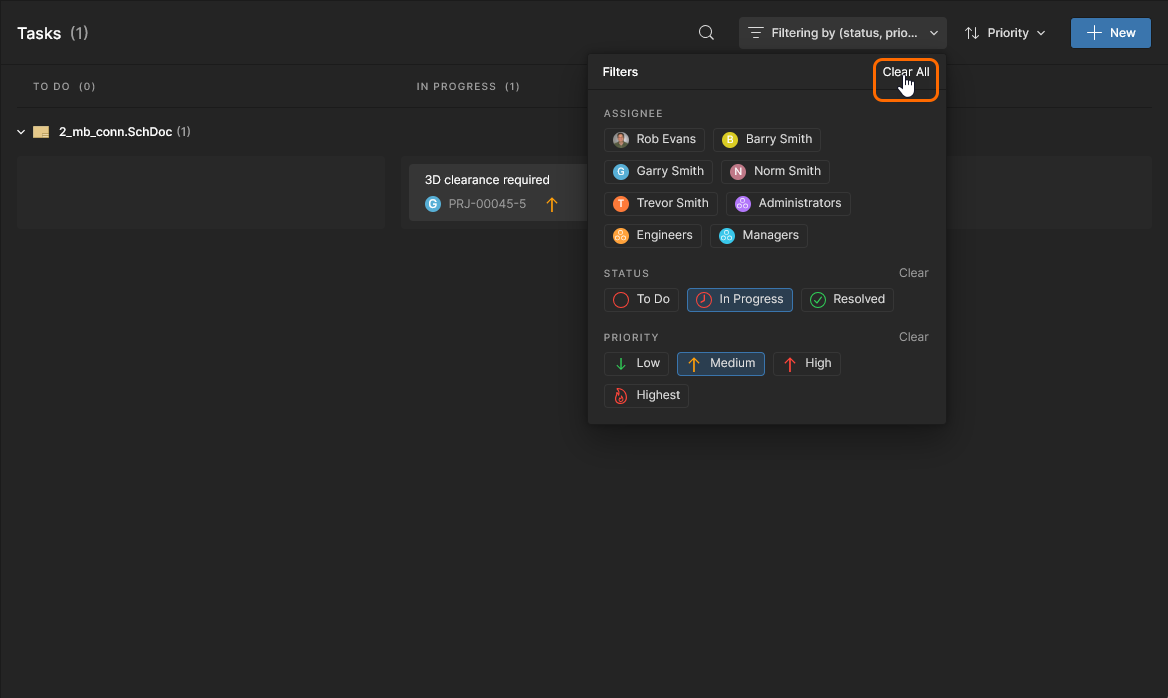
Filtering – mở cửa sổ Filter để truy cập các bộ lọc có thể chọn, giới hạn chế độ xem chỉ bao gồm các Task có người được giao, mức trạng thái hoặc trạng thái ưu tiên cụ thể – ở đây hiển thị chế độ xem Tasks cấp dự án thay vì cấp Workspace.
Lưu ý rằng các taskResolvedđược hiển thị ở chế độ chỉ đọc (làm mờ). Để lọc bỏ toàn bộ các TaskResolvedkhỏi chế độ xem, hãy chọn cả hai bộ lọcTo DovàIn Progress.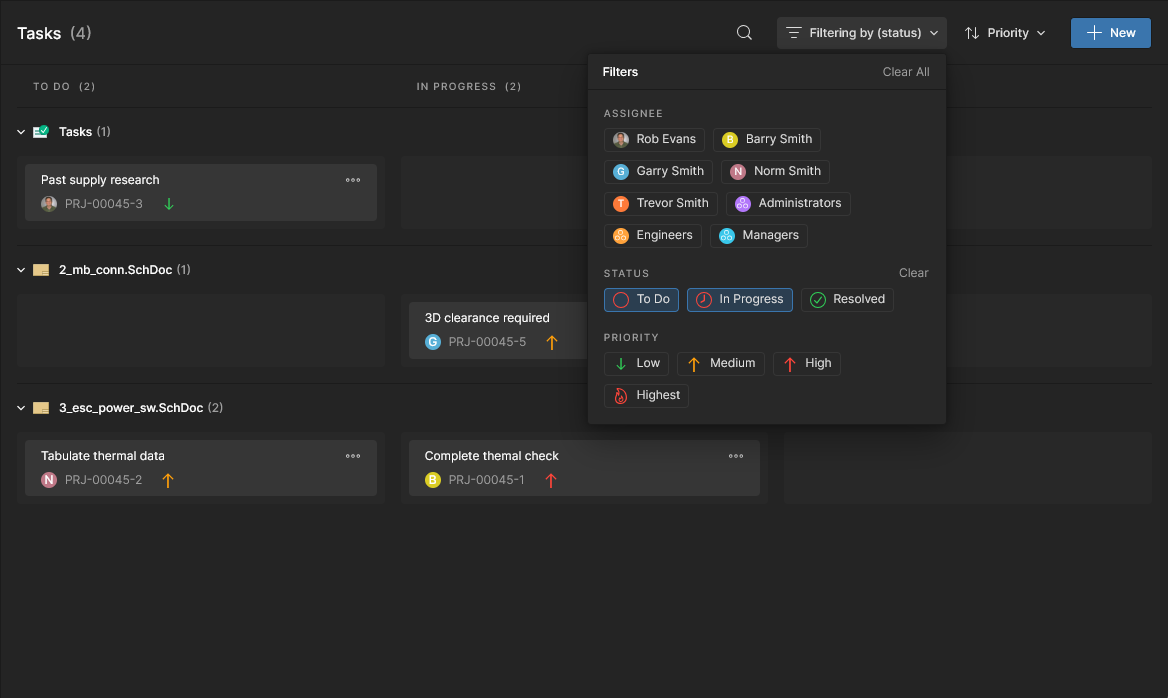
-
List Order – sử dụng các tùy chọn menu
 để đặt thứ tự các ô Task được liệt kê theo lần thay đổi gần đây nhất (Sort by Last Modified) hoặc theo mức ưu tiên được gán cho từng Task (Sort by Priority).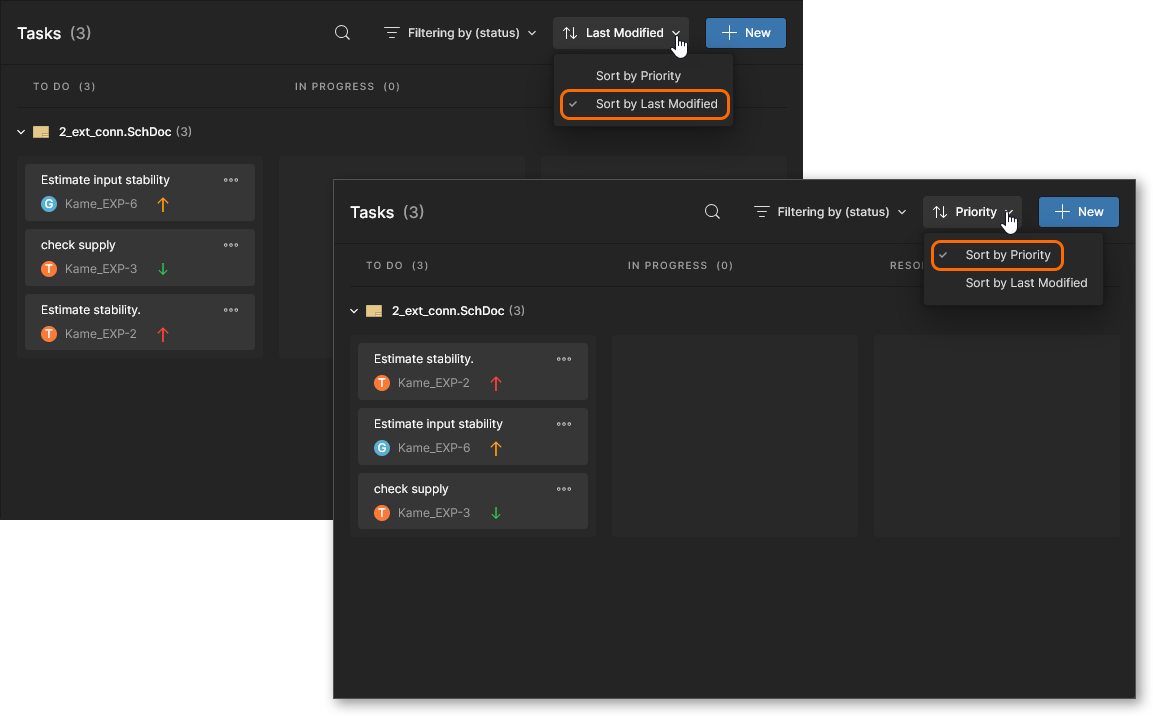
-
Task details pane – chọn một ô Task để truy cập thông tin và các điều khiển liên quan của nó trong ngăn Task details, cung cấp quyền truy cập đến:
-
di chuột qua tên dự án liên kết với một hàng task và nhấp nút
 để mở dự án đó trong tab trình duyệt mới.
-
các tùy chọn menu thả xuống để thay đổi Status hoạt động của Task, thành viên Workspace được giao (Task Assignee), và mức Priority của Task.
-
một trường mô tả để thêm thông tin bổ sung vào mục chi tiết Task trong ngăn.
-
liên kết Show in Design để cross-probe đến Comment liên kết trong tài liệu chứa nó – khả dụng cho các Task liên quan đến Comment của dự án. Việc điều hướng từ một Task liên quan đến dự án đến Comment tài liệu dự án liên kết của nó là hai chiều. Để điều hướng trở lại mục của nó trong chế độ xem Tasks theo dự án, hãy chọn ID tham chiếu Task ở góc trên bên trái của Comment đang mở hoặc trong mục của nó trong ngăn Comments and Tasks.

-
lịch sử tuần tự của Task, bao gồm các thay đổi về Status tiến độ, Assignee người dùng và mức Priority.
-
một trường nhập
Commentđể thêm ghi chú hoặc comment bổ sung (với các đề cập người dùng@) vào chuỗi Task. Ngoài ra, một hình ảnh được sao chép cục bộ cũng có thể được dán vào trường này.
-
 Chọn một ô Task để mở thông tin của nó trong ngăn Task details.
Các Task quy trình làm việc dựa trên Process
Cùng với các tính năng do Context-Aware Tasks cung cấp, chế độ xem Tasks cũng hỗ trợ các Task liên kết với Process Workflows. Các Process Workflows có khả năng cấu hình cao được áp dụng để hướng dẫn chặt chẽ các nhà thiết kế qua những quy trình thiết kế điển hình hằng ngày như yêu cầu linh kiện mới, thực hiện các hoạt động rà soát và tạo dự án mới. Mỗi Workflow được dùng để triển khai một quy trình thiết kế cụ thể được tạo như một phần của Process Definition. Các Process và Workflow của chúng được tạo và quản lý thông qua giao diện Workspace – bởi một Quản trị viên của Workspace đó.
Để biết thêm thông tin, xem Tạo & Quản lý Process.
Nhà thiết kế có thể truy cập và khởi chạy bất kỳ quy trình nào đã được kích hoạt để sử dụng ở cấp quản trị. Việc tương tác trực tiếp với một quy trình – hay chính xác hơn là luồng công việc đã được định nghĩa của nó – được thực hiện thông qua Tasksbảng điều khiển, nơi các tác vụ của quy trình cùng tồn tại với các tác vụ yêu cầu công việc Workspace tiêu chuẩn đã được nêu trước đó. Các tác vụ Process Workflow bổ sung có sẵn trong một Workspace liên quan đến hành động của người dùng cần thiết để luồng công việc đã xác định chuyển sang bước tiếp theo trong quy trình của nó.
Chọn một tác vụ workflow để xem thông tin liên quan của nó trong khung bên phải của chế độ xem Task. Lưu ý rằng các tác vụ workflow được nhận biết bằng đường màu xanh lá ở bên trái ô tác vụ.

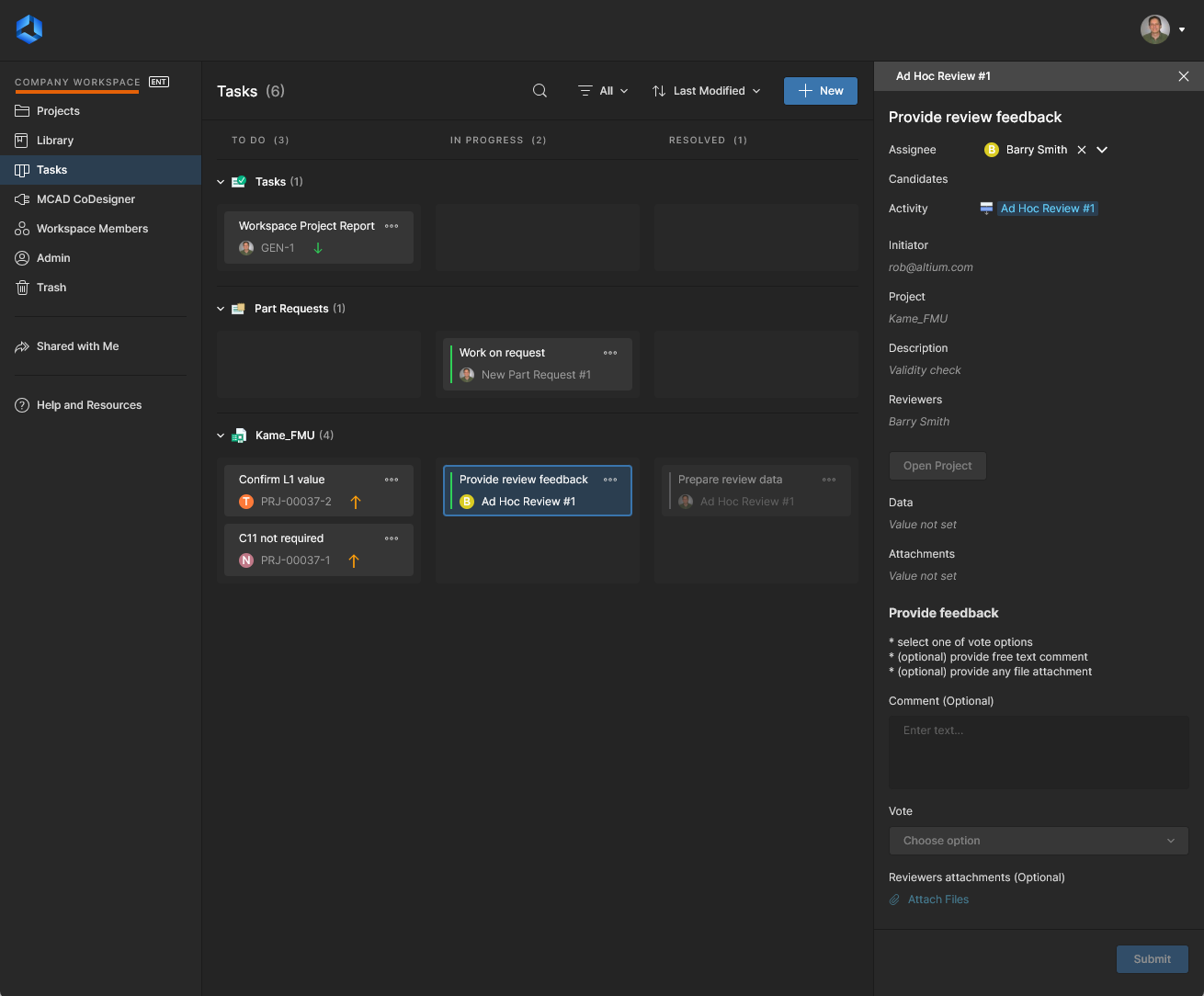
Một tác vụ workflow khả dụng và đang hoạt động đối với (các) người dùng được chỉ định – Người được giao – và khi đăng nhập vào Workspace, họ có thể chuyển workflow sang bước quy trình tiếp theo thông qua khung Tasks ở bên phải. Trong ví dụ quy trình Ad Hoc Review bên dưới, dữ liệu do người dùng gửi ( ) sẽ đưa quy trình tiến tới một Completed trạng thái – hoặc theo thuật ngữ luồng Tasks trang, tới một Resolved trạng thái.
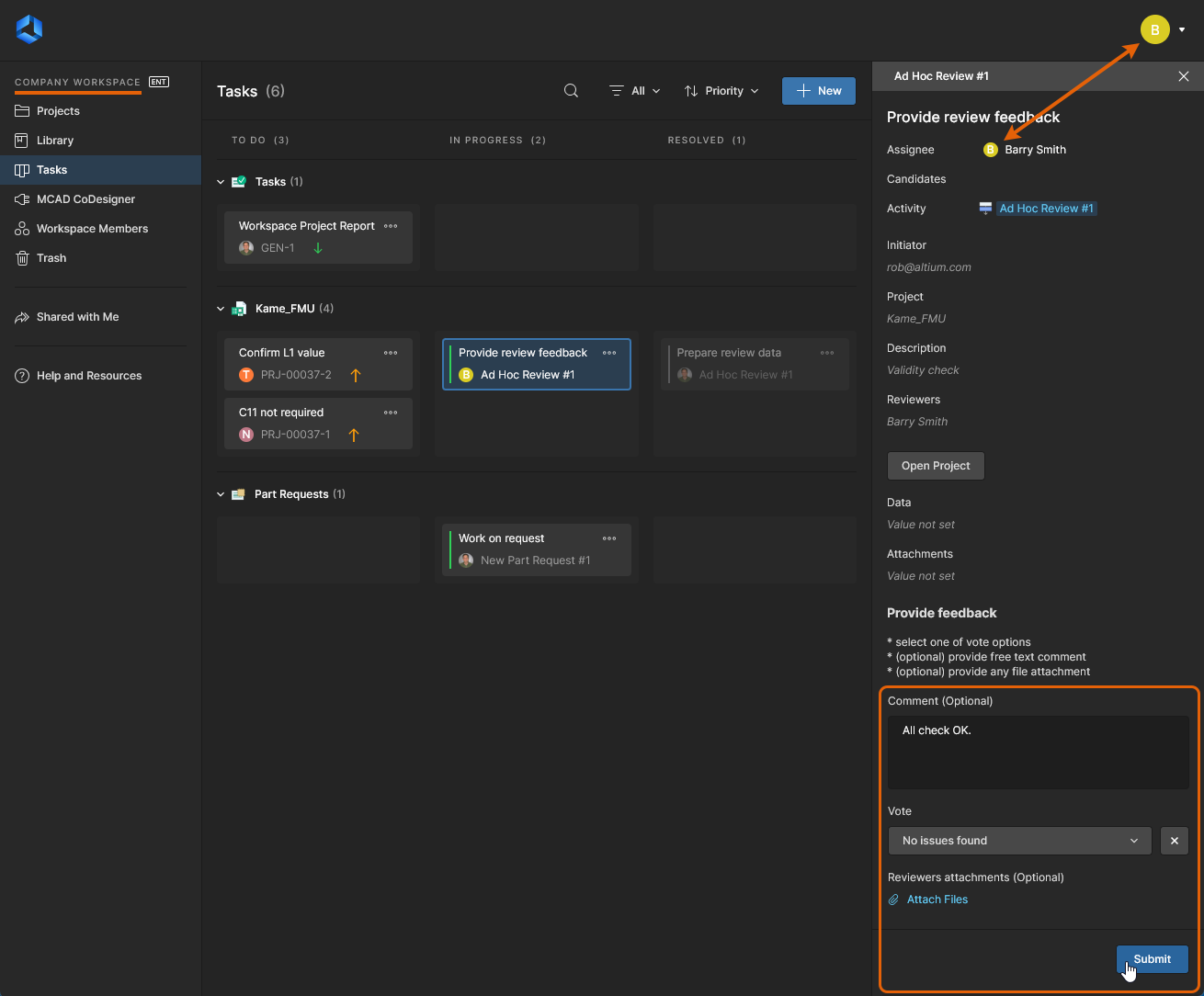

Làm việc với Process Tasks
Các tác vụ Process Workflow xuất hiện trong trang Tasks được tạo ra để phản hồi các bước trong Processes đang hoạt động, nơi yêu cầu một thành viên Workspace thực hiện hành động. Tất cả người dùng đều sẽ thấy các tác vụ như vậy, nhưng chỉ những người được gán tác vụ (Assignees) mới có thể thao tác với chúng.
Đối với chính các quy trình, những quy trình đã được quản trị viên Workspace bật có thể được người dùng gọi từ các vị trí khác nhau tùy theo chức năng của quy trình:
-
Project Activities như các đợt review, nơi các Tasks được tạo cho những reviewer được chỉ định.
-
Khởi chạy từ nút
 trên trang Projects.
-
Khởi chạy từ nút
 khi xem tác vụ của một dự án cụ thể.
-
Khởi chạy từ nút
 trên trang Activities.
-
-
Project Creations, nơi Tasks được tạo nếu cần người dùng nhập dữ liệu.
-
Khởi chạy từ nút trên trang Projects.
-
Khởi chạy thông qua Cloning từ nút
 phía trên trên trang Projects.
-
Khởi chạy từ nút
-
Part Requests, nơi Tasks được tạo cho những người dùng xử lý yêu cầu.
-
Khởi chạy từ nút
 trên trang Part Requests (Library - Part Requests).
-
-
Các quy trình đã bật cũng có thể được khởi chạy trực tiếp từ trong Altium Designer, nơi các tác vụ kết quả có thể được truy cập từ panel Tasklist.
Xem Performing Reviews để biết chi tiết về cách làm việc với các hoạt động review trong Altium Designer.
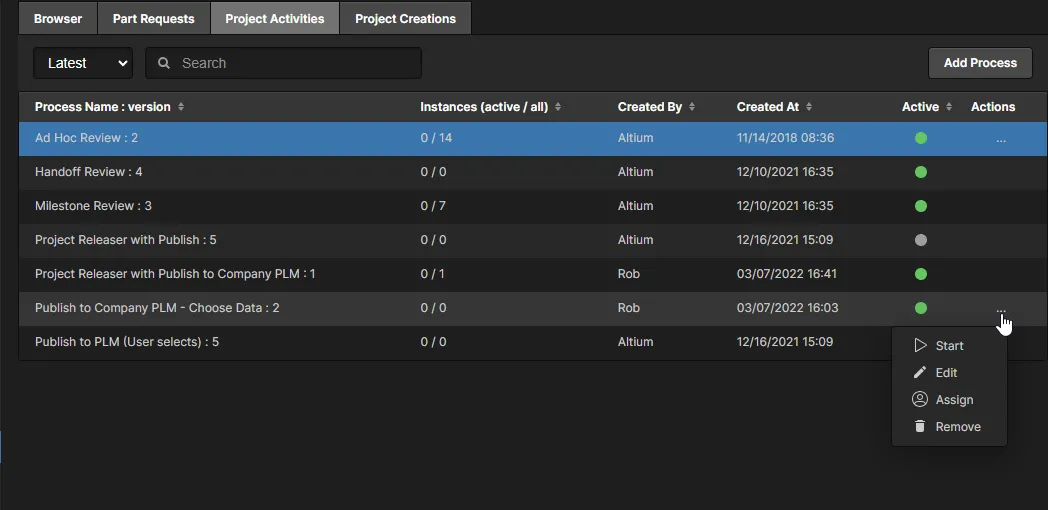 ).
).Khung chi tiết tác vụ
Chọn một ô mục tác vụ quy trình để truy cập đầy đủ chi tiết của nó trong khung bên phải. Mặc dù nội dung sẽ khác nhau tùy theo thiết kế Process Form, các thành phần chung sẵn có cho người dùng bao gồm:
-
Assignee – thành viên hoặc nhóm Workspace được chỉ định phải thực hiện hành động để hoàn thành các bước workflow của quy trình, hoặc chỉ bước hiện tại. Quản trị viên workspace có thể gán lại tác vụ hiện tại cho một thành viên Workspace khác thông qua danh sách người dùng dạng thả xuống.
-
Activity – mở chế độ xem Activity của khung, hiển thị đầy đủ chi tiết của quy trình dự án mà tác vụ đã chọn liên quan đến, bao gồm danh sách theo trình tự thời gian của các sự kiện workflow theo dõi chuỗi hoạt động của người dùng. Menu
 phía trên của khung bao gồm các tùy chọn để xem sơ đồ workflow của tác vụ ở trạng thái tiến độ hiện tại (
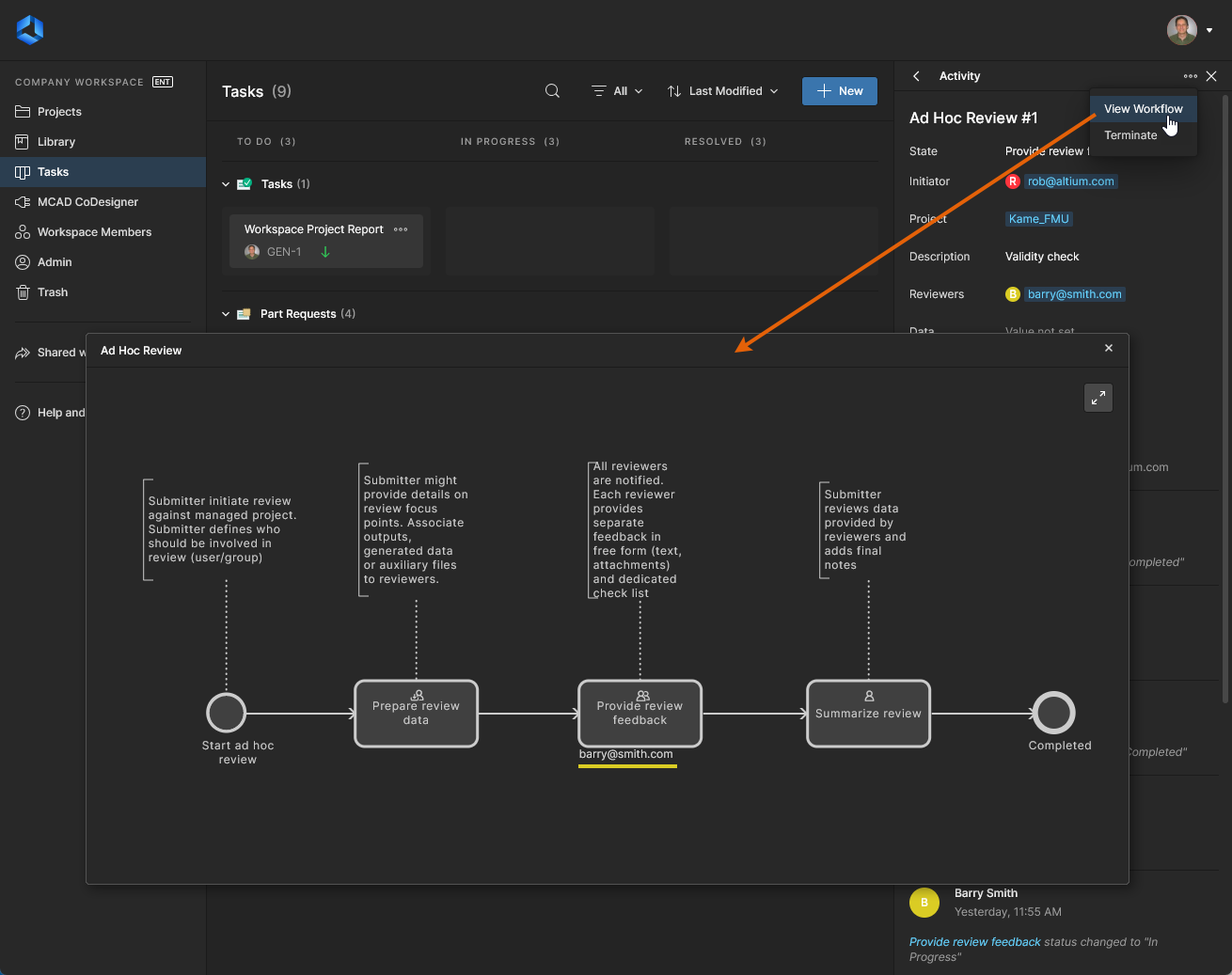 ) và cũng để Terminateđưa tác vụ đang hoạt động sang trạng thái đã đóng (và
 Resolved) (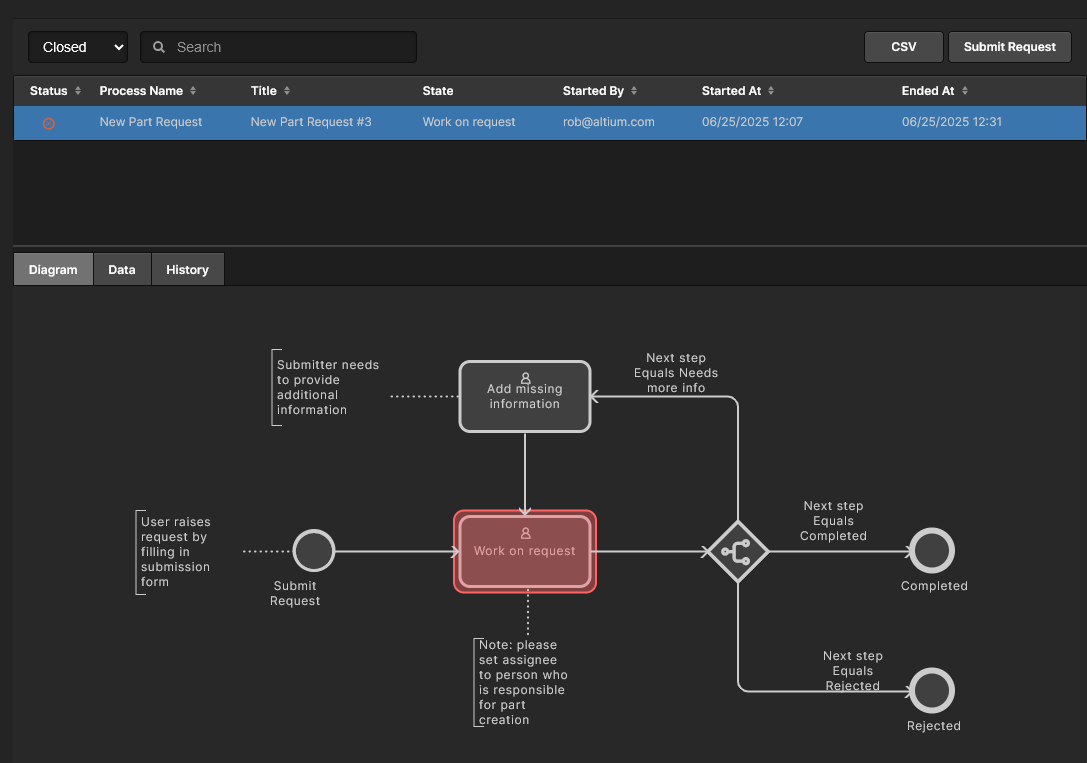 ) – chỉ khả dụng cho người khởi tạo tác vụ và Administrators.
Đối với các tác vụ workflow, phần thân của khung sẽ hiển thị tất cả thông tin và các trường nhập liệu đã được quản trị viên tạo tác vụ đó định nghĩa cho tác vụ. Các trường nhập liệu được dùng để lấy lựa chọn, thông tin hoặc dữ liệu từ người dùng, từ đó hỗ trợ workflow tiếp tục tiến triển.
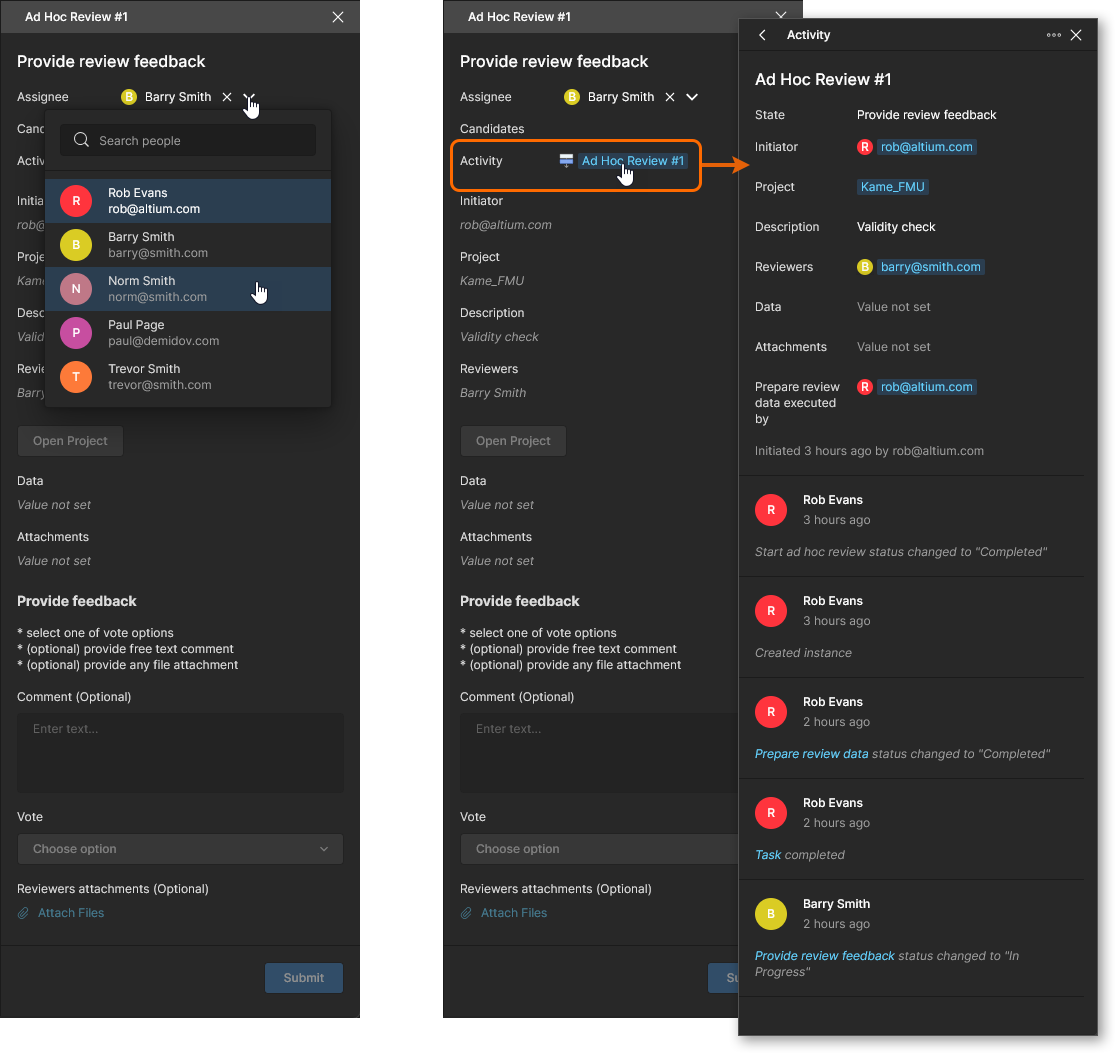 Khung Task cung cấp các tùy chọn để gán tác vụ cho người dùng khác và cho phép chuyển sang chế độ xem Activity liên quan đến tác vụ hiện tại.
Trong một số trường hợp, AssigneeAssigneeAssignee của tác vụ Workspace sẽ được hiển thị là 'Unassigned' ( ) vì nó chưa được phân bổ cụ thể cho một thành viên Workspace, và cần được gán hoặc được một người dùng phù hợp nhận lấy (một Candidate). Trong trường hợp này, chính quy trình workflow – khi được tạo hoặc chỉnh sửa – đã gán giai đoạn đó cho một nhóm người dùng hoặc một nhóm thành viên cụ thể, chẳng hạn như
 Administrators hoặc Librarians. Mục đích là để một ứng viên phù hợp nhận trách nhiệm cho giai đoạn tác vụ đó và sau đó thực hiện hành động cần thiết để chuyển quy trình sang bước tiếp theo hoặc hoàn tất.
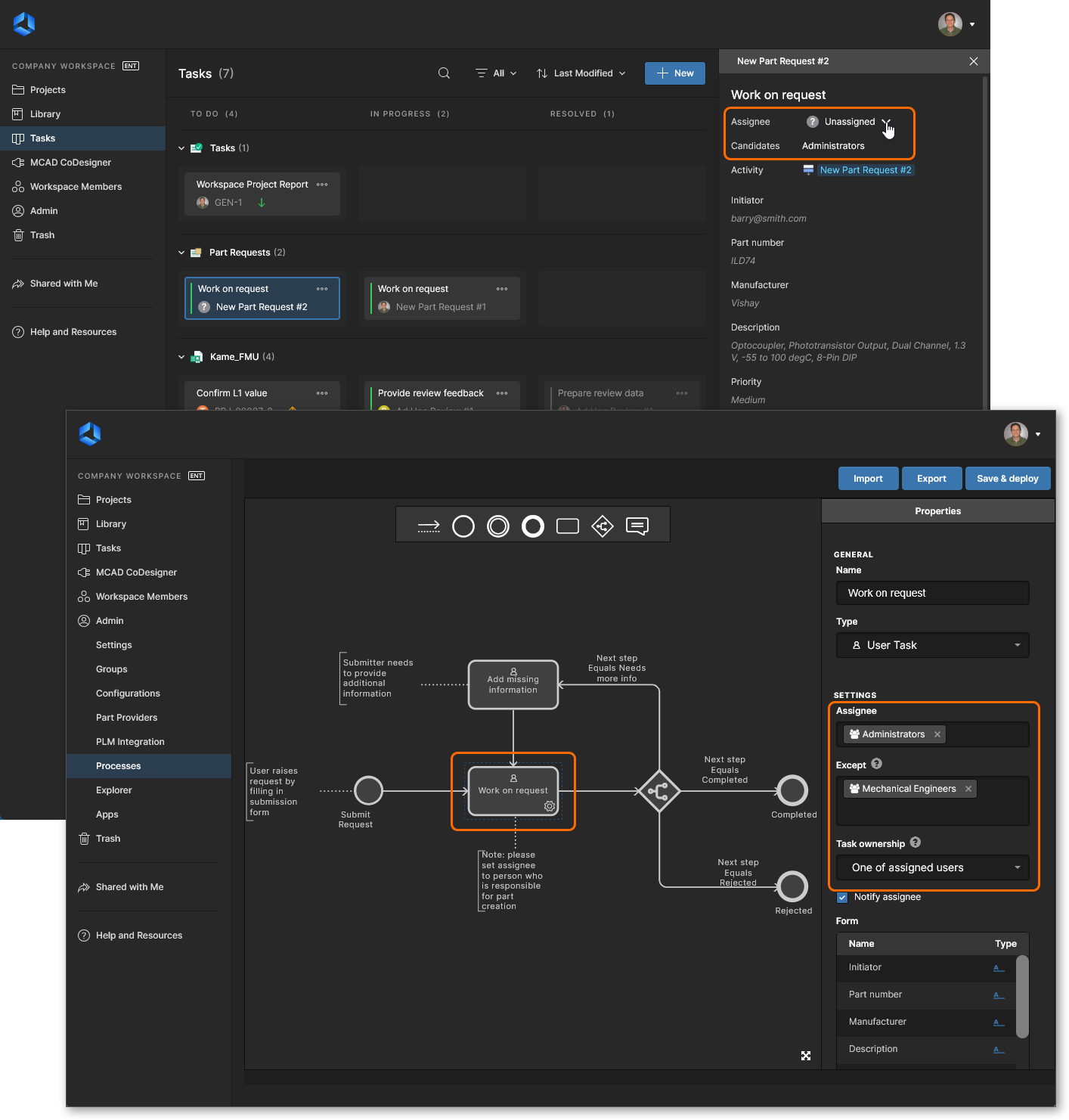 Một workflow quy trình được tạo có thể bao gồm các giai đoạn tác vụ được gán cho một nhóm thành viên workspace; với vai trò ứng viên, họ có thể nhận tác vụ đó.
 . Khi bạn nhấp vào một tác vụ như vậy, biểu mẫu tiếp theo sẽ cung cấp nút
  cho phép bạn nhận tác vụ mà không cần phải chuyển sang giao diện trình duyệt để claim nó. Các tác vụ mà bạn đã tự gán cho mình sau đó sẽ được phân biệt bằng biểu tượng
  .
.
Trang Activities
Trang Activities của dự án cung cấp cái nhìn tổng quan chi tiết về các Processes đang hoạt động hoặc đã đóng liên kết với dự án hiện tại. Khi trang được mở từ cây điều hướng, nó sẽ liệt kê tất cả các quy trình liên kết với dự án, bao gồm trạng thái tiến trình và phân công người dùng.
 Trang Activities hiển thị tất cả các quy trình liên quan đến dự án hiện đang mở.
Một mục quy trình được liệt kê bao gồm thông tin chi tiết như vị trí giai đoạn hiện tại của nó trong workflow (State), (các) thành viên workspace được gán cho quy trình (Assignee), người dùng đã khởi tạo quy trình (Started By) và thời điểm nó được khởi chạy (Started At). Nhấp vào tiêu đề cột để sắp xếp danh sách quy trình theo cột dữ liệu đó, rồi nhấp lại để đảo thứ tự. Lưu ý rằng chỉ người khởi tạo quy trình hoặc quản trị viên mới có thể chấm dứt một quy trình ( ).
).
Có thể xem thêm chi tiết về quy trình đã chọn từ các tùy chọn thông tin ở khu vực phía dưới màn hình, bao gồm:
-
Diagram – đồ họa có chú thích biểu diễn workflow và trạng thái của hoạt động (điểm đã đạt được trong luồng), được làm nổi bật bằng tên của người được giao tương ứng.
-
Data – dữ liệu tham số liên quan đến hoạt động, bao gồm liên kết đến dự án tương ứng.
-
History – lịch sử tuần tự của các sự kiện workflow (bắt đầu, chuẩn bị, hoàn tất tác vụ, v.v.), từ trên xuống dưới.

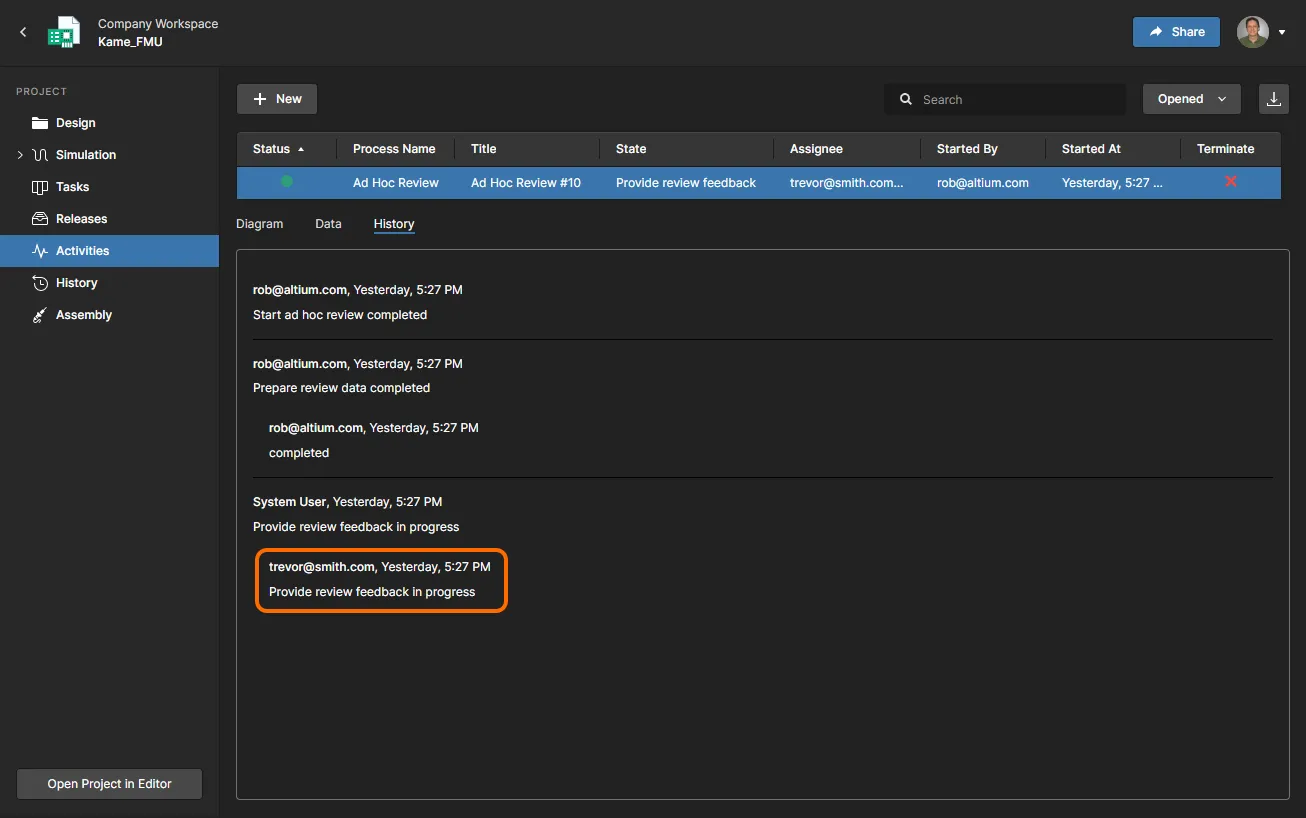
Một hoạt động quy trình mới có thể được khởi chạy từ nút . Chuyển nút  sang chế độ
  để liệt kê các quy trình không hoạt động (những quy trình Completed hoặc Terminated), và sử dụng nút
  để tải xuống danh sách chi tiết các quy trình hiện đang hiển thị trong một tệp định dạng CSV.
Trang Part Requests
Trang Part Requests của Workspace được dành riêng cho việc truy cập và quản lý các yêu cầu linh kiện dựa trên quy trình đã được gửi. Được mở bằng cách chọn Library – Part Requests trong cây điều hướng chính, chế độ xem Part Requests mặc định cung cấp giao diện quen thuộc theo định hướng tác vụ, với tùy chọn quay lại giao diện theo định hướng quy trình thông qua lệnh Switch to Old View.
Tương tự như các chế độ xem Task khác (Global và Project), có thể xem đầy đủ chi tiết thông qua ngăn Details/Activity, và cuối cùng được tiếp tục xử lý cũng như hoàn tất bởi người được giao tác vụ. Chế độ xem thay thế theo định hướng quy trình (cũ) cung cấp mức độ chi tiết tương đương từ góc nhìn quy trình (thông qua các tab Diagram, Data và History) và bao gồm biểu diễn đồ họa của quy trình làm việc cùng trạng thái hiện tại của nó – xem trang Activities page để biết thông tin liên quan.
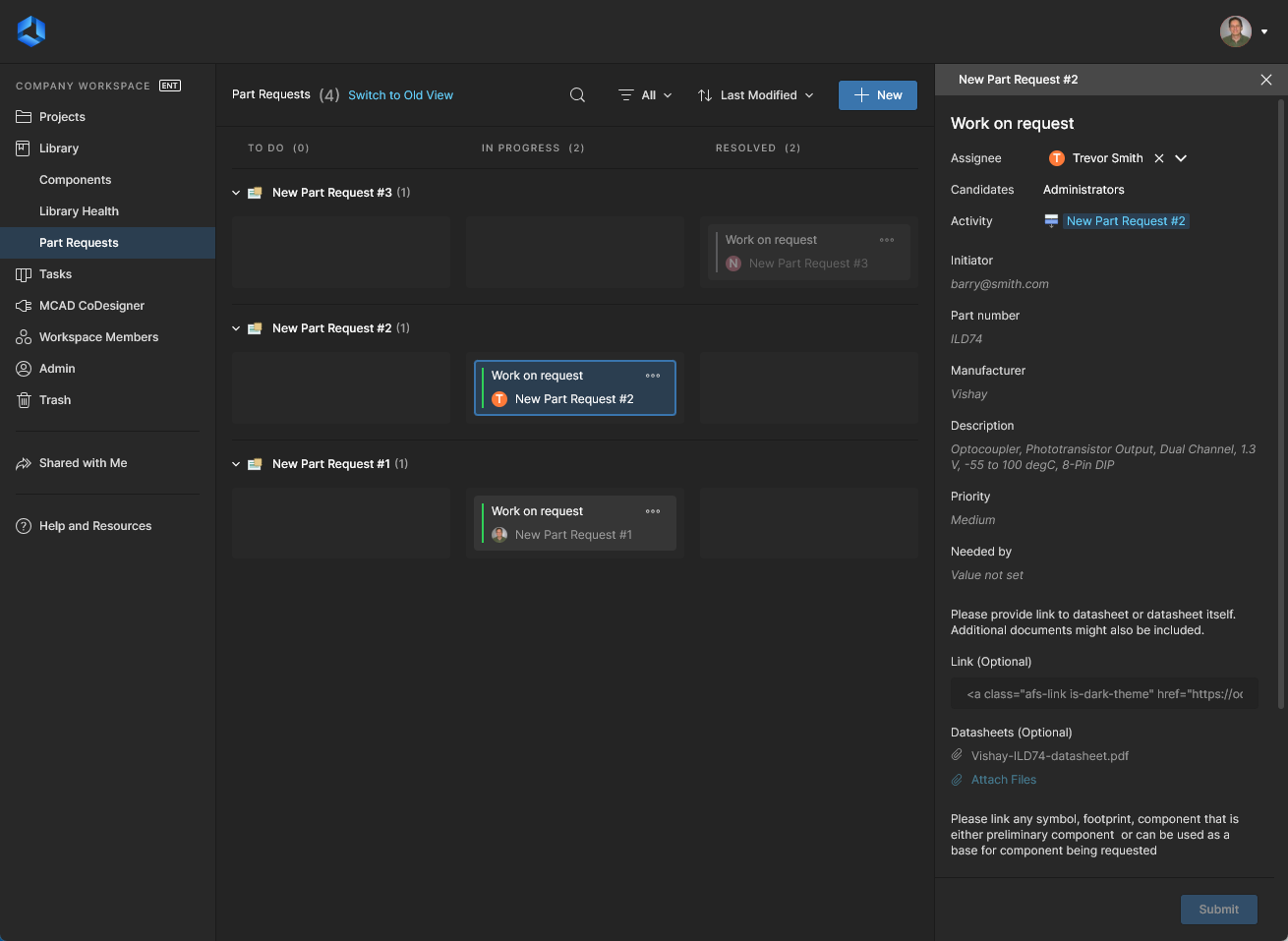
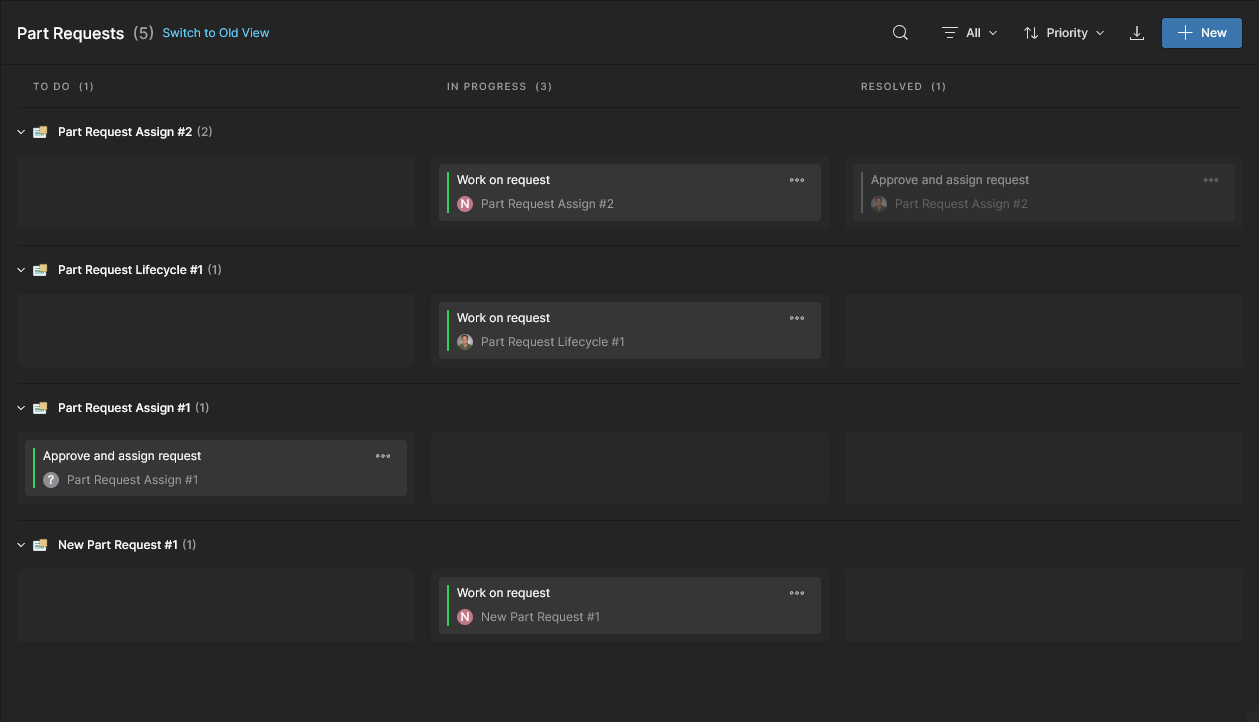
Chế độ xem tập trung vào tác vụ của trang Part Requests bao gồm tất cả các yêu cầu linh kiện trong Workspace, với quyền truy cập vào chi tiết và khả năng quản lý thông qua ngăn Details. Có thể khởi tạo một quy trình Part Request mới từ nút  , và giới hạn danh sách trong lưới bằng cách áp dụng các bộ lọc Assignee và/hoặc Status (
 ). Chọn đồng thời cả hai tùy chọn bộ lọc
 ToDo và InProgress để loại bỏ việc hiển thị các tác vụ Resolved.
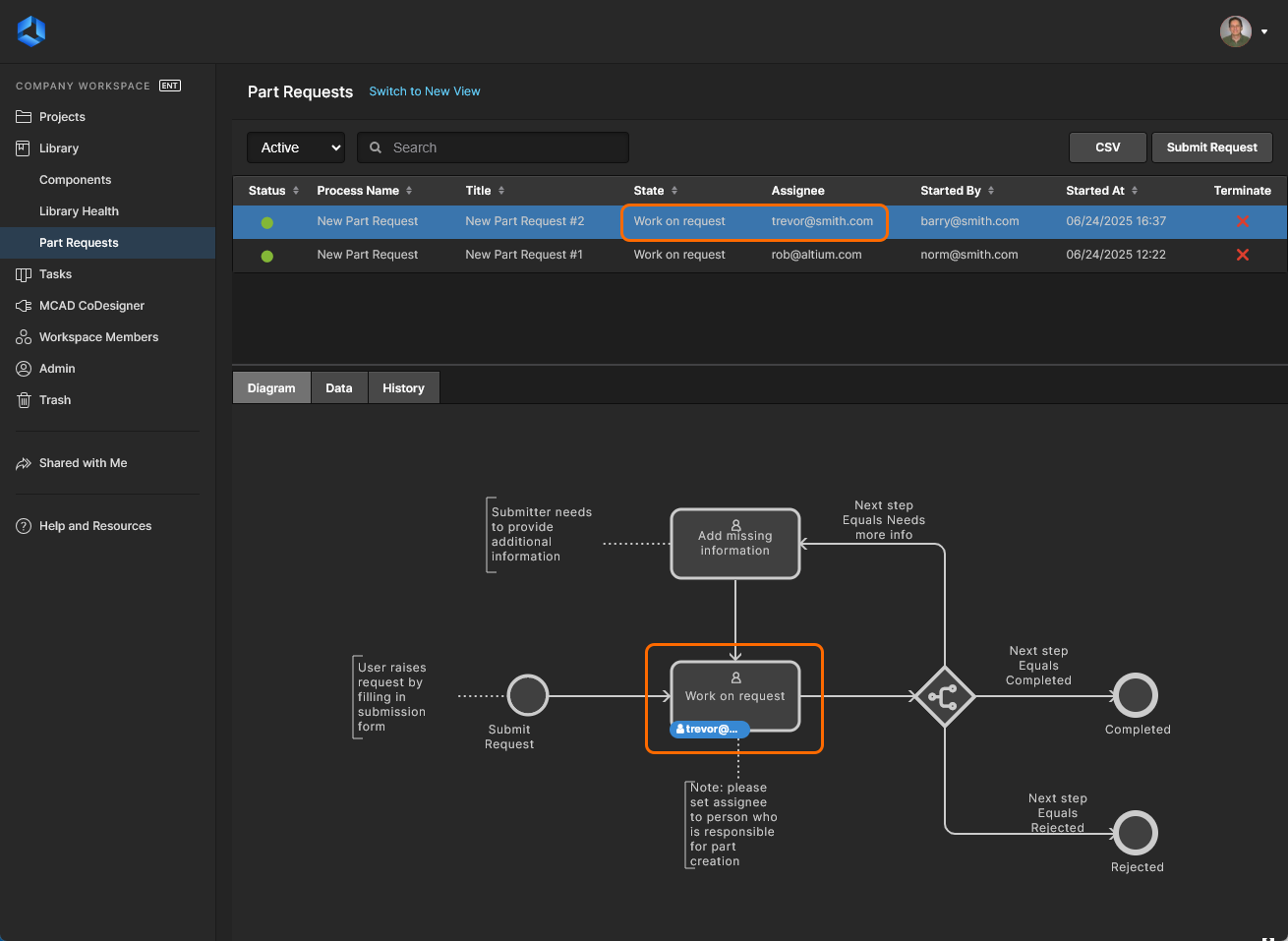
Chế độ xem trang Part Requests legacy tập trung vào quy trình làm việc bao gồm biểu diễn dạng sơ đồ của trạng thái luồng quy trình, cùng thông tin bổ sung qua các tab Data/History. Có thể khởi tạo một quy trình Part Request mới từ nút , và điền vào danh sách các quy trình Part Request không hoạt động (những quy trình Completed hoặc Terminated) bằng cách chuyển điều khiển Active phía trên sang chế độ Closed.
 được dùng để tải xuống danh sách chi tiết của các quy trình Part Release hiện đang hiển thị dưới dạng tệp định dạng CSV.
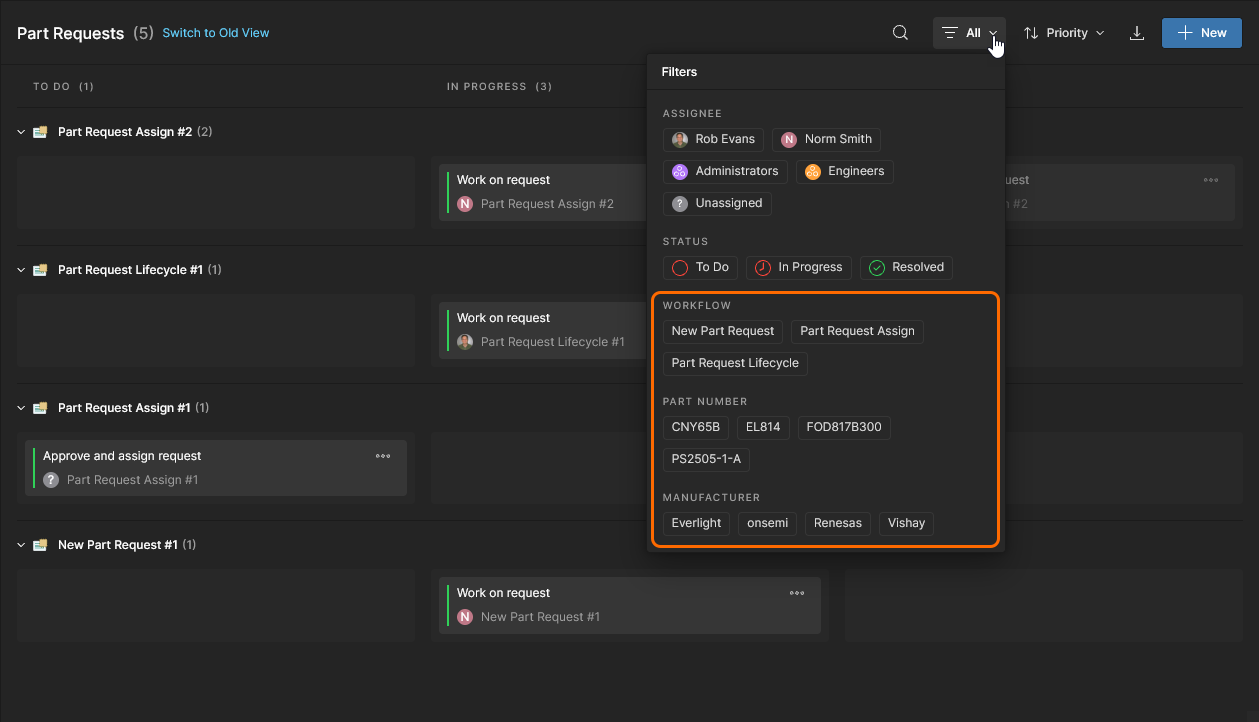
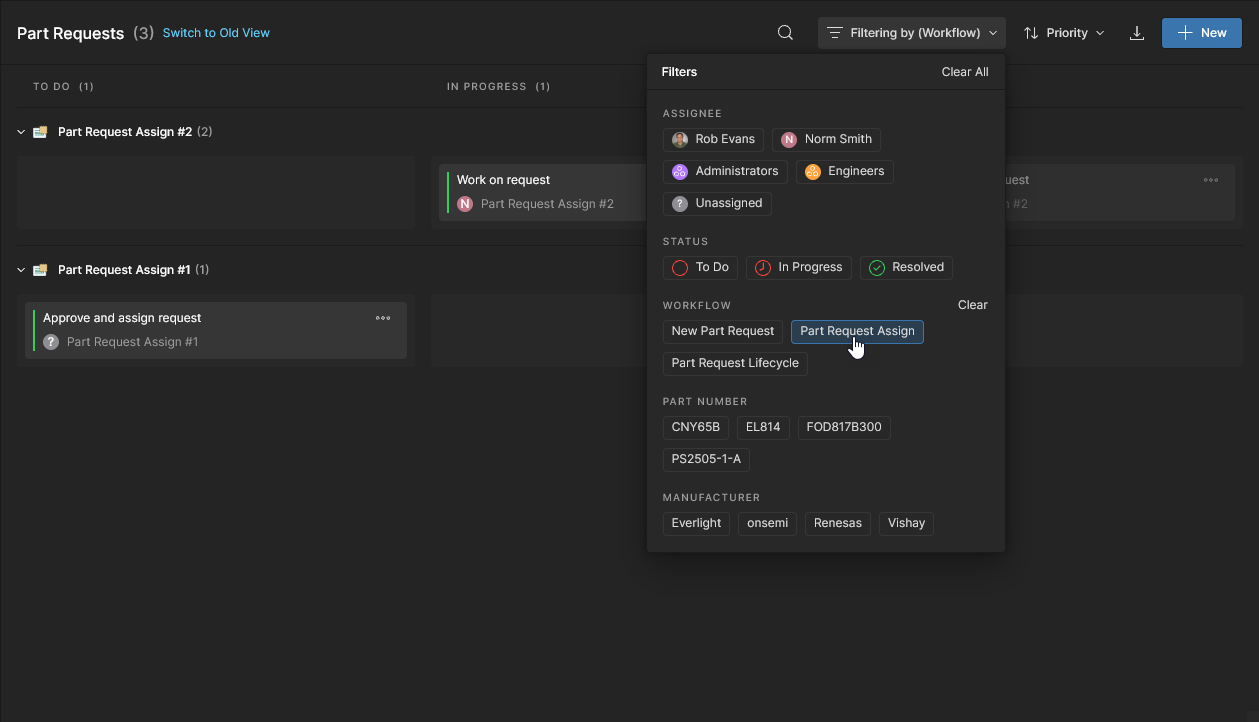
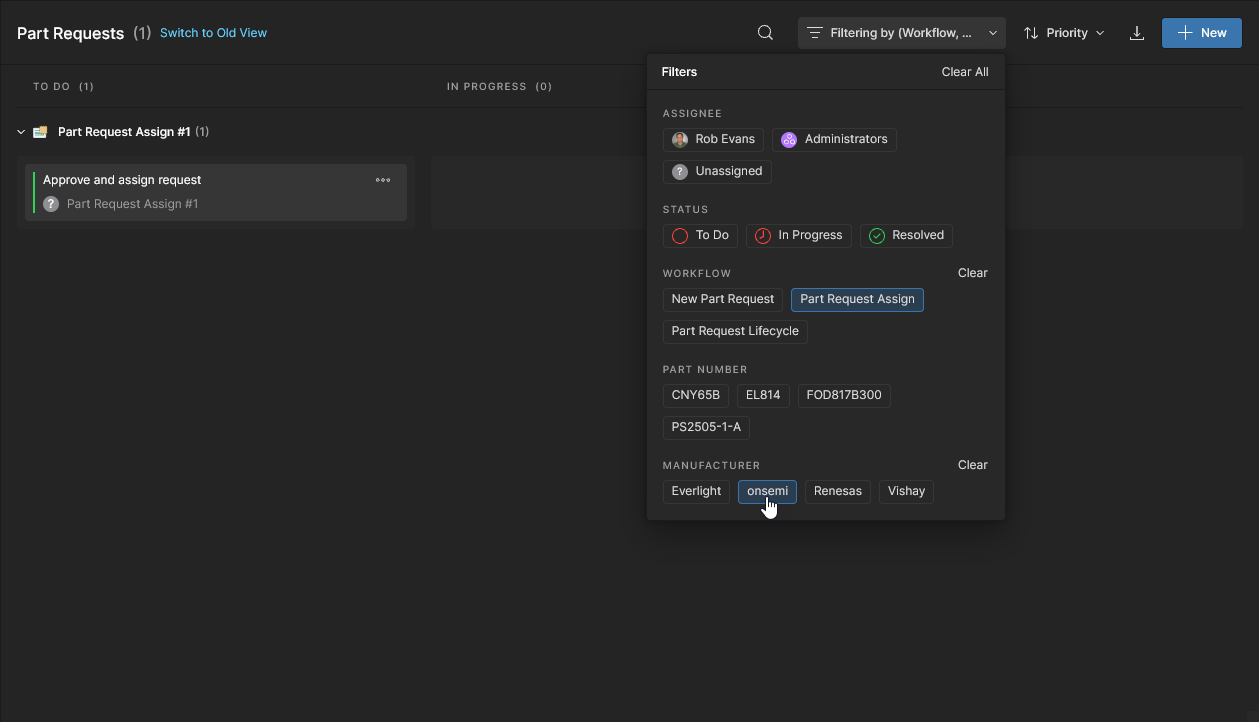
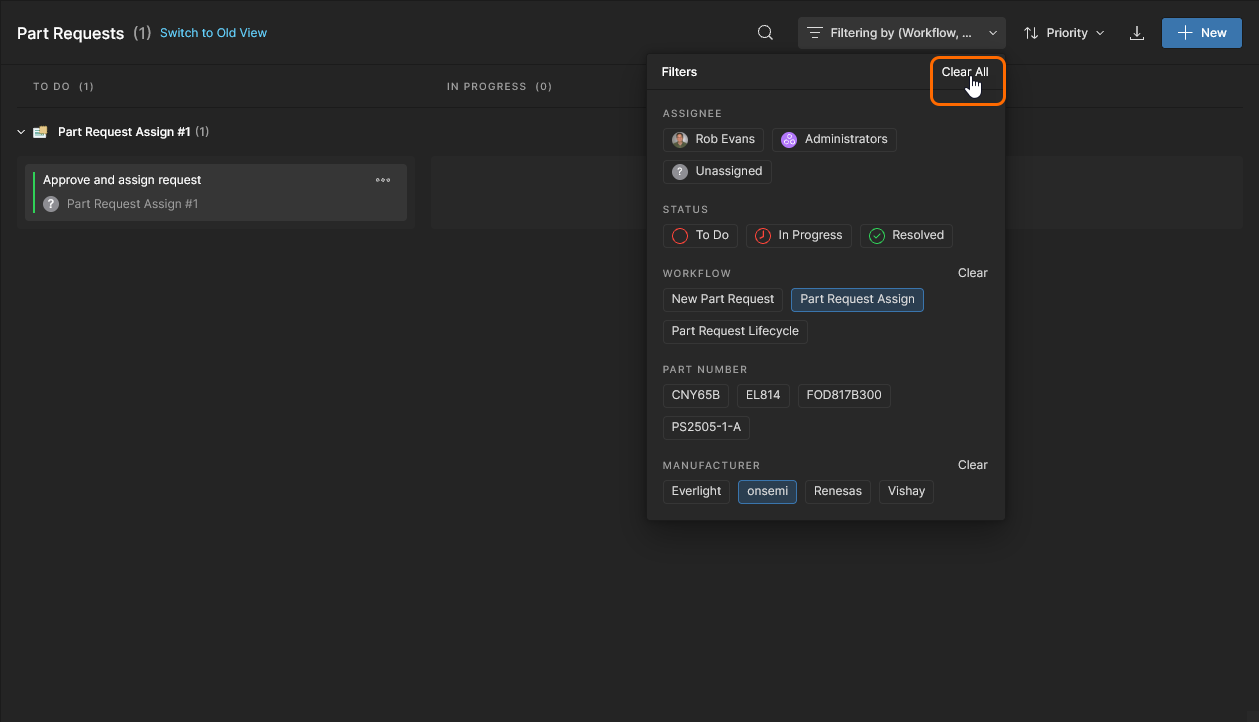
Điểm riêng của chế độ xem Tasks trên trang Parts Request là một tập hợp các tùy chọn Filter cho phép lọc các mục Task theo các tham số bổ sung. Các tham số chuyên biệt – Workflow, Part Number và Manufacturer – bao gồm các giá trị có thể chọn được trích xuất từ tất cả các tác vụ Part Request hiện có. Điều này cho phép bạn tùy chỉnh danh sách Tasks chỉ còn những mục phù hợp với các giá trị tham số và loại workflow được chỉ định.
Xem Tasks View Features để biết thêm thông tin liên quan về lọc Task.
Xem Process-based Part Requests để biết thông tin về cách làm việc với Part Requests trong Altium Designer.
 AI-localized