
PCB
Nút PCB được dùng để mở bảng PCB . Có thể truy cập nút này bằng cách chọn View | System | PCB trong PCB editor.

PCB Panel
Bảng PCB cho phép bạn duyệt thiết kế PCB hiện tại bằng nhiều chế độ lọc khác nhau để xác định những loại đối tượng hoặc thành phần thiết kế nào sẽ được liệt kê, làm nổi bật hoặc chọn. Bảng này cũng có các chế độ chỉnh sửa dành cho những loại đối tượng hoặc thành phần thiết kế cụ thể, cung cấp các điều khiển chuyên dụng cho quy trình chỉnh sửa. Bạn cũng có thể truy cập thuộc tính của bất kỳ phần tử nào được liệt kê trong bảng.


Thiết lập Visual Filtering
Kết quả hiển thị của bộ lọc được áp dụng trên tài liệu trong cửa sổ design editor được quyết định bởi một loạt điều khiển làm nổi bật ở gần phía trên của panel. Hiệu ứng được áp dụng trong chế độ xem của editor có thể được đặt là Normal, Mask, hoặc Dim; trong thực tế, Mask tạo hiệu ứng làm nổi bật rõ ràng nhất.
Danh sách thả xuống Normal/Mask/Dim cung cấp các tùy chọn để tạo sự tương phản trực quan giữa các đối tượng đã lọc và chưa lọc trong cửa sổ design editor.

Xác nhận mọi thay đổi cài đặt bằng cách nhấp nút Apply. Nhấp nút Clear để trở về cài đặt mặc định.
Điều khiển hiển thị
Trong chế độ xem Mask, các đối tượng chưa lọc (không được chọn) sẽ hiển thị đơn sắc. Để đặt độ tương phản của các đối tượng nền (không được làm nổi bật), hãy dùng thanh trượt Mask Level có trong phần Highlight & Edit Mask từ tab View của PCB Editor.

Tương tự, trong chế độ xem Dim, các đối tượng chưa lọc vẫn giữ nguyên màu nhưng sẽ bị làm mờ. Hãy thiết lập mức cân bằng giữa các đối tượng đã lọc và chưa lọc bằng thanh trượt Dim Level có trong nhóm Highlight & Edit Mask dưới tab View, như minh họa ở trên.
Tùy chọn lọc

Sử dụng các hộp chọn của panel để áp dụng các hành động lọc. Có thể bật bất kỳ tổ hợp tùy chọn nào. Ví dụ, bạn có thể muốn tất cả các đối tượng đã lọc được phóng to, căn giữa và chọn trong cửa sổ design editor. Nhấp Clear để tắt bộ lọc hiện đang áp dụng. Tất cả các đối tượng trong không gian thiết kế sẽ trở nên hiển thị đầy đủ và sẵn sàng để chọn/chỉnh sửa. Nếu muốn áp dụng lại bộ lọc, hãy nhấp Apply.
Mini-viewer của panel
Phần dưới của panel PCB cung cấp một mini-viewer cho tài liệu hiện tại, với hình ảnh thiết kế bo mạch hiện tại nằm ở trung tâm cửa sổ. Một khung xem màu trắng được chồng lên hình ảnh để cho biết khu vực hiện đang được hiển thị trong cửa sổ design editor. Khi màn hình editor tự động pan và zoom theo các lựa chọn lọc trong panel PCB, khung này cũng sẽ di chuyển và mở rộng tương ứng để chỉ ra vùng xem của bo mạch.

Khi bạn pan thủ công quanh tài liệu trong cửa sổ design editor bằng các thanh cuộn ngang và dọc của editor hoặc biểu tượng bàn tay pan bằng chuột phải, khung xem trong panel cũng sẽ di chuyển tương ứng. Ngược lại, nếu bạn nhấp vào bên trong khung xem và kéo nó quanh hình ảnh bo mạch, tài liệu trong cửa sổ design editor sẽ pan tương ứng và giữ nguyên mức zoom hiện tại.
Khi bạn zoom in hoặc zoom out trong cửa sổ design editor, kích thước khung xem trong panel cũng sẽ được thay đổi tương ứng. Ngược lại, việc thay đổi kích thước khung xem trong panel bằng cách nhấp và kéo vào bất kỳ đỉnh nào của nó sẽ làm thay đổi mức zoom trong cửa sổ design editor. Kích thước khung xem càng nhỏ thì tài liệu thực tế càng được phóng to nhiều hơn.
Các chế độ của panel
Chức năng của panel PCB có thể thay đổi tùy theo chế độ đang dùng. Có thể truy cập và chọn các chế độ panel khác nhau bằng cách nhấp vào danh sách thả xuống ở phía trên panel.

Một chế độ cụ thể cũng có thể được truy cập từ ribbon bằng cách chọn nó từ menu View | PCB | PCB.

Trong bất kỳ chế độ nào, khi bạn nhấp vào một mục trong vùng tiếp theo của panel, một bộ lọc sẽ được áp dụng, về bản chất lấy mục đó làm phạm vi.
Nets
Trong chế độ Nets, các vùng danh sách của panel sẽ thay đổi để phản ánh một hệ phân cấp đối tượng theo thứ tự từ trên xuống:
- Net Class, như được định nghĩa bởi bo mạch.
- Từng Nets là thành viên trong một class.
- Từng mục riêng lẻ (Primitives) trong một Net (pad, via, track và fill).
Net Classes
Ở vùng trên cùng của panel (Net Class), nhấp chuột phải vào một mục net hoặc net item rồi chọn Properties từ menu tiếp theo (hoặc nhấp đúp trực tiếp vào mục đó) để truy cập hộp thoại Edit Net Class, tại đó bạn có thể xem hoặc chỉnh sửa thành viên net của class, đổi tên class hoặc thêm các class khác.

Nets
Vùng giữa của panel hiển thị các net từ Net Class đã chọn.

Theo mặc định, các thông tin sau được liệt kê cho mỗi Net:
-
 - tính năng này có hai chức năng:
- Color background - màu được gán cho net. Màu này luôn được áp dụng cho các đường kết nối của net. Nó cũng có thể được áp dụng cho routing của net đó bằng tính năng ghi đè hiển thị màu net. Nhấp chuột phải rồi chọn Change Net Color để chỉnh sửa màu cho tất cả các net hiện đang được chọn.
- checkbox - chọn mục này để áp dụng màu cho routing (bật tính năng ghi đè hiển thị màu net) của net này. Nhấp chuột phải để bật (hoặc tắt) tính năng ghi đè hiển thị cho tất cả các net hiện đang được chọn. Nhấn F5 để bật/tắt ghi đè hiển thị màu net trong workspace.
- Name - tên của net.
- Node Count - tổng số pad trong net này.
- Routed Length - tổng chiều dài của các đoạn track và arc đã đặt tạo thành routing, cộng với khoảng cách theo phương đứng đi qua các via (xem ghi chú bên dưới). Bộ tính chiều dài routing không cố gắng xử lý các đoạn track chồng lấp hoặc phần routing ngoằn ngoèo bên trong pad.
- Un-Routed (Manhattan) Length - tổng khoảng cách theo phương dọc cộng phương ngang (X+Y) của tất cả các đoạn chưa được route.
Nhấp chuột phải trong vùng này rồi dùng menu con Columns để thêm các cột bổ sung. Trong hình trên, Min và Max đã được thêm vào.
- Min/Max - các cài đặt từ các quy tắc thiết kế Length và Matched Length tương ứng. Nếu không có quy tắc áp dụng nào được định nghĩa, các giá trị mặc định nội bộ là
Min=0milvàMax=99999milsẽ được sử dụng.
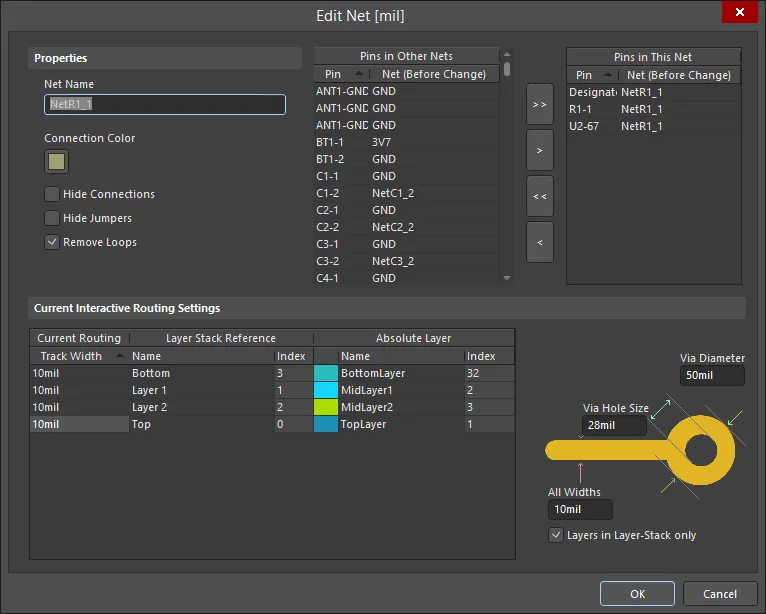
Nhấp chuột phải vào một Net rồi chọn Properties từ menu ngữ cảnh liên quan (hoặc nhấp đúp trực tiếp vào mục đó) sẽ cho phép truy cập Edit Net dialog, nơi bạn có thể xem hoặc chỉnh sửa thuộc tính của net hoặc mục đã chọn.
Primitives
Việc hiển thị/bao gồm từng loại net item trong vùng Primitives phía dưới của panel phụ thuộc vào việc tùy chọn tương ứng cho từng loại đã được bật trong menu chuột phải hay chưa; menu này có thể được truy cập từ vùng Nets hoặc Primitives.
Khi bạn nhấp vào một mục trong danh sách của panel, một bộ lọc sẽ được áp dụng dựa trên mục đó. Kết quả hiển thị của lựa chọn này (trong cửa sổ design editor) được quyết định bởi các phương pháp làm nổi bật đã bật (Dim, Zoom, v.v.). Có thể chọn nhiều mục trong mỗi vùng bằng các tính năng Shift+Click và Ctrl+Click tiêu chuẩn.
Components
Trong chế độ Components, ba vùng chính sẽ thay đổi để phản ánh một hệ phân cấp đối tượng:
- Component Classes
- Components trong một class
- Component Primitives
Nhấp chuột phải vào một mục component hoặc component primitive rồi chọn Properties từ menu ngữ cảnh, hoặc nhấp đúp trực tiếp vào mục đó để mở Inspector panel, từ đó bạn có thể xem/chỉnh sửa các thuộc tính của component/primitive khi cần.
Nhấp chuột phải vào một mục component class rồi chọn Add Class hoặc nhấp đúp trực tiếp vào mục đó để mở Edit Component Class dialog cho class đó. Từ hộp thoại này, bạn có thể xem/chỉnh sửa thành viên của component class, đổi tên hoặc thêm các class khác.

Việc hiển thị/bao gồm từng loại component primitive trong vùng Component Primitives phụ thuộc vào việc tùy chọn tương ứng cho từng loại đã được bật trong menu chuột phải hay chưa; menu này có thể được truy cập từ vùng Components hoặc Component Primitives.
Khi bạn nhấp vào một mục trong danh sách của panel, một bộ lọc sẽ được áp dụng dựa trên mục đó. Kết quả hiển thị của lựa chọn được quyết định bởi các phương thức tô sáng đang được bật (Mask/Dim/Normal, Select, Zoom). Có thể chọn nhiều mục trong mỗi vùng bằng các phương thức chuẩn Shift+click và Ctrl+click.
Split Plane Editor
Chế độ này của panel PCB cho phép bạn dễ dàng xem và quản lý các split plane. Split plane là một vùng khép kín trên một internal plane, dùng để chia plane đó thành các khu vực riêng biệt, cách ly về điện.
Panel được chia thành các vùng sau:
- Layers - vùng này hiển thị tất cả các lớp internal plane hiện được định nghĩa trong thiết kế và số lượng split plane tồn tại trên mỗi lớp.
- Split Planes - vùng này được điền bằng các split plane có trong mục được chọn từ vùng Layers .
- Pads/Vias On Split Plane - vùng này được điền bằng các Pad và Via từ một mục được chọn trong vùng Split Planes của panel.
Nets/Layers
Vùng Nets/Layers hiển thị tất cả các lớp internal plane hiện được định nghĩa cho thiết kế. Trong phần này, cột Split Count cho biết có bao nhiêu split plane tồn tại cho lớp plane tương ứng. Số lượng split bằng '1' có nghĩa là lớp đó chưa được chia và bản thân lớp được xem là một split duy nhất.
Split Planes
Sau khi chọn một mục trong vùng Layers , tất cả split plane trên lớp plane đó cùng các net được gán cho chúng sẽ được nạp vào vùng Split Planes của panel.
Đối với mỗi mục, một Node Count sẽ được hiển thị. Giá trị này phản ánh tổng số pad và via được kết nối tới vùng split plane đó.
Nhấp đúp (hoặc nhấp chuột phải rồi chọn Properties từ menu ngữ cảnh) vào một Net có split plane để mở hộp thoại Split Plane, có thể dùng để thay đổi net mà split plane được gán tới.

Bộ lọc sẽ được áp dụng dựa trên mục được chọn trong vùng Layers , và kết quả hiển thị của nó được quyết định bởi các phương thức tô sáng đang bật (Mask/Dim/Normal, Select, và Zoom). Có thể chọn nhiều mục bằng các tính năng chuẩn Shift+Click và Ctrl+Click.
Pads/Vias On Split Planes
Sau khi chọn một mục trong vùng Split Planes của panel, bộ lọc sẽ được áp dụng dựa trên mục đó. Một lần nữa, kết quả lọc phụ thuộc vào các phương thức tô sáng đang bật và việc pad và/hoặc via có được bật hiển thị hay không. Có thể chọn nhiều mục trong vùng này. Nhấp chuột phải vào Pad hoặc Via rồi chọn Properties từ menu ngữ cảnh sẽ mở panel Inspector liên kết với primitive đó.
Differential Pairs Editor
Chế độ này của panel PCB có thể được dùng để tạo và chỉnh sửa các differential pair. Differential pair có thể được thêm thủ công, thông qua Differential Pair Rule Wizard hoặc được tạo từ các net.
Ba vùng trong chế độ Differential Pairs Editor của panel PCB là:
- Các lớp differential pair.
- Các differential pair thành viên riêng lẻ trong một lớp.
- Các net cấu thành (âm và dương) tạo nên một differential pair.
Khi bạn nhấp vào một mục trong danh sách, một bộ lọc sẽ được áp dụng dựa trên mục đó; kết quả hiển thị của nó được quyết định bởi các phương thức tô sáng đang bật (Mask/Dim/Normal, Select, Zoom). Theo cách này, bạn có thể nhanh chóng tô sáng tất cả differential pair trong một lớp cụ thể, một differential pair cụ thể, hoặc một net cụ thể tạo thành nửa âm hoặc dương của một differential pair. Có thể chọn nhiều mục trong mỗi vùng bằng các tính năng chuẩn Shift+Click và Ctrl+Click.
Nhấp chuột phải vào một mục lớp differential pair rồi chọn Properties (hoặc nhấp đúp trực tiếp vào mục đó) sẽ mở hộp thoại Edit Differential Pair Class , trong đó bạn có thể đổi tên hoặc xem/chỉnh sửa thành phần differential pair của lớp đó.
Nhấp chuột phải vào một mục Differential Pair rồi chọn Properties hoặc nhấp đúp trực tiếp vào mục đó để mở hộp thoại Differential Pair , trong đó bạn có thể xem/chỉnh sửa các thuộc tính của tên differential pair và các net cấu thành của nó.
Nhấp chuột phải vào một mục Net(s) trong panel PCB rồi chọn Properties (hoặc nhấp đúp trực tiếp vào mục đó) sẽ mở hộp thoại Edit Net , trong đó bạn có thể xem/chỉnh sửa các thuộc tính của net theo nhu cầu.
Trong panel PCB , khi bạn nhấp vào một mục trong danh sách, một bộ lọc sẽ được áp dụng dựa trên mục đó. Kết quả hiển thị (trong cửa sổ trình soạn thảo thiết kế) của bộ lọc tích lũy được quyết định bởi các phương thức tô sáng đang bật (Mask/Dim/Normal, Select, Zoom). Sử dụng các phương thức tô sáng này, bạn có thể nhanh chóng tô sáng tất cả differential pair trong một lớp cụ thể, một differential pair cụ thể, hoặc một net cụ thể tạo thành nửa âm hoặc dương của một differential pair. Có thể chọn nhiều mục trong mỗi vùng bằng các tính năng chuẩn Shift+Click và Ctrl+Click.
Managing Differential Pairs
Sử dụng vùng Differential Pairs của panel để quản lý các đối tượng differential pair trong một thiết kế. Với lớp differential pair cụ thể đang được chọn, tất cả các đối tượng differential pair hiện được định nghĩa thuộc lớp đó sẽ được liệt kê trong vùng này.
Sử dụng các nút Add, Delete và Edit ở cuối vùng này để tạo đối tượng differential pair mới, hoặc chỉnh sửa hay xóa các đối tượng hiện có. Ba lệnh này cũng có sẵn trong menu nhấp chuột phải của vùng. Khi thêm một differential pair mới, hộp thoại Differential Pair sẽ mở ra.
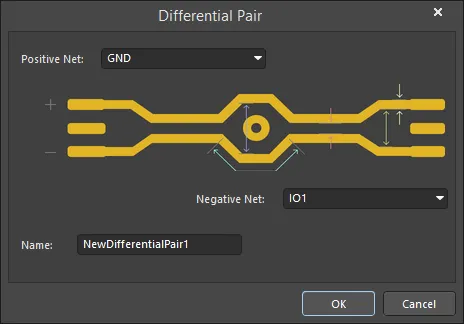
Sử dụng hộp thoại này để định nghĩa đối tượng pair theo net dương, net âm và một tên có ý nghĩa. Theo mặc định, tên sẽ được đặt thành NewDifferentialPair1 và các net dương, âm sẽ được đặt thành net khả dụng thứ nhất và thứ hai trong netlist của thiết kế. Sử dụng các danh sách thả xuống để chọn từ các net hiện có.
Lưu ý rằng chỉ các net available được liệt kê để chọn. Các net hiện đã được định nghĩa là một phần của differential pair hiện có sẽ không được liệt kê.
Khi chỉnh sửa một đối tượng differential pair hiện có, hộp thoại Differential Pair sẽ mở ra với các net hiện đang được chọn cho pair đã được điền vào các trường thả xuống Positive Net và Negative Net. Thay đổi một hoặc cả hai net của pair hoặc đổi tên pair theo nhu cầu.
Creating Differential Pairs from Design Nets
Các đối tượng differential pair có thể được tạo tự động từ các net trong thiết kế của bạn bằng hộp thoại Create Differential Pairs From Nets . Hộp thoại này được truy cập bằng cách nhấp vào nút Create From Nets ở cuối vùng Nets của panel PCB .
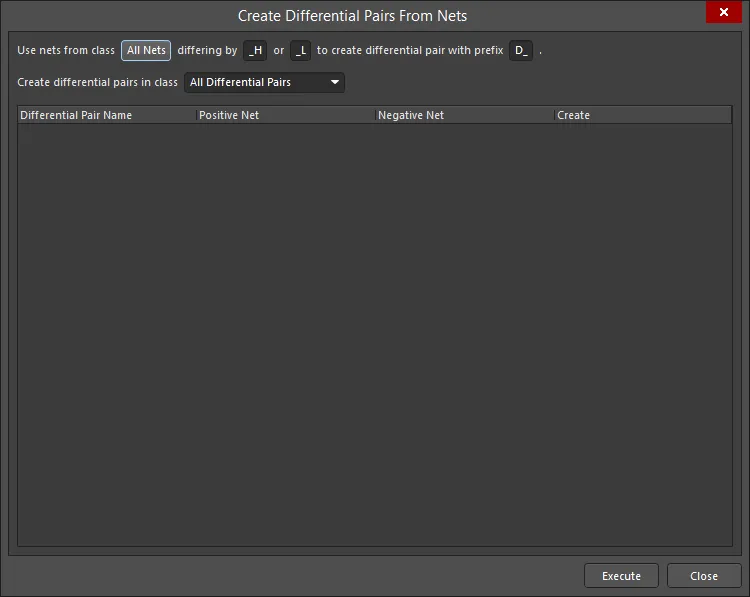
Hiệu quả của phương pháp tự động này phụ thuộc trực tiếp vào quy ước đặt tên đã được dùng cho các net cụ thể sẽ tạo thành các differential pair. Lý tưởng nhất là nên dùng một quy ước đặt tên trong đó một gốc chung được theo sau bởi chỉ thị dương/âm nhất quán (P và N). Ví dụ, hãy xét tín hiệu thu D_ETH_O.RX, là một tín hiệu vi sai trong thiết kế. Hai net cấu thành tín hiệu này là ETH_O.RX_P và ETH_O.RX_N - lần lượt đại diện cho phía dương và phía âm của tín hiệu.
Các bộ lọc ở đầu hộp thoại cho phép bạn nhanh chóng nhắm tới các net này theo lớp net mà chúng thuộc về và yếu tố phân biệt cụ thể đã được dùng để phân biệt net dương và âm trong một cặp dự kiến, ví dụ _P và _N. Bạn cũng có thể định nghĩa một tiền tố để thêm vào các đối tượng differential pair được tạo, đồng thời xác định chúng sẽ được thêm vào lớp differential pair nào.
Đối với mỗi đối tượng differential pair, hộp thoại liệt kê các net dương và âm cấu thành của nó. Theo mặc định, tất cả các đối tượng differential pair tiềm năng đều được chọn để tạo, và có thể loại trừ từng đối tượng riêng lẻ bằng cách bỏ chọn hộp kiểm Create liên quan.
Khi mọi tùy chọn đã được thiết lập theo yêu cầu, hãy nhấp vào nút Execute - các đối tượng differential pair sẽ được tạo và panel PCB sẽ cập nhật tương ứng.
Bộ lọc sẽ được áp dụng để hiển thị các cặp đã tạo trong không gian thiết kế.
Configuring Applicable Design Rules
Cần cấu hình một quy tắc Differential Pair Routing trước khi đi dây một differential pair trong thiết kế. Một quy tắc đi dây vi sai xác định:
- Khoảng cách ưu tiên Gap giữa cặp mạng và phạm vi cho phép của nó.
- Giá trị Uncoupled Length tối đa (cặp sẽ không còn ghép cặp khi khoảng cách lớn hơn thiết lập Gap tối đa).
- Width định tuyến ưu tiên cho từng net.
- Các biến thể thiết lập khoảng cách/độ rộng tùy chọn cho từng lớp trong chồng lớp.
- Phạm vi áp dụng của quy tắc (xét theo class và đối tượng).
Mặc dù có thể tạo quy tắc thủ công bằng hộp thoại PCB Rules and Constraints Editor , bảng điều khiển PCB mang lại sự tiện lợi của hộp thoại Differential Pair Rule Wizard . Sử dụng nút Rule Wizard (bên dưới vùng Nets trong bảng điều khiển PCB) để truy cập Wizard và triển khai các thuộc tính quy tắc theo yêu cầu.

Lưu ý rằng phạm vi của các quy tắc sẽ phụ thuộc vào lựa chọn trong bảng điều khiển PCB trước khi khởi chạy wizard, như sau:
Differential Pair Class
Nếu class All Differential Pairs được chọn, phạm vi sẽ là All cho mỗi quy tắc.
Nếu một class cặp vi sai cụ thể được chọn, phạm vi sẽ là InDifferentialPairClass('ClassName') cho mỗi quy tắc.
Differential Pair
Nếu một đối tượng cặp vi sai đơn lẻ được chọn trong bảng điều khiển, phạm vi sẽ là:
- Width -
InDifferentialPair('PairName')
Nếu nhiều đối tượng cặp vi sai được chọn trong bảng điều khiển, sẽ có các mục phạm vi riêng cho từng đối tượng cặp, mỗi mục được phân tách bởi toán tử 'Or'. Ví dụ: một quy tắc Width định tuyến nhắm đến các đối tượng cặp vi sai được chọn riêng lẻ D_ETH_O.TX và D_ETH_O.RX sẽ có phạm vi là:
InDifferentialPair('D_ETH_O.TX') Or InDifferentialPair('D_ETH_O.RX')
Lưu ý rằng khoảng hở từ một net trong cặp vi sai đến bất kỳ đối tượng điện other nào không thuộc cặp đó sẽ được giám sát bởi quy tắc Clearance áp dụng.
Để chỉnh sửa cấu hình của một quy tắc Differential Pairs Routing hiện có, bao gồm cả phạm vi của nó, hãy mở hộp thoại PCB Rules and Constraints Editor dialog (Home | Design Rules) rồi điều hướng đến Routing - Differential Pairs Routing.
Polygons
Ba vùng chính của bảng điều khiển, theo thứ tự từ trên xuống, là:
- Polygon Classes.
- Các Polygon riêng lẻ trong một class.
- Các primitive riêng lẻ cấu thành một Polygon.
Nhấp chuột phải vào một mục polygon rồi chọn Add Class để mở hộp thoại Edit Class , tại đó bạn có thể chỉnh sửa và thêm Polygon Classes.
Nhấp chuột phải vào một mục polygon hoặc mục polygon primitive rồi chọn Properties (hoặc nhấp đúp vào mục đó) để mở bảng điều khiển Inspector panel, tại đó bạn có thể xem/chỉnh sửa các thuộc tính khi cần.
Trong vùng Polygon Primitives của bảng điều khiển, việc hiển thị/bao gồm từng loại polygon primitive phụ thuộc vào thiết lập của tùy chọn kích hoạt tương ứng được truy cập từ menu nhấp chuột phải như minh họa bên dưới.
Khi bạn nhấp vào một mục trong danh sách của bảng điều khiển , một bộ lọc sẽ được áp dụng dựa trên mục đó, kết quả hiển thị của nó được quyết định bởi các phương thức tô sáng đang được bật (Dim, Zoom, v.v.). Có thể chọn nhiều mục trong mỗi vùng bằng các tính năng tiêu chuẩn Shift+Click và Ctrl+Click.
Hole Size Editor
Trong chế độ PCB của bảng điều khiển Hole Size Editor, ba vùng chính của bảng điều khiển sẽ thay đổi để phản ánh:
- Bộ lọc chung cho các loại lỗ và trạng thái của chúng, với một phần phụ dành cho các cặp lớp khoan hiện được định nghĩa cho bo mạch.
- Các đối tượng lỗ được sắp xếp theo nhóm dựa trên kích thước và hình dạng.
- Các primitive riêng lẻ cấu thành từng nhóm đối tượng lỗ (pad, via và slot).
Các nhóm lỗ có thể được chỉnh sửa tập thể trong vùng Unique Holes của bảng điều khiển bằng cách nhập giá trị vào ô cột thích hợp. Bạn có thể nhập giá trị số để thay đổi kích thước lỗ hiện tại cho pad và via trong cột Hole Size . Bạn cũng có thể thay đổi các mục Hole Length, Hole Type và Plated tương ứng cho các lỗ khi áp dụng được bằng các danh sách thả xuống.

Các đối tượng pad/via riêng lẻ thuộc nhóm lỗ đang chọn được liệt kê trong vùng Pad/Via . Nhấp chuột phải vào một đối tượng trong danh sách rồi chọn Properties (hoặc nhấp đúp trực tiếp vào mục đó) để mở chế độ liên kết của bảng điều khiển Inspector panel hoặc của primitive đó, tại đó các thuộc tính của nó có thể được xem và chỉnh sửa.
Khi bạn nhấp vào một mục trong các danh sách của bảng điều khiển, một bộ lọc tích lũy sẽ được áp dụng dựa trên mục đó. Kết quả hiển thị của việc này (trong cửa sổ trình soạn thảo thiết kế) được quyết định bởi các phương thức tô sáng đang bật (Mask/Dim/Normal, Select, và Zoom). Sử dụng các phương thức tô sáng, bạn có thể nhanh chóng tô sáng tất cả các lỗ có một trạng thái, kiểu hoặc kích thước cụ thể, hoặc một primitive lỗ riêng lẻ (pad/via) tồn tại trong nhóm đã lọc đó. Có thể chọn nhiều mục trong mỗi phần danh sách bằng các tính năng tiêu chuẩn Shift+Click và Ctrl+Click.
3D Models
Ba vùng chính của bảng điều khiển khi ở chế độ 3D Models là:
- Component Classes
- Các Components cụ thể liên kết với class linh kiện có đối tượng 3D body liên quan hoặc các mô hình tự do (không gắn trên PCB, các 3D body tự do)
- Các 3D body riêng lẻ cho từng linh kiện hoặc đối tượng tự do Model(s)
Khi bạn nhấp vào một linh kiện cụ thể trong vùng Components của bảng điều khiển, việc lọc sẽ được áp dụng với linh kiện đó là phạm vi của bộ lọc. Kết quả hiển thị được quyết định bởi các phương thức tô sáng đang bật (Mask/Dim/Normal, Select, và Zoom). Có thể chọn nhiều mục quy tắc bằng các tính năng tiêu chuẩn Shift+Click và Ctrl+Click.
Nhấp đúp vào một mục linh kiện trong vùng Components hoặc Models của bảng điều khiển (hoặc nhấp chuột phải rồi chọn Properties) để mở chế độ liên kết của bảng điều khiển Inspector panel tại đó bạn có thể chỉnh sửa chi tiết các thuộc tính của nó.
Khi chọn các mô hình cấu thành của một linh kiện từ danh sách Models, chế độ xem trong trình soạn thảo sẽ phóng to, làm mờ/che hoặc chọn tương ứng.
Bảng điều khiển PCB có thể được dùng để chọn các thuộc tính hiển thị cho mô hình 3D. Các biểu tượng hình nón ( ) biểu thị các mức độ trong suốt khác nhau từ 100% (ẩn) đến 0% (đặc) theo bước 25%. Bạn có thể chọn nhiều linh kiện và áp dụng cùng một điều khiển hiển thị cho chúng cùng lúc bằng các tùy chọn Highlighted Models.

Bật/tắt trong cột DRC để bật hoặc tắt Design Rule Checking đối với các loại đối tượng 3D chứa mô hình STEP. Nhấp một lần để bỏ chọn (tắt) tính năng hoặc nhấp hai lần để chọn (bật) tính năng.

Có thể chọn nhiều mục mô hình bằng các tính năng tiêu chuẩn Shift+Click và Ctrl+Click cho phép kiểm soát đầy đủ chế độ xem 3D Model và các phần tử 3D cơ sở tạo nên một linh kiện.
Menu nhấp chuột phải
Các tùy chọn chính sau đây có trên menu nhấp chuột phải của bảng điều khiển PCB . Nội dung thực tế của menu thay đổi tùy theo chế độ hiện tại của bảng điều khiển và vùng cụ thể của bảng điều khiển nơi truy cập menu:
- Report - tạo báo cáo theo ngữ cảnh của phần bảng điều khiển mà menu được truy cập. Sau khi khởi chạy lệnh, hộp thoại Report Preview dialog sẽ mở ra, từ đó bạn có thể xem, in và xuất báo cáo ở nhiều định dạng tệp khác nhau.
- Properties - truy cập bảng điều khiển tương ứng cho đối tượng đã chọn, từ đó bạn có thể xem/chỉnh sửa các thuộc tính của đối tượng đó. Ví dụ: khi chọn một mục linh kiện, dùng lệnh này sẽ truy cập chế độ Component của bảng điều khiển Inspector.
Lưu ý
- Ctrl+Click lên một mục đã chọn để bỏ chọn mục đó. Nếu mục đó là mục duy nhất được chọn trong vùng đó, thao tác này sẽ xóa bộ lọc.
- Trong các phần của bảng điều khiển có nhiều cột dữ liệu, dữ liệu có thể được sắp xếp theo bất kỳ cột nào bằng cách nhấp vào tiêu đề của cột đó. Nhấp một lần sẽ sắp xếp theo thứ tự tăng dần; nhấp lại để sắp xếp theo thứ tự giảm dần.
- Bạn có thể thay đổi thứ tự hiển thị của các cột dữ liệu. Để di chuyển một cột, hãy nhấp vào tiêu đề của cột đó rồi kéo theo phương ngang đến vị trí mong muốn. Một vị trí hợp lệ được biểu thị bằng sự xuất hiện của hai mũi tên vị trí màu xanh lá.
 Bản địa hóa bằng AI