
Quản lý nhóm
Sơ lược
- Hiểu mục đích của các nhóm hệ thống và cách Quản trị viên nhóm được cấp quyền.
- Tìm hiểu cách tạo nhóm, thêm hoặc xóa thành viên, cũng như đổi tên hoặc xóa các nhóm được phép thực hiện những thao tác này.
- Tìm nơi phân bổ giấy phép Altium cho các nhóm người dùng.
Chọn tùy chọn menu Groups trên trang Company Dashboard chính để mở trang Users & Groups trong giao diện tài khoản công ty của bạn. Chọn thẻ Groups trên trang để quản lý các nhóm người dùng trong Tài khoản công ty của bạn.
Nhóm đơn giản là tập hợp những người dùng thuộc Tài khoản công ty, trong đó các thiết lập của nhóm sẽ áp dụng cho các thành viên trong nhóm. Nhóm người dùng cho phép bạn sắp xếp người dùng theo bộ phận cụ thể trong tổ chức mà họ tham gia hoặc theo nhóm thiết kế mà họ trực thuộc. Các giấy phép Altium hiện có của tổ chức có thể được phân bổ cho các Nhóm để người dùng trong nhóm có quyền truy cập vào giấy phép phần mềm phù hợp.
Danh sách nhóm
Ban đầu, thẻ Groups trên trang hiển thị danh sách tất cả các nhóm thuộc Tài khoản công ty, trong đó mỗi mục nhóm bao gồm Name của nhóm và số lượng Members trong nhóm đó. Theo mặc định, Tài khoản công ty có hai nhóm hệ thống:
-
All Account Members – nhóm này tự động bao gồm mọi người dùng trong Tài khoản công ty. Nếu giấy phép được phân bổ cho nhóm này, bất kỳ người dùng nào trong Tài khoản công ty cũng có thể sử dụng giấy phép đó.
-
Group Administrators – nhóm này cấp quyền quản trị cho các thành viên trong nhóm. Bất kỳ người dùng nào là thành viên của nhóm này đều có thể thực hiện thay đổi trong Dashboard.
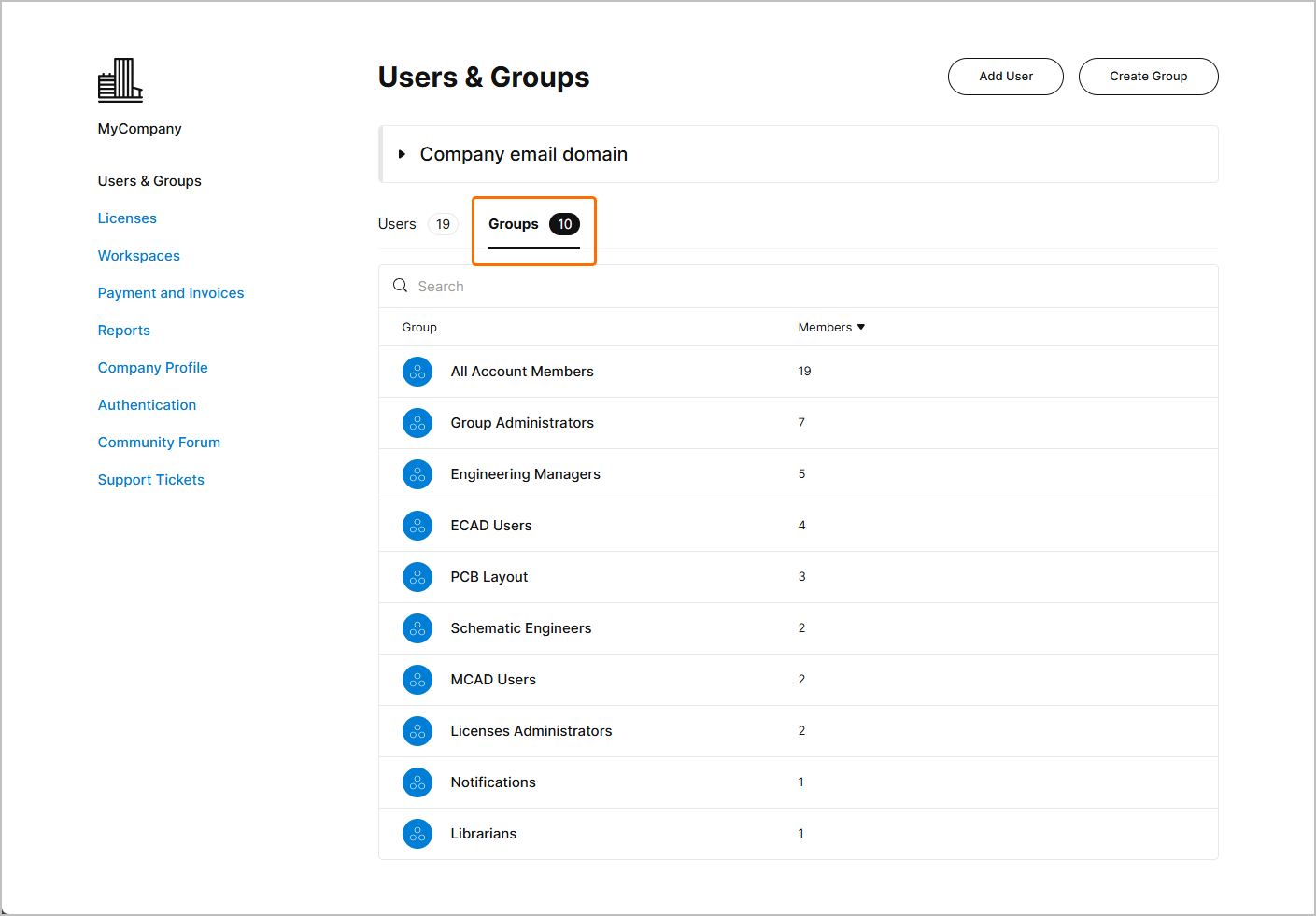 Danh sách trong thẻ Groups của Dashboard bao gồm cả các nhóm hệ thống và các nhóm người dùng đã tạo.
Lưu ý rằng hệ thống có thể thêm một nhóm Licenses Administrators bổ sung. Nhóm này được tạo tự động khi một giấy phép mới được thêm vào tổ chức và Người liên hệ nhận thông báo giấy phép đã đăng ký không phải là thành viên của Group Administrators.
 Một nhóm Licenses Administrators đặc biệt được tạo khi người liên hệ về giấy phép không phải là thành viên của Group Administrators trong Dashboard.
Bạn có thể xóa người dùng khỏi nhóm Licenses Administrators hoặc xóa chính nhóm đó. Tuy nhiên, nhóm này có thể hữu ích nếu bạn muốn chỉ định một người dùng (hoặc một tập hợp người dùng) chỉ quản lý giấy phép trong Dashboard mà không quản lý các khía cạnh khác của Tài khoản công ty thuộc tổ chức.
Trở thành quản trị viên nhóm
Người dùng trở thành quản trị viên của Tài khoản công ty khi được thêm làm thành viên của nhóm Group Administrators. Có hai cách để tham gia nhóm này:
-
Khi một giấy phép mới được mua cho Tài khoản công ty, Người liên hệ nhận thông báo của giấy phép đó sẽ tự động được thêm vào nhóm.
-
Một quản trị viên khác của Tài khoản công ty có thể thêm người dùng vào nhóm theo cách thủ công. Nói cách khác, thành viên của nhóm Group Administrators có thể cấp quyền quản trị cho người dùng khác chỉ bằng cách thêm họ làm thành viên của nhóm này.
 Group AdministratorsCác thành viên có toàn quyền kiểm soát các thiết lập của Dashboard.
Tạo nhóm mới
Để tạo nhóm mới cho Tài khoản công ty, hãy nhấp vào nút Create Group trong chế độ xem danh sách nhóm chính. Đặt tên nhóm và thêm thành viên trong cửa sổ Create Group xuất hiện sau đó – bắt đầu nhập vào trường Add user để hiển thị tên người dùng có chứa các ký tự đó.
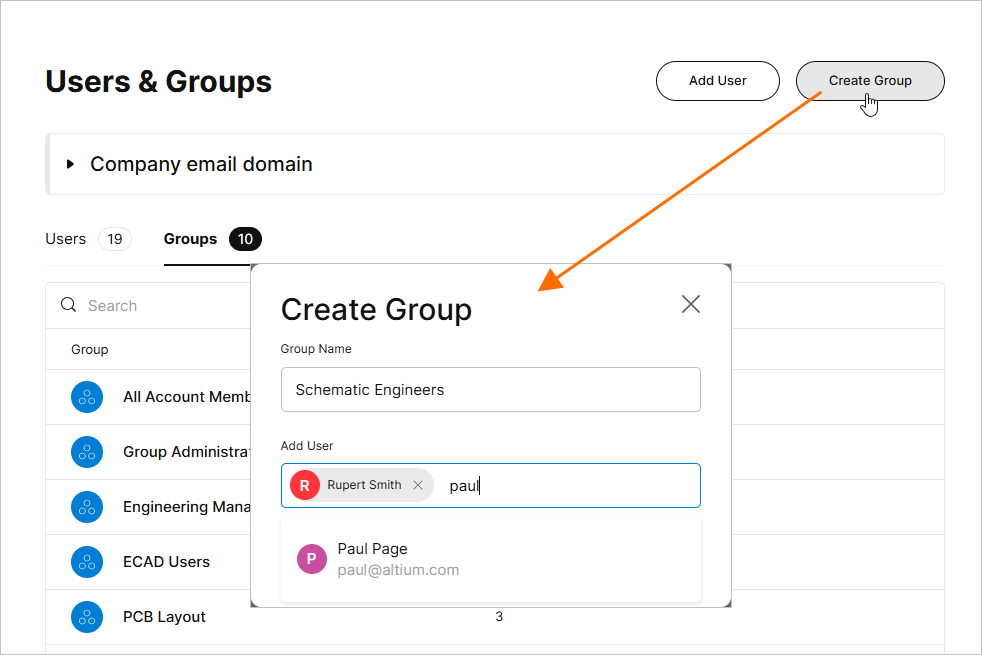 Thành viên nhóm được thêm từ những người dùng đã đăng ký với AltiumLive.
Sau khi chỉ định tên nhóm và các thành viên, chọn nút Create group trong cửa sổ để xác nhận tạo nhóm.
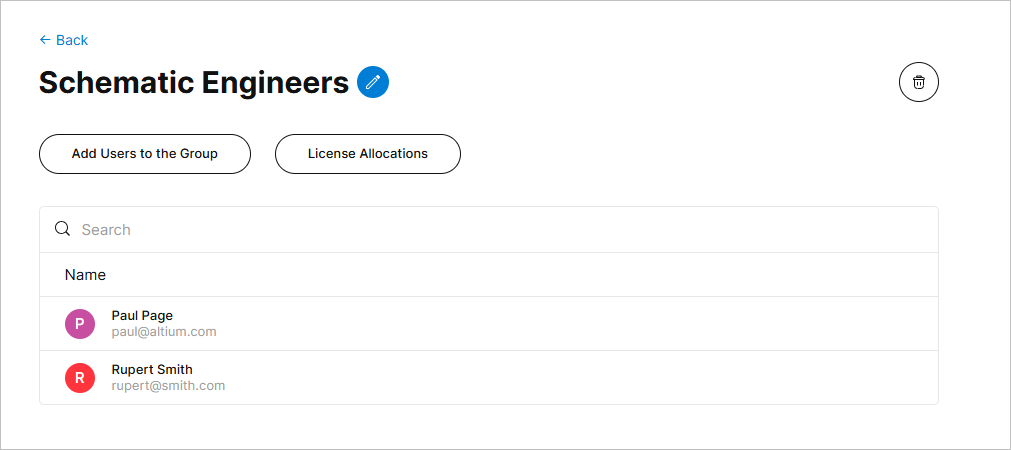
Trong chế độ xem trang của Nhóm, bạn có thể sử dụng các tùy chọn quản lý sau:
-
Xóa người dùng khỏi nhóm bằng nút
 tương ứng với mục người dùng – di chuột lên một mục để truy cập nút này.
-
Xóa chính nhóm đó bằng nút
ở phía trên (không khả dụng đối với các nhóm hệ thống).
-
Thêm người dùng khác vào nhóm bằng nút Add Users to the Group như đã mô tả ở trên.
-
Đổi tên nhóm bằng nút
 ở bên phải tên nhóm.
Phân bổ giấy phép
Quyền truy cập của người dùng vào giấy phép phần mềm Altium được quản lý bằng cách phân bổ một hoặc nhiều giấy phép cho một Nhóm người dùng trên trang Gói đăng ký và Giấy phép của Dashboard. Nút License Allocations đưa bạn trực tiếp đến trang đó.
► Xem Phân bổ giấy phép để biết thông tin về cách gán suất sử dụng giấy phép cho một Nhóm người dùng.
 Bản địa hóa bằng AI