
Tạo báo cáo
Sơ lược
- Tìm hiểu thông tin về hoạt động sử dụng giấy phép mà các báo cáo Sử dụng theo thời gian thực, Lịch sử sử dụng và Nhật ký sử dụng cung cấp.
- Tìm hiểu cách lọc báo cáo theo giấy phép, người dùng, nhóm và khoảng thời gian, nếu được hỗ trợ.
- Tìm hiểu cách xuất kết quả báo cáo đã chọn ra tệp (định dạng CSV) để phục vụ công tác quản trị và kế toán.
Trang Company Dashboard Reports cung cấp nhiều tính năng giám sát và báo cáo mức sử dụng giấy phép cho hình thức cấp phép On-Demand (Altium Designer Agile, Altium Designer). Bạn có thể dùng các báo cáo này để kiểm tra cách giấy phép được sử dụng trong tổ chức. Điều này giúp đảm bảo các suất giấy phép hiện có được sử dụng hiệu quả nhất, dự tính nhu cầu giấy phép trong tương lai và xác định mức sử dụng của từng người dùng.
 Trang chính để báo cáo/phân tích mức sử dụng giấy phép On-Demand trong Dashboard.
Các báo cáo được hỗ trợ
Có các loại báo cáo sau:
- Mức sử dụng theo thời gian thực
- Lịch sử sử dụng
- Nhật ký sử dụng
Chuyển đổi giữa các loại báo cáo này bằng các tab ở đầu trang.
 Chuyển đổi loại báo cáo theo nhu cầu bằng các tab ở đầu trang Reports.
Mức sử dụng theo thời gian thực
Báo cáo mức sử dụng theo thời gian thực của Company Dashboard cung cấp bản tổng hợp chi tiết về cách các giấy phép On-Demand – liên kết với Tài khoản công ty của bạn – hiện đang được sử dụng trong tổ chức.
 Ví dụ về báo cáo mức sử dụng giấy phép On-Demand theo thời gian thực của một tổ chức.
Số liệu thống kê về mức sử dụng suất giấy phép hiện tại (chỉ xét các giấy phép đang được sử dụng) được hiển thị ở đầu báo cáo.
Theo mặc định, tất cả giấy phép On-Demand thực sự đang được sử dụng sẽ được liệt kê. Sử dụng trường lọc (hiển thị nội dung Search khi chưa lọc) để thu hẹp báo cáo xuống các giấy phép cụ thể theo nhu cầu. Bạn có thể lọc theo tên giấy phép (sản phẩm) hoặc số sê-ri; bộ lọc được áp dụng ngay khi bạn nhập.
Nhấp vào một mục giấy phép để mở rộng và xem số liệu thống kê về những người dùng giấy phép đó.

Mở rộng một giấy phép để xem mức sử dụng theo từng người dùng.
 xuất hiện ở bên phải mục.
Lịch sử sử dụng
Loại báo cáo này cung cấp lịch sử chi tiết về cách các giấy phép On-Demand – liên kết với Tài khoản công ty của bạn – đã được sử dụng trong tổ chức. Theo mặc định, báo cáo liệt kê mức sử dụng trong tháng vừa qua trên tất cả giấy phép On-Demand, nhóm và người dùng đã sử dụng giấy phép. Sử dụng các bộ lọc báo cáo tương ứng để hiển thị kết quả theo nhu cầu.
- Chọn một khoảng thời gian cụ thể cho các mục được đưa vào báo cáo bằng các nút ở đầu bảng báo cáo – tháng vừa qua, quý vừa qua, năm vừa qua hoặc khoảng thời gian báo cáo tùy chỉnh do bạn chọn.
-
Sử dụng các cửa sổ bật lên được mở bằng cách nhấp vào biểu tượng
 ở bên phải tiêu đề các cột Product / Activation Code và User / Group để đưa vào các giấy phép và/hoặc nhóm và/hoặc người dùng cụ thể theo nhu cầu – kết quả sẽ được lọc theo các thiết lập này.
-
Nhóm các mục trong danh sách theo một khung thời gian cụ thể bằng menu thả xuống được mở khi nhấp vào biểu tượng
 ở bên phải tiêu đề cột Date Range.
-
Nhóm các mục trong danh sách theo người dùng, nhóm và/hoặc giấy phép bằng cửa sổ bật lên được mở khi nhấp vào biểu tượng
 ở bên phải hàng tiêu đề.
 Ví dụ về báo cáo lịch sử sử dụng giấy phép On-Demand của một tổ chức.
Cùng với dữ liệu thời gian được ghi lại cho từng người dùng có hoạt động, danh sách báo cáo cung cấp thời gian làm việc ước tính (Avg) dựa trên thời gian sử dụng đã ghi nhận trong số ngày giấy phép được sử dụng.
Nhật ký sử dụng
Loại báo cáo này cung cấp nhật ký sử dụng chi tiết cho các giấy phép On-Demand liên kết với Tài khoản công ty của bạn, bao gồm:
-
Ai đã sử dụng giấy phép và họ được cấp giấy phép đó trong nhóm nào.
-
Phiên bản phần mềm họ đã sử dụng.
-
Thời điểm người dùng nhận suất giấy phép (IN) và thời điểm họ trả suất giấy phép về kho chung để những người khác trong Tài khoản công ty sử dụng (OUT), cũng như thời lượng sử dụng suất giấy phép.
-
Ai đã sử dụng một suất của giấy phép cụ thể và họ được cấp giấy phép đó trong nhóm nào.
Theo mặc định, báo cáo liệt kê mức sử dụng trong tháng vừa qua trên tất cả giấy phép On-Demand, nhóm và người dùng đã sử dụng giấy phép. Sử dụng các bộ lọc báo cáo tương ứng để hiển thị kết quả theo nhu cầu.
- Chọn một khoảng thời gian cụ thể cho các mục được đưa vào báo cáo bằng các nút ở đầu bảng báo cáo – tháng vừa qua, quý vừa qua, năm vừa qua hoặc khoảng thời gian báo cáo tùy chỉnh do bạn chọn.
-
Sử dụng các cửa sổ bật lên được mở bằng cách nhấp vào biểu tượng ở bên phải tiêu đề các cột Product / Activation Code và User / Group để đưa vào các giấy phép và/hoặc nhóm và/hoặc người dùng cụ thể theo nhu cầu – kết quả sẽ được lọc theo các thiết lập này.
 Ví dụ về báo cáo nhật ký sử dụng giấy phép On-Demand trong một tổ chức.
Xuất báo cáo ở định dạng CSV
Trang Reports cũng cung cấp tùy chọn xuất báo cáo hiện tại ra đĩa ở định dạng CSV – tương thích với Microsoft Excel và các ứng dụng bảng tính khác – phục vụ công tác quản trị và kế toán. Chọn kết quả báo cáo mong muốn bằng loại báo cáo và bộ lọc phù hợp với nhu cầu, sau đó nhấp vào điều khiển Download CSV.
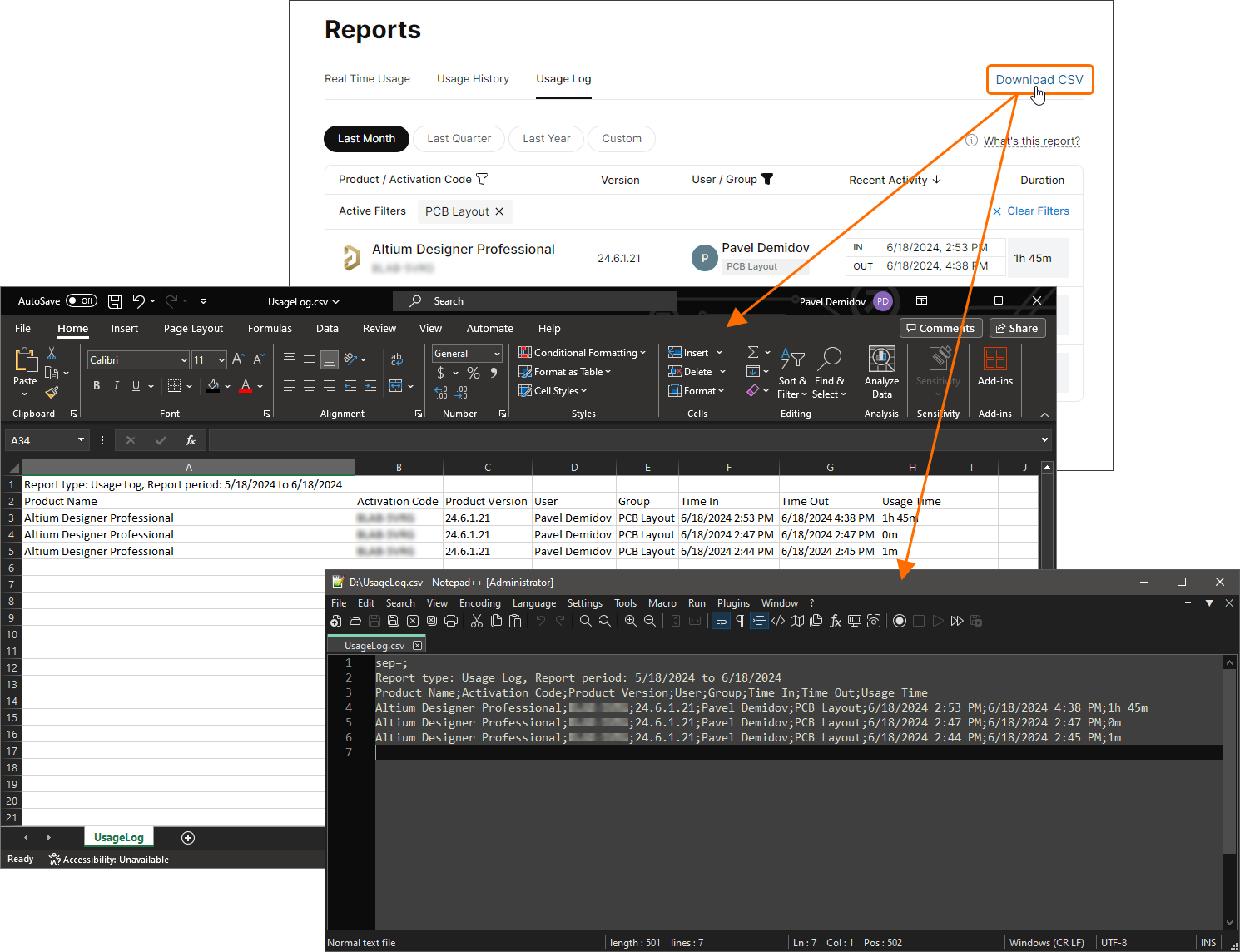 Ví dụ về Nhật ký sử dụng được xuất sang định dạng CSV và mở trong cả Microsoft Excel lẫn Notepad++.
 Bản địa hóa bằng AI