
Quản lý người dùng
Sơ lược
- Tìm và thêm người dùng, quản lý yêu cầu gia nhập và chỉ định người dùng vào các nhóm.
- Cập nhật hồ sơ thành viên, đặt lại mật khẩu và điều chỉnh phương thức xác thực cho từng người dùng.
- Nắm rõ khi nào có thể vô hiệu hóa, xóa hoặc tách người dùng khỏi Tài khoản công ty của bạn.
Chọn tùy chọn menu Users trên trang Company Dashboard chính để mở trang Users & Groups trong giao diện tài khoản công ty của bạn. Chọn tab Users trên trang để quản lý người dùng trong Tài khoản công ty.
Người dùng là những cá nhân đã đăng ký làm thành viên trong Tài khoản công ty của tổ chức bạn. Người dùng có thể được cấp quyền truy cập các dịch vụ thiết kế Altium và các suất giấy phép phần mềm hiện có của bạn. Người dùng có thể truy cập nhiều tính năng và chức năng khác nhau trong Cộng đồng Altium, tùy theo mối quan hệ của họ với tổ chức chủ quản.
Danh sách người dùng
Ban đầu, tab Users trên trang hiển thị danh sách tổng quan về tất cả người dùng đang hoạt động trong Tài khoản công ty. Mỗi người dùng trong danh sách được hiển thị với các thông tin sau:
-
Tên người dùng và địa chỉ email
-
Các nhóm người dùng mà họ là thành viên. Nếu người dùng là thành viên của hơn hai nhóm, mục tương ứng trong cột nhóm sẽ có thêm hậu tố
+1. -
Biểu tượng hoặc hình ảnh đại diện. Người dùng có thể tải lên hình ảnh cá nhân trên trang Hồ sơ của tôi.
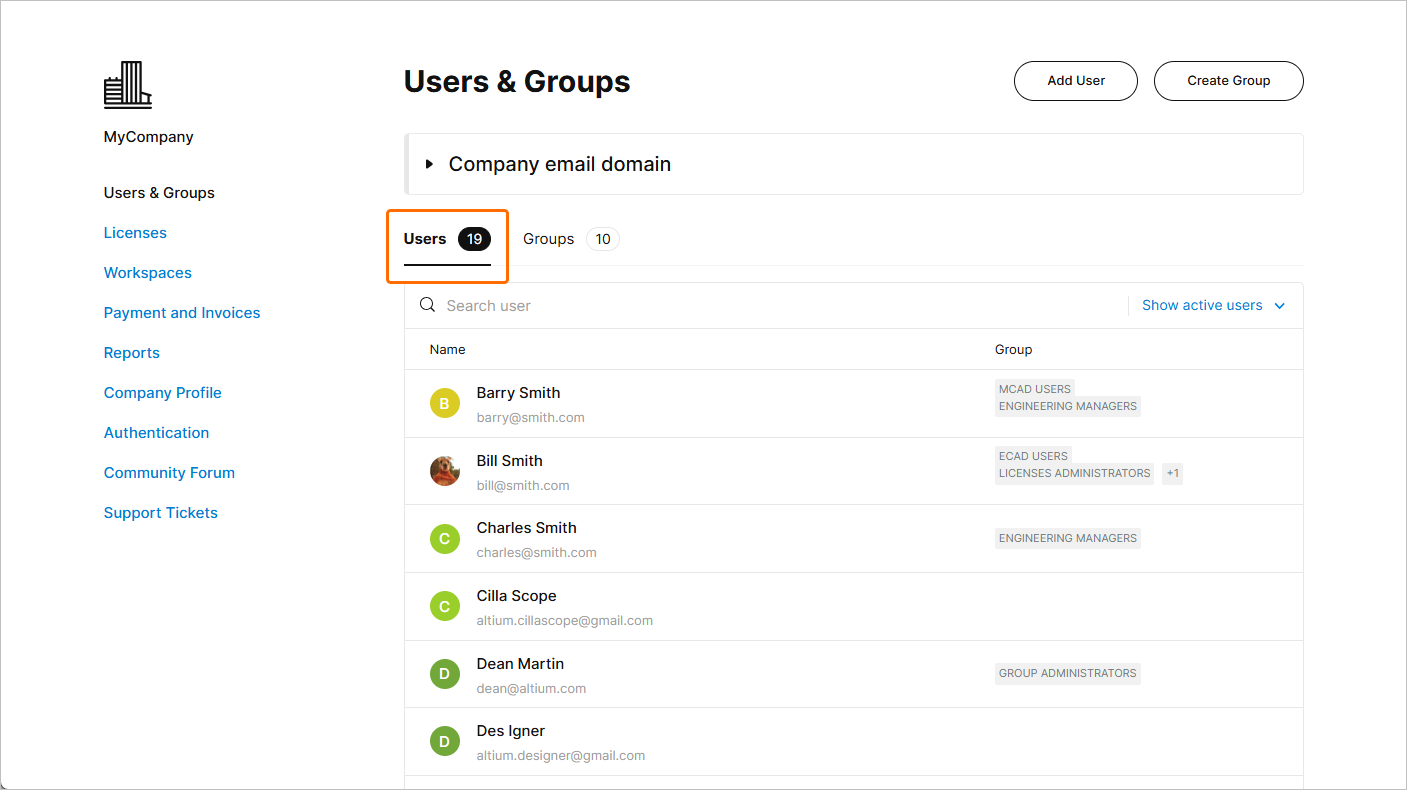
Trang Users & Groups được truy cập trực tiếp từ các tùy chọn menu Users hoặc Groups của Dashboard.
Trang cũng có vùng có thể thu gọn Company email domain để quản lý các tên miền liên kết với Tài khoản công ty của tổ chức bạn. Các tên miền được liệt kê ở đây sẽ được so sánh với địa chỉ email của người dùng mới đăng ký Tài khoản Altium và đã yêu cầu tham gia tổ chức của bạn trong quá trình tạo tài khoản – xem ví dụ. Nếu các thông tin này khớp nhau, Quản trị viên nhóm sẽ nhận được email yêu cầu tham gia, đồng thời một mục Pending Requests tương ứng sẽ được thêm phía trên danh sách người dùng hiện có trên trang Users & Groups.
 xem ví dụ
 xem ví dụ
Thêm tên miền khác để mở rộng phạm vi địa chỉ email người dùng được chấp nhận (Add email domain), hoặc xóa các tên miền hiện có (X) để tắt tính năng yêu cầu tham gia.
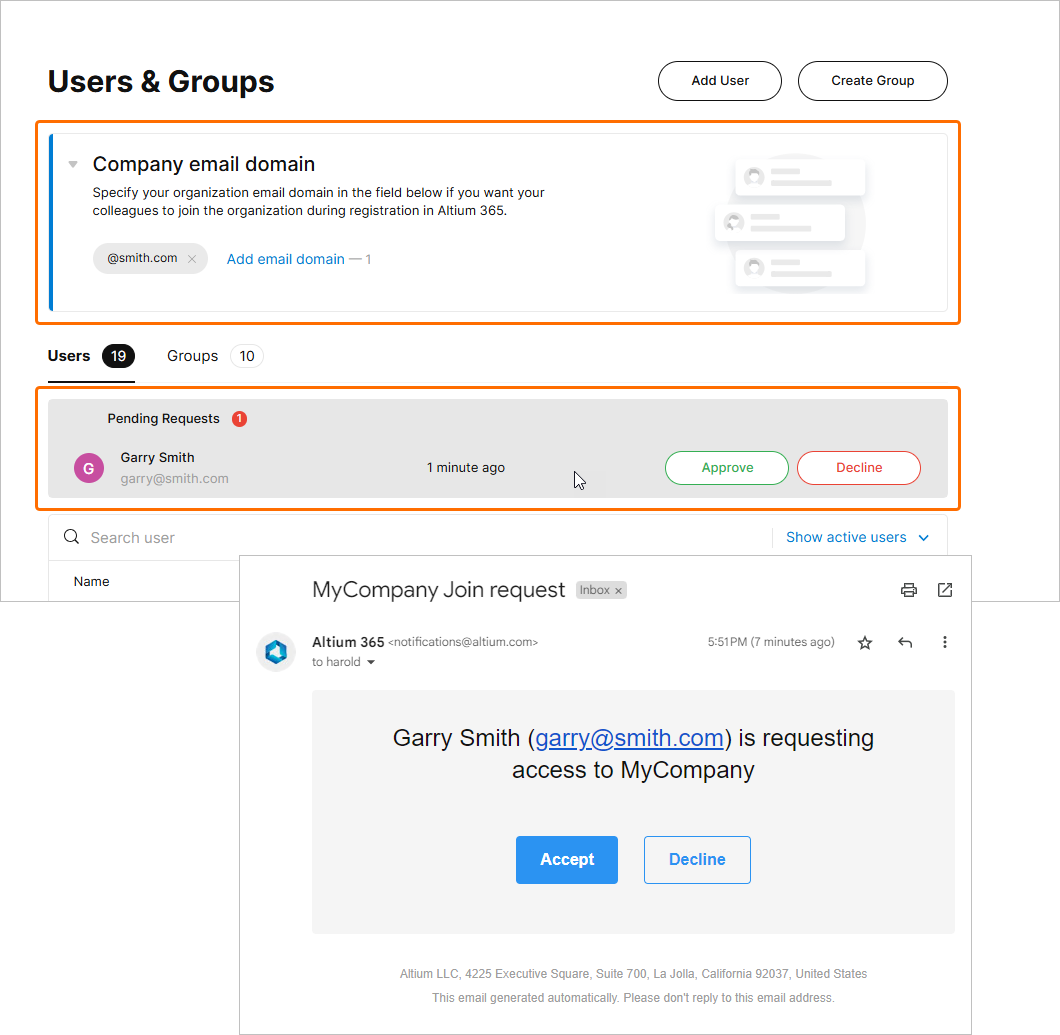 Danh sách người dùng chính bao gồm các yêu cầu tham gia đang chờ xử lý và tùy chọn thiết lập tự động nhận diện tên miền của địa chỉ email.
Lọc danh sách
Các tùy chọn trên trang cho phép lọc danh sách người dùng:
-
theo tên người dùng – nhập từ khóa đầy đủ hoặc một phần vào trường Search .
-
theo trạng thái kích hoạt của người dùng – chuyển đổi giữa các tùy chọn thả xuống Show active users / Show inactive users. Xem phần Hồ sơ thành viên bên dưới để biết thông tin.
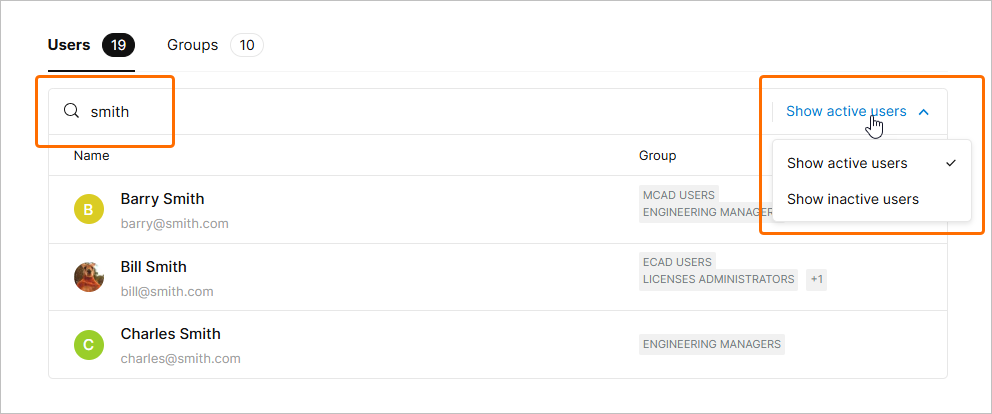 Lọc danh sách Người dùng theo từ khóa tên hoặc theo trạng thái hoạt động/không hoạt động của người dùng.
Thêm người dùng
Chọn nút Add User để thêm người dùng mới vào Tài khoản công ty. Thao tác này sẽ mở trang con Add User, nơi bạn có thể thêm thông tin người dùng, chỉ định các nhóm mà họ là thành viên và thay đổi phương thức xác thực đăng nhập nếu cần.
Nhập ít nhất các trường thông tin người dùng bắt buộc (được đánh dấu hoa thị) và tùy ý chỉ định các nhóm mà người dùng sẽ tham gia. Nhấp vào trường Groups để xem các danh mục có sẵn và bắt đầu nhập để lọc danh sách. Lưu ý rằng việc thêm người dùng vào nhóm Quản trị viên nhóm sẽ cấp cho họ toàn quyền kiểm soát Dashboard và Tài khoản Altium của người dùng. Xem trang Quản lý nhóm để biết thông tin về các nhóm người dùng.
 Nhập thông tin và các tùy chọn của người dùng mới trên trang Add User. Thông tin này được đồng bộ với thông tin trên trang My Profile của người dùng.
Các phương thức đăng nhập khả dụng cho tài khoản người dùng được xác định bởi các thiết lập Xác thực chung trên trang Xác thực của Dashboard, nhưng có thể ghi đè các thiết lập này cho từng hồ sơ Người dùng. Để thực hiện, hãy chọn các tùy chọn Override authentication methods khi thêm người dùng, hoặc sử dụng tùy chọn Edit trên trang Hồ sơ thành viên của người dùng hiện có. Tùy chọn này hiển thị các thiết lập Xác thực hiện tại (mặc định), cho phép bật/tắt tùy theo nhu cầu.
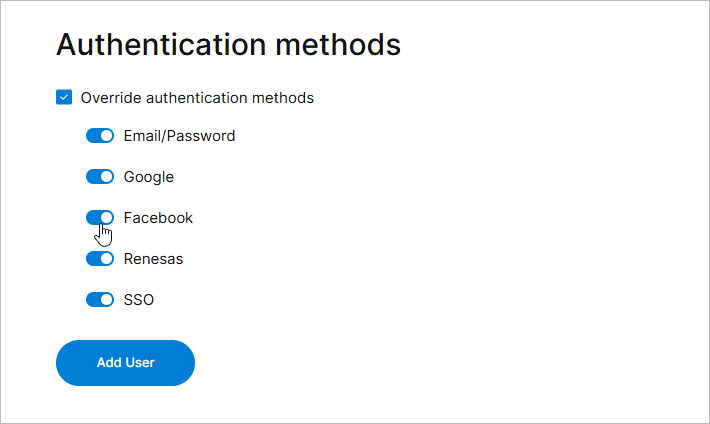 Các thiết lập Xác thực này ghi đè cấu hình mặc định được xác định trên trang Authentication của Dashboard.
Hoàn tất quá trình thêm người dùng mới bằng nút Add User . Thao tác này sẽ tự động tạo Tài khoản Altium cho người dùng. Người dùng mới sẽ được thêm vào Danh sách người dùng và cũng nhận được email Tài khoản Altium chứa mật khẩu đăng nhập được tạo sẵn ( ). Người dùng có thể cập nhật mật khẩu trên trang Hồ sơ của tôi, hoặc quản trị viên có thể đặt lại mật khẩu trên trang Member Profile của Dashboard – xem bên dưới.

Quản lý hồ sơ thành viên
Chọn mục của người dùng trong Danh sách người dùng để xem và quản lý Tài khoản Altium của họ trên trang con Member Profile. Trang này cho phép bạn cập nhật thông tin người dùng và kiểm soát quyền truy cập của họ vào các dịch vụ Altium của tổ chức. Theo mặc định, người dùng mới hoặc được kích hoạt lại không phải là thành viên của bất kỳ User Group nào.
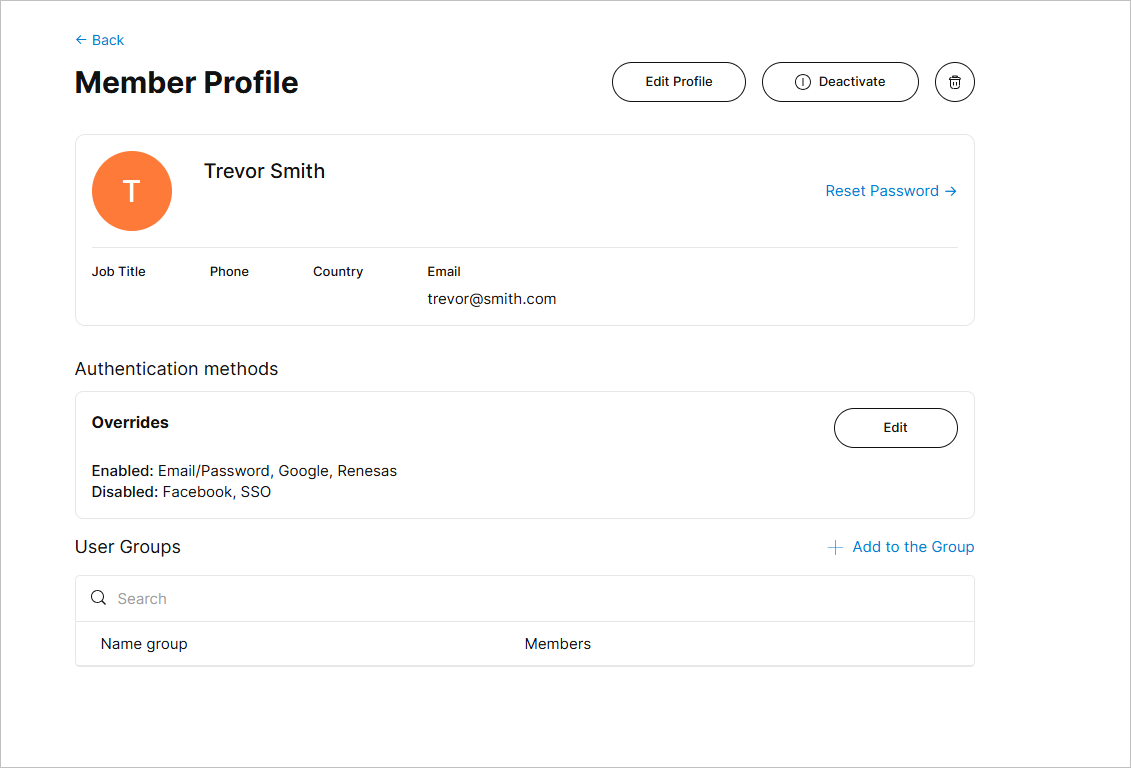 Hồ sơ thành viên cho phép quản lý Tài khoản Altium của người dùng hiện có.
Trang Thành viên có các tùy chọn điều khiển để quản lý Tài khoản Altium của người dùng tương ứng:
-
Sử dụng nút Edit Profile trong hồ sơ để cập nhật hoặc bổ sung thông tin Tài khoản Altium của người dùng đang được chọn. Sau khi lưu (Save), các thay đổi tại đây sẽ được đồng bộ với Tài khoản Altium của người dùng và do đó cũng cập nhật thông tin trên trang Hồ sơ của tôi của họ.
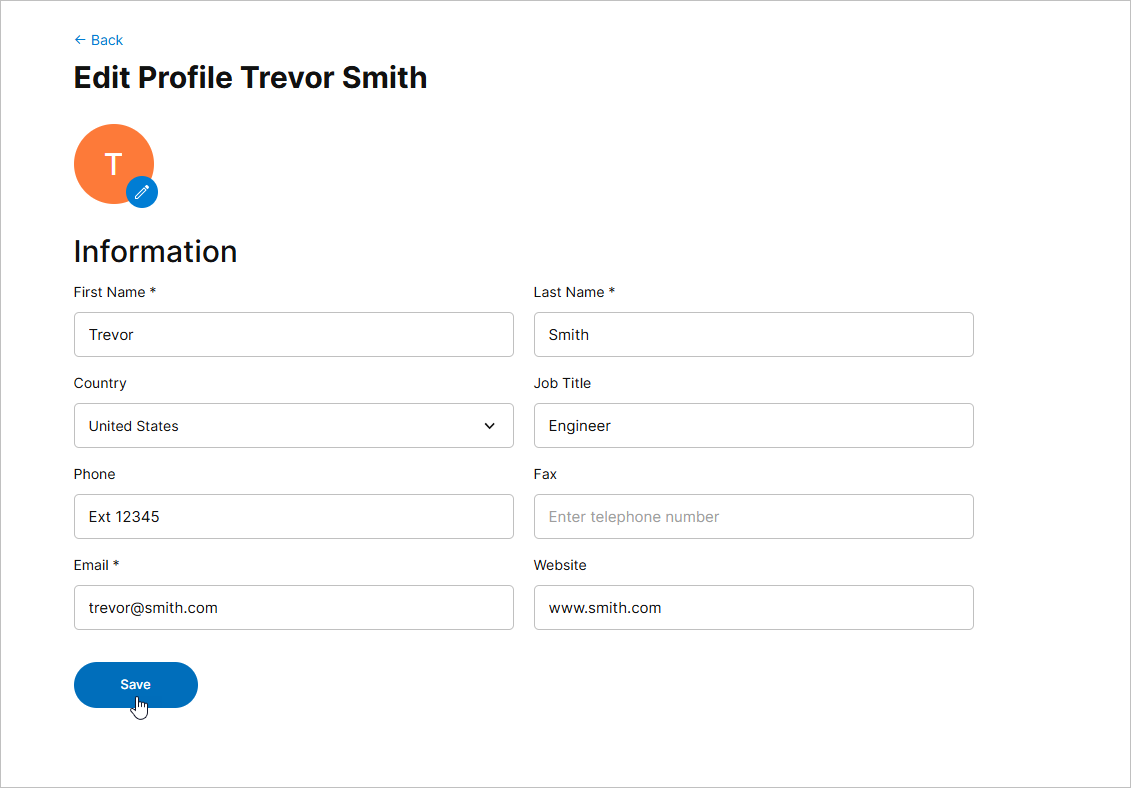
Sử dụng tùy chọn Edit trong hồ sơ để thay đổi thông tin Tài khoản Altium của người dùng hiện có. -
Nếu miền email của người dùng trùng với một trong các miền email đã đăng ký trong tổ chức, bạn có thể vô hiệu hóa người dùng này để tạm ngừng quyền truy cập của họ vào Tài khoản công ty và các dịch vụ Altium, bao gồm cả (các) Workspace Altium 365. Để thực hiện, hãy chọn tùy chọn
 . Nút tùy chọn sẽ chuyển thành
 để bạn có thể kích hoạt lại người dùng (chuyển sang trạng thái Hoạt động) nhằm khôi phục quyền truy cập. Không thể vô hiệu hóa những người dùng là thành viên Group Administrators.
-
Deactivated users:
-
vẫn được liên kết với Tài khoản Altium của họ.
-
sẽ nhận được thông báo lỗi 'User is not activated' khi cố gắng đăng nhập.
-
được liệt kê trong tùy chọn bộ lọc Không hoạt động ở danh sách Người dùng chính, nơi bạn có thể quản lý hồ sơ như bình thường.
-
sẽ không còn quyền truy cập vào Cộng đồng Altium hoặc dữ liệu đã tải lên của họ (dữ liệu này vẫn được lưu giữ riêng tư trong cơ sở hạ tầng lưu trữ của Altium).
-
-
Reactivated users:
-
sẽ nhận được email kích hoạt chứa thông tin đăng nhập cùng mật khẩu mới được tạo.
-
sẽ được liệt kê lại trong tùy chọn bộ lọc Hoạt động ở danh sách Người dùng chính.
-
sẽ lấy lại quyền truy cập vào dữ liệu của mình và giữ nguyên cấu hình hồ sơ trước đó, chẳng hạn như tư cách thành viên Nhóm.
-
-
-
Nếu miền email của người dùng trùng với một trong các miền email đã đăng ký trong tổ chức, bạn cũng có thể xóa hoàn toàn người dùng này khỏi Tài khoản công ty. Để thực hiện, hãy chọn tùy chọn xóa (
 ). Sau khi xác nhận, mục người dùng sẽ không còn xuất hiện trong danh sách và người dùng sẽ không còn được phép sử dụng các dịch vụ Altium, bao gồm cả (các) Workspace Altium 365.
-
Người dùng đã bị xóa sẽ nhận được thông báo lỗi 'User is not activated' khi cố gắng đăng nhập.
-
Dữ liệu do người dùng tải lên vẫn được lưu trữ riêng tư trong cơ sở hạ tầng của Altium, và những người dùng khác vẫn có thể truy cập các tương tác trước đây của họ trên Altium 365, chẳng hạn như tệp được chia sẻ, bình luận, v.v.
-
Bạn có thể tạo lại Tài khoản Altium của người dùng theo cách thủ công nếu cần (xem Thêm người dùng). Nếu cùng một địa chỉ email được dùng cho Tài khoản Altium mới tạo – thông qua tự đăng ký hoặc do quản trị viên tạo trong Bảng điều khiển – dữ liệu đã lưu trữ của người dùng sẽ có thể truy cập được.
-
Xem Trung tâm tin cậy Altium 365 để biết thêm thông tin về việc lưu trữ và bảo mật dữ liệu.
-
-
Nếu miền email của người dùng không trùng với bất kỳ miền email nào đã đăng ký trong tổ chức (hoặc nếu tổ chức chưa đăng ký miền email nào), bạn không thể vô hiệu hóa hoặc xóa người dùng này, nhưng có thể tách người dùng khỏi Tài khoản công ty. Trong trường hợp này, quyền truy cập của người dùng vào Tài khoản công ty và (các) Workspace Altium 365 cũng sẽ bị tạm ngừng, nhưng người dùng sẽ được chuyển sang tài khoản tự đăng ký và có thể truy cập Không gian cá nhân Altium 365 của mình. Để thực hiện, hãy chọn tùy chọn
 .
-
Để đặt lại mật khẩu đăng nhập của người dùng, hãy chọn tùy chọn Reset Password. Thao tác này sẽ gửi email thông báo đến người dùng hiện tại. Email chứa liên kết đến trang đặt lại mật khẩu chuyên dụng (
 ), nơi người dùng có thể nhập và xác nhận mật khẩu mới. Lưu ý rằng người dùng có thể thực hiện cùng quy trình đặt lại mật khẩu từ trang hồ sơ của chính họ (Hồ sơ của tôi).
-
Để thay đổi phương thức xác thực đăng nhập của người dùng so với các phương thức mặc định được chỉ định trên trang Xác thực của Bảng điều khiển, hãy chọn tùy chọn Edit tương ứng. Xem phần Xác thực người dùng mới ở trên để biết thêm thông tin.
-
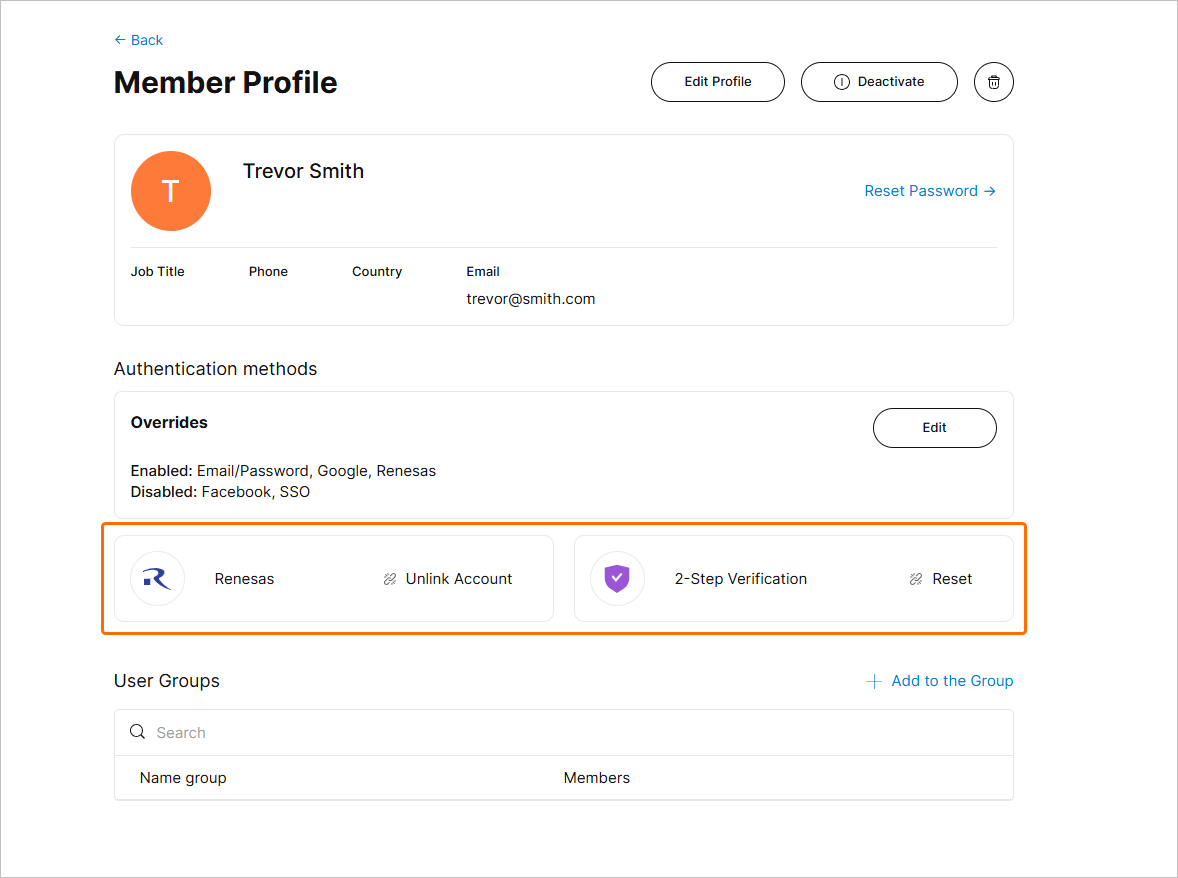
Nếu người dùng có tài khoản được liên kết (chẳng hạn như Google, Facebook hoặc Renesas) hoặc đã thiết lập xác minh 2 bước, các mục tương ứng sẽ được hiển thị trên trang Member Profile của họ. Với vai trò quản trị viên nhóm, bạn có thể xóa liên kết đến một tài khoản (Unlink Account) hoặc đặt lại xác minh 2 bước (Reset) cho người dùng.
-
Để thêm người dùng hiện tại vào một hoặc nhiều User Groups, hãy chọn tùy chọn Add to the Group . Trong cửa sổ Add Groups xuất hiện sau đó, nhấp vào trường Enter group name để chọn từ danh sách tên nhóm có sẵn – bắt đầu nhập để lọc danh sách theo các ký tự đó. Sau khi xác nhận (Add), Người dùng sẽ trở thành thành viên của các Nhóm đó. Xem Quản lý nhóm để biết thêm thông tin về nhóm người dùng.
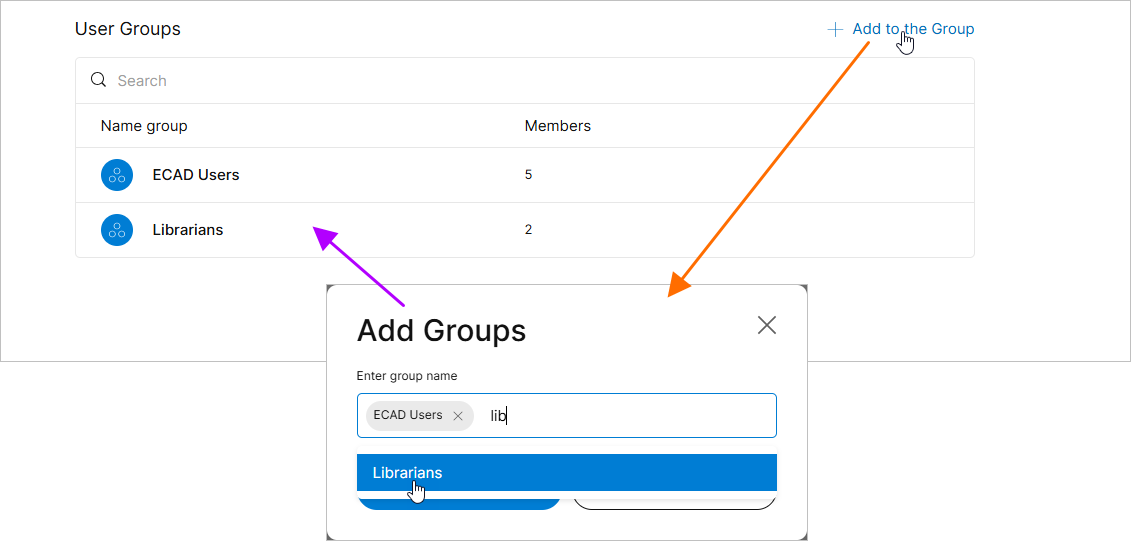
Thêm người dùng vào bất kỳ Nhóm nào có sẵn để cho phép họ truy cập các giấy phép và dịch vụ Altium gắn với thành viên của Nhóm đó.

 Bản địa hóa bằng AI