
Thiết lập các tùy chọn nâng cao
Sơ lược
- Tìm hiểu cách giới hạn quyền kích hoạt Workspace cho quản trị viên và cách các thành viên khác có thể yêu cầu kích hoạt.
- Nắm rõ những chức năng tải lên, lưu và chia sẻ trong Không gian cá nhân chịu ảnh hưởng của các hạn chế.
- Khám phá cách cấp quyền chia sẻ và lưu trong Không gian cá nhân cho một nhóm cụ thể, bao gồm các tùy chọn tạo và quản lý nhóm đó.
Trang Company Dashboard Advanced Controls cho phép quản trị viên chỉ định các chính sách truy cập của người dùng vào Không gian làm việc và Không gian cá nhân trên nền tảng Altium 365 của tổ chức. Các tùy chọn có sẵn có thể được áp dụng để ngăn việc kích hoạt Không gian làm việc (nếu có thể tạo) và kiểm soát khả năng chia sẻ/tải tệp lên trong Không gian cá nhân của các thành viên công ty.
Các tùy chọn này thực chất là những thiết lập “toàn cục” áp dụng cho tất cả người dùng đã đăng ký trong tổ chức. Khi được bật, chúng tăng cường bảo mật dữ liệu bằng cách ngăn việc vô tình chia sẻ tệp hoặc để lộ dữ liệu ra bên ngoài – các giới hạn này không áp dụng cho Quản trị viên nhóm. Bạn có thể truy cập các thiết lập hạn chế người dùng trên trang Advanced Controls, được mở từ cây menu chính trên trang Tài khoản của tổ chức (Company Dashboard).
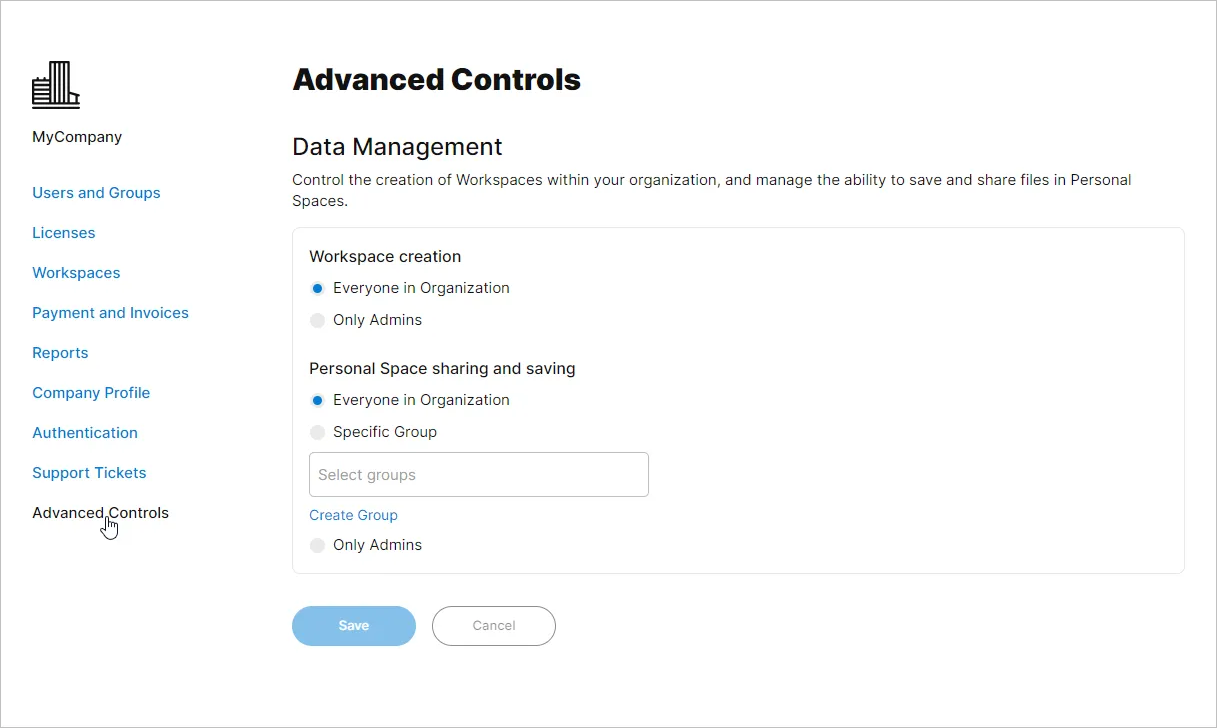 Trang Điều khiển nâng cao của Company Dashboard cung cấp các tùy chọn để ngăn việc tạo Không gian làm việc và chia sẻ/lưu tệp từ Không gian cá nhân trên Altium 365.
Kiểm soát việc tạo Không gian làm việc
Nếu tổ chức của bạn chưa kích hoạt Không gian làm việc trên Altium 365, hoặc cấp quyền truy cập sản phẩm Altium của công ty cho phép tạo nhiều Không gian làm việc, thì tất cả người dùng là thành viên công ty đều có thể kích hoạt một Không gian làm việc – xem trang Kích hoạt và quản lý Không gian làm việc để biết thêm thông tin. Để hạn chế quyền sử dụng khả năng này, bạn có thể đặt tùy chọn Workspace creation thuộc phần Quản lý dữ liệu trên trang Advanced Controls thành Only Admins. Thiết lập được áp dụng ngay khi trang Advanced Control được lưu ( ).
 Bất kỳ thành viên nào trong tổ chức cũng có thể kích hoạt Không gian làm việc (trạng thái mặc định), hoặc quyền kích hoạt có thể được giới hạn chỉ dành cho quản trị viên.
Với thiết lập này, quản trị viên công ty (Group Administrators) có thể kích hoạt Không gian làm việc, còn các thành viên khác sẽ bị chặn bằng một hộp thoại thông báo liên quan, trong đó có tùy chọn gửi email yêu cầu kích hoạt Không gian làm việc đến các quản trị viên của tổ chức.

Kiểm soát việc chia sẻ và lưu trong Không gian cá nhân
Tất cả thành viên thuộc Tài khoản công ty của một tổ chức đều có quyền truy cập Không gian cá nhân trên Altium 365 của riêng mình để tải lên và chia sẻ tệp thiết kế. Đối với một số tổ chức, cơ chế truy cập mở mặc định của các Không gian cá nhân trong công ty có thể không phù hợp xét về khía cạnh bảo mật, quản lý thiết kế hoặc kiểm tra. Các tùy chọn Quản lý dữ liệu của Company Dashboard trên trang Advanced Controls cung cấp các tùy chọn Personal Space sharing and saving có thể dùng để chỉ định những hạn chế áp dụng trên toàn công ty đối với các khả năng của Không gian cá nhân.
 Khả năng chia sẻ và lưu trong các Không gian cá nhân của tổ chức có thể được bật chỉ cho một nhóm cụ thể hoặc chỉ cho quản trị viên.
Theo mặc định, Không gian cá nhân của mỗi thành viên công ty cho phép thực hiện các thao tác sau:
- Các tệp/gói thiết kế ở nhiều định dạng có thể được tải lên Không gian cá nhân (và được truy cập trong chế độ xem Files).
- Các tệp thiết kế được tải lên Standalone Viewer trực tuyến của Altium 365 có thể được lưu vào Không gian cá nhân của người dùng.
- Các tệp thiết kế đã được tải lên Không gian cá nhân (có trong chế độ xem Files) có thể được chia sẻ với người dùng khác trong và ngoài tổ chức.
- Các tệp thiết kế đã được tải lên Không gian cá nhân có thể được nhúng vào trang web để người khác xem.
-
Các thiết kế trong Không gian làm việc đã được chia sẻ (với đầy đủ quyền
Edit) tới Không gian cá nhân của người dùng có thể được chia sẻ lại với người dùng khác trong và ngoài tổ chức. - Các tệp thiết kế đã được tải lên hoặc chia sẻ tới Không gian cá nhân có thể được chia sẻ với người dùng khác từ một bình luận đã được đặt.
Tất cả các khả năng chia sẻ/lưu nêu trên sẽ bị chặn đối với người dùng không phải quản trị viên khi tùy chọn Personal Space sharing and saving được đặt thành Only Admins:
-
Khi cố gắng tải lên/lưu tệp, người dùng sẽ thấy một thông báo có kèm tùy chọn gửi yêu cầu cấp quyền truy cập đến quản trị viên Tài khoản công ty của tổ chức – xem ví dụ. Email yêu cầu có chứa liên kết (
 ) đến trang Advanced Controls của bảng điều khiển.
-
Khi cố gắng chia sẻ, người dùng sẽ thấy hộp thoại Yêu cầu lưu và chia sẻ tệp, trong đó có thể gửi lời nhắn yêu cầu đến quản trị viên – xem ví dụ.
-
Các tính năng khác như nhúng vào trang web và chia sẻ từ bình luận sẽ không khả dụng.


Khả năng chia sẻ và lưu (tải lên) tệp thiết kế cũng có thể được giới hạn cho một nhóm thành viên cụ thể trong tổ chức bằng tùy chọn Specific Group. Để thực hiện, hãy chọn trường Nhóm cụ thể và chọn nhóm mong muốn trong tổ chức từ danh sách thả xuống gồm các nhóm hiện có, sau đó xác nhận lựa chọn (). Ngoài quản trị viên, chỉ các thành viên của nhóm được chỉ định mới có quyền chia sẻ và lưu trong Không gian cá nhân.

Như minh họa ở trên, tùy chọn Specific Group dành cho Personal Space sharing and saving cũng cung cấp các tùy chọn tạo và quản lý nhóm:
- Sử dụng tùy chọn Create Group để đặt tên và thêm thành viên công ty vào một nhóm mới. Thao tác này mở cửa sổ Create Group trên trang Users and Groups của Bảng điều khiển, nơi bạn có thể thêm các tên người dùng hiện có vào nhóm mới mong muốn (xem ví dụ). Để biết thêm thông tin, hãy xem Tạo nhóm mới.
- Sử dụng tùy chọn Manage Group để mở nhóm có tên tương ứng, nơi bạn có thể thêm và xóa người dùng (xem ví dụ). Để biết thêm thông tin, hãy xem Quản lý nhóm.
 Bản địa hóa bằng AI


