
Cấu hình hồ sơ công ty của bạn
Sơ lược
- Tìm hiểu cách truy cập trang Hồ sơ, chỉnh sửa và lưu thông tin công ty.
- Tìm hiểu cách thêm hoặc xóa logo, cung cấp mô tả và trang web của công ty.
- Nắm rõ cách công khai hồ sơ của tổ chức và lựa chọn có hiển thị danh sách người dùng đang hoạt động hay không.
Trang này của Bảng điều khiển công ty hiển thị thông tin tổng quan về chính Tài khoản công ty, với các mục có thể chỉnh sửa dành cho thông tin chung về công ty, địa chỉ thanh toán và địa chỉ giao hàng. Ngoài liên kết trên trang chính của Bảng điều khiển công ty, bạn cũng có thể truy cập trang Profile từ cây điều hướng trên trang Tài khoản.
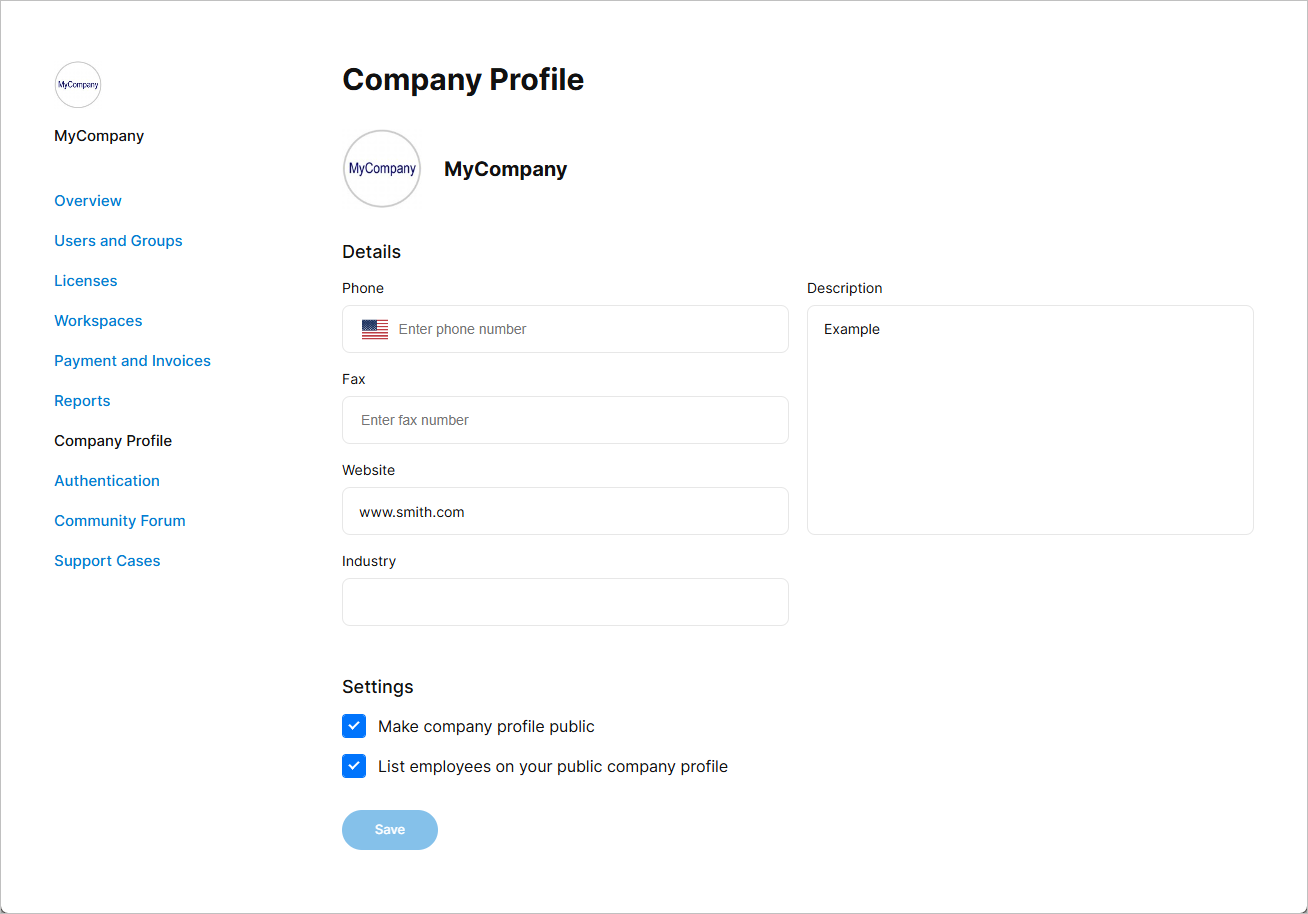
Xem và chỉnh sửa thông tin tổng quan về Tài khoản công ty của bạn.
Để thực hiện thay đổi, hãy nhấp vào một trường rồi nhập nội dung cần thiết hoặc bật/tắt tùy chọn tương ứng. Để lưu các thay đổi, hãy nhấp vào nút Save ở cuối trang.
Tạo sự hiện diện cho tổ chức
Mỗi tổ chức đều có một hồ sơ có thể được công khai để các tổ chức khác (và người dùng của họ) trong Cộng đồng Altium xem. Những thông tin sau, được lấy từ Tài khoản công ty của tổ chức, sẽ xuất hiện trên trang hồ sơ của tổ chức:
-
Organization's Name – tên tổ chức của bạn, trong đường dẫn điều hướng ở đầu trang.
-
Company Logo – hình ảnh nhận diện đi kèm với tên tổ chức. Logo là tùy chọn và bạn có thể tải hình ảnh lên bằng cách nhấp vào nút
 . Trong hộp thoại xuất hiện, hãy nhấp vào vòng tròn màu xám có dòng chữ Company Logo bên trong, sau đó duyệt đến hình ảnh logo phù hợp (kích thước tối đa 220x220 pixel, ở định dạng JPG hoặc PNG) rồi nhấp vào nút Upload . Để xóa hình ảnh logo, hãy mở lại hộp thoại bằng cách nhấp vào logo trên trang Company Profile, rồi nhấp vào nút Remove trong hộp thoại xuất hiện. Logo đã tải lên cũng sẽ hiển thị trên mọi trang của Bảng điều khiển công ty, ở đầu menu bên trái.
-
Description – mô tả ngắn gọn về tổ chức, chẳng hạn như lĩnh vực hoạt động, các dịch vụ cung cấp cho khách hàng, v.v.
-
Website – URL trang web của công ty, được chỉ định trong trường Website .
-
List of Users – tất cả người dùng đang hoạt động được liên kết với Tài khoản công ty của tổ chức. Danh sách này là tùy chọn; bạn có thể kiểm soát việc hiển thị danh sách thông qua tùy chọn List employees on your public company profile.
Để công khai hồ sơ của tổ chức — cho phép toàn thể Cộng đồng Altium xem — hãy đảm bảo tùy chọn Make company profile public được bật trong vùng General Information của trang Profile . Có thể truy cập hồ sơ của tổ chức bằng cách nhấp vào liên kết tương ứng đến hồ sơ đó trên trang hồ sơ của bất kỳ người dùng nào thuộc tổ chức.
 Bản địa hóa bằng AI