
BOM CoDesign
Sơ lược
- Tìm hiểu nơi truy cập BOM CoDesign, cách hiển thị các BOM liên quan và các bản phát hành, cùng những thông tin và chi tiết trạng thái mà bạn có thể xem trong bảng Properties.
- Hiểu cách phân tích những khác biệt giữa các BOM, sử dụng các thao tác so sánh và khám phá có sẵn, cũng như xem tác động về giá giữa BOM hiện tại và BOM liên quan được chọn.
- Tìm hiểu những loại thay đổi xuất phát từ nhu cầu thu mua có thể được áp dụng trực tiếp vào ActiveBOM và khi nào cần thực hiện thao tác ở phạm vi rộng hơn, chẳng hạn như thay thế linh kiện.
Chức năng BOM CoDesign hỗ trợ thiết kế BOM cộng tác giữa bộ phận ECAD và bộ phận Thu mua. Chức năng này cho phép nhà thiết kế và chuyên gia thu mua tương tác thông qua các Related BOM bản chụp nhanh được tạo bằng BOM Portal. BOM CoDesign giúp bạn dễ dàng xem bản tóm tắt các khác biệt giữa BOM đang được thiết kế (WIP) hiện tại và BOM thu mua đã chọn, đồng thời phân tích chi tiết các khác biệt đó. Với mỗi khác biệt được phát hiện, bạn có toàn quyền quyết định có áp dụng thay đổi (nếu có thể) cho tài liệu ActiveBOM hay không.

Chức năng BOM CoDesign được truy cập từ thẻ Related BOMs của bảng Properties dành cho tài liệu ActiveBOM của một dự án trong Altium 365 Workspace. Vùng Related BOMs ở đầu bảng liệt kê các BOM được quản lý có liên quan đến dự án. Mở rộng một mục BOM liên quan để xem các bản phát hành của BOM đó.
-
Mỗi mục BOM liên quan được liệt kê kèm theo tên, thông tin chi tiết (mô tả của BOM được quản lý) và ngày sửa đổi gần nhất.
-
Mỗi mục bản phát hành của BOM liên quan được liệt kê kèm theo trạng thái vòng đời (biểu thị bằng biểu tượng màu), ID phiên bản, thông tin chi tiết (ghi chú phát hành) và ngày sửa đổi gần nhất.

Chọn một mục BOM liên quan hoặc một trong các bản phát hành của BOM đó trong danh sách Related BOMs để xem thông tin chi tiết ở phần dưới của bảng.
-
Khi chọn một mục BOM liên quan, tên của BOM sẽ được hiển thị ở đầu vùng. Nhấp vào tên đó để mở BOM được quản lý tương ứng trong giao diện trình duyệt của Altium 365 Workspace. Đồng thời, vùng Details sẽ xuất hiện để hiển thị mô tả của BOM được quản lý (
 ).
).
-
Khi chọn một mục bản phát hành của BOM liên quan, tên BOM mẹ, ID phiên bản của bản phát hành và trạng thái vòng đời được biểu thị bằng biểu tượng cùng tên trạng thái sẽ hiển thị ở đầu vùng. Nhấp vào ID phiên bản để mở bản phát hành này trong giao diện trình duyệt của Altium 365 Workspace. Đồng thời, vùng Details sẽ xuất hiện để hiển thị ghi chú phát hành (
 ).
).
 ở cuối danh sách để làm mới danh sách và thông tin chi tiết theo các thay đổi đã áp dụng cho BOM được quản lý hiện đang chọn và/hoặc BOM hiện tại của thiết kế.
 sẽ xuất hiện. Nếu chỉ có vấn đề thuộc mức báo cáo Warning, biểu tượng
  sẽ xuất hiện. Các biểu tượng tương ứng cũng xuất hiện bên cạnh các mục bị ảnh hưởng trong vùng Differences. Di con trỏ lên một biểu tượng để xem thông tin chi tiết trong chú giải công cụ
  ).
).Phân tích khác biệt
Chọn một mục BOM liên quan hoặc một trong các bản phát hành của BOM đó trong danh sách Related BOMs để phân tích các khác biệt giữa BOM/bản phát hành đó và BOM đang được thiết kế (WIP) hiện tại (ActiveBOM). Bản tóm tắt các khác biệt được trình bày trong vùng Differences, bao gồm các danh sách mục BOM Added, Modified và Removed. Mở rộng một mục để xem thông tin chi tiết về một khác biệt cụ thể và truy cập các thao tác có thể áp dụng.
Nhấp vào nút  để truy cập các thao tác bổ sung có sẵn, cho phép bạn sử dụng các công cụ phân tích chuyên sâu hơn:
-
Compare MPN – nếu một mã linh kiện khác của nhà sản xuất đã được chọn cho một dòng BOM trong BOM liên quan hoặc nếu có đề xuất thêm một linh kiện thay thế, hãy chọn để mở bảng Manufacturer Part Search, trong đó linh kiện hiện tại và linh kiện được đề xuất được chọn để so sánh (
 ). Tìm hiểu thêm về Tính năng so sánh linh kiện của bảng.
-
Explore Component:
-
Nếu một phương án mua hàng khác từ nhà cung cấp đã được chọn cho một dòng BOM trong BOM liên quan (và mã linh kiện của nhà sản xuất không thay đổi), hãy chọn để mở bảng Manufacturer Part Search, nơi thao tác tìm kiếm theo SPN của linh kiện được đề xuất được thực hiện (
 ).
).
-
Nếu một mã linh kiện khác của nhà sản xuất đã được chọn cho một dòng BOM trong BOM liên quan nhưng vẫn giữ nguyên linh kiện Workspace được liên kết, hãy chọn để mở Manufacturer Part Search bảng, nơi thực hiện tìm kiếm theo MPN của linh kiện được đề xuất (
 ).
).
-
Nếu một linh kiện thay thế không liên kết với linh kiện Workspace được đề xuất thêm vào, hãy chọn để mở bảng Manufacturer Part Search, nơi thực hiện tìm kiếm theo MPN của linh kiện được đề xuất (
 ).
).
-
Nếu một linh kiện thay thế có liên kết với linh kiện Workspace được đề xuất thêm vào, hãy chọn để mở bảng Components, nơi thực hiện tìm kiếm theo ID bản sửa đổi của linh kiện được liên kết đó (
 ).
).
-
-
Explore Suggested Component – nếu một mã linh kiện của nhà sản xuất khác đã được chọn cho một dòng BOM trong BOM liên quan và mã này được liên kết với một linh kiện Workspace khác, hãy chọn để mở bảng Components, nơi thực hiện tìm kiếm theo ID bản sửa đổi của linh kiện Workspace (
 ).
).
-
Open in BOM Portal – chọn để mở BOM liên quan trong BOM Portal, trên một thẻ mới của trình duyệt mặc định, với dòng BOM tương ứng được chọn.
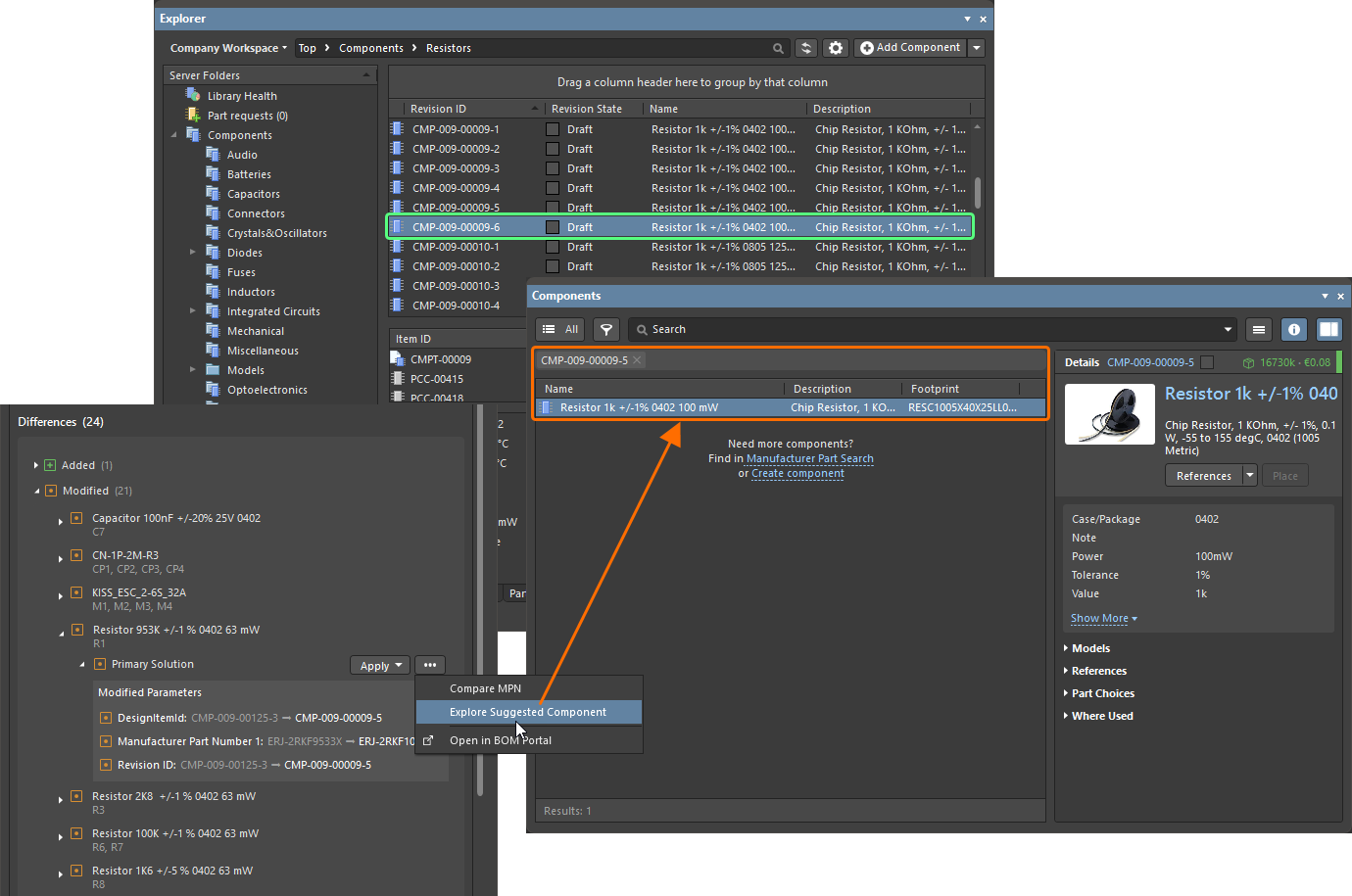 ).
).Áp dụng thay đổi
Khi phù hợp, có thể xử lý sự khác biệt bằng cách áp dụng thay đổi từ Managed BOM vào dữ liệu của tài liệu ActiveBOM hiện tại.
-
Khi một thay đổi chỉ ảnh hưởng đến dữ liệu chuỗi cung ứng của linh kiện, hãy nhấp vào nút
 để áp dụng thay đổi trực tiếp vào tài liệu ActiveBOM.
-
Nếu một phương án mua hàng từ nhà cung cấp khác đã được chọn cho một dòng BOM trong BOM liên quan (và mã linh kiện của nhà sản xuất không thay đổi), mức ưu tiên 1 sẽ được đặt cho nhà cung cấp được đề xuất (
 ).
).
-
Nếu một mã linh kiện của nhà sản xuất khác đã được chọn cho một dòng BOM trong BOM liên quan, mã linh kiện của nhà sản xuất này sẽ được đặt làm phương án chính (
 ).
).
-
-
Khi một linh kiện thay thế được thêm vào hoặc xóa khỏi một dòng BOM, hãy nhấp vào nút
để thêm/xóa linh kiện thay thế được đề xuất ( ).
).
-
Khi một thay đổi cũng ảnh hưởng đến bản sửa đổi của linh kiện (ví dụ: một linh kiện của nhà sản xuất khác đã được chọn cho một dòng BOM trong BOM liên quan và linh kiện Workspace được liên kết đã thay đổi), hãy nhấp vào nút
 để chọn hành động phù hợp:
-
Replace component – chọn để mở hộp thoại Engineering Change Order (
 ). Hoàn tất quy trình ECO để thay thế linh kiện trong sơ đồ nguyên lý của thiết kế.
-
Set as Alternate – chọn để thêm linh kiện được đề xuất làm linh kiện thay thế (
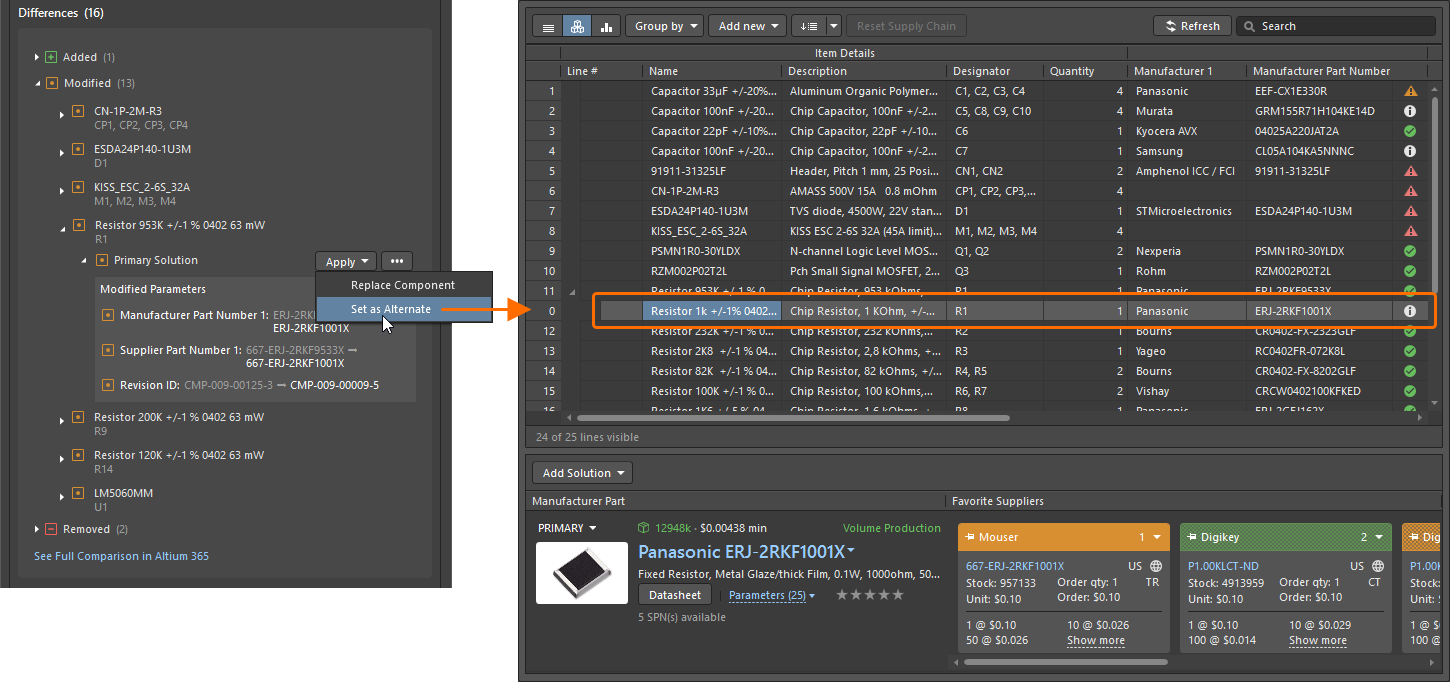 ). Đây có thể là lựa chọn phù hợp hơn nếu bạn muốn giữ nguyên thiết kế.
-
 Bản địa hóa bằng AI