
Quản lý các Giải pháp
Sơ lược
- Tìm hiểu cách ActiveBOM tạo và quản lý giải pháp cho cả linh kiện thư viện thuộc Workspace và không thuộc Workspace.
- Khám phá các cách thêm, phát hiện hoặc chỉnh sửa liên kết chuỗi cung ứng tùy theo nguồn linh kiện.
- Hiểu cách đưa thông tin nhà sản xuất, nhà cung cấp và dữ liệu chuỗi cung ứng theo thời gian thực vào BOM để sẵn sàng cho việc mua hàng.
Các giải pháp lấy nhà sản xuất làm trung tâm cho linh kiện thư viện trong và ngoài Workspace
Các linh kiện thiết kế được lưu trữ trong Workspace được gọi là Workspace Library components. Ngoài khả năng cung cấp đầy đủ lịch sử phiên bản và quản lý vòng đời, một ưu điểm khác của việc sử dụng Workspace là cho phép liên kết linh kiện thiết kế với chuỗi cung ứng theo thời gian thực. Việc ánh xạ từ linh kiện thiết kế sang linh kiện được sản xuất này được thực hiện trong một Part Choice. Dựa trên thông tin nhà sản xuất và mã linh kiện được lưu trong Part Choice, phần mềm có thể sử dụng Altium Cloud Services để truy cập thông tin chuỗi cung ứng chi tiết và cập nhật của linh kiện đó.
Các linh kiện không được đặt từ Workspace được gọi là non-Workspace Library components. Mặc dù các linh kiện này không được xác định Part Choice, chúng vẫn được ActiveBOM hỗ trợ. Vì các linh kiện thư viện ngoài Workspace không có liên kết với chuỗi cung ứng, nên các liên kết đó có thể được xác định trong ActiveBOM. ActiveBOM có thể tìm thông tin nhà sản xuất phù hợp trong các tham số hiện có của linh kiện. Nếu một linh kiện thiết kế không có đủ thông tin nhà sản xuất, người thiết kế có thể xác định liên kết nhà sản xuất trực tiếp trong BomDoc.
Tạo giải pháp
ActiveBOM quản lý việc ánh xạ từ linh kiện thiết kế sang linh kiện được mua. Với mỗi linh kiện được sử dụng trong dự án, mối liên kết giữa:
-
linh kiện thiết kế,
-
và nhà sản xuất linh kiện sẽ được lắp lên bo mạch,
-
và các nhà cung cấp hiện có của linh kiện đó,
được trình bày dưới dạng một Solution ở khu vực phía dưới giao diện ActiveBOM.
Mục tiêu của bạn là có một giải pháp cho mỗi linh kiện riêng biệt được sử dụng trong thiết kế. Thông tin giải pháp này được chuyển vào BOM, cung cấp thông tin cần thiết để mua linh kiện.
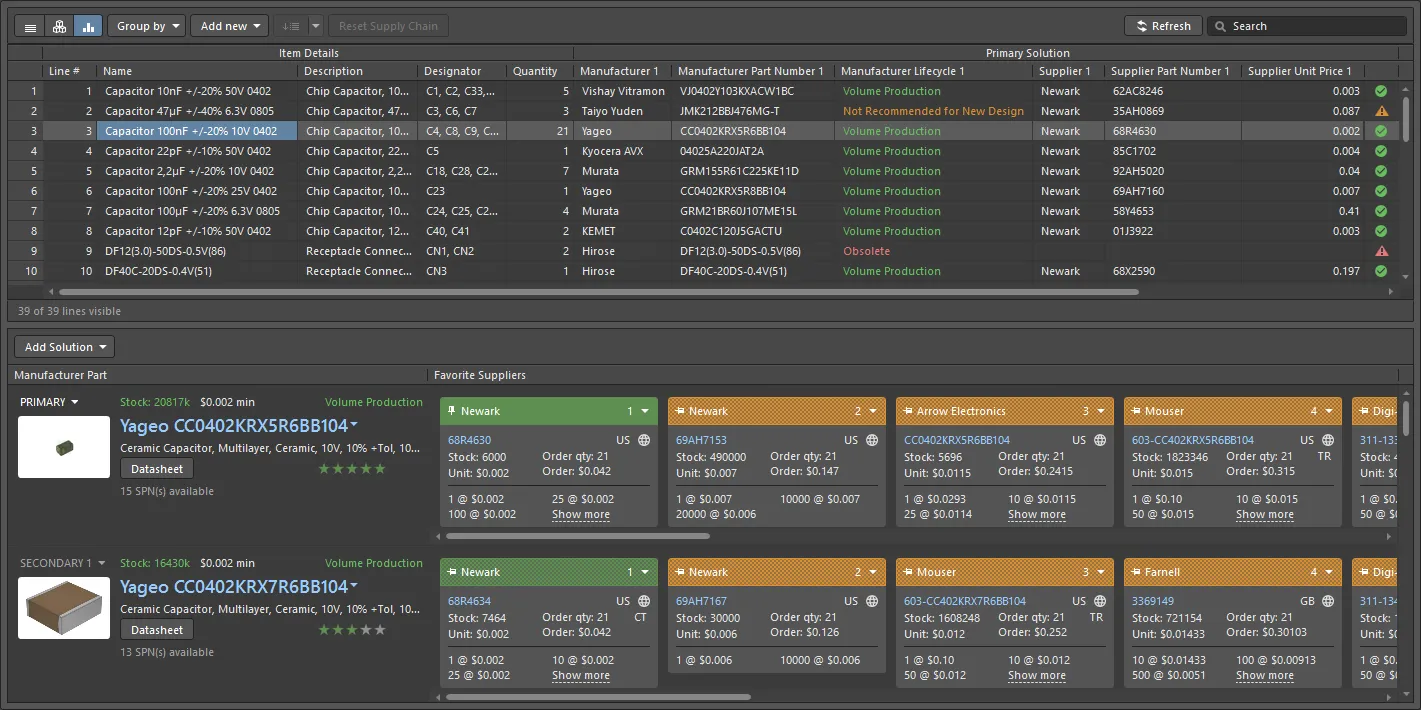
Đối với linh kiện thư viện Workspace, mỗi Part Choice trở thành một giải pháp — liên kết linh kiện thiết kế với linh kiện của nhà sản xuất và các nhà cung cấp hiện có.
Giải pháp cho linh kiện thư viện Workspace
Đối với linh kiện thư viện Workspace, mối liên kết giữa linh kiện thiết kế và linh kiện thực tế được xác định dưới dạng Part Choice. Ưu điểm của việc sử dụng Part Choice để liên kết linh kiện thiết kế với linh kiện của nhà sản xuất là linh kiện thiết kế không cần nhúng thông tin nhà sản xuất hoặc nhà cung cấp vào các tham số của mình. Part Choice có thể được xác định độc lập và cập nhật khi cần, đồng thời có thể xác định nhiều Part Choice nếu cần thiết.
Trong ActiveBOM, mỗi Part Choice được xác định cho một linh kiện sẽ tự động hiển thị dưới dạng một giải pháp riêng biệt. Ngoài việc phát hiện các Part Choice hiện có, bạn có thể thêm Part Choice mới trực tiếp trong ActiveBOM và xếp hạng các Part Choice trong hộp thoại Edit Part Choices của ActiveBOM. Đối với linh kiện thư viện Workspace, các cập nhật Part Choice này được lưu trở lại Workspace.
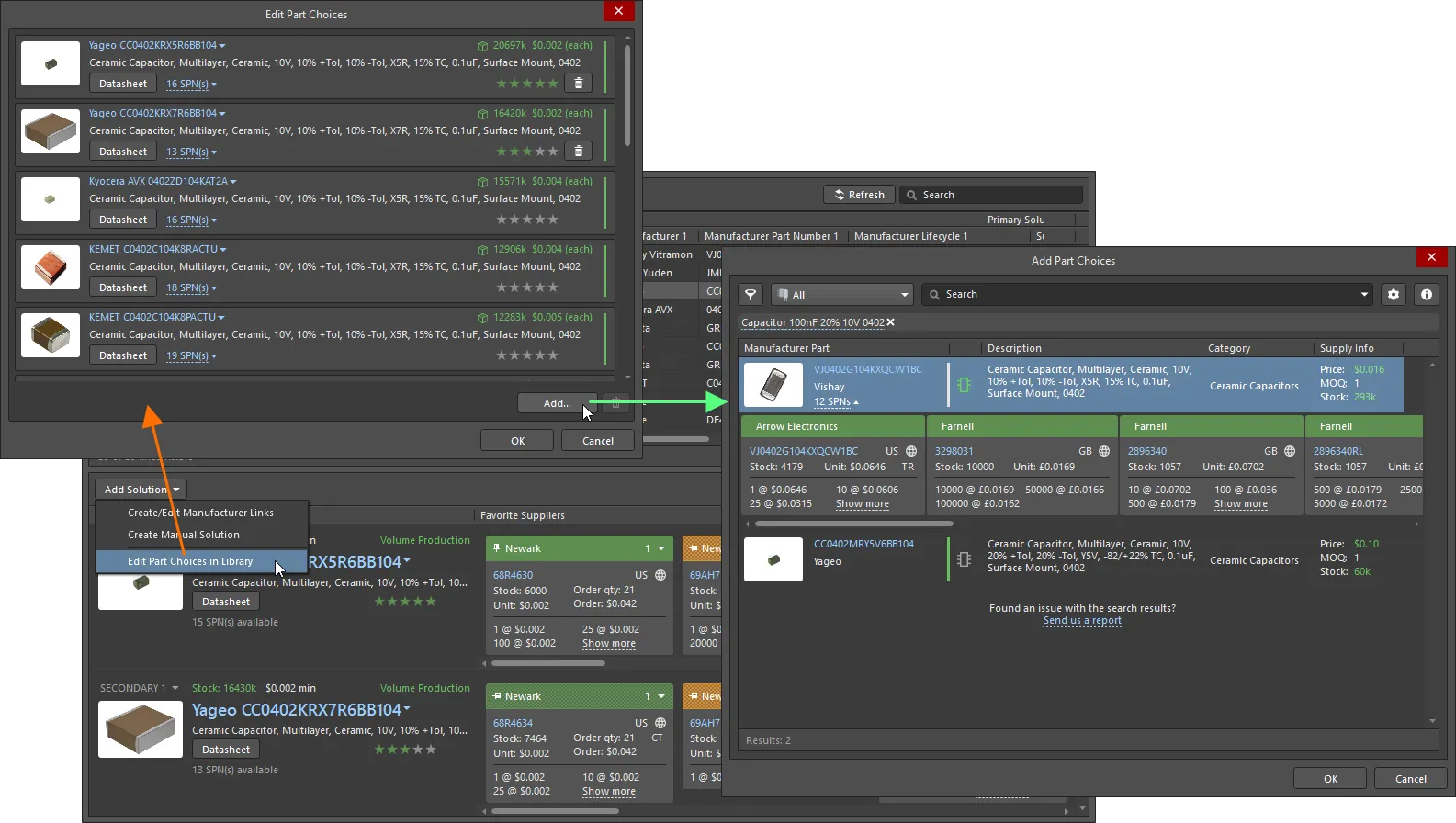
Bạn có thể xếp hạng các Part Choice và thêm Part Choice trong ActiveBOM; các cập nhật Part Choice này được lưu trong Workspace.
Giải pháp cho linh kiện thư viện ngoài Workspace
ActiveBOM cũng hỗ trợ tạo giải pháp cho các linh kiện thư viện ngoài Workspace, tức là các linh kiện được đặt từ cơ sở dữ liệu của công ty hoặc thư viện dạng tệp (ví dụ: *.SchLib, *.IntLib, *.DbLib, *.SVNDbLib).
Vì linh kiện thư viện ngoài Workspace không hỗ trợ Part Choice, ActiveBOM cung cấp các cơ chế sau để kết nối chúng với chuỗi cung ứng:
-
Thứ nhất, có thể cấu hình ActiveBOM để phát hiện thông tin linh kiện của nhà sản xuất được nhúng trong các tham số linh kiện và tạo giải pháp dựa trên thông tin đó. Nhấp vào nút Manufacturer Link
 trong bảng Properties của ActiveBOM để cấu hình các tham số được sử dụng cho mục đích này.
-
ActiveBOM cũng hỗ trợ Supplier Links, một tính năng cho phép thêm tên nhà cung cấp và mã linh kiện của nhà cung cấp vào linh kiện trên sơ đồ nguyên lý. ActiveBOM tạo giải pháp cho linh kiện của nhà sản xuất được nhận diện từ thông tin nhà cung cấp đã chỉ định. Nhược điểm của Supplier Links là chuỗi cung ứng bị giới hạn ở nhà cung cấp đã chỉ định và không bao gồm các nhà cung cấp khác của linh kiện đó. Hãy lưu ý hạn chế này nếu bạn chọn sử dụng Supplier Links.
-
Cấp độ hỗ trợ thứ ba dành cho linh kiện thư viện ngoài Workspace là thêm giải pháp trực tiếp trong ActiveBOM. Khi một giải pháp được thêm vào linh kiện thư viện ngoài Workspace trong ActiveBOM, giải pháp đó được thêm dưới dạng Manufacturer Link (tên nhà sản xuất và mã linh kiện). Điều này giúp giải pháp được hỗ trợ đầy đủ về chuỗi cung ứng; phần mềm có thể sử dụng Altium Parts Provider để truy cập thông tin chuỗi cung ứng chi tiết và cập nhật từ tất cả các nhà cung cấp hiện tại của linh kiện đó — giống như Part Choice được xác định cho linh kiện thư viện Workspace.
-
Cấp độ hỗ trợ thứ tư dành cho một mục BOM không có trong kết quả trả về từ Altium Parts Provider. Loại mục này được gọi là Manual Solution; these và yêu cầu người thiết kế nhập tất cả thông tin cần thiết, chẳng hạn như nhà sản xuất, mã linh kiện của nhà sản xuất, thông tin nhà cung cấp, v.v.

Các liên kết nhà sản xuất được xác định trong ActiveBOM có đầy đủ khả năng truy cập chuỗi cung ứng.
Làm việc với linh kiện trong Altium Designer
Linh kiện là nền tảng của mọi thiết kế điện tử. Khi tạo thiết kế, bạn có thể chia linh kiện thành hai nhóm — những linh kiện bạn đã có và những linh kiện bạn vẫn cần tìm. Altium Designer cung cấp một bảng để làm việc với từng nhóm linh kiện này.
Cả hai bảng đều có khả năng tìm kiếm mạnh mẽ. Nhập truy vấn vào trường Search chính để tìm kiếm theo chuỗi, hoặc thu hẹp dần tiêu chí tìm kiếm bằng Categories loại linh kiện và Filters thông minh — hoặc kết hợp cả hai cách.
-
Bảng Components được sử dụng để truy cập bộ sưu tập linh kiện của riêng bạn, bao gồm cả linh kiện thư viện trong và ngoài Workspace. Linh kiện thư viện ngoài Workspace có thể được lưu trong bất kỳ cơ sở dữ liệu và loại thư viện dạng tệp hiện có nào (SchLib, IntLib, DbLib, v.v.), còn linh kiện thư viện Workspace có thể được lưu trong Workspace.
► Tìm hiểu thêm về cách làm việc trong bảng Components
► Tìm hiểu thêm về các tùy chọn lưu trữ linh kiện
-
Hiện nay có hàng triệu linh kiện điện tử được cung cấp qua hàng nghìn nhà cung cấp, đến từ hàng trăm nhà sản xuất. Altium hiểu rằng các nhà thiết kế phải mất rất nhiều thời gian để tìm hiểu những linh kiện cần dùng trong thiết kế, không chỉ kiểm tra các đặc tính hiệu năng mà còn cả giá cả và tình trạng sẵn có của nhiều linh kiện cần thiết.
Để hỗ trợ công việc này, bảng Tìm kiếm linh kiện sản xuất đã được phát triển, mở ra cho nhà thiết kế một cửa sổ vào thế giới linh kiện. Tận dụng sức mạnh của Altium Parts Provider, bảng này cho phép truy cập tức thì vào kho linh kiện phong phú từ nhiều nhà sản xuất.
► Tìm hiểu thêm về cách làm việc trong bảng Tìm kiếm linh kiện sản xuất
Quản lý các phương án
Thông qua một hệ thống dịch vụ và đội ngũ phối hợp chặt chẽ, Altium duy trì một danh mục khổng lồ gồm các linh kiện và dữ liệu chuỗi cung ứng linh kiện. Dữ liệu này được cung cấp trong khuôn khổ Altium Cloud Services.
Ngoài việc hỗ trợ các linh kiện không thuộc Thư viện Workspace nhưng đã có thông tin chuỗi cung ứng, chẳng hạn như các linh kiện được đặt từ một Workspace được kết nối, ActiveBOM còn có thể tìm kiếm dữ liệu chuỗi cung ứng cho các linh kiện khác.
Tóm lại, các linh kiện dùng trong thiết kế của bạn có thể truy cập dữ liệu chuỗi cung ứng theo những cách sau:
-
Parts placed from the Manufacturer Part Search panel or a company Workspace (Workspace Library parts) - các linh kiện được đặt từ bảng Tìm kiếm linh kiện của nhà sản xuất hoặc Workspace của công ty đã được liên kết với dữ liệu chuỗi cung ứng toàn diện thông qua Danh sách lựa chọn linh kiện. Có thể bổ sung các lựa chọn linh kiện trong ActiveBOM; nhấp vào nút
 , rồi chọn Edit Part Choices in Library từ menu. Nhấp vào Add trong hộp thoại Edit Part Choices để tạo liên kết mới và hộp thoại Add Part Choices sẽ mở ra — tham khảo phần Thêm phương án mới để tìm hiểu thêm.
-
Parts placed from local libraries that include manufacturer part information (non-Workspace Library parts) - đối với các linh kiện đã có tên nhà sản xuất và mã linh kiện, ví dụ như các linh kiện được đặt từ thư viện cơ sở dữ liệu của công ty có chứa những thông tin này, ActiveBOM có thể tìm kiếm linh kiện đó thông qua Altium Parts Provider. Để thực hiện việc này, ActiveBOM cần biết tham số nào của linh kiện chứa các thông tin về nhà sản xuất; bạn xác định các tham số này bằng cách nhấp vào nút Manufacturer Link trong bảng Properties của ActiveBOM. Tham khảo phần Cấu hình các trường liên kết nhà sản xuất để biết thêm thông tin.
-
Parts placed from local libraries that have no supply chain information (non-Workspace Library parts) - có thể thêm thông tin chuỗi cung ứng cho các linh kiện này:
-
Trực tiếp trong ActiveBOM — bằng cách thêm Liên kết nhà sản xuất. Nhấp vào nút và chọn Create/Edit Manufacturer Links từ menu. Nhấp vào Add trong hộp thoại Edit Manufacturer Links để tạo liên kết mới và hộp thoại Add Part Choices sẽ mở ra — tham khảo phần Thêm phương án mới để tìm hiểu thêm.
- Trong quá trình nhập thiết kế — bằng tính năng Liên kết nhà cung cấp. Có thể thêm Liên kết nhà cung cấp vào một linh kiện sơ đồ nguyên lý hiện có bằng cách nhấp chuột phải vào linh kiện trên sơ đồ nguyên lý và chọn Supplier Links từ menu ngữ cảnh, sau đó tìm linh kiện cần thiết trong hộp thoại Thêm liên kết nhà cung cấp và chọn nhà cung cấp mong muốn cho linh kiện đó; hoặc tìm linh kiện trong bảng Tìm kiếm linh kiện của nhà sản xuất, nhấp chuột phải vào nhà cung cấp mong muốn và chọn lệnh Add Supplier Link, rồi nhấp vào ký hiệu linh kiện trên trang sơ đồ nguyên lý. Lưu ý rằng Liên kết nhà cung cấp được gắn cố định với nhà cung cấp đó; ActiveBOM không thể tìm nguồn cung cho mã linh kiện của nhà sản xuất (MPN) đó từ các nhà cung cấp khác.
- Trực tiếp trong ActiveBOM — bằng cách tạo phương án thủ công. Sử dụng cách này để thêm thông tin chuỗi cung ứng cho các vật tư đặc biệt như keo, chi tiết lắp siết hoặc các chi tiết cơ khí khác.
-
Trực tiếp trong ActiveBOM — bằng cách thêm Liên kết nhà sản xuất. Nhấp vào nút
 để cập nhật toàn bộ dữ liệu chuỗi cung ứng hiện có cho tất cả linh kiện trong ActiveBOM.
Cấu hình các nhà cung cấp khả dụng
Dữ liệu chuỗi cung ứng được cung cấp thông qua Altium Parts Provider. Altium Parts Provider có thể truy cập thông tin chi tiết của rất nhiều nhà cung cấp linh kiện trên toàn cầu. Tập hợp các nhà cung cấp khả dụng được cấu hình ở hai cấp:
- Đối với bản cài đặt phần mềm này — cấu hình các nhà cung cấp trên trang Quản lý dữ liệu - Nhà cung cấp linh kiện của hộp thoại Preferences.
-
Đối với dự án hiện tại — nhấp vào nút Favorite Suppliers List
trong bảng Properties của ActiveBOM để xác định các nhà cung cấp (bao gồm Custom Parts Provider) mà bạn muốn sử dụng trong dự án này thông qua hộp thoại Project Part Providers Preferences.

 xem hình ảnh
Cấu hình các trường liên kết nhà sản xuất
Nếu bạn có các linh kiện không thuộc Thư viện Workspace (các linh kiện không được đặt từ Workspace hoặc bảng Manufacturer Part Search), ActiveBOM có thể tự động tìm kiếm nhà cung cấp phù hợp nếu các tham số của linh kiện có chứa thông tin nhà sản xuất và mã linh kiện. Để ActiveBOM có thể truy vấn Altium Parts Provider nhằm lấy thông tin chuỗi cung ứng phù hợp cho các linh kiện không thuộc Thư viện Workspace này, ActiveBOM cần biết tham số nào của linh kiện chứa Tên nhà sản xuất và Mã linh kiện của nhà sản xuất. Các tham số này được cấu hình trong hộp thoại Define Manufacturer Link Fields ; nhấp vào nút Manufacturer Link để mở hộp thoại. Có thể xác định nhiều cặp tham số Tên / Mã linh kiện.

Cấu hình số lượng phương án và nhà cung cấp
Để đảm bảo quá trình lắp ráp diễn ra suôn sẻ, nhiều công ty yêu cầu tất cả linh kiện trong BOM phải có nhiều nhà cung cấp và cũng có thể yêu cầu nêu rõ các linh kiện thay thế. Những yêu cầu này được cấu hình bằng các tùy chọn trong phần Supply Chain của bảng Properties.

Các tùy chọn Chuỗi cung ứng kiểm soát số lượng Phương án cần đưa vào và số lượng Nhà cung cấp cho mỗi Phương án. Các thẻ nhà cung cấp được đưa vào có dải tiêu đề được tô màu đặc.
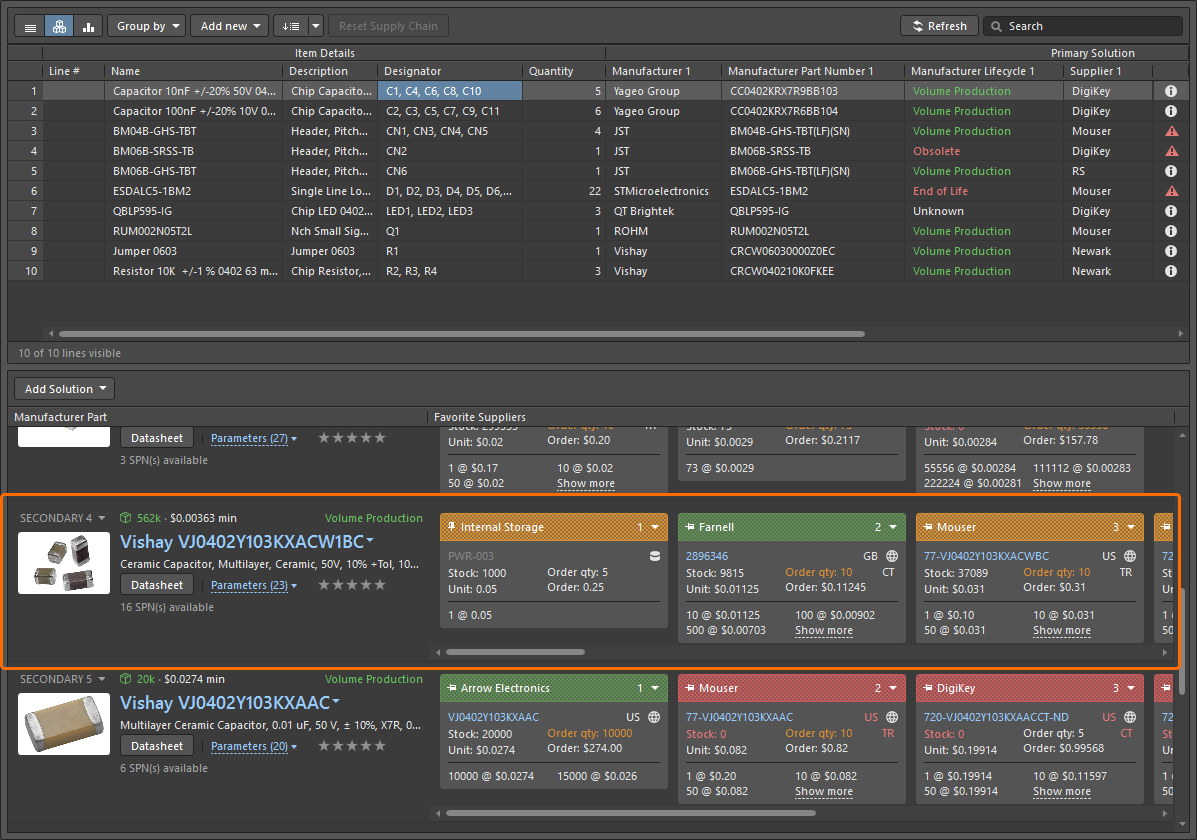
- Tùy chọn số lượng Solutions per Item được dùng để kiểm soát số Giải pháp được đưa vào cho mỗi Mục BOM. Mỗi Giải pháp bổ sung là một linh kiện thay thế. Khi tăng giá trị này, một nhóm cột bổ sung có nhãn Secondary Solution n (trình bày chi tiết nhà sản xuất và số lượng nhà cung cấp đã chỉ định) sẽ tự động được thêm vào bảng Mục BOM. Trong hình trên, BomDoc được cấu hình để bao gồm 2 Giải pháp cho mỗi Mục BOM (được tô màu cam).
- Tùy chọn số lượng Suppliers per Solution được dùng để kiểm soát số nhà cung cấp được hiển thị chi tiết trong bảng Mục BOM cho mỗi linh kiện. Khi giá trị này thay đổi, số cột nhà cung cấp sẽ được cập nhật tương ứng. Trong hình trên, BomDoc được cấu hình để bao gồm hai nhà cung cấp cho mỗi Giải pháp (được tô màu xanh lam nhạt).
- Dải màu trên mỗi ô Nhà cung cấp được dùng để cho biết nhà cung cấp đó có được đưa vào hay không — dải màu liền cho biết Nhà cung cấp được đưa vào bảng Mục BOM; dải màu dạng ô caro cho biết Nhà cung cấp không được đưa vào.
Loại trừ lựa chọn linh kiện
Bạn cũng có thể loại trừ một Lựa chọn linh kiện đã được xác định cho một linh kiện trong dự án ngay trong tài liệu ActiveBOM. Điều này hữu ích khi một linh kiện có nhiều lựa chọn linh kiện khác nhau; bạn có thể loại trừ bất kỳ lựa chọn nào không muốn sử dụng trong dự án. Để loại trừ các lựa chọn linh kiện cụ thể, chọn Not Used trong danh sách thả xuống đi kèm với PRIMARY hoặc SECONDARY. Danh sách thả xuống sẽ hiển thị NOT USED. Lưu ý rằng nếu bạn loại trừ lựa chọn linh kiện chính, lựa chọn linh kiện phụ sẽ trở thành lựa chọn chính.
Nếu yêu cầu thay đổi, bạn có thể đổi Not Used thành Use bằng danh sách thả xuống.

Thêm Giải pháp mới
Việc thêm và chỉnh sửa Giải pháp về cơ bản sử dụng cùng một quy trình cho cả linh kiện trong Thư viện Workspace và linh kiện trong thư viện ngoài Workspace. Dù bạn thêm Liên kết nhà sản xuất để bổ sung Giải pháp cho linh kiện trong thư viện ngoài Workspace hay thêm Lựa chọn linh kiện mới để bổ sung Giải pháp cho linh kiện trong Thư viện Workspace, hãy tìm kiếm linh kiện trong hộp thoại Add Part Choices.
Để thêm Giải pháp mới:
- Nhấp vào nút Add Solution bên dưới danh sách Mục BOM trong ActiveBOM, sau đó chọn Create/Edit Manufacturer Link (đối với linh kiện trong thư viện ngoài Workspace) hoặc Edit Part Choices in Library (đối với linh kiện trong Thư viện Workspace).
- Nếu bạn đang thêm Liên kết nhà sản xuất cho linh kiện trong thư viện ngoài Workspace, hộp thoại Edit Manufacturer Links sẽ mở ra. Để thêm liên kết mới, nhấp vào nút Add; hộp thoại Add Part Choices sẽ mở ra.
- Nếu bạn đang thêm Lựa chọn linh kiện mới cho linh kiện trong Thư viện Workspace, hộp thoại Edit Part Choices sẽ mở ra. Để thêm Lựa chọn linh kiện mới, nhấp vào nút Add; hộp thoại Add Part Choices sẽ mở ra.
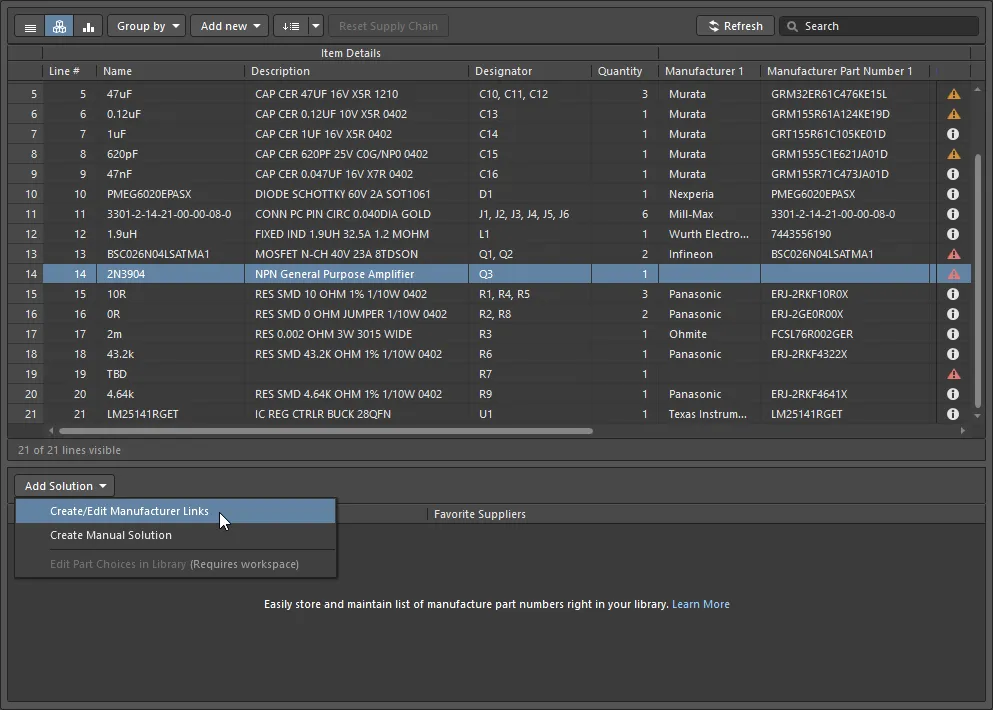
Một Liên kết nhà sản xuất đang được thêm cho linh kiện trong thư viện ngoài Workspace. Nếu linh kiện được chọn là linh kiện trong Thư viện Workspace, lệnh Edit Part Choices in Library sẽ được sử dụng.
 x
xTìm kiếm linh kiện
Sử dụng công cụ tìm kiếm linh kiện nâng cao của Altium Designer, hộp thoại Add Part Choices có thể hoạt động ở chế độ tìm kiếm đơn giản bằng cách nhập truy vấn vào trường Search chính, hoặc ở chế độ tìm kiếm đa tiêu chí nâng cao bằng cách từng bước tinh chỉnh tiêu chí tìm kiếm qua các lựa chọn Categories và Filters — hoặc kết hợp cả hai cách (được gọi là faceted search).
Sử dụng trường Search ở đầu hộp thoại để tìm linh kiện phù hợp dựa trên mô tả tìm kiếm.
Ví dụ: LED green clear 0603 SMD

Hoặc sử dụng Categories và Filters khi bạn muốn khám phá các linh kiện tiềm năng bằng cách bật và tắt các tiêu chí.
Ví dụ:
-
Trước tiên, chọn một Category, chẳng hạn như
LEDs, -
Sau đó Filter danh mục LED theo
Manufacturer,Mount,Case/Package, v.v.

- Truy cập các danh mục bằng danh sách thả xuống, như minh họa trong hình trên.
-
Truy cập các bộ lọc bằng cách nhấp vào nút
 để hiển thị danh sách Filters của hộp thoại. Nội dung danh sách Filters thay đổi cho phù hợp với danh mục linh kiện đang được tìm kiếm. Di con trỏ lên hình trên để ẩn danh sách Danh mục và hiển thị danh sách Filters.
- Nhấp vào tiêu đề cột để sắp xếp kết quả theo cột đó.
- Một số trường Bộ lọc có hộp văn bản để nhập giá trị số; nhấn Enter trên bàn phím để áp dụng giá trị.
- Nếu danh sách kết quả không cập nhật, hãy nhấp vào trường Tìm kiếm và nhấn Enter trên bàn phím.
-
Các tiêu chí tìm kiếm hiện tại được xác định bởi Danh mục đã chọn và các Bộ lọc được bật sẽ được liệt kê chi tiết ngay bên dưới thanh tìm kiếm; nhấp vào biểu tượng x nhỏ để xóa bất kỳ tiêu chí tìm kiếm hiện có nào.

-
Di con trỏ lên thanh màu dọc để hiển thị trạng thái Vòng đời hiện tại do nhà sản xuất cung cấp; ví dụ: Sản xuất hàng loạt, Ngừng sản xuất (EOL), v.v.
► Tìm hiểu thêm về Cách diễn giải trạng thái vòng đời.
Kiểm tra dữ liệu nhà cung cấp
Mỗi linh kiện của nhà sản xuất được trả về trong kết quả tìm kiếm đều có hai siêu liên kết bên cạnh hình ảnh linh kiện.
Khi nhấp vào:
- Liên kết phía trên sẽ mở thông tin chi tiết về linh kiện đó trên trang web Octopart.
- Liên kết phía dưới sẽ mở thông tin chi tiết về các nhà cung cấp có bán linh kiện đó, được sắp xếp theo tình trạng sẵn có và giá.
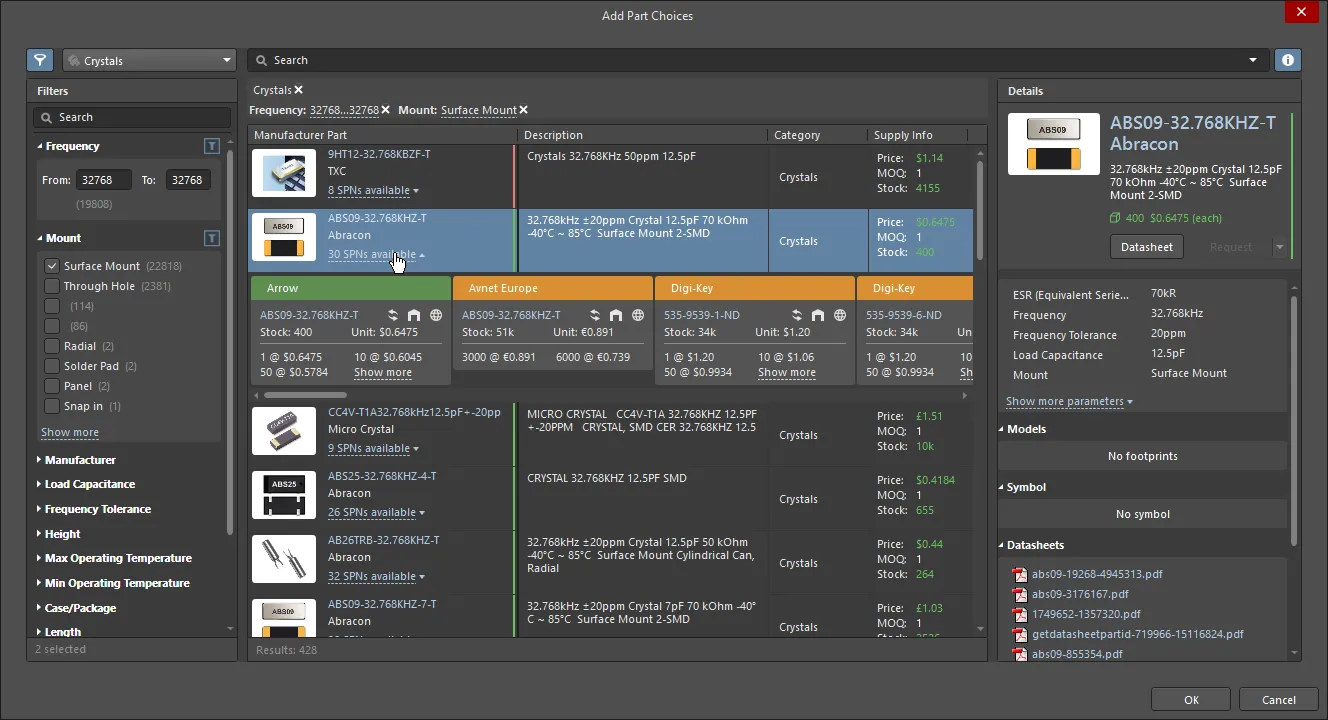
Nhấp vào liên kết để hiển thị thông tin SPN chi tiết, được sắp xếp theo tình trạng sẵn có và giá.

Ô SPN trong hộp thoại Thêm lựa chọn linh kiện bao gồm thông tin chi tiết về linh kiện và tình trạng sẵn có của linh kiện đó.
Thông tin ô SPN
Các ô chứa nhiều biểu tượng khác nhau; di con trỏ lên một biểu tượng để xem thông tin chi tiết.
- Dải tiêu đề của ô, bao gồm chốt khóa, tên nhà cung cấp và danh sách thả xuống để chọn thứ tự ô, trong đó màu của dải tiêu đề cho biết:
-
Xanh lá = Lựa chọn tốt nhất
-
Cam = Chấp nhận được
-
Đỏ = Rủi ro
(dải tiêu đề màu đặc cho biết giải pháp/nhà cung cấp đang được sử dụng, được cấu hình trong phần Supply Chain của bảng Properties)
-
- Mã linh kiện của nhà cung cấp (liên kết đến linh kiện đó trên trang web Octopart).
- Mã quốc gia của địa điểm nhà cung cấp (ISO alpha 2).
-
Nguồn thông tin linh kiện (di chuột lên để xem chi tiết). Màu sắc cho biết:
- Xám nhạt = Mặc định, được cập nhật cách đây chưa đầy một tuần
- Cam = 1 tuần < thời gian kể từ lần cập nhật cuối < 1 tháng
- Đỏ = lần cập nhật cuối cách đây > 1 tháng
- Số lượng tồn kho; màu đỏ nếu lượng hàng có sẵn < số lượng đặt hàng.
- Đơn giá có màu đỏ nếu không có thông tin giá. Đơn giá được hiển thị theo loại tiền tệ được cấu hình trong bảng Properties.
- Quy cách đóng gói linh kiện được cung cấp; di chuột lên để xem chi tiết.
- Các mức giá theo số lượng hiện có, kèm số lượng đặt hàng tối thiểu.
Tạo giải pháp thủ công
Thiết kế của bạn có thể cần thêm các vật tư, chẳng hạn như keo hoặc vít, không được mua từ các nhà cung cấp linh kiện ưu tiên của bạn. Với những vật tư như vậy, bạn có thể Add new » Custom Item rồi tạo giải pháp thủ công cho vật tư đó.
Để tạo giải pháp thủ công, nhấp vào nút rồi chọn lệnh Create Manual Solution. Hộp thoại Create Manual Solution sẽ mở ra, cho phép bạn nhập thủ công thông tin nhà sản xuất và nhà cung cấp cho linh kiện.

Có thể thêm các SPN khác vào cùng một giải pháp bằng cách tạo một giải pháp thủ công khác rồi nhập cùng nhà sản xuất và mã linh kiện của nhà sản xuất, như minh họa trong hình bên dưới.
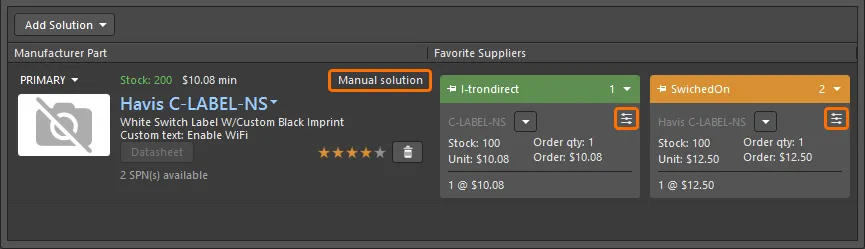
Các giải pháp thủ công được nhận biết bằng chuỗi “Manual solution” trong vùng MPN và biểu tượng trên từng ô SPN.
Chỉnh sửa hoặc xóa giải pháp thủ công
Để chỉnh sửa hoặc xóa một giải pháp thủ công hiện có, nhấp vào danh sách thả xuống bên cạnh mã linh kiện của nhà cung cấp trong ô giải pháp rồi chọn lệnh cần thiết.

Có thể xóa hoặc chỉnh sửa giải pháp thủ công hiện có.
Khi chọn lệnh Delete , thông tin nhà cung cấp sẽ bị xóa (ô SPN có màu biến mất), nhưng thông tin nhà sản xuất vẫn được giữ lại. Để xóa hoàn toàn giải pháp, trước tiên hãy xóa các nhà cung cấp. Sau khi tất cả nhà cung cấp đã được xóa, một danh sách thả xuống sẽ xuất hiện ngay bên dưới dòng chữ Manual Solution trong vùng thông tin nhà sản xuất của giải pháp. Sử dụng lệnh Delete trong menu này để xóa hoàn toàn giải pháp.
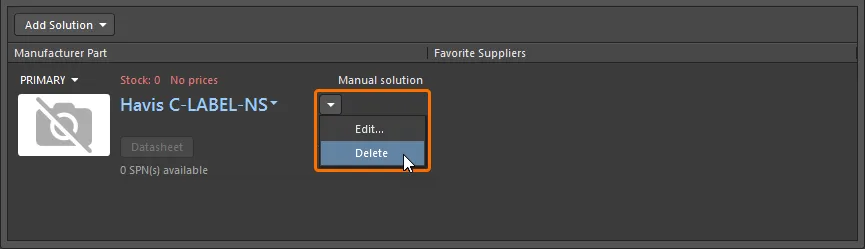
Khi tất cả nhà cung cấp đã được xóa khỏi giải pháp thủ công, bạn có thể xóa chính giải pháp đó.
Thêm linh kiện thay thế
Để đảm bảo thiết kế có thể được sản xuất, hầu hết nhà thiết kế đều chọn những linh kiện có thể được thay bằng linh kiện khác khi cần. Trong ActiveBOM, điều này được thực hiện bằng cách thêm các giải pháp bổ sung (như vừa trình bày), sau đó cấu hình BomDoc để sử dụng nhiều giải pháp bằng tính năng Solutions per Item, như đã trình bày trước đó.
Cũng có thể có những trường hợp không có linh kiện thay thế giống hệt, nhưng có thể sử dụng linh kiện tương đương về chức năng. Ví dụ, nếu thiếu tụ điện 6,3 V, có thể sử dụng tụ điện 10 V hoặc 16 V có cùng giá trị điện dung cho đợt sản xuất này.

Nhấp chuột phải để thêm một mục thay thế. Lưu ý nút điều khiển ở bên trái dùng để ẩn/hiển thị mục thay thế. Di con trỏ lên hình ảnh để hiển thị hộp thoại tạo BOM đã được cấu hình để bao gồm các mục thay thế.
Để chọn linh kiện thay thế tương đương về chức năng, nhấp chuột phải vào linh kiện rồi chọn Operations » Add Alternative Item từ menu ngữ cảnh. Hộp thoại Add Alternative Item sẽ mở ra, cho phép bạn tìm kiếm linh kiện thay thế phù hợp trong Workspace đã kết nối. Hộp thoại hỗ trợ tìm kiếm theo thuộc tính. Tham khảo phần Tìm kiếm linh kiện để tìm hiểu thêm về cách tìm kiếm theo thuộc tính trong hộp thoại có hỗ trợ tính năng này. Hộp thoại sẽ “ghi nhớ” các bộ lọc và giá trị đã dùng trước đó cho các linh kiện khác nhau thuộc cùng một loại.
Nếu bạn thay một linh kiện thay thế bằng linh kiện đã được sử dụng làm linh kiện thay thế, hộp thoại sau sẽ xuất hiện để cảnh báo bạn.

Tạo các nhóm thay thế
Một trường hợp khác có thể cần xác định các phương án thay thế là khi có nhiều linh kiện cùng loại nhưng bạn không muốn mua tất cả từ cùng một nhà cung cấp.
Ví dụ, bạn có số lượng lớn điện trở 10K và một đợt sản xuất quy mô lớn. Để đảm bảo nguồn cung, bạn muốn chia nhỏ và mua các điện trở 10K từ bốn nhà cung cấp khác nhau khi xử lý BOM. Bạn có thể thực hiện việc này bằng cách tách linh kiện đó thành bốn nhóm, mỗi nhóm được gán một nhà sản xuất/nhà cung cấp khác nhau bằng tính năng Rank.
Một trường hợp khác mà bạn có thể muốn chia linh kiện thành các nhóm là khi thiết kế có một linh kiện bắt buộc phải sử dụng sản phẩm cụ thể của một nhà sản xuất nhất định, trong khi các linh kiện khác không bị ràng buộc bởi yêu cầu đó. Bạn có thể thực hiện điều này bằng cách tạo một nhóm cho linh kiện thuộc trường hợp đặc biệt để khóa linh kiện đó với nhà sản xuất cụ thể, sau đó gán các linh kiện còn lại vào nhóm khác.
Để chia linh kiện thành các nhóm, nhấp chuột phải vào linh kiện trong BomDoc rồi chọn lệnh Operations » Split Item (Add Alternatives Group) từ menu ngữ cảnh. Hộp thoại Edit Alternative Group sẽ mở ra (với điều kiện BomDoc đang ở chế độ Base View). Đặt tên cho Alternative Group và chọn hộp kiểm của từng linh kiện bạn muốn đưa vào nhóm đó. Nhóm mới sẽ xuất hiện dưới dạng một dòng mục riêng bên cạnh mục BOM vừa được tách, có cùng số dòng. Cột Alternative Group Name cũng sẽ xuất hiện, hiển thị tên nhóm do người dùng đặt.
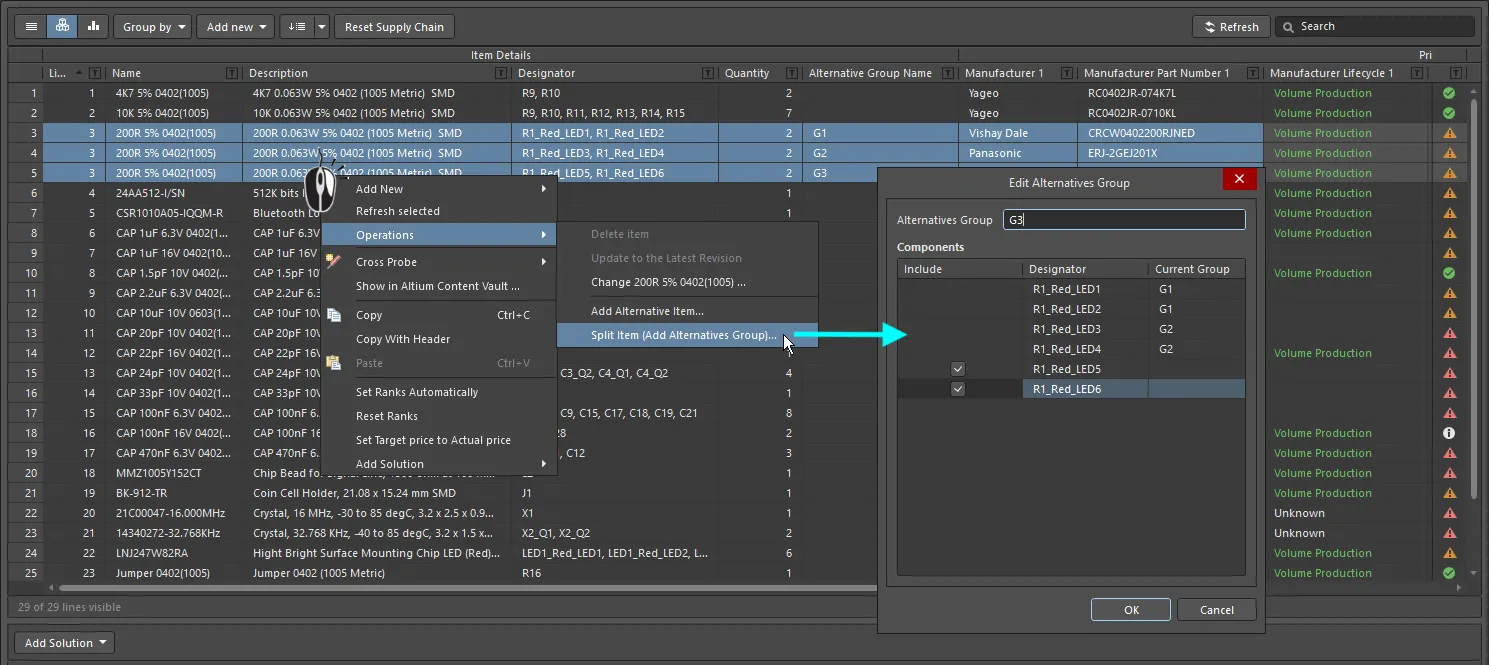
Dòng mục 3 đã được tách thành 3 nhóm thay thế, và mỗi nhóm được gán một MPN khác nhau bằng cách áp dụng mức xếp hạng người dùng phù hợp cho giải pháp ưu tiên.
Nếu bạn cố xóa một nhóm thay thế mà các linh kiện trong nhóm đã được gán linh kiện thay thế, hộp thoại cảnh báo bên dưới sẽ xuất hiện để thông báo và yêu cầu bạn xác nhận xóa nhóm.

Tìm hiểu thông tin chi tiết về giải pháp
Việc lựa chọn linh kiện thường là quá trình cân đối giữa khả năng cung ứng, đơn giá và sản lượng sản xuất. Một trong những thế mạnh lớn của ActiveBOM là khả năng đưa thông tin chuỗi cung ứng chi tiết, cập nhật trực tiếp vào môi trường thiết kế. Nhờ có thông tin này, nhà thiết kế có thể dễ dàng theo dõi các lựa chọn linh kiện và điều chỉnh khi cần.
Thông tin nhà sản xuất
Nếu một linh kiện trong thiết kế có thông tin nhà sản xuất và mã linh kiện của nhà sản xuất (gọi tắt là MPN) được nhận diện, ActiveBOM sẽ hiển thị linh kiện đó dưới dạng một Giải pháp ở vùng phía dưới của giao diện ActiveBOM (mỗi hàng là một giải pháp). Với mỗi Giải pháp, ActiveBOM sẽ tự động truy cập Altium Cloud Services và tìm thông tin chuỗi cung ứng cho linh kiện đó. Một tính năng quan trọng của các dịch vụ đám mây này là Altium Parts Provider, có chức năng tổng hợp thông tin linh kiện theo thời gian thực từ danh sách phong phú các nhà cung cấp bên ngoài, đưa các thông tin quan trọng như nhà cung cấp, giá, lượng hàng tồn kho và số lượng đặt hàng tối thiểu về ActiveBOM.
Mỗi hàng hiển thị bên dưới danh sách Mục BOM được gọi là một Solution, với thông tin linh kiện của nhà sản xuất ở bên trái và thông tin từng nhà cung cấp hiện có do Altium Parts Provider trả về được trình bày trên một ô riêng có mã màu.

Mỗi hàng đại diện cho một Solution - một linh kiện của nhà sản xuất cùng các nhà cung cấp hiện có của linh kiện đó.
Tham khảo phần Quản lý các Giải pháp để tìm hiểu thêm.
Thông tin MPN
- Hình ảnh linh kiện
-
Tên Nhà sản xuất và Mã Linh kiện của Nhà sản xuất. Đây là liên kết có thể nhấp vào để mở trang web Octopart, nơi cung cấp thông tin chi tiết về linh kiện đó của nhà sản xuất.
Di con trỏ lên mục này để sao chép Mã Linh kiện của Nhà sản xuất và Tên Nhà sản xuất bằng nút điều khiển xuất hiện ở bên phải mục:

Menu thả xuống ở bên phải cho phép truy cập các lệnh sau:
- Open in Manufacturer Part Search – mở bảng Manufacturer Part Search với Mã Linh kiện của Nhà sản xuất và Tên Nhà sản xuất được nhập làm yêu cầu tìm kiếm.
- Open in Octopart – mở trang web Octopart, nơi cung cấp thông tin chi tiết về linh kiện đó của nhà sản xuất.

- Mô tả.
- Mức ưu tiên của giải pháp (Chính, Phụ 1, Phụ 2, v.v.). Nhấp để mở menu thả xuống, tại đó bạn có thể chọn sử dụng hoặc không sử dụng giải pháp.
- Tổng lượng hàng tồn kho: tổng lượng hàng có sẵn từ các nhà cung cấp yêu thích (nguồn hàng trên toàn cầu). Hiển thị màu đỏ nếu lượng hàng tồn kho < số lượng đặt hàng.
- Đơn giá thấp nhất. Hiển thị màu đỏ nếu không có giá hoặc giá = 0.
-
Vòng đời theo Nhà sản xuất: dữ liệu từ các dịch vụ đám mây Altium, trong đó:
- Xám = Mặc định, chưa xác định hoặc không có thông tin
- Xanh lá = Trạng thái Mới hoặc Sản xuất hàng loạt
- Cam = Không khuyến nghị cho thiết kế mới
- Đỏ = Ngừng sản xuất hoặc Hết vòng đời (EOL)
- Nút Datasheet. Nhấp để mở bảng dữ liệu của nhà sản xuất cho linh kiện này.
- Số lượng Mã Linh kiện của Nhà cung cấp hiện có.
-
Xếp hạng của người dùng. Nhấp vào số sao mong muốn để tăng hoặc giảm mức xếp hạng của giải pháp cụ thể đó. Để xóa xếp hạng, nhấp vào nút
 ở bên phải các ngôi sao.
Diễn giải Trạng thái Vòng đời
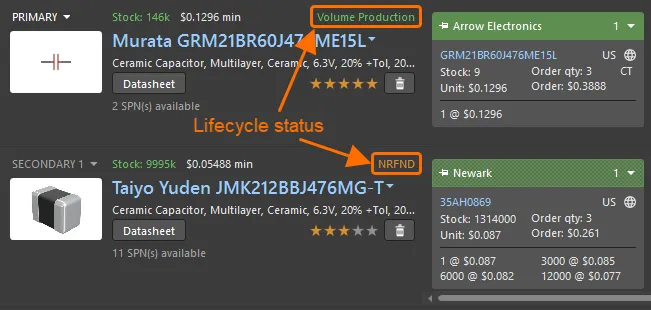
Sử dụng trạng thái vòng đời để hỗ trợ lựa chọn linh kiện phù hợp nhất.
Trạng thái vòng đời hiện tại được hiển thị cho từng giải pháp (như trong hình trên).
Trạng thái vòng đời được thiết kế để sử dụng như một indicator vì một số lý do:
- Altium duy trì cơ sở dữ liệu gồm hàng triệu linh kiện do hàng nghìn nhà sản xuất linh kiện sản xuất. Do các nhà sản xuất này không sử dụng một phương pháp thống nhất để thể hiện trạng thái vòng đời của linh kiện, trạng thái này được xác định dựa trên thông tin tổng hợp từ các nhà sản xuất, nhà phân phối toàn cầu và phân tích doanh số toàn cầu.
- Một linh kiện chỉ được báo cáo là EOL hoặc Obsolete khi có ít nhất một nhà phân phối được ủy quyền hoặc nhà sản xuất xác nhận trạng thái này.
- Việc xác định trạng thái Not Recommended for New Design (NRND) phức tạp hơn. Đôi khi, nhà sản xuất chỉ báo cáo linh kiện còn hoạt động hay không và có thể không thông báo trước rằng linh kiện sắp ngừng sản xuất hoặc được thay thế. Vì vậy, trạng thái vòng đời này không phải lúc nào cũng trùng khớp với trạng thái do nhà sản xuất cung cấp. Thuật toán xác định trạng thái sử dụng nhiều thông tin khác nhau, bao gồm dữ liệu tồn kho theo thời gian thực và trong quá khứ từ tất cả các nhà phân phối, để cố gắng xác định khả năng cung ứng của linh kiện. Những linh kiện liên tục có nguồn cung khan hiếm (trong khi trước đây từng được cung ứng rộng rãi), hoặc không thể tìm được nguồn cung trong một khoảng thời gian sau khi từng có nguồn cung dồi dào, cuối cùng sẽ được đánh dấu là NRND (nếu chưa ở trạng thái Hết vòng đời hoặc Ngừng sản xuất).
- Mục đích của chỉ báo trạng thái vòng đời là cung cấp thông tin dễ hiểu, giúp bạn đưa ra quyết định có cơ sở hơn về linh kiện bằng cách làm nổi bật những linh kiện có thể gây vấn đề. Tuy nhiên, do khối lượng dữ liệu và số lượng linh kiện rất lớn trong Thư viện Workspace, luôn có khả năng trạng thái do Altium cung cấp chậm hơn trạng thái tức thời của nhà sản xuất và vì vậy chưa được cập nhật. Altium không thể bảo đảm tính chính xác của trạng thái vòng đời; nếu có bất kỳ nghi ngờ nào, bạn nên kiểm tra lại với nhà sản xuất để có thông tin vòng đời chính thức.

Xếp hạng các Giải pháp
Nếu có nhiều linh kiện của nhà sản xuất để lựa chọn - tức là có nhiều giải pháp - các giải pháp sẽ tự động được xếp hạng từ cao xuống thấp dựa trên khả năng cung ứng, giá và trạng thái vòng đời theo nhà sản xuất của linh kiện.
Nếu muốn sử dụng một giải pháp có thứ hạng thấp hơn, chẳng hạn để sử dụng linh kiện của một nhà sản xuất cụ thể, bạn có thể ghi đè thứ hạng tự động bằng cách đặt Xếp hạng của Người dùng thông qua tính năng ngôi sao, như trong hình bên dưới.

Nhấp vào một ngôi sao để đặt xếp hạng của người dùng cho một giải pháp.
 .
.
Nhập Thứ hạng Chuỗi Cung ứng từ một Tài liệu ActiveBOM khác
Thứ hạng được xác định trong một BomDoc khác cũng có thể được áp dụng cho BomDoc hiện tại; chạy lệnh Tools » Import Ranks, sau đó chọn BomDoc cần dùng. Các linh kiện trong BomDoc đã chọn sẽ được so sánh với các linh kiện trong BomDoc hiện tại, và thứ hạng chuỗi cung ứng sẽ được nhập cho các mục BOM có DesignItemIDs match. Khi các DesignItemID khớp nhau, thứ hạng của các MPN hiện có trong các giải pháp sẽ được cập nhật, đồng thời các MPN bổ sung được phát hiện trong BomDoc nhập vào sẽ được thêm dưới dạng các giải pháp bổ sung. Lưu ý rằng chỉ các SPN đã được ghim trong BomDoc nhập vào mới tự động xuất hiện sau khi nhập. Nhấp vào nút Refresh để buộc cập nhật tất cả SPN.
Các nhà cung cấp
Ở bên phải thông tin chi tiết về linh kiện của nhà sản xuất là các nhà cung cấp hiện có do Altium Parts Provider trả về, với thông tin của mỗi nhà cung cấp được trình bày trên một ô riêng. Các ô này còn được gọi là SPN (Supplier Part Number — mã linh kiện của nhà cung cấp).
Các SPN được tự động xếp hạng theo tình trạng sẵn có và giá. Mỗi ô SPN có một dải tiêu đề màu; màu sắc phản ánh mức độ rủi ro khi chọn SPN đó (được trình bày chi tiết bên dưới). Vì dữ liệu về tình trạng sẵn có và giá có thể được làm mới bất cứ lúc nào từ Altium Parts Provider, thứ tự các ô SPN có thể thay đổi.

Ô SPN bao gồm thông tin chi tiết về linh kiện và tình trạng sẵn có của linh kiện đó.
Thông tin trên ô SPN
-
Dải tiêu đề của ô, bao gồm ghim khóa, tên nhà cung cấp và danh sách thả xuống để chọn thứ tự ô, trong đó màu của dải tiêu đề biểu thị:
- Xanh lá = Tốt nhất
- Cam = Chấp nhận được
-
Đỏ = Rủi ro
(dải tiêu đề tô màu đặc biểu thị giải pháp/nhà cung cấp đang được sử dụng, được cấu hình trong phần Supply Chain của bảng Properties)
- Mã linh kiện của nhà cung cấp (liên kết đến linh kiện trên trang web của nhà cung cấp)
- Mã quốc gia nơi nhà cung cấp đặt trụ sở (ISO alpha 2).
-
Nguồn thông tin linh kiện (di chuột lên để xem chi tiết). Màu sắc biểu thị:
- Xám = Mặc định, được cập nhật cách đây chưa đến một tuần
- Cam = 1 tuần < thời gian kể từ lần cập nhật gần nhất < 1 tháng
- Đỏ = thời gian kể từ lần cập nhật gần nhất > 1 tháng
- Số lượng tồn kho, hiển thị màu đỏ nếu số lượng tồn kho sẵn có < số lượng đặt hàng
- Đơn giá: hiển thị màu đỏ nếu không có giá hoặc giá = 0 (đơn vị tiền tệ được đặt trong bảng Properties của ActiveBOM)
- Quy cách đóng gói linh kiện được cung cấp; di chuột lên để xem chi tiết.
- Số lượng đặt hàng, hiển thị màu cam nếu Số lượng đặt hàng tối thiểu (MOQ) > số lượng đặt hàng; thông tin về số lượng dư được hiển thị trong chú giải công cụ
- Thành tiền (Đơn giá * Số lượng đặt hàng), hiển thị màu đỏ nếu bằng 0 (nghĩa là không có hàng tồn kho hoặc không có đơn giá)
- Các mức giá theo số lượng hiện có, kèm Số lượng đặt hàng tối thiểu
 ).
).Xếp hạng nhà cung cấp
Trạng thái mặc định của một mục BOM mới là các nhà cung cấp được xếp hạng tự động. Lưu ý rằng thứ hạng này có thể thay đổi theo thời gian khi giá và tình trạng sẵn có của một linh kiện cụ thể thay đổi. Nếu cần, bạn có thể khóa một ô SPN vào một vị trí cụ thể bằng cách nhấp vào biểu tượng ghim ở bên trái dải tiêu đề của ô SPN. Bạn cũng có thể ghi đè thủ công thứ tự tự động của các SPN; sử dụng danh sách thả xuống ở bên phải dải tiêu đề của ô để đặt vị trí mong muốn. Nếu bạn sử dụng danh sách thả xuống để đặt thủ công vị trí của một ô SPN, ghim khóa sẽ tự động được áp dụng.
Để tìm hiểu cách áp dụng mức độ ưu tiên nhà cung cấp vào việc xếp hạng, hãy tham khảo phần Cấu hình các nhà cung cấp hiện có.
 Bản địa hóa bằng AI