
Hoàn thiện BOM của bạn
Sơ lược
- Bạn sẽ tìm hiểu cách ActiveBOM phát hiện các vấn đề trong BOM, cách các biểu tượng trạng thái và cột thông tin chi tiết hỗ trợ việc rà soát, cũng như cách điều chỉnh mức độ nghiêm trọng của các kiểm tra BOM.
- Bạn sẽ biết cách lọc các mục trong BOM theo từng vi phạm cụ thể, tạo đầu ra BOM thông qua Report Manager và sử dụng mẫu để ánh xạ dữ liệu thiết kế vào các tệp xuất.
- Bạn sẽ hiểu cách BOM Compare làm nổi bật những thay đổi giữa thiết kế hiện tại và một phiên bản trước đó, bao gồm các tùy chọn về chế độ xem, biến thể và định dạng xuất.
Kiểm tra xác minh BOM
ActiveBOM bao gồm một bộ kiểm tra BOM toàn diện, được tự động thực hiện mỗi khi BOM được cập nhật.
Trạng thái BOM
Mỗi mục BOM được kiểm tra để phát hiện vi phạm và trạng thái của mục đó được hiển thị trong cột BOM Status. Cột này luôn hiển thị ở bên phải danh sách các mục BOM, với biểu tượng cho biết trạng thái của từng mục. Lưu ý rằng một mục BOM có thể không đạt nhiều phép kiểm tra BOM; biểu tượng sẽ thể hiện lỗi nghiêm trọng nhất.
Các biểu tượng trạng thái BOM:
-
 Clear - linh kiện có các giải pháp, các giải pháp này có nhà cung cấp với lượng tồn kho đủ đáp ứng và ít nhất một giải pháp đã được xếp hạng.
-
 Warning
-
 Error
Error
-
 Fatal Error
Di chuột lên biểu tượng để xem tóm tắt trạng thái của linh kiện đó. Ngoài ra, hãy bật hiển thị cột BOM Status để xem thông tin chi tiết. Có thể bật cột này thông qua bảng Properties của ActiveBOM, vốn có sẵn ô tìm kiếm tiện dụng, hoặc bằng cách nhấp chuột phải vào vùng tiêu đề cột của danh sách các mục BOM rồi chọn lệnh Select Columns.
Cấu hình các phép kiểm tra BOM
Các mục BOM được tự động kiểm tra về:
- Violations associated with Design Items – bao gồm các phép kiểm tra như linh kiện có tham số BOM không khớp với tham số thư viện (tham số không rõ ràng) và ký hiệu định danh trùng lặp.
- Violations associated with Part Choices – bao gồm các phép kiểm tra như MPN chưa được xếp hạng (chỉ có xếp hạng do hệ thống gán), không có nhà cung cấp hoặc không đạt giá mục tiêu.
Mức độ nghiêm trọng (chế độ báo cáo) của từng phép kiểm tra BOM được cấu hình trong hộp thoại BOM Checks. Nhấp vào nút  bên dưới danh sách vi phạm được phát hiện BOM Checks trong bảng Properties để mở hộp thoại.
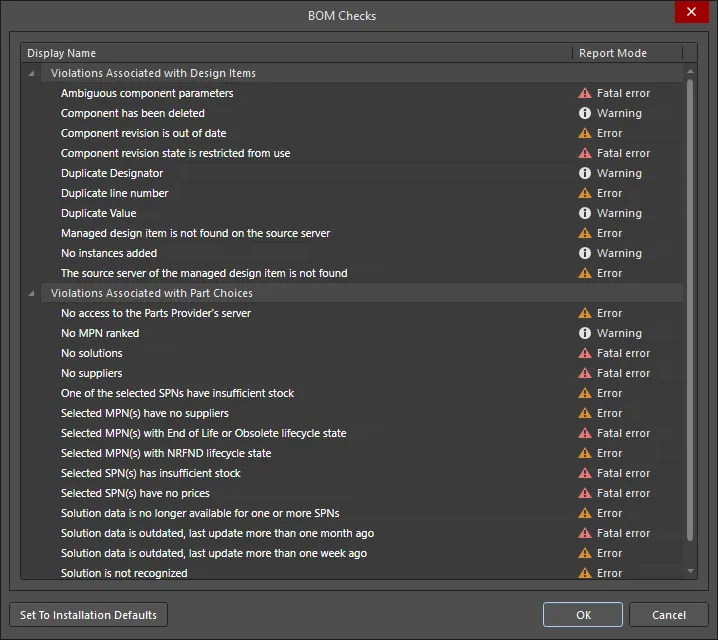
Hộp thoại BOM Checks được dùng để cấu hình chế độ báo cáo cho từng phép kiểm tra BOM tự động.
Lọc danh sách các mục BOM theo trạng thái BOM
Bảng Properties hiển thị danh sách các vi phạm kiểm tra BOM được phát hiện trong BomDoc hiện tại. Nhấp vào biểu tượng Bộ lọc (như minh họa bên dưới) để lọc danh sách các mục BOM chính, sao cho chỉ hiển thị những mục BOM không đạt phép kiểm tra BOM đó. Lưu ý rằng một mục BOM có thể không đạt nhiều phép kiểm tra BOM.
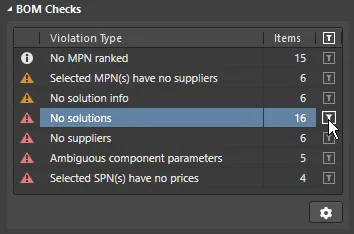
Nhấp để lọc bỏ tất cả các mục BOM, ngoại trừ những mục không đạt phép kiểm tra BOM này. Nhấp vào biểu tượng bánh răng để cấu hình các phép kiểm tra BOM.
Tạo BOM
Có thể tạo BOM trực tiếp từ trình biên tập ActiveBOM. Chọn lệnh Reports » Bill of Materials để mở hộp thoại Trình quản lý báo cáo và tạo BOM.
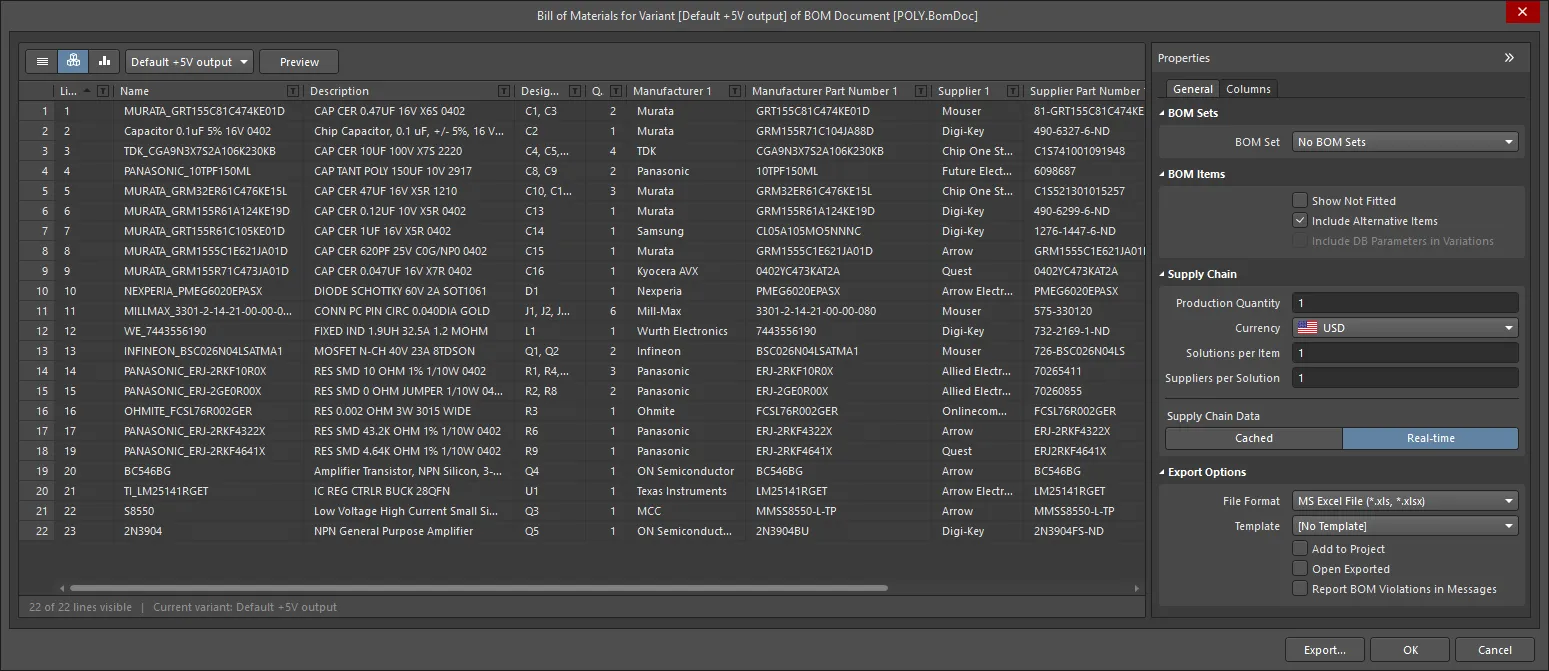
Trình quản lý báo cáo trình bày dữ liệu BOM theo đúng cách dữ liệu sẽ được xuất ra. Trong ActiveBOM, công cụ này được dùng để cấu hình định dạng đầu ra và chọn mẫu.
Trình quản lý báo cáo là hộp thoại thiết lập đầu ra BOM tiêu chuẩn, cũng chính là hộp thoại được mở khi chọn Bill of Materials từ menu Report của trình biên tập sơ đồ nguyên lý hoặc PCB, hoặc khi cấu hình BOM trong một OutputJob.
- Trình quản lý báo cáo có nhiều tính năng tương tự giao diện ActiveBOM, giúp đơn giản hóa quá trình cấu hình BOM.
- Nếu dự án có tài liệu ActiveBOM (BomDoc), các thiết lập bố cục được xác định trong tài liệu đó sẽ tự động được áp dụng trong Trình quản lý báo cáo.
- Các bộ BOM được xác định trong tài liệu ActiveBOM luôn sẵn có, giúp dễ dàng chuyển từ bố cục BOM này sang bố cục BOM khác.
- Có thể tạo tệp định dạng Excel mà không cần cài đặt Microsoft Excel® (chọn tùy chọn Microsoft Excel File (*.xls, *.xlsx)).
Để tìm hiểu thêm về cách cấu hình Trình quản lý báo cáo, hãy tham khảo trang Cấu hình BOM trong Trình quản lý báo cáo.
Ánh xạ dữ liệu thiết kế vào BOM
Có thể truyền dữ liệu thiết kế từ quy trình thiết kế bo mạch vào bảng kê vật tư Excel bằng cách đưa các khai báo Field và Column vào mẫu Excel được áp dụng cho BOM khi tạo.
- Fields - Các khai báo Field được dùng để truyền các tham số hệ thống, tài liệu và dự án vào BOM, chẳng hạn như tên tệp, số lượng, đơn vị tiền tệ, v.v., vốn chỉ cần hiển thị một lần trong BOM. Khai báo Field được thay thế bằng giá trị được truyền vào, như minh họa trong hình bên dưới.
- Columns - Các khai báo Column được dùng để truyền thông tin xuất hiện trong tất cả các mục BOM, chẳng hạn như ký hiệu định danh, mô tả, tham số do người dùng xác định, v.v. Thông tin này cũng có thể bao gồm số dòng, dữ liệu vị trí trên PCB và dữ liệu cột tùy chỉnh được nhập vào BomDoc. Khai báo Column được thay thế bằng chuỗi ColumnName, trong đó mỗi hàng bên dưới được điền giá trị của cột đó cho một mục BOM, như minh họa trong hình bên dưới.
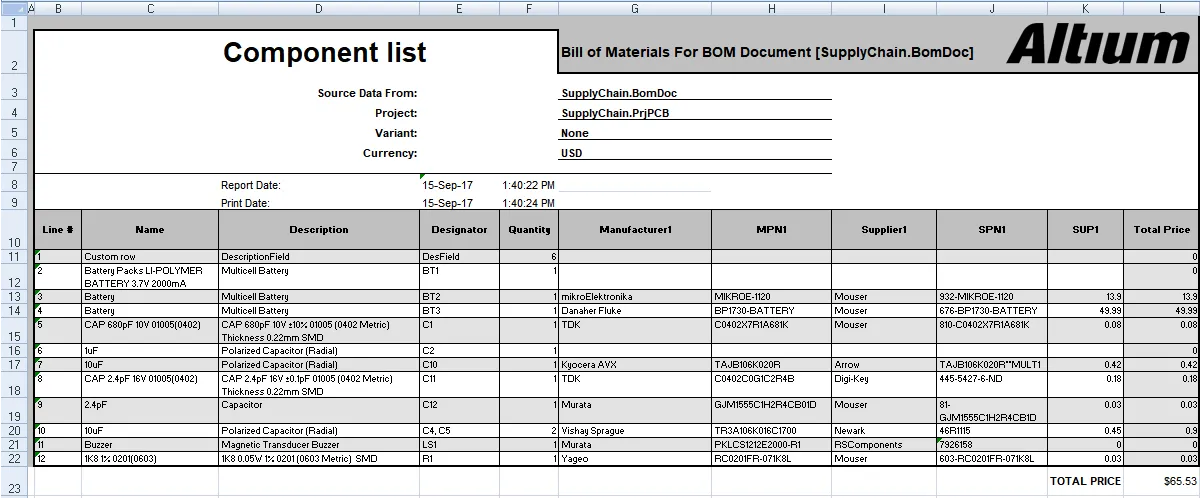
Dữ liệu thiết kế được ánh xạ vào bảng tính Excel bằng cách xác định chúng trong mẫu Excel.
Để tìm hiểu thêm, hãy tham khảo phần Ánh xạ dữ liệu thiết kế vào BOM trên trang Cấu hình BOM trong Trình quản lý báo cáo.
So sánh BOM hiện tại với phiên bản sửa đổi trước đó
Việc thay đổi linh kiện giữa các lần phát hành thiết kế là điều khá phổ biến. Để đảm bảo quá trình này đã được thực hiện đúng, nhiều nhà thiết kế muốn so sánh BOM của dự án hiện tại với BOM của một phiên bản sửa đổi trước đó của dự án. Nếu dự án là dự án Workspace và có tài liệu BOM ActiveBOM (*.BomDoc), bạn có thể thực hiện việc này bằng tính năng So sánh BOM.
Báo cáo BOM Compare hiển thị những thay đổi giữa thiết kế hiện tại và phiên bản sửa đổi đã phát hành trước đó được chọn. Có thể cấu hình và tạo báo cáo theo các cách sau:
- Từ BomDoc ActiveBOM, nhấp vào Reports » BOM Compare để mở phiên bản Bom Compare của hộp thoại Report Manager . Cấu hình báo cáo theo nhu cầu rồi nhấp vào Export.
- Từ trình biên tập sơ đồ nguyên lý, nhấp vào Reports » BOM Compare để mở phiên bản Bom Compare của hộp thoại Report Manager . Cấu hình báo cáo theo nhu cầu rồi nhấp vào Export.
- Từ trình biên tập PCB, nhấp vào Reports » Project Reports » BOM Compare để mở phiên bản Bom Compare của hộp thoại Report Manager . Cấu hình báo cáo theo nhu cầu rồi nhấp vào Export.
- Từ một outjob, nhấp chuột phải vào [Add New Report Output] bên dưới mục Report Outputs rồi chọn BOM Compare. Để cấu hình báo cáo, nhấp chuột phải vào mục BOM Compare vừa thêm rồi chọn Configure để mở phiên bản Bom Compare của hộp thoại Report Manager . Cấu hình báo cáo theo nhu cầu rồi nhấp vào Export. Bạn cũng có thể chọn bộ chứa đầu ra mong muốn rồi tạo báo cáo.
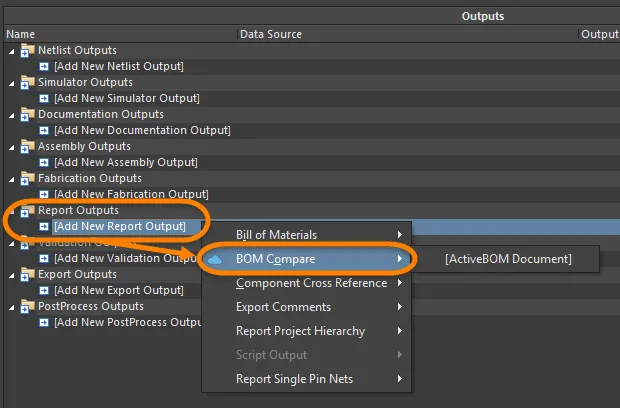
Có thể thực hiện So sánh BOM từ nhiều nơi, bao gồm cả OutputJob.
So sánh BOM phát hiện những khác biệt (delta) giữa các mục linh kiện trong thiết kế hiện tại và phiên bản sửa đổi đã phát hành được chọn, đồng thời tạo báo cáo chỉ liệt kê những mục linh kiện có khác biệt. Tính năng này so sánh tất cả các tham số, chỉ loại trừ các tham số động như giá và mức tồn kho.
Bạn có thể cấu hình các cột hiển thị trong báo cáo So sánh BOM trong Trình quản lý báo cáo.

Kết quả so sánh BOM mở ra trong Trình quản lý báo cáo; hãy cấu hình các cột theo yêu cầu.
Các tùy chọn và điều khiển của hộp thoại Báo cáo so sánh BOM
Chế độ xem
Có ba chế độ xem để hiển thị danh sách các mục. Chọn chế độ mong muốn bằng các nút nằm phía trên bảng:
-
 Flat view - nhấp để hiển thị một hàng cho mỗi linh kiện.
-
 Base view - nhấp để hiển thị một hàng cho mỗi linh kiện duy nhất trong dự án. Cột Designator liệt kê ký hiệu định danh của tất cả linh kiện thuộc loại này.
-
 Consolidated view - nhấp để sử dụng khi dự án có các biến thể nhằm hiển thị Consolidated BOM cho tất cả biến thể.
Biến thể
Nếu dự án có các biến thể được định nghĩa, chúng sẽ được liệt kê trong danh sách thả xuống; hãy chọn biến thể mong muốn. Nếu chế độ xem Consolidated được bật, điều khiển này sẽ bị vô hiệu hóa.
Xem trước
Nhấp vào  để xuất và mở báo cáo trong ứng dụng bên ngoài được liên kết với loại tệp, dựa trên thiết lập hiện tại của các tùy chọn File Format và Template trong bảng Properties .
Thẻ Chung
Khu vực chính liệt kê tất cả linh kiện.
Bản sửa đổi
Sử dụng danh sách thả xuống để chọn trạng thái bản sửa đổi mong muốn. Trạng thái bản sửa đổi đã chọn sẽ được phản ánh trong bảng.
Các mục BOM
- Show Not Fitted - bật tùy chọn này để hiển thị các mục Không lắp trong bảng.
- Include Alternative Items - bật tùy chọn này để đưa các mục thay thế vào BOM. Mục thay thế được hiển thị trên một dòng mới bên dưới linh kiện gốc.
- Include DB Parameters in Variations - nếu có các linh kiện cơ sở dữ liệu được đặt thông qua tệp DbLink/DbLib/SVNDbLib và những linh kiện đó được thay đổi trong một Biến thể thiết kế, hãy bật tùy chọn này để cập nhật các tham số cơ sở dữ liệu khi biến thể được chọn thay đổi.
Tùy chọn xuất
-
File Format - chọn một định dạng từ danh sách thả xuống. Các định dạng tệp sau được hỗ trợ:
- CSV (Phân cách bằng dấu phẩy) (*.csv)
- Văn bản phân cách bằng tab (*.txt)
- MS-Excel (*.xls, *.xlsx *.xlsm) (sử dụng Microsoft Excel)
- XLS thông dụng (*.xls, *.xlsx, *.xlsm) (sử dụng trình tạo tệp định dạng XLS tích hợp sẵn, nên có thể tạo định dạng này mà không cần cài đặt Microsoft Excel)
- Định dạng tài liệu di động (*.pdf)
- Trang web (*.htm, *.html)
- Bảng tính XML (*.xml)
- Template - sau khi chọn định dạng tệp, hãy sử dụng danh sách thả xuống để chọn định dạng mẫu dùng khi xuất. Các tùy chọn bao gồm mẫu dạng tệp và mẫu được quản lý.
- Add to Project - bật để thêm báo cáo đã tạo vào dự án sau khi tạo xong.
- Open Exported - bật để mở ứng dụng phần mềm tương ứng, ví dụ Microsoft Excel, sau khi tệp xuất được lưu.
Thẻ Cột
Thẻ này được dùng để cấu hình những tham số được hiển thị cho mỗi mục BOM và các nguồn dữ liệu có sẵn cho những tham số đó.
-
Search - sử dụng trường này để nhanh chóng tìm các tham số cần quan tâm; chức năng này tìm văn bản đã nhập ở bất kỳ vị trí nào trong chuỗi Tên hoặc Bí danh.
-
Sources - ngoài dữ liệu được thêm trực tiếp vào BomDoc (
 ), các nguồn dữ liệu mặc định có sẵn trong ActiveBOM là các tham số linh kiện trên sơ đồ nguyên lý (
 ) và các tham số linh kiện trên máy chủ nội dung dành cho các mục được quản lý (
 ). Từ những nguồn này, ActiveBOM tạo bảng các mục BOM chính của dự án. BOM cũng có thể bao gồm thông tin lấy từ các nguồn dữ liệu bổ sung sau:
-
 - bật để bao gồm các mục trên máy chủ.
-
 - bật để đưa dữ liệu vị trí/góc xoay/mặt bo mạch trên PCB vào Columns có sẵn cho từng linh kiện.
-
 - bật để tải các tham số linh kiện bổ sung từ cơ sở dữ liệu bên ngoài (*.DbLib, *.SVNDbLib hoặc *.DbLink).
-
 - bật để đưa tất cả tham số tài liệu sơ đồ nguyên lý được phát hiện trên toàn bộ sơ đồ nguyên lý trong dự án PCB vào Columns có sẵn.
-
 - bật để truy cập nhiều loại dữ liệu linh kiện bổ sung cho những mục BOM đã được Altium Parts Provider nhận diện và có hiển thị giải pháp chuỗi cung ứng.
-
-
Drag a column to group - nhấp, giữ và kéo một cột từ phần Columns của hộp thoại, rồi thả vào phần Drag a column to group để đưa cột đó vào làm tham số nhóm. Nhấp vào biểu tượng
 để loại một tham số khỏi cách nhóm.
-
Columns - danh sách tất cả nguồn thông tin linh kiện có sẵn cho ActiveBOM. Bạn có thể sắp xếp vùng Columns bằng cách nhấp vào bất kỳ tiêu đề cột nào, bao gồm các cột Visibility (
 ) và Source .
-
Visibility - nhấp vào biểu tượng hiển thị ở cột bên trái để kiểm soát việc hiển thị cột đó trong bảng các mục BOM chính.
-
Source - hiển thị biểu tượng cho biết tham số đó được lấy từ đâu:
-
 - lấy từ sơ đồ nguyên lý.
-
 - lấy từ BOM.
-
 - lấy từ máy chủ.
-
-
ame - hiển thị tên thuộc tính/tham số như được định nghĩa trong tài liệu nguồn hoặc như được nhập cho cột BomDoc do người dùng tạo.
-
Alias - nếu cần, bạn có thể định nghĩa bí danh trong BomDoc nguồn để đổi tên một cột.
-
Các điều khiển bổ sung
- Export - nhấp để tạo báo cáo. Một hộp thoại Windows tiêu chuẩn sẽ mở ra để bạn đặt tên cho báo cáo.
Menu chuột phải
- Preview - nhấp để tạo bản xem trước báo cáo dựa trên thiết lập hiện tại của các tùy chọn File Format và Template.
- Copy - dùng để sao chép toàn bộ dữ liệu hoặc dữ liệu đã chọn.
- Copy With Header - dùng để sao chép và dán dữ liệu đã chọn vào một bảng tính bên ngoài như Microsoft Excel.
- Best Fit - gộp nội dung từ các cột Name và Descriptions để chúng nằm sát nhau, không có khoảng trống thừa giữa các cột.
- Best Fit All Columns - gộp nội dung từ tất cả các cột để chúng nằm sát nhau, không có khoảng trống thừa giữa các cột.
- Restore from <.BomDoc> - dùng để khôi phục từ BomDoc được chỉ định.
- Change PCB Document - dùng để chuyển sang tài liệu PCB khác.
Các cột mặc định được hiển thị trong hộp thoại Report Manager bao gồm:
- Trạng thái so sánh
- Số dòng
- Tên
- Mô tả
- Ký hiệu định danh
- Mã linh kiện của nhà sản xuất 1
- Số lượng
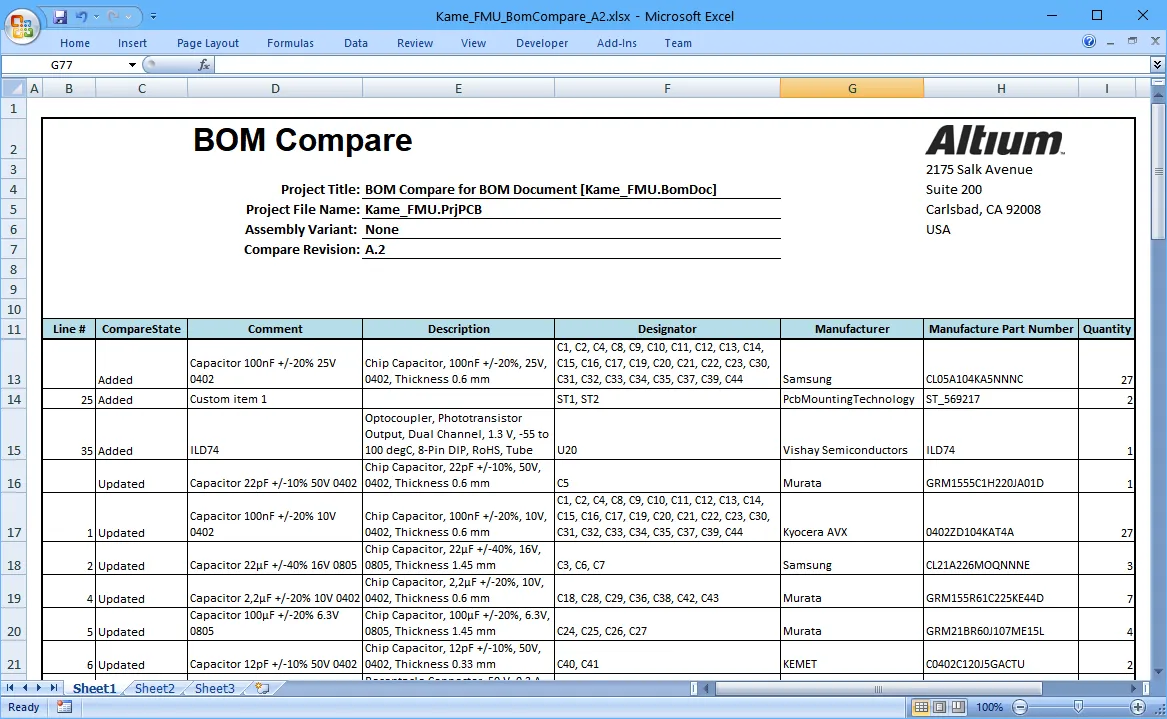
Ví dụ về báo cáo so sánh BOM được áp dụng mẫu Excel.
Tìm hiểu thêm về cách cấu hình mẫu Excel cho dữ liệu BOM hoặc so sánh BOM.
 Bản địa hóa bằng AI