
Quản lý BOM với ActiveBOM
Sơ lược
- Tìm hiểu cách thiết lập tài liệu ActiveBOM và cấu hình các tùy chọn chi phối dữ liệu BOM, giá cả, nhà cung cấp và thông tin đầu ra.
- Xem cách liên kết linh kiện với mã linh kiện của nhà sản xuất và nhà cung cấp thông qua các giải pháp lựa chọn, bao gồm cả cách xử lý thứ hạng và các lựa chọn linh kiện.
- Hiểu cách ActiveBOM đánh dấu các vấn đề trong BOM, cũng như nơi xem xét và điều chỉnh các phép kiểm tra vi phạm trước khi hoàn tất BOM.
ActiveBOM là trình biên tập quản lý danh mục vật tư (BOM) mạnh mẽ, kết hợp các công cụ quản lý BOM toàn diện với công nghệ tổng hợp thông tin linh kiện mạnh mẽ của Altium, giúp bạn giải quyết thách thức lựa chọn linh kiện và nắm bắt tức thì tình trạng sẵn có của linh kiện cũng như các rủi ro tiềm ẩn trong chuỗi cung ứng.
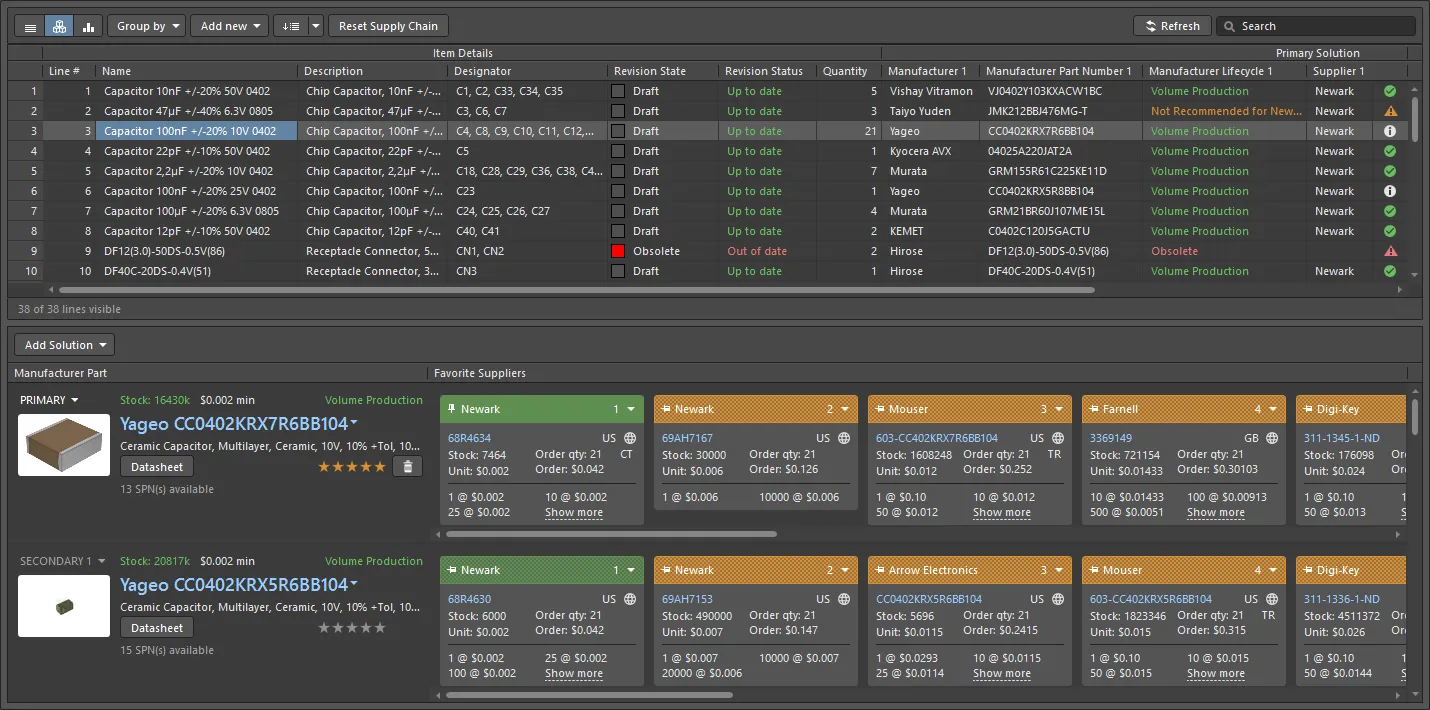
Tài liệu ActiveBOM là danh sách tổng hợp tất cả các hạng mục cần thiết để chế tạo bo mạch.
ActiveBOM là trình biên tập quản lý linh kiện được tích hợp trong Altium Designer, dùng để:
-
Cấu hình thông tin linh kiện để sẵn sàng đưa vào BOM, bao gồm việc bổ sung các hạng mục BOM không phải linh kiện PCB, chẳng hạn như bo mạch trần, keo, phụ kiện lắp đặt, v.v.
-
Thêm các cột bổ sung, chẳng hạn như cột số thứ tự dòng, để đáp ứng yêu cầu của đơn vị lắp ráp.
-
Ánh xạ từng linh kiện trong thiết kế tới một linh kiện thực tế của nhà sản xuất.
-
Xác minh tình trạng sẵn có trong chuỗi cung ứng và giá của từng linh kiện cho số lượng sản phẩm sản xuất đã xác định.
-
Tính chi phí chế tạo cho số lượng sản phẩm sản xuất đã xác định.
Khả năng đưa thông tin chi tiết về chuỗi cung ứng trực tiếp vào BOM làm thay đổi vai trò của tài liệu BOM trong dự án PCB. Không còn chỉ là một tệp đầu ra đơn thuần, ActiveBOM đưa quy trình quản lý linh kiện lên ngang hàng với quy trình vẽ sơ đồ nguyên lý và thiết kế PCB, trong đó BomDoc của ActiveBOM trở thành nguồn cung cấp toàn bộ dữ liệu danh mục vật tư cho dự án PCB đối với mọi đầu ra dạng BOM. ActiveBOM là phương pháp được khuyến nghị để quản lý BOM.
Thiết lập tài liệu ActiveBOM
Để tạo tài liệu ActiveBOM mới cho dự án thiết kế, nhấp chuột phải vào mục dự án trong bảng Projects và chọn lệnh Add New to Project » ActiveBOM từ menu ngữ cảnh. Tài liệu ActiveBOM liệt kê tất cả linh kiện trong thiết kế sẽ mở trong không gian thiết kế.
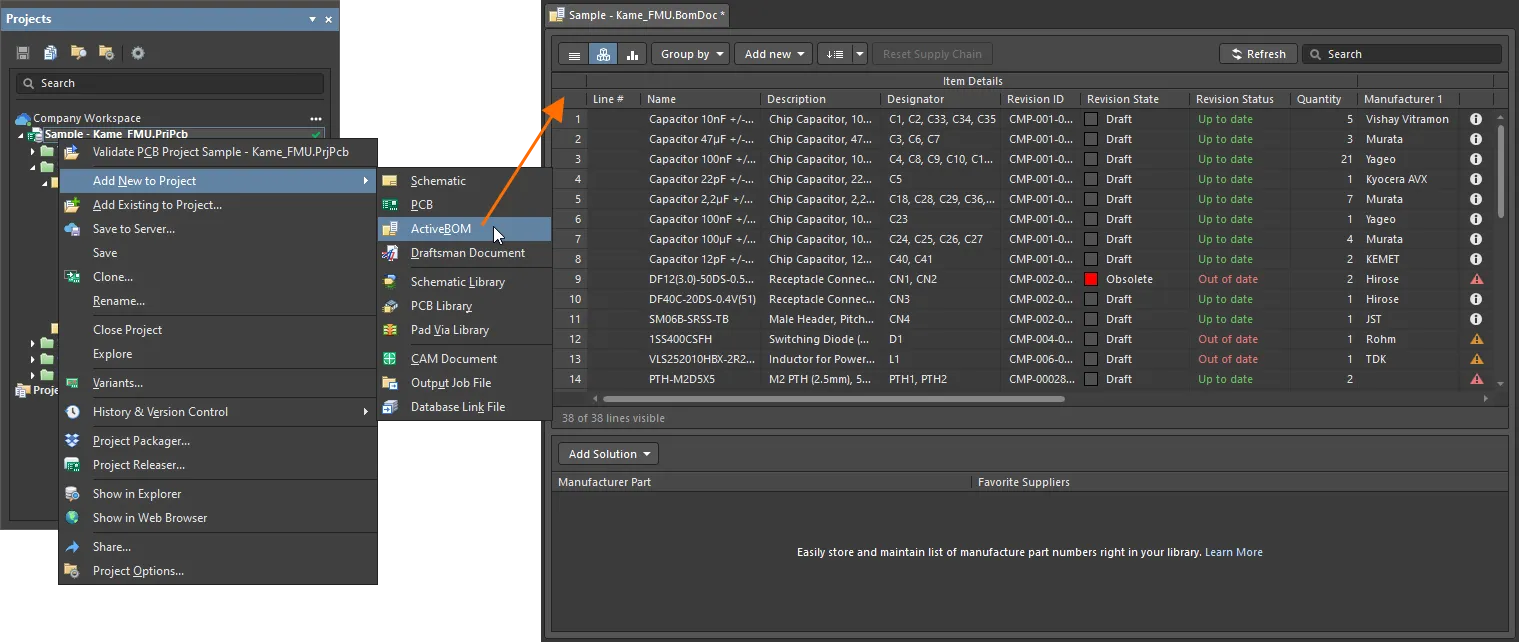
Tài liệu ActiveBOM mới tạo sẽ là tài liệu đang hoạt động trong không gian thiết kế.
Các tùy chọn cho tài liệu ActiveBOM được cấu hình trong bảng Properties. Các tùy chọn chính được cấu hình trên tab General của bảng:
- Số lượng sản xuất và đơn vị tiền tệ ưu tiên (vùng General) – xác định số lượng bo mạch cần chế tạo (Production Quantity) và Currency ưu tiên để hiển thị giá linh kiện. Giá trị số lượng sản xuất được sử dụng trong quá trình tìm kiếm chuỗi cung ứng để kiểm tra tình trạng sẵn có của linh kiện từ các nhà cung cấp.
-
Các tùy chọn chuỗi cung ứng (vùng Supply Chain) – xác định số lượng linh kiện của nhà sản xuất mà bạn muốn tìm cho mỗi hạng mục BOM (Solutions per Item) và số lượng nhà cung cấp mà bạn muốn tìm cho mỗi linh kiện của nhà sản xuất (Suppliers per Solution).
Tại đây, bạn cũng có thể loại trừ tất cả mã linh kiện của nhà cung cấp được xem là không hợp lệ (không có hàng, không có giá hoặc thông tin giá/tình trạng sẵn có đã lỗi thời – Exclude Invalid SPNs) và xác định danh sách tổng thể các nhà cung cấp cho tài liệu ActiveBom (Favorite Suppliers List).
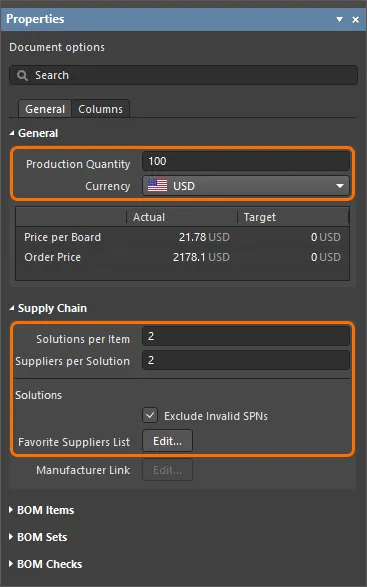
Cấu hình các tùy chọn của tài liệu ActiveBOM trong bảng Properties.
Danh sách hạng mục BOM của tài liệu ActiveBOM hiển thị cả thông tin chi tiết về hạng mục lẫn thông tin chuỗi cung ứng (theo số lượng nhà sản xuất và nhà cung cấp đã nhập).
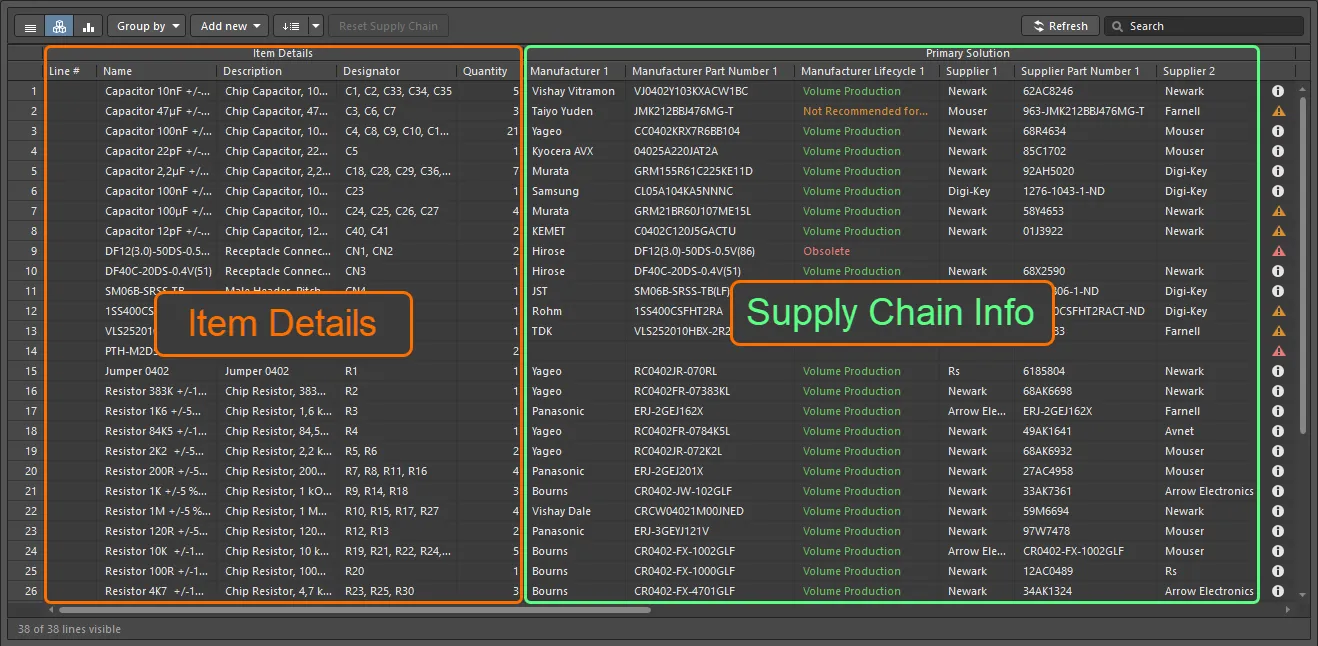
Thông tin chi tiết về hạng mục BOM và thông tin chuỗi cung ứng được hiển thị trong tài liệu ActiveBOM.
Các cột dữ liệu hiển thị trong danh sách hạng mục BOM của tài liệu ActiveBOM được cấu hình trên tab Columns của bảng Properties. Sử dụng các biểu tượng hiển thị trong danh sách cột để xác định cột nào được hiển thị.
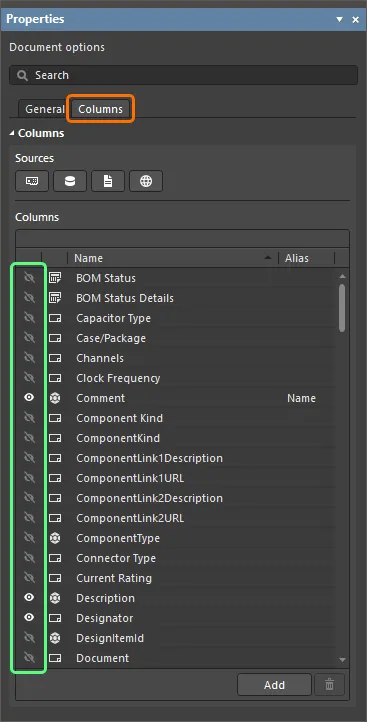
Cấu hình khả năng hiển thị của các cột dữ liệu theo yêu cầu trong bảng Properties.
Số thứ tự dòng của các hạng mục BOM được xác định trong cột Line #. Bạn có thể tự động đặt số thứ tự dòng bằng cách nhấp vào nút  ở đầu tài liệu ActiveBOM.
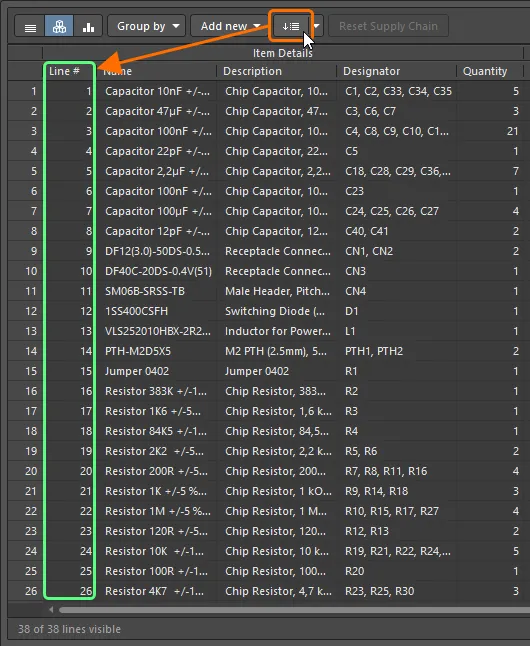
Tự động đặt số thứ tự dòng cho các hạng mục BOM bằng tính năng Set line numbers.
Làm việc với các phương án
Mỗi linh kiện của nhà sản xuất cho một hạng mục BOM trong tài liệu ActiveBOM cùng các nhà cung cấp hiện có của linh kiện đó được gọi là một Solution cho hạng mục này. Trong hàng của mỗi phương án, thông tin chi tiết về linh kiện của nhà sản xuất nằm ở bên trái, còn thông tin của từng nhà cung cấp hiện có được hiển thị trên một ô riêng có mã màu.
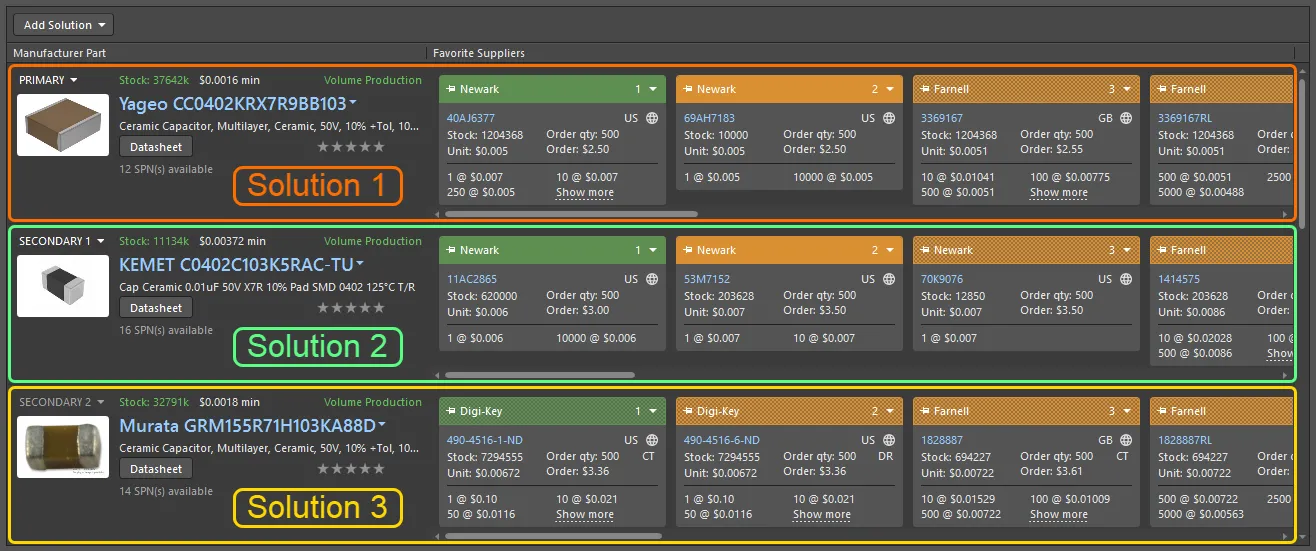
Một phương án liên kết linh kiện trong thiết kế với linh kiện của nhà sản xuất và các nhà cung cấp hiện có.
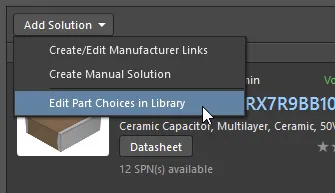
Đối với linh kiện được đặt vào thiết kế từ Thư viện Workspace, mỗi Lựa chọn linh kiện được xác định cho linh kiện này sẽ tự động xuất hiện dưới dạng một phương án trong tài liệu ActiveBOM. Bạn có thể chỉnh sửa các lựa chọn linh kiện cho linh kiện Thư viện Workspace đã chọn bằng cách nhấp vào nút Add Solution ở đầu vùng phương án của tài liệu ActiveBOM và chọn lệnh Edit Part Choices in Library từ menu xuất hiện.
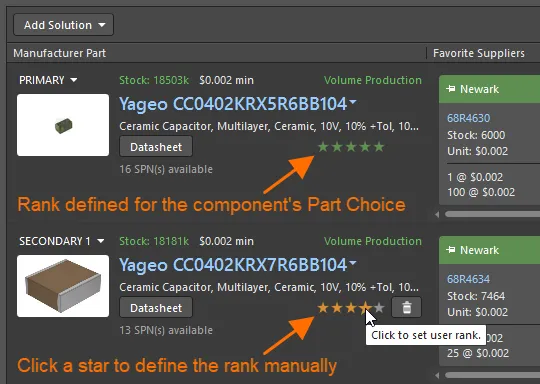
Đối với linh kiện có nhiều phương án, các phương án được tự động xếp hạng từ cao xuống thấp dựa trên tình trạng sẵn có, giá và trạng thái vòng đời do nhà sản xuất công bố của linh kiện. Nếu muốn sử dụng phương án có thứ hạng thấp hơn, bạn có thể ghi đè thứ hạng tự động bằng cách xác định thứ hạng do người dùng đặt thông qua tính năng ngôi sao. Đối với linh kiện Thư viện Workspace, bạn cũng có thể xếp hạng các lựa chọn linh kiện và thứ hạng này sẽ được phản ánh trong tài liệu ActiveBOM.
Kiểm tra BOM
Mỗi hạng mục BOM đều được kiểm tra vi phạm và trạng thái của hạng mục được hiển thị trong cột trạng thái BOM, luôn hiển thị ở phía bên phải danh sách hạng mục BOM. Một biểu tượng cho biết trạng thái của hạng mục: không có vấn đề, cảnh báo, lỗi hoặc lỗi nghiêm trọng. Di con trỏ lên một biểu tượng để xem thông tin chi tiết về các vấn đề được phát hiện đối với hạng mục này.
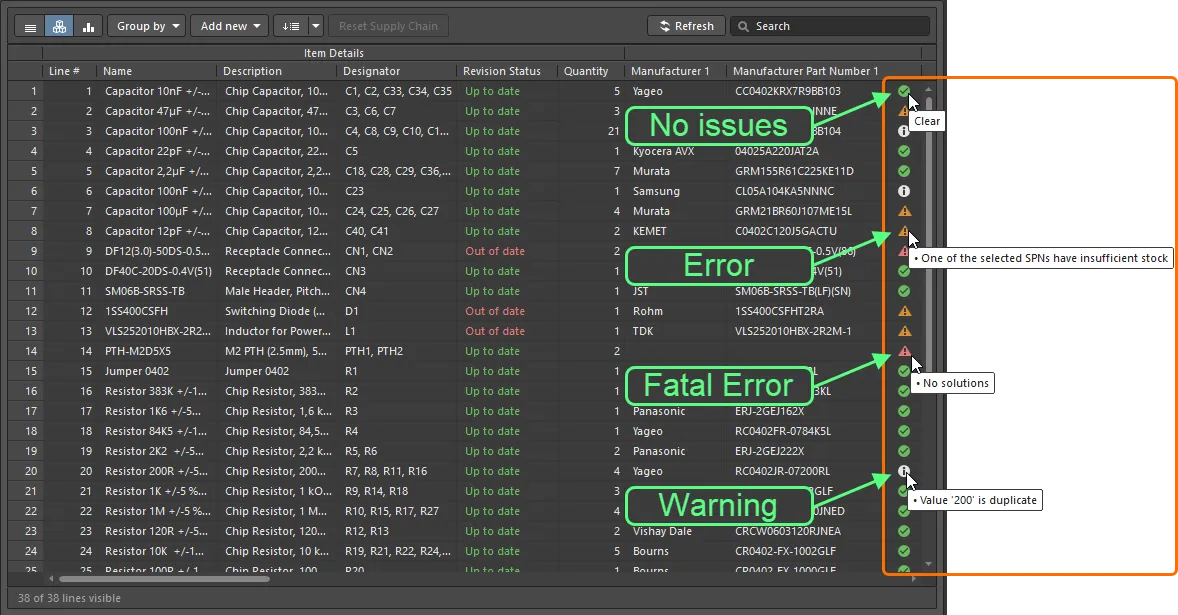
Xem cột trạng thái BOM để biết các vi phạm được phát hiện ở hạng mục BOM.
Danh sách các vi phạm hiện có trong tài liệu ActiveBOM và số lượng hạng mục vi phạm theo từng loại được hiển thị trong vùng BOM Checks trên tab General của bảng Properties.
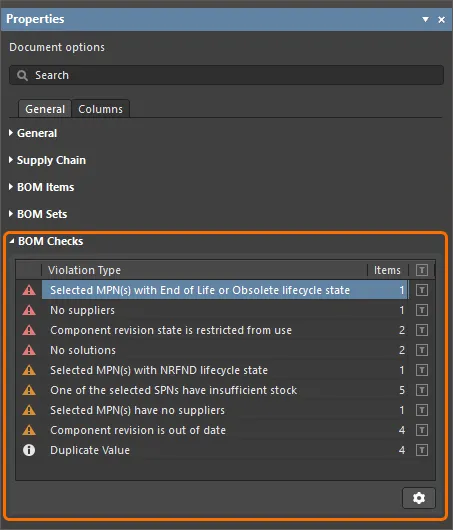
Vùng BOM Checks của bảng Properties tổng hợp các vi phạm được phát hiện trong tài liệu ActiveBOM.
Nhấp vào nút  ở cuối vùng để truy cập hộp thoại BOM Checks, nơi bạn có thể cấu hình mức độ nghiêm trọng (chế độ báo cáo) cho từng phép kiểm tra BOM.
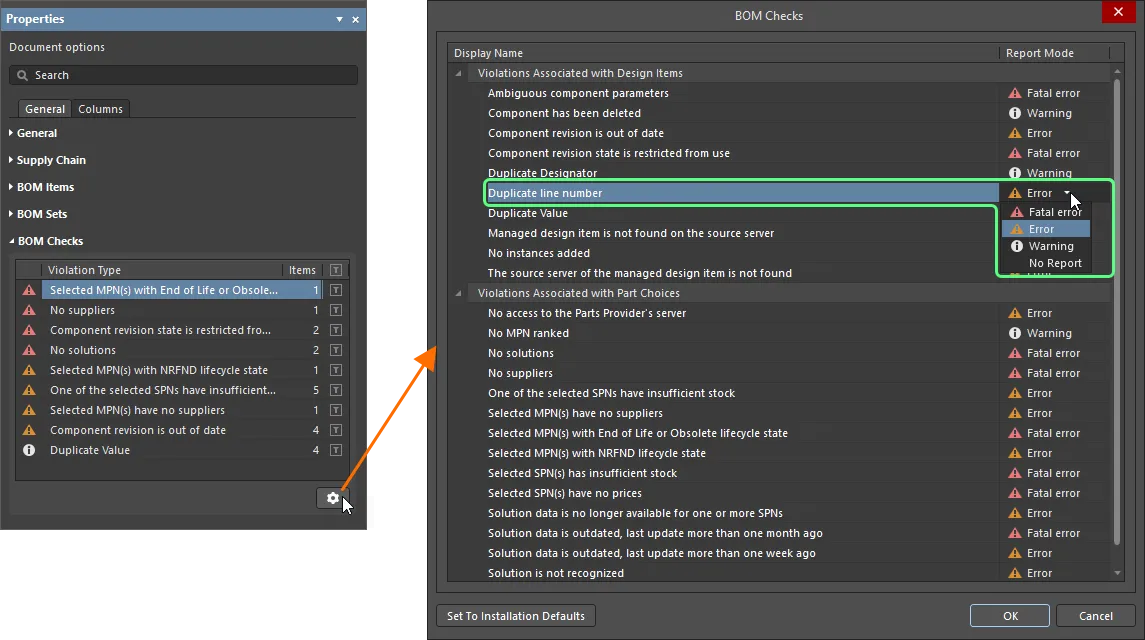
Cấu hình các chế độ báo cáo cho phép kiểm tra vi phạm trong tài liệu ActiveBOM bằng hộp thoại BOM Checks.
 Bản địa hóa bằng AI