
Hướng dẫn ví dụ về PDN Analyzer (by CST)
Sơ lược
- Bạn sẽ hiểu quy trình làm việc cơ bản với PDN Analyzer, bao gồm cách cấu hình, chạy và tái sử dụng các mô phỏng khi thiết kế PCB thay đổi.
- Bạn sẽ nắm được cách tổ chức giao diện PDN Analyzer, bao gồm các chế độ bố cục, tùy chọn neo bảng điều khiển, các chế độ xem mạng cấp nguồn và nơi truy cập phần cấu hình cũng như kết quả.
- Bạn sẽ tìm hiểu các dự án mẫu và tùy chọn tích hợp sẵn giúp xác định các mạng điện DC, quản lý tệp mô phỏng và làm việc với cấu trúc mạng cấp nguồn.
Ứng dụng PDN Analyzer (PDNA) tương đối dễ sử dụng, về cơ bản bao gồm việc thiết lập các tham số net mô phỏng PI-DC, chạy mô phỏng rồi diễn giải kết quả. Dữ liệu dùng trong mô phỏng net nguồn của PDN Analyzer được lấy trực tiếp từ dự án thiết kế PCB hiện đang mở. Bạn có thể chỉnh sửa dự án nhiều lần để cải thiện tính toàn vẹn nguồn của các đường cấp nguồn, sau đó chạy lại mô phỏng PDN để kiểm tra kết quả.
Hướng dẫn minh họa cách làm việc với PDN Analyzer này sử dụng hai thiết kế tham chiếu do Altium cung cấp:
- Dự án SpiritLevel-SL1: tải xuống ZIP
- Dự án DB46 Xilinx Daughter Board: tải xuống ZIP
Thông tin trong hướng dẫn này giả định rằng PDN Analyzer đã có sẵn trong Altium Designer của bạn và bạn đã nắm được kiến thức cơ bản về các nguyên lý PI-DC (tính toàn vẹn nguồn DC) được sử dụng.
Xem trang PDN Analyzer để biết thông tin về cách truy cập chức năng PDN Analyzer cũng như các kiến thức cơ bản về mô phỏng PI-DC.
Giao diện PDN Analyzer
Giao diện của tiện ích mở rộng PDN Analyzer được mở dưới dạng cửa sổ không khóa thao tác trong Altium Designer. Bạn có thể đặt cửa sổ này ở bất kỳ vị trí thuận tiện nào trong không gian làm việc hoặc trên màn hình khác, nếu có. Để mở cửa sổ PDN Analyzer chính, hãy mở tài liệu sơ đồ nguyên lý hoặc PCB của dự án rồi chọn ứng dụng từ menu Tools (Tools » PDN Analyzer).
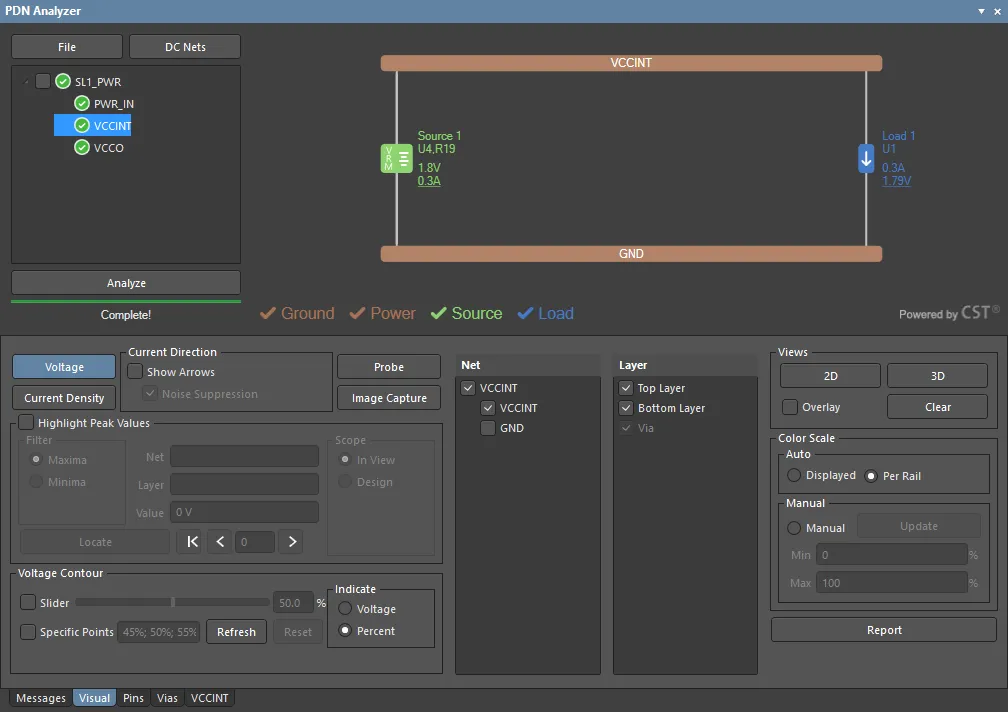 Giao diện đồ họa PDN Analyzer khi chọn một mạng nguồn. Các cấu hình hiển thị và kết quả có sẵn ở phần dưới của bảng điều khiển.
Giao diện cửa sổ PDNA được bố trí với phần trên dành cho việc quản lý tệp/net và biểu diễn tương tác các mạng nguồn hiện được chọn, trong khi phần dưới của bảng điều khiển cho phép truy cập các tùy chọn phân tích, cài đặt hiển thị và dữ liệu kết quả. PDNA phiên bản 2 hỗ trợ nhiều net kết nối với nhau, cho phép phân tích tính toàn vẹn nguồn DC của toàn bộ thiết kế PCB dưới dạng cấu trúc phân cấp hoặc dưới dạng từng net nguồn riêng lẻ.
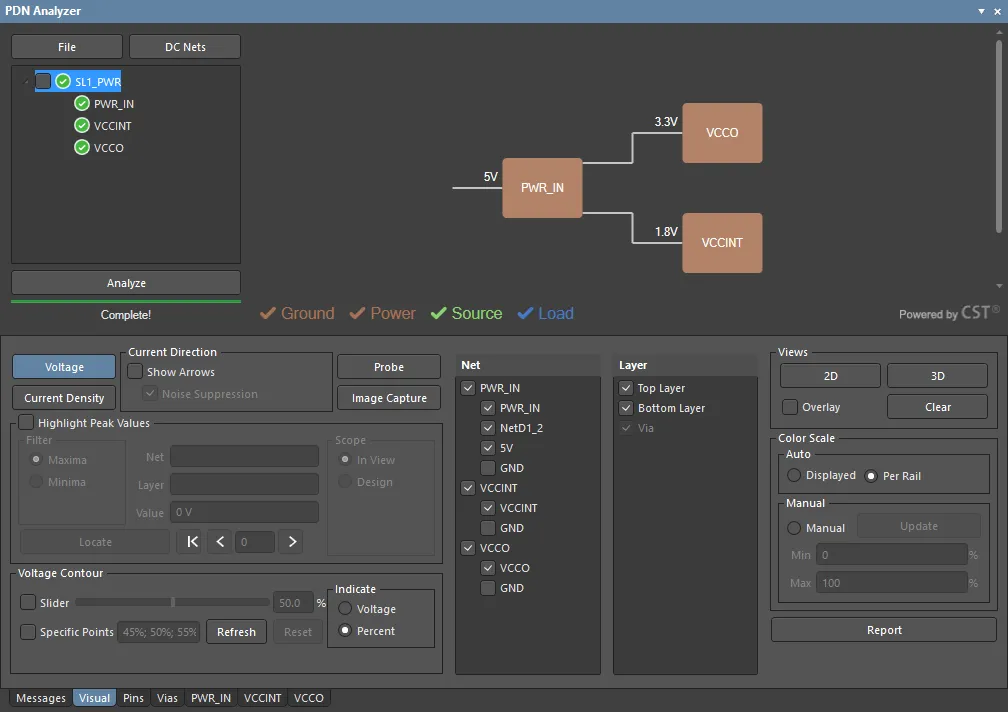 Giao diện đồ họa PDN Analyzer khi chọn toàn bộ cấu trúc phân cấp net nguồn. Việc hiển thị các mạng và lớp trong cấu trúc được điều khiển ở phần dưới của bảng điều khiển.
Giao diện PDN cũng cung cấp chế độ màn hình thu gọn (File » Compact Layout) không bao gồm phần dưới của bảng điều khiển, rất phù hợp để neo theo chiều ngang/dọc trong màn hình chính của Altium Designer. Để bật tính năng neo cho chế độ màn hình thu gọn hoặc tiêu chuẩn, nhấp chuột phải vào thanh tiêu đề của giao diện PDNA, chọn Allow Dock từ menu ngữ cảnh rồi chọn tùy chọn Horizontally hoặc Vertically.
Xem phần có thể thu gọn bên dưới để biết chi tiết về giao diện người dùng của bảng điều khiển PDN Analyzer.
Bảng điều khiển PDN Analyzer
Các chế độ bố trí
Bảng điều khiển PDN Analyzer có thể neo được sử dụng hiệu quả nhất cùng với Trình chỉnh sửa PCB của phần mềm, để có thể xem ngay kết quả phân tích trực quan trên bố trí đồng của thiết kế. Ở chế độ nổi (không neo), bạn có thể di chuyển bảng điều khiển sang màn hình thứ hai để luôn quan sát được Trình chỉnh sửa PCB, hoặc neo bảng điều khiển theo chiều dọc/ngang trong màn hình thiết kế chính để chia sẻ không gian hiển thị với Trình chỉnh sửa PCB.
Trong trường hợp thứ hai, bảng điều khiển cung cấp chế độ giao diện thu gọn, chuyển ngăn cấu hình chính sang một tab riêng (Config). Để chuyển sang chế độ này, chọn tùy chọn Compact Layout từ menu thả xuống của nút  trên bảng điều khiển, trong ngăn/tab cấu hình.
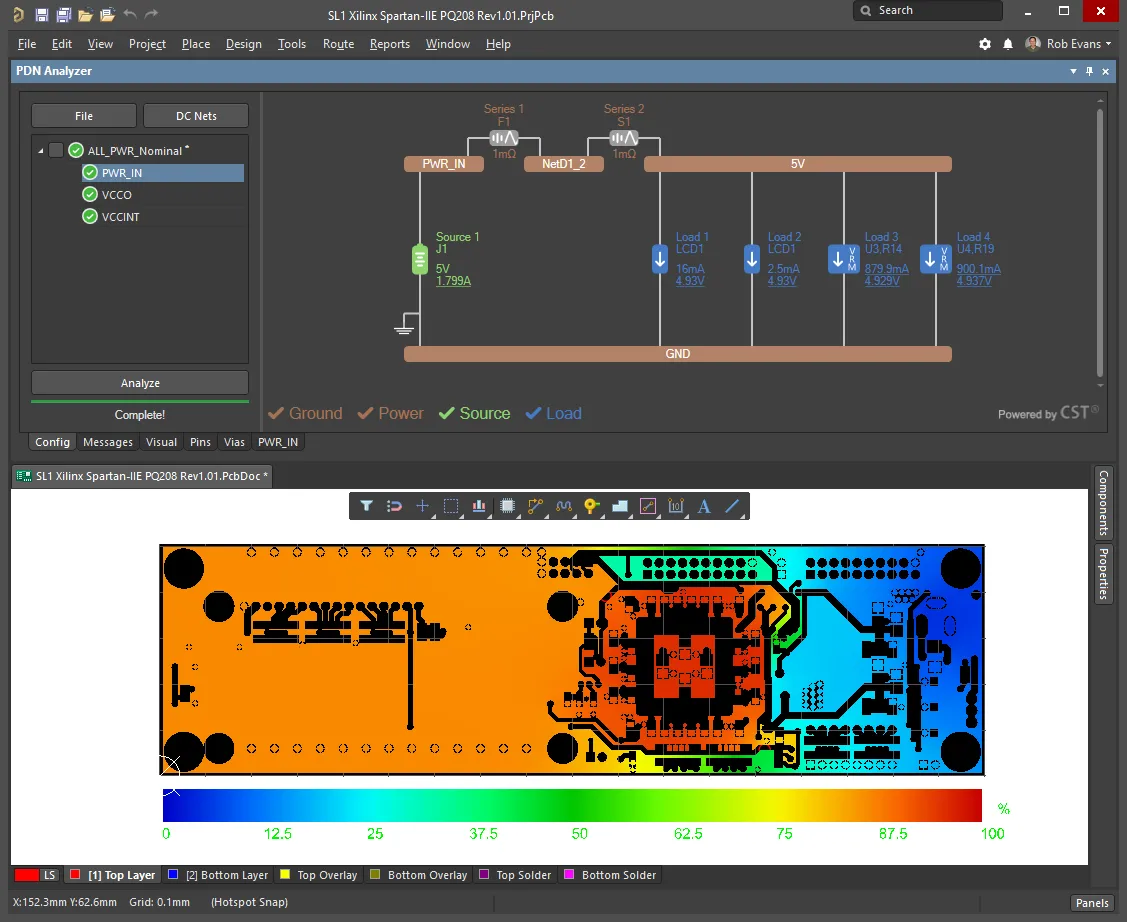 Ở chế độ Bố trí thu gọn, ngăn Cấu hình được chuyển sang truy cập qua tab, giúp dành thêm không gian màn hình cho Trình chỉnh sửa PCB.
Cấu hình
Ngăn Cấu hình (hoặc tab Config) dành cho việc quản lý mạng mô phỏng và hiển thị biểu diễn đồ họa tương tác của các mạng nguồn hiện được chọn.
Quản lý mô phỏng và mạng
Phần bên trái của ngăn/tab Cấu hình được dùng để quản lý tệp mô phỏng và cung cấp chế độ xem phân cấp các mạng nguồn đã nạp trong mô phỏng. Bạn có thể chọn toàn bộ cấu trúc mạng hoặc từng mạng nguồn riêng lẻ. Các tùy chọn của phần này bao gồm:
-
Menu thả xuống .
- New Simulation – bắt đầu mô phỏng PDN mới dựa trên một mạng nguồn/đất duy nhất.
-
Open – mở tệp cấu hình mô phỏng đã lưu trước đó hoặc tệp mẫu (
*.pdna). - Save – lưu cấu hình mô phỏng đang hoạt động vào ổ đĩa với tên hiện tại.
- Save As – lưu cấu hình mô phỏng đang hoạt động vào ổ đĩa với tên mong muốn.
- Explore – mở trình duyệt tệp Windows tại vị trí của mô phỏng đang hoạt động.
- Explore Samples – mở trình duyệt tệp Windows tại vị trí chứa dự án mẫu của bộ cài đặt (được lưu dưới dạng tệp nén ZIP) – giải nén dự án này vào một vị trí thuận tiện. Lưu ý rằng dự án cũng bao gồm một bộ tệp cấu hình PDN Analyzer mẫu, mỗi tệp được thiết lập cho một nhiệt độ đồng cụ thể: 25°C (danh định), 100°C, 175°C.
- Compact layout – chế độ màn hình thay thế được trình bày ở trên.
-
Right click options – truy cập bằng cách nhấp chuột phải vào tên mô phỏng ở cấp cao nhất.
-
Import (1.x) – nạp cấu hình mô phỏng được lưu từ phiên bản
1.xxtrước đó của PDN Analyzer (*.pidc_config). - New Network – tạo một mạng cấp cơ sở mới trong cấu hình mô phỏng hiện tại.
- Remove – dỡ mô phỏng đã chọn.
- Delete – xóa mạng đã chọn khỏi mô phỏng (có sẵn dưới dạng tùy chọn khi nhấp chuột phải vào tên của từng mạng).
- Clear Results – đặt lại kết quả phân tích mạng nguồn, bao gồm cả các kết quả được lưu đệm từ lần chạy mô phỏng trước.
- Revert – khôi phục kết quả phân tích mô phỏng gần nhất cùng cấu hình tương ứng.
-
Save – lưu cấu hình mô phỏng đang hoạt động vào ổ đĩa với tên hiện tại (
*.pdna). - Save As – lưu cấu hình mô phỏng đang hoạt động vào ổ đĩa với tên mong muốn.
- Copy – tạo bản sao mô phỏng mạng đã chọn.
-
Explore – mở thư mục
/PDNAnalyzer_Outputcủa mô phỏng hiện tại trong trình duyệt tệp Windows. Lưu ý rằng thư mục này có chứa tệp nhật ký sự kiện đầy đủ chi tiết cho lần chạy mô phỏng gần nhất (PDNAnalyzer.log). -
Settings – mở hộp thoại Cài đặt cho cấu hình mô phỏng hiện tại. Các cài đặt có thể được xuất/nhập (
*.pdna.settings) và đặt lại về giá trị mặc định.
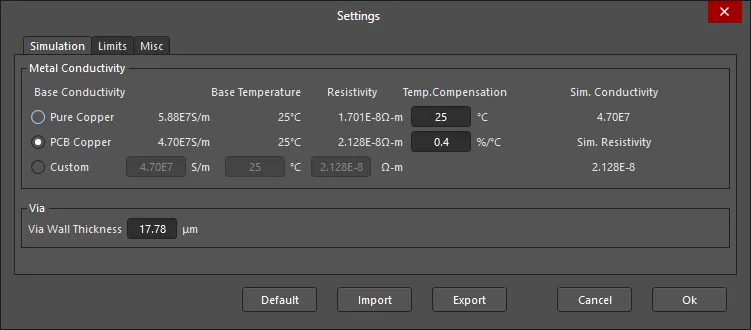
Hộp thoại bao gồm:- Simulation tab – chỉ định cài đặt Độ dẫn điện kim loại cho phần đồng thực tế trên bo mạch và định lượng đồng (độ dày thành) của các via kết nối lớp.
- Limits tab – chỉ định giới hạn mật độ dòng điện tối đa mà mô phỏng phát hiện cho cả các lớp đồng và via thuộc hai kích thước.
- Misc tab – đặt các tham số mô phỏng như đơn vị mật độ dòng điện được áp dụng và làm mượt dữ liệu (Lọc nhiễu), cùng phương thức dịch mức điện áp dùng để thiết lập mốc điện áp bằng không của thiết kế.
-
Import (1.x) – nạp cấu hình mô phỏng được lưu từ phiên bản
-
Nút
 , mở hộp thoại Nhận diện net DC của PDN Analyzer – hộp thoại này cũng được mở khi khởi chạy PDN Analyzer lần đầu. Hệ thống sẽ cố gắng tự động phát hiện các net nguồn DC phù hợp trong thiết kế PCB hiện tại.
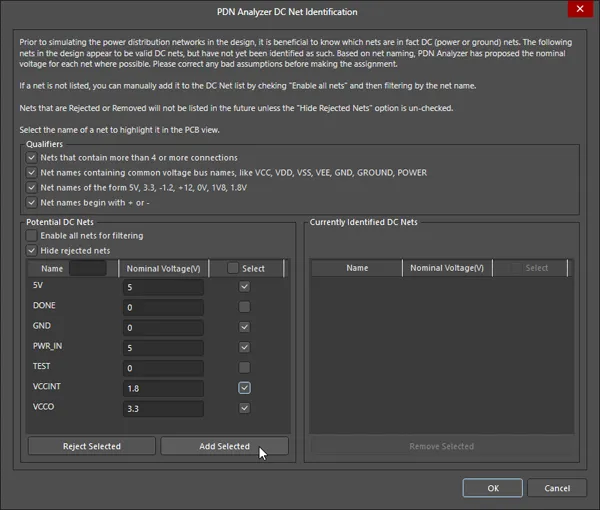
Sử dụng các tùy chọn trong hộp thoại để xác định chính xác các net DC và mức điện áp danh định của chúng.- Qualifiers – bỏ chọn các bộ lọc điều kiện nếu cần để xác định chính xác các net DC của thiết kế. Các bộ lọc dựa trên số lượng kết nối và quy ước đặt tên mạng nguồn thông dụng.
-
Potential DC Nets – danh sách dạng bảng các net nguồn được xác định trong thiết kế. Sử dụng các tùy chọn Bật tất cả và/hoặc Ẩn các net bị loại để đưa các net vào danh sách theo nhu cầu phân tích nguồn DC.
- Name – tên net được trích xuất từ dữ liệu net của thiết kế bo mạch. Sử dụng trường tìm kiếm tương ứng để lọc danh sách theo từ khóa đã nhập.
- Nominal Voltage – nhập điện áp phù hợp cho các net nguồn để làm dữ liệu nguồn cơ bản cho quá trình phân tích.
- Select – sử dụng các hộp kiểm để chỉ định những net cần được ghi nhận (nhận diện) trong mô phỏng PDN.
-
Reject/Add Selected – sử dụng các nút
 và
và  để quản lý những net được đưa vào danh sách Currently Identified DC Nets.
-
Currently Identified DC Nets – danh sách dạng bảng các net nguồn sẽ có sẵn cho mô phỏng PDN, được lấy từ danh sách Potential DC Nets.
-
Select – sử dụng các hộp kiểm để chọn các net sẽ bị loại bỏ (chuyển từ danh sách net đã nhận diện về danh sách net tiềm năng) bằng nút
 .
.
-
Select – sử dụng các hộp kiểm để chọn các net sẽ bị loại bỏ (chuyển từ danh sách net đã nhận diện về danh sách net tiềm năng) bằng nút
-
Nút
 dùng để khởi chạy các quy trình mô phỏng và phân tích mạng nguồn. Nút này được bật khi mạng nguồn và dữ liệu liên quan đã được cấu hình đầy đủ, thể hiện qua các biểu tượng dấu kiểm đi kèm với các nhãn Ground, Power, Source và Load trong sơ đồ mạng nguồn.
Sơ đồ mạng nguồn
Phần chính của bảng Cấu hình cung cấp sơ đồ tương tác thể hiện cấu trúc mạng nguồn được chọn trong cây mạng của mô phỏng (ở bên trái). Khi chọn tên mô phỏng ở cấp cao nhất, sơ đồ hiển thị kết nối tổng thể giữa các mạng nguồn con – nhấp đúp vào phần tử đồ họa của một mạng con để mở mạng con đó. Sơ đồ tương tác cũng được dùng để xây dựng mạng nguồn từ dữ liệu net và các kết nối của thiết kế PCB bằng các tùy chọn trong menu chuột phải hoặc bằng cách nhấp đúp vào các phần tử đồ họa.
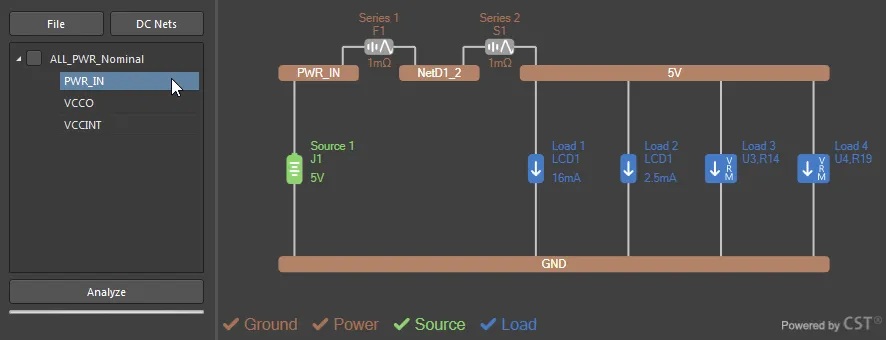
Nhấp chuột phải vào sơ đồ cấu hình hoặc một phần tử của sơ đồ để truy cập các tùy chọn sau:
- New Network – tạo một mạng cấp cơ sở mới (gồm các net nguồn và đất) trong mô phỏng hiện tại.
-
Edit Net – chỉ định các thiết lập của mạng nguồn trong hộp thoại Choose Net (cũng có thể mở bằng cách nhấp đúp vào một phần tử mạng). Hộp thoại này bao gồm danh sách các net có thể chọn và sử dụng trong mô phỏng (như được xác định trong hộp thoại PDN Analyzer Net Identification, mở bằng nút ) cùng một số tùy chọn lọc để giới hạn danh sách.
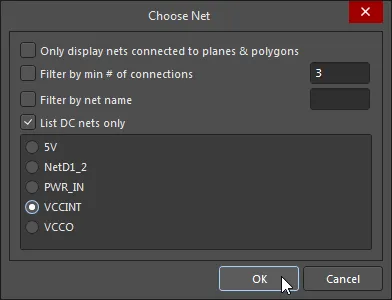
- Extend Net – dùng để thêm một net khác vào net đã chọn thông qua một phần tử nối tiếp được chèn tự động. Net bổ sung được chọn trong hộp thoại Choose Net, còn linh kiện nối tiếp được chèn sẽ được cấu hình bằng cách nhấp đúp vào phần tử của nó để mở hộp thoại Device Properties. Xem Mở rộng mạng thông qua các phần tử nối tiếp để biết thêm thông tin.
- Add Source – thêm một phần tử nguồn điện áp hoặc Mô hình bộ ổn áp (VRM) giữa một cặp net nguồn/đất được chỉ định thông qua hộp thoại Device Properties. Bạn cũng có thể mở hộp thoại này bằng cách nhấp đúp vào một phần tử Nguồn hiện có. Xem Thêm mô hình bộ ổn áp để biết thêm thông tin về cách làm việc với VRM.
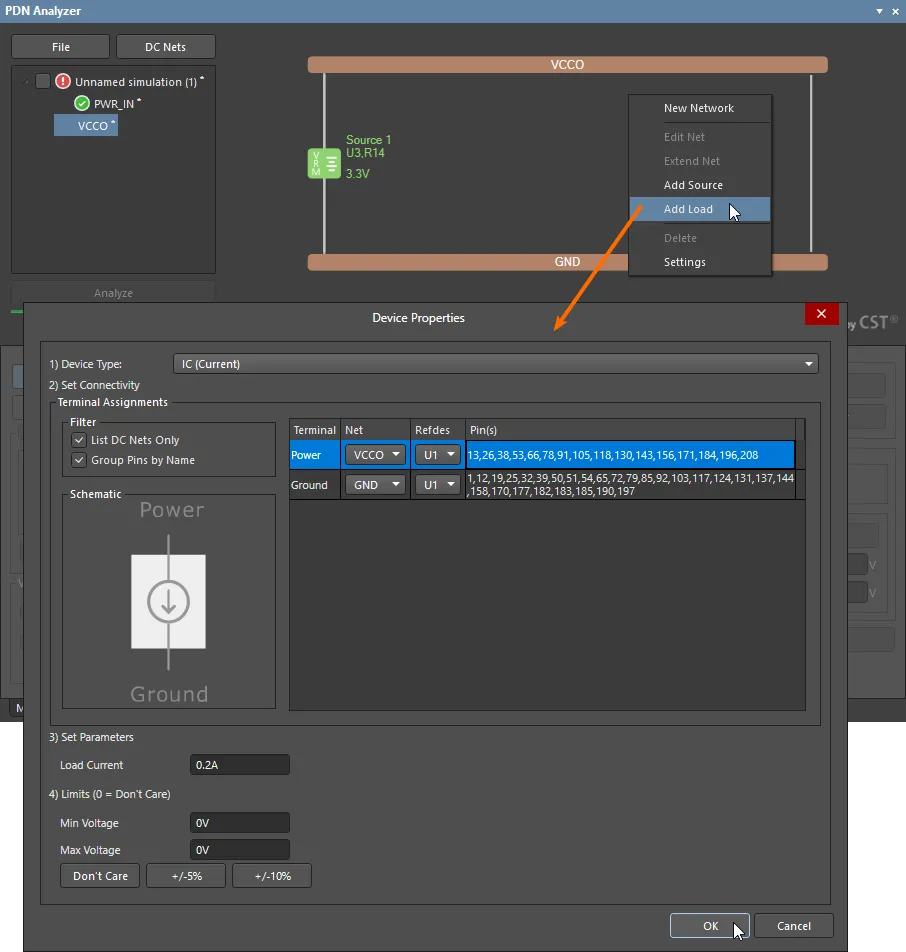
- Add Load – thêm một phần tử tải điện trở, tải hút dòng hoặc Mô hình bộ ổn áp (VRM) giữa một cặp net nguồn/đất được chỉ định thông qua hộp thoại Device Properties. Bạn cũng có thể mở hộp thoại này bằng cách nhấp đúp vào một phần tử Tải hiện có.
- Delete – loại bỏ net nguồn khỏi mô phỏng. Lưu ý rằng một mạng phải có tối thiểu một net nguồn và một net đất.
- Settings – mở hộp thoại Settings như đã trình bày ở trên.
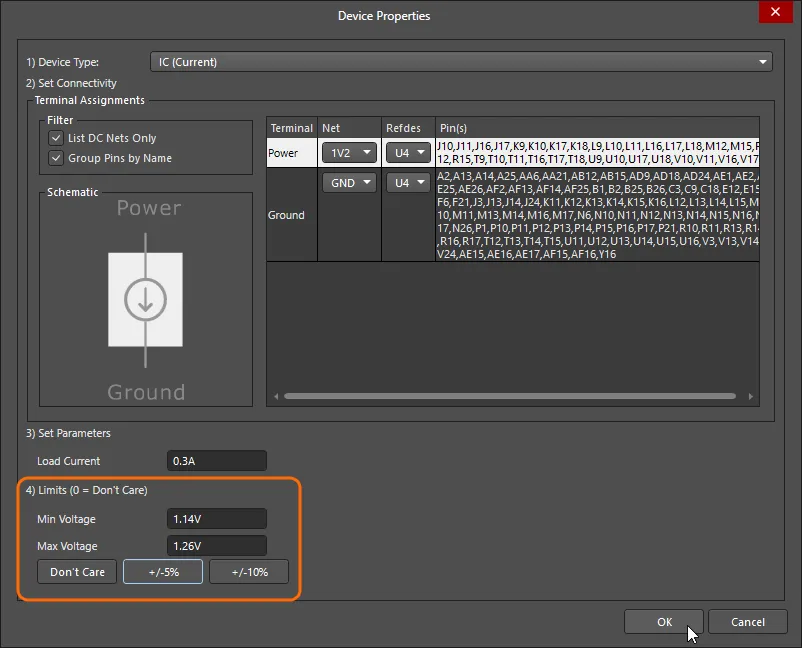
Hộp thoại Device Properties, được dùng khi thêm hoặc chỉnh sửa một phần tử linh kiện hiện có (Tải, Nguồn, v.v.), cung cấp các thiết lập để chỉ định loại linh kiện, kết nối và các tham số.
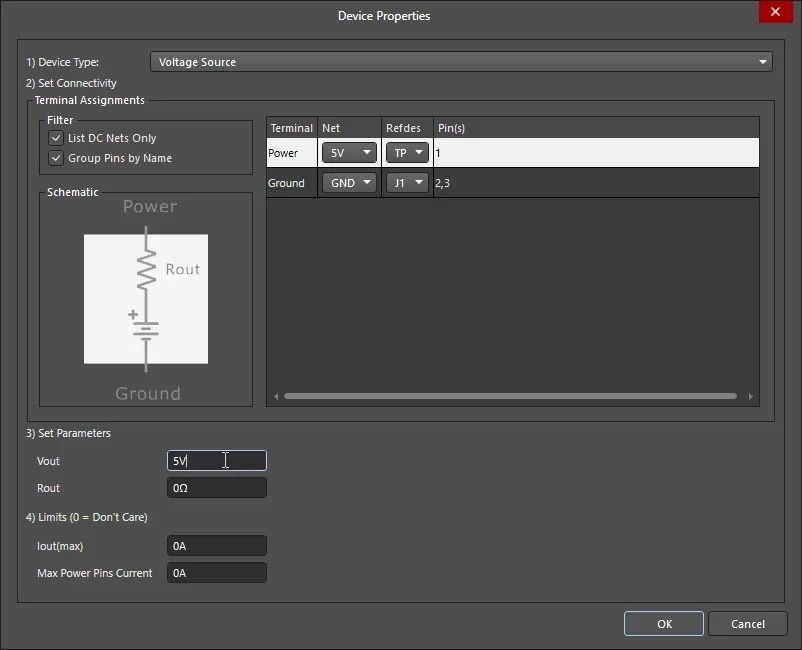
Các tùy chọn thiết lập có sẵn trong hộp thoại sẽ phụ thuộc vào chức năng của phần tử linh kiện đang được đặt hoặc chỉnh sửa, nhưng nhìn chung bao gồm:
- Device Type – sử dụng menu thả xuống để chọn loại linh kiện; các tùy chọn có sẵn được xác định theo loại phần tử (Nguồn, Tải, v.v.).
- Set Connectivity – sử dụng các tùy chọn thả xuống Net và Refdes trong danh sách để chọn các kết nối Terminal của linh kiện từ các net và nút có sẵn, trong đó các đầu cực được thể hiện trong sơ đồ mô hình mô phỏng Schematic. Các Pins kết nối net được tự động gán dựa trên kết nối net của nút được chỉ định.
- Filter – sử dụng tùy chọn List DC Nets Only để giới hạn các tùy chọn Net có sẵn và tùy chọn Group Pins by Name để gộp các chân linh kiện được nối với nhau. Khi tùy chọn thứ hai bị tắt, bạn có thể chọn/bỏ chọn từng chân theo nhu cầu bằng các hộp kiểm Select, hiển thị khi nhấp vào trường Pins. Xem ví dụ LCD trong Làm việc với tải để biết thêm thông tin.
- Set Parameters – các tùy chọn tham số có sẵn sẽ phụ thuộc vào loại linh kiện đang được đặt (hoặc chỉnh sửa), nhưng nhìn chung xác định các thuộc tính cơ bản như điện áp đầu ra và điện trở trong của Nguồn điện áp, dòng tải của tải hút dòng hoặc giá trị điện trở của tải điện trở.
- Limits – các giới hạn Điện áp, Dòng điện hoặc Công suất của linh kiện sẽ kích hoạt một Vi phạm khi chạy mô phỏng. Vi phạm được biểu thị bằng đường viền nét đứt màu đỏ bao quanh hình biểu diễn phần tử vi phạm và một biểu tượng màu đỏ đi kèm với tên mạng: xem ví dụ trong Vi phạm giới hạn mật độ dòng điện hoặc Các vi phạm khác.
Thẻ Thông báo
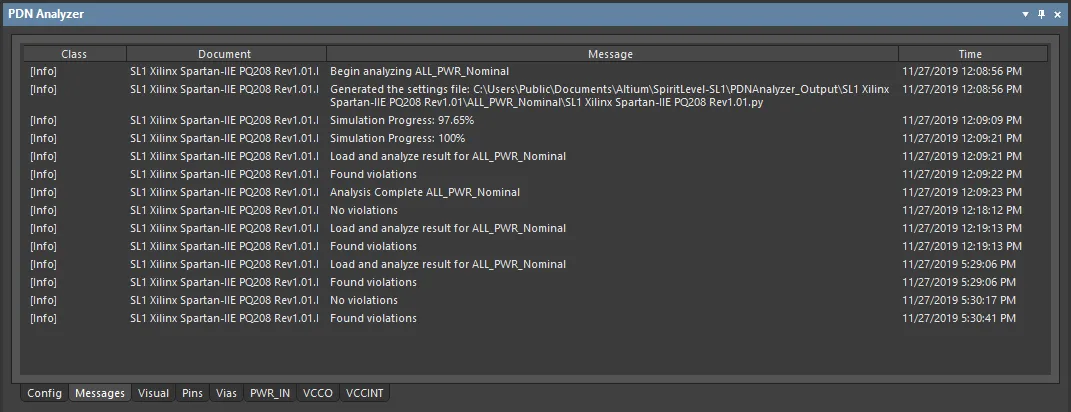
Thẻ Messages liệt kê theo trình tự các sự kiện mô phỏng của lần phân tích PDN gần nhất, bao gồm mọi Vi phạm đã phát hiện. Nếu lần chạy mô phỏng thất bại, danh sách sẽ có một mục sự kiện tóm tắt vấn đề. Để biết thêm thông tin về một lần chạy mô phỏng, hãy xem tệp PDN_Analyser.log có thể truy cập qua tùy chọn Khám phá trong phần cấu hình.
Thẻ Hiển thị
Thẻ Visual trong giao diện PDN Analyzer cho phép kiểm soát chi tiết cách hiển thị dữ liệu phân tích mạng nguồn trong Trình chỉnh sửa PCB. Thẻ này cho phép bạn chỉ định loại thông tin được đưa vào hình biểu diễn bố trí PCB, thang hiển thị dữ liệu kết quả, có làm nổi bật các điểm cần quan tâm hay không và bằng cách nào, cũng như thông tin được xuất ra. Hình biểu diễn bố trí trong Trình chỉnh sửa PCB áp dụng cho mạng nguồn hiện được chọn trong cấu trúc phân cấp mạng Configuration của PDN Analyzer.
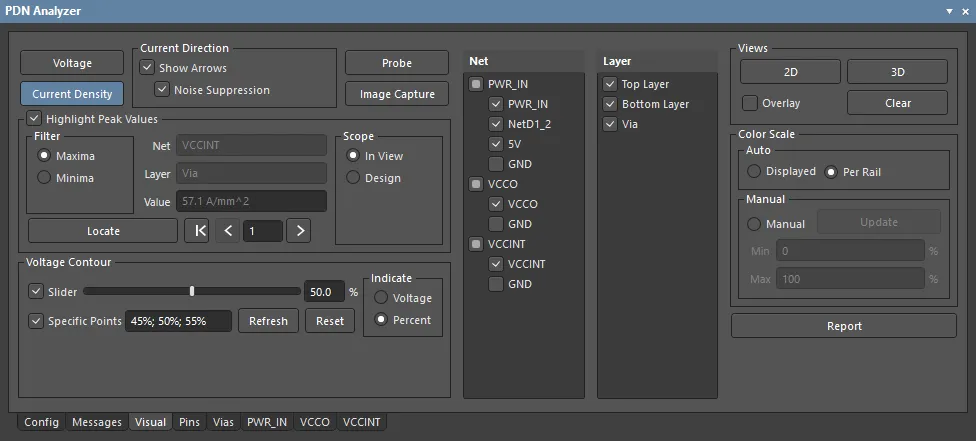
Sử dụng các thiết lập mặc định của tab Visual làm điểm khởi đầu để thiết lập cách hiển thị bố trí PCB. Các thiết lập này hiển thị phân bố điện áp theo dải màu trên tất cả các net đường nguồn ở chế độ 2D – bỏ chọn tùy chọn Overlay để chỉ xem kết quả phân tích. Những thay đổi thiết lập trong tab Visual được phản ánh ngay trên hình ảnh PCB.
Các tùy chọn trong tab Visual bao gồm:
-
Voltage – chọn nút
 để hiển thị phân bố điện áp trên tất cả các net được bật, với thang đo tính bằng Vôn hoặc theo dải phần trăm tổng thể (xem Color Scale).
-
Current Density – chọn nút
 để hiển thị phân bố mật độ dòng điện trên tất cả các net được bật, với thang đo tính bằng Ampe trên đơn vị diện tích hoặc theo dải phần trăm tổng thể (xem Color Scale).
- Current Direction – đánh dấu tùy chọn Show Arrows để chồng các mũi tên chỉ hướng/phân bố dòng điện lên hình ảnh bố trí PCB. Chọn tùy chọn Noise Suppression để làm mượt dữ liệu, giúp hình ảnh bớt rối.
-
Probe – chọn nút
 để mở hộp thoại Probe, nơi bạn có thể chọn tương tác hai vị trí dữ liệu trên hình ảnh bố trí và so sánh các giá trị số của chúng. Xem Thăm dò dữ liệu để biết thêm thông tin.
-
Image Capture – chọn nút
 để mở hộp thoại Manage Image Capture, nơi bạn có thể chụp và lưu hình ảnh PCB hiện tại. Các hình ảnh được lưu trong thư mục
 /HTMLReport/ImagesCachecủa mô phỏng dự án để sau này đưa vào Report. Xem Báo cáo phân tích để biết thêm thông tin. -
Peak Values – chọn tùy chọn Highlight Peak Values để đánh dấu và làm nổi bật trực quan Value lớn nhất hoặc nhỏ nhất (theo các tùy chọn Filter) trong các net và lớp đang được chọn. Sử dụng các tùy chọn Scope để chỉ định vùng phát hiện, nút Locate để làm nổi bật điểm có giá trị cực trị, và các mũi tên điểm dữ liệu (

 ) để lần lượt duyệt qua chuỗi giá trị liền kề. Xem Định vị các vấn đề về tính toàn vẹn nguồn để tham khảo ví dụ.
-
Voltage Contour – chọn tùy chọn Slider để bật lớp phủ đường nét đứt biểu thị mức điện áp tại đường đồng mức đó. Mức được phát hiện là mức được đặt theo vị trí thanh trượt, và là giá trị điện áp hoặc phần trăm tùy theo các tùy chọn Indicate tương ứng. Chọn tùy chọn Specific Points để bật các đường đồng mức điện áp tại từng mốc phần trăm được chỉ định. Nhấp vào
 để đặt các giá trị Specific Point về mặc định, và nút
  để cập nhật/làm nổi bật tất cả các đường đồng mức điện áp được bật. Xem Đường đồng mức điện áp để biết thêm thông tin.
- Net – chọn các net bạn muốn hiển thị trong hình ảnh kết quả phân tích PCB. Các net được nhóm theo những mạng nguồn hiện có.
- Layer – chọn các lớp bo mạch bạn muốn hiển thị trong hình ảnh kết quả phân tích PCB. Lưu ý rằng có thể chọn các via khi ở chế độ xem 3D.
-
Views – sử dụng các nút
 và
và  để chuyển hình ảnh hiển thị giữa chế độ 2D/3D của PCB Editor, tùy chọn Overlay để bật/tắt chế độ hiển thị PCB tiêu chuẩn của trình biên tập, và nút
  để đưa hình ảnh hiển thị về chế độ xem tiêu chuẩn. Xem Điều khiển và tùy chọn hiển thị để biết thêm thông tin.
- Color Scale – thiết lập các tùy chọn Auto để hiển thị dải màu dưới dạng một dải phần trăm tổng thể (Per Rail) hoặc một dải màu tương ứng với toàn bộ dữ liệu dải điện áp (Displayed). Cách thứ hai phù hợp nhất khi chỉ hiển thị một net. Chọn chế độ Manual để ghi đè dải hiển thị bằng các giá trị điện áp được nhập trong các trường Min và Max. Xem Hiển thị trực quan trong PCB Editor để biết thêm thông tin.
-
Report – nhấp vào nút
 để cấu hình và tạo báo cáo phân tích PDN dạng HTML thông qua hộp thoại HTML Report. Xem Báo cáo phân tích để biết thêm thông tin.
Tab Pins
Tab Pins trình bày danh sách tất cả các chân linh kiện trong thiết kế được kết nối với các mạng nguồn đã cấu hình. Mỗi mục chân linh kiện bao gồm số chân, net được kết nối và các kết quả giá trị Voltage và Current tương ứng từ lần chạy mô phỏng gần nhất. Nhấp vào tiêu đề cột để sắp xếp danh sách theo tên cột đó, rồi nhấp lần nữa để đảo ngược thứ tự.
Nhấp đúp vào một mục để định vị chéo đến chân đó trong PCB Editor. Nếu không thấy kết nối của chân (pad) trong hình ảnh hiển thị, hãy đảm bảo rằng Layer và Net nguồn mà chân đó kết nối tới đã được bật trong ngăn/tab Configuration.
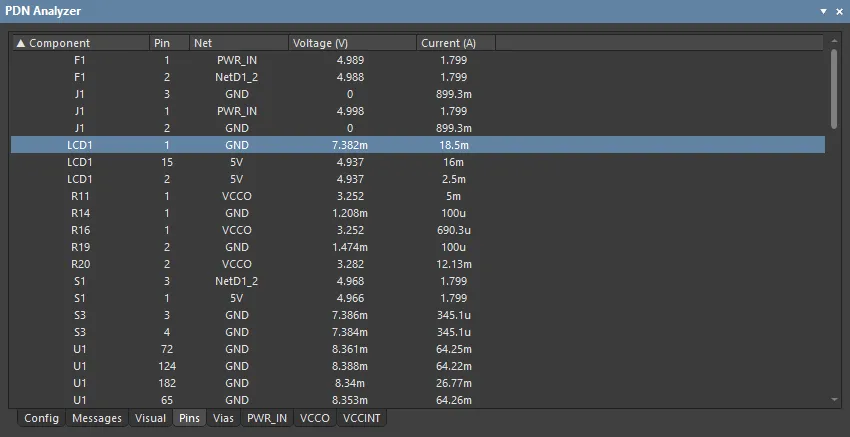 Danh sách trong tab Pins được sắp xếp theo ký hiệu tham chiếu linh kiện và – khi di con trỏ lên hình ảnh – được sắp xếp theo dòng điện qua chân.
Tab Vias
Tab Vias trình bày danh sách tất cả các via PCB trong thiết kế được kết nối với các mạng nguồn đã cấu hình. Mỗi mục via bao gồm net được kết nối, tọa độ vị trí, cặp lớp và các kết quả giá trị Voltage, Current và Current Density tương ứng giữa hai đầu từ lần chạy mô phỏng gần nhất. Nhấp vào tiêu đề cột để sắp xếp danh sách theo tên cột đó, rồi nhấp lần nữa để đảo ngược thứ tự.
Nhấp đúp vào một mục để định vị chéo đến via đó trong PCB Editor. Nếu không thấy via trong hình ảnh hiển thị, hãy đảm bảo rằng Via đã được đánh dấu trong danh sách Layer (có trong chế độ xem 3D) và Net nguồn mà via đó kết nối tới đã được bật trong ngăn/tab Configuration.
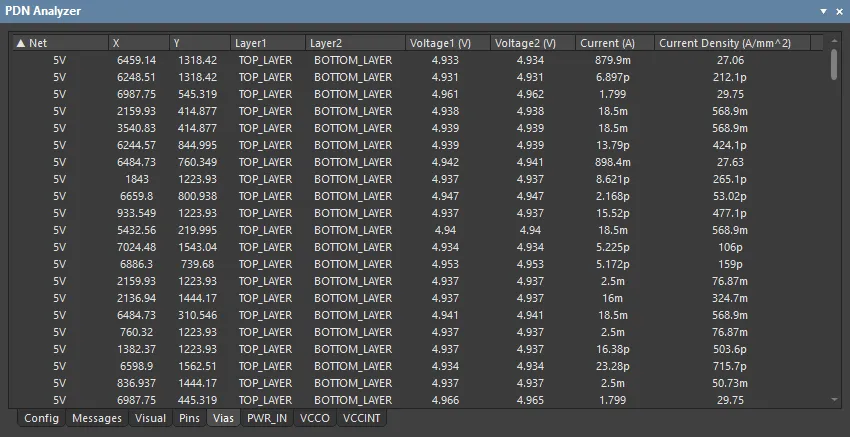 Danh sách trong tab Vias được sắp xếp theo kết nối net và – khi di con trỏ lên hình ảnh – được sắp xếp theo mật độ dòng điện.
Các tab mạng nguồn
Mỗi mạng nguồn hiện có trong cấu hình mô phỏng đều có một tab hiển thị riêng – các tab mạng nào được hiển thị phụ thuộc vào lựa chọn mạng nguồn trong ngăn/tab Configuration. Được gắn nhãn bằng tên mạng, tab mạng nguồn cung cấp danh sách đầy đủ các kết quả mô phỏng và dữ liệu tính toán được phân nhóm áp dụng cho mạng nguồn đó. Tab này cũng có phần tóm tắt mức tiêu thụ công suất của mạng.
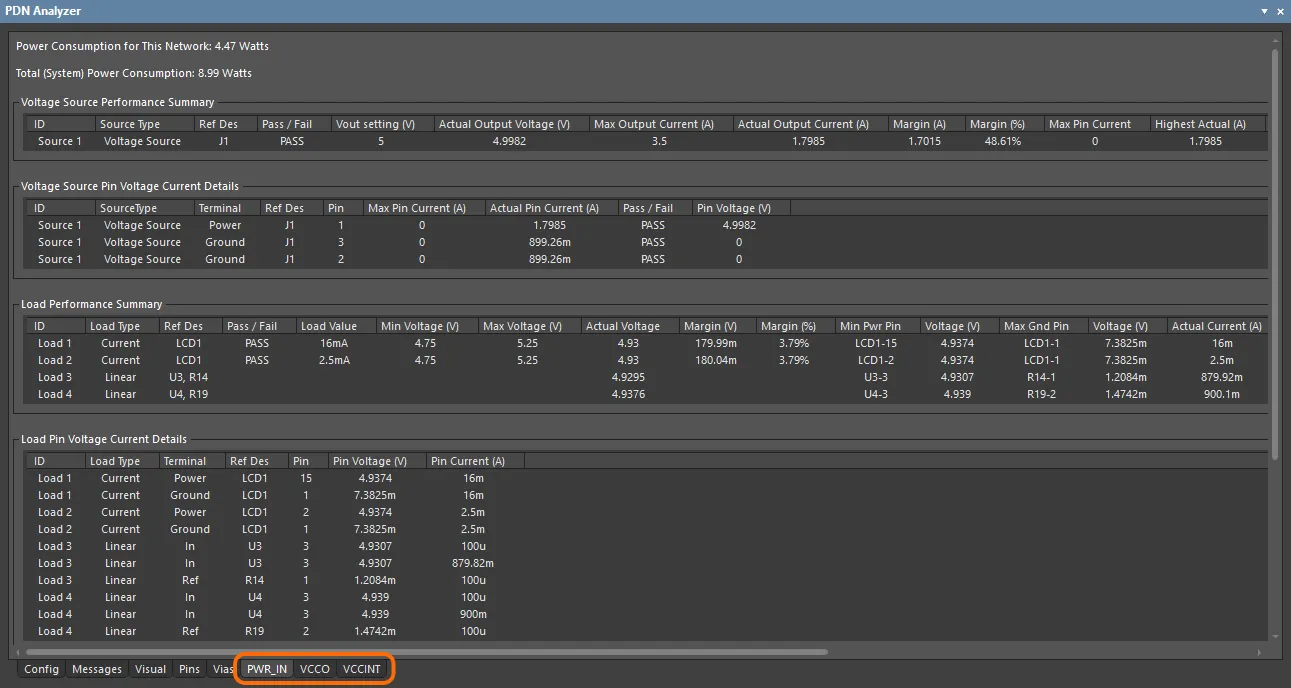
Các nhóm dữ liệu trong danh sách áp dụng cho các thiết bị trong mạng nguồn (nguồn, tải và phần tử nối tiếp), trong đó mỗi thiết bị có một mục dữ liệu Performance Summary và một mục dữ liệu Pin Voltage/Current Details. Cùng với thông tin chi tiết về thiết bị, các nhóm dữ liệu trình bày những giá trị điện áp và dòng điện chính; riêng phần tóm tắt Hiệu năng còn có các biên an toàn được tính toán liên quan đến giới hạn thiết bị đã chỉ định trong hộp thoại Device Properties.
Nhận diện net DC
Khi PDN Analyzer được mở lần đầu cho một thiết kế PCB, công cụ sẽ cố gắng nhận diện tất cả các mạng nguồn DC từ dữ liệu net của thiết kế dựa trên quy ước đặt tên mạng nguồn thông dụng. Nếu chưa nhận diện được tất cả các net nguồn tiềm năng, hãy bỏ chọn các tùy chọn bộ lọc Qualifiers thích hợp, hoặc chọn tùy chọn Enable all nets for filtering để xem tất cả các net.
Sử dụng các hộp kiểm Select để chọn những net nguồn sẽ có sẵn cho bộ phân tích PDNA, rồi nhập các mức điện áp phù hợp vào các trường Nominal Voltage tương ứng. Nhấp vào nút Add Selected để điền vào danh sách Currently Identified DC Nets và xác nhận các net này là những mạng nguồn đã được nhận diện.
Lưu ý rằng khi nhấp đúp vào một mục net trong danh sách của hộp thoại, bạn sẽ được định vị chéo đến net đó trong bố trí PCB.
Các ví dụ phân tích dưới đây minh họa những khả năng và tính năng chính của PDN Analyzer. Mỗi ví dụ chỉ trình bày một trong nhiều cấu hình tham số có thể dùng để đánh giá tính toàn vẹn nguồn của mạng theo các cách khác nhau, tùy vào trọng tâm cần xem xét. Lưu ý rằng một phân tích đã hoàn tất thành công có thể được lưu dưới dạng tệp cấu hình PDNA (*.pdna) và được tải lại bất cứ lúc nào – File » Save As và File » Open (theo mặc định nằm trong thư mục PDNAnalyzer_Config của dự án)
Ví dụ 1
Ví dụ này trình bày những bước cơ bản để thiết lập mô phỏng tính toàn vẹn nguồn với một net nguồn đơn giản và các tải dòng điện của nó. Cấu hình này dùng để đánh giá sự phân phối của đường nguồn 5V và đường hồi dòng qua đất trong dự án tham chiếu SpiritLevel-SL1, khi cấp nguồn cho màn hình LCD của thiết kế. Trong trường hợp này, đường nguồn 5V được xem là một nguồn điện áp đơn giản và các mạng kết nối với nó (chẳng hạn qua công tắc S1) không được đưa vào phân tích.
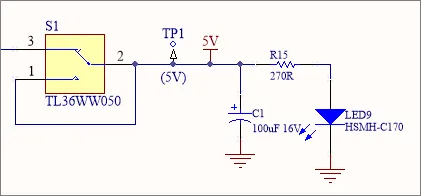
Các điều kiện ban đầu cho ví dụ mô phỏng PDN này là:
- dự án PCB Spirit Level đang mở trong Altium Designer
- ứng dụng PDN Analyzer đang hoạt động (Tools » PDN Analyzer)
- các net DC của thiết kế PCB đã được xác định trong hộp thoại PDN Analyzer DC Net Identification, như đã trình bày ở trên.
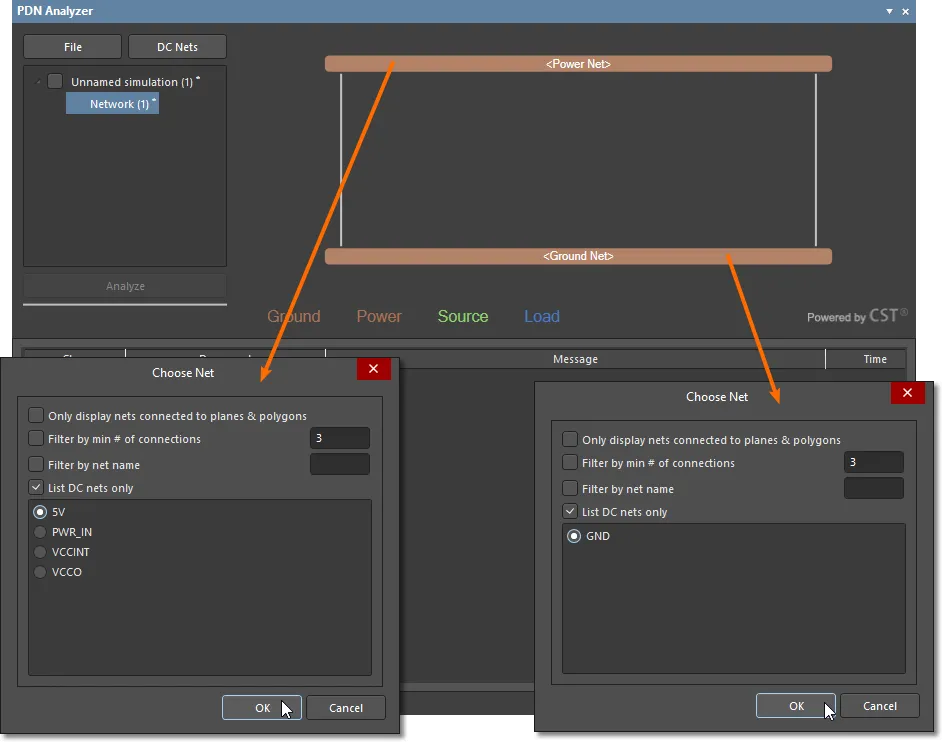
Bắt đầu quá trình phân tích bằng cách chỉ định các net nguồn và đất. Nhấp đúp vào các phần tử <Power Net> và <Ground Net> trong sơ đồ mạng trên giao diện đồ họa để mở hộp thoại Choose Net, trong đó có các net nguồn đã được xác định để lựa chọn.
Nếu cần, hãy dùng các tùy chọn điều kiện/bộ lọc của hộp thoại để thu hẹp hoặc mở rộng danh sách net, hoặc quay lại màn hình chính và chọn nút  để xác định lại các net nguồn DC.
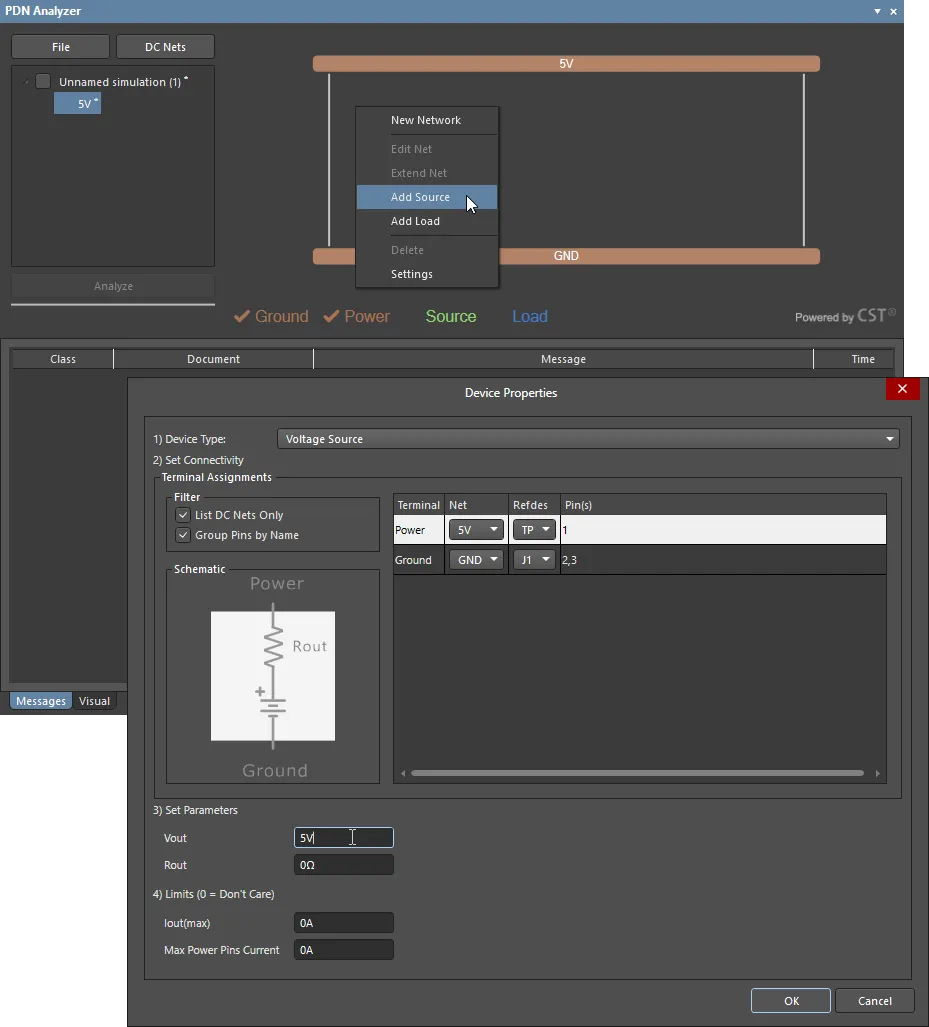
Giờ đây có thể thêm phần tử Nguồn hoặc Tải giữa các mạng nguồn và đất đã chỉ định – lưu ý rằng các chỉ báo trạng thái Đất và Nguồn chuyển sang trạng thái có dấu kiểm (✔). Nhấp chuột phải trong vùng làm việc của sơ đồ mạng và chọn Add Source (hoặc Add Load) từ menu ngữ cảnh để mở hộp thoại Device Properties. Các bước, như được chỉ dẫn trong hộp thoại, như sau:
- Để thêm Nguồn cho mạng, trong trường hợp này là một nguồn điện áp đơn giản, hãy chọn tùy chọn Voltage Source từ menu thả xuống Device Type của hộp thoại.
-
Trong danh sách kết nối nguồn, PDNA sẽ cố gắng chọn các tùy chọn kết nối net phù hợp dựa trên các tham số của mạng nguồn – ở đây là giữa các net
5VvàGND. Dùng các tùy chọn trong menu thả xuống Refdes để chỉ định các điểm kết nối linh kiện của nguồn điện áp. Trong ví dụ này, điểm cấp điện áp nguồn được chỉ định làTP1, còn điểm hồi dòng qua đất là ổ cắm đầu vào DCJ1của thiết kế (các chân2và3). -
Ở phần dưới của hộp thoại, các tham số nguồn xác định những thuộc tính của mô hình mô phỏng nguồn điện áp. Ở đây, điện áp nguồn (Vout) được đặt thành
5Vvà điện trở trong của mô hình (Rout) được giữ ở giá trị mặc định0Ω. -
Cuối cùng, dòng điện nguồn tối đa và dòng điện chân tối đa (đối với nguồn có nhiều chân đầu ra) được giữ ở các giá trị mặc định (
0A: Don't Care). Khi Limits được đặt thành các giá trị dòng điện cụ thể, phân tích PDN sẽ đánh dấu Vi phạm nếu kết quả mô phỏng vượt quá những giá trị đó.
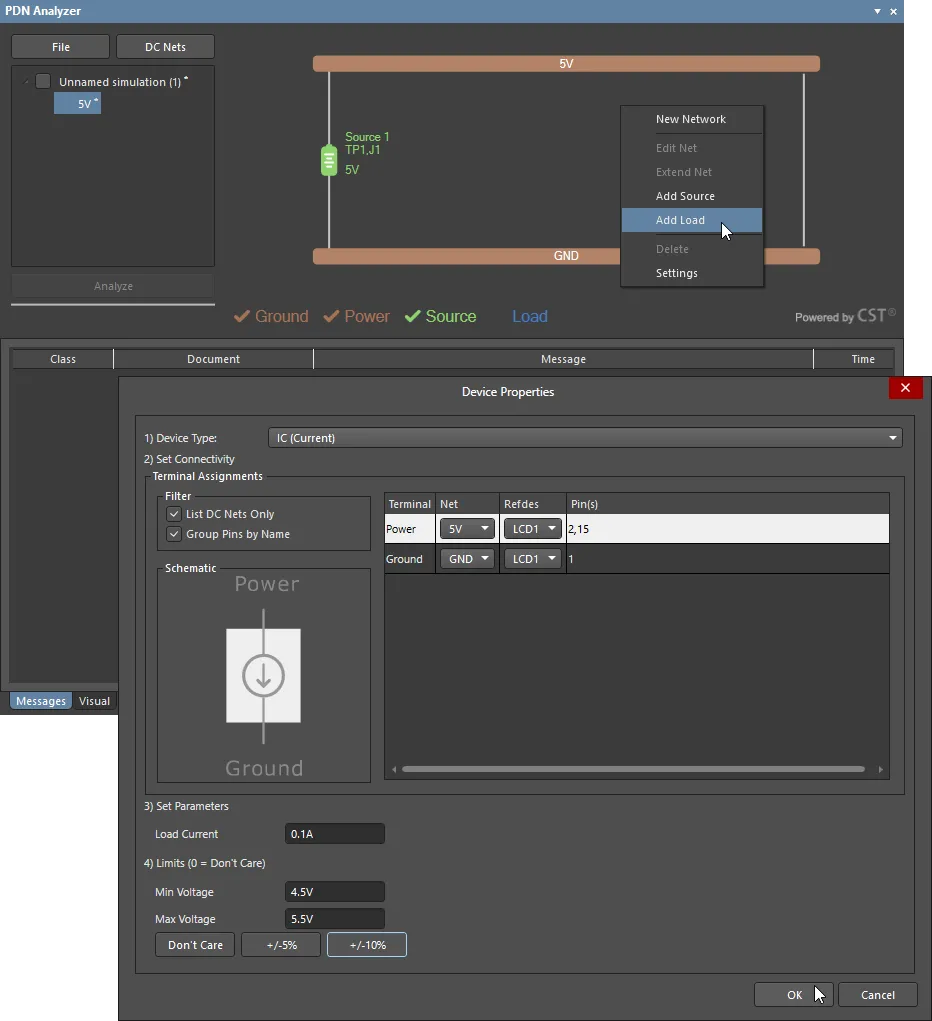
Tương tự như khi thêm Nguồn vào mạng, hãy thêm Tải và chỉ định các tham số của tải trong hộp thoại Device Properties.
Trong trường hợp này, một tải hút dòng (Device Type: IC (Current)) được thêm vào để biểu diễn dòng điện mà linh kiện LCD của thiết kế tiêu thụ từ đường nguồn 5V. Lưu ý rằng cũng có tùy chọn tải thuần trở, bằng cách chọn Resistor làm Device Type.
Đặt kết nối tải là LCD1 và chỉ định Load Current mà tải sẽ lấy từ nguồn 5V – lưu ý rằng các tiền tố đơn vị (ví dụ: 500m để biểu thị 0.5A) được hỗ trợ. Mặc dù các thiết lập Limits của điện áp là tùy chọn, ở đây chúng đã được đặt thành +/-10% (bằng nút tương ứng), nhờ đó sẽ phát sinh vi phạm mô phỏng nếu điện áp ngay tại tải giảm xuống dưới 4.5V (hoặc vượt quá 5.5V).
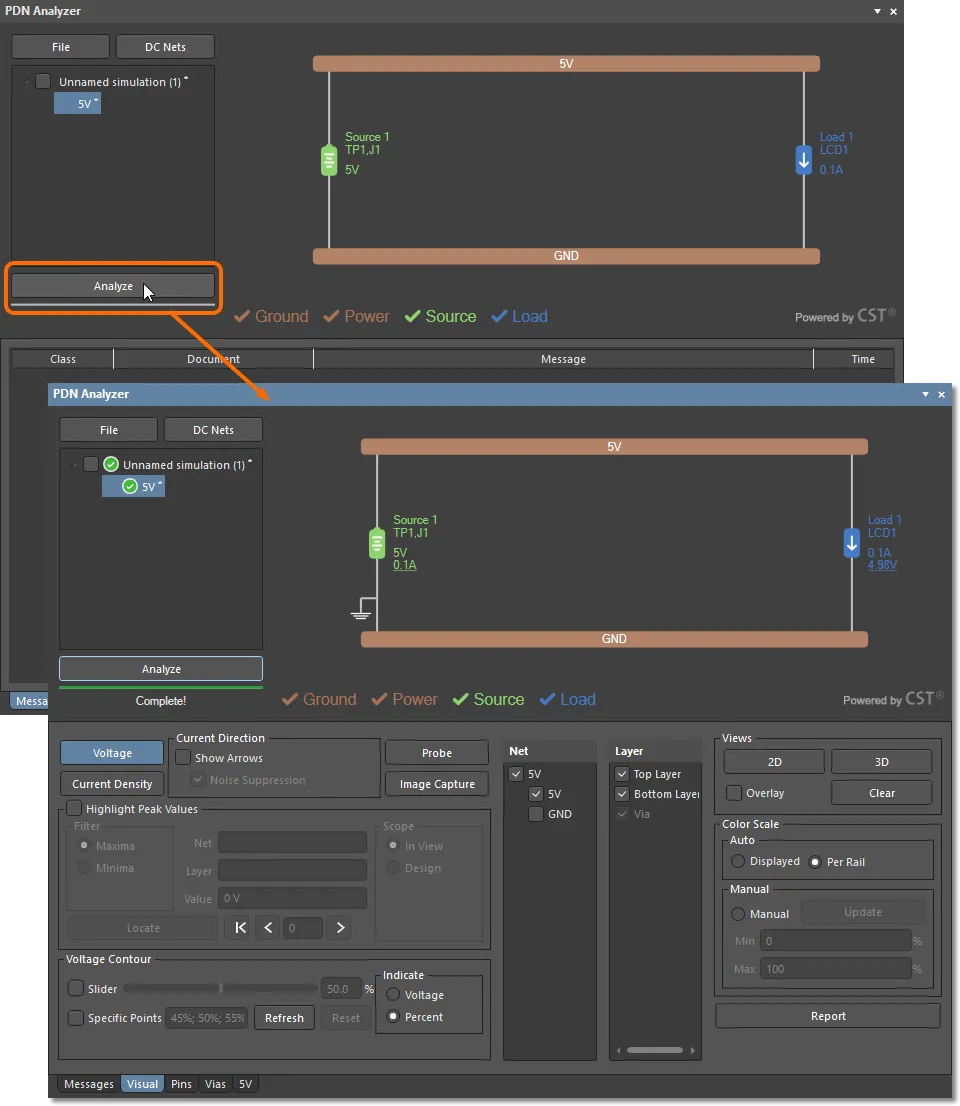
Khi mạng nguồn đã được xác định và tất cả tham số đã được chỉ định (mọi phần tử mạng đều có trạng thái ✔ tương ứng), có thể chạy phân tích PDN bằng cách chọn nút  . Tiến trình mô phỏng được hiển thị trong tab Messages dưới dạng luồng sự kiện; luồng này cũng cho biết nguyên nhân mô phỏng thất bại nếu quá trình không thể hoàn tất.
Có thể xem ngay kết quả phân tích PDN trong sơ đồ mạng, bao gồm các mức điện áp và dòng điện tải/nguồn đã tính toán (nếu áp dụng), đồng thời tô nổi bật các phần của mạng gây ra Vi phạm tham số. Lưu ý rằng tab Visual hiện đã được chọn và đang hoạt động.
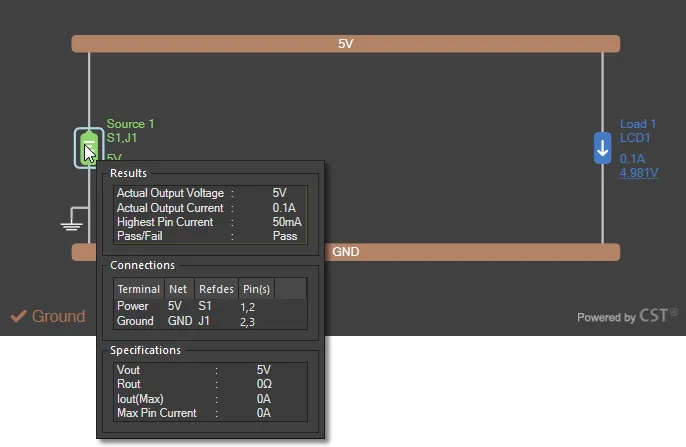
Di con trỏ lên bất kỳ phần tử nào trong mạng (Tải, Nguồn hoặc Phần tử nối tiếp) để xem thêm thông tin, chẳng hạn các tham số đã chỉ định và kết quả phân tích.
Hiển thị trực quan trong Trình biên tập PCB
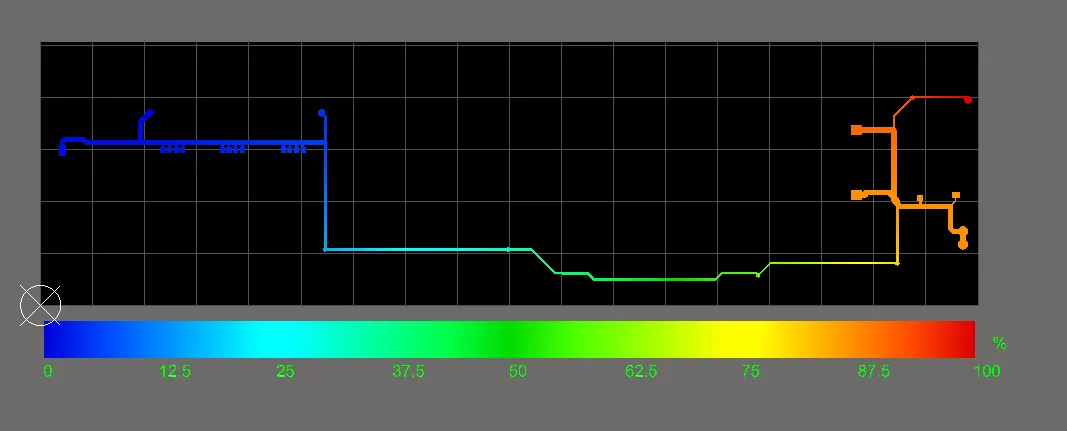
Giờ đây có thể xem kết quả mô phỏng dưới dạng đồ họa trong trình biên tập PCB của Altium Designer, thông qua các thiết lập trong tab Visual của PDNA. Đặt các tùy chọn hiển thị để hiện Voltage cho cả hai Layers (Top và Bottom) của 5V Net – đây là các thiết lập hiển thị mặc định ban đầu. Kết quả phân tích được hiển thị trong Trình biên tập PCB, thay thế lớp phủ đồ họa PCB hiện có.
Độ sụt áp trên đường dẫn net đã chọn, trong trường hợp này là từ nguồn 5V tại TP1 đến linh kiện LCD1, được hiển thị bằng dải màu chuyển sắc tương ứng với thang Điện áp ở cuối khung nhìn. Giá trị này được hiển thị dưới dạng phần trăm điện áp (tùy chọn Per Rail trong Color Scale) hoặc dưới dạng dải giá trị điện áp thực (tùy chọn Displayed).
Trong hình bên dưới, sự chuyển màu dọc theo đường dẫn mạng trên bo mạch biểu thị độ sụt áp tổng thể, trong đó mức thấp nhất (0%: màu xanh lam) do tổn hao IR nằm tại linh kiện LCD1, còn mức cao nhất (100%: màu đỏ) nằm tại điểm nguồn điện áp đã chỉ định (TP1).
Để hiển thị phân tích dòng điện tương ứng cho mạng, hãy chọn tùy chọn Current Density trong tab Visual. Ở đây, các mức màu trên đường dẫn mạng của bo mạch tương ứng với tỷ lệ phần trăm biến thiên mật độ dòng điện, trong đó 100% (màu đỏ) biểu thị mật độ dòng điện tính toán lớn nhất trong bố trí đường dẫn mạng, còn 0% (màu xanh lam) là mức nhỏ nhất – nhiều khả năng là 0A/mm2.
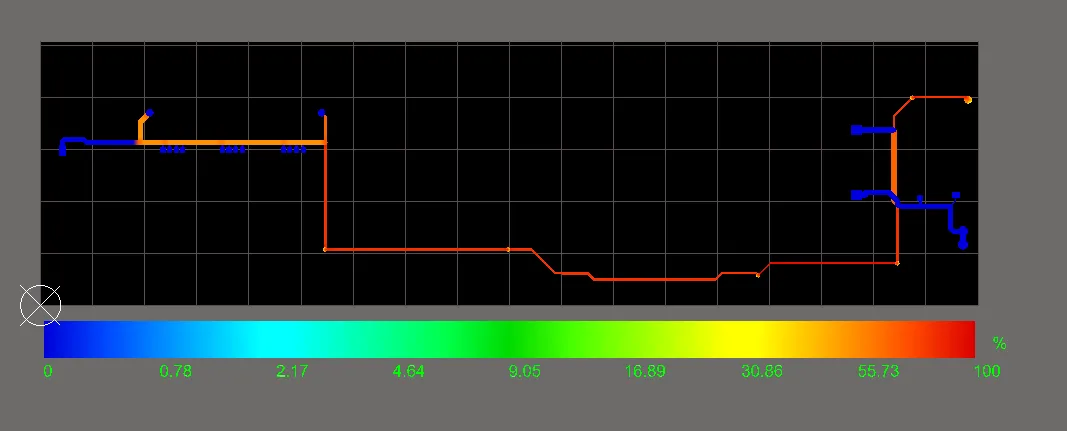
Để hiển thị và phân tích kết quả về tính toàn vẹn nguồn trên đường hồi dòng GND của ví dụ, hãy bỏ chọn mạng 5V trong danh sách Net thuộc tab Visual của PDNA, rồi chọn mạng GND. Đường hồi dòng nối đất đi qua cả lớp Top và Bottom của thiết kế; bạn có thể hiển thị riêng từng lớp trong Trình chỉnh sửa PCB bằng cách chọn từng mục trong danh sách Layer của PDNA.
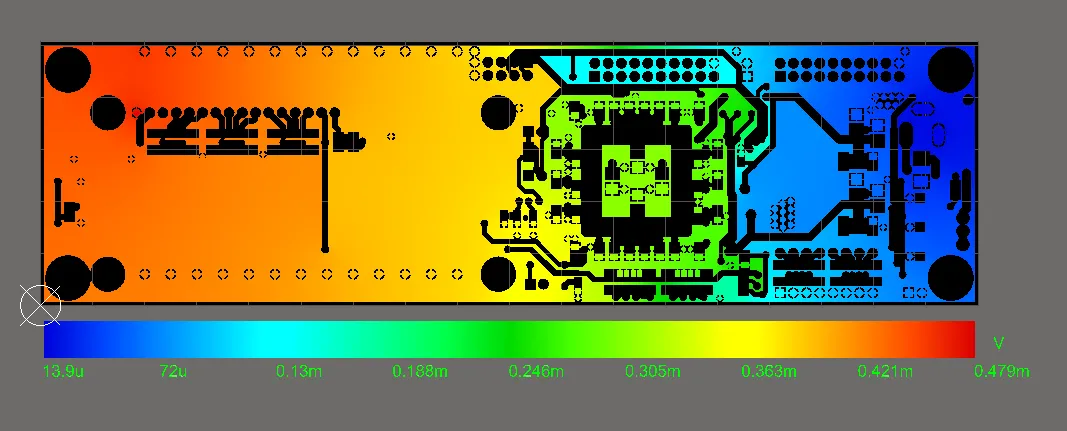
Hình bên dưới thể hiện chế độ hiển thị Điện áp cho lớp Bottom của mạng GND, với thang đo Color Scale được đặt thành Displayed. Mức sụt áp lớn nhất (màu đỏ: khoảng 0,5 mV) nằm tại chân GND của LCD, còn mức sụt áp nhỏ nhất (màu xanh lam: khoảng 0 V) nằm tại điểm hồi dòng của nguồn điện áp (J1).
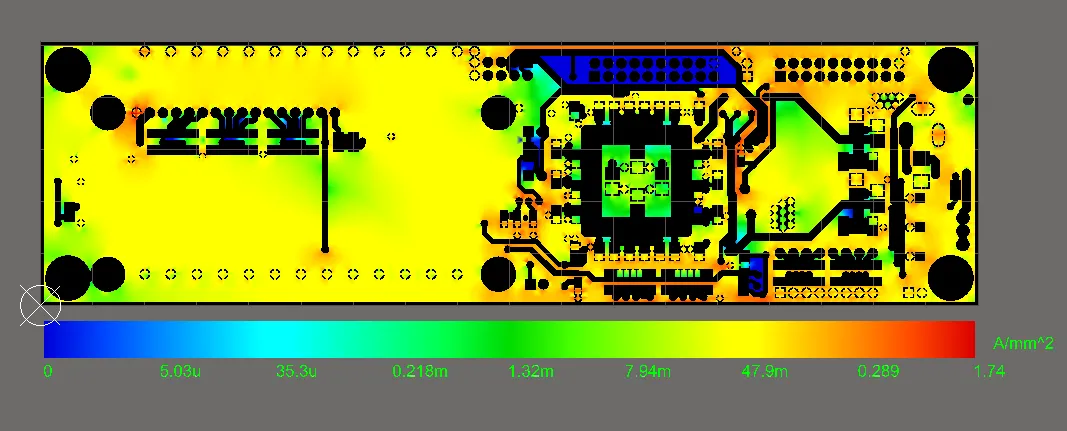
Chuyển sang tùy chọn Current Density của PDNA sẽ hiển thị các “điểm nóng” có dòng điện lớn nhất bằng màu đỏ. Bản thân mức mật độ dòng điện cực đại (1.74 A/mm2) rất thấp và hoàn toàn nằm trong giới hạn cho phép.
Điều khiển và tùy chọn hiển thị
PDN Analyzer cung cấp một số tùy chọn hiển thị tương tác để xác định cách biểu diễn đồ họa kết quả phân tích trong Trình chỉnh sửa PCB của Altium Designer. Ngoài các tùy chọn cho Color Scale hiển thị, đồ họa còn có thể chuyển đổi giữa chế độ kết xuất 2D và 3D; chế độ sau giúp quan sát rõ hơn kết quả phân tích qua các via và giữa các lớp.
Ngoài ra còn có tùy chọn Clear kết quả phân tích khỏi màn hình trình chỉnh sửa, tự động đưa phần hiển thị đồ họa về bố trí bo mạch tiêu chuẩn. Ngược lại, tùy chọn Overlay của khung nhìn bật chế độ xem bố trí bo mạch, được kết xuất cùng với mọi kết quả phân tích đang hiển thị. Tùy chọn này đặc biệt hữu ích để xác định vị trí của một điểm đáng chú ý trong kết quả phân tích trên chính bố trí bo mạch.
Làm việc với tải
Bạn có thể thêm tải vào mạng khi cần và chạy lại phân tích nguồn để đánh giá kết quả. Ví dụ, để thêm dòng tải nhỏ (chẳng hạn 15mA) do đèn LED nguồn của thiết kế tiêu thụ, hãy chọn điện trở nối tiếp của đèn (R15) làm điểm kết nối với đường nguồn 5V và chân LED làm điểm kết nối GND.
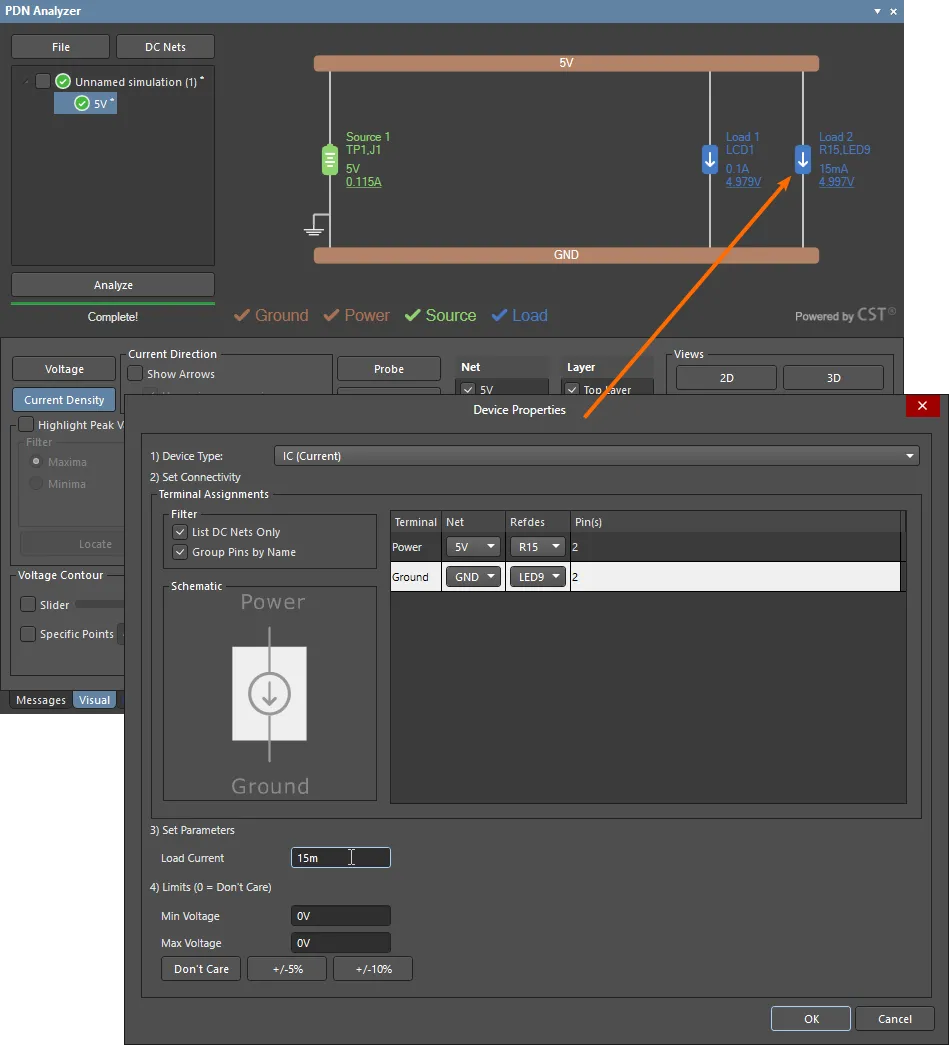
PDN Analyzer cũng cho phép chỉ định các kết nối chân linh kiện cho một tải, nhờ đó có thể tạo nhiều mô hình tải cho cùng một linh kiện tiêu thụ các mức dòng điện khác nhau qua các chân khác nhau.
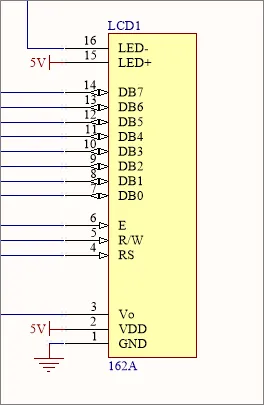
LCD trong dự án ví dụ minh họa trường hợp này: kết nối 5V tại chân 15 (LED+) cấp nguồn cho đèn nền màn hình, còn kết nối 5V tại chân 2 (VDD) cấp nguồn cho mạch logic bên trong – trên thực tế, chân 15 sẽ tiêu thụ dòng điện lớn hơn đáng kể so với chân 2.
Khi được thêm trước đó dưới dạng một mô hình tải PDNA duy nhất, cả hai chân của LCD1 đều được chỉ định (theo mặc định) làm kết nối tải 5V và quá trình phân tích PDN đã phân bổ đều dòng tải LCD1 giữa hai chân này. Để nâng cao độ chính xác của phân tích nguồn, có thể biểu diễn linh kiện LCD1 bằng two mô hình tải: mỗi mô hình dành cho một chân 5V và dòng tải tương ứng. Có thể thực hiện thay đổi này bằng cách chỉnh sửa các thông số chân của mô hình tải LCD1 hiện có, rồi thêm một tải khác cho chân đã tách ra.
Mở mô hình tải LCD1 hiện có bằng cách nhấp đúp vào biểu tượng của nó trong sơ đồ mạng để mở hộp thoại Device Properties, sau đó nhấp đúp vào trường Pins(s) của mục mạng nguồn 5V. Chế độ chỉnh sửa chân xuất hiện cho phép chọn từng chân linh kiện cho tải đó. Bỏ chọn chân 2 để cấu hình lại tải chỉ cho chân 15 (LED+), rồi điều chỉnh thông số Load Current, chẳng hạn thành 75mA, để biểu diễn dòng điện của đèn nền LCD.
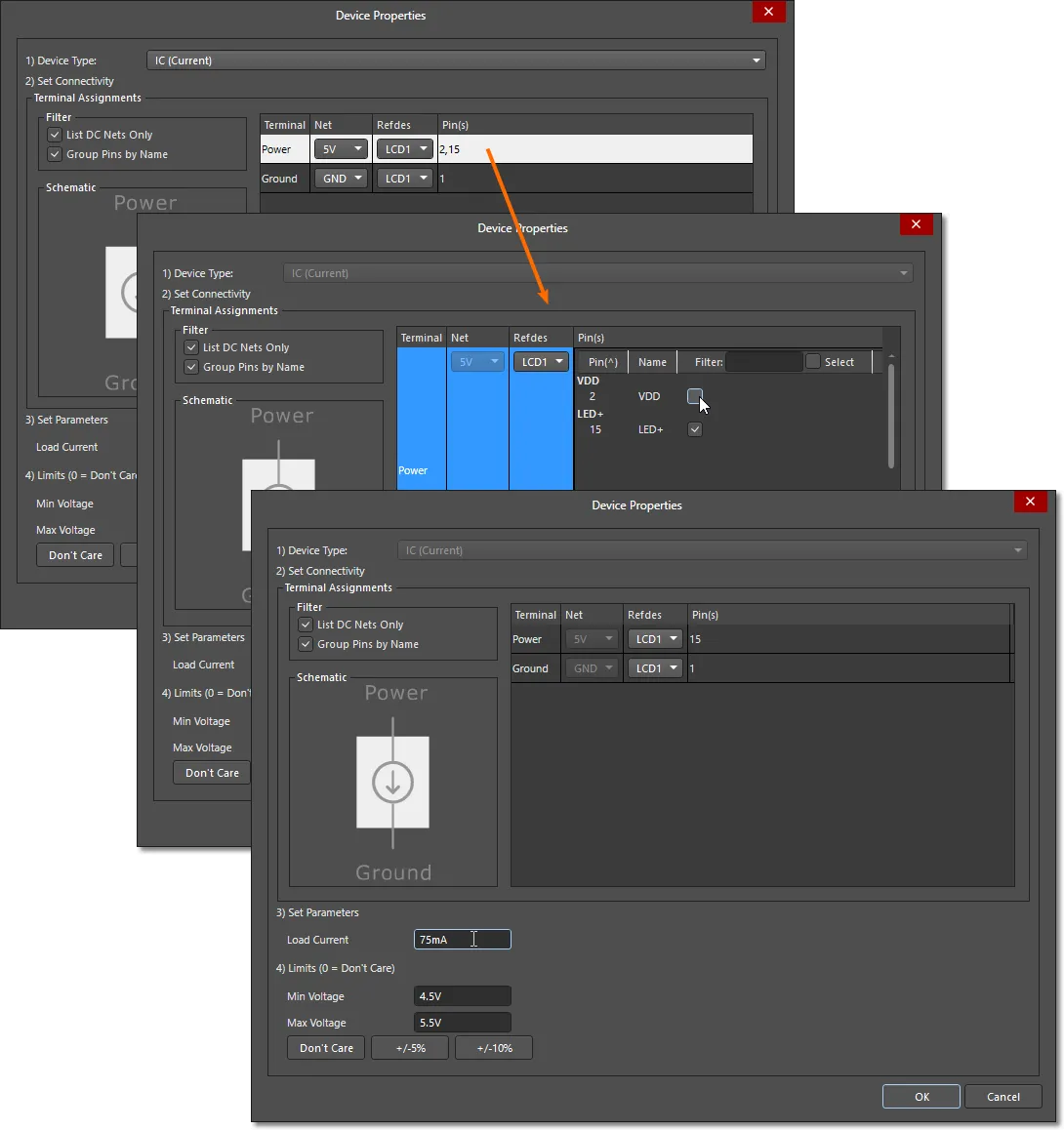
Tiếp theo, tạo một tải mạng 5V khác cho LCD1 và đặt chân 2 ở trạng thái hoạt động (đồng thời vô hiệu hóa chân 15) để biểu diễn tải VDD; tải này có thể được đặt ở mức Load Current thấp hơn phù hợp – chẳng hạn 20mA.
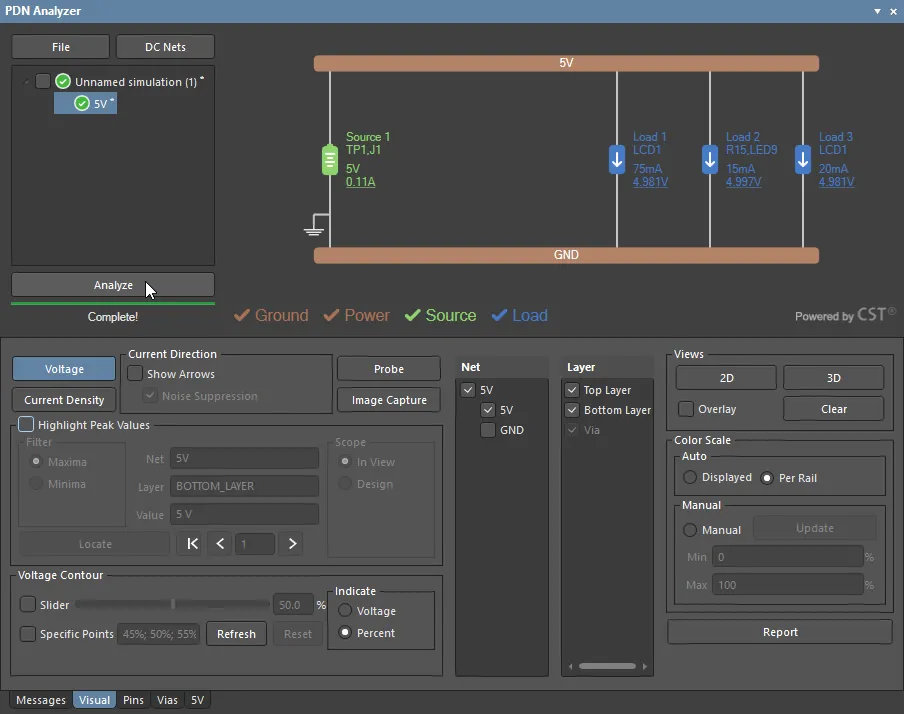
Sau đó có thể phân tích lại mạng nguồn 5V để biểu diễn chính xác hơn tải LCD1 trên các đường dẫn của mạng.
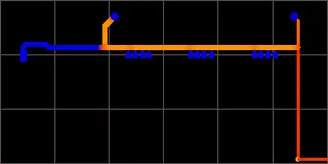
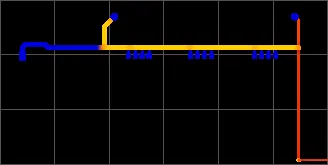
Có thể thấy sự khác biệt trong phân bố dòng tải khi so sánh Mật độ dòng điện trên các đường mạch nguồn của LCD1 giữa cấu hình tải ban đầu và cấu hình đã cập nhật. Các hình phân tích Mật độ dòng điện bên dưới thể hiện kết quả của mô hình LCD1 một tải ban đầu ở bên trái và kết quả nhiều tải đã cập nhật ở bên phải.
Hãy lưu ý mật độ dòng điện trên các đường mạch cấp nguồn cho chân 2 (pad LCD ở phía bên trái) và chân 15. Phiên bản đã cập nhật thể hiện chính xác phần lớn dòng điện của LCD chạy đến chân 15 (pad LCD ở phía bên phải), thay vì phân bố đều giữa hai chân như trước đây (hình bên trái).
Thiết lập mô phỏng
Kết quả phân tích, đặc biệt là mức tổn hao IR trong các vùng đồng trên bo mạch, cũng phụ thuộc vào thông số độ dẫn điện của đồng trên bo mạch và độ dày thành via. Để xem và chỉnh sửa các thiết lập này, hãy chọn tab Simulation trong hộp thoại Settings – để truy cập hộp thoại, nhấp chuột phải vào tên phân tích hiện tại và chọn Settings từ menu ngữ cảnh.
Độ dẫn điện của kim loại
Phần Metal Conductivity của hộp thoại cung cấp thông tin chi tiết và các thiết lập cho giá trị độ dẫn điện (nghịch đảo của điện trở suất; 1/R) của kim loại được sử dụng trong thiết kế. Có thể chọn hoặc sửa đổi độ dẫn điện cơ sở (hoặc điện trở suất), hệ số nhiệt và/hoặc nhiệt độ trong hộp thoại để phản ánh đặc tính cấu tạo bo mạch của thiết kế:
-
Pure Copper – đồng thường được giả định có độ dẫn điện
5.88e7S/mtại25°Cvà hệ số nhiệt của độ dẫn điện là0.4%/°C. Hệ số nhiệt dương này có nghĩa là, chẳng hạn, khi tăng thiết lập Temp. Compensation trong hộp thoại từ25°Clên125°C(chênh lệch100°C), độ dẫn điện trong mô phỏng sẽ giảm40%, xuống còn3.53e7S/m. -
PCB Copper – đây là thiết lập mặc định cho mô phỏng, phản ánh các giá trị độ dẫn điện được công bố trong tài liệu ngành, đại diện cho kim loại trong lớp đồng điện kết (ED) của PCB, có giá trị đo được là
4.7e7S/mtại25°C, với hệ số nhiệt0.4%/°C. - Custom – chọn tùy chọn này để nhập các giá trị Độ dẫn điện hoặc Điện trở suất cụ thể cho mô phỏng.
Lưu ý rằng giá trị Sim Conductivity được hiển thị là độ dẫn điện cuối cùng sau khi đã tính đến tất cả các thông số – giá trị Điện trở suất mô phỏng là nghịch đảo của giá trị này.
Via
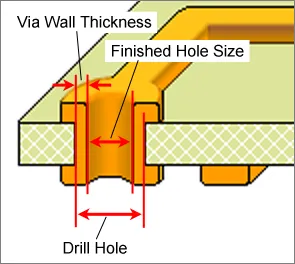
Đặt giá trị Via Wall Thickness trong hộp thoại để chỉ định định lượng kim loại thành via cho tất cả các via trong quá trình phân tích mô phỏng thiết kế.
Thiết lập này có thể ảnh hưởng rõ rệt đến tổn hao DC của mạng nguồn do điện trở vốn có của via có thành mỏng (lớp mạ mỏng). Tuy nhiên, khi có kích thước/định lượng kim loại đủ lớn, via sẽ không làm suy giảm hiệu năng DC của thiết kế và sẽ có cùng mật độ dòng điện với các đường mạch nguồn mà nó kết nối – đồng thời không có sụt áp đáng kể giữa các điểm kết nối. Một ví dụ phân tích DC về tổn hao qua via được trình bày trong phần bên dưới.
Về mặt mô phỏng, kích thước Via và độ dày thành lỗ thực tế xác định lượng vật liệu dẫn điện mà Via đại diện, và do đó xác định điện trở/độ dẫn điện của nó. Mô phỏng giả định rằng đường kính Via biểu thị kích thước lỗ hoàn thiện, và độ dày thành lỗ via sẽ làm tăng đường kính Via. Do đó: Finished Hole Diameter + (2 x Wall_Thickness) = Drill Diameter.
Ví dụ 2
Ví dụ này minh họa cách triển khai một chuỗi các mạng được kết nối để có thể phân tích tổng thể, đồng thời tính đến các thông số của những phần tử nối tiếp liên kết chúng. Ví dụ cũng trình bày tổng quan về cách thêm các nguồn Mô hình bộ ổn áp (VRM), vốn cũng đóng vai trò liên kết giữa các mạng, và cách xây dựng hệ thống phân cấp hoàn chỉnh cho mạng nguồn của một thiết kế.
Ví dụ mô hình hóa mạng từ PWR_IN đến 5V của dự án tham chiếu SpiritLevel-SL1, đồng thời bao gồm cả VRM 3.3V (VCCO) và 1.8V (VCCINT) để tạo thành cấu trúc mạng nguồn hoàn chỉnh.
Các điều kiện ban đầu cho ví dụ mô phỏng PDN này là:
- dự án PCB Spirit Level đang mở trong Altium Designer
- ứng dụng PDN Analyzer đang hoạt động (Tools » PDN Analyzer)
- các net DC của thiết kế PCB đã được xác định trong hộp thoại PDN Analyzer DC Net Identification, như đã trình bày ở trên.
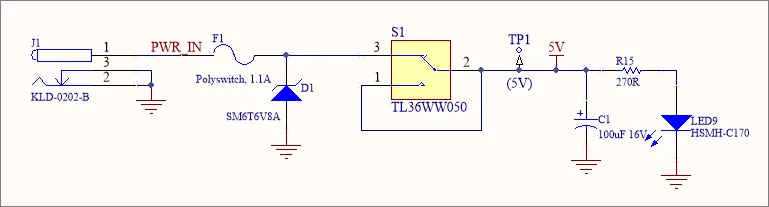
Bắt đầu quá trình xây dựng mạng nguồn trong ví dụ bằng cách chỉ định net nguồn đầu vào (PWR_IN) trong một mô phỏng mới (chọn File » New Simulation nếu cần). Như thể hiện trong sơ đồ nguyên lý của dự án, thông số <Power Net> của PDN là PWR_IN, <Ground Net> là GND, và Source là J1.
Mở rộng mạng thông qua các phần tử nối tiếp
Để mô hình hóa toàn bộ đường dẫn nguồn từ mạng PWR_IN đến mạng 5V, cần thêm các linh kiện cầu chì nối tiếp (F1) và công tắc (S1), cùng với net nằm giữa chúng. Trong giao diện PDNA, các thành phần này được thêm bằng cách mở rộng mạng nguồn theo từng bước. Mỗi phần “mở rộng” của net được kết nối bằng một mô hình phần tử nối tiếp đa dụng.
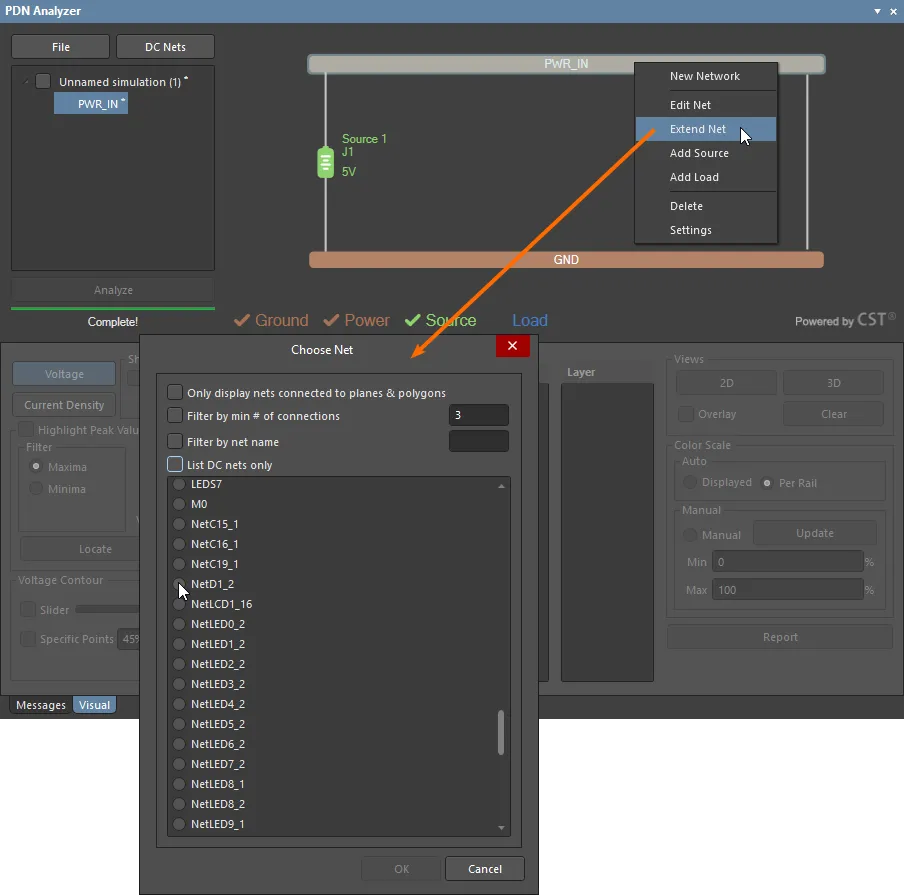
Để mở rộng một net, trước tiên hãy nhấp chuột phải vào mạng bạn muốn thêm vào và chọn tùy chọn Extend Network từ menu ngữ cảnh. Trong hộp thoại Choose Net, chọn mạng được kết nối với PWR_IN thông qua một phần tử nối tiếp; trong trường hợp này là NetD1_2 – mạng nối giữa F1 và chân 3 của S1, được nhận diện bằng chân 2 của điốt D1.
Vì mạng này có thể chưa được ghi nhận trong bước Nhận diện net DC ban đầu, hãy bỏ chọn tùy chọn List DC nets only trong hộp thoại Choose Net để hiển thị net đó cho việc lựa chọn.
Quá trình mở rộng net sẽ tự động thêm một Phần tử nối tiếp giữa hai net – nhấp đúp vào phần tử này để chỉ định các kết nối và thông số của nó trong hộp thoại Device Properties. Mô hình Phần tử nối tiếp gồm một nguồn điện áp mắc nối tiếp với một điện trở, cho phép mô hình hóa cơ bản các linh kiện như điện trở, cuộn cảm, điốt và công tắc, v.v.
Trong trường hợp này, Phần tử nối tiếp là linh kiện cầu chì F1, được chọn trong các tùy chọn kết nối RefDes và được gán Resistance nội danh định là 0.1Ω. Nếu Phần tử nối tiếp là một linh kiện bán dẫn, chẳng hạn như điốt, thì cần chỉ định thông số Voltage Drop cùng với giá trị Resistance nội của linh kiện.
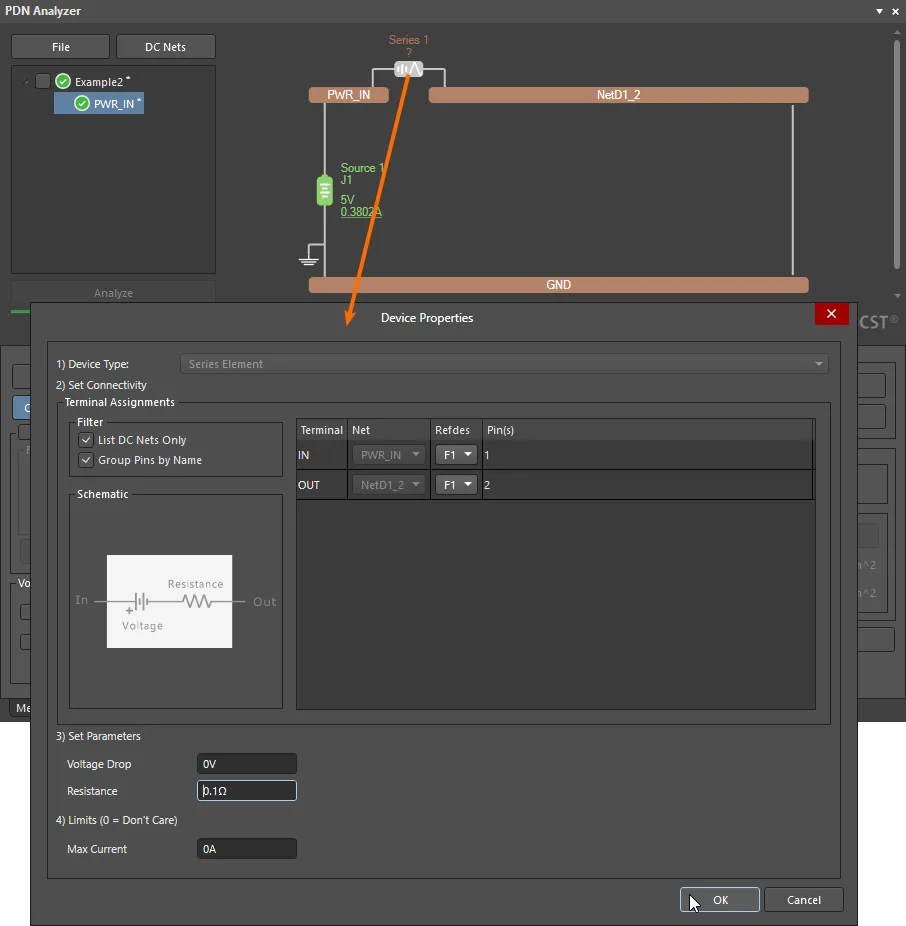
Tiếp tục theo sơ đồ nguyên lý, bước tiếp theo là mở rộng net D1_2 đến net nguồn 5V thông qua linh kiện công tắc S1. Tương tự như trên, chọn Extend Net từ menu ngữ cảnh khi nhấp chuột phải và chọn net cần mở rộng đến trong hộp thoại Choose Net.
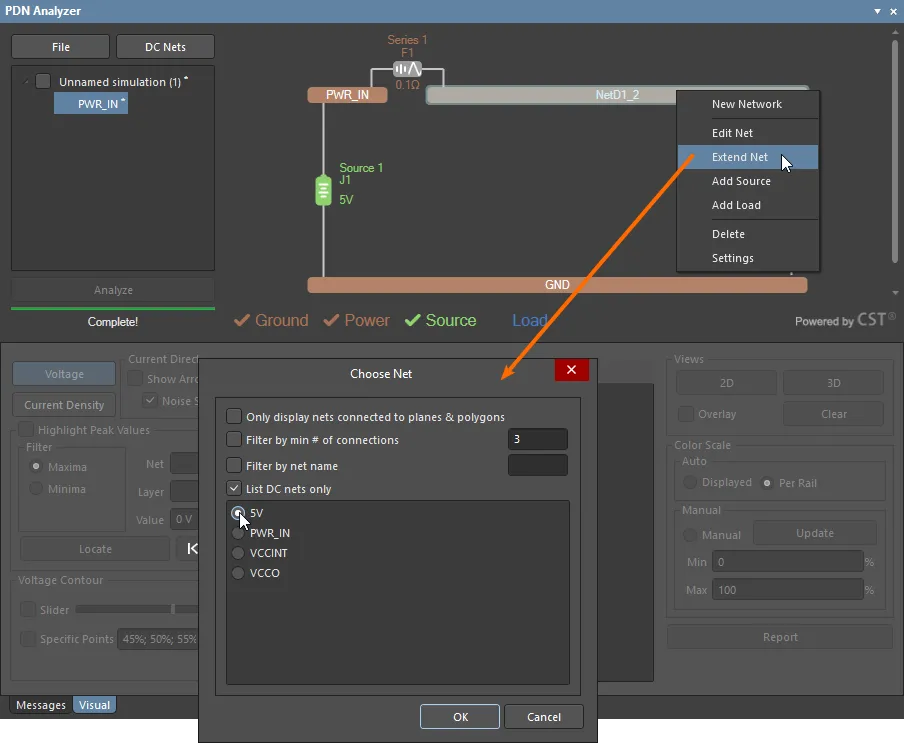
Phần tử nối tiếp được thêm trong trường hợp này là S1, kết nối net D1_2 với mạng đầu ra 5V qua các chân từ 3 đến 2 (xem sơ đồ nguyên lý). Vì ngõ vào công tắc không sử dụng của S1 (chân 1) được nối với đầu ra của nó (chân 2) và không mang dòng tải, trong ví dụ này có thể loại chân 1 khỏi quá trình phân tích mạng bằng các tùy chọn chọn chân trong hộp thoại Device Properties – nhấp đúp vào trường Pin(s) của mục đầu nối OUT.
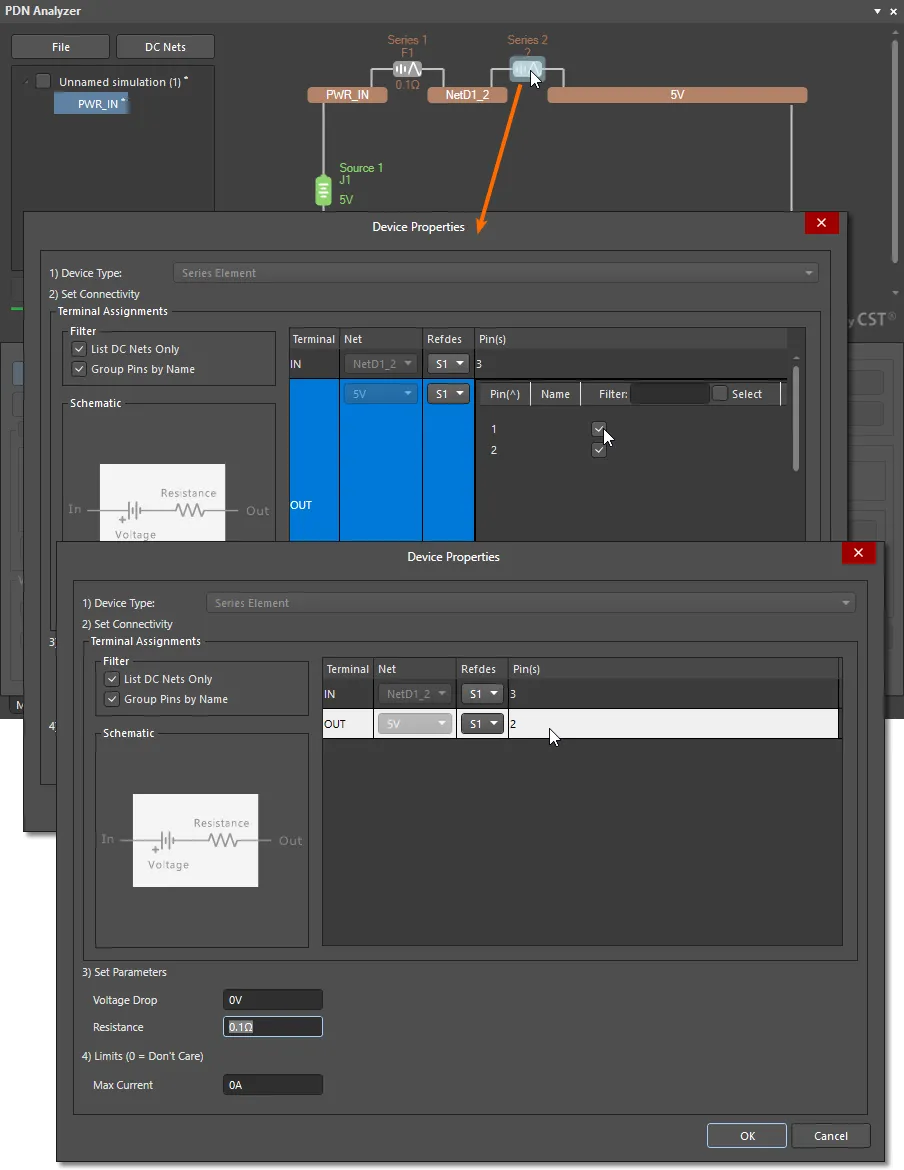
Giờ đây có thể thêm tải vào phần 5V của các mạng nguồn đã kết nối – trong trường hợp này là tải của mô-đun hiển thị LCD1.
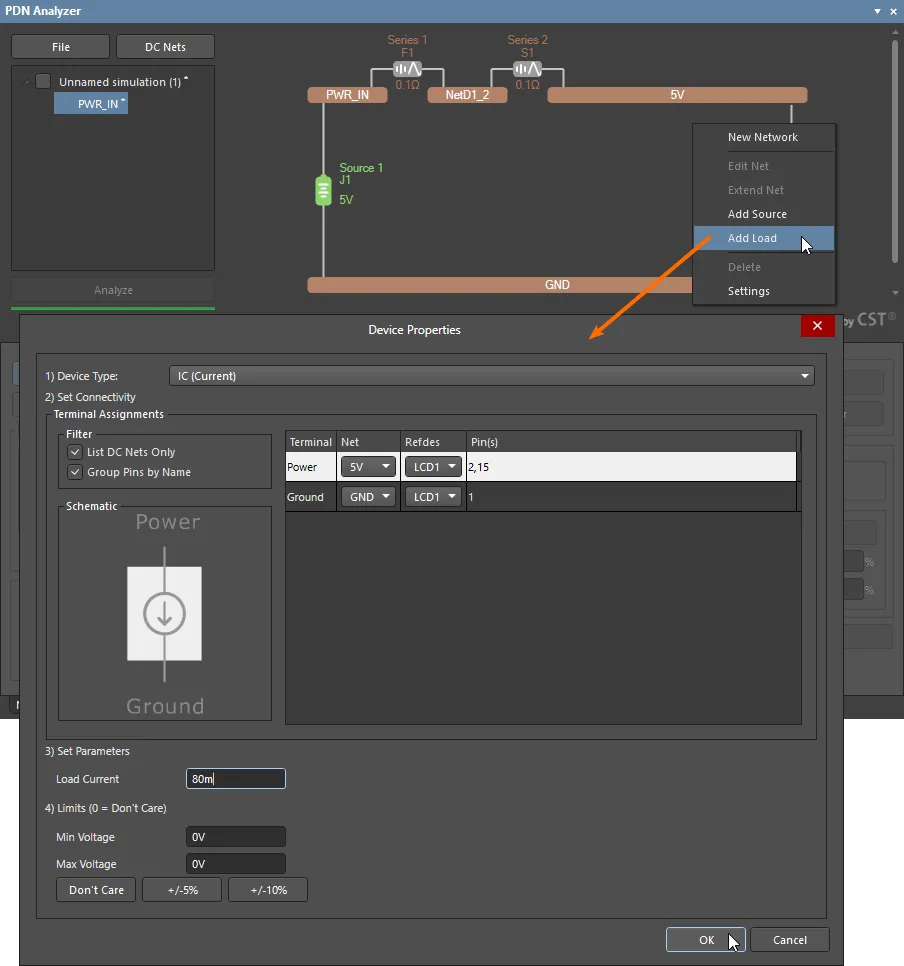
Khi chạy lại phân tích, cả dữ liệu và phần hiển thị đồ họa trong Trình biên tập PCB sẽ bao gồm cả ba mạng nguồn đã kết nối, đồng thời hiển thị dòng điện và độ sụt áp được tính toán qua các Phần tử nối tiếp liên kết chúng.
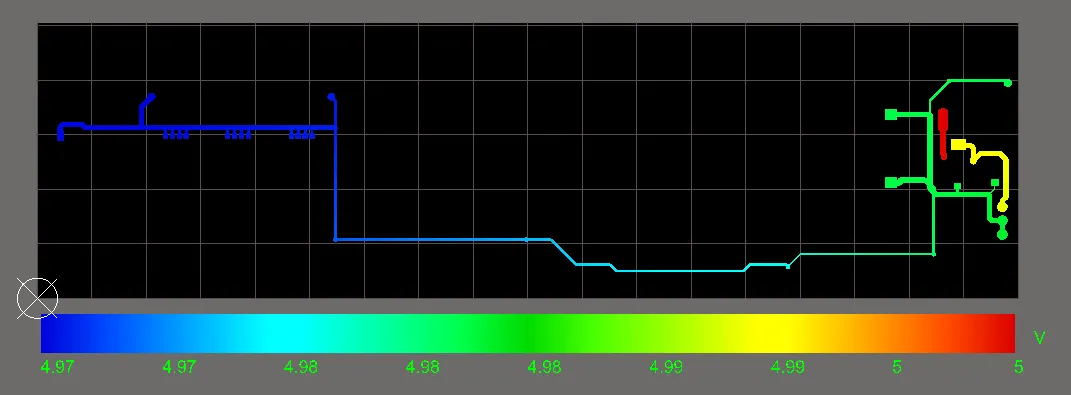
Thêm các Mô hình bộ ổn áp
PDN Analyzer cung cấp các Mô hình bộ ổn áp (VRM) chủ động có thể chèn giữa mạng điện áp đầu vào và đầu ra. Khi được thêm vào các mạng nguồn PDNA, chúng đồng thời đóng vai trò là Tải trên mạng điện áp đầu vào và Nguồn trên mạng điện áp đầu ra. Các tùy chọn mô hình VRM bao gồm bộ ổn áp tuyến tính, bộ ổn áp chuyển mạch và bộ ổn áp chuyển mạch có cảm biến điện áp từ xa.
Dự án tham chiếu SpiritLevel-SL1 sử dụng các bộ ổn áp tuyến tính để tạo ra các đường nguồn 3.3V (VCCO) và 1.8V (VCCINT). Khi bộ ổn áp VCCO (U3) được thêm vào mạng mô phỏng PDNA, nó được biểu diễn dưới dạng tải trên mạng đầu vào 5V và Nguồn cho mạng 3.3V.
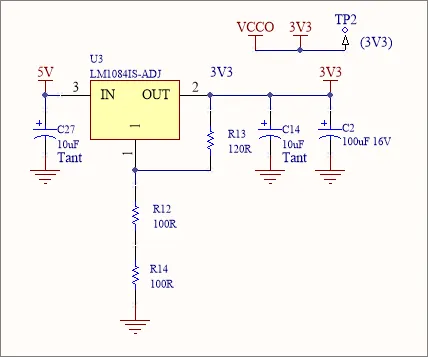
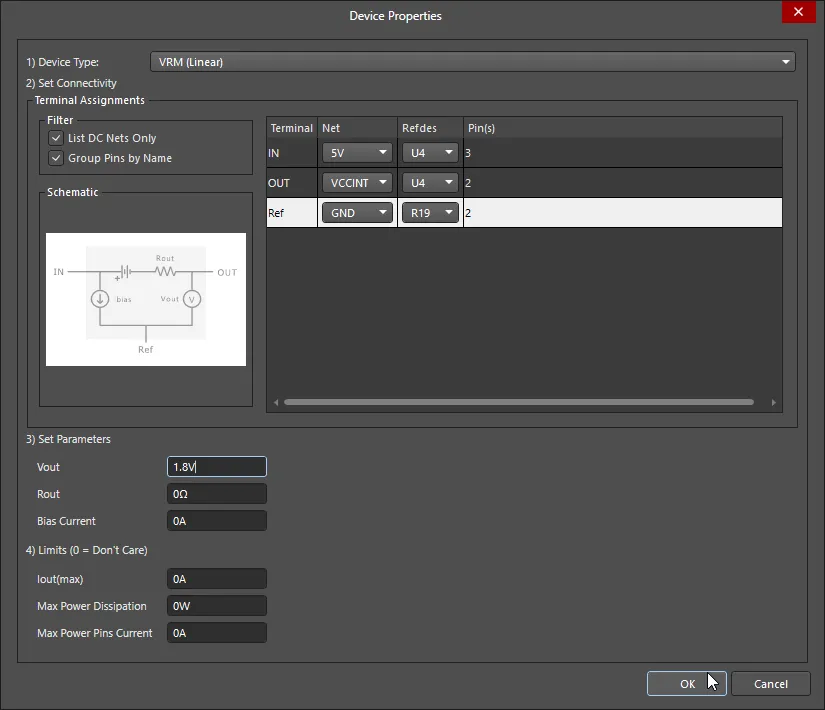
Để đặt bộ ổn áp tuyến tính U3 làm tải trên mạng 5V (như đã thực hiện trong quy trình ở trên), hãy thêm một Tải vào mạng 5V và chọn tùy chọn VRM (Linear) làm Device Type trong hộp thoại Device Properties. Thiết lập các kết nối của mô hình như thể hiện trong sơ đồ nguyên lý và chỉ định chân Ref làm kết nối GND của R14. Điểm tham chiếu này có thể nằm ở một vị trí khác, có thể phù hợp hơn, trong khu vực lân cận trên PCB, tùy thuộc vào cách bố trí mạng GND.
Để hoàn tất VRM, hãy thiết lập thông số điện áp đầu ra (Vout: 3.3V) và, nếu muốn, điện trở đầu ra (nội), dòng phân cực tĩnh cùng bất kỳ Limits nào bạn muốn phát hiện trong quá trình phân tích.
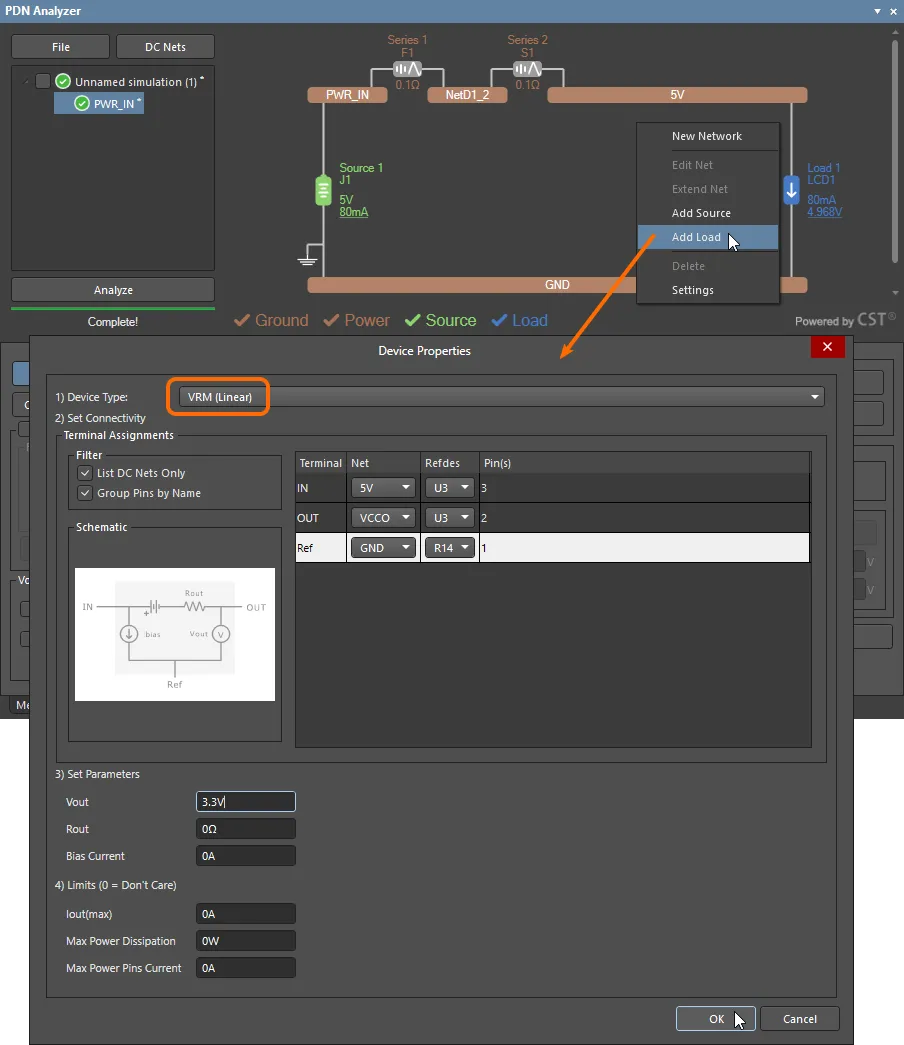
PDNA có tính năng tự động thêm mô hình phía đầu ra của VRM làm Nguồn cho net điện áp đầu ra đích và tạo mạng đó nếu cần.
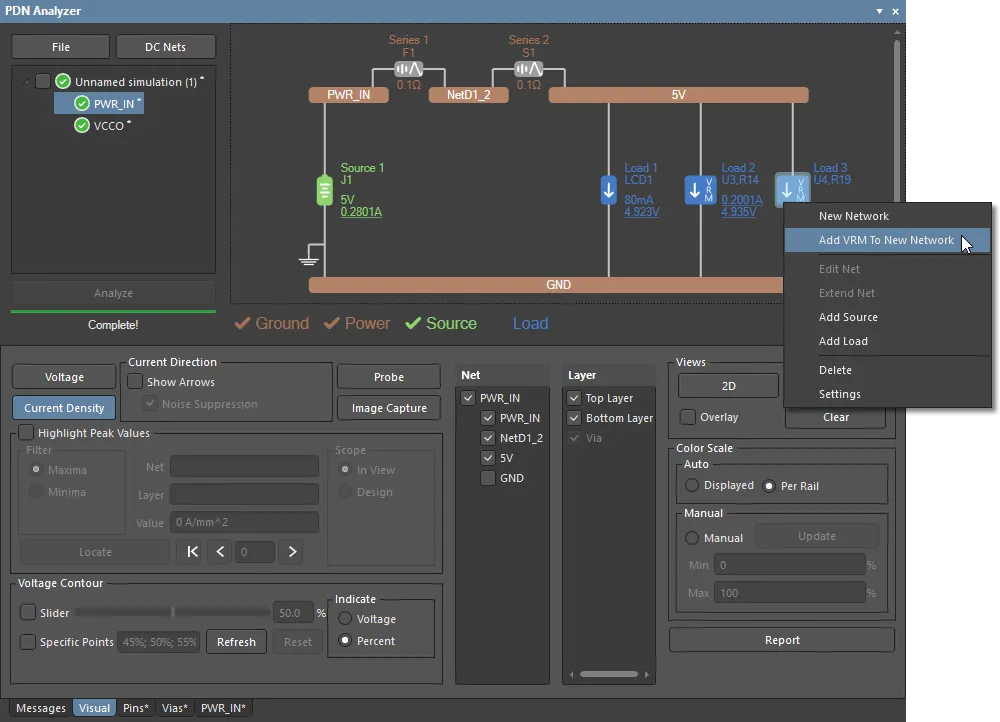
Trong ví dụ này, nhấp chuột phải vào mô hình tải VRM vừa tạo (Load2: U3) và chọn tùy chọn Add VRM To New Network. Thao tác này sẽ tự động tạo mạng VCCO với mô hình phía đầu ra của VRM (Source 1: U3) làm Nguồn điện áp (3.3V).
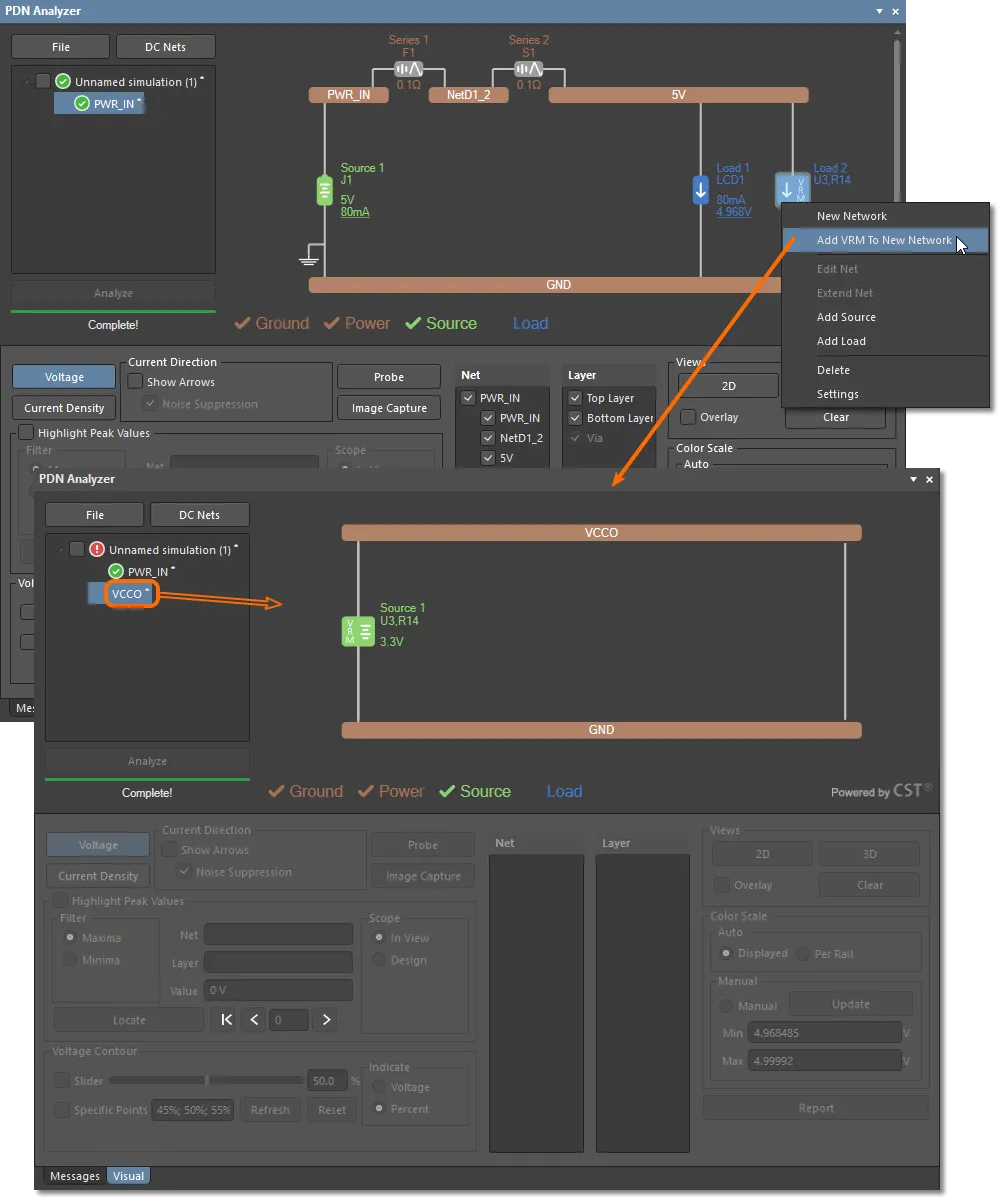
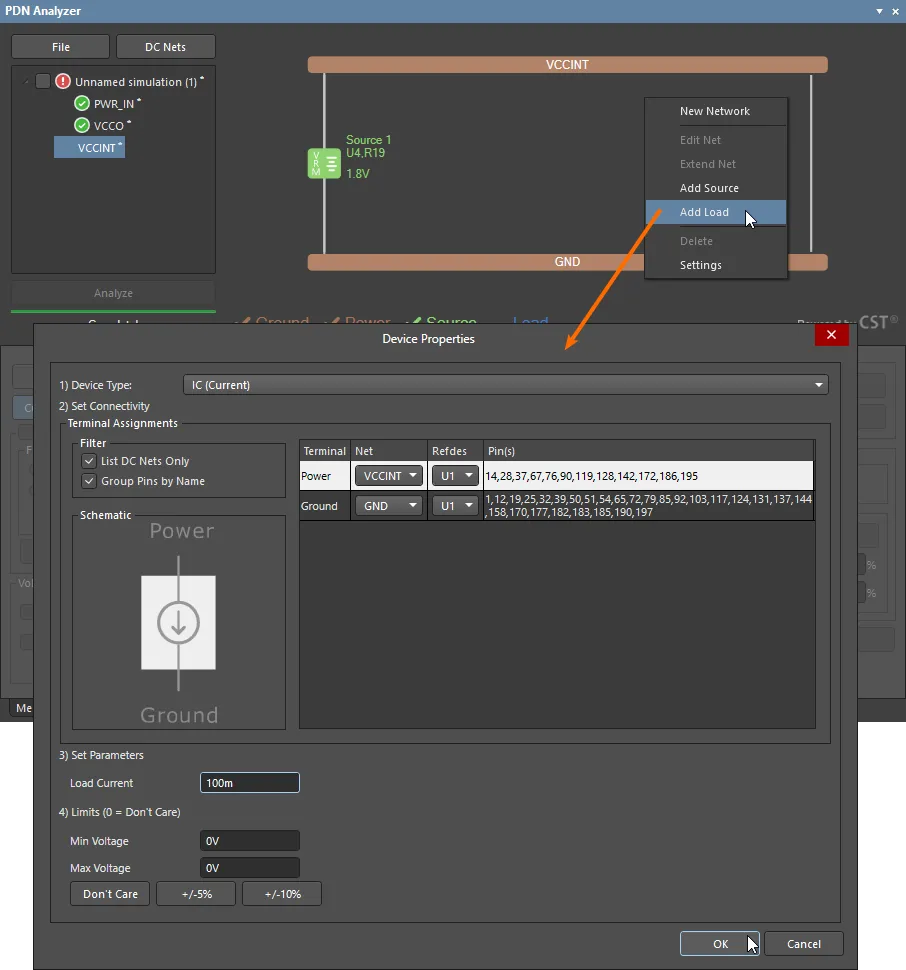
Giờ đây có thể chọn mạng VCCO mới và thêm một Tải phù hợp. Trong ví dụ này, đó là dòng tải 0.2A được tiêu thụ qua nhiều chân của linh kiện U1.
Cấu hình mạng nguồn hoàn chỉnh hiện bao gồm hai mạng (PWR_IN và VCCO) được kết nối với nhau bằng VRM loại tuyến tính 3.3V. Khi chọn cấp cao nhất trong hệ thống phân cấp mạng của cấu trúc tệp PDNA hiện tại, hình đồ họa mạng sẽ cung cấp cái nhìn tổng quan dạng sơ đồ khối về các kết nối giữa những net nguồn.
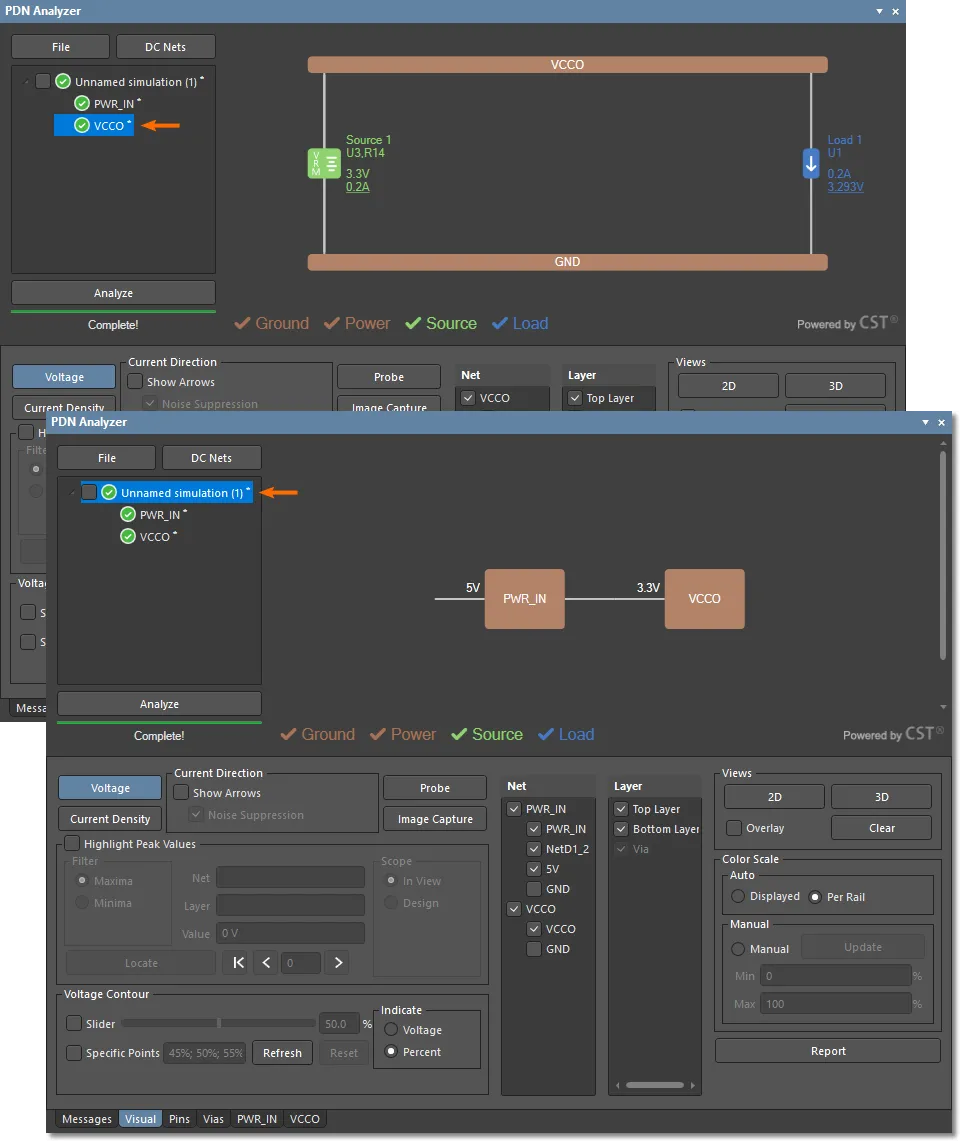
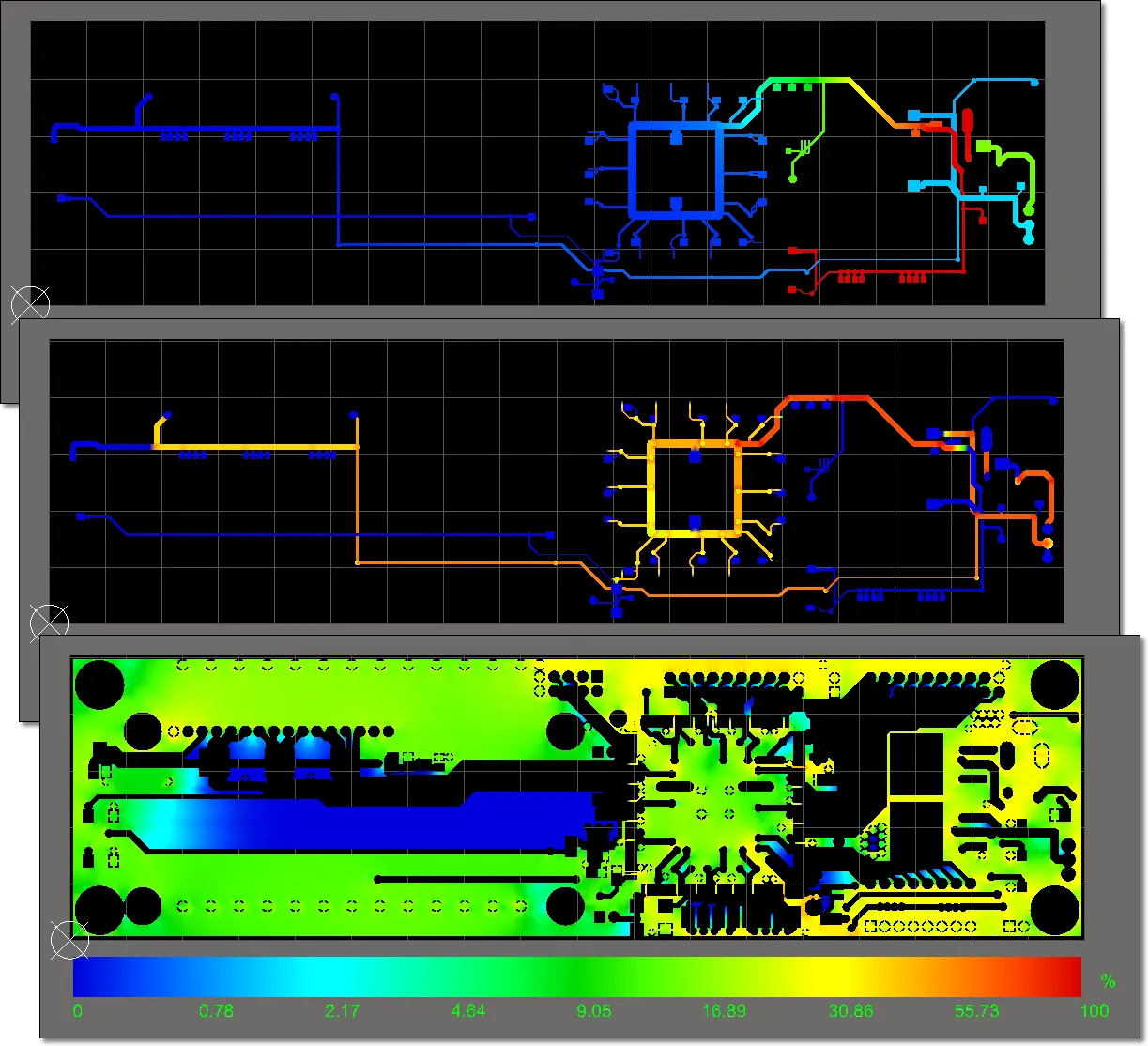
Phân tích PDN sẽ cho kết quả của toàn bộ mạng kết hợp, bao gồm cả VRM. Về mặt đồ họa, trình biên tập PCB sẽ hiển thị tất cả các mạng khi cấp cao nhất trong cấu trúc phân cấp mạng được chọn trên giao diện PDNA. Chọn một mạng riêng lẻ trong danh sách để giới hạn đồ họa hiển thị ở mạng đó, rồi bật/tắt các tùy chọn Net và Layer ở bảng phía dưới để kiểm soát thêm chế độ xem.
Có thể hoàn thiện mạng phân phối nguồn của dự án ví dụ bằng cách thêm VRM còn lại (U4) và mạng nguồn đầu ra 1,8V của nó (VCCINT).
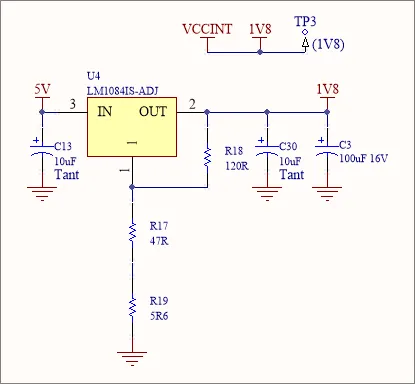
Thêm một VRM tuyến tính vào mạng 5V như đã mô tả trước đó, rồi đặt tham số Vout của nó thành 1.8V.
Thêm VRM (ở đây là Load 3) vào một mạng mới để tạo mạng nguồn 1,8V (VCCINT).
Thêm Tải phù hợp vào mạng VCCINT – ở đây là các chân nguồn 1,8V của linh kiện U1.
Cấu trúc phân cấp mạng trên giao diện PDNA lúc này sẽ hiển thị cả ba mạng được kết nối với nhau.
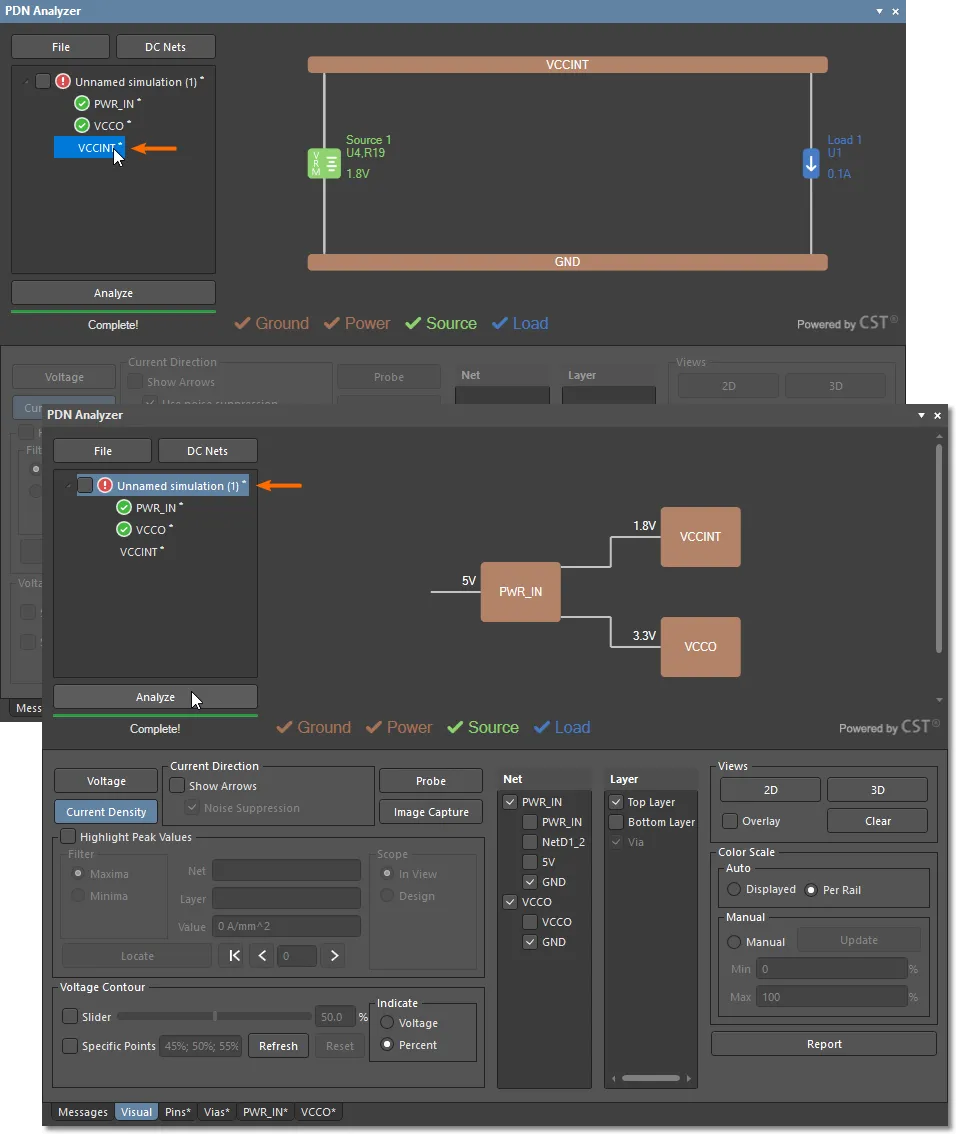
Phân tích PDN sẽ cho kết quả của toàn bộ mạng kết hợp, bao gồm cả các VRM.
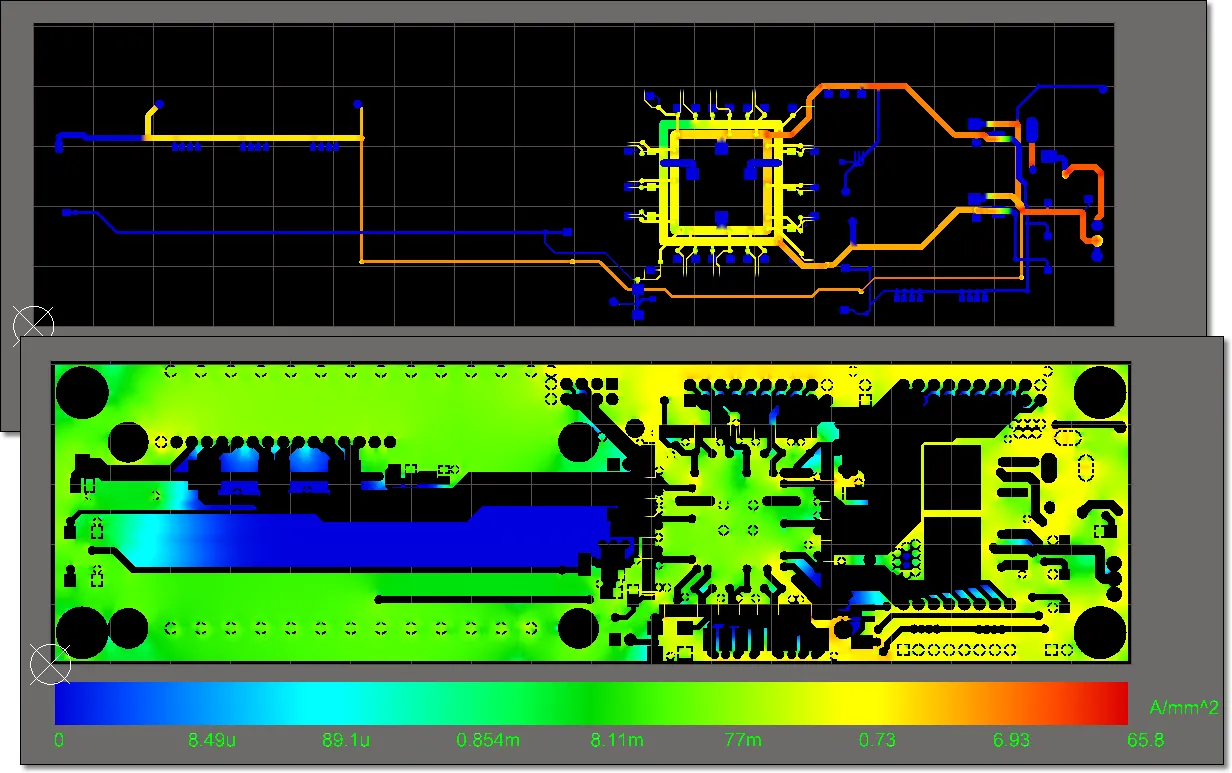
Một lần nữa, lưu ý rằng mạng GND lúc này bao gồm dòng điện hồi về của cả ba mạng, vốn dùng chung các vùng đồng trên lớp GND. Mật độ dòng điện tối đa của mạng này (65.8 A/mm2) hiện ở mức cao và có khả năng vượt quá giới hạn cho phép.
Xác định vị trí các vấn đề về tính toàn vẹn nguồn
PDN Analyzer cung cấp đầy đủ thông tin dạng đồ họa và dữ liệu để đánh giá và khắc phục các vấn đề về tính toàn vẹn nguồn của thiết kế PCB được phân tích.
Trong ví dụ ở trên, kết quả phân tích đường dẫn mạng GND Top Layer cho thấy mật độ dòng điện cao quá mức cho phép, thể hiện qua giá trị tối đa trên thang đo là 65.8A/mm2. Vị trí của khu vực có vấn đề chưa thể thấy rõ ngay, nhưng có thể xác định bằng tính năng Highlight Peak Values của PDNA.
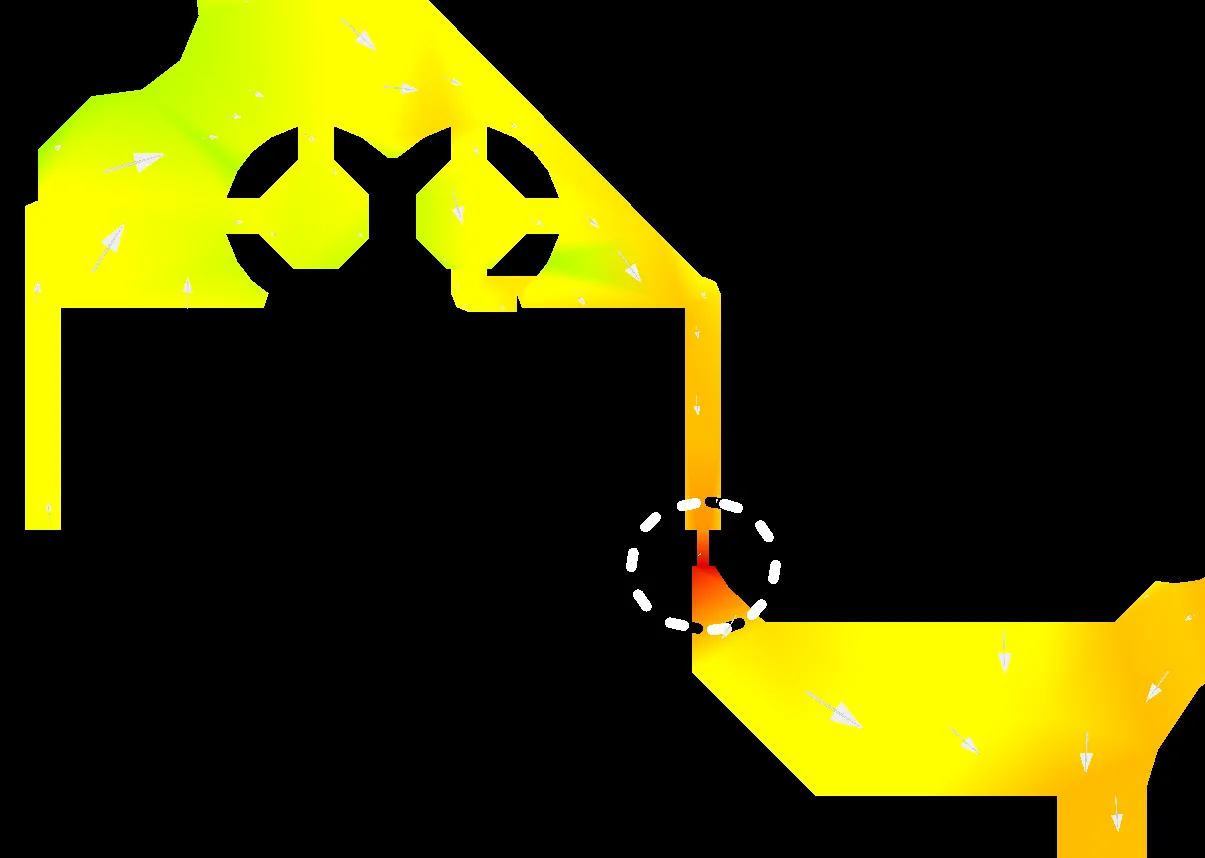
Khi chọn tính năng này và đặt tùy chọn Filter thành Maxima, khu vực có mật độ dòng điện đỉnh sẽ được tô sáng và đánh dấu trên đồ họa phân tích trong trình biên tập PCB.
Nhấp vào nút  để tô sáng lại trên đồ họa, hoặc dùng các nút liên quan (
 ) để lần lượt duyệt qua các giá trị/vị trí đỉnh cao nhất theo thứ tự. Đặt các tùy chọn Scope để tô sáng các đỉnh trong vùng PCB hiện đang hiển thị (In View)), hoặc tất cả các đỉnh trên toàn bộ bố trí (Design) – tùy chọn sau sẽ di chuyển và thu phóng đến từng vị trí khi bạn duyệt qua.
Có thể tìm hiểu thêm về khu vực cần xem xét bằng cách bật tính năng Show Arrows của PDNA. Tính năng này chồng nhiều mũi tên lên đồ họa để biểu thị hướng dòng điện (góc của mũi tên) và độ lớn tương đối (kích thước mũi tên) tại vị trí đó. Trong ví dụ này, tính năng xác nhận rằng khu vực có mật độ cao chính là đường dòng điện hồi về từ U1 (ở phía trên) đến vùng GND ở mép dưới của bo mạch.
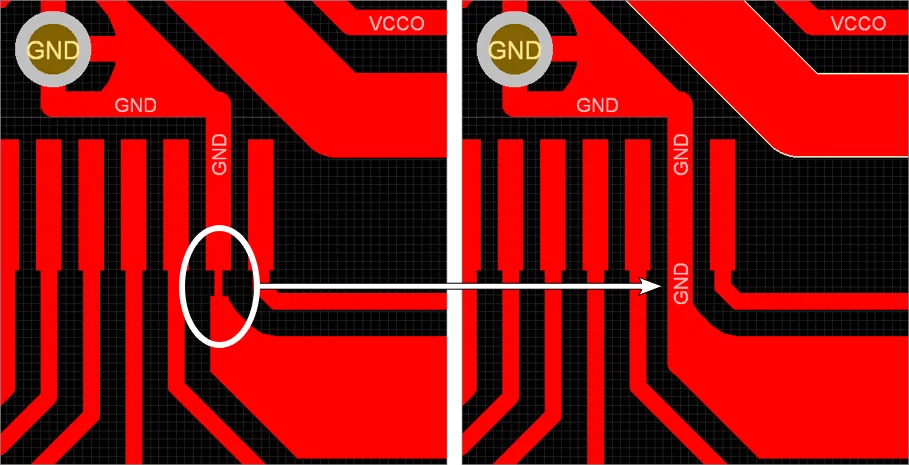
Một cách để giải quyết vấn đề này là tăng độ rộng đường mạch tại khu vực cần xem xét.
Có thể chỉnh sửa PCB trong khi PDN Analyzer đang hoạt động, nhờ đó có thể cải thiện bố trí theo từng vòng lặp rồi phân tích lại. Nhấp vào nút Clear trong khu vực Views để tắt hiển thị kết quả PDNA trong trình biên tập PCB và tiến hành chỉnh sửa PCB theo yêu cầu.
Sau đó, có thể chạy lại phân tích PDN (nhấp vào ) để kiểm tra kết quả về tính toàn vẹn nguồn. Hai hình dưới đây minh họa sự thay đổi mật độ dòng điện qua mạng GND (trên Top Layer) sau khi tăng độ rộng đường mạch tại vị trí quan trọng đó – hình trên cho thấy kết quả mật độ dòng điện ban đầu, còn hình dưới hiển thị đồ họa mật độ dòng điện sau khi chỉnh sửa PCB.
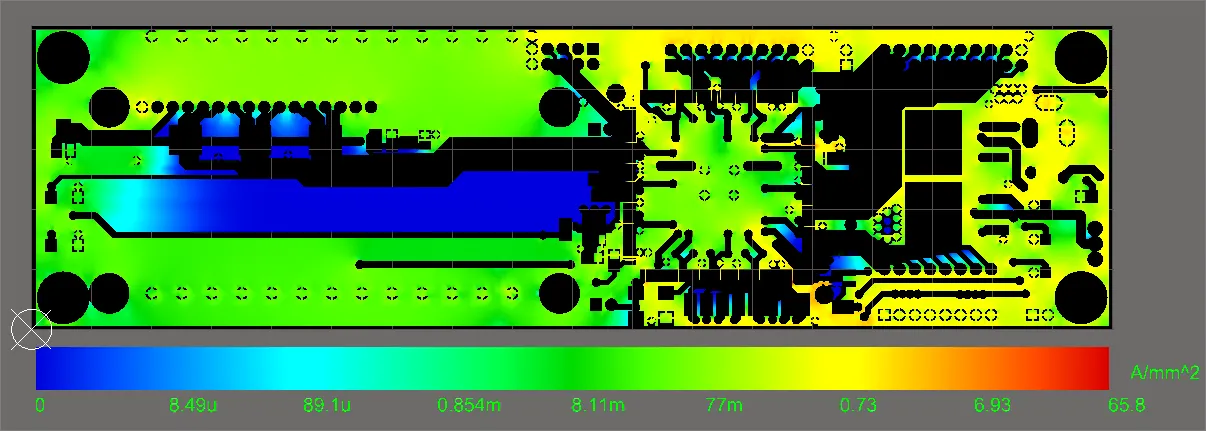
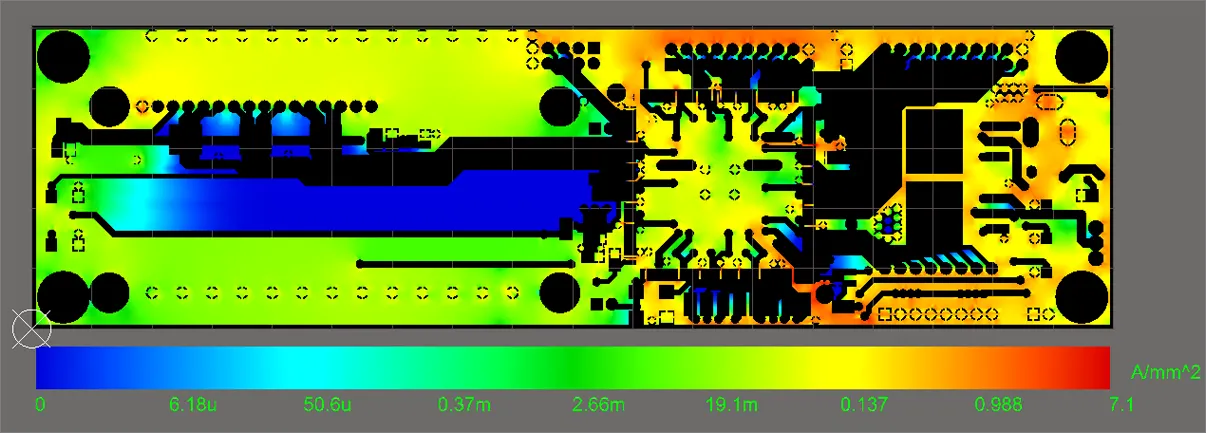
Những điểm đáng chú ý khi so sánh trước (hình trên) và sau (hình dưới) là:
-
Mật độ dòng điện tối đa trên lớp GND đã giảm xuống mức chấp nhận được, xấp xỉ một phần mười giá trị trước đó – từ
65.8A/mm2xuống7.1A/mm2. - Các khu vực có dòng điện lớn nhất, hiện đã có giá trị thấp hơn nhiều, được phân bố đều hơn dọc theo các đường hồi GND thay vì tập trung tại một vị trí có vấn đề.
-
Để so sánh đồ họa trực tiếp hơn, hãy đặt thủ công thang đo mật độ dòng điện về giá trị trước đó – chọn tùy chọn thang đo Manual, nhập
65.8vào trường Max rồi nhấp vào nút để làm mới màn hình.
Vi phạm giới hạn mật độ dòng điện
Một cách khách quan hơn để xác định và giải quyết các vấn đề về tính toàn vẹn nguồn trên các đường dẫn dòng điện của thiết kế PCB là đặt các giới hạn mật độ dòng điện cụ thể; khi vượt quá các giới hạn này, hệ thống sẽ ghi nhận vi phạm. Xem các loại vi phạm khác bên dưới.
Giới hạn mật độ dòng điện cho các lớp bề mặt/lớp trong và via được thiết lập trên thẻ Limits trong hộp thoại Settings. Để mở hộp thoại này, nhấp chuột phải vào tên mô phỏng PDN hiện tại rồi chọn Settings từ menu ngữ cảnh. Các thiết lập giới hạn sẽ áp dụng cho tất cả các lớp bề mặt/lớp trong và via trong thiết kế bo mạch.
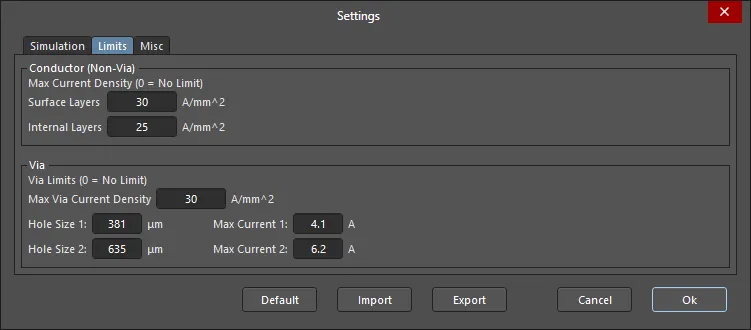
Các giới hạn mật độ dòng điện đã đặt được áp dụng cho kết quả phân tích hiện tại, đồng thời có thể thay đổi và đánh giá lại mà không cần chạy lại mô phỏng – việc phát hiện vượt giới hạn là một quá trình hậu phân tích. Mọi mạng có vi phạm đều được hiển thị với đường viền nét đứt màu đỏ.
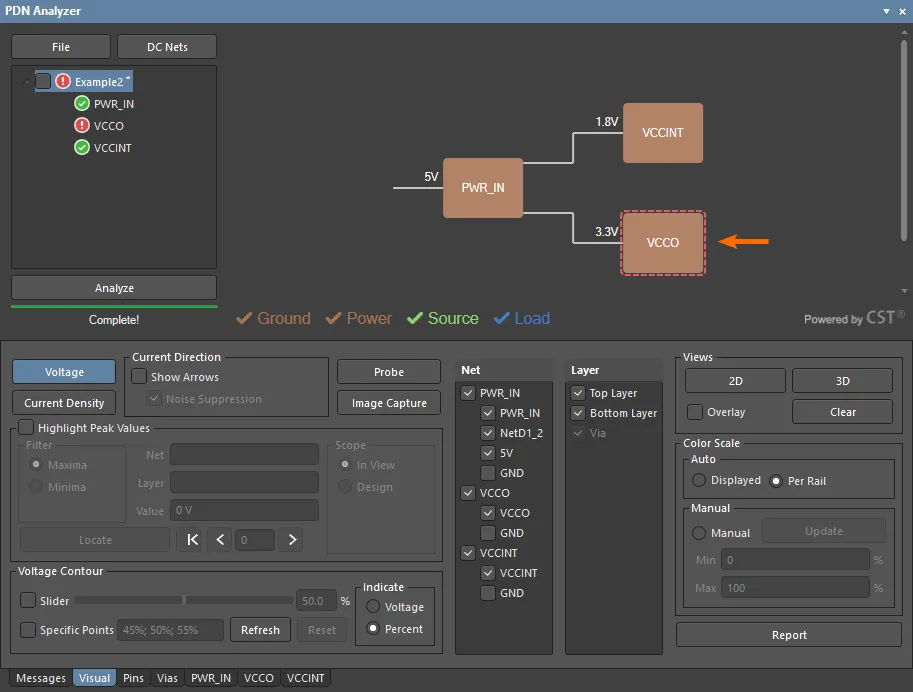
Trong ví dụ ở đây, mạng nguồn VCCO có các vi phạm mật độ dòng điện. Khi chọn chính mạng VCCO, đường dẫn nguồn VCCO được đánh dấu là có vi phạm bằng đường viền tô sáng.
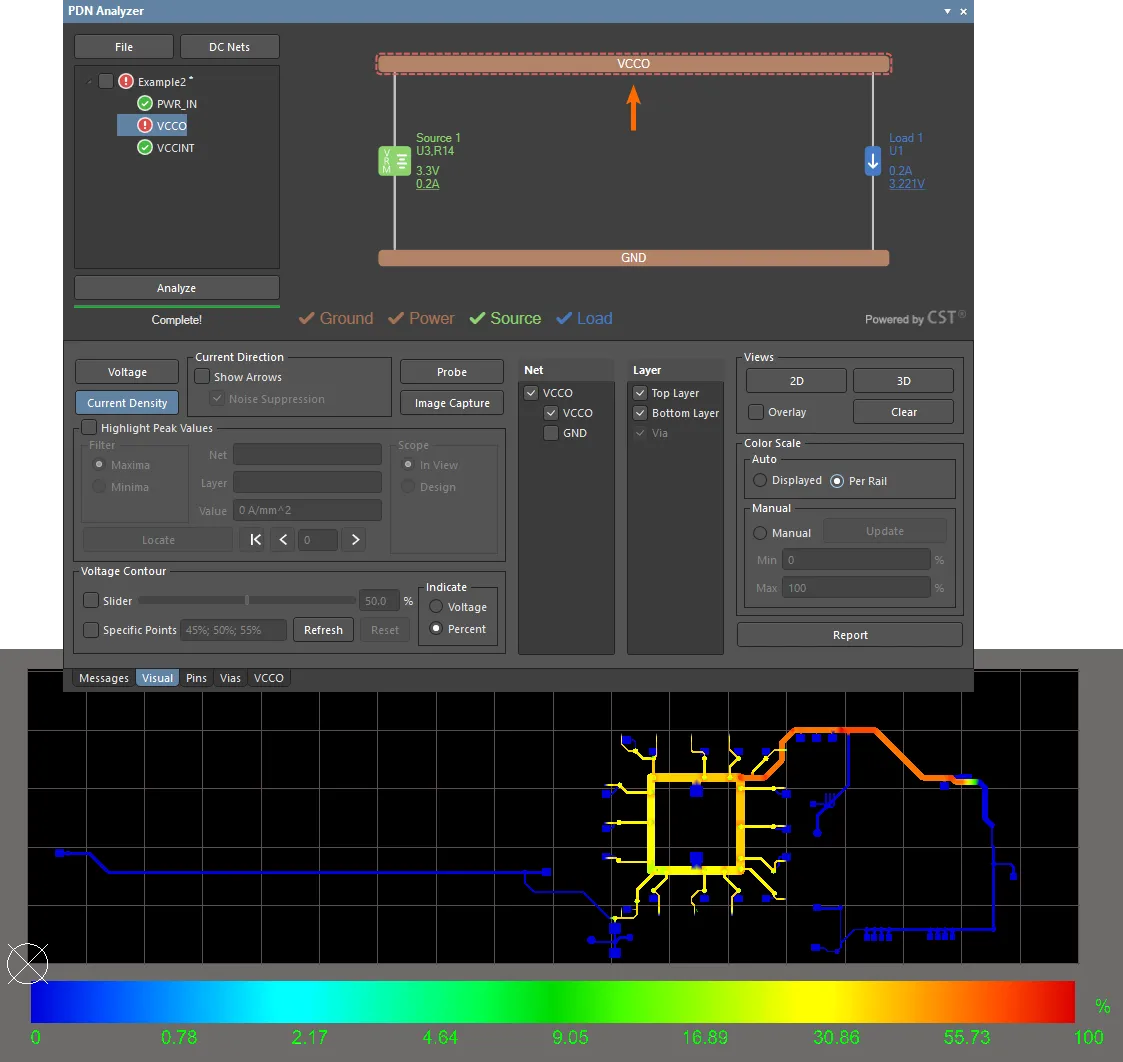
Di con trỏ lên mạng vi phạm để hiển thị danh sách bật lên gồm các vi phạm hiện có và thông tin chi tiết liên quan. Mục duy nhất trong trường hợp này cho biết mật độ dòng điện trong một via (khoảng 34.5A/mm2) vượt quá giới hạn đã đặt (30A/mm2).
Nhấp đúp vào mục vi phạm để định vị chéo (di chuyển và thu phóng đến) vị trí của nó trên bo mạch. Trong hình bên dưới, chế độ xem đồ họa PDNA được đặt thành 3D, giúp hiển thị rõ hơn via cần xem xét và các kết nối của nó với lớp trên/lớp dưới.
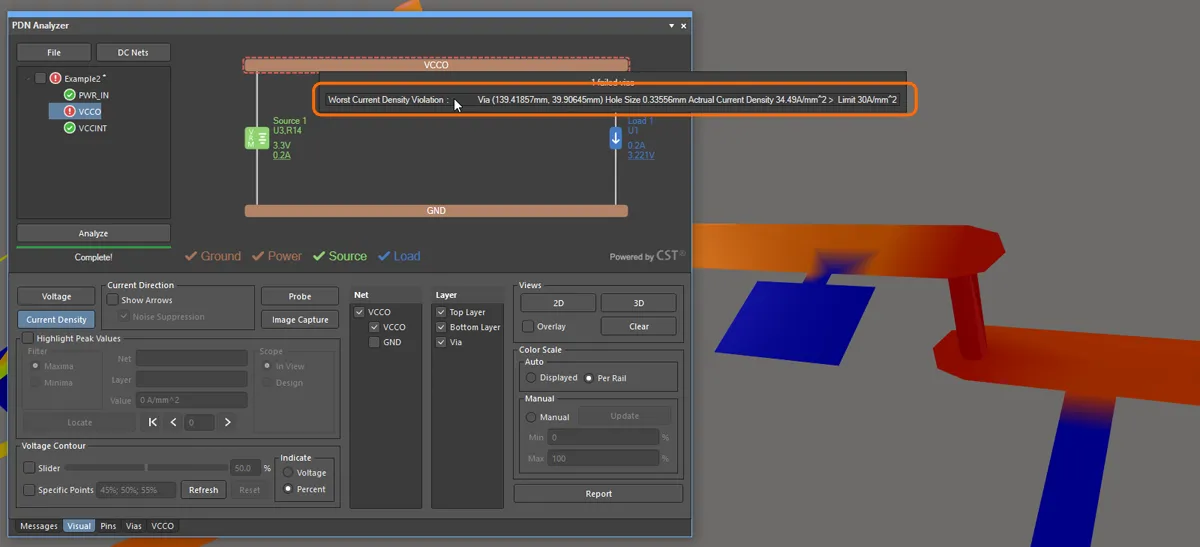
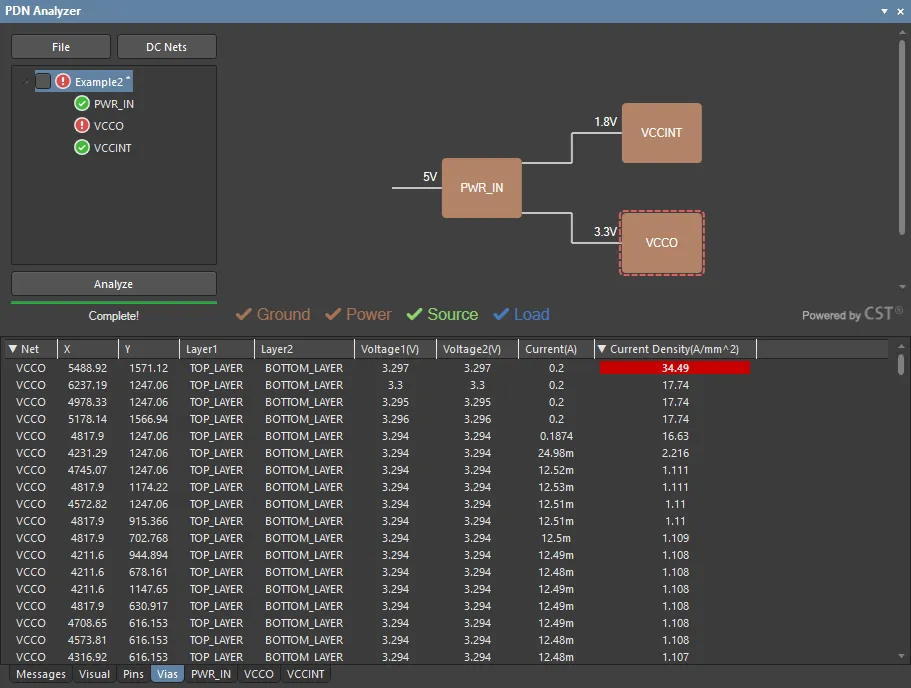
Dữ liệu liên quan đến via này, bao gồm chỉ báo vi phạm mật độ dòng điện, có trên thẻ Via của giao diện PDNA.
Danh sách thông tin via áp dụng cho tất cả các mạng có trong thiết kế hiện tại. Nhấp vào các tiêu đề cột Net và Current Density để sắp xếp danh sách sao cho các via thuộc mạng VCCO được hiển thị theo thứ tự mật độ dòng điện. Mọi giá trị mật độ dòng điện vượt quá giới hạn đã đặt sẽ được tô đỏ.
Các vi phạm khác
Ngoài việc phát hiện các giới hạn Mật độ dòng điện đã chỉ định, PDN Analyzer còn phát hiện các vi phạm về hiệu năng của mạng đang xét, chẳng hạn như các thông số Giới hạn được chỉ định trong cấu hình mô phỏng khi thêm Tải, Nguồn hoặc Phần tử nối tiếp.
Các thông số Giới hạn mô phỏng này bao gồm:
- Dải điện áp chấp nhận được tại Tải
- Dòng điện đầu ra tối đa của Nguồn
- Công suất tiêu tán cho phép trong Nguồn ổn áp tuyến tính và dòng điện đầu ra tối đa của nguồn này.
- Dòng điện đầu ra tối đa của Nguồn ổn áp chuyển mạch.
- Dòng điện tối đa qua Phần tử nối tiếp.
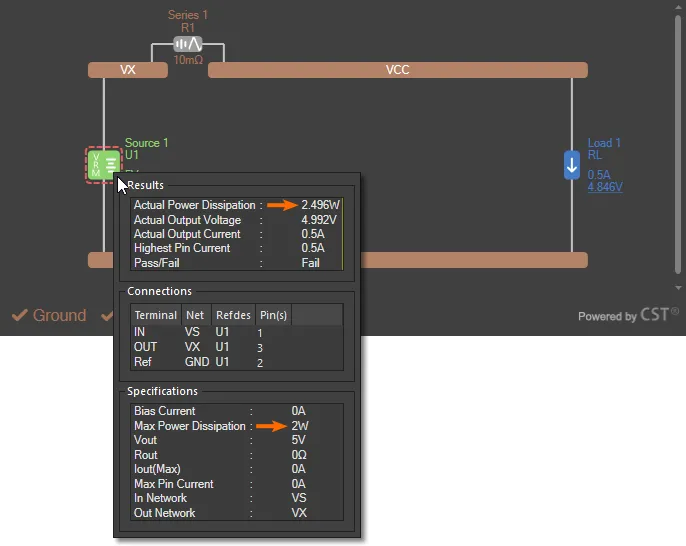
Khi một thông số Giới hạn đã được chỉ định (có giá trị khác không), nếu thông số đó bị vi phạm, phần tử mạng gây ra vi phạm sẽ được tô sáng trong sơ đồ mạng trên giao diện PDNA. Di con trỏ lên phần tử để xem các thông số và kết quả phân tích của phần tử đó.
Trong ví dụ bên dưới, công suất tiêu tán tính được trong Source 1 (bộ ổn áp U1) đã vượt quá thông số Công suất tiêu tán tối đa được xác định là 2W.
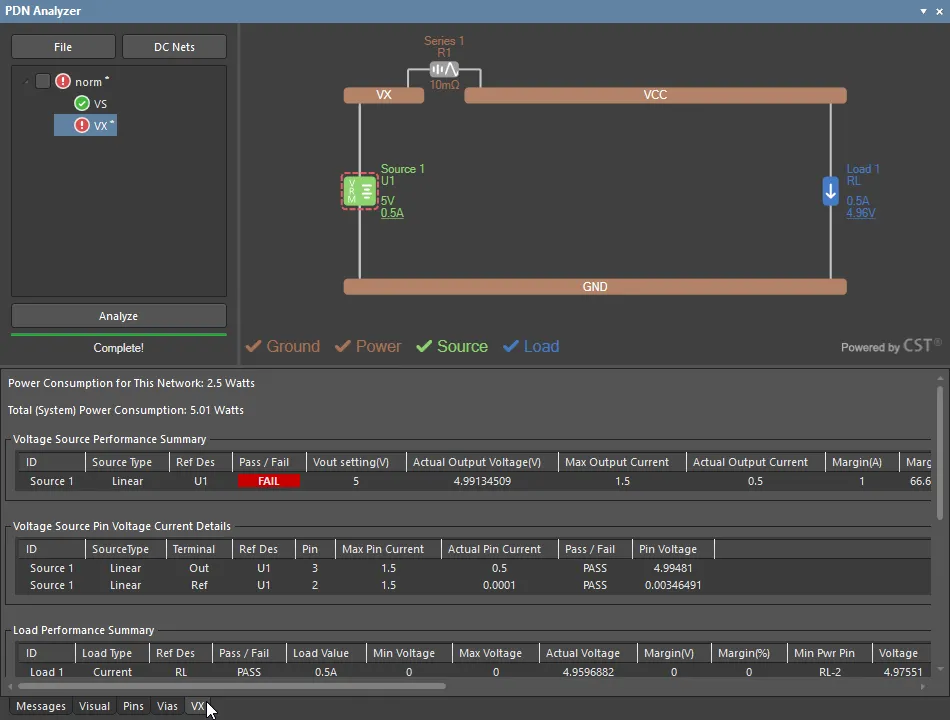
Thông tin chi tiết hơn về hiệu năng của mạng nguồn có trong tab mạng tương ứng. Tab này trình bày dữ liệu kết quả phân tích dưới dạng bảng và bao gồm các giá trị công suất tiêu thụ của mạng đã tính toán.
Ví dụ 3
Ví dụ này minh họa cách áp dụng các mô hình mô phỏng nguồn chuyển mạch (SMPS) của PDN Analyzer (VRM) trong một mạng nguồn, đồng thời cho thấy cách một mô hình mạng được cập nhật có thể mang lại kết quả phân tích nguồn chính xác hơn. Ví dụ cũng giới thiệu tổng quan cách sử dụng các tính năng Đầu dò điện áp và Đường đồng mức của PDNA để hiển thị dữ liệu điện áp tại các điểm hoặc vùng cụ thể trên hình dạng bố trí bo mạch.
Ví dụ này dựa trên dự án tham chiếu DB46 Xilinx Daughter Board của Altium và tập trung vào phần mạch SMPS (U5) được sử dụng cho mạng cấp nguồn 1,2 V của thiết kế (1V2).
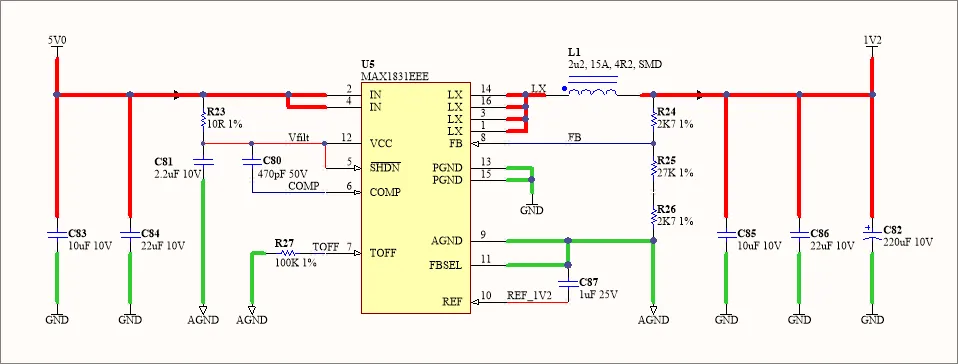
Một lần nữa, các điều kiện ban đầu cho ví dụ mô phỏng PDN này là:
- dự án DB46 Xilinx Daughter Board đang mở trong Altium Designer
- ứng dụng PDN Analyzer đang hoạt động (Tools » PDN Analyzer)
-
các net DC của thiết kế PCB đã được xác định trong hộp thoại PDN Analyzer DC Net Identification, như đã trình bày ở trên. Lưu ý rằng ví dụ này còn yêu cầu các mạng
LXvàAGND.
Bắt đầu xây dựng mạng nguồn cho ví dụ bằng cách chỉ định net nguồn đầu vào trong một mô phỏng mới (chọn File » New Simulation nếu cần). Như thể hiện trong sơ đồ nguyên lý ở trên, <Power Net> của PDN là 5V và <Ground Net> là GND. Source của mạng 5 V là đầu nối chân cắm HDR_T1 hoặc HDR_B1.
VRM chuyển mạch
Mô hình cho mạch SMPS của thiết kế được thêm vào mạng nguồn 5 V bằng cách chọn VRM(SMPS) làm Device Type của Tải trong hộp thoại Device Properties. Như thể hiện trong sơ đồ nguyên lý của mô hình trong hộp thoại, các nhóm chân IN và OUT được xác định riêng biệt.
Để xác định chính xác mô hình này cho mạch, hãy chỉ định LX làm đầu ra, U5 cho các tùy chọn RefDes và 1.2V làm thông số Vout – như thể hiện trong sơ đồ nguyên lý ở trên. Có thể tùy chọn thiết lập Rout và các thông số hiệu suất/dòng điện cho phù hợp với linh kiện SMPS được sử dụng.
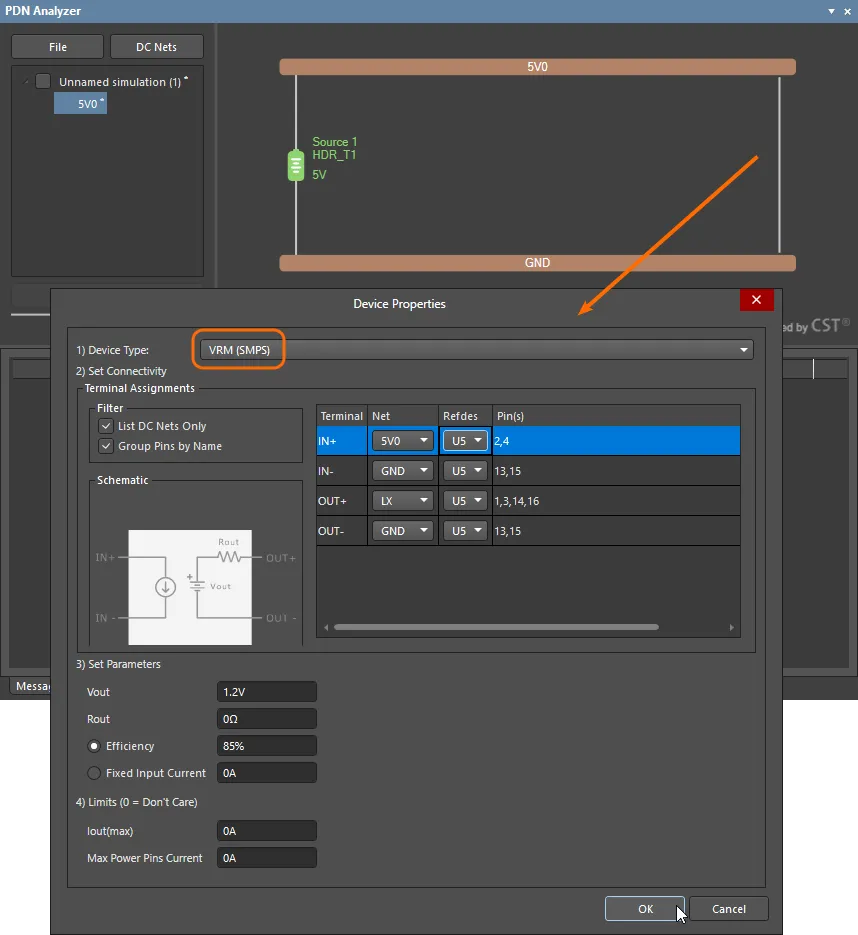
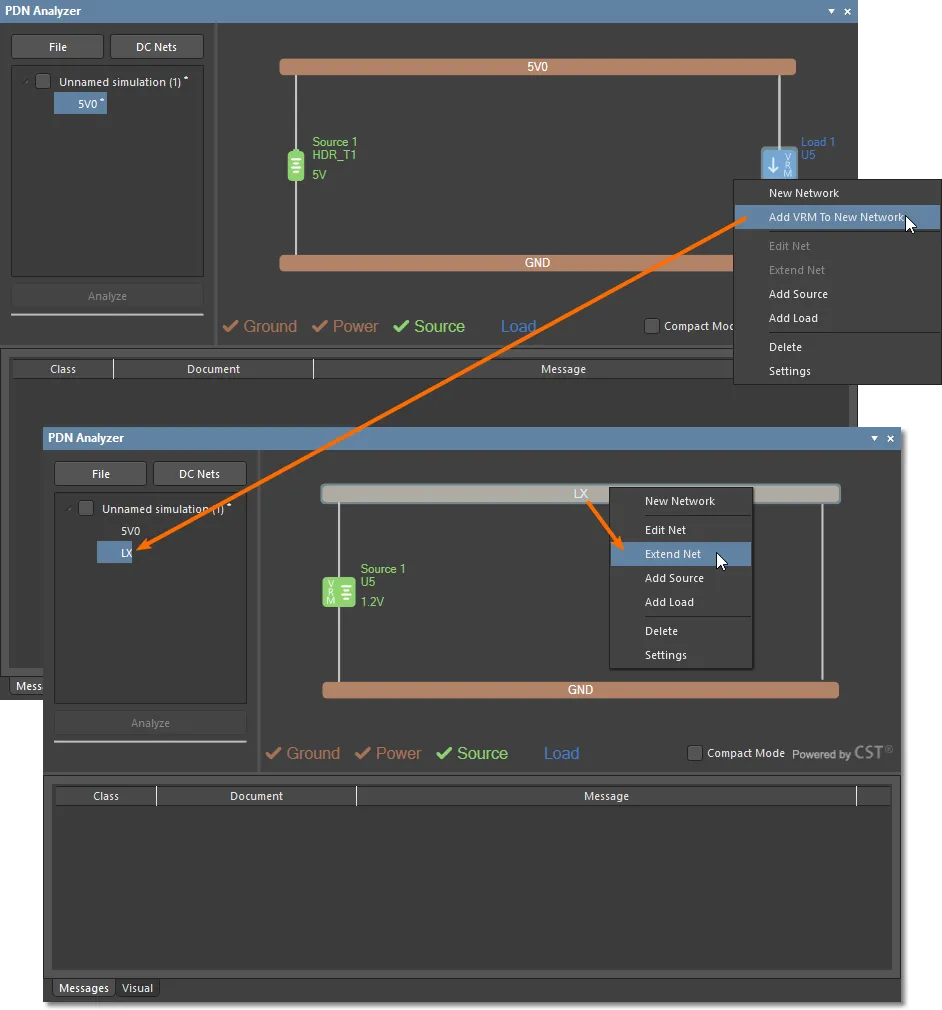
Hoàn tất việc triển khai mô hình SMPS bằng cách thêm VRM vào mạng đầu ra của nó (Add VRM To New Network), mạng này sẽ tự động được chọn làm mạng LX. Sau đó, có thể mở rộng mạng LX để bao gồm mạng nguồn 1,2 V theo sơ đồ nguyên lý.
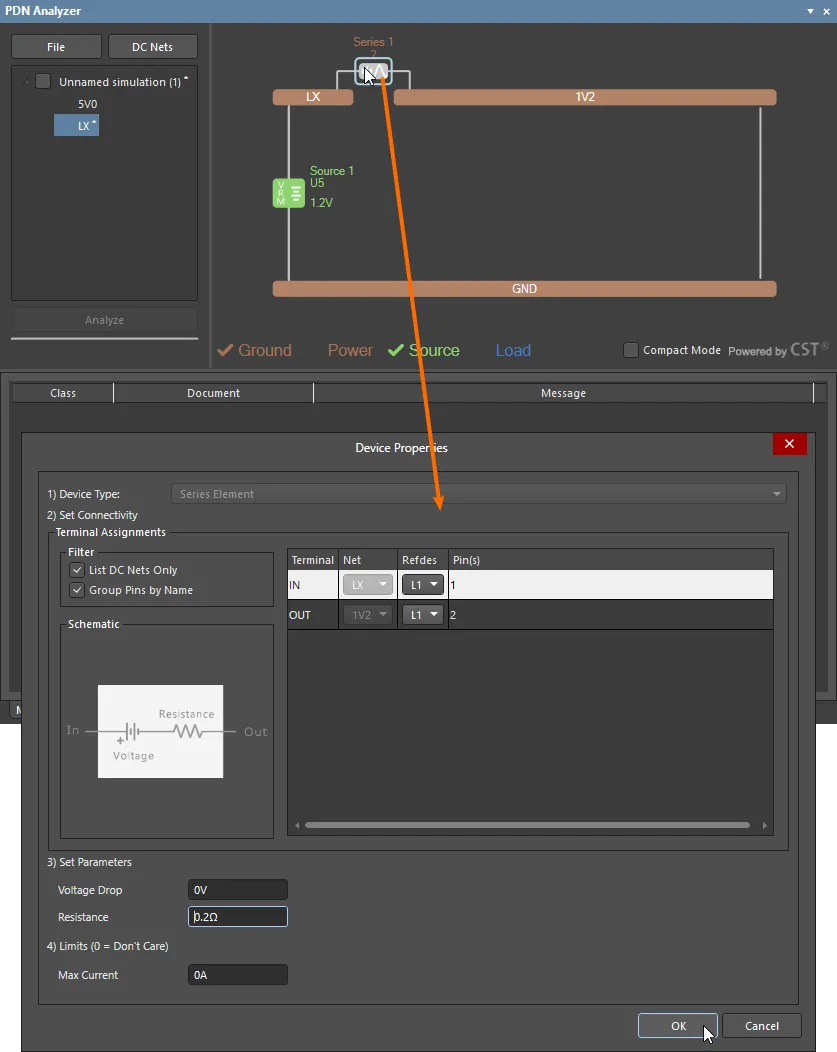
Các mạng LX và 1V2 được liên kết bằng Phần tử nối tiếp L1 (cuộn cảm hạ áp của SMPS), phần tử này cần được thiết lập điện trở nối tiếp phù hợp. Trong ví dụ này, giá trị được đặt ở mức khá cao là 0.2Ω.
Cuối cùng, thêm U4 làm Tải 0.3A trên mạng 1V2 và chỉ định độ lệch điện áp tải chấp nhận được là +/-5%. Lưu ý rằng các tùy chọn giới hạn Mật độ dòng điện trong tab Limits của hộp thoại Settings cần được đặt thành 0 (trạng thái Không giới hạn mặc định) cho ví dụ này.
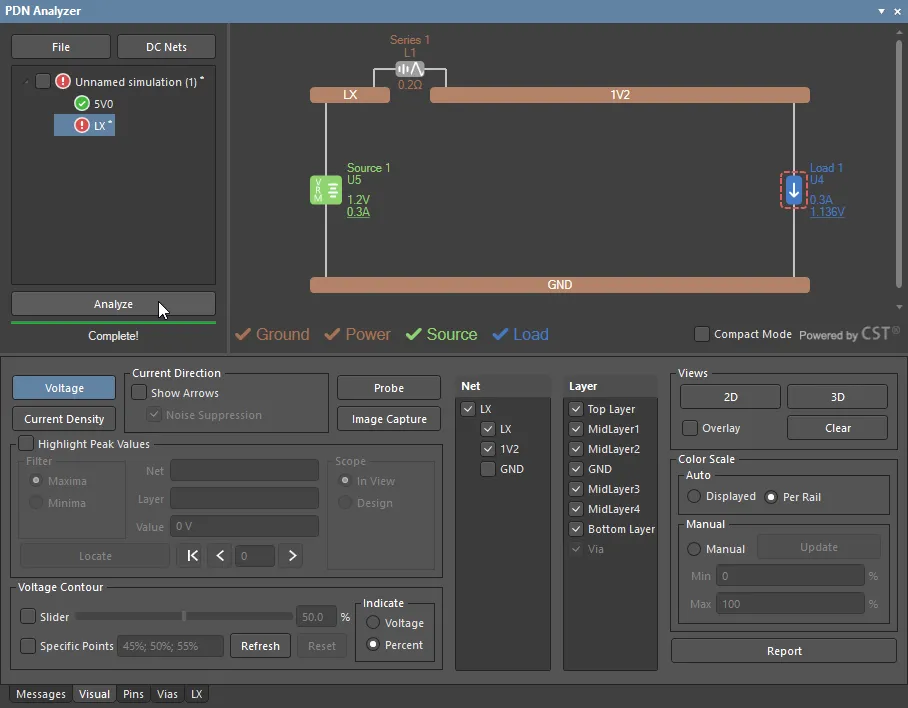
Chạy phân tích và lưu ý rằng Tải trên mạng kết hợp LX báo Vi phạm do điện áp mạng 1V2 tại tải (U4) thấp hơn mức chấp nhận được (khoảng 1.14V).
Đầu dò dữ liệu
Ngoài việc diễn giải trực quan đồ họa PDNA và Thang đo trong Trình chỉnh sửa PCB, PDN Analyzer còn cung cấp một số công cụ để diễn giải kết quả phân tích tại các vùng hoặc điểm cụ thể trong bố trí thiết kế, chẳng hạn như Probe đang hoạt động.
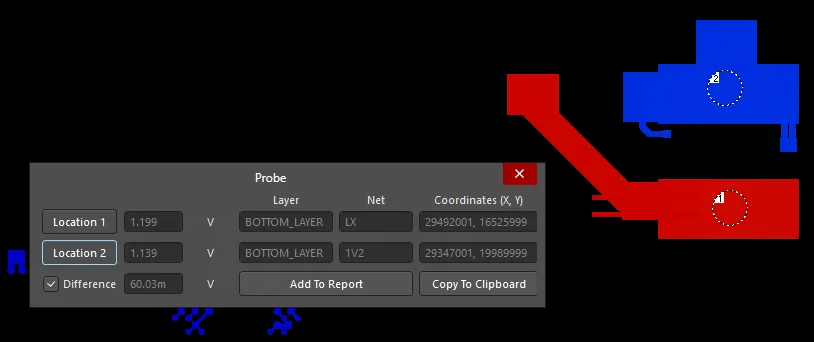
Công cụ Đầu dò cho phép ghi lại và so sánh dữ liệu Điện áp hoặc Mật độ dòng điện tại các điểm được chỉ định trong bố trí thiết kế. Tính linh hoạt của công cụ này cung cấp một phương pháp đánh giá chính xác kết quả dữ liệu phân tích trên bất kỳ mạng hoặc lớp nào. Tuy nhiên, trong ví dụ này, công cụ có thể được dùng để xác nhận nguyên nhân gây sụt áp vượt mức cho phép tại tải của mạng 1V2 – rõ ràng là do điện trở của Phần tử nối tiếp L1.
Để đo chênh lệch điện áp bằng đầu dò trên mạng 1V2, trước tiên hãy thiết lập PNDA để chỉ hiển thị Layer MidLayer 1 (là đường dẫn 1,2 V chính đến U4) và Net 1V2. Chọn nút để mở hộp thoại Probe và bật vị trí đầu dò thứ nhất ( ). Dùng con trỏ chữ thập để chỉ định điểm có điện áp cao nhất (nguồn của mạng
 1V2 trên lớp này), sau đó chọn tùy chọn Difference của đầu dò và chỉ định vị trí thứ hai ( ) – điểm có điện áp thấp nhất, tại tải
 U4.
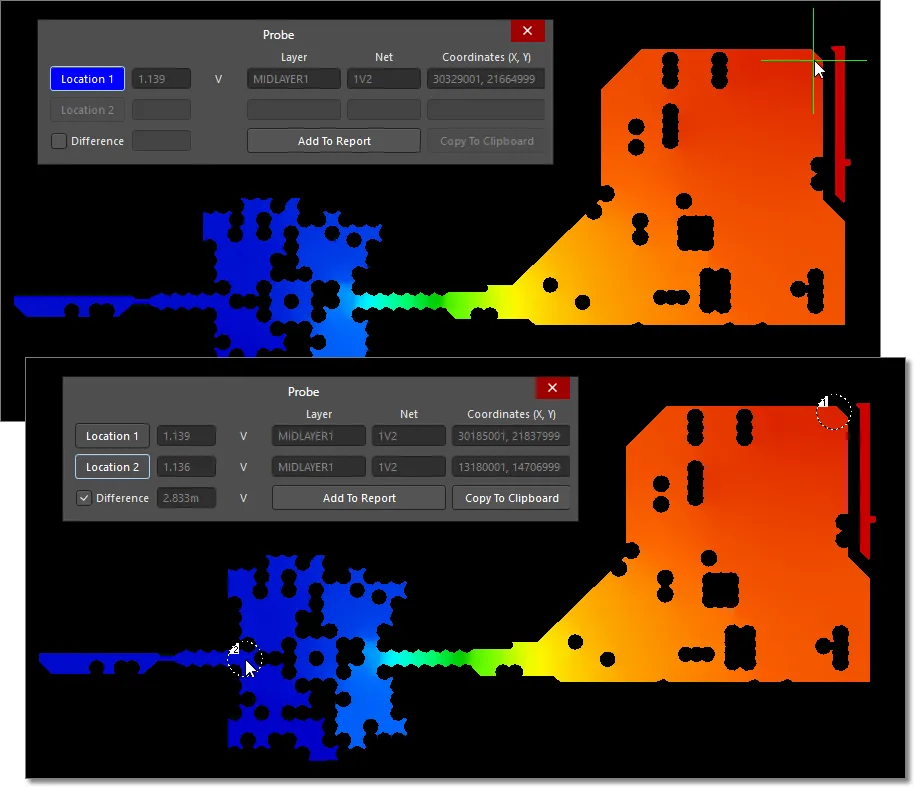
Lưu ý rằng số đo Difference của đầu dò cho thấy độ sụt áp chỉ khoảng 3mV trên đường dẫn mạng. Tương tự, hãy kiểm tra đường dẫn mạng LX (bật Top và Bottom Layer), kết quả sẽ cho thấy độ sụt áp chỉ khoảng 0.5mV.
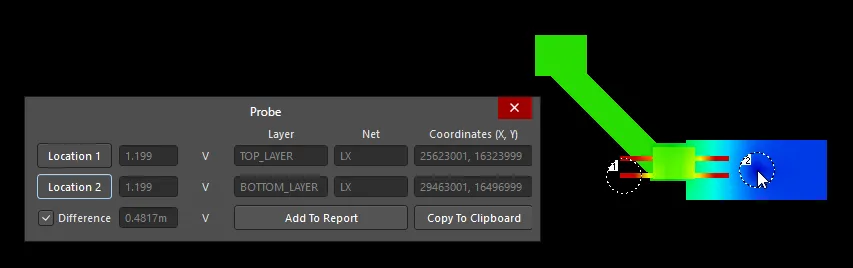
Thực hiện phép đo Chênh lệch điện áp bằng đầu dò between hai mạng (bật Net LX và 1V2, Top và Bottom Layer) cho thấy độ sụt áp 60mV trên cuộn cảm L1, đây là tổn thất điện áp chính gây ra Vi phạm trong phân tích này.
VRM SMPS có cảm biến điện áp
Mạch nguồn xung được sử dụng trong ví dụ này thông thường sẽ dùng một cuộn cảm (L1) có điện trở thấp hơn nhiều. Tuy nhiên, kết quả phân tích ở đây cho thấy rõ rằng mô hình SMPS cơ bản không thể tính đến tổn hao qua L1 – dù vậy, nhìn chung đây không phải là vấn đề trong mạch thực tế.
Trong mạch SMPS của dự án ví dụ, điện áp phản hồi được U5 cảm nhận (tại chân 8) được lấy từ chuỗi điện trở R25–R26, nằm giữa mạng đầu ra 1V2 và mạng đất tương tự AGND. Mạng đất này được nối với mạng GND thông qua điện trở nối mạng 0Ω R118.
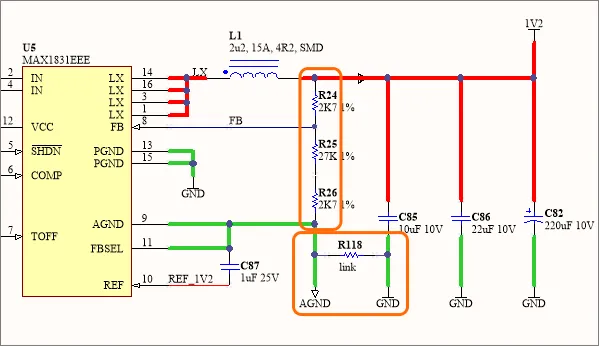
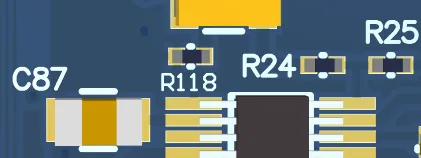
Để mô phỏng chính xác hơn hoạt động của mạch quanh U5, có thể sử dụng mô hình nguồn xung có cảm nhận từ xa của PDNA thay cho thiết bị SMPS tiêu chuẩn. Mô hình này cung cấp các đầu cực cảm nhận điện áp riêng biệt (S+ và S-), có thể được “gắn” vào bất kỳ chân nào trên các mạng đầu ra đã chỉ định – chẳng hạn như các chân của chuỗi điện trở cảm nhận điện áp trong mạch này.
Bước đầu tiên để tạo mô hình mạng hoàn chỉnh hơn cho mạch SMPS U5 là thêm mạng AGND vào mạng GND hiện có. Sử dụng tùy chọn Extend Network và chọn net AGND.
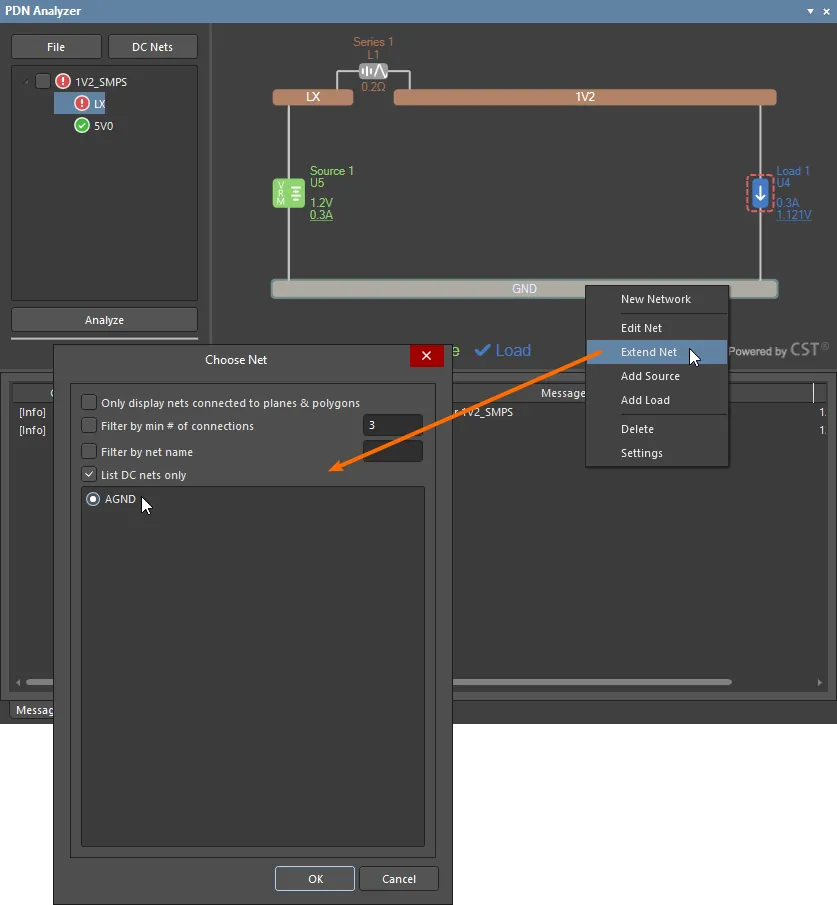
Mạng AGND được nối với mạng GND qua điện trở R118, như minh họa trong sơ đồ nguyên lý ở trên. Điện trở này cần được đặt Resistance là 0Ω.
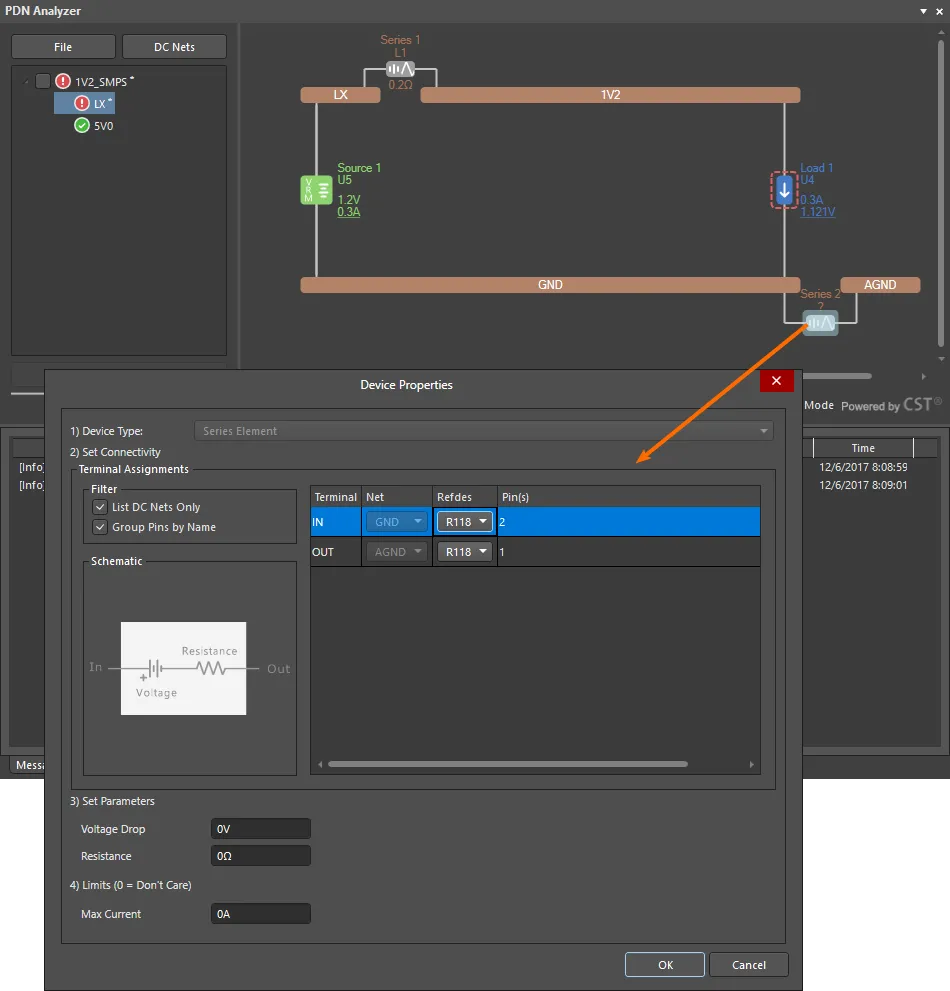
Để cập nhật mô hình SMPS trong mạng LX, hãy xóa thiết bị nguồn U5 hiện có (Source 1), rồi thêm mô hình SMPS Sense thay thế vào vị trí đó. Thiết lập kết nối các đầu cực IN và OUT của mô hình như trước. Các đầu cực cảm nhận (S+/S-) được nối vào hai đầu chuỗi điện trở phản hồi của mạch như chỉ ra trong sơ đồ nguyên lý.
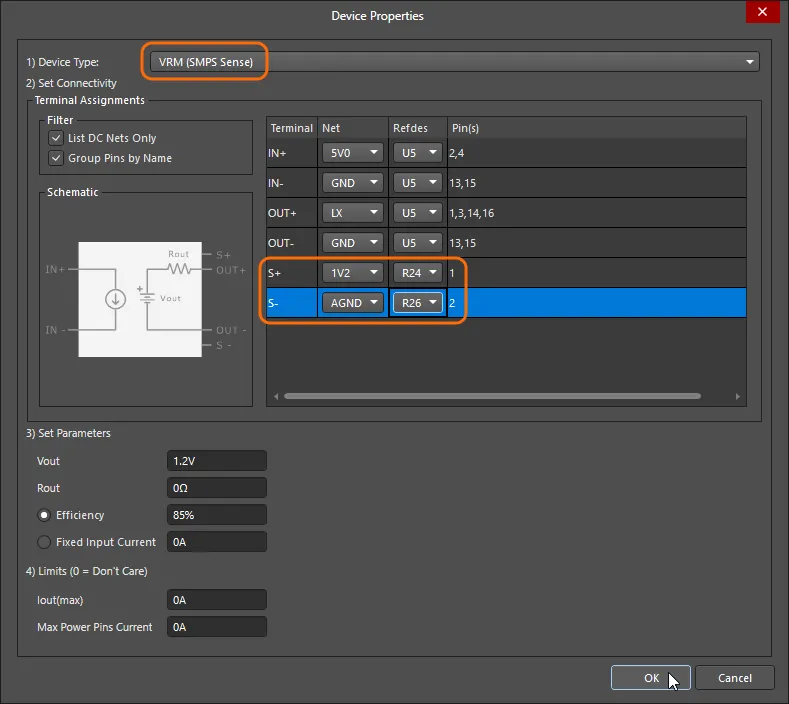
Đồng bộ mô hình SMPS thay thế từ mạng LX sang mạng nguồn 5V để các mạng tương ứng với nhau, bằng cách xóa tải U5 của mạng nguồn, rồi áp dụng tùy chọn nguồn Add VRM To Existing Network » 5V trong mạng LX.
Sau đó, có thể phân tích lại mạch đã cập nhật để đánh giá kết quả. Như minh họa trong hình bên dưới, điện áp tải hiện nằm hoàn toàn trong giới hạn yêu cầu +/-5% và không còn báo vi phạm. Khi cảm nhận điện áp đầu ra tại mạng 1V2, SMPS đã bù sụt áp trên phần tử nối tiếp L1 – do đó, điện áp tại mạng LX cao hơn 60mV.
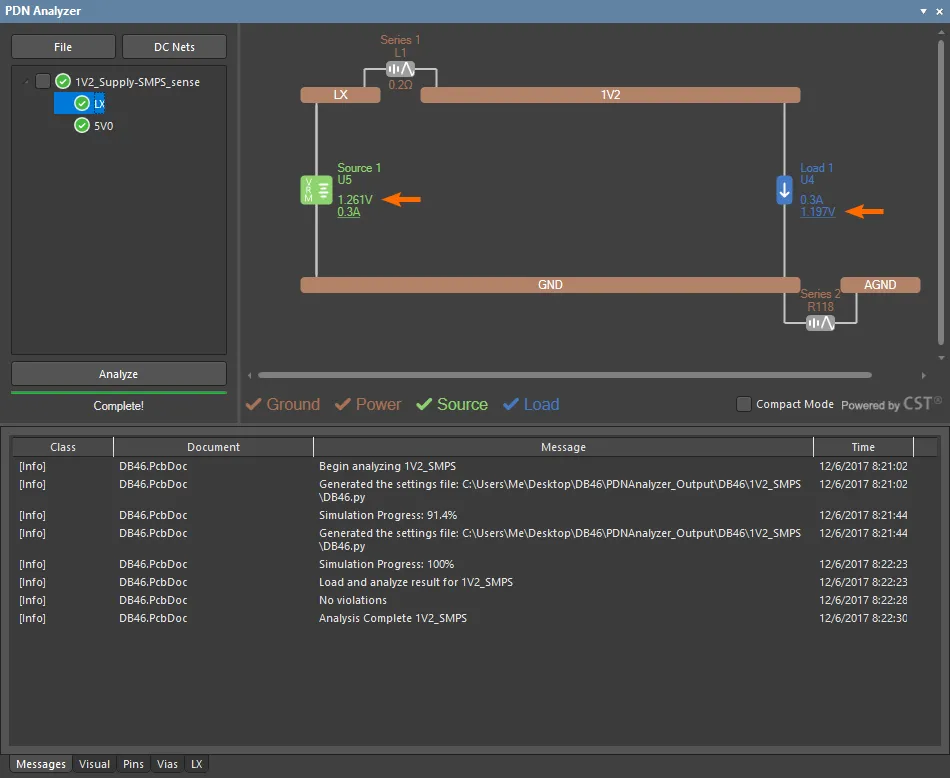
Mặc dù việc sử dụng mô hình SMPS-sense nâng cao cho mạch cụ thể này mang lại kết quả phân tích chính xác hơn, trong thực tế, các thiết bị SMPS có khả năng cảm nhận từ xa có thể sử dụng kết nối PCB trực tiếp từ các đầu cực cảm nhận đến chính tải, thay vì đến mạng phản hồi gần đó. Trong trường hợp này, cả hai đường cảm nhận (S+ và S-)) sẽ được đi bằng các đường mạch PCB riêng đến hoặc gần các đầu tương ứng của tải.
Đường đồng mức điện áp
Việc xác định vị trí tối ưu cho các đường cảm nhận từ xa của SMPS (như trình bày ở trên) là một trong nhiều ứng dụng của tính năng Voltage Contour trong PDN Analyzer. Tính năng này biểu thị trực quan các vị trí chuyển mức điện áp quan trọng trên bố cục bo mạch.
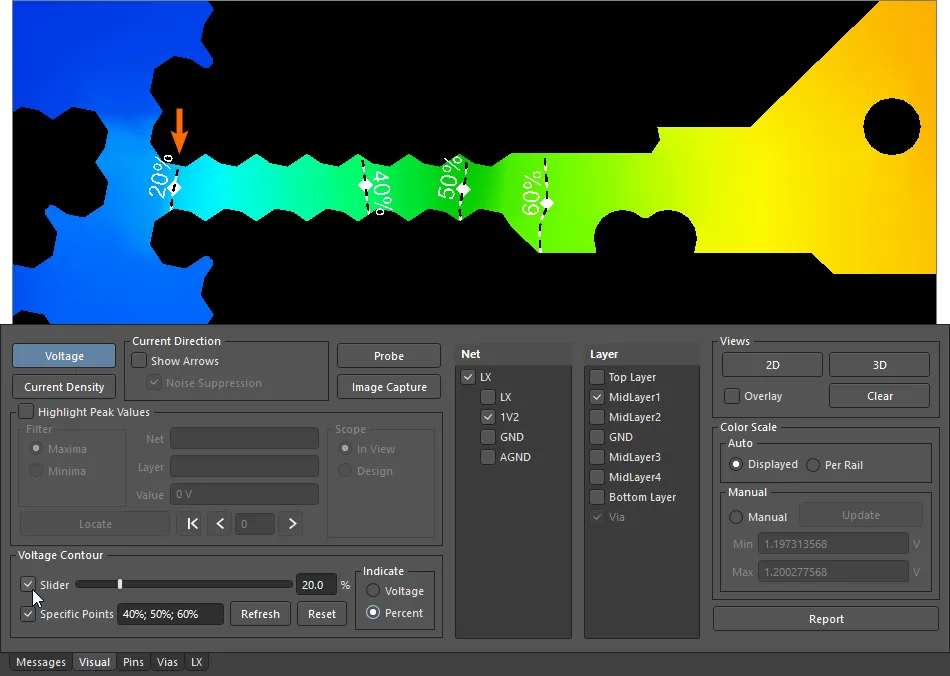
Tính năng này cho phép hiển thị chồng các đường đồng mức điện áp nét đứt trên các lớp đang hiển thị trong vùng đồ họa của PCB Editor. Có thể chỉ định nhiều đường đồng mức và hiển thị chúng theo phần trăm độ sụt áp của mạng hoặc theo giá trị điện áp cụ thể – xem các tùy chọn Indicate.
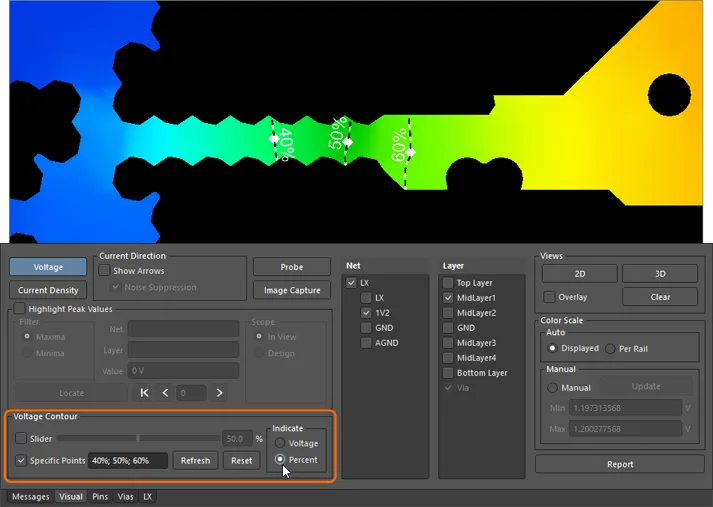
Ngoài tập hợp các đường đồng mức tại những mức phần trăm được chỉ định, có thể thêm một đường nữa bằng tùy chọn Slider, cho phép điều chỉnh liên tục vị trí chuyển mức của đường.
Ví dụ, để xác định điểm cảm nhận dương phù hợp tại tải cho một SMPS, nên nối đường cảm nhận tại vị trí có chênh lệch điện áp so với tải nhỏ hơn, chẳng hạn, 20% độ sụt áp tại tải. Với ví dụ SMPS-sense ở trên, đường mạch cảm nhận từ U5 (S+) sẽ nối vào vùng đồng nguồn của mạng 1V2 tại bất kỳ điểm thuận tiện nào giữa các chân tải U4 (bên trái) và đường đồng mức điện áp 20%.
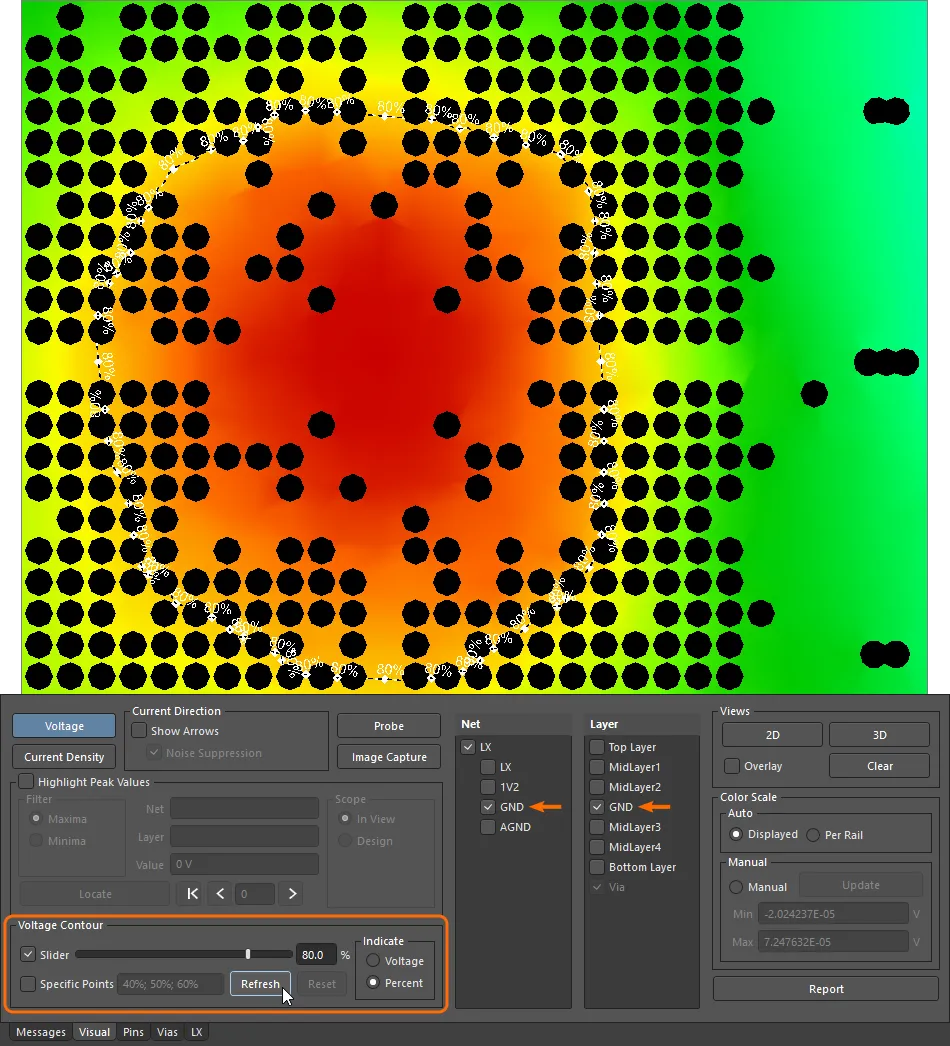
Tương tự, để xác định các vị trí lấy tín hiệu phù hợp cho đường cảm nhận âm (S-) của SMPS (U5), có thể đặt một đường đồng mức điện áp, chẳng hạn 80%, cho đường hồi dòng của tải (U4) trên lớp GND. Trong trường hợp này, vì đây là dòng hồi về cực âm của tải, vị trí thích hợp trên vùng đồng đất để nối đường cảm nhận âm phải nằm bên trong đường bao của đường đồng mức 80%.
Báo cáo phân tích
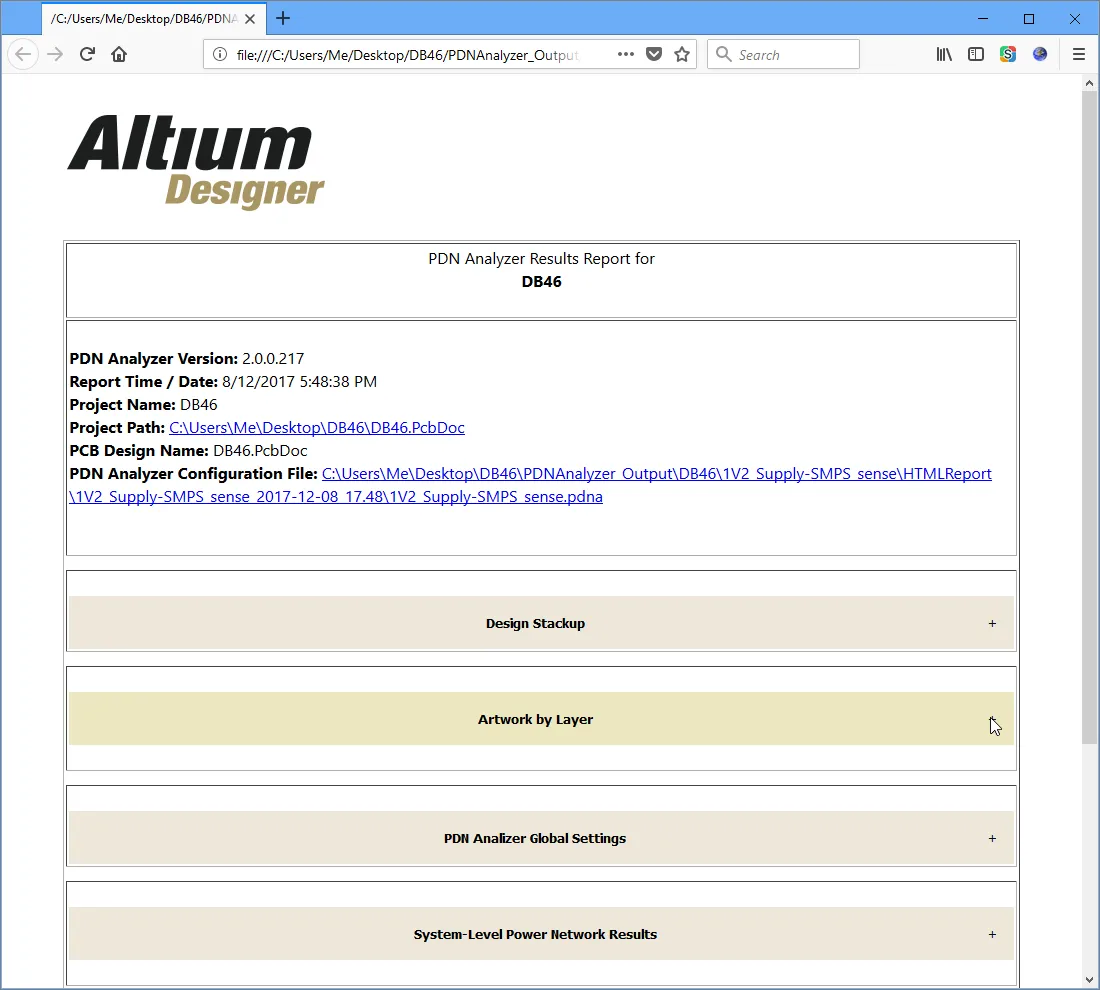
Để lưu kết quả phân tích tính toàn vẹn nguồn nhằm xem xét thêm hoặc phân phối cho các bên liên quan, PDN Analyzer cung cấp chức năng Report cho dữ liệu và tài liệu. Tính năng báo cáo tạo ra một tài liệu HTML rất toàn diện, bao gồm hình ảnh và dữ liệu cho cả kết quả phân tích hiện tại lẫn bản thân thiết kế bo mạch.
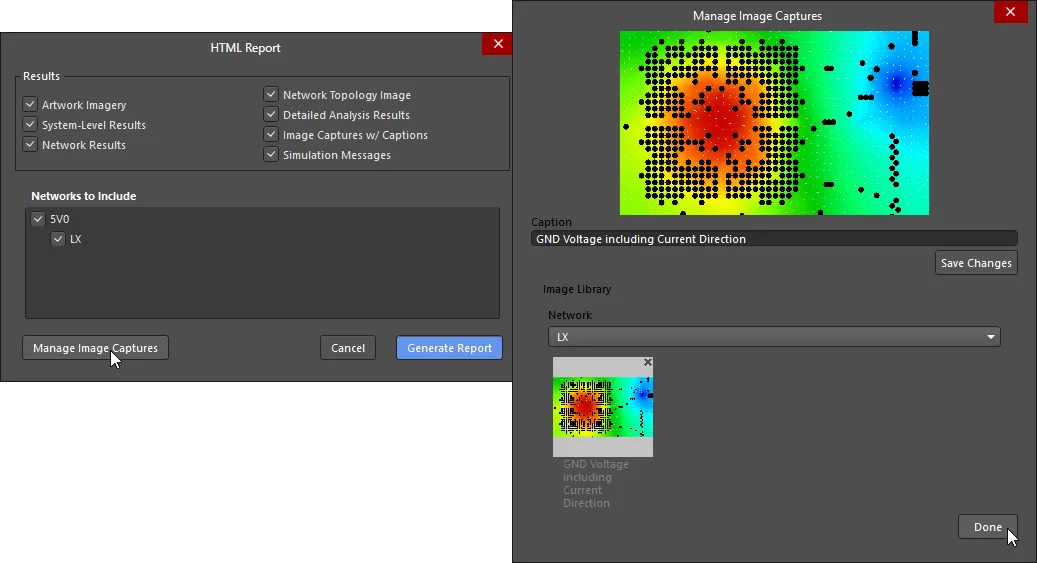
Chọn nút để cấu hình các tùy chọn báo cáo trong hộp thoại HTML Report. Đánh dấu các ô Results để thiết lập mức độ chi tiết được đưa vào báo cáo và xem lại các ảnh đã chụp sẽ được đưa vào thư mục báo cáo ( ) – sử dụng nút trong giao diện chính để chụp ảnh kết quả phân tích.
Nhấp vào nút  để tạo báo cáo HTML tương tác và mở thư mục chứa báo cáo, bao gồm tất cả hình ảnh (kể cả ảnh đã chụp) và tệp cấu hình phân tích liên quan (
*.pdna).
 Bản địa hóa bằng AI