
Power Analyzer của Keysight
Sơ lược
- Tìm hiểu vì sao phân tích tính toàn vẹn nguồn DC lại quan trọng trong việc kiểm chứng các cấu trúc đồng, via, mặt phẳng đồng và đường mạch trong mạng cấp nguồn PCB.
- Khám phá cách Power Analyzer by Keysight hoạt động trong Altium Designer để phát hiện vấn đề, trực quan hóa sụt áp và mật độ dòng điện, cũng như kiểm tra kết quả trên bo mạch.
- Nắm bắt quy trình tổng thể để cấu hình mạng cấp nguồn và chạy phân tích, giúp bạn tự tin hơn khi tinh chỉnh bố trí mạch.
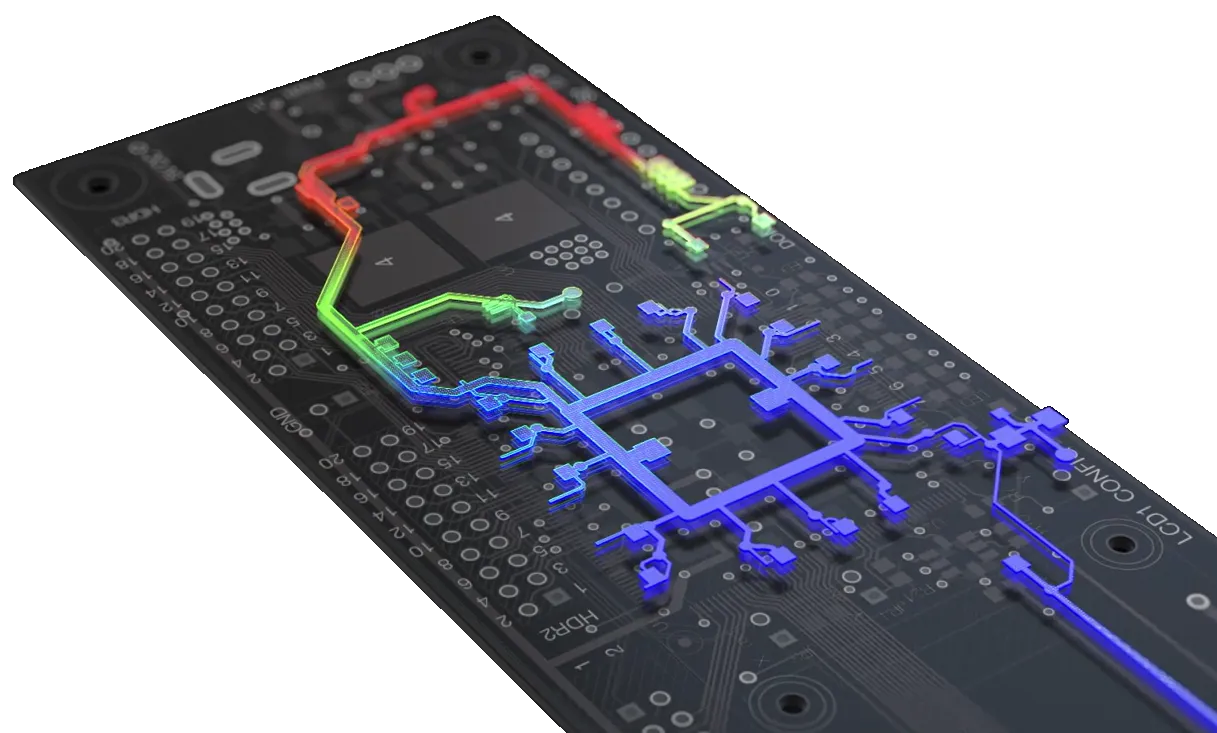
Hiệu năng thực tế của bố trí thiết kế PCB phụ thuộc vào rất nhiều yếu tố, trong đó nhiều yếu tố có thể được dự đoán với độ chính xác hợp lý thông qua các công cụ phân tích thiết kế PCB, chẳng hạn như phân tích tính toàn vẹn tín hiệu sau bố trí. Tuy nhiên, việc xây dựng bố trí hiệu quả nhất cho hệ thống cấp nguồn DC của bo mạch thường bị bỏ qua hoặc chỉ được thực hiện theo phương pháp dựa trên kinh nghiệm. Công việc này đòi hỏi phải cân nhắc cách thiết kế các vùng đồng trên bo mạch để vừa cung cấp các đường nguồn DC cho mạch điện, vừa tạo đường hồi tiếp nối đất hoặc đường hồi tiếp chung về nguồn cấp DC. Mục tiêu là tạo ra một thiết kế hiệu quả, bảo đảm tính toàn vẹn của bố trí cấp nguồn DC.
Với các thiết kế số hiện đại có mạch tốc độ cao, nhiều linh kiện, mật độ bố trí linh kiện dày đặc và nhiều đường nguồn, những yêu cầu đặt ra cho mạng phân phối nguồn DC đòi hỏi cách tiếp cận mang tính phân tích hơn trong quá trình thiết kế. Phân tích DC của mạng cấp nguồn (PDN), hay kết quả phân tích tính toàn vẹn nguồn DC (PI-DC), về cơ bản nhằm bảo đảm có đủ lượng đồng trên đường dẫn từ nguồn điện áp đến tải — nói cách khác, các mặt phẳng đồng, đường mạch và via trên bo mạch phải có kích thước (và đặc tính) phù hợp để đáp ứng yêu cầu tiêu thụ điện của các linh kiện trên bo mạch.
May mắn là có thể loại bỏ việc phỏng đoán khi đánh giá mạng cấp nguồn của PCB bằng cách sử dụng công cụ mô phỏng tính toàn vẹn nguồn DC (PI-DC). Công cụ này phân tích hiệu năng DC của thiết kế bo mạch dựa trên các đặc tính điện và vật lý, đồng thời giúp kỹ sư giải quyết các vấn đề thiết kế quan trọng, bao gồm:
-
Xác định và khắc phục các vấn đề về điện áp DC và mật độ dòng điện.
-
Tính toán tương tác giữa nhiều mạng và các đường hồi tiếp.
-
Trực quan hóa phân bố điện áp và mật độ dòng điện, đồng thời xác định các điểm nóng trong trình biên tập PCB.
-
Kiểm tra điện áp, mật độ dòng điện và dòng điện qua via tại bất kỳ vị trí nào trên bo mạch.
-
Tạo báo cáo kết quả mô phỏng phân tích.
Để thực hiện phân tích tính toàn vẹn nguồn DC ngay trong môi trường thiết kế PCB của Altium Designer, giải pháp nên dùng là Power Analyzer by Keysight.
Power Analyzer by Keysight, được hỗ trợ bởi Keysight Technologies, tích hợp trực tiếp với Altium Designer để cho phép mô phỏng và phân tích PI-DC cho dự án PCB hiện tại. Thay vì dựa vào các phép tính diện tích tiết diện đơn giản để xác định khả năng tải dòng của mạng nguồn, Power Analyzer trước tiên mô hình hóa chính xác các cấu trúc đồng, sau đó tính toán điện áp và dòng điện cấp nguồn trên toàn bộ PCB. Với kết quả được trình bày cả dưới dạng trực quan lẫn bảng biểu, kỹ sư có thể sử dụng thông tin phản hồi này để nhanh chóng điều chỉnh độ rộng đường mạch, độ dày đồng và các thuộc tính via nhằm bảo đảm tính toàn vẹn cấp nguồn DC theo yêu cầu của thiết kế.
Để thực hiện phân tích tính toàn vẹn nguồn trong Altium, trước tiên kỹ sư tạo một mạng phân cấp cho toàn bộ hệ thống cấp nguồn, xác định từng net nguồn và net hồi tiếp, các nguồn và tải, cũng như mọi phần tử nối tiếp có trong từng phần của mạng nguồn. Sau khi mạng và các thiết lập cấu hình được xác định, Power Analyzer có thể kiểm tra toàn bộ mạng.
Cấu hình mạng nguồn
Power Analyzer kiểm tra dòng năng lượng đi qua các đường dẫn bằng đồng trong mạng nguồn. Mạng nguồn được xác định bằng cách nhận diện và cấu hình các phần tử khác nhau trong mạng, bao gồm net, nguồn, các linh kiện nối tiếp và tải. Để cấu hình mạng nguồn:
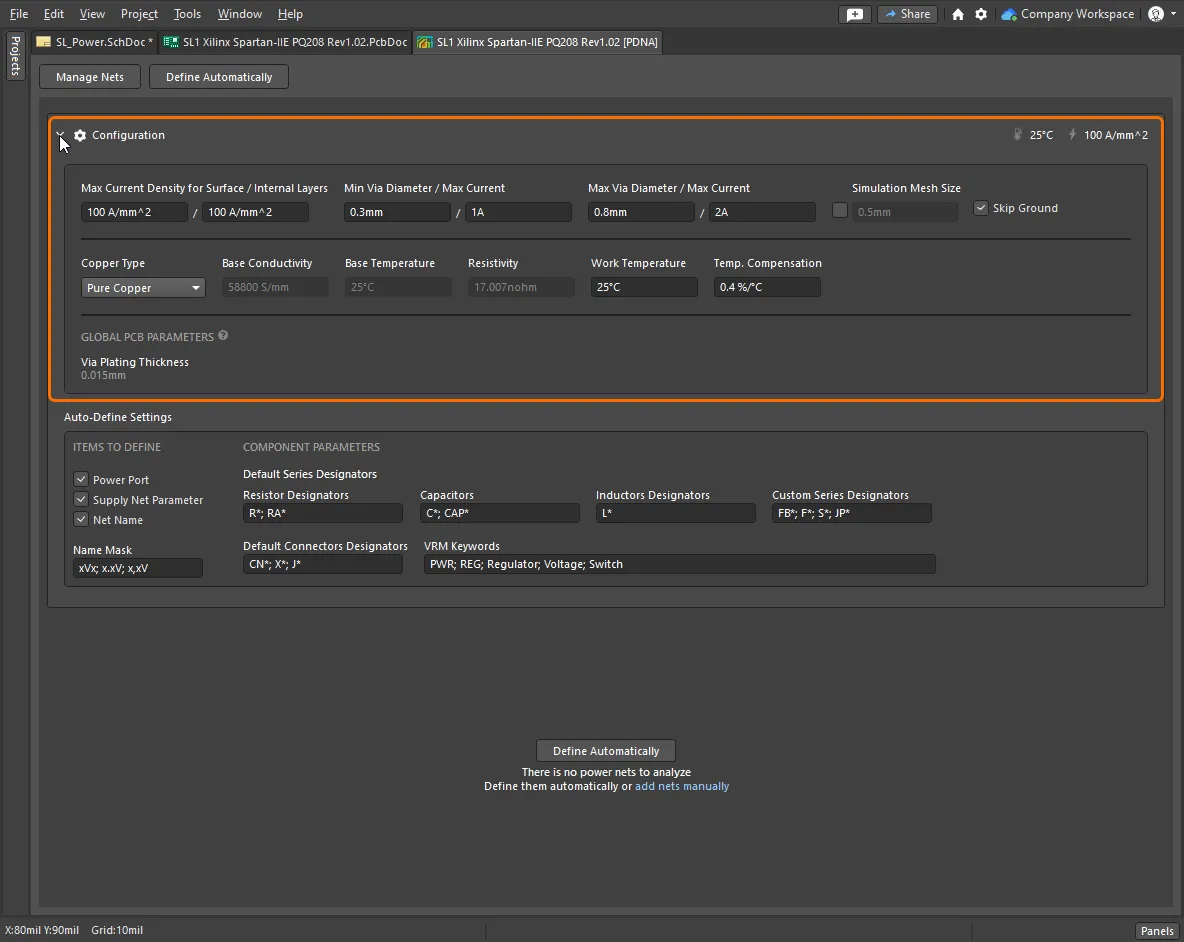
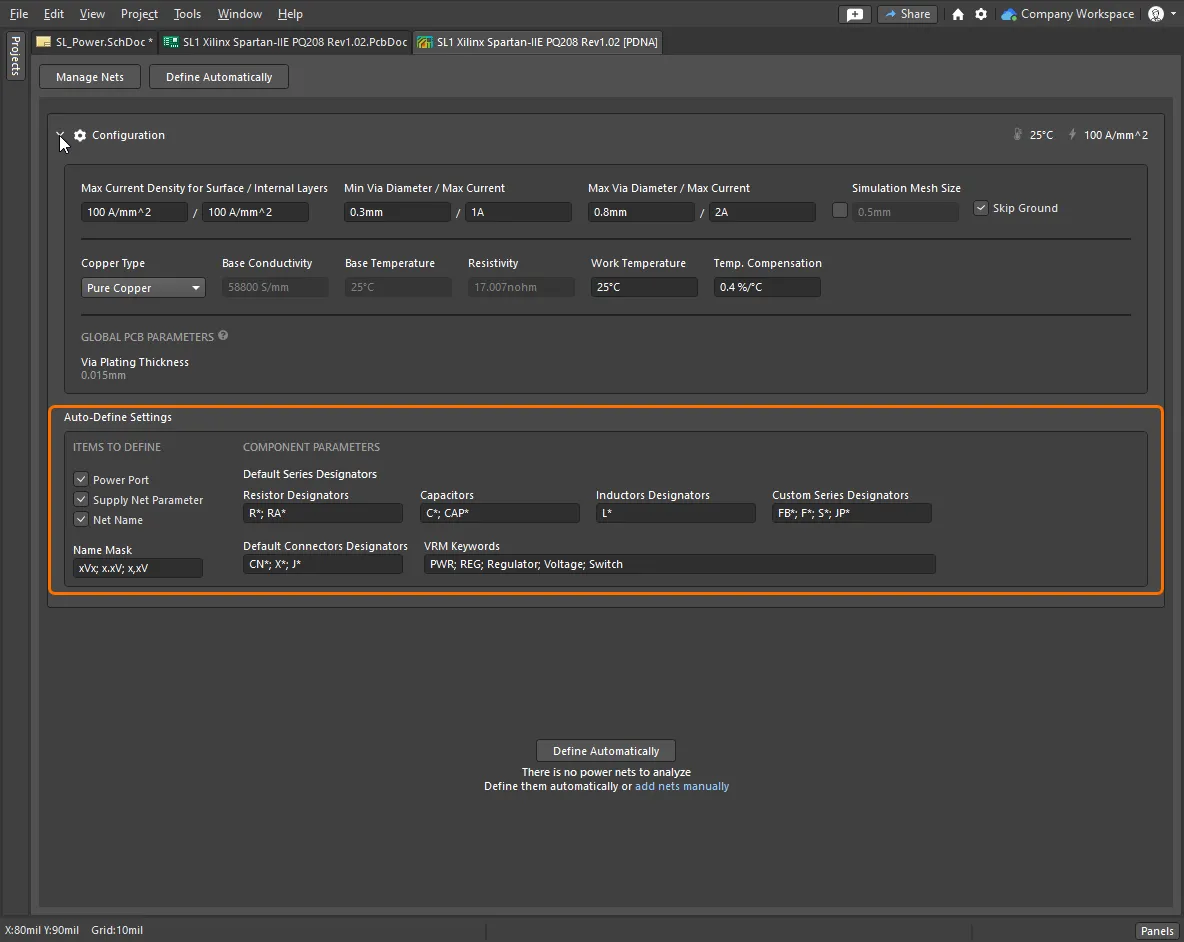
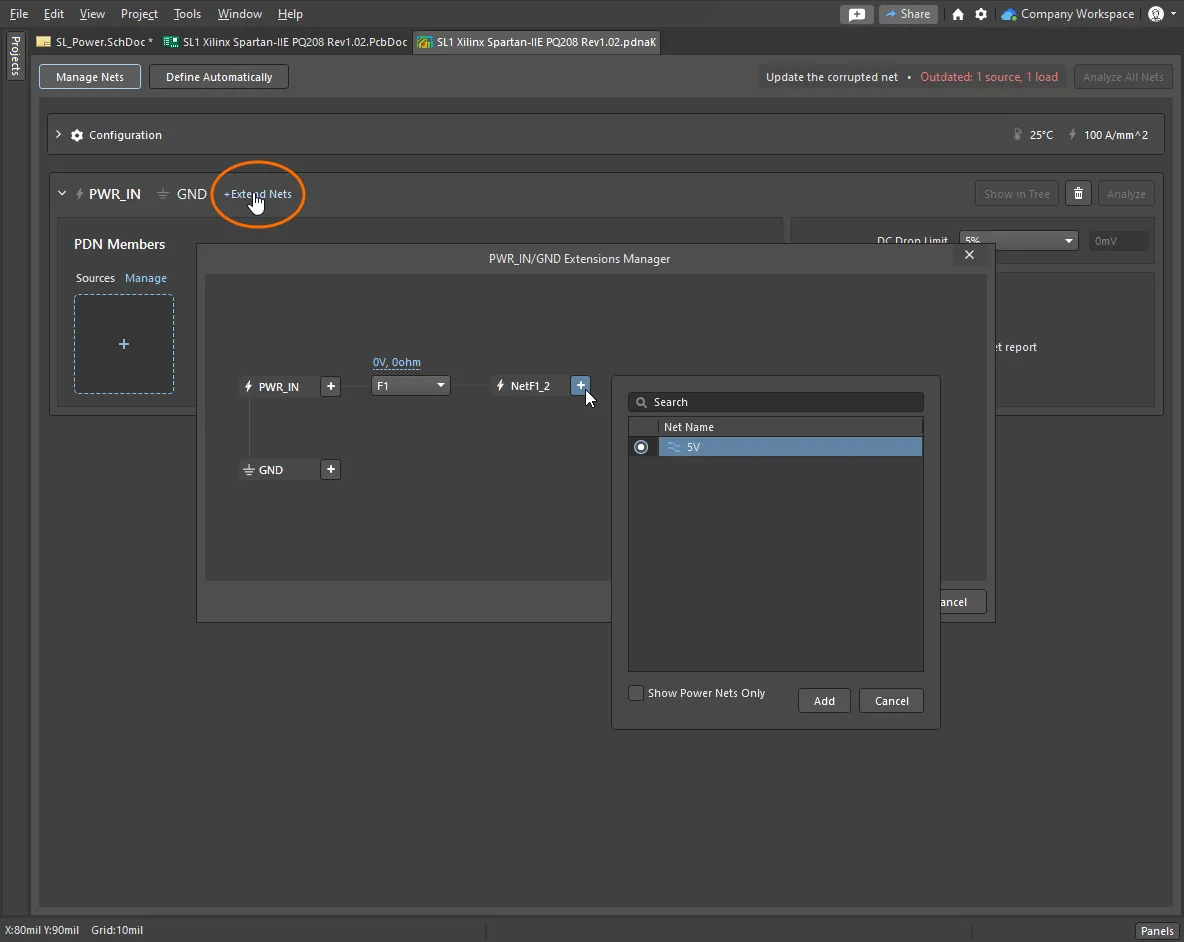
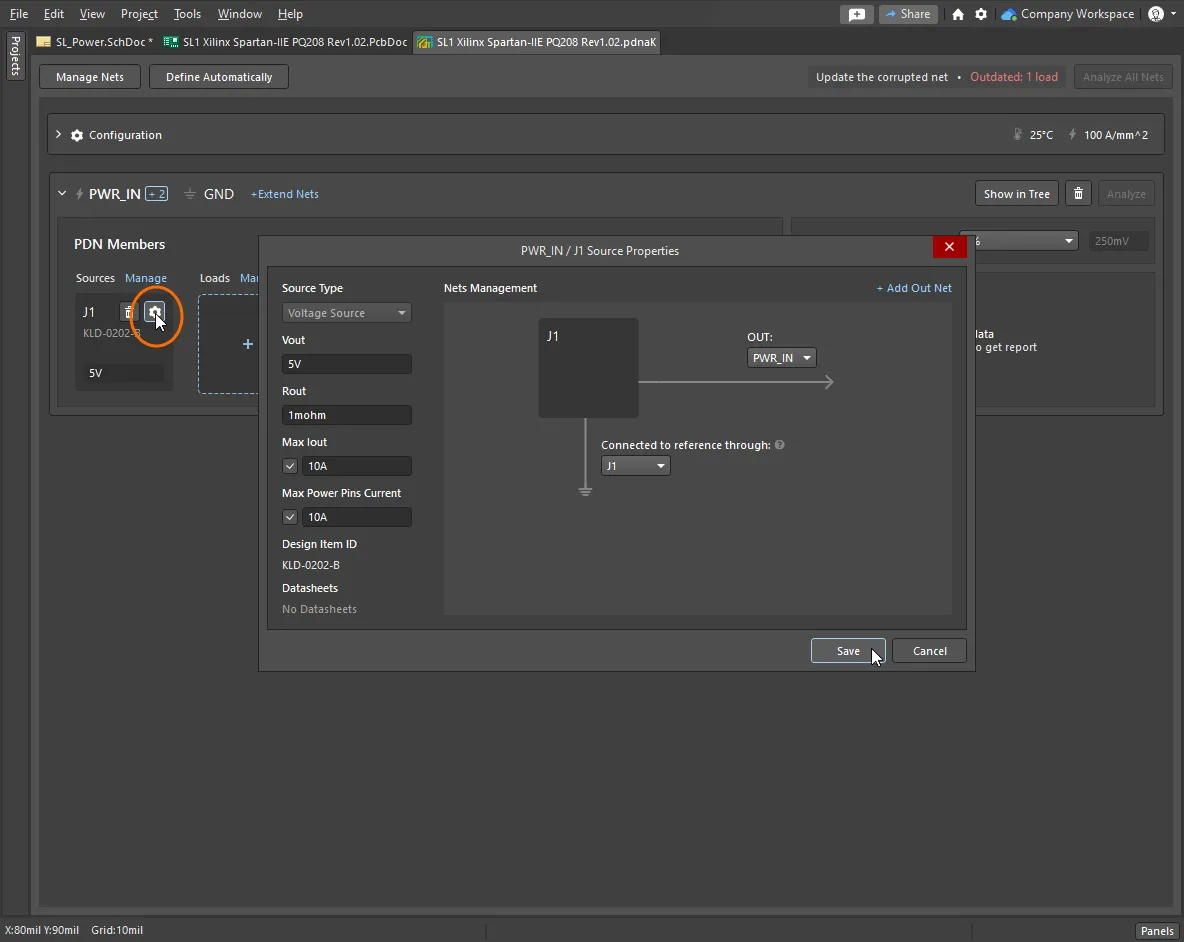
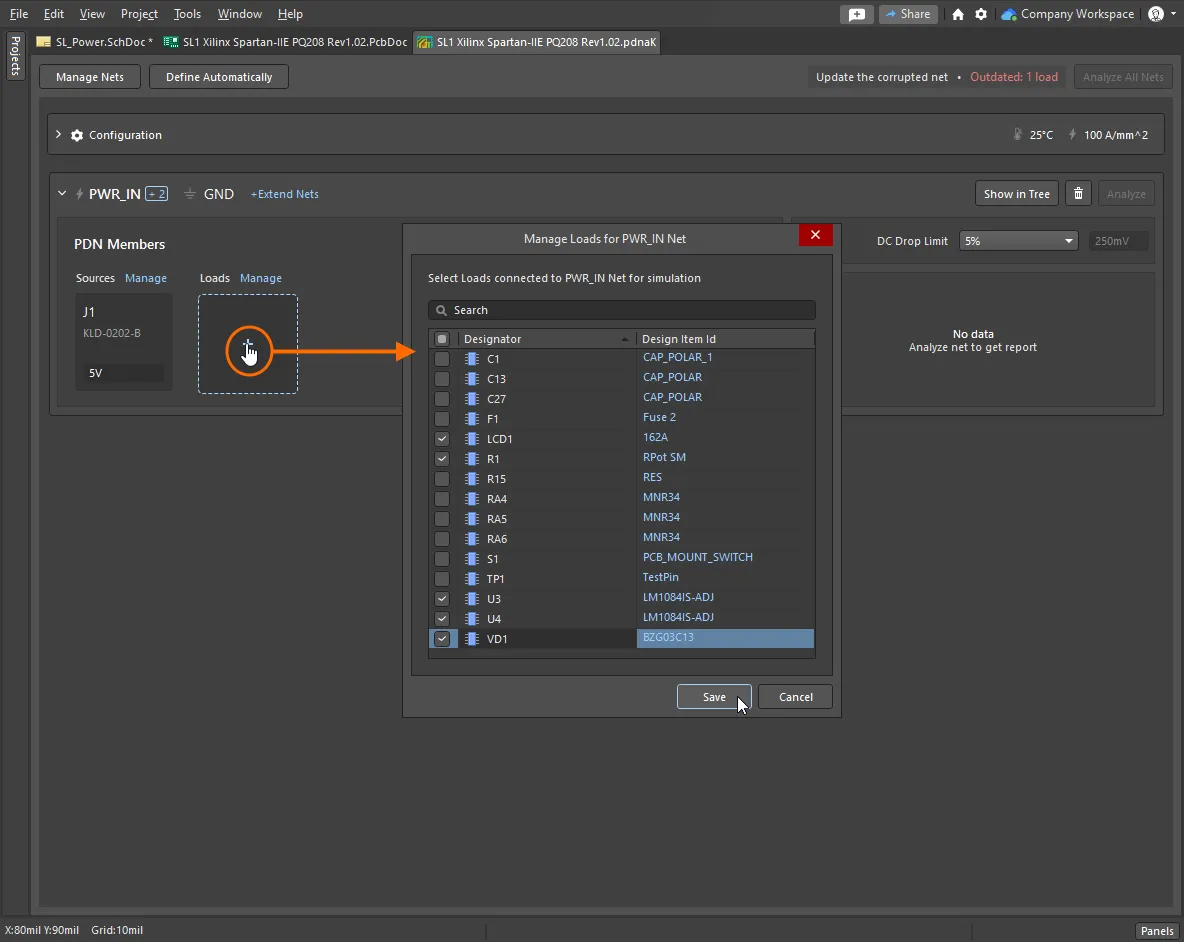
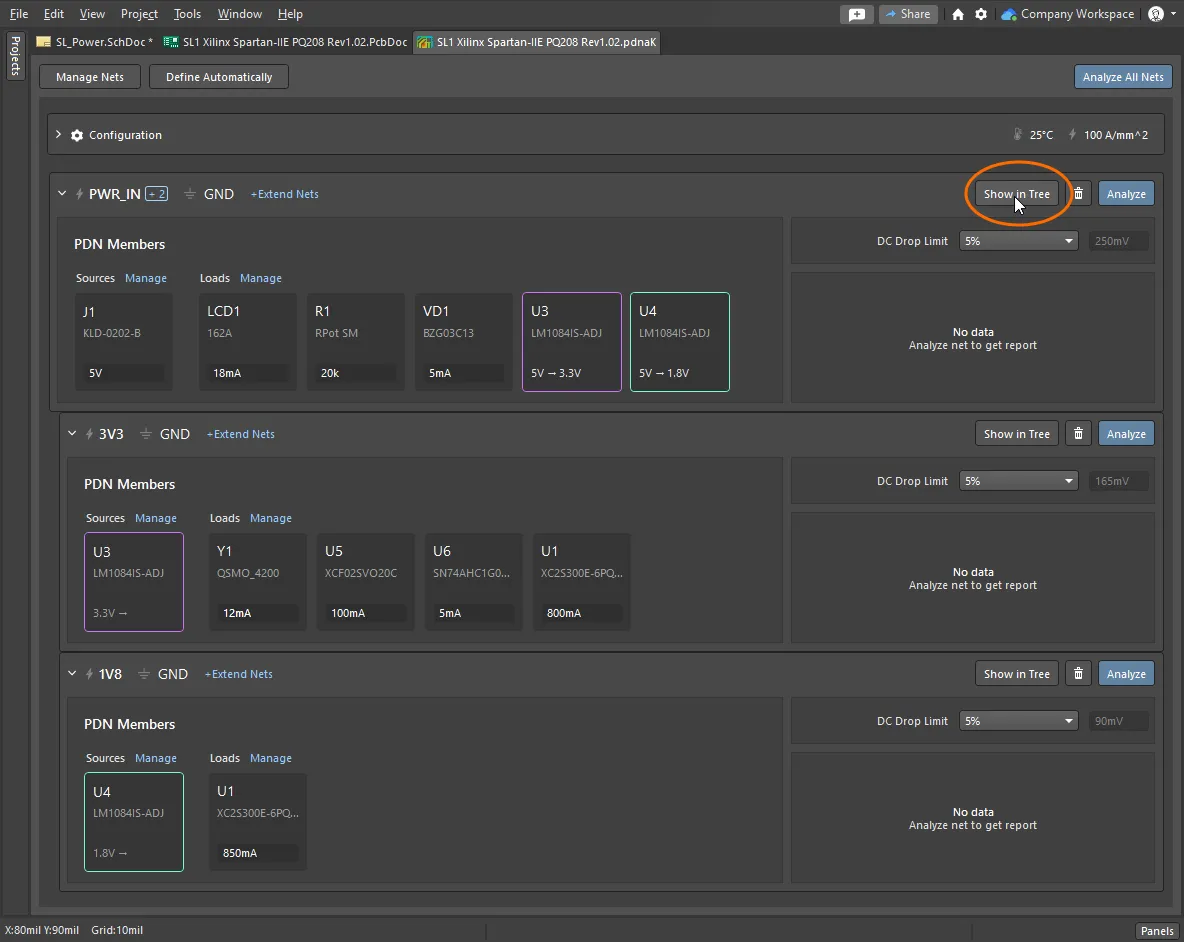
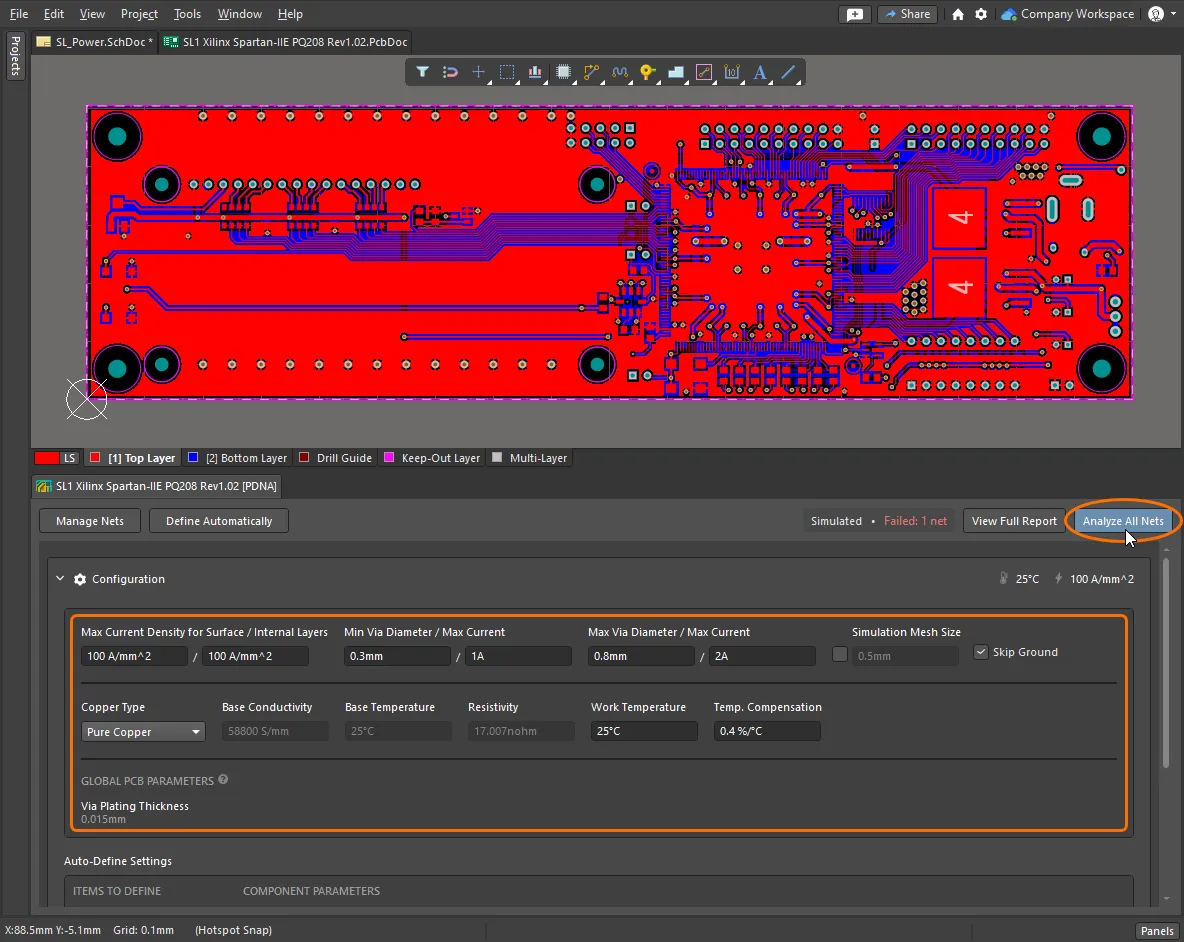
Thêm tài liệu phân tích vào dự ánViệc phân tích được cấu hình và chạy từ tài liệu Power Analyzer by Keysight ( Cấu hình các thuộc tính bo mạchPower Analyzer cần biết các thuộc tính vật lý của bo mạch, chẳng hạn như mật độ dòng điện cho phép, loại đồng, nhiệt độ làm việc, v.v. Hãy xác nhận rằng các giá trị mặc định được xác định trong phần Configuration của tài liệu phân tích phù hợp với thiết kế của bạn. Tự động nhận diện net nguồnPower Analyzer có thể thử tự động nhận diện các net nguồn. Để thực hiện việc này, công cụ cần biết cách nhận diện các phần tử mạch như bộ ổn áp, đầu nối và linh kiện nối tiếp. Ngoài việc sử dụng các dấu hiệu như tiền tố ký hiệu linh kiện, bạn cũng có thể thêm tham số cho một số linh kiện để cải thiện quá trình tự động phát hiện. Tìm hiểu thêm về Cấu hình thiết lập tự động xác định. Chọn các net nguồnNhấp vào Mở rộng các netNếu net nguồn đi qua một linh kiện nối tiếp như cầu chì, hãy mở rộng net và xác định các linh kiện nối tiếp cùng các net nối tiếp nhau. Tìm hiểu thêm về mở rộng net. Xác định và cấu hình nguồnMỗi net nguồn bắt đầu từ một nguồn, chẳng hạn như đầu nối. Bật nguồn trong hộp thoại Add Source, sau đó nhấp vào biểu tượng bánh răng để cấu hình nguồn đó. Tìm hiểu thêm về xác định và cấu hình nguồn. Xác định các tảiBắt đầu với các phần tử tiêu thụ dòng điện chính, bao gồm các mô-đun ổn áp (VRM). Tìm hiểu thêm về xác định các tải. Cấu hình các tải và VRMNhấp vào biểu tượng bánh răng để mở hộp thoại Load Properties và cấu hình từng tải. Khi một thiết bị được cấu hình là mô-đun ổn áp (VRM), một mạng nguồn con sẽ tự động được tạo trong cấu trúc phân cấp với VRM đó làm nguồn. Xác định các tải trong các net nguồn conBảo đảm các linh kiện tải chính đều được đưa vào từng net nguồn. Xác nhận mạng nguồnNhấp vào nút Sẵn sàng phân tíchKiểm tra cây phân cấp để xác nhận trực quan rằng từng mạng nguồn đã hoàn chỉnh. Để chuyển từ net nguồn này sang net nguồn khác, hãy nhấp vào liên kết Power Analyzer by Keysight để quay lại tài liệu net nguồn và chọn cây phân cấp cho từng net nguồn. Sau khi hoàn tất, bạn đã sẵn sàng phân tích mạng nguồn. |
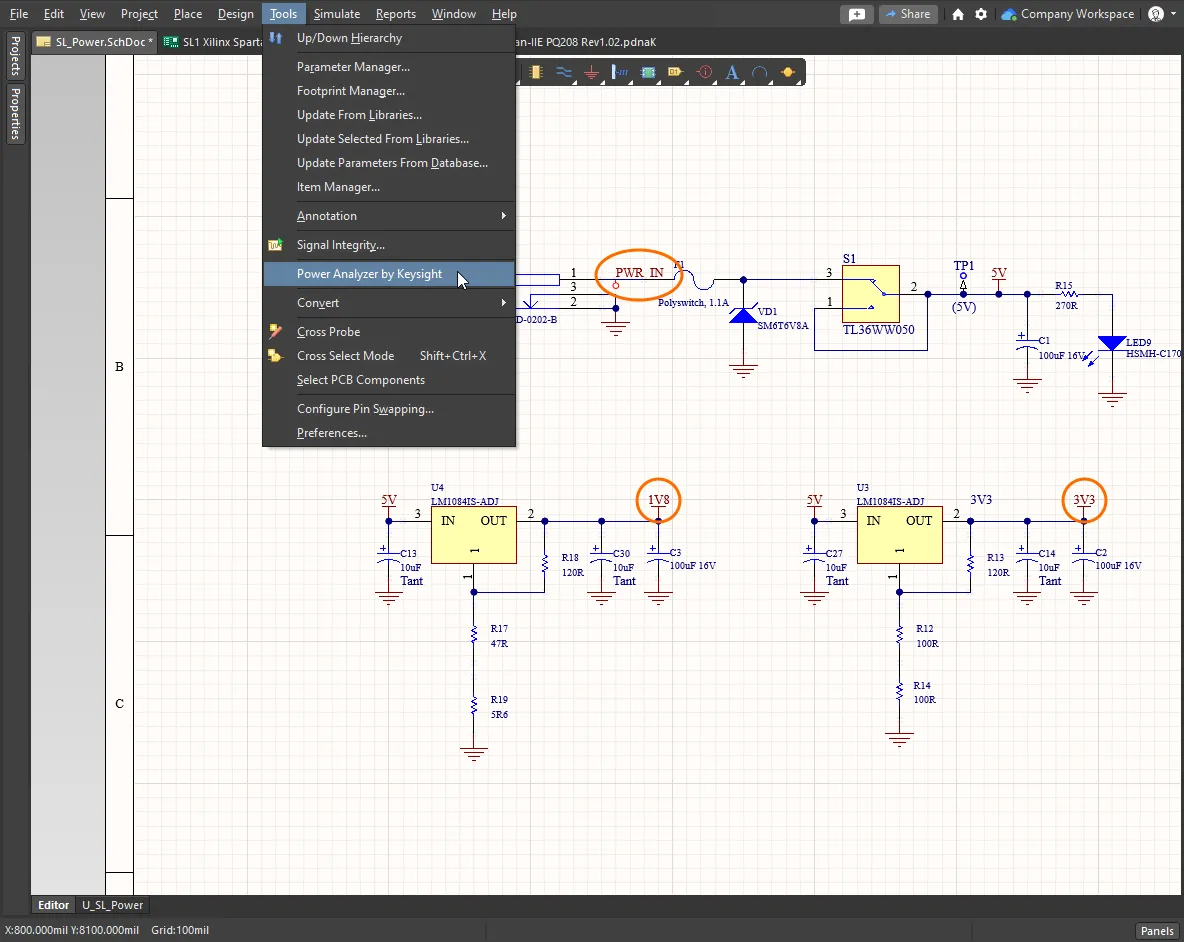
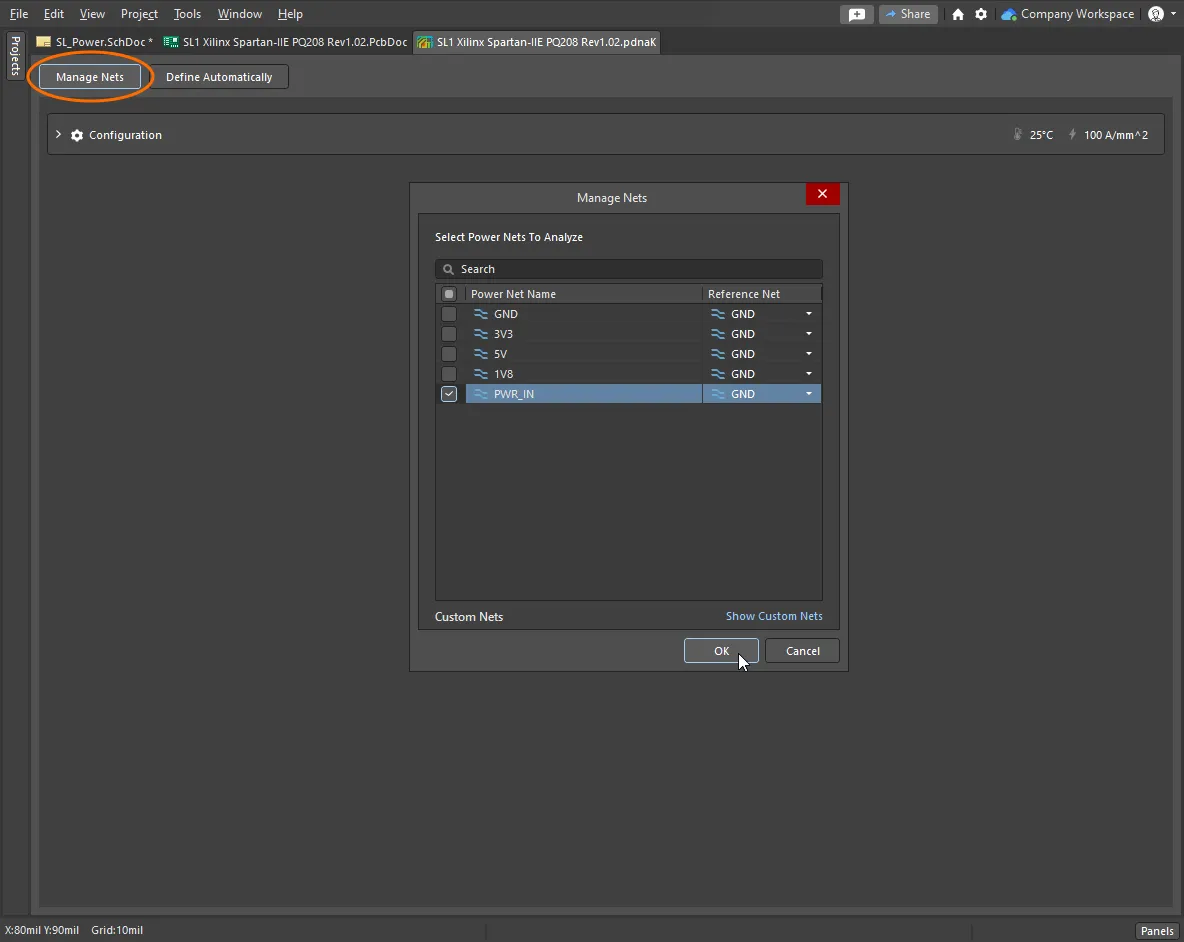
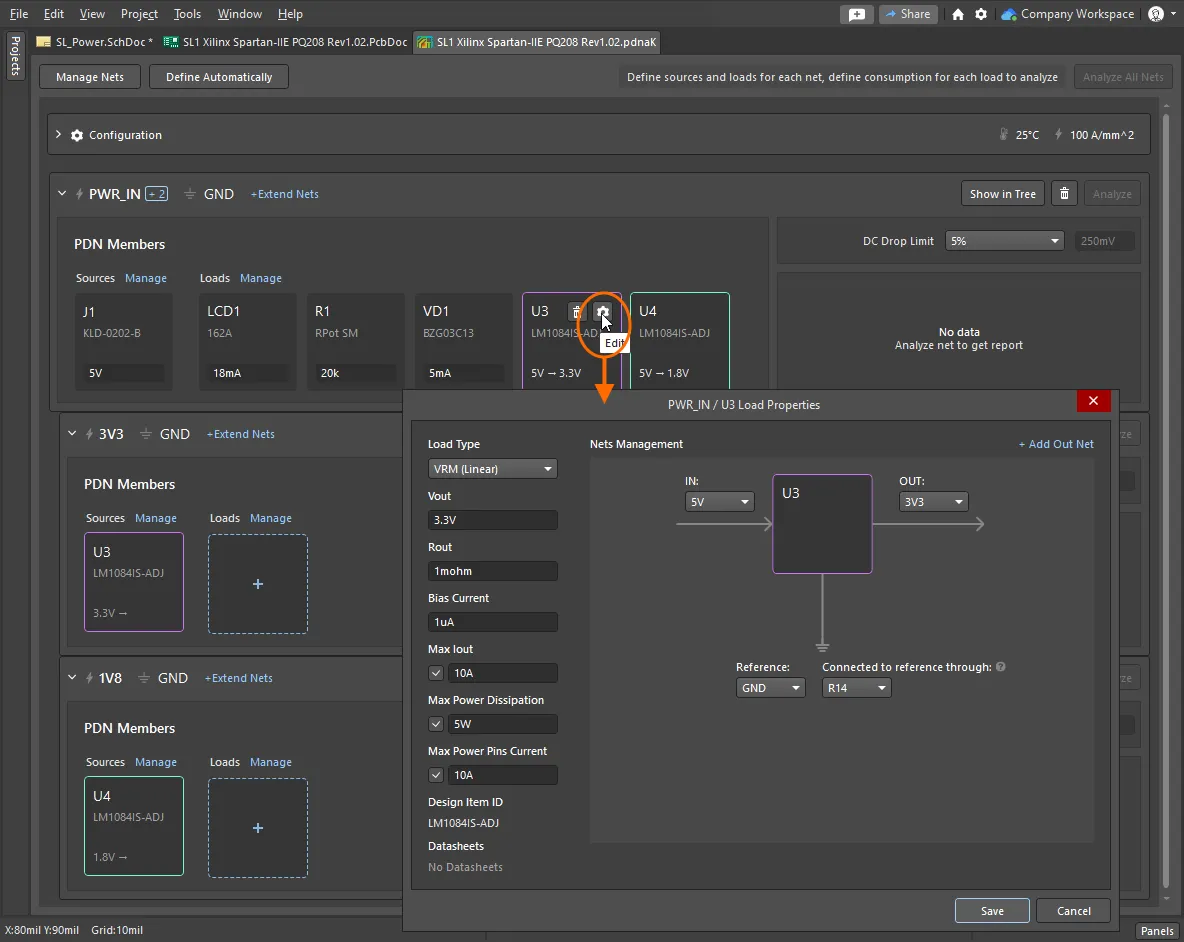
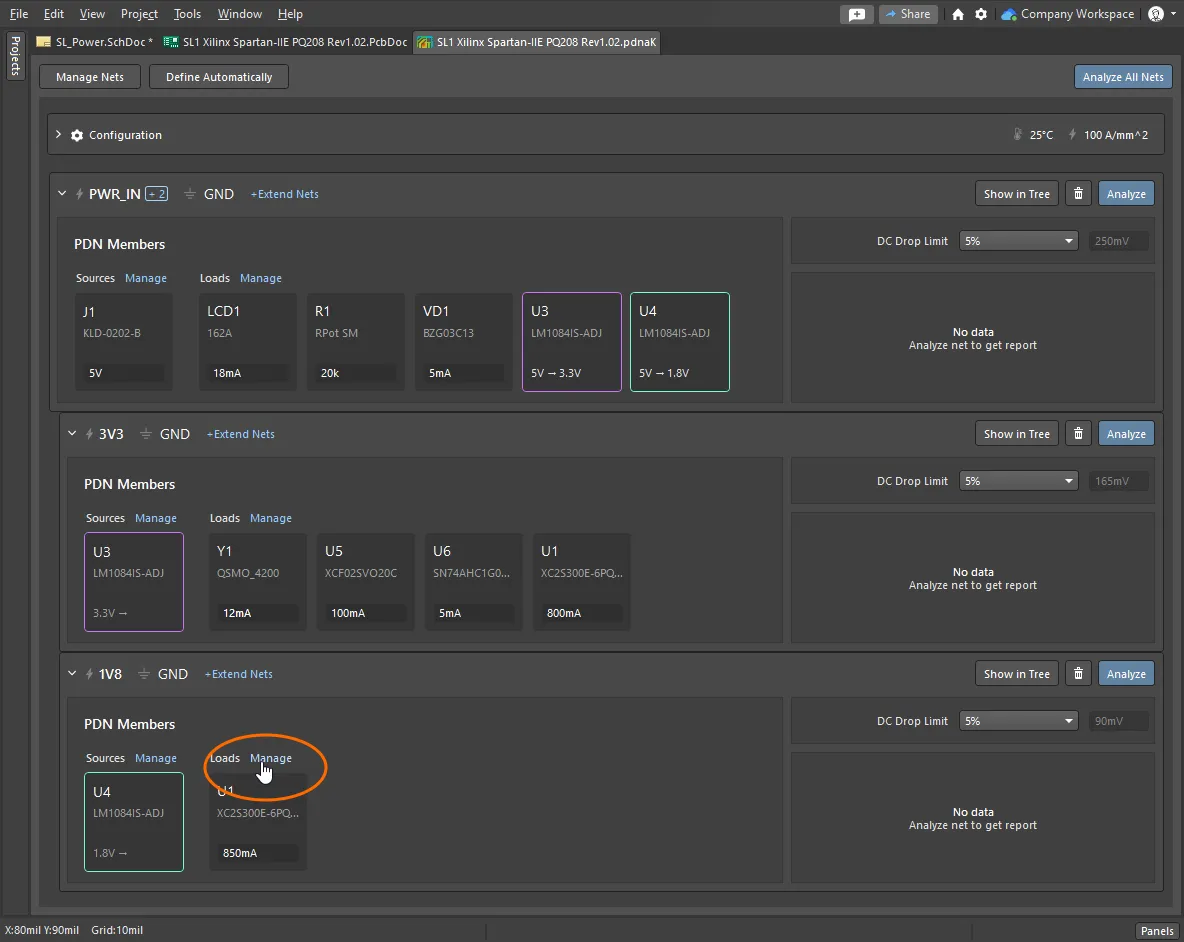
 để tự động nhận diện net nguồn hoặc nhấp vào
  để chọn thủ công các net nguồn. Tìm hiểu thêm về
  để xác nhận rằng mạng nguồn đã sẵn sàng để kiểm tra.
Phân tích mạng nguồn
Sau khi xác định các mạng nguồn, bạn đã sẵn sàng phân tích sự phân phối nguồn DC trên bề mặt và xuyên qua bo mạch.
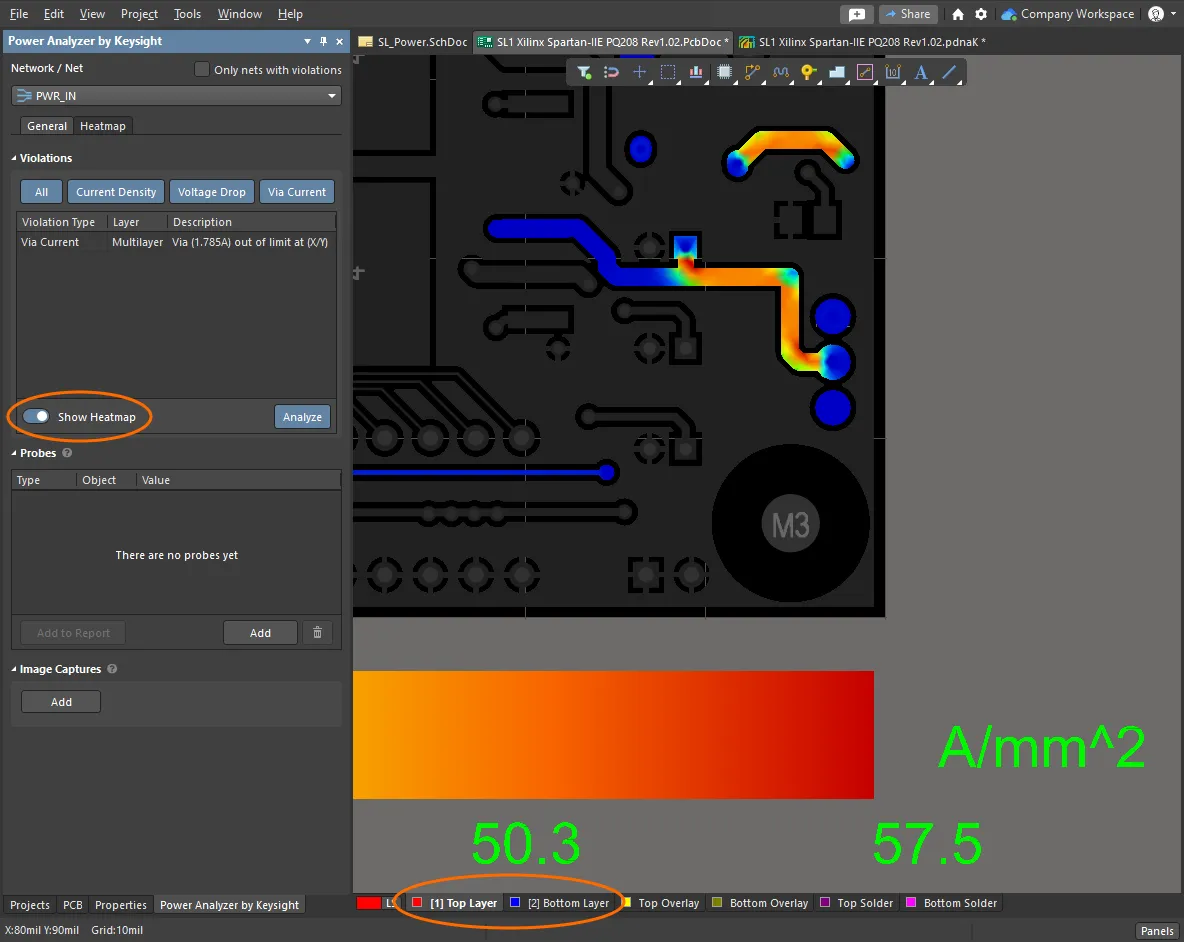
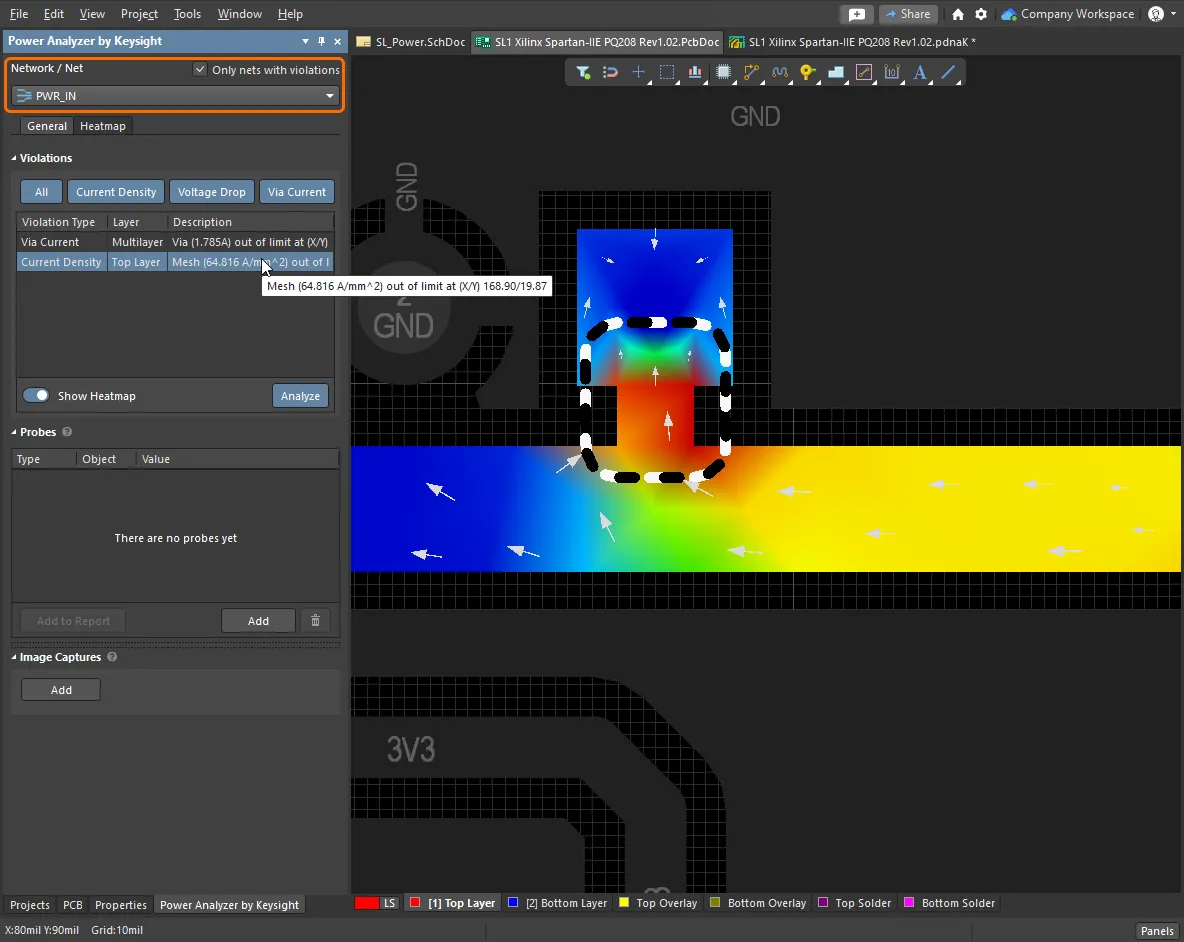
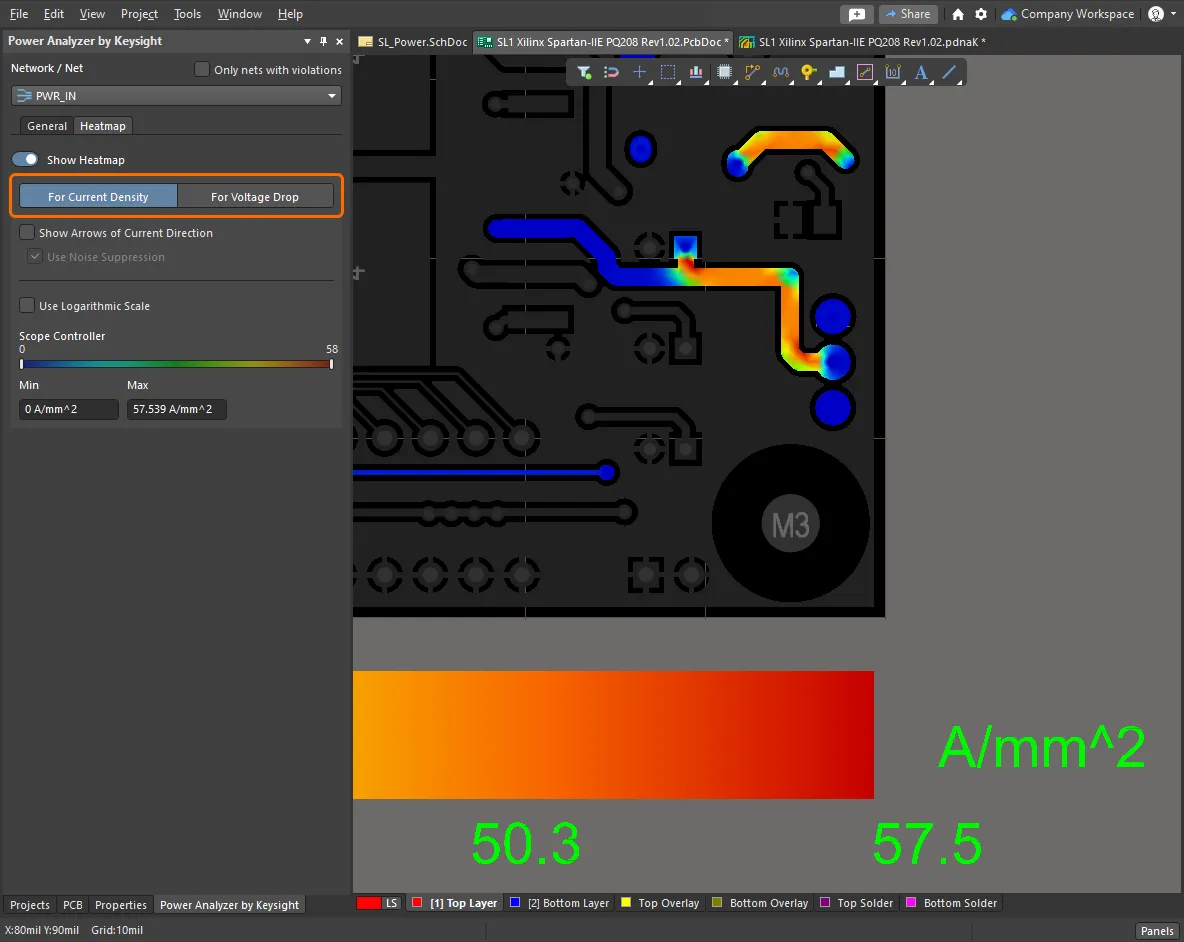
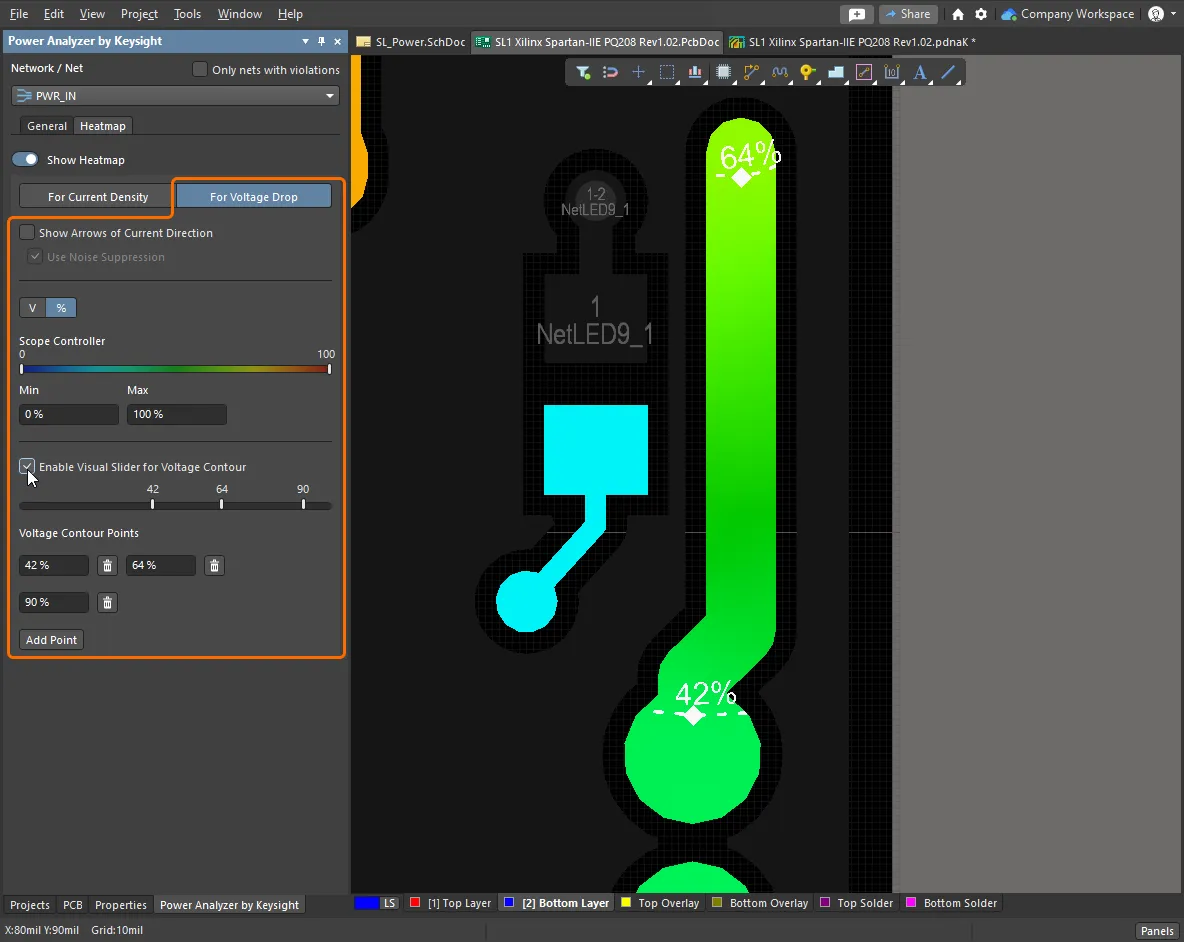
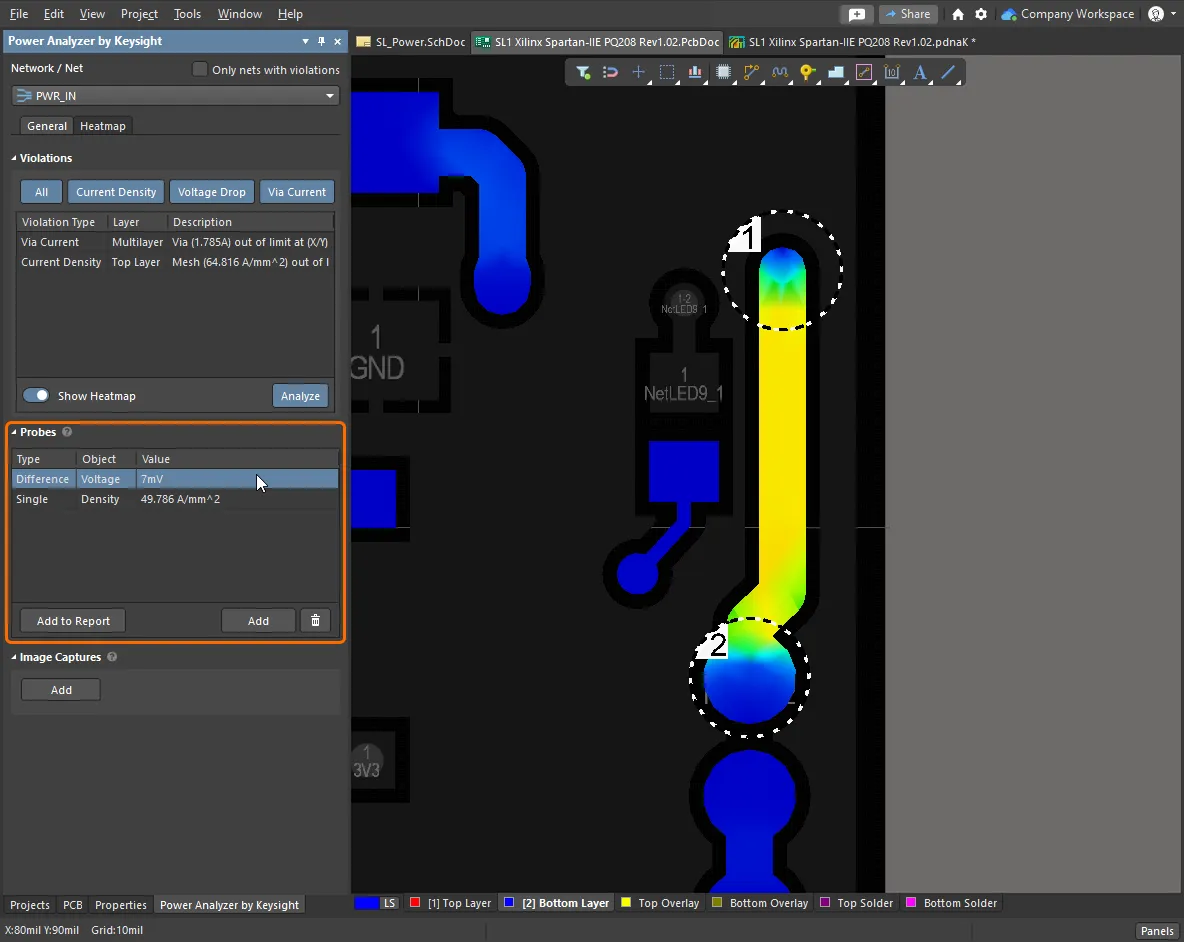
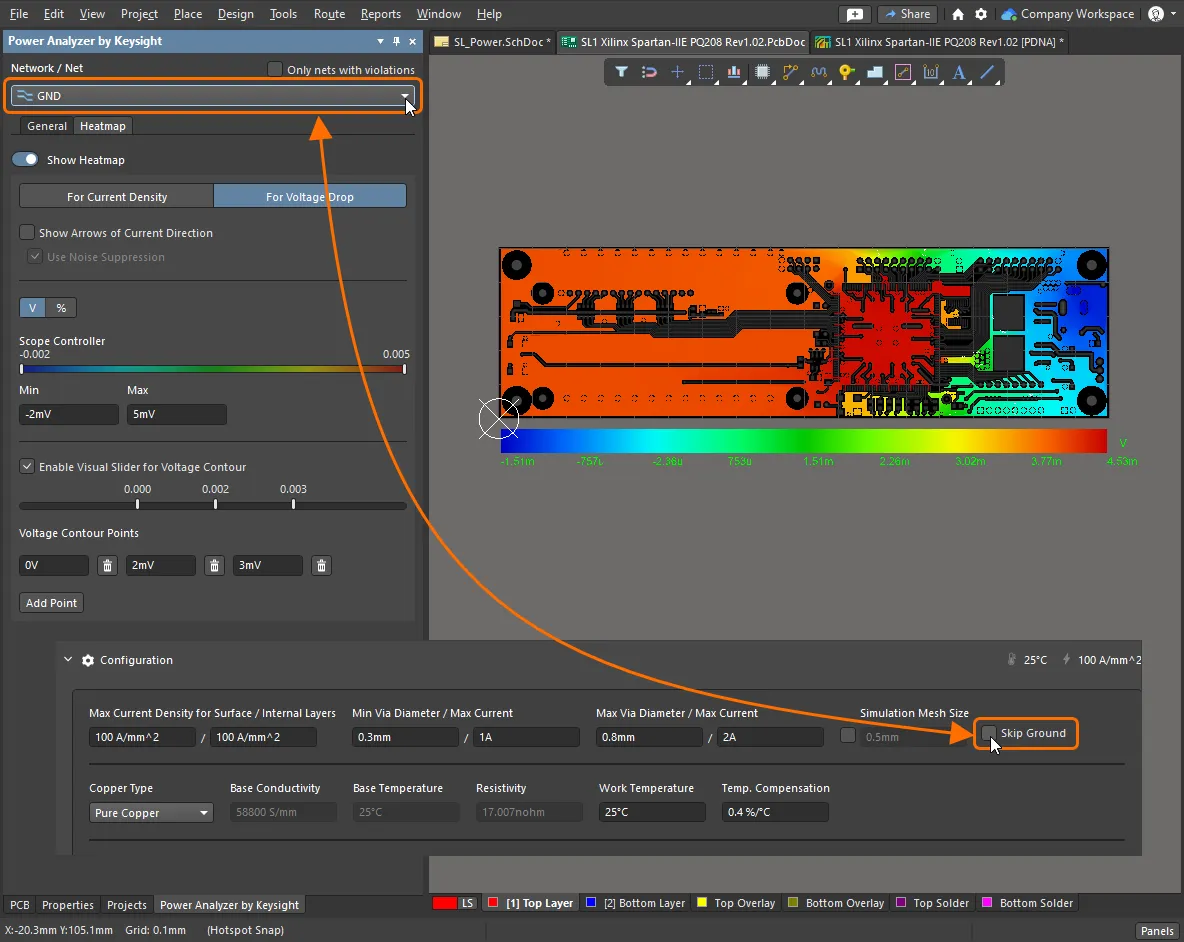
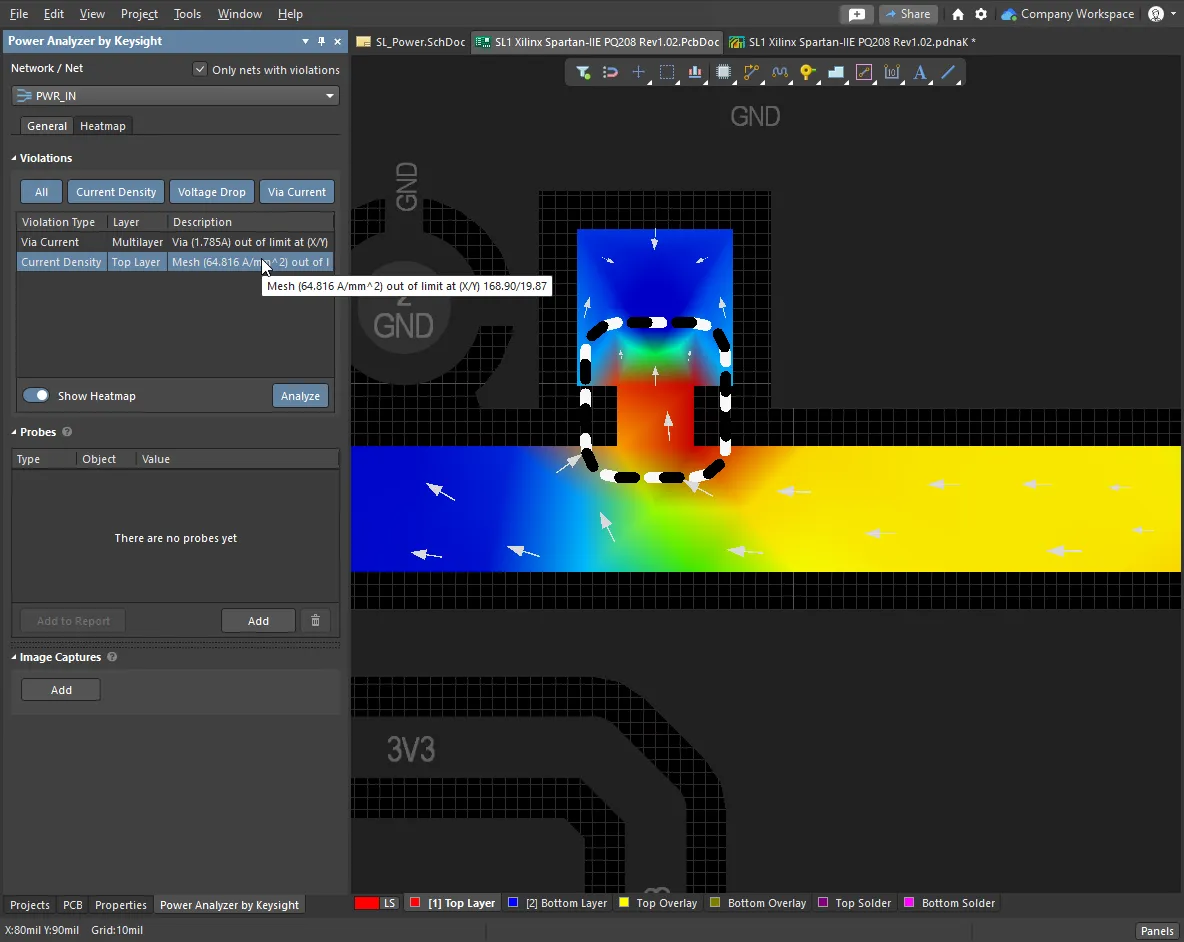
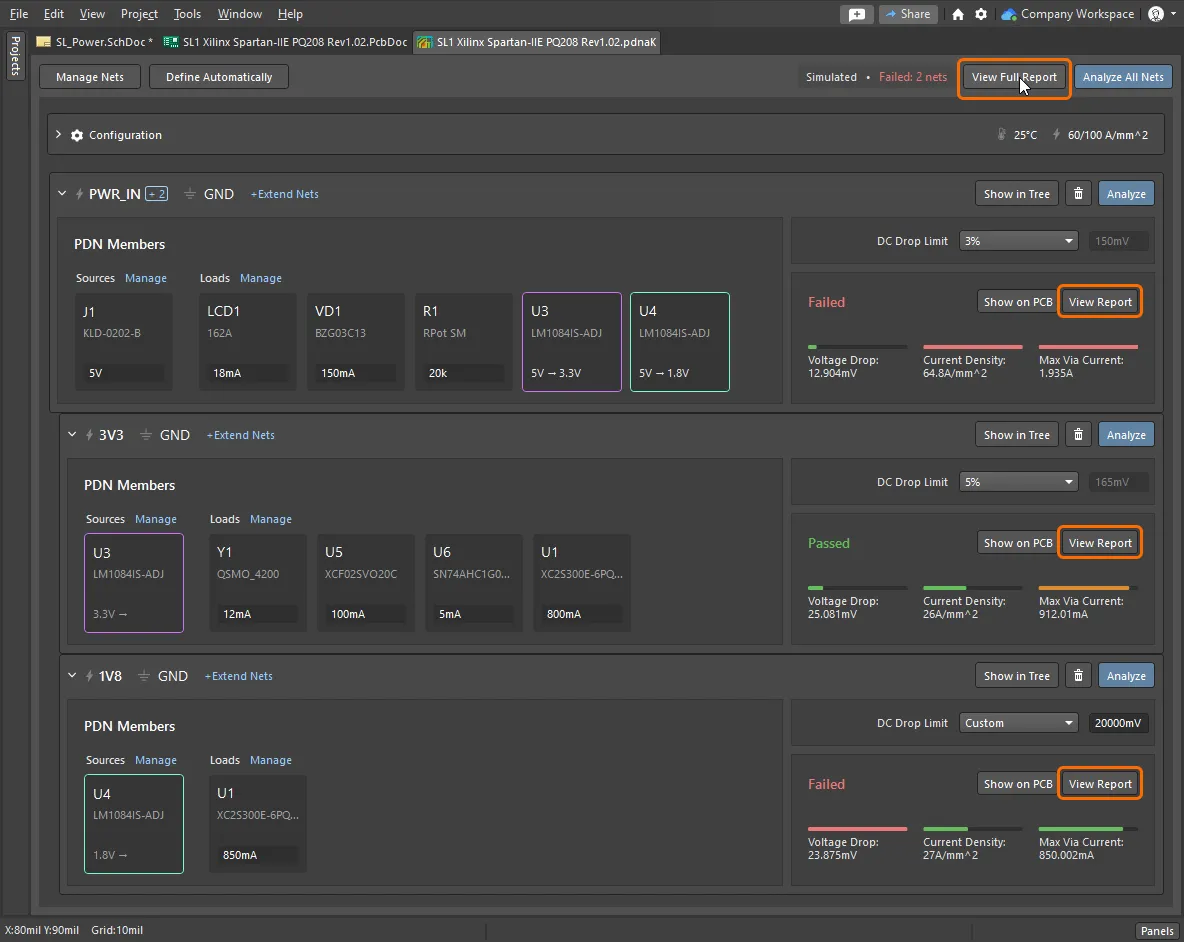
Phân tích các cấu trúc đồngDựa trên các thiết lập cấu hình, khi bạn nhấp vào nút Hiển thị trên PCBBản tóm tắt kết quả phân tích Voltage Drop, Current Density và Max Via Current được hiển thị trong phần Định nghĩa mạng nguồn của tài liệu Xem xét bản đồ nhiệtDòng điện và độ sụt áp tính toán được hiển thị dưới dạng bản đồ nhiệt ngay trong trình biên tập PCB. Sử dụng các tab lớp của trình biên tập PCB để xem bản đồ nhiệt trên từng lớp, chuyển đổi giữa chế độ xem PCB 2D và 3D bằng các phím tắt tiêu chuẩn 2 và 3, rồi nhấp vào nút Show Heatmap trong bảng Power Analyzer by Keysight để chuyển đổi giữa bản đồ nhiệt phân tích nguồn và các chế độ hiển thị PCB tiêu chuẩn. Khám phá kết quả phân tíchTrong trình biên tập PCB, kết quả phân tích mạng nguồn mà bạn đang xem được điều khiển thông qua bảng Power Analyzer by Keysight. Ở đầu bảng, hãy chọn mạng nguồn/net mà bạn muốn hiển thị bản đồ nhiệt. Lưu ý rằng nếu thiết kế có vi phạm, tùy chọn Only nets with violations trong danh sách thả xuống sẽ được bật theo mặc định; hãy bỏ chọn tùy chọn đó để đưa tất cả các net nguồn vào danh sách. Tìm hiểu thêm về Bảng Power Analyzer by Keysight. Chuyển đổi giữa mật độ dòng điện và độ sụt ápBản đồ nhiệt hiển thị Current Density đi qua phần đồng hoặc Voltage Drop trên phần đồng; sử dụng các nút ở đầu tab Heatmap của bảng để chọn chế độ mong muốn. Thang giá trị cho bản đồ nhiệt được hiển thị bên dưới bo mạch, tự động điều chỉnh cho dòng điện từ Zero đến Max Current Density, hoặc cho độ sụt áp từ (Voltage - VDrop) đến Voltage. Bạn có thể hiển thị các mũi tên chỉ hướng dòng điện trên bản đồ nhiệt và điều chỉnh thang mật độ dòng điện hoặc độ sụt áp. Tìm hiểu thêm về cấu hình và điều khiển cách hiển thị bản đồ nhiệt. Khám phá độ sụt ápCó thể nhận biết trực tiếp vị trí các điểm có mật độ dòng điện cao qua màu sắc trên bản đồ nhiệt. Vì độ sụt áp được tính bằng chênh lệch giữa các vị trí, việc hiểu kết quả này đòi hỏi phân tích kỹ hơn. Để hỗ trợ xác định các vị trí quan trọng, hãy sử dụng tùy chọn Enable Visual Slider for Voltage Contour để hiển thị các đường đồng mức được định nghĩa sẵn, theo giá trị điện áp hoặc tỷ lệ phần trăm. Tìm hiểu thêm về Bản đồ nhiệt độ sụt áp. Đo kiểm kết quảĐể thực hiện phép đo trực tiếp trên bản đồ nhiệt, hãy đặt một đầu dò. Đặt một đầu dò để hiển thị giá trị dòng điện hoặc điện áp tuyệt đối tại vị trí đó, hoặc nhấp vào vị trí thứ hai để đo chênh lệch giữa hai điểm đặt đầu dò. Loại phép đo (V hoặc I) được xác định bởi chế độ bản đồ nhiệt hiện tại (Mật độ dòng điện hoặc Độ sụt áp). Lưu ý rằng khi dò tại tâm của lỗ xuyên, kết quả luôn hiển thị mật độ dòng điện. Tìm hiểu thêm về Đầu dò. Xem xét kết quả của net nối đấtTheo mặc định, net nối đất không được đưa vào kết quả bản đồ nhiệt. Bỏ chọn hộp kiểm Skip Ground trong phần Configuration của tài liệu |
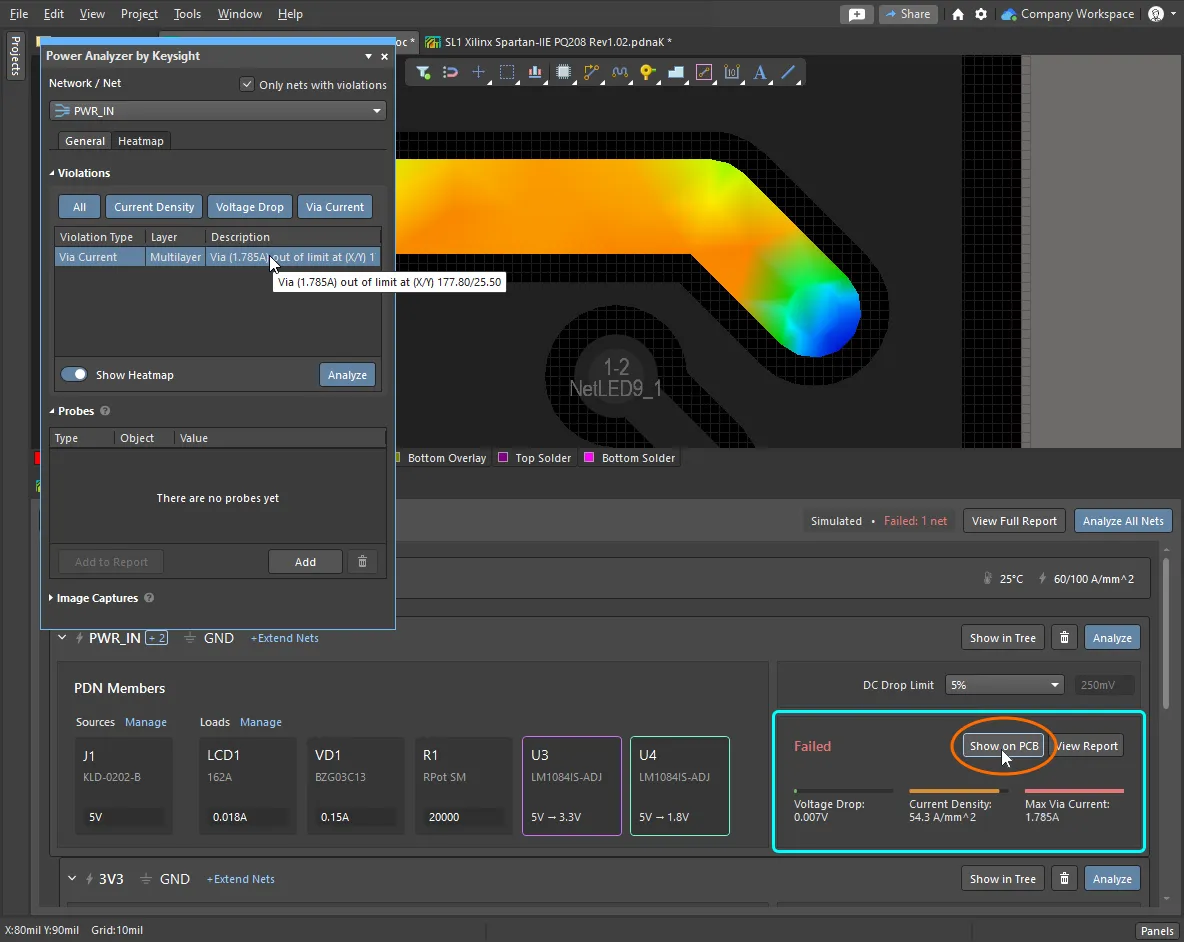
 , các cấu trúc đồng trên bo mạch sẽ được phân tích và mô phỏng để xác định dòng điện và độ sụt áp.
 để khám phá bản đồ nhiệt mật độ dòng điện và độ sụt áp. Chế độ xem bản đồ nhiệt có màu sẽ mở trong trình biên tập PCB, đồng thời bảng Power Analyzer by Keysight cũng sẽ mở. Tại đây, bạn có thể cấu hình Heatmap, xem xét các Violations và đặt các Probes đo lường. Tìm hiểu thêm về
 Diễn giải và báo cáo kết quả
Power Analyzer cung cấp phản hồi chi tiết ngay trong trình biên tập PCB. Từ bảng Power Analyzer by Keysight , bạn có thể nhanh chóng kiểm tra các vi phạm, đặt đầu dò đo lường và chụp bản đồ nhiệt thành hình ảnh. Để truy cập thông tin chi tiết về phân tích nguồn DC của bo mạch, bạn có thể tạo báo cáo. Báo cáo chi tiết sẽ mở trong tài liệu pdnaK, từ đó bạn có thể lưu các phần mong muốn vào một tệp báo cáo HTML. Báo cáo có thể dành cho một net nguồn riêng lẻ hoặc toàn bộ mạng nguồn.
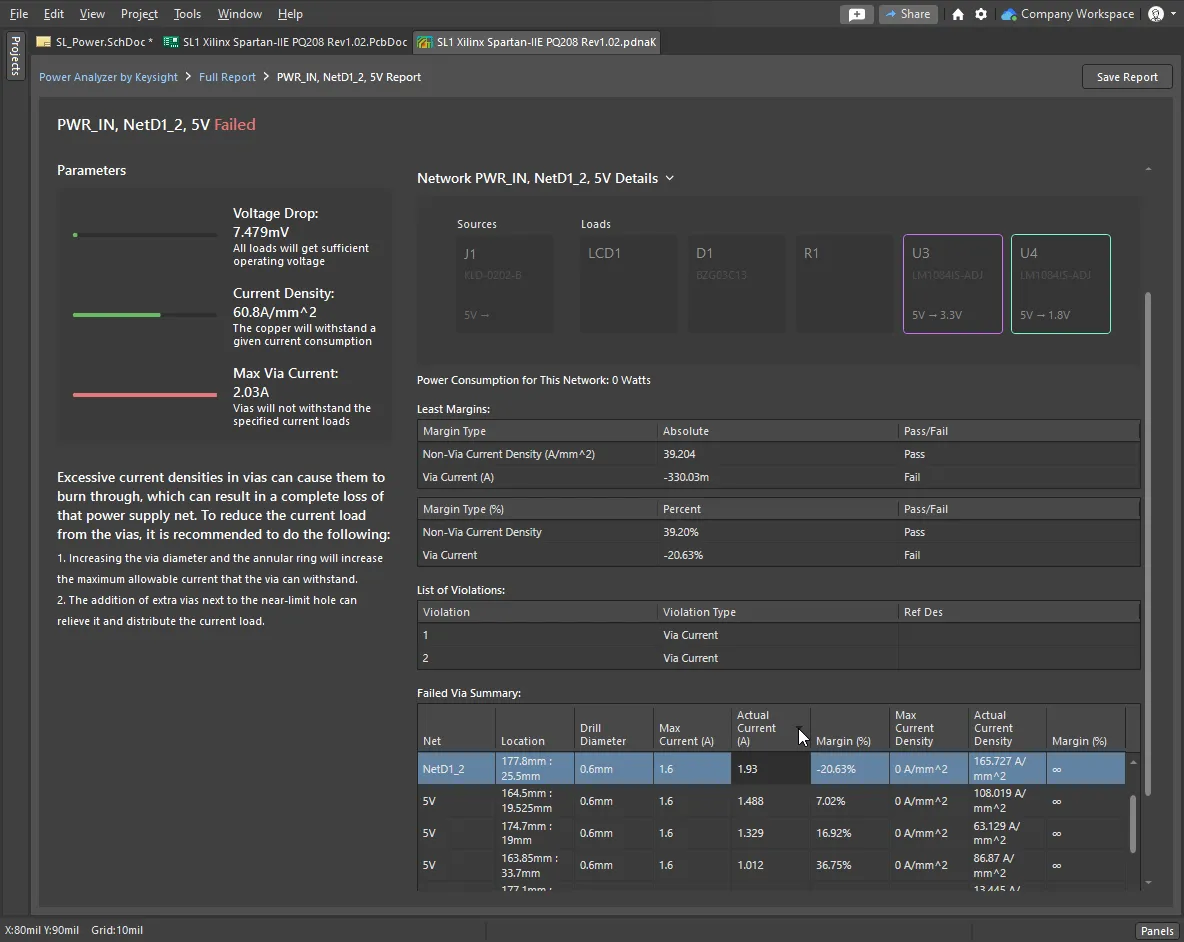
Làm việc với kết quả đồ họa tương tácSử dụng bảng tương tác Power Analyzer by Keysight, bạn có thể nhanh chóng xác định và kiểm tra các vi phạm. Tạo báo cáoĐể tạo báo cáo chi tiết, hãy nhấp vào nút Báo cáo net chi tiết - Thông sốBáo cáo đầy đủ liệt kê tất cả các net nguồn đã được phân tích; nhấp vào tên net để mở báo cáo chi tiết cho net đó. Phía bên trái của báo cáo net liệt kê:
Báo cáo net chi tiết - Kết quảPhía bên phải của báo cáo bao gồm các phần có thể thu gọn cho:
Báo cáo net chi tiết - Chi tiết mạngSử dụng phần Network Details để nhanh chóng xác định các vấn đề tiềm ẩn trong thiết kế. Phần này liệt kê:
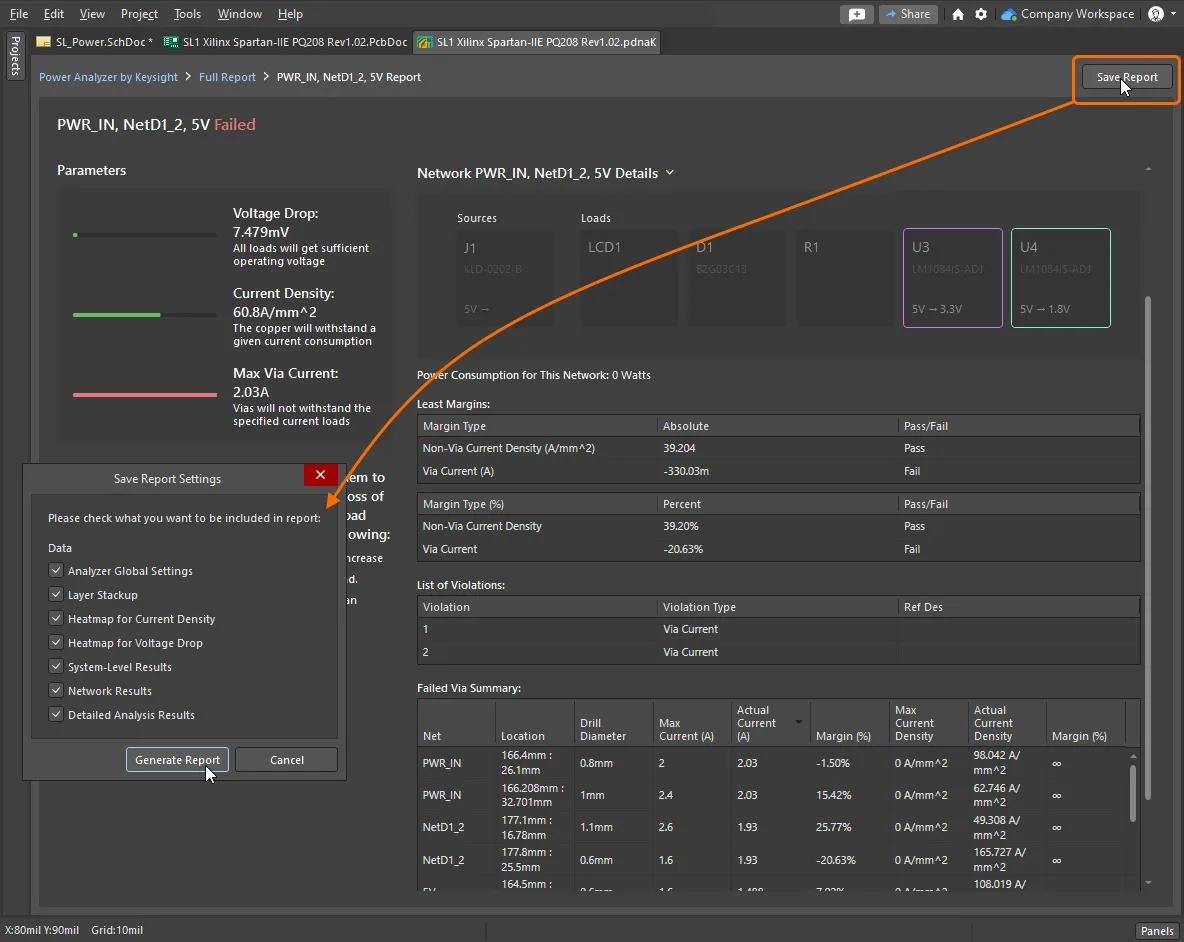
Lưu báo cáoĐể tạo báo cáo HTML về các kết quả phân tích, nhấp vào nút
Đưa kết quả thăm dò và ảnh chụp vào báo cáoCác hình ảnh được chụp bằng nút |
 trong tài liệu Power Analyzer by Keysight (
 tương ứng.
 . Trong hộp thoại Save Report Settings, cấu hình Networks và Data nguồn cần đưa vào, sau đó nhấp vào nút
  để lưu báo cáo dưới dạng một bộ tệp HTML. Báo cáo được tạo trong một thư mục có dấu thời gian ngày & giờ bên trong thư mục dự án,
  trong bảng Power Analyzer by Keysight sẽ tự động được đưa vào cuối phần Network Details của báo cáo HTML, cùng với mọi hình ảnh kết quả Probe được lưu bằng nút
  .
.
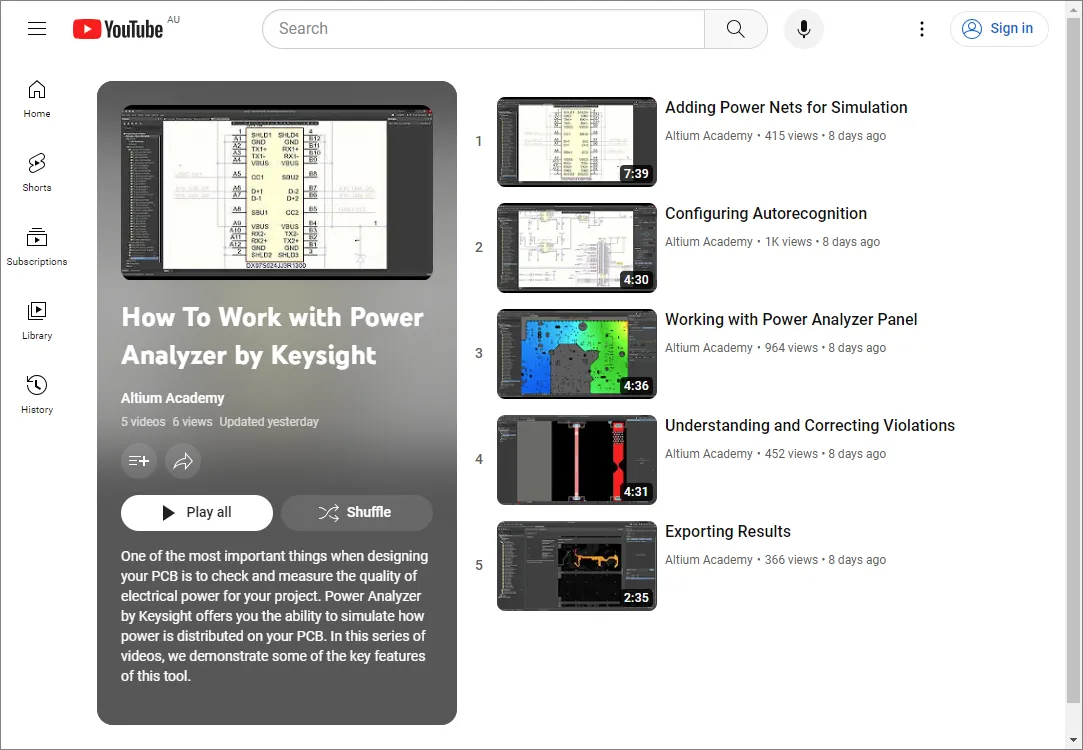
Danh sách phát - Cách làm việc với Power Analyzer by Keysight
Việc học cách sử dụng phần mềm thiết kế mới cần có thời gian. Nếu bạn học hiệu quả nhất qua việc xem hướng dẫn, hãy tham khảo danh sách video này để khám phá một số tính năng chính của Cách làm việc với Power Analyzer by Keysight.
 Bản địa hóa bằng AI