
Cấu hình & Chạy mô phỏng
Sơ lược
- Nắm được vị trí cấu hình các phân tích mô phỏng trong bảng Simulation Dashboard và cách nhập giá trị theo định dạng số thông thường, kỹ thuật hoặc khoa học.
- Tìm hiểu chức năng của từng loại phân tích phổ biến, thời điểm sử dụng và những thiết lập cần thiết để chạy phân tích thành công.
- Xem cách hiển thị kết quả mô phỏng trên sơ đồ nguyên lý và trong tài liệu kết quả, bao gồm cả các giá trị tính toán và biểu thức đầu ra được thêm vào.
Vùng Analysis Setup & Run của bảng Simulation Dashboard được dùng để cấu hình và chạy các phân tích mô phỏng. Sau khi mạch được kiểm tra và chuẩn bị sẵn sàng cho mô phỏng, hãy cấu hình loại phân tích cần thiết như mô tả trong các phần dưới đây.
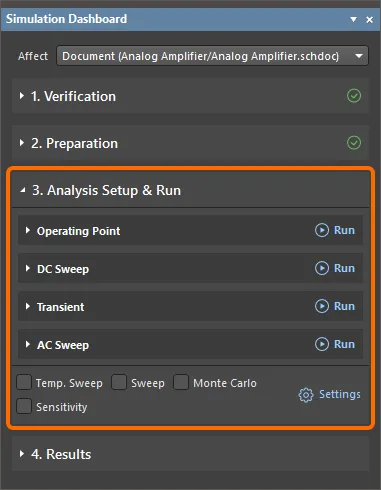
Vùng Analysis Setup & Run của bảng Simulation Dashboard
Các phần sau mô tả cách cấu hình các phân tích mô phỏng thông dụng và các thiết lập mô phỏng bổ sung.
Phân tích điểm làm việc
Phân tích điểm làm việc được dùng để xác định điểm làm việc DC của mạch, trong đó cuộn cảm được nối tắt và tụ điện được hở mạch. Phân tích này tính toán các giá trị dòng điện và điện áp tại điểm cân bằng khi mạch hoạt động ở trạng thái xác lập, các hệ số truyền trong chế độ DC, cũng như các cực và điểm không của đặc tính truyền AC cần dùng cho các loại tính toán khác.
Phân tích điểm làm việc được cấu hình trong vùng Operating Point của bảng Simulation Dashboard.
Sử dụng các nút Display on schematic để hiển thị các giá trị đã tính trực tiếp trên sơ đồ nguyên lý:
- Voltage – hiển thị điện áp nút so với nút tham chiếu
- Power – hiển thị công suất tức thời được tiêu thụ (giá trị dương) hoặc phát ra (giá trị âm)
- Current – hiển thị dòng điện đầu ra của linh kiện.
Sau khi chạy phân tích, các giá trị điện áp, công suất và/hoặc dòng điện đã tính sẽ được hiển thị dưới dạng nhãn tại các nút tương ứng.
Tài liệu kết quả mô phỏng sẽ bao gồm các kết quả tính toán của đầu dò được đặt trong mạch.
Ví dụ về cấu hình phân tích điểm làm việc cho một mạch và tài liệu kết quả mô phỏng được trình bày bên dưới. Lưu ý rằng các nhãn giá trị kết quả (đối với các phép tính điện áp và công suất đã bật) xuất hiện sau khi chạy mô phỏng được hiển thị trên trang sơ đồ nguyên lý. Ví dụ về cách thêm một giá trị tính toán khác vào tài liệu kết quả mô phỏng cũng được trình bày.


Phân tích hàm truyền
Phân tích hàm truyền (phân tích tín hiệu nhỏ DC) tính toán điện trở đầu vào DC, điện trở đầu ra DC và độ lợi DC tại mỗi nút điện áp trong mạch.
Để thực hiện phân tích hàm truyền, hãy bật tùy chọn Transfer Function trong vùng Operating Point của bảng Simulation Dashboard. Khi tùy chọn này được bật, các tùy chọn phân tích tương ứng sẽ khả dụng:
- Source Name – nguồn tín hiệu nhỏ đầu vào được dùng làm tham chiếu đầu vào cho các phép tính.
-
Reference Node – nút trong mạch được dùng làm tham chiếu cho các phép tính tại mỗi nút điện áp được chỉ định. '
0' là nút tham chiếu (mặc định làGND).
Ví dụ về cấu hình phân tích hàm truyền cho một mạch và tài liệu kết quả mô phỏng được trình bày bên dưới. Trong tài liệu kết quả mô phỏng, chọn biểu đồ Transfer Function bằng cách nhấp vào thẻ ở cuối không gian thiết kế để truy cập kết quả phân tích.


Phân tích cực–điểm không
Phân tích cực–điểm không cho phép xác định tính ổn định của một hệ tuyến tính một đầu vào, một đầu ra bằng cách tính các cực và/hoặc điểm không trong hàm truyền AC tín hiệu nhỏ của mạch. Điểm làm việc DC của mạch được xác định, sau đó các mô hình tín hiệu nhỏ đã tuyến tính hóa cho tất cả các phần tử phi tuyến trong mạch được thiết lập. Mạch này sau đó được dùng để tìm các cực và điểm không thỏa mãn hàm truyền đã chỉ định.
Để thực hiện phân tích cực–điểm không, hãy bật tùy chọn Pole-Zero Analysis trong vùng Operating Point của bảng Simulation Dashboard. Khi tùy chọn này được bật, các tùy chọn phân tích tương ứng sẽ khả dụng:
-
Input Node – nút đầu vào dương của mạch.
-
Input Reference Node – nút tham chiếu cho đầu vào của mạch.
-
Output Node – nút đầu ra dương của mạch.
-
Output Reference Node – nút tham chiếu cho đầu ra của mạch.
-
Analysis Type – cho phép tinh chỉnh thêm phạm vi phân tích. Chọn tìm tất cả các cực thỏa mãn hàm truyền của mạch (
Poles Only), tất cả các điểm không (Zeros Only), hoặc cảPolesvàZeros. -
Transfer Function Type – xác định loại hàm truyền tín hiệu nhỏ AC được sử dụng cho mạch khi tính các cực và/hoặc điểm không. Có hai loại:
-
V(output)/V(input) – Hàm truyền độ lợi điện áp.
-
V(output)/I(input) – Hàm truyền trở kháng.
-
Ví dụ về cấu hình phân tích cực–điểm không cho một mạch và tài liệu kết quả mô phỏng được trình bày bên dưới. Trong tài liệu kết quả mô phỏng, chọn biểu đồ Pole-Zero Analysis bằng cách nhấp vào tab ở cuối không gian thiết kế để xem kết quả phân tích.


Quét DC
Phân tích quét DC tạo ra kết quả tương tự như thiết bị đo đặc tuyến. Phân tích này thực hiện một chuỗi phân tích điểm làm việc, thay đổi giá trị của các tham số đã chọn theo các bước định trước để tạo ra đường đặc tuyến truyền đạt DC.
Phân tích quét DC được cấu hình trong vùng DC Sweep của bảng Simulation Dashboard.
Nhấp vào điều khiển Add Parameter để thêm các tham số cần thay đổi theo bước. Đó có thể là giá trị DC của nguồn điện áp hoặc nguồn dòng, giá trị điện trở hoặc nhiệt độ (Temp). Trong các trường From, To và Step, lần lượt chỉ định giá trị bắt đầu, giá trị kết thúc và bước tăng để sử dụng trong phạm vi quét đã xác định.
Sử dụng phần Output Expressions để thêm các biểu thức sẽ được xuất dưới dạng dạng sóng trong tài liệu kết quả mô phỏng (ngoài dạng sóng của các đầu dò được đặt trong mạch). Tham khảo phần Thêm biểu thức đầu ra để tìm hiểu thêm.
Ví dụ về cấu hình phân tích quét DC cho một mạch và tài liệu kết quả mô phỏng được trình bày bên dưới.


Quá độ
Phân tích quá độ tạo ra kết quả tương tự như tín hiệu thường hiển thị trên máy hiện sóng, tính toán các biến đầu ra quá độ (điện áp hoặc dòng điện) theo thời gian, trong khoảng thời gian hoặc số chu kỳ do người dùng chỉ định. Phân tích điểm làm việc được tự động thực hiện trước phân tích quá độ để xác định phân cực DC của mạch, trừ khi tùy chọn Use Initial Conditions được bật.
Phân tích quá độ được cấu hình trong vùng Quá độ của bảng Simulation Dashboard.
Xác định khoảng thời gian / số chu kỳ để phân tích bằng cách chọn chế độ cần dùng và xác định các giá trị tương ứng:
-
 – Chế độ Interval. Xác định thời điểm bắt đầu và kết thúc của khoảng thời gian cần phân tích (tính bằng giây) và bước thời gian danh định trong các trường From, To và Step.
-
 – Chế độ Period. Xác định thời điểm bắt đầu và kết thúc của khoảng thời gian cần phân tích (tính bằng giây), số chu kỳ của dạng sóng hình sin và số điểm dữ liệu trên mỗi chu kỳ sóng hình sin trong các trường From, N Periods và Points / Period.
Sử dụng phần Output Expressions để thêm các biểu thức sẽ được xuất dưới dạng dạng sóng trong tài liệu kết quả mô phỏng (ngoài dạng sóng của các đầu dò được đặt trong mạch). Tham khảo phần Thêm biểu thức đầu ra để tìm hiểu thêm.
Bật tùy chọn Use Initial Conditions để sử dụng các điều kiện ban đầu khi tính toán quá trình quá độ, bỏ qua phân tích điểm làm việc. Sử dụng tùy chọn này khi bạn muốn thực hiện phân tích quá độ bắt đầu từ trạng thái khác với điểm làm việc tĩnh. Có thể xác định điều kiện ban đầu cho từng linh kiện phù hợp trong sơ đồ nguyên lý (xác định giá trị của tham số tương ứng, ví dụ: Initial Current cho cuộn cảm hoặc Initial B-E Voltage hay Initial C-E Voltage cho transistor lưỡng cực), hoặc đặt các phần tử .IC trong mạch (sử dụng lệnh Simulate » Place Initial Condition từ các menu chính hoặc đặt linh kiện .IC từ thư viện Simulation Generic Components, sau đó thiết lập giá trị Initial Voltage của linh kiện đã đặt). Giá trị IC của linh kiện được ưu tiên hơn đối tượng .IC gắn với một net.
Ví dụ về cấu hình phân tích quá độ cho một mạch và tài liệu kết quả mô phỏng được trình bày bên dưới.


Phân tích Fourier
Phân tích Fourier của một thiết kế dựa trên chu kỳ cuối cùng của dữ liệu quá độ được thu thập trong quá trình phân tích quá độ. Ví dụ, nếu tần số cơ bản là 1kHz thì dữ liệu quá độ của chu kỳ 1ms cuối cùng sẽ được sử dụng để phân tích Fourier.
Để thực hiện phân tích Fourier, bật tùy chọn Fourier Analysis trong vùng Transient của bảng Simulation Dashboard. Khi tùy chọn này được bật, các tùy chọn phân tích tương ứng sẽ khả dụng:
- Fourier Fundamental Frequency – tần số của tín hiệu đang được xấp xỉ bằng tổng các dạng sóng hình sin.
- Fourier Number of Harmonics – số lượng sóng hài được xét trong phân tích. Mỗi sóng hài có tần số là bội số nguyên của tần số cơ bản. Cùng với sóng sin ở tần số cơ bản, các sóng hài cộng lại tạo thành dạng sóng thực của tín hiệu đang được phân tích. Càng có nhiều sóng hài tham gia vào tổng, dạng sóng tổng hợp càng gần với dạng sóng của tín hiệu (ví dụ: cộng các sóng sin để tạo thành sóng vuông).
Ví dụ về cấu hình phân tích Fourier cho một mạch và tài liệu kết quả mô phỏng được trình bày bên dưới. Hai đồ thị đầu tiên hiển thị dạng sóng từ phân tích quá độ của mạch, còn các đồ thị tiếp theo được trình bày trên một biểu đồ Fourier Analysis riêng trong tài liệu kết quả mô phỏng hiển thị kết quả phân tích Fourier. Sóng vuông có tần số cơ bản 1kHz được phân tách thành các sóng sin có tần số là bội số lẻ của tần số này (sóng hài bậc lẻ), như thể hiện trong đồ thị thứ ba (1kHz, 3kHz, 5kHz, 7kHz, v.v.), với biên độ giảm dần theo từng bậc hài tiếp theo.


Phân tích ứng suất
Phân tích ứng suất được dùng để tính toán các điều kiện hoạt động của từng linh kiện, chẳng hạn như điện áp, dòng điện và công suất tiêu tán tối đa, rồi đối chiếu chúng với các giới hạn được xác định trong mô hình ứng suất của linh kiện.
Mô hình ứng suất của linh kiện được cấu hình trên thẻ Stress của hộp thoại Sim Model được truy cập từ mô hình mô phỏng của linh kiện. Tại đây, bạn có thể chọn Device Type cần dùng và xác định các giá trị tham số, đồng thời xác định ánh xạ chân giữa mô hình ứng suất (có các chân được định nghĩa sẵn) và mô hình mô phỏng. Tham khảo trang Chỉnh sửa từng linh kiện để tìm hiểu thêm về cách cấu hình mô hình phân tích ứng suất.
Các hệ số giảm định mức dùng để giảm giá trị giới hạn của tham số được tính toán dựa trên các tham số của mô hình ứng suất. Ngoài ra, bạn có thể thiết lập các giá trị trên thẻ Stress của hộp thoại Advanced Analysis Settings (truy cập bằng cách nhấp vào điều khiển Settings trong vùng Analysis Setup & Run của bảng Simulation Dashboard).
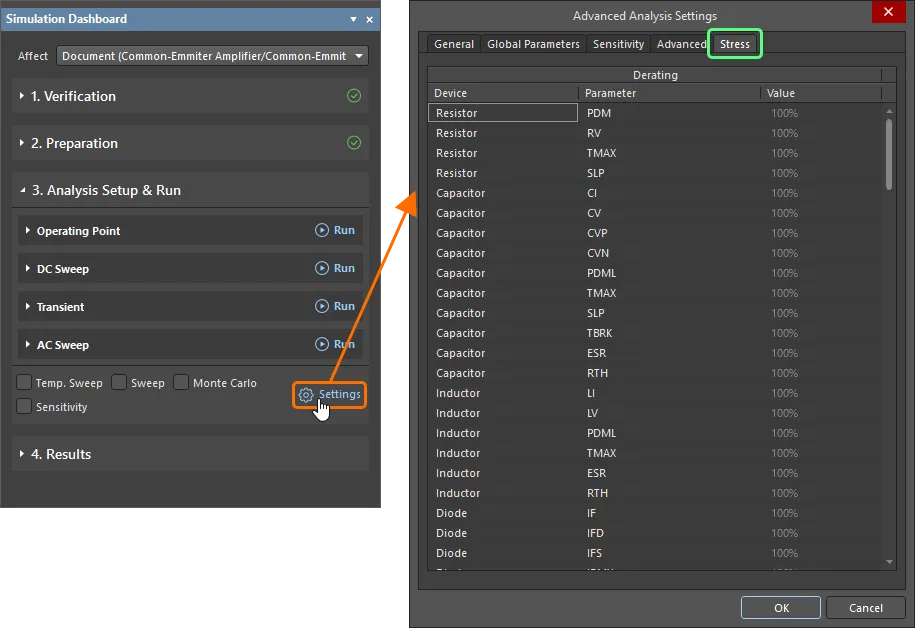
Để thực hiện phân tích ứng suất, hãy bật tùy chọn Stress Analysis trong vùng Transient của bảng Simulation Dashboard. Trong tài liệu kết quả mô phỏng, chọn biểu đồ Stress bằng cách nhấp vào thẻ ở cuối không gian thiết kế để truy cập kết quả phân tích.


Quét AC
Phân tích quét AC tạo ra kết quả thể hiện đáp ứng tần số của mạch, tính toán các biến đầu ra AC tín hiệu nhỏ theo tần số. Trước tiên, phân tích này thực hiện phân tích điểm làm việc để xác định phân cực DC của mạch, thay thế nguồn tín hiệu bằng bộ tạo sóng sin có biên độ cố định, sau đó phân tích mạch trên dải tần số đã chỉ định. Kết quả mong muốn của phân tích AC tín hiệu nhỏ thường là một hàm truyền (độ lợi điện áp, trở kháng truyền, v.v.).

Phân tích quét AC được cấu hình trong vùng AC Sweep của bảng Simulation Dashboard.
Xác định các tham số sau cho phân tích:
- Start Frequency – tần số ban đầu của bộ tạo sóng sin (tính bằng Hz).
- End Frequency – tần số cuối của bộ tạo sóng sin (tính bằng Hz).
- No. Points / Points/Dec / Points/Oct – giá trị bước tăng cho dải quét, kết hợp với Type đã chọn.
-
Type – kiểu phân bố điểm dữ liệu trong phổ tần số. Có ba kiểu sau:
- Linear – tổng số điểm dữ liệu cách đều nhau trên thang tuyến tính.
- Decade – số điểm dữ liệu cách đều nhau trong mỗi khoảng tần số gấp mười lần trên thang log10.
- Octave – số điểm dữ liệu cách đều nhau trong mỗi quãng tám trên thang log2.
Sử dụng phần Output Expressions để thêm các biểu thức sẽ được xuất dưới dạng sóng trong tài liệu kết quả mô phỏng (ngoài các dạng sóng của đầu dò được đặt trong mạch). Tham khảo phần Thêm biểu thức đầu ra để tìm hiểu thêm.
Ví dụ về cấu hình phân tích quét AC cho một mạch và tài liệu kết quả mô phỏng được minh họa bên dưới.


Phân tích nhiễu
Phân tích nhiễu đo mức đóng góp nhiễu của các điện trở và linh kiện bán dẫn bằng cách vẽ đồ thị mật độ phổ nhiễu, tức là nhiễu được đo bằng vôn bình phương trên hertz (V2/Hz). Tụ điện, cuộn cảm và các nguồn phụ thuộc được coi là không có nhiễu.
Để thực hiện phân tích nhiễu, hãy bật tùy chọn Noise Analysis trong vùng AC Sweep của bảng Simulation Dashboard. Sau khi bật tùy chọn này, các tùy chọn phân tích tương ứng sẽ khả dụng:
-
Noise Source – nguồn điện áp độc lập trong mạch được dùng làm tham chiếu đầu vào cho các phép tính nhiễu.
-
Output Node – nút trong mạch tại đó tổng nhiễu đầu ra được đo.
-
Ref Node – nút trong mạch được dùng làm tham chiếu để tính tổng nhiễu đầu ra tại Output Node mong muốn. Theo mặc định, tham số này được đặt thành '
0' (nút tham chiếu, mặc định làGND). Nếu được đặt thành bất kỳ nút nào khác, tổng nhiễu đầu ra được tính bằngV(Output Node) - V(Reference Node). -
Points Per Summary – cho phép bạn kiểm soát phép đo nhiễu nào được thực hiện. Tùy chọn này hỗ trợ các giá trị sau:
-
0– đặt tham số thành giá trị này sẽ chỉ đo nhiễu đầu vào và đầu ra. -
1– đặt tham số thành giá trị này sẽ đo mức đóng góp nhiễu của từng linh kiện trong mạch.
-
Ví dụ về cấu hình phân tích nhiễu cho một mạch và tài liệu kết quả mô phỏng được minh họa bên dưới.
Trong tài liệu kết quả mô phỏng, chọn biểu đồ Noise Spectral Density bằng cách nhấp vào thẻ ở cuối không gian thiết kế, rồi thêm các dạng sóng cần thiết vào đồ thị hiện tại bằng cách chọn mục tương ứng trong danh sách Source Data trên bảng Sim Data và nhấp vào nút Add Wave to Plot. Dạng sóng onoise_spectrum (màu xanh lam) thể hiện tổng nhiễu đầu ra được đo tại nút đầu ra đã chỉ định, trong trường hợp này là Output. Dạng sóng inoise_spectrum (màu đỏ) thể hiện lượng nhiễu cần đưa vào đầu vào để thu được nhiễu đầu ra đã đo tại nút này.
Tương tự, chọn biểu đồ Integrated Noise bằng cách nhấp vào thẻ ở cuối không gian thiết kế, rồi thêm các giá trị tính toán cần thiết vào bảng kết quả bằng cách chọn mục tương ứng trong danh sách Source Data trên bảng Sim Data và nhấp vào nút Add Wave to Plot.


Phân tích tham số S
Các tham số S (tham số tán xạ) cung cấp một phương pháp mô tả mạng dựa trên tỷ số giữa sóng vi ba tới và sóng vi ba phản xạ (đối với thiết bị đang được kiểm thử, bao nhiêu công suất truyền từ cổng này sang cổng khác và bao nhiêu công suất bị phản xạ trở lại). Sau đó, các tỷ số này có thể được dùng để tính các đặc tính của mạch, bao gồm trở kháng đầu vào, đáp ứng tần số và độ cách ly. Mặc dù phân tích tham số S chủ yếu dành cho các mạch và linh kiện RF, phương pháp này cũng hữu ích đối với bất kỳ mạch nào có ít nhất hai nguồn (cổng).
Để thực hiện phân tích tham số S, hãy bật tùy chọn S-Parameters Analysis trong vùng AC Sweep của bảng Simulation Dashboard. Sau khi bật tùy chọn này, các tùy chọn phân tích tương ứng sẽ khả dụng. Xác định các cổng (nguồn) liên quan và đặt trở kháng cho từng cổng (mặc định là 50 ohm). Nếu thiết bị có nhiều hơn hai cổng, bạn có thể thêm các cổng này (bằng điều khiển Add) và xác định chúng cho phù hợp, khi đó ‘ma trận S’ kết quả sẽ có thêm các tham số S.
Bộ máy mô phỏng cũng tính toán các tham số Y (dẫn nạp) và tham số Z (trở kháng); bạn có thể thêm chúng vào các đồ thị trong biểu đồ theo nhu cầu.
Sử dụng phần Output Expressions để thêm các biểu thức sẽ được xuất dưới dạng sóng trong tài liệu kết quả mô phỏng theo dạng s_<m>_<n>, y_<m>_<n> hoặc z_<m>_<n>, ví dụ: s_1_1 hoặc y_1_2.
Sau khi chạy phân tích quét AC, dữ liệu tham số S sẽ có trên biểu đồ S-parameters Analysis trong tài liệu kết quả mô phỏng.
Ví dụ về cấu hình phân tích tham số S cho một mạch và tài liệu kết quả mô phỏng được minh họa bên dưới.


Các phân tích bổ sung
Có một số loại phân tích bổ sung. Nguyên tắc của các phép tính bổ sung là duyệt qua các giá trị của tham số trong phạm vi đã chọn và thực hiện một chuỗi phép tính cho từng giá trị tham số.
Quét nhiệt độ
Tính năng quét nhiệt độ được dùng để phân tích mạch tại từng mức nhiệt độ trong một phạm vi chỉ định, tạo ra một tập hợp các đường cong, mỗi đường tương ứng với một mức nhiệt độ.
Để thực hiện phân tích quét nhiệt độ, hãy bật tùy chọn Temp. Sweep ở cuối vùng Analysis Setup & Run của bảng Simulation Dashboard. Nhấp vào Settings để cấu hình phân tích trong vùng Temperature trên thẻ General của hộp thoại Advanced Analysis Settings vừa mở bằng các tham số sau:
- From – nhiệt độ ban đầu của phạm vi quét mong muốn (tính bằng độ C).
- To – nhiệt độ cuối của phạm vi quét mong muốn (tính bằng độ C).
- Step – bước tăng dùng để xác định các giá trị quét trong phạm vi quét đã xác định.
Ví dụ về cấu hình phân tích quét AC cho một mạch kết hợp với tính năng quét nhiệt độ và tài liệu kết quả mô phỏng được minh họa bên dưới.


Quét tham số
Tính năng quét tham số cho phép bạn quét các giá trị của linh kiện, nguồn và/hoặc nhiệt độ theo các bước tăng đã xác định trong một phạm vi chỉ định.
Để thực hiện phân tích quét tham số, hãy bật tùy chọn Sweep ở cuối vùng Analysis Setup & Run của bảng Simulation Dashboard. Nhấp vào Settings để cấu hình phân tích trong vùng Tham số quét trên thẻ General của hộp thoại Advanced Analysis Settings vừa mở. Nhấp vào Add Parameter điều khiển để thêm một tham số cần thay đổi theo bước và chọn tham số trong menu thả xuống. Chọn kiểu phân bố của tham số thay đổi theo bước và dùng các trường bên dưới để thiết lập các tham số phân bố:
- Linear – chỉ định giá trị bắt đầu, giá trị kết thúc và giá trị bước tăng để sử dụng trong phạm vi quét đã xác định lần lượt trong các trường From, To và Step.
- Decade – chỉ định giá trị bắt đầu, giá trị kết thúc và số điểm dữ liệu cho mỗi khoảng thay đổi giá trị tham số gấp mười lần lần lượt trong các trường From, To và Points/Dec.
- Octave – chỉ định giá trị bắt đầu, giá trị kết thúc và số điểm dữ liệu cho mỗi khoảng thay đổi giá trị tham số gấp đôi lần lượt trong các trường From, To và Points/Oct.
- List – chỉ định danh sách các giá trị tham số cần dùng (phân tách bằng dấu cách) trong trường Values.
Thêm và cấu hình số lượng tham số cần thay đổi theo bước tùy theo nhu cầu.
Ví dụ về cấu hình phân tích quá độ cho một mạch kết hợp với tính năng quét tham số và tài liệu kết quả mô phỏng được trình bày bên dưới.


Monte Carlo
Phân tích Monte Carlo cho phép bạn thực hiện nhiều lần chạy mô phỏng với các giá trị linh kiện được thay đổi ngẫu nhiên trong phạm vi dung sai đã chỉ định.
Để thực hiện phân tích Monte Carlo, hãy bật tùy chọn Monte Carlo ở cuối vùng Analysis Setup & Run của bảng Simulation Dashboard. Nhấp vào Settings để cấu hình phân tích trong vùng Monte Carlo trên tab General của hộp thoại Advanced Analysis Settings vừa mở bằng các tham số sau:
- Number of Runs – số lần chạy mô phỏng mà bạn muốn trình mô phỏng thực hiện. Mỗi lần chạy sẽ sử dụng các giá trị phần tử khác nhau, trong phạm vi dung sai đã chỉ định. (Mặc định = 5).
-
Distribution – tham số này xác định phân bố của các giá trị thu được trong quá trình tạo số ngẫu nhiên. Có ba kiểu phân bố:
-
Uniform(Mặc định) – đây là phân bố đều. Các giá trị được phân bố đồng đều trong phạm vi dung sai đã chỉ định. Ví dụ, đối với điện trở 1K có dung sai 10%, giá trị được tạo ngẫu nhiên có xác suất như nhau tại mọi điểm trong khoảng từ 900Ω đến 1100Ω. -
Gaussian– các giá trị được phân bố theo đường cong Gauss (hình chuông), với tâm tại giá trị danh định và dung sai đã chỉ định tương ứng với +/- 3 độ lệch chuẩn. Đối với điện trở có giá trị 1K +/- 10%, tâm của phân bố sẽ ở 1000Ω, +3 độ lệch chuẩn là 1100Ω và -3 độ lệch chuẩn là 990Ω. Với kiểu phân bố này, giá trị được tạo ngẫu nhiên có xác suất cao hơn nằm gần giá trị đã chỉ định. -
Worst Case– kiểu này giống phân bố đều, nhưng chỉ sử dụng các điểm đầu mút (trường hợp xấu nhất) của phạm vi. Đối với điện trở 1K +/- 10%, giá trị sử dụng sẽ được chọn ngẫu nhiên từ hai giá trị trường hợp xấu nhất là 990Ω và 1100Ω. Trong mỗi lần chạy mô phỏng, xác suất sử dụng giá trị trường hợp xấu nhất ở đầu trên (1100Ω) hoặc đầu dưới (990 Ω) là như nhau.
-
-
Seed – trình mô phỏng sử dụng giá trị này để tạo các số ngẫu nhiên cho các lần chạy phân tích. Nếu muốn chạy mô phỏng với một chuỗi số ngẫu nhiên khác, bạn phải đổi giá trị này thành một số khác.
(Default = -1). -
Group Tolerances:
- Resistor – dung sai áp dụng cho điện trở. Giá trị được nhập dưới dạng phần trăm (Mặc định = 10%).
- Capacitor – dung sai áp dụng cho tụ điện. Giá trị được nhập dưới dạng phần trăm (Mặc định = 10%).
- Inductor – dung sai áp dụng cho cuộn cảm. Giá trị được nhập dưới dạng phần trăm (Mặc định = 10%).
- Transistor – dung sai áp dụng cho transistor (hệ số beta thuận). Giá trị được nhập dưới dạng phần trăm (Mặc định = 10%).
- DC Source – dung sai áp dụng cho nguồn DC. Giá trị được nhập dưới dạng phần trăm (Mặc định = 10%).
-
Digital Tp – dung sai áp dụng cho Tp số (độ trễ lan truyền của phần tử số). Giá trị được nhập dưới dạng phần trăm (Mặc định = 10%). Dung sai được dùng để xác định phạm vi giá trị cho phép mà bộ tạo số ngẫu nhiên có thể tạo ra cho một phần tử. Với phần tử có giá trị danh định
ValNom, phạm vi có thể được biểu diễn làValNom - (Tolerance * ValNom) ... ValNom + (Tolerance * ValNom)
Ví dụ về cấu hình phân tích quá độ cho một mạch kết hợp với tính năng phân tích Monte Carlo và tài liệu kết quả mô phỏng được trình bày bên dưới.


Phân tích độ nhạy
Phân tích độ nhạy cung cấp phương pháp xác định những linh kiện hoặc yếu tố nào có ảnh hưởng lớn nhất đến các đặc tính đầu ra của mạch. Với thông tin này, bạn có thể giảm ảnh hưởng của các đặc tính bất lợi hoặc cải thiện hiệu năng mạch dựa trên các đặc tính có lợi. Phân tích độ nhạy tính toán độ nhạy dưới dạng giá trị số của các phép đo đã cho đối với các tham số linh kiện/mô hình của linh kiện trong mạch, cũng như độ nhạy đối với nhiệt độ/các tham số toàn cục. Kết quả phân tích là một bảng các giá trị độ nhạy được xếp hạng cho từng loại phép đo.
Để thực hiện phân tích độ nhạy, phải cấu hình một phép đo phù hợp. Trong ví dụ bên dưới, phân tích quét AC đã được thiết lập biểu thức đầu ra, dB(v(OUT)), và đầu ra này có hai phép đo được cấu hình: BW (băng thông) và MAX (biên độ cực đại). Có thể tính độ nhạy cho một trong hai phép đo này.
Để thực hiện phân tích độ nhạy, hãy bật tùy chọn Sensitivity ở cuối vùng Analysis Setup & Run của bảng Simulation Dashboard. Nhấp vào Settings để cấu hình phân tích trên tab Sensitivity của hộp thoại Advanced Analysis Settings vừa mở. Sử dụng vùng Group Deviations để xác định dung sai tương đối áp dụng cho giá trị linh kiện của các linh kiện thuộc loại đó. Sử dụng vùng Custom Deviations để phân tích độ nhạy của bất kỳ đối tượng nào có giá trị tham số hỗ trợ tính toán phân tích độ nhạy. Tất cả các thiết lập độ nhạy đều có giá trị mặc định là 1m và cho phép nhập giá trị trong phạm vi từ 1u đến 0.1.
Sau khi chạy phân tích, hãy chuyển sang Measurements của bảng Sim Data trong tài liệu kết quả, chọn tập kết quả đo cần thiết và nhấp vào nút Sensitivity để chuyển sang biểu đồ Sensitivity. Kết quả phân tích độ nhạy được hiển thị trong bảng để bạn có thể nhanh chóng xác định linh kiện có độ nhạy lớn nhất đối với sự thay đổi giá trị của chính nó.


Cân bằng giữa độ chính xác và hiệu suất
Một phần quan trọng trong quá trình thiết lập mô phỏng là đặt các giá trị phù hợp cho các khoảng dùng trong mô phỏng.
Ví dụ, các giá trị mặc định có thể không đáp ứng thời gian mô phỏng cần thiết theo đặc tính của mạch. Hãy xét một đặc tính quá độ được cấu hình với khoảng thời gian From - To từ 0 đến 1u, như minh họa bên dưới.
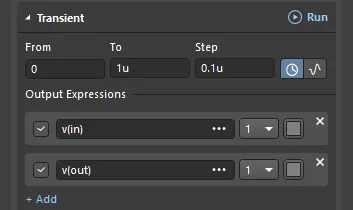
Khoảng thời gian quá độ đã được cấu hình từ 0 đến 1u.
Trong mạch này, nguồn được cấu hình có Period là 1uS, như minh họa bên dưới.
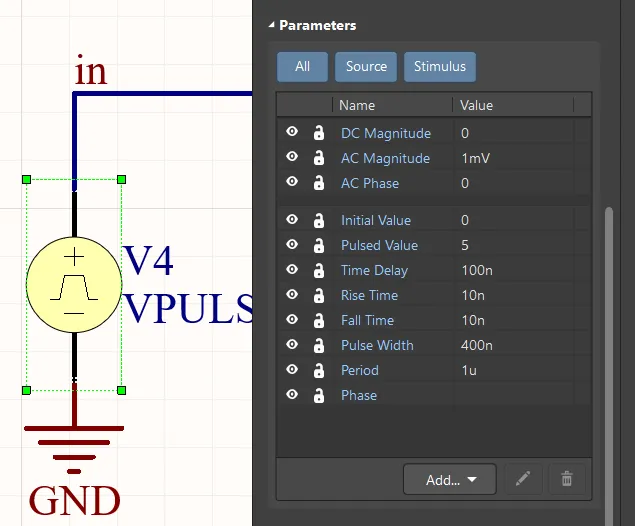
Chu kỳ của nguồn là 1u.
Khoảng thời gian quá độ này không cho phép mô phỏng mạch đúng theo đặc tính hoạt động của mạch, như minh họa bên dưới.

Khoảng thời gian quá độ quá ngắn so với chu kỳ được cấu hình cho nguồn.
Tương tự, khi khoảng thời gian quá rộng (ví dụ: 0 - 100u), việc phân tích đồ thị cũng sẽ khó khăn và thời gian cần thiết để phân tích cũng tăng lên.
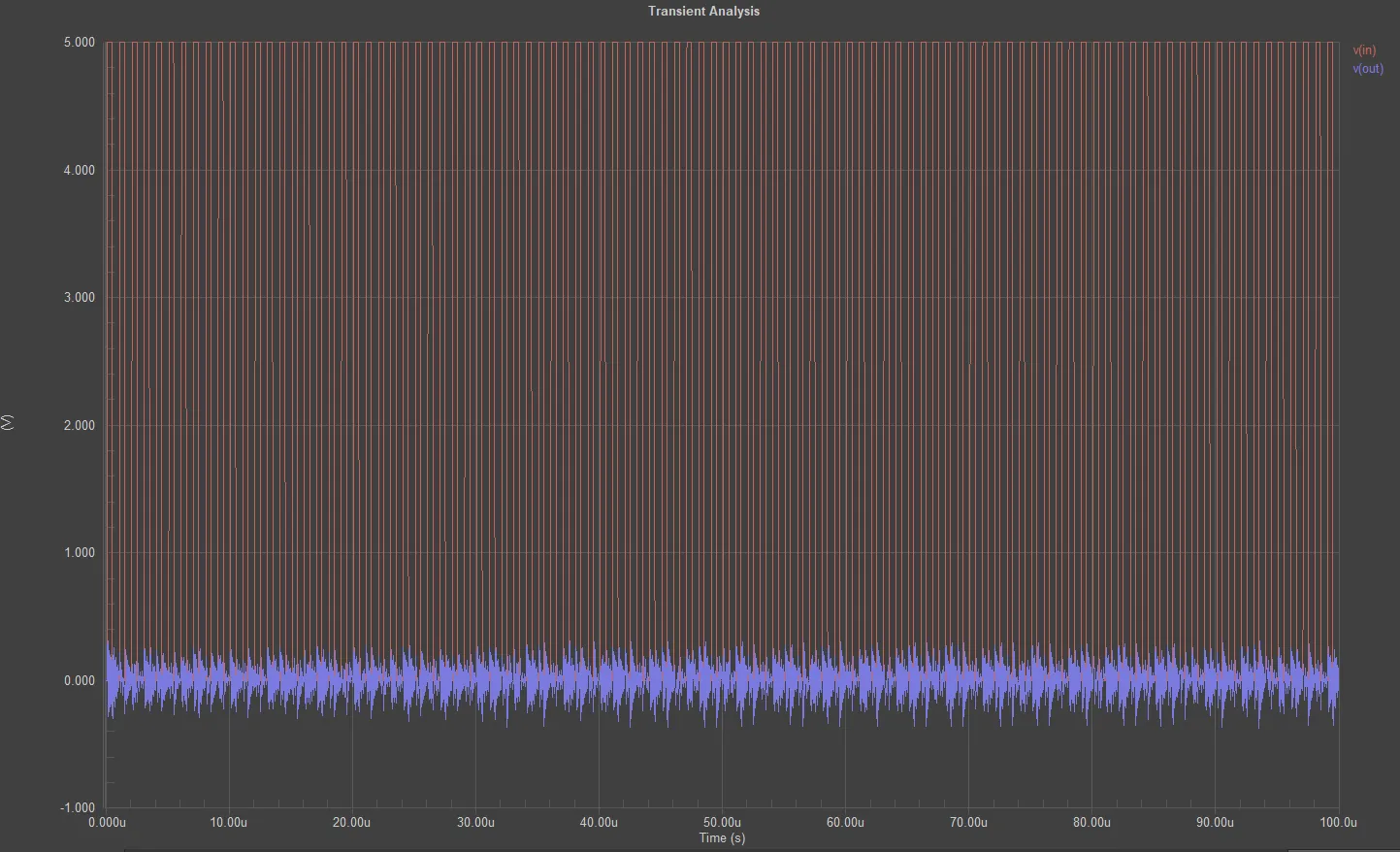
Khoảng thời gian quá độ quá rộng.
Thay vào đó, hãy chọn khoảng thời gian lớn hơn chu kỳ tín hiệu, ví dụ: 5 chu kỳ (0 - 5u). Khoảng này đủ để mạch đạt trạng thái ổn định mà không quá dài đối với loại tính toán này.

Khoảng thời gian phù hợp để phân tích quá độ cho mạch này.
Bạn cũng cần cân nhắc chọn bước giá trị phù hợp cho việc tính toán hoặc số điểm hiển thị trên đồ thị. Nếu chọn quá nhiều điểm, quá trình tính toán sẽ chậm hơn; nếu quá ít điểm, kết quả tính toán sẽ không chính xác.
Ví dụ, hãy xét các đặc tuyến biên độ–tần số bên dưới: đặc tuyến thứ nhất được cấu hình sử dụng 10 điểm, còn đặc tuyến thứ hai sử dụng 1000 điểm. Sự khác biệt về số điểm sử dụng không làm thay đổi đáng kể thời gian tính toán nhưng làm tăng đáng kể độ chính xác của các đặc tuyến.

Kết quả phân tích khi sử dụng quá ít điểm để tính toán.

Số điểm phù hợp đã được sử dụng để tính toán.
Thêm biểu thức đầu ra
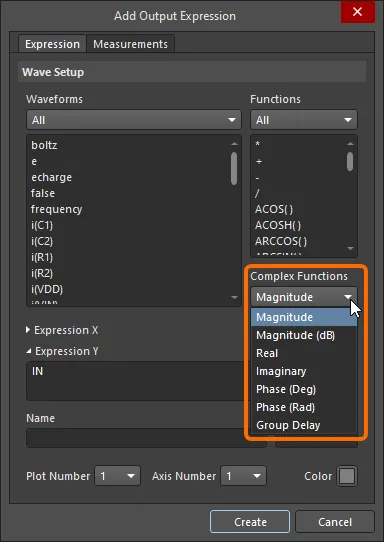
Khi cấu hình một số loại phân tích, bạn có thể thêm các biểu thức để xuất dưới dạng sóng trong tài liệu kết quả mô phỏng (ngoài các dạng sóng của đầu dò được đặt trong mạch). Để thêm biểu thức, nhấp vào điều khiển Add trong phần Output Expression thuộc vùng phân tích cần thiết trên bảng Simulation Dashboard. Một hàng trống sẽ xuất hiện bên dưới hàng biểu thức đầu ra đang được chọn. Nhập biểu thức đầu ra rồi đặt số thứ tự đồ thị và màu sắc. Bạn có thể thực hiện việc này ngay trên mục vừa thêm trong bảng, hoặc nhấp vào nút  và chọn từ danh sách Waveforms có sẵn trong hộp thoại Add Output Expression.
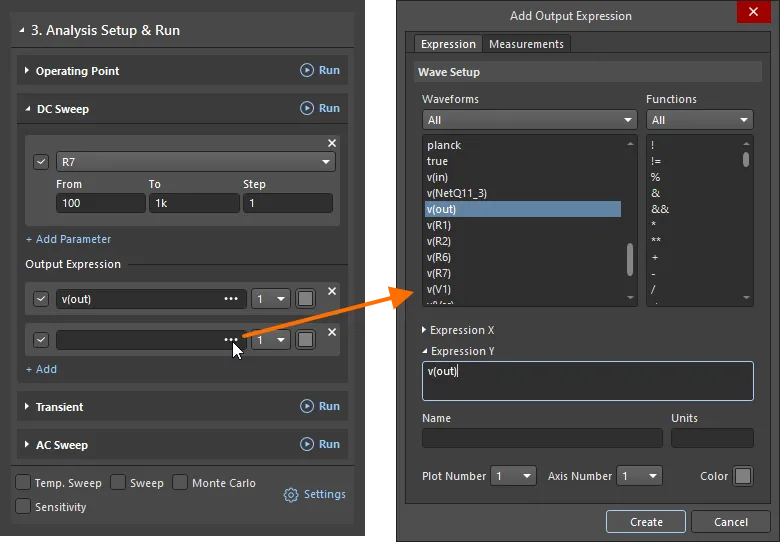
Chọn biểu thức đầu ra cần thiết hoặc định nghĩa một hàm mới, sau đó cấu hình cách biểu diễn biểu thức đó trên đồ thị.
Vùng Waveforms của hộp thoại cung cấp danh sách các dạng sóng và hằng số hiện có. Theo mặc định, các dạng sóng All được liệt kê. Sử dụng danh sách thả xuống ở đầu danh sách để áp dụng bộ lọc:
- Digital – mức logic (0, 1, không xác định, trở kháng cao) tại một nút số. Một nút được coi là nút số nếu nó được nối với một chân của linh kiện có mô hình mô phỏng số.
- Node Voltages – điện áp trên các net của mạch.
- Voltages – điện áp hai đầu các linh kiện trong mạch.
- Currents – dòng điện chạy qua các linh kiện trong mạch.
- Powers – công suất tiêu thụ/phát ra của các linh kiện trong mạch.
- Charges\Fluxes – điện tích của các tụ điện và từ thông của các cuộn cảm trong mạch.
- Conductivities – độ dẫn điện của các điốt và transistor trong mạch.
- Constants
Bạn có thể tạo các biểu thức toán học dựa trên bất kỳ dạng sóng dữ liệu nguồn nào bằng các hàm được liệt kê bên dưới. Lưu ý rằng các hàm khả dụng sẽ phụ thuộc vào loại phân tích được chạy để thu được các dạng sóng.
Biểu thức có thể bao gồm bất kỳ tổ hợp nào của các hàm khả dụng và toán tử được phép. Nhấp vào một mục dạng sóng hoặc hàm để thêm mục đó vào trường biểu thức đang hoạt động (Expression X hoặc Expression Y) bên dưới. Bạn cũng có thể định nghĩa biểu thức bằng cách nhập trực tiếp vào các trường này.
Các tùy chọn ở cuối hộp thoại xác định cách biểu diễn biểu thức trên đồ thị trong tệp dữ liệu mô phỏng:
- Name – tên của biểu thức đầu ra.
- Units – đơn vị đo được hiển thị.
- Plot Number – số thứ tự của đồ thị dùng để biểu diễn dạng sóng. Chọn một trong các đồ thị hiện có hoặc chọn New Plot để tạo đồ thị mới cho dạng sóng.
- Axis Number – số thứ tự của trục Y mà dạng sóng sẽ sử dụng. Chọn một trong các trục hiện có hoặc chọn New Axis để tạo trục Y mới cho dạng sóng.
- Color – màu của dạng sóng. Nếu không thay đổi, màu sắc cho các dạng sóng khác nhau sẽ được gán tự động trong tệp dữ liệu mô phỏng.

Các hàm khả dụng
Đại số
| Cú pháp | Mô tả |
|---|---|
| x % y | trả về phần dư của phép chia x cho y |
| x * y | trả về tích của x và y |
| x + y | trả về tổng của x và y |
| x - y | trả về hiệu của x và y |
| x / y | trả về thương của x và y |
| x MOD y | trả về phần dư của phép chia x cho y |
| ABS(x) | trả về giá trị tuyệt đối của x |
Logic Boolean
| Cú pháp | Mô tả |
|---|---|
| !x | nếu x=0 thì trả về 1, ngược lại trả về 0 |
| x != y | nếu x=y thì trả về 0, ngược lại trả về 1 |
| x & y | nếu cả x và y đều đúng (các giá trị dương khác 0) thì trả về 1, ngược lại trả về 0 |
| x && y | nếu cả x và y đều đúng (các giá trị dương khác 0) thì trả về 1, ngược lại trả về 0 |
| x < y | nếu x<y thì trả về 1, ngược lại trả về 0 |
| x <= y | nếu x<=y thì trả về 1, ngược lại trả về 0 |
| x <> y | nếu x=y thì trả về 0, ngược lại trả về 1 |
| x == y | nếu x=y thì trả về 1, ngược lại trả về 0 |
| x > y | nếu x>y thì trả về 1, ngược lại trả về 0 |
| x >= y | nếu x>=y thì trả về 1, ngược lại trả về 0 |
| x AND y | nếu cả x và y đều đúng (các giá trị dương khác 0) thì trả về 1, ngược lại trả về 0 |
| x NAND y | nếu cả x và y đều đúng (các giá trị dương khác 0) thì trả về 0, ngược lại trả về 1 |
| x NOR y | nếu x hoặc y hoặc cả hai đều đúng (các giá trị dương khác 0) thì trả về 0, ngược lại trả về 1 |
| x OR y | nếu x hoặc y hoặc cả hai đều đúng (các giá trị dương khác 0) thì trả về 1, ngược lại trả về 0 |
| x XOR y | nếu x hoặc y (nhưng không phải cả hai) đúng (các giá trị dương khác 0) thì trả về 1, ngược lại trả về 0 |
| x | y | nếu x hoặc y hoặc cả hai đều đúng (các giá trị dương khác 0) thì trả về 1, ngược lại trả về 0 |
| x || y | nếu x hoặc y hoặc cả hai đều đúng (các giá trị dương khác 0) thì trả về 1, ngược lại trả về 0 |
| ~x | nếu x=0 thì trả về 1, ngược lại trả về 0 |
| BUF(x) | nếu x>0.5 thì trả về 1, ngược lại trả về 0 |
| IF(x,y,z) | nếu x đúng (giá trị dương khác 0) thì trả về y, ngược lại trả về z |
| INV(x) | nếu x>0.5 thì trả về 0, ngược lại trả về 1 |
Số phức
| Cú pháp | Mô tả |
|---|---|
| ABS(x) | trả về giá trị tuyệt đối của x |
| IM(x) | trả về giá trị phần ảo của x |
| IMAG(x) | trả về giá trị phần ảo của x |
| IMG(x) | trả về giá trị phần ảo của x |
| M(x) | trả về độ lớn của x |
| MAG(x) | trả về độ lớn của x |
| P(x) | trả về giá trị pha của x tính bằng độ |
| PH(x) | trả về giá trị pha của x tính bằng độ |
| PHASE(x) | trả về giá trị pha của x tính bằng độ |
| R(x) | trả về giá trị phần thực của x |
| RAD(x) | trả về giá trị pha của x tính bằng radian |
| RE(x) | trả về giá trị phần thực của x |
| REAL(x) | trả về giá trị phần thực của x |
Hàm hyperbol
| Cú pháp | Mô tả |
|---|---|
| ACOSH(x) | trả về giá trị phần thực của arccos hyperbol của x |
| ASINH(x) | trả về giá trị arcsin hyperbol của x |
| ATANH(x) | trả về giá trị arctan hyperbol của x |
| COSH(x) | trả về giá trị cosin hyperbol của x |
| SINH(x) | trả về giá trị sin hyperbol của x |
| TANH(x) | trả về giá trị tang hyperbol của x |
Tích phân
| Cú pháp | Mô tả |
|---|---|
| AVG(x,y) | trả về giá trị trung bình trượt của x y (tùy chọn) là ngưỡng |
| DDT(x) | trả về đạo hàm theo thời gian của x |
| IDT(x,ic,a) | trả về tích phân theo thời gian của x; điều kiện ban đầu ic là tùy chọn, đặt lại nếu a đúng |
| IDTMOD(x,ic,m,o) | trả về tích phân theo thời gian của x; điều kiện ban đầu ic là tùy chọn, đặt lại khi đạt môđun m, dịch đầu ra một lượng o |
| RMS(x,y) | trả về giá trị căn trung bình bình phương của x y (tùy chọn) là ngưỡng |
| IDT(x,y,z) | trả về tích phân theo thời gian của x y (tùy chọn) là điều kiện ban đầu đặt lại nếu z (tùy chọn) đúng (giá trị dương khác 0) |
Hàm logarit
| Cú pháp | Mô tả |
|---|---|
| x ** y | trả về giá trị phần thực của x lũy thừa y |
| x ^ y | trả về giá trị x lũy thừa y |
| DB(x) | trả về giá trị của x tính bằng decibel (20lg(x)) |
| EXP(x) | trả về giá trị hàm mũ của x |
| LN(x) | trả về giá trị logarit tự nhiên của x |
| LOG(x) | trả về giá trị logarit tự nhiên của x |
| LOG10(x) | trả về giá trị logarit thập phân của x |
| POW(x,y) | trả về giá trị phần thực của x lũy thừa y |
| PWR(x,y) | trả về giá trị môđun của x lũy thừa y |
| PWRS(x,y) | trả về giá trị môđun của x lũy thừa y; kết quả mang dấu của x |
| SQRT(x) | trả về giá trị căn bậc hai của x |
| SQUARE(x) | trả về giá trị bình phương của x |
Các hàm khác
| Cú pháp | Mô tả |
|---|---|
| x ? y : z | nếu x đúng (giá trị dương khác 0) thì trả về y, ngược lại trả về z |
| CEIL(x) | trả về số nguyên nhỏ nhất lớn hơn hoặc bằng x |
| DNLIM(x,y,z) | trả về giá trị lớn nhất trong x và y; z xác định độ rộng của vùng liên tục của đạo hàm bậc nhất (vùng làm mượt) |
| FLOOR(x) | trả về số nguyên lớn nhất nhỏ hơn hoặc bằng x |
| HYPOT(x,y) | trả về căn bậc hai của tổng bình phương của x và y |
| INT(x) | trả về phần nguyên của x |
| INTQ(x) | nếu x là số nguyên thì trả về 1, ngược lại trả về 0 |
| LIMIT(x,y,z) | nếu y<x<z thì trả về x; nếu x<y thì trả về y; nếu x>z thì trả về z |
| MAX(x,y) | trả về giá trị lớn nhất của x và y |
| MIN(x,y) | trả về giá trị nhỏ nhất của x và y |
| NINT(x) | làm tròn x đến số nguyên gần nhất |
| ONE(x) | trả về 1 |
| PWL(x,a,b,c,d,...) | nội suy giá trị ứng với x dựa trên bảng tra cứu được cho dưới dạng tập hợp các cặp tọa độ điểm. Hoành độ của các điểm phải tăng dần. Khi giá trị của biến đầu vào nằm ngoài phạm vi do các cặp giá trị xác định, hàm sẽ giữ nguyên độ dốc. |
| ROUND(x) | làm tròn x đến số nguyên gần nhất |
| SGN(x) | nếu x>0 thì trả về 1; nếu x=0 thì trả về 0; nếu x<0 thì trả về -1 |
| STP(x) | nếu x>0 thì trả về 1; nếu x=0 thì trả về 0.5; nếu x<0 thì trả về 0 |
| TABLE(x,a,b,c,d,...) | nội suy giá trị ứng với x dựa trên bảng tra cứu được cho dưới dạng tập hợp các cặp tọa độ điểm. Hoành độ của các điểm phải tăng dần. Khi giá trị của biến đầu vào nằm ngoài phạm vi do các cặp giá trị xác định, hàm xử lý như sau:
|
| TBL(x,a,b,c,d,...) | nội suy giá trị ứng với x dựa trên bảng tra cứu được cho dưới dạng tập hợp các cặp tọa độ điểm. Hoành độ của các điểm phải tăng dần. Khi giá trị của biến đầu vào nằm ngoài phạm vi do các cặp giá trị xác định, hàm xử lý như sau:
|
| U(x) | nếu x>0 thì trả về 1; nếu x=0 thì trả về 0.5; nếu x<0 thì trả về 0 |
| U2(x) | nếu 0<x<1 thì trả về x; nếu x>1 thì trả về 1; nếu x<0 thì trả về 0 |
| UPLIM(x,y,z) | trả về giá trị nhỏ nhất của x và y; z xác định độ rộng của vùng liên tục đối với đạo hàm bậc nhất (vùng làm trơn) |
| URAMP(x) | nếu x>0 thì trả về x, ngược lại trả về 0 |
| ZERO(x) | trả về 0 |
Lượng giác
| Cú pháp | Mô tả |
|---|---|
| ACOS(x) | trả về giá trị phần thực của arccos của x |
| ARCCOS(x) | trả về giá trị phần thực của arccos của x |
| ARCSIN(x) | trả về giá trị phần thực của arcsin của x |
| ARCTAN(x) | trả về giá trị arctan của x |
| ASIN(x) | trả về giá trị phần thực của arcsin của x |
| ATAN(x) | trả về giá trị arctan của x |
| ATAN2(y,x) | trả về giá trị arctan của y/x |
| COS(x) | trả về giá trị cos của x |
| SIN(x) | trả về giá trị sin của x |
| TAN(x) | trả về giá trị tan của x |
Cấu hình và thực hiện các phép đo mô phỏng
Các phép đo là tập hợp các đại lượng đặc trưng cho hoạt động và chất lượng của mạch. Giá trị của các phép đo được tính theo các quy tắc đã chỉ định bằng cách đánh giá đặc tính của các dạng sóng trong mạch. Ví dụ về các phép đo bao gồm băng thông, độ lợi, thời gian sườn lên, thời gian sườn xuống, độ rộng xung, tần số và chu kỳ.
Các phép đo cho một dạng sóng đầu ra được cấu hình trong thẻ Measurements của hộp thoại Add Output Expression. Nhấp vào điều khiển Add Measurement để thêm phép đo mới và cấu hình trong mục vừa xuất hiện: tên phép đo, loại và các tham số liên quan. Không có giới hạn về số lượng phép đo bạn có thể xác định. Tên của các phép đo đã thêm được hiển thị trong mục biểu thức đầu ra trên bảng Simulation Dashboard.

Thêm các phép đo cần thiết khi cấu hình biểu thức đầu ra.
Các loại phép đo khả dụng và tham số tương ứng
| Loại phép đo | Mô tả | Tham số |
|---|---|---|
| BandWidth | Băng thông trong phạm vi | Level – mức suy giảm so với giá trị cực đại, tính theo đơn vị đo của dạng sóng Wave Type – loại dạng sóng: log – logarit, ampl – biên độFrom – giá trị hoành độ ban đầu của dạng sóng để xác định phạm vi đo To – giá trị hoành độ cuối cùng của dạng sóng để xác định phạm vi đo |
| CutoffHigh | Tần số cắt trên của băng thông trong phạm vi | Level – mức suy giảm so với giá trị cực đại, tính theo đơn vị đo của dạng sóng Wave Type – loại dạng sóng: log – logarit, ampl – biên độFrom – giá trị hoành độ ban đầu của dạng sóng để xác định phạm vi đo To – giá trị hoành độ cuối cùng của dạng sóng để xác định phạm vi đo |
| CutoffLow | Tần số cắt dưới của băng thông trong phạm vi | Level – mức suy giảm so với giá trị cực đại, tính theo đơn vị đo của dạng sóng Wave Type – loại dạng sóng: log – logarit, ampl – biên độFrom – giá trị hoành độ ban đầu của dạng sóng để xác định phạm vi đo To – giá trị hoành độ cuối cùng của dạng sóng để xác định phạm vi đo |
| CenterFrequency | Tần số trung tâm của băng thông trong phạm vi | Level – mức suy giảm so với giá trị cực đại, tính theo đơn vị đo của dạng sóng Wave Type – loại dạng sóng: log – logarit, ampl – biên độFrom – giá trị hoành độ ban đầu của dạng sóng để xác định phạm vi đo To – giá trị hoành độ cuối của dạng sóng để xác định phạm vi đo |
| QualityFactor | Hệ số phẩm chất trong băng thông thuộc phạm vi | Level – mức suy giảm so với giá trị cực đại, tính theo đơn vị đo của dạng sóng Wave Type – loại dạng sóng: log – lôgarit, ampl – biên độFrom – giá trị hoành độ đầu của dạng sóng để xác định phạm vi đo To – giá trị hoành độ cuối của dạng sóng để xác định phạm vi đo |
| Period | Chu kỳ dạng sóng trong phạm vi | Num – số thứ tự lần khớp trong phạm vi đo Level – giá trị tung độ dùng để xác định tần số của dạng sóng From – giá trị hoành độ đầu của dạng sóng để xác định phạm vi đo To – giá trị hoành độ cuối của dạng sóng để xác định phạm vi đo |
| PeriodLastPoint | Giá trị chu kỳ tại điểm cuối của dạng sóng trong phạm vi | From – giá trị hoành độ đầu của dạng sóng để xác định phạm vi đo To – giá trị hoành độ cuối của dạng sóng để xác định phạm vi đo |
| Frequency | Tần số trong phạm vi | Num – số thứ tự lần khớp trong phạm vi đo Level – giá trị tung độ dùng để xác định tần số của dạng sóng From – giá trị hoành độ đầu của dạng sóng để xác định phạm vi đo To – giá trị hoành độ cuối của dạng sóng để xác định phạm vi đo |
| FrequencyLastPoint | Giá trị tần số tại điểm cuối của dạng sóng trong phạm vi | From – giá trị hoành độ đầu của dạng sóng để xác định phạm vi đo To – giá trị hoành độ cuối của dạng sóng để xác định phạm vi đo |
| RiseTime | Thời gian sườn lên của dạng sóng trong phạm vi | Num – số thứ tự sườn trong phạm vi đo LevelMin – mức tối thiểu để xác định điểm bắt đầu của sườn LevelMax – mức tối đa để xác định điểm kết thúc của sườn From – giá trị hoành độ đầu của dạng sóng để xác định phạm vi đo To – giá trị hoành độ cuối của dạng sóng để xác định phạm vi đo |
| FallTime | Thời gian sườn xuống của dạng sóng trong phạm vi | Num – số thứ tự sườn trong phạm vi đo LevelMin – mức tối thiểu (đầu sườn) để xác định điểm bắt đầu của sườn LevelMax – mức tối đa (cuối sườn) để xác định điểm kết thúc của sườn From – giá trị hoành độ đầu của dạng sóng để xác định phạm vi đo To – giá trị hoành độ cuối của dạng sóng để xác định phạm vi đo |
| Max | Giá trị tung độ của điểm cực đại của dạng sóng trong phạm vi | From – giá trị hoành độ đầu của dạng sóng để xác định phạm vi đo To – giá trị hoành độ cuối của dạng sóng để xác định phạm vi đo |
| XatMax | Giá trị hoành độ của điểm cực đại của dạng sóng trong phạm vi | From – giá trị hoành độ đầu của dạng sóng để xác định phạm vi đo To – giá trị hoành độ cuối của dạng sóng để xác định phạm vi đo |
| Min | Giá trị tung độ của điểm cực tiểu của dạng sóng trong phạm vi | From – giá trị hoành độ đầu của dạng sóng để xác định phạm vi đo To – giá trị hoành độ cuối của dạng sóng để xác định phạm vi đo |
| XatMin | Giá trị hoành độ của điểm cực tiểu của dạng sóng trong phạm vi | From – giá trị hoành độ đầu của dạng sóng để xác định phạm vi đo To – giá trị hoành độ cuối của dạng sóng để xác định phạm vi đo |
| PeakY | Giá trị tung độ của đỉnh dạng sóng được chỉ định (cực đại cục bộ) trong phạm vi | Num – số thứ tự đỉnh trong phạm vi đo From – giá trị hoành độ đầu của dạng sóng để xác định phạm vi đo To – giá trị hoành độ cuối của dạng sóng để xác định phạm vi đo |
| PeakX | Giá trị hoành độ của đỉnh dạng sóng được chỉ định (cực đại cục bộ) trong phạm vi | Num – số thứ tự đỉnh trong phạm vi đo From – giá trị hoành độ đầu của dạng sóng để xác định phạm vi đo To – giá trị hoành độ cuối của dạng sóng để xác định phạm vi đo |
| ValleyY | Giá trị tung độ của đáy dạng sóng được chỉ định (cực đại cục bộ) trong phạm vi | Num – số thứ tự đỉnh trong phạm vi đo From – giá trị hoành độ đầu của dạng sóng để xác định phạm vi đo To – giá trị hoành độ cuối của dạng sóng để xác định phạm vi đo |
| ValleyX | Giá trị hoành độ của đáy dạng sóng được chỉ định (cực đại cục bộ) trong phạm vi | Num – số thứ tự đỉnh trong phạm vi đo From – giá trị hoành độ đầu của dạng sóng để xác định phạm vi đo To – giá trị hoành độ cuối của dạng sóng để xác định phạm vi đo |
| FirstY | Giá trị tung độ của điểm đầu tiên của dạng sóng trong phạm vi | From – giá trị hoành độ đầu của dạng sóng để xác định phạm vi đo To – giá trị hoành độ cuối của dạng sóng để xác định phạm vi đo |
| FirstX | Giá trị hoành độ của điểm đầu tiên của dạng sóng trong phạm vi | From – giá trị hoành độ đầu của dạng sóng để xác định phạm vi đo To – giá trị hoành độ cuối của dạng sóng để xác định phạm vi đo |
| LastY | Giá trị tung độ của điểm cuối cùng của dạng sóng trong phạm vi | From – giá trị hoành độ đầu của dạng sóng để xác định phạm vi đo To – giá trị hoành độ cuối của dạng sóng để xác định phạm vi đo |
| LastX | Giá trị hoành độ của điểm dạng sóng trong phạm vi | From – giá trị hoành độ đầu của dạng sóng để xác định phạm vi đo To – giá trị hoành độ cuối của dạng sóng để xác định phạm vi đo |
| YatX | Giá trị tung độ tại một giá trị hoành độ cho trước của điểm dạng sóng | Xfixed – giá trị hoành độ của điểm dạng sóng |
| XatY | Giá trị hoành độ tại một lần vượt qua mức dạng sóng cho trước trong phạm vi | Num – số thứ tự lần khớp trong phạm vi đo Level – mức Cross Type – phương pháp so sánh: cross – giao cắt, rise – sườn lên, fall – sườn xuốngFrom – giá trị hoành độ đầu của dạng sóng để xác định phạm vi đo To – giá trị hoành độ cuối của dạng sóng để xác định phạm vi đo |
| DeltaY | Hiệu tung độ của hai điểm dạng sóng được chọn | Xfirst – giá trị hoành độ của điểm thứ nhất Xlast – giá trị hoành độ của điểm thứ hai |
| RangeY | Hiệu giữa tung độ của điểm cực đại và điểm cực tiểu của dạng sóng trong phạm vi | Xfirst – giá trị hoành độ của điểm bắt đầu phạm vi Xlast – giá trị hoành độ của điểm kết thúc phạm vi |
| NY | Giá trị tung độ của điểm dữ liệu dạng sóng được chọn (theo số thứ tự điểm tính toán) trong phạm vi | Num – số thứ tự điểm dữ liệu From – giá trị hoành độ đầu của dạng sóng để xác định phạm vi đo To – giá trị cuối của hoành độ dạng sóng để xác định phạm vi đo |
| NX | Giá trị hoành độ của điểm dữ liệu dạng sóng được chọn (theo số thứ tự điểm được tính toán) trong phạm vi | Num – số thứ tự điểm dữ liệu From – giá trị đầu của hoành độ dạng sóng để xác định phạm vi đo To – giá trị cuối của hoành độ dạng sóng để xác định phạm vi đo |
| AVG | Giá trị trung bình của tung độ dạng sóng trong phạm vi | From – giá trị đầu của hoành độ dạng sóng để xác định phạm vi đo To – giá trị cuối của hoành độ dạng sóng để xác định phạm vi đo |
| Int | Tích phân có giới hạn trên là dạng sóng trong phạm vi | From – giá trị đầu của hoành độ dạng sóng để xác định phạm vi đo To – giá trị cuối của hoành độ dạng sóng để xác định phạm vi đo |
| Rms | Giá trị bình phương trung bình của dạng sóng trong phạm vi | From – giá trị đầu của hoành độ dạng sóng để xác định phạm vi đo To – giá trị cuối của hoành độ dạng sóng để xác định phạm vi đo |
| Width | Hiệu hoành độ của hai điểm dữ liệu dạng sóng gần nhất với giá trị tung độ được chỉ định trong phạm vi | Num – số thứ tự của kết quả khớp Level – mức được chỉ định cho giá trị tung độ From – giá trị đầu của hoành độ dạng sóng để xác định phạm vi đo To – giá trị cuối của hoành độ dạng sóng để xác định phạm vi đo |
| DeltaX | Hiệu hoành độ của hai điểm dạng sóng được chọn, có giá trị tung độ được xác định trong phạm vi | Num – số thứ tự của kết quả khớp Yfirst – giá trị tung độ của điểm thứ nhất trên dạng sóng Ylast – giá trị tung độ của điểm thứ hai trên dạng sóng From – giá trị đầu của hoành độ dạng sóng để xác định phạm vi đo To – giá trị cuối của hoành độ dạng sóng để xác định phạm vi đo |
| Slope | Tang của góc nghiêng (độ dốc) tại điểm dạng sóng được chọn | Xfixed – giá trị hoành độ của điểm dạng sóng |
| SlopeX | Giá trị hoành độ của điểm dữ liệu dạng sóng có tang góc nghiêng (độ dốc) bằng giá trị được chọn trong phạm vi | SlopeMin – giá trị độ dốc nhỏ nhất SlopeMax – giá trị độ dốc lớn nhất Num – số thứ tự của kết quả khớp From – giá trị đầu của hoành độ dạng sóng để xác định phạm vi đo To – giá trị cuối của hoành độ dạng sóng để xác định phạm vi đo |
Dữ liệu kết quả đo được hiển thị trên tab Measurements của bảng Sim Data khi xem tài liệu kết quả mô phỏng. Tìm hiểu thêm về Làm việc với kết quả đo.
Tham số toàn cục
Tham số toàn cục được dùng để xác định sự phụ thuộc theo tham số của các đặc tính phần tử mạch điện. Thông thường, tham số toàn cục được dùng để lựa chọn đặc tính của phần tử trước khi lựa chọn cách triển khai cuối cùng, nếu mô hình phần tử cho phép sử dụng sự phụ thuộc theo tham số.
Tham số toàn cục được xác định trong tab Global Parameters của hộp thoại Advanced Analysis Settings (truy cập bằng cách nhấp vào Settings trong vùng Analysis Setup & Run của bảng Simulation Dashboard). Lưu ý rằng có thể xác định trực tiếp tham số toàn cục hoặc sử dụng công thức. Trong trường hợp thứ hai, cả giá trị tham số và công thức đều sẽ được hiển thị trong cột Value.
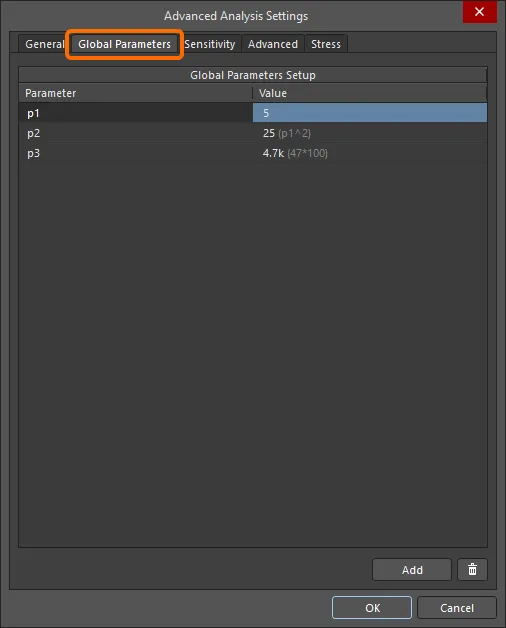
Sử dụng tab Global Parameters của hộp thoại Advanced Analysis Settings để xác định tham số toàn cục cho mô phỏng.
Thêm biểu thức hoặc tên tham số toàn cục vào giá trị tham số của các linh kiện trong mạch – khi trình mô phỏng phát hiện biểu thức hoặc tên này, nó sẽ thử tính giá trị, trước tiên bằng cách kiểm tra danh sách tham số toàn cục.
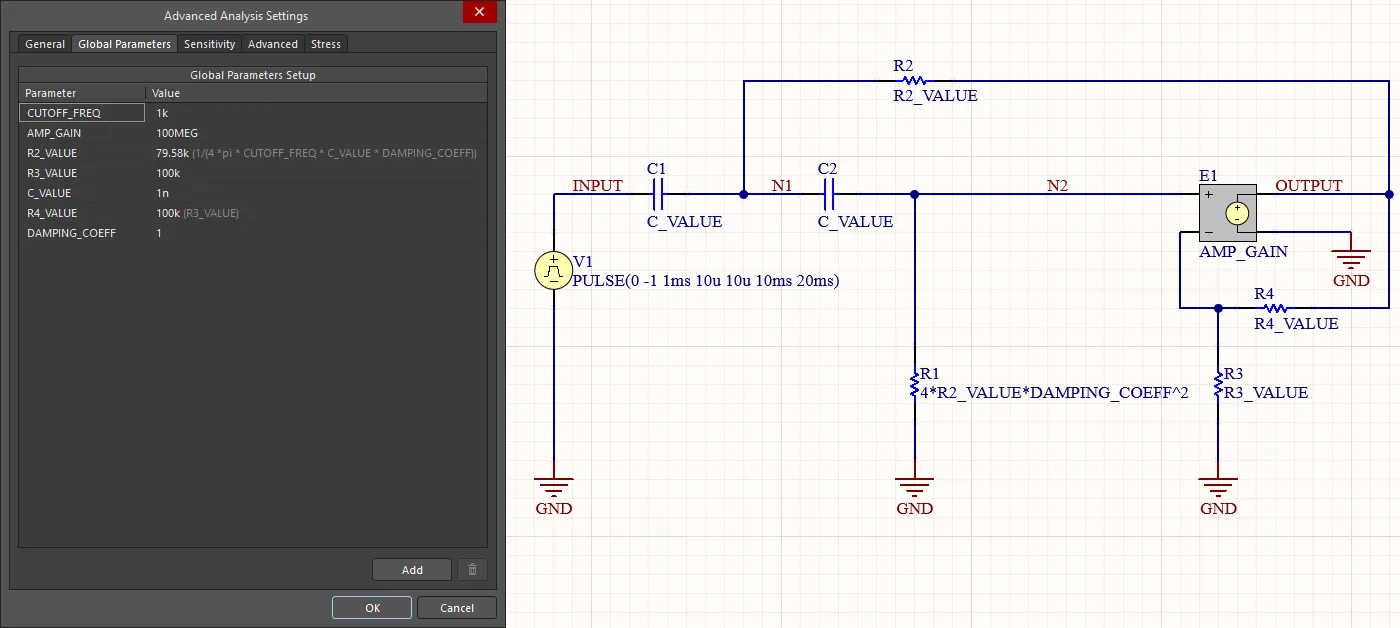
Giá trị linh kiện tham chiếu đến các tham số toàn cục.
Tùy chọn mô phỏng nâng cao
Tab Nâng cao của hộp thoại Advanced Analysis Settings (truy cập bằng cách nhấp vào Settings trong vùng Analysis Setup & Run của bảng Simulation Dashboard) cho phép bạn xác định các tùy chọn mô phỏng nâng cao, bao gồm giá trị của các biến SPICE, phương pháp tích phân mà trình mô phỏng sử dụng và net tham chiếu mô phỏng.

Tab Advanced của hộp thoại Advanced Analysis Settings
Phần trên cùng của tab này liệt kê các tùy chọn cho phép bạn truy cập trực tiếp vào các biến SPICE, từ đó có thể thay đổi giới hạn số lần lặp, dung sai sai số, v.v. Phần sau trình bày chi tiết từng biến SPICE có trong danh sách.
Tùy chọn SPICE
| Tùy chọn SPICE | Mô tả | Giá trị mặc định |
|---|---|---|
| ABSTOL | Đặt dung sai sai số dòng điện tuyệt đối (tính bằng ampe). | 1e-12 |
| AUTOPARTIAL | Bật tính toán tự động các đạo hàm riêng cho các mô-đun mã XSpice. | Tắt |
| BADMOS3 | Sử dụng phiên bản cũ hơn của mô hình MOS3 có điểm gián đoạn "kappa". | Tắt |
| BYPASS | Bật cơ chế bỏ qua thiết bị khi đánh giá mô hình phi tuyến. | Tắt |
| CHGTOL | Đặt giới hạn dưới cho điện tích tụ điện hoặc từ thông cuộn cảm (tính bằng coulomb); được sử dụng trong thuật toán điều khiển bước thời gian LTE. | 1e-14 |
| CONVABSSTEP | Đặt giới hạn độ lớn bước tuyệt đối khi giải bài toán hội tụ điểm làm việc DC cho các đầu vào của mô hình mã. | 0.1 |
| CONVLIMIT | Tắt thuật toán hội tụ được sử dụng trong một số mô hình linh kiện tích hợp sẵn. | Bật |
| CONVSTEP | Đặt giới hạn độ lớn bước tương đối khi giải bài toán hội tụ điểm làm việc DC cho các đầu vào của mô hình mã. | 0.25 |
| CURRENTMNS | Đặt hệ số tỷ lệ dùng để xác định dòng điện nguồn nhỏ nhất khi giá trị này không được chỉ định trong mô hình SimCode. | 1.5 |
| CURRENTMXS | Hệ số tỷ lệ dùng để xác định dòng điện nguồn lớn nhất khi giá trị này không được chỉ định trong mô hình SimCode. | 0.5 |
| DEFAD | Đặt diện tích khuếch tán cực máng của MOS. | 0.0 |
| DEFAS | Đặt diện tích khuếch tán cực nguồn của MOS. | 0.0 |
| DEFL | Đặt chiều dài kênh MOS (tính bằng micromet). | 1e-4 |
| DEFW | Đặt chiều rộng kênh MOS (tính bằng micromet). | 1e-4 |
| DIGERRDEFAULT | Giới hạn lỗi mặc định cho mỗi thiết bị ràng buộc số | 20 |
| DIGIL | Điện áp mức thấp đầu vào số | 1e-1 |
| DIGIH | Điện áp mức cao đầu vào số | 9e-1 |
| DIGIOLVL | Mức I/O số mặc định: 1-4 | 1 |
| DIGIRD | Thời gian trễ sườn lên đầu vào số | 1e-9 |
| DIGIFD | Thời gian trễ sườn xuống đầu vào số | 1e-9 |
| DIGOL | Điện áp mức thấp đầu ra số | 0.0 |
| DIGOH | Điện áp mức cao đầu ra số | 1.0 |
| DIGOU | Điện áp mức không xác định đầu ra số | 0.5 |
| DIGOR | Thời gian sườn lên đầu ra số | 1e-9 |
| DIGOF | Thời gian sườn xuống đầu ra số | 1e-9 |
| DIGMNTYMX | Lựa chọn độ trễ mặc định: 1=nhỏ nhất, 2=điển hình, 3=lớn nhất | 2 |
| DIGMNTYSCALE | Hệ số tỷ lệ dùng để suy ra độ trễ nhỏ nhất từ độ trễ điển hình | .4 |
| DIGTYMXSCALE | Hệ số tỷ lệ dùng để suy ra độ trễ lớn nhất từ độ trễ điển hình | 1.6 |
| DRIVEMNS | Đặt hệ số tỷ lệ dùng để xác định khả năng kích đầu ra nhỏ nhất khi giá trị này không được chỉ định trong mô hình SimCode. | 1.5 |
| DRIVEMXS | Đặt hệ số tỷ lệ dùng để xác định khả năng kích đầu ra lớn nhất khi giá trị này không được chỉ định trong mô hình SimCode. | 0.5 |
| DRVMNTYMX | Tạm thời ghi đè trên toàn cục chỉ số khả năng kích đầu ra của các linh kiện SimCode (Không có, Nhỏ nhất, Điển hình, Lớn nhất). | Không có |
| GMIN | Đặt độ dẫn điện nhỏ nhất (điện trở lớn nhất) của mọi linh kiện trong mạch (tính bằng mho). Đồng thời đặt giá trị độ dẫn điện được mắc song song với mỗi tiếp giáp pn trong mạch. | 1e-12 |
| GMINSTEP | Đặt số bước trong thuật toán thay đổi GMIN theo bước. Khi đặt bằng 0, thuật toán này bị tắt, khiến thuật toán thay đổi nguồn theo bước trở thành thuật toán hội tụ DC (điểm làm việc) mặc định của trình mô phỏng. | 1 |
| IMNTYMX | Tạm thời ghi đè trên toàn cục chỉ số dòng điện nguồn của các linh kiện SimCode (Không có, Nhỏ nhất, Điển hình, Lớn nhất). | Không có |
| ITL1 | Đặt giới hạn số lần lặp cho phân tích điểm làm việc. | 100 |
| ITL2 | Đặt giới hạn số lần lặp cho phân tích DC. | 50 |
| ITL3 | Đặt giới hạn dưới của số lần lặp cho phân tích quá độ. | 4 |
| ITL4 | Đặt giới hạn số lần lặp tại mỗi thời điểm cho phân tích quá độ. | 40 |
| ITL5 | Đặt giới hạn tổng số lần lặp cho phân tích quá độ. | 5000 |
| KEEPOPINFO | Giữ lại thông tin điểm làm việc khi chạy phân tích AC. | Tắt |
| LDMNTYMX | Tạm thời ghi đè trên toàn cục chỉ số tải đầu vào của các linh kiện SimCode (Không có, Nhỏ nhất, Điển hình, Lớn nhất). | Không có |
| LOADMNS | Đặt hệ số tỷ lệ dùng để xác định tải đầu vào nhỏ nhất (điện trở đầu vào lớn nhất) khi giá trị này không được chỉ định trong mô hình SimCode. | 1.5 |
| LOADMXS | Đặt hệ số tỷ lệ dùng để xác định tải đầu vào lớn nhất (điện trở đầu vào nhỏ nhất) khi giá trị này không được chỉ định trong mô hình SimCode. | 0.5 |
| MAXEVTITER | Đặt số lần lặp sự kiện tối đa để đạt hội tụ DC (điểm làm việc). | 0 |
| MAXOPALTER | Đặt số lần luân phiên tối đa giữa xử lý tương tự và xử lý sự kiện để đạt hội tụ DC (điểm làm việc). | 0 |
| MINBREAK | Đặt thời gian tối thiểu giữa các điểm ngắt (tính bằng giây). | 0.0 (Tự động) |
| NOOPALTER | Bật chế độ luân phiên khi tính DC (điểm làm việc). | Tắt |
| NOOPITER | Chuyển thẳng đến thuật toán thay đổi GMIN theo bước. | Tắt |
| PIVREL | Đặt tỷ lệ tương đối giữa phần tử lớn nhất trong cột của ma trận và giá trị phần tử trụ có thể chấp nhận. Giá trị phải nằm trong khoảng từ 0 đến 1. | 1e-3 |
| PIVTOL | Đặt giá trị tuyệt đối nhỏ nhất để một phần tử ma trận được chấp nhận làm phần tử trụ. | 1e-13 |
| PROPMNS | Đặt hệ số tỷ lệ dùng để xác định độ trễ lan truyền nhỏ nhất khi giá trị này không được chỉ định trong mô hình SimCode. | 0.5 |
| PROPMXS | Đặt hệ số tỷ lệ dùng để xác định độ trễ lan truyền lớn nhất khi giá trị này không được chỉ định trong mô hình SimCode. | 1.5 |
| RAMPTIME | Điều khiển thời gian tăng từ 0 đến giá trị cuối cùng của các nguồn độc lập và các điều kiện ban đầu của tụ điện, cuộn cảm trong khoảng thời gian được chỉ định (tính bằng giây). | 0.0 |
| RELTOL | Đặt dung sai sai số tương đối của chương trình. Giá trị phải nằm trong khoảng từ 0 đến 1. | 1e-3 |
| RNODETOGND | Điện trở shunt (tính bằng ohm) cho các nút không có đường dẫn DC xuống đất. | 1e12 |
| RSHUNT | Giá trị (tính bằng ohm) của các điện trở được thêm vào giữa mỗi nút mạch và đất, giúp loại bỏ các vấn đề như lỗi "ma trận suy biến". Nhìn chung, nên đặt RSHUNT ở giá trị điện trở rất cao (1e12). | 0.0 (Không có điện trở shunt) |
| SIMWARN | Cho phép hiển thị thông báo cảnh báo SimCode trong khi chạy. Cảnh báo SimCode có thể bao gồm thông tin về các vi phạm thời gian (tsetup, thold, v.v.) hoặc cho biết điện áp nguồn giảm xuống dưới thông số quy định của linh kiện (Không có, Không, Có). | Không có |
| SRCSTEP | Đặt số bước trong thuật toán thay đổi nguồn theo bước để đạt hội tụ DC (điểm làm việc). | 1 |
| TEMP | Đặt nhiệt độ hoạt động thực tế của mạch (tính bằng độ C). Mọi sai lệch so với TNOM đều làm thay đổi kết quả mô phỏng. Nếu mô hình linh kiện có tham số Temperature có thể đặt ở cấp linh kiện, giá trị được đặt cho tham số đó sẽ ghi đè TEMP. |
27.0 |
| TNOM | Đặt nhiệt độ danh định dùng để xây dựng các mô hình linh kiện (tính bằng độ C). Nếu mô hình linh kiện có tham số TNOM có thể đặt ở cấp tệp mô hình, giá trị được đặt cho tham số đó sẽ ghi đè TNOM. | 27.0 |
| TPMNTYMX | Tạm thời ghi đè trên toàn cục chỉ số độ trễ lan truyền của các linh kiện SimCode (Không có, Nhỏ nhất, Điển hình, Lớn nhất). | Không có |
| TRTOL | Được sử dụng trong thuật toán điều khiển bước thời gian LTE. Đây là giá trị ước tính của hệ số mà SPICE dùng để đánh giá sai số cắt cụt cao hơn thực tế. | 7.0 |
| TRYTOCOMPACT | Áp dụng cho mô hình LTRA. Khi được chỉ định, trình mô phỏng sẽ cố gắng rút gọn dữ liệu lịch sử điện áp và dòng điện đầu vào của đường truyền LTRA | Tắt |
| VNTOL | Đặt dung sai điện áp tuyệt đối của chương trình (tính bằng vôn). | 1e-6 |
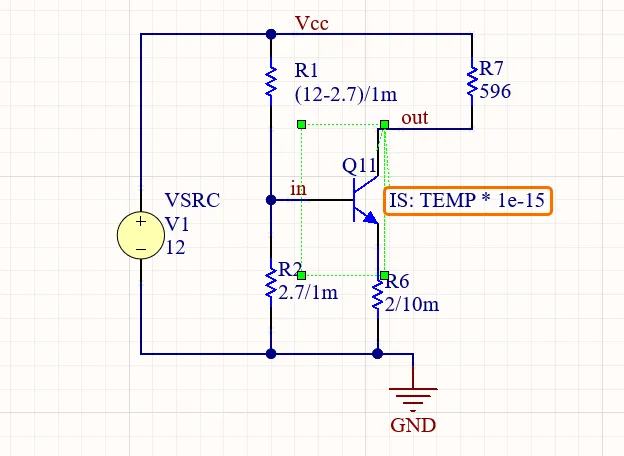
Bạn có thể xác định phương pháp tích phân số dùng cho mô phỏng trong trường Integration method. Phương pháp Trapezoidal tương đối nhanh và chính xác nhưng có xu hướng dao động trong một số điều kiện nhất định. Các phương pháp Gear đòi hỏi thời gian mô phỏng dài hơn nhưng thường ổn định hơn. Về lý thuyết, sử dụng phương pháp Gear bậc cao hơn sẽ cho kết quả chính xác hơn nhưng làm tăng thời gian mô phỏng. Phương pháp mặc định là Trapezoidal.
Khi chạy mô phỏng, toàn bộ dữ liệu thu thập được cho tất cả các tín hiệu khả dụng đều được tham chiếu đến một net cụ thể trong mạch. Net này được xác định trong trường Spice Reference Net Name và mặc định là net GND. Để chạy mô phỏng quá độ tham chiếu đến một net khác với net đất, hãy nhập tên net vào trường này.
Các thiết lập Digital Supply VCC và Digital Supply VDD không được trình mô phỏng sử dụng trong các phiên bản Altium Designer hiện tại.
Chạy các phân tích
Sau khi cấu hình các loại phân tích cần thiết, hãy nhấp vào nút Run tương ứng ở bên phải tên phân tích để thực hiện phân tích. Kết quả phân tích sẽ được trình bày trong một tài liệu mới có tên <ProjectName>.sdf, tự động mở dưới dạng một tab tài liệu.
Để chạy tất cả các loại phân tích và hiển thị chúng trong cùng một tài liệu kết quả mô phỏng, hãy sử dụng lệnh Simulate » Run Simulation từ các menu chính (phím tắt: F9). Kết quả của mỗi loại phân tích sẽ được trình bày trên một biểu đồ riêng.
 trên thanh công cụ SimView Standard . Mô phỏng sẽ dừng lại. Các dạng sóng của dữ liệu đã thu thập sẽ được hiển thị đến thời điểm hủy nếu chúng đã được tạo. Trong một số trường hợp, dạng sóng sẽ được hiển thị một phần; trong các trường hợp khác, sẽ không có dữ liệu.
 Bản địa hóa bằng AI