
Xác minh & Chuẩn bị một Dự án để Mô phỏng
Sơ lược
- Tìm hiểu cách kiểm soát những trang sơ đồ nguyên lý được đưa vào mô phỏng và cách việc này giúp khoanh vùng cũng như gỡ lỗi.
- Xem các hạng mục kiểm tra chính mà Altium Designer thực hiện, bao gồm các vấn đề về quy tắc điện (ERC), thiếu nút tham chiếu, trùng ký hiệu định danh linh kiện, vấn đề về tên mạng và lỗi mô hình mô phỏng.
- Nắm rõ các bước thực tế cần thiết để chuẩn bị thiết kế cho mô phỏng, bao gồm xử lý các linh kiện chỉ dùng cho mô phỏng và thêm các nguồn điện áp hoặc nguồn dòng điện cần thiết để chạy các phép phân tích.
Thiết kế cần mô phỏng phải được kiểm tra và chuẩn bị đầy đủ để bạn có thể nhận được kết quả mô phỏng chính xác. Các vùng tương ứng trong bảng Simulation Dashboard sẽ hướng dẫn bạn kiểm tra và chuẩn bị thiết kế để đảm bảo thiết kế đáp ứng các yêu cầu cần thiết cho mô phỏng.
Kiểm soát phạm vi mô phỏng
Trước tiên, cần chọn phạm vi mô phỏng bằng thiết lập Affect ở đầu bảng Simulation Dashboard. Thiết lập này xác định những trang sơ đồ nguyên lý nào của dự án đang hoạt động sẽ được trình mô phỏng mạch dùng để lập danh sách mạch:
- Document – chỉ trang sơ đồ nguyên lý hiện đang mở.
- Project – tất cả các trang của dự án hiện tại.
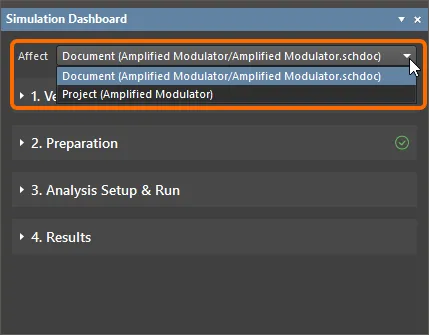
Xác định những trang sơ đồ nguyên lý sẽ được đưa vào mô phỏng.
Sử dụng Compile Mask trong thiết kế có thể mô phỏng
Vì trình biên dịch thiết kế không nhìn thấy tất cả các phần tử nằm trong vùng được bao phủ bởi chỉ thị Compile Mask, nên các phần tử này sẽ bị loại khỏi thiết kế. Tính năng này rất hữu ích khi mô phỏng được tích hợp vào quy trình thiết kế.
Nguồn điện áp và nguồn dòng điện là những phần tử cần thiết khi chạy mô phỏng mạch, nhưng chúng không có chỗ trên PCB hoàn thiện. Chỉ cần lập kế hoạch sơ bộ cho cấu trúc mạch, bạn thường có thể nhóm tất cả các linh kiện dành riêng cho mô phỏng vào một khu vực của thiết kế – khu vực sau đó có thể dễ dàng được bao phủ bằng chỉ thị Compile Mask.
Khi mạch được dùng để mô phỏng, chỉ thị Compile Mask được tắt để hiển thị các linh kiện dành riêng cho mô phỏng. Khi mạch đã được kiểm tra và sẵn sàng đưa vào thiết kế, bạn có thể bật lại chỉ thị Compile Mask để loại các linh kiện dành riêng cho mô phỏng khỏi thiết kế. Nếu sau này cần thay đổi thiết kế, bạn có thể nhanh chóng thực hiện một lượt mô phỏng khác trước khi phê duyệt cuối cùng bằng cách tắt chỉ thị Compile Mask (để hiển thị lại các linh kiện dành riêng cho mô phỏng).


Kiểm tra thiết kế để mô phỏng
Trước tiên, sơ đồ nguyên lý dùng trong mô phỏng phải thuộc một dự án PCB (*.PrjPcb). Nếu trang sơ đồ nguyên lý là tài liệu độc lập, các điều khiển liên quan đến mô phỏng sẽ không khả dụng: lệnh Simulate » Run Simulation trong các menu chính cũng như bảng Simulation Dashboard sẽ bị vô hiệu hóa. Một cảnh báo sẽ xuất hiện ở đầu bảng.
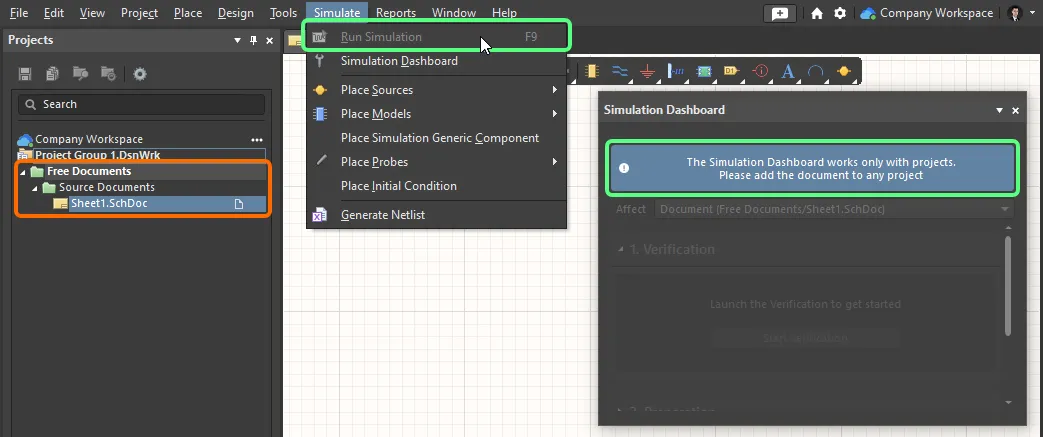
Không thể mô phỏng sơ đồ nguyên lý không thuộc một dự án.
Khi tài liệu sơ đồ nguyên lý đang hoạt động thuộc một dự án PCB, hãy nhấp vào nút Start Verification trong vùng Verification của bảng Simulation Dashboard để bắt đầu kiểm tra dự án theo phạm vi mô phỏng đã chọn.
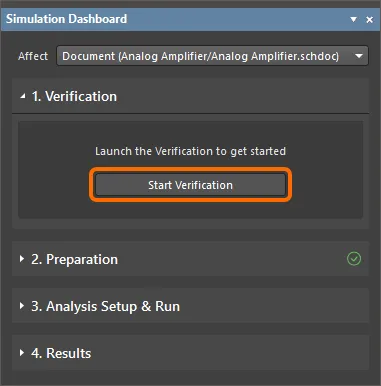
Nhấp vào Start Verification để kiểm tra mạch của bạn cho mô phỏng.
Một loạt quy trình và phép kiểm tra tự động sẽ được thực hiện, bao gồm tạo netlist SPICE của mạch (*.nsx), một số phép kiểm tra quy tắc điện liên quan đến mô phỏng và kiểm tra tính hợp lệ của mô hình mô phỏng. Quá trình kiểm tra mô hình sẽ phát hiện các linh kiện thiếu mô hình mô phỏng và các mô hình có lỗi phân tích cú pháp hoặc ánh xạ chân.
Khi không phát hiện vi phạm nào, biểu tượng dấu kiểm màu xanh lá sẽ xuất hiện trong vùng Verification của bảng Simulation Dashboard.
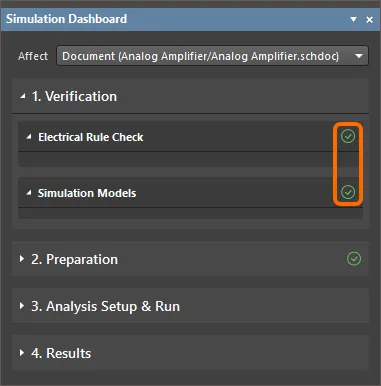
Vùng Verification khi không phát hiện vi phạm nào
Nếu phát hiện bất kỳ vi phạm nào trong quá trình kiểm tra, các cảnh báo và biểu tượng tương ứng sẽ xuất hiện trong vùng Verification của bảng Simulation Dashboard. Các vi phạm có thể xảy ra được mô tả bên dưới.
Các vi phạm quy tắc điện mô phỏng (ERC) sẽ được liệt kê dưới tiêu đề Electrical Rule Check.
Mạch mô phỏng trống
Sơ đồ nguyên lý phải có ít nhất một linh kiện có mô hình mô phỏng. Nếu không, mô phỏng sẽ không thể chạy và cảnh báo Empty circuit for simulation sẽ xuất hiện. Liên kết Details sẽ mở bảng Messages cùng thông báo lỗi.

Cảnh báo Empty circuit for simulation
Không có nút tham chiếu
Sơ đồ nguyên lý phải có một net mà trình mô phỏng có thể dùng làm nút tham chiếu. Một đối tượng net (thường là cổng nguồn) phải được kết nối với ít nhất một linh kiện. Nếu không, mô phỏng sẽ không thể chạy và cảnh báo No reference node sẽ xuất hiện. Liên kết Details sẽ mở bảng Messages cùng thông báo lỗi.

Cảnh báo No reference node


Trùng ký hiệu định danh
Mỗi linh kiện phải có một ký hiệu định danh duy nhất. Nếu phát hiện các ký hiệu định danh trùng nhau, cảnh báo Duplicate Designators sẽ xuất hiện. Liên kết Details sẽ mở bảng Messages cùng thông báo lỗi.

Cảnh báo Duplicate designators
Phát hiện vòng nguồn điện áp/cuộn cảm
Các chân của nguồn điện áp và cuộn cảm không được nối tắt với nhau, tức là các chân của một nguồn điện áp hoặc một cuộn cảm không được kết nối với cùng một net. Nếu không, Voltage source/Inductor loop found cảnh báo sẽ được hiển thị. Liên kết Details sẽ mở bảng Messages kèm theo thông báo lỗi.
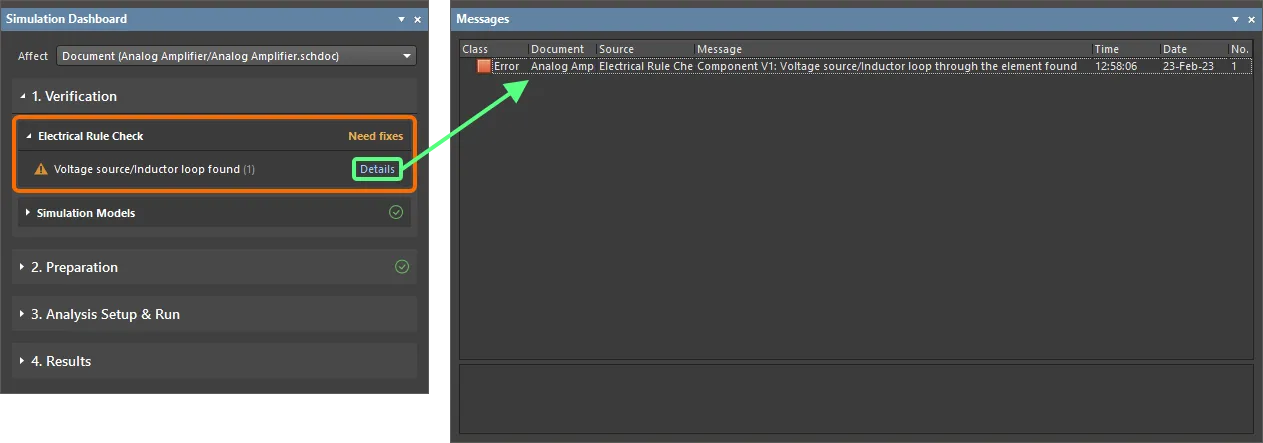
Cảnh báo Voltage source/Inductor loop found
Lỗi tên net
Tên net được sử dụng trong mạch không được chứa các ký tự không tương thích với SPICE như dấu cách và dấu phẩy. Nếu không, cảnh báo Net name errors sẽ được hiển thị. Liên kết Details sẽ mở bảng Messages kèm theo thông báo lỗi.
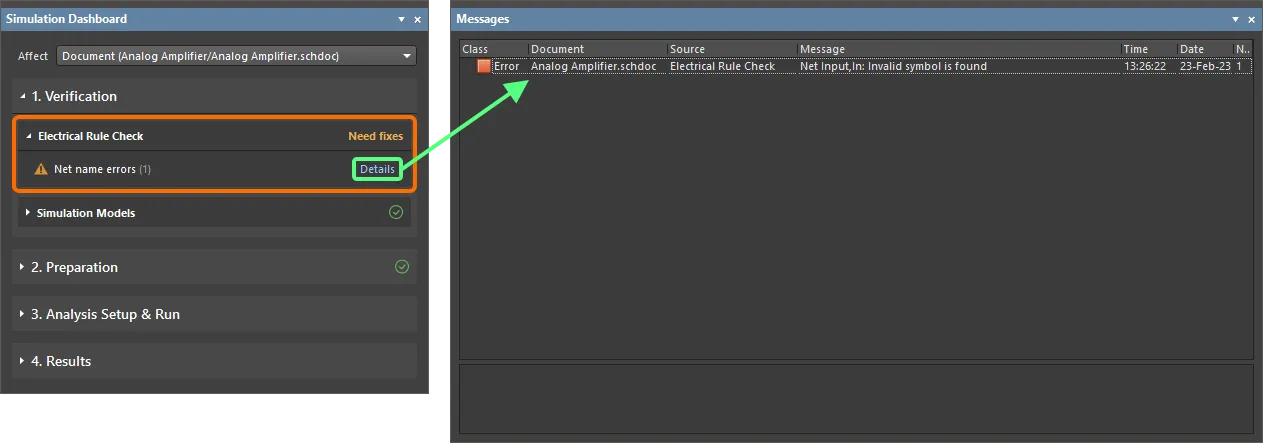
Cảnh báo Net name errors
Lỗi tham số toàn cục
Giá trị của các tham số toàn cục được sử dụng trong mạch phải chính xác. Nếu không, cảnh báo Global parameter errors sẽ được hiển thị. Liên kết Details sẽ mở bảng Messages kèm theo thông báo lỗi.
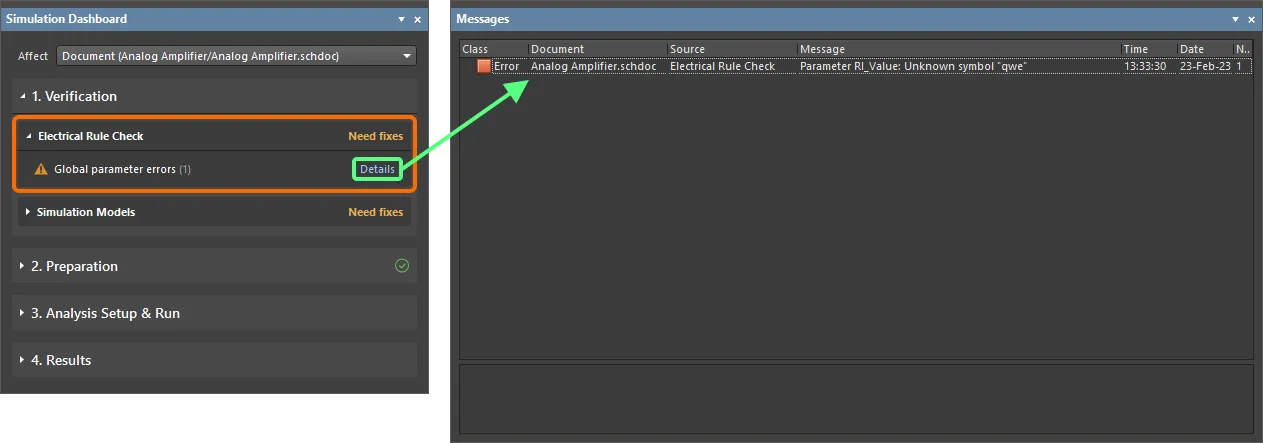
Cảnh báo Global parameter errors

Các vi phạm liên quan đến việc kiểm tra mô hình mô phỏng của linh kiện sẽ được liệt kê dưới tiêu đề Simulation Models.
Linh kiện không có mô hình
Mỗi linh kiện phải có một mô hình mô phỏng. Nếu một linh kiện thiếu mô hình, cảnh báo Components without Models sẽ được hiển thị.
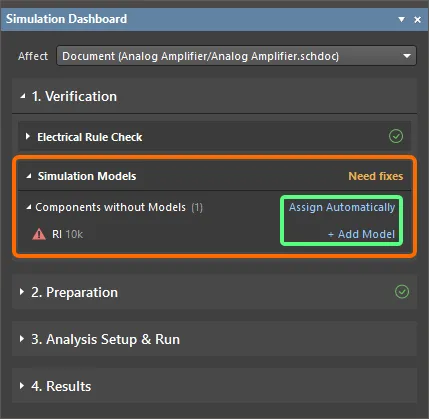
Cảnh báo Components without Models
Nhấp vào nút điều khiển Add Model bên cạnh một linh kiện cụ thể để truy cập hộp thoại Sim Model và chọn thủ công một mô hình mô phỏng cho linh kiện đó.
Nhấp vào nút điều khiển Assign Automatically để tự động thêm các mô hình còn thiếu. Việc tìm kiếm các mô hình có sẵn sẽ được thực hiện lần lượt trong các nguồn sau:
- Local – các mô hình được lưu trữ cục bộ và nằm trong đường dẫn được xác định ở trường Model Path trên trang Simulation – General của hộp thoại Preferences.
- Libraries – các thư viện đã cài đặt được liệt kê trên thẻ Installed của hộp thoại Available File-based Libraries.
- Server – các mô hình mô phỏng từ Workspace được kết nối.
- Octopart – các mô hình mô phỏng có sẵn trong thư viện đám mây.
Các mô hình tìm được sẽ được gán cho các linh kiện, đồng thời các chân giữa linh kiện và mô hình mô phỏng sẽ được tự động ánh xạ. Kết quả gán tự động được hiển thị trong bảng Simulation Dashboard. Khi nhấp vào liên kết Edit Model của một mô hình được gán tự động, các thông báo liên quan (trạng thái, các mô hình ứng viên) sẽ được hiển thị trong bảng Messages (đồng thời mở hộp thoại Sim Model).
Lỗi cú pháp mô hình
Mỗi linh kiện phải có một mô hình mô phỏng. Nếu một mô hình có lỗi cú pháp, cảnh báo Model syntax errors sẽ được hiển thị. Nhấp vào nút điều khiển Edit Model để truy cập hộp thoại Sim Model và kiểm tra mô hình. Các lỗi tìm được sẽ hiển thị ở góc dưới bên phải của hộp thoại.
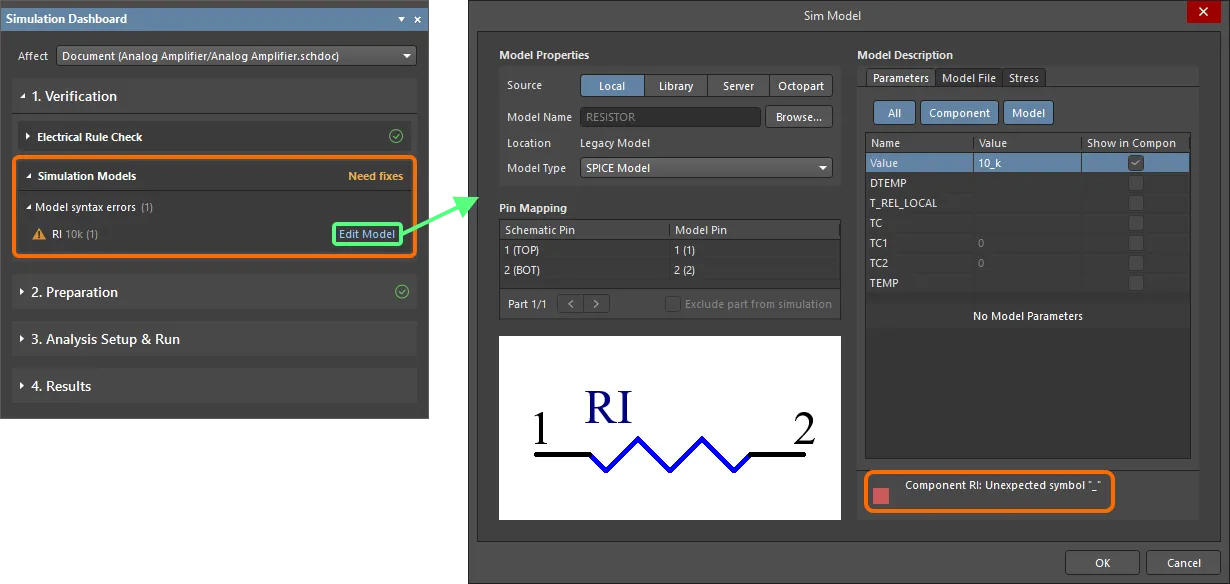
Chuẩn bị thiết kế để mô phỏng
Thêm và cấu hình nguồn mô phỏng
Để mô phỏng một mạch điện, thiết kế sơ đồ nguyên lý phải chứa ít nhất một nguồn điện áp hoặc nguồn dòng. Nếu không có nguồn, quá trình mô phỏng vẫn có thể được thực hiện và bạn sẽ nhận được cảnh báo qua thông báo Need to add source trong vùng Preparation của bảng Simulation Dashboard. Có thể đặt nguồn điện áp hoặc nguồn dòng vào sơ đồ nguyên lý bằng cách nhấp vào nút điều khiển Add trong vùng Simulation Sources của bảng Simulation Dashboard rồi chọn lệnh Voltage hoặc Current từ menu, hoặc sử dụng lệnh Place Voltage hoặc Place Current từ menu chính Simulate hay menu lệnh mô phỏng trên Active Bar.
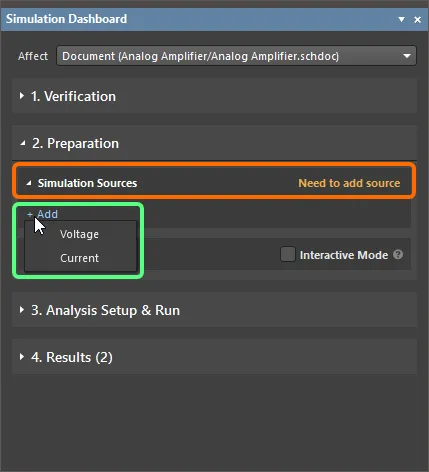
Cần thêm các nguồn mô phỏng vào mạch. Có thể thực hiện việc này ngay từ bảng Simulation Dashboard.
Sau khi đặt một nguồn, bạn có thể thay đổi các thuộc tính của nguồn đó trong bảng Properties. Lưu ý khi cấu hình các thuộc tính của nguồn:
-
Stimulus Name là tên được gán cho tín hiệu. Bạn có thể tạo tín hiệu mới cho sơ đồ nguyên lý hoặc xóa các tín hiệu không cần thiết. Chọn một tín hiệu từ danh sách có sẵn bằng menu thả xuống của thuộc tính Stimulus Name. Bạn có thể gán cùng một cấu hình tên tín hiệu cho nhiều nguồn tín hiệu trong một mạch điện.
-
Stimulus Type là lựa chọn loại nguồn theo sự phụ thuộc của tín hiệu vào thời gian:
- DC Source – nguồn tín hiệu không đổi, không phụ thuộc vào thời gian.
- Exponential – nguồn tín hiệu hàm mũ, phụ thuộc vào thời gian theo dạng hàm mũ.
- Piecewise Linear – nguồn tín hiệu phụ thuộc vào thời gian theo dạng hàm tuyến tính từng đoạn. Tìm hiểu thêm về Cấu hình nguồn tuyến tính từng đoạn.
- Pulse – nguồn tín hiệu phụ thuộc vào thời gian theo dạng xung chữ nhật.
- Single Frequency FM – nguồn tín hiệu phụ thuộc vào thời gian theo dạng hàm điều tần đơn tần.
- Sinusoidal – nguồn tín hiệu phụ thuộc vào thời gian theo dạng hàm sin.
- File – nguồn PWL dựa trên tệp CSV. Tìm hiểu thêm về Sử dụng tệp CSV làm nguồn.
- Một số tham số của nguồn có sẵn trong vùng Parameters của bảng Properties. Bộ tham số phụ thuộc vào loại nguồn đã chọn.
- Vùng xem trước hiển thị tín hiệu trong một khoảng thời gian ngắn (hai chu kỳ tần số thấp đối với tín hiệu tuần hoàn) dựa trên các tham số đã chỉ định. Điều này cho phép bạn theo dõi những thay đổi đã thực hiện và xác minh tính chính xác của chúng.
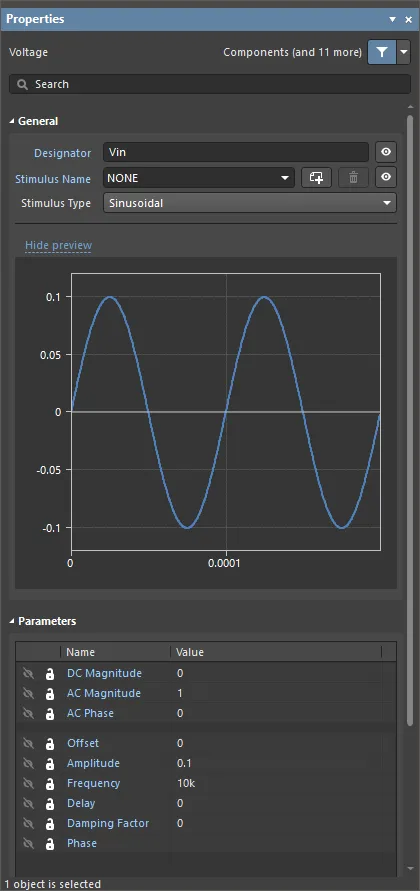
Ví dụ về các thuộc tính đã cấu hình cho nguồn hình sin
Tất cả các nguồn được đặt trong sơ đồ nguyên lý đều được liệt kê trong bảng Simulation Dashboard. Từ đây, bạn có thể xóa các nguồn đã thêm cũng như kích hoạt/vô hiệu hóa chúng. Nguồn bị vô hiệu hóa không tham gia vào quá trình tính toán và được hiển thị bằng màu nhạt trên sơ đồ nguyên lý. Nhấp vào tên nguồn để định vị nguồn này trên trang sơ đồ nguyên lý.
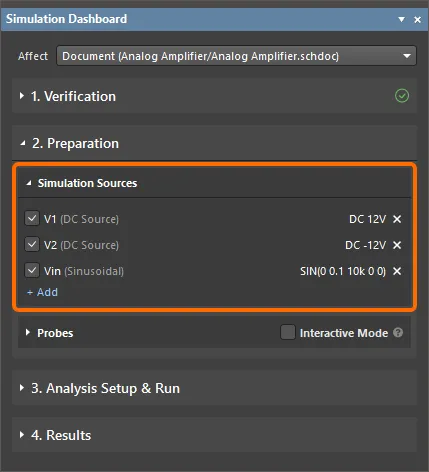
Khám phá và quản lý các nguồn mô phỏng từ bảng Simulation Dashboard
Cấu hình nguồn tuyến tính từng đoạn
Thông thường, cần tạo một tín hiệu tuyến tính từng đoạn phức tạp khi dạng sóng do người dùng chỉ định. Trong trường hợp này, có thể sử dụng các nguồn áp và nguồn dòng nội suy VPWL và IPWL. Khi Piecewise Linear được chọn làm Stymulus Type cho nguồn đã chọn, hãy sử dụng trường tham số Time-Value Pairs trong vùng Parameters của bảng Properties để chỉ định các giá trị tọa độ trên các trục dưới dạng một dãy số, như minh họa bên dưới.
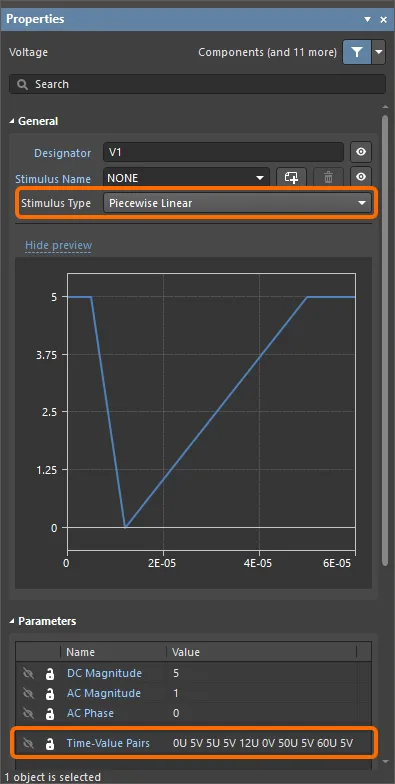
Sử dụng tham số Time-Value Pairs để cấu hình nguồn Piecewise Linear
Sử dụng tệp CSV làm nguồn
Trình mô phỏng mạch cũng hỗ trợ sử dụng tệp CSV để chỉ định các cặp thời gian–giá trị cho các nguồn áp và nguồn dòng nội suy VPWL và IPWL. Đặt Stimulus Type thành File, sau đó chỉ định đường dẫn+tên tệp trong tham số File (ví dụ: C:\Designs\Circuit Simulation\Analog Amplifier\PWL_Source.csv), như minh họa bên dưới. Bạn có thể nhập đường dẫn+tên tệp theo cách thủ công hoặc nhấp đúp vào trường File, rồi duyệt đến và chọn tệp cần dùng.

Thêm và cấu hình đầu dò
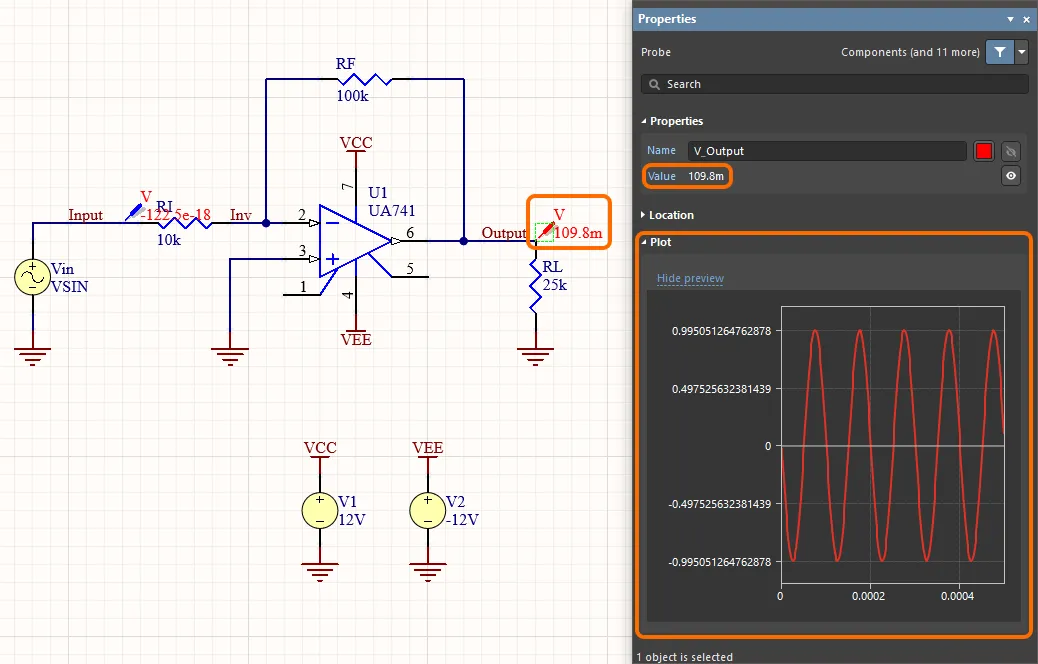
Đầu dò được sử dụng để thực hiện phép đo tại các vị trí cụ thể trong mạch. Có thể đặt đầu dò trong sơ đồ nguyên lý bằng cách nhấp vào nút điều khiển Add trong vùng Probes của bảng Simulation Dashboard và chọn loại đầu dò cần dùng từ menu, hoặc sử dụng các lệnh trong menu Simulate » Place Probe hay menu lệnh mô phỏng trên Active Bar. Có các loại đầu dò sau:
- Voltage – hiển thị điện áp tham chiếu đến nút chuẩn của mạch điện (thường là nút GND). Đầu dò phải được đặt trên dây dẫn hoặc điểm kết nối điện của chân linh kiện.
- Current – hiển thị dòng điện đi vào chân linh kiện. Giá trị dòng điện dương cho biết dòng điện đang đi vào chân linh kiện, còn giá trị dòng điện âm cho biết dòng điện đang đi ra khỏi chân linh kiện. Đầu dò dòng điện phải được đặt tại điểm kết nối điện của chân linh kiện.
- Power – hiển thị giá trị công suất tức thời tại chân linh kiện. Giá trị công suất dương cho biết chân linh kiện đang tiêu thụ công suất, còn giá trị công suất âm cho biết chân đang cấp công suất. Đầu dò công suất phải được đặt tại điểm kết nối điện của chân linh kiện.
- Voltage Difference – hiển thị điện áp giữa các nút được chọn. Một cặp đầu dò – dương (VD+) và âm (VD-) – được đặt lần lượt trên dây dẫn hoặc các điểm kết nối điện của chân linh kiện. Điện áp được lấy tham chiếu theo đầu dò âm.
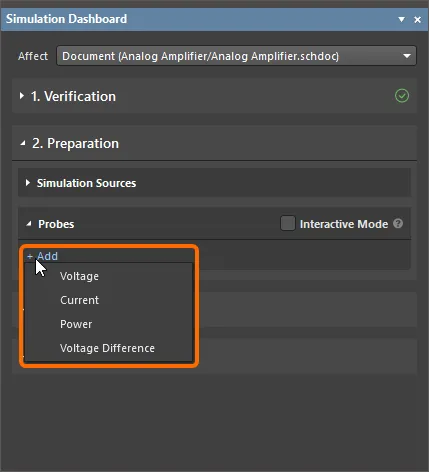
Có thể thêm đầu dò ngay từ bảng Simulation Dashboard.
Sau khi đặt đầu dò, bạn có thể thay đổi các thuộc tính của đầu dò trong bảng Properties. Theo mặc định, đầu dò sẽ được đặt tên theo net hoặc linh kiện nơi đặt đầu dò.
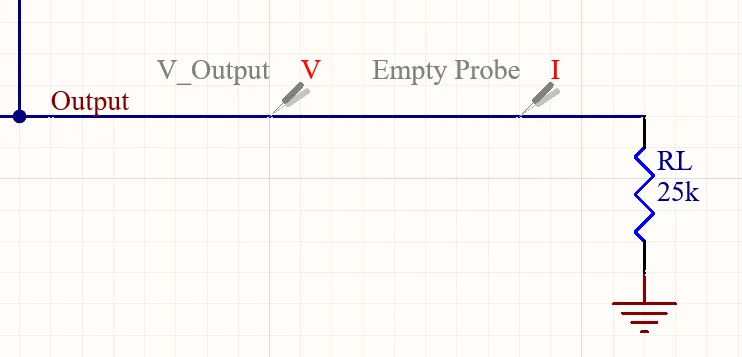
Ví dụ về các đầu dò đã đặt. Lưu ý rằng đầu dò dòng điện được đặt ở vị trí không phù hợp (không nằm trên chân linh kiện), nên tên Empty Probe đã được gán cho đầu dò đó.
Tất cả đầu dò được đặt trong sơ đồ nguyên lý đều được liệt kê trong bảng Simulation Dashboard. Từ đây, bạn có thể xóa các đầu dò đã thêm cũng như kích hoạt/vô hiệu hóa chúng. Đầu dò bị vô hiệu hóa không tham gia vào quá trình tính toán và được hiển thị bằng màu nhạt trên sơ đồ nguyên lý. Nhấp vào tên đầu dò để định vị đầu dò này trên trang sơ đồ nguyên lý.
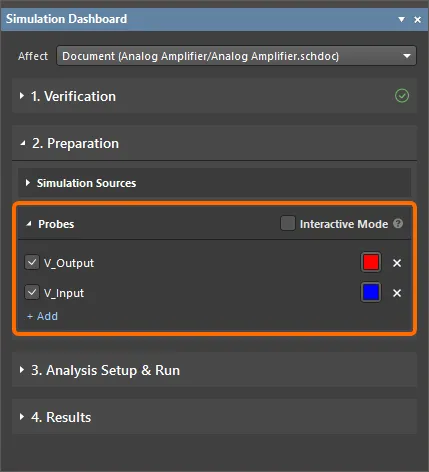
Khám phá và quản lý đầu dò từ bảng Simulation Dashboard
Chế độ đầu dò tương tác
Bạn có thể bật chế độ đầu dò tương tác bằng cách bật tùy chọn Interactive Mode trong vùng Preparation của bảng Simulation Dashboard để mọi thay đổi đối với đầu dò (thêm và xóa đầu dò, bật và tắt đầu dò, di chuyển đầu dò sang một net khác, thay đổi màu đầu dò) được phản ánh ngay trong tài liệu .sdf chứa kết quả mô phỏng.
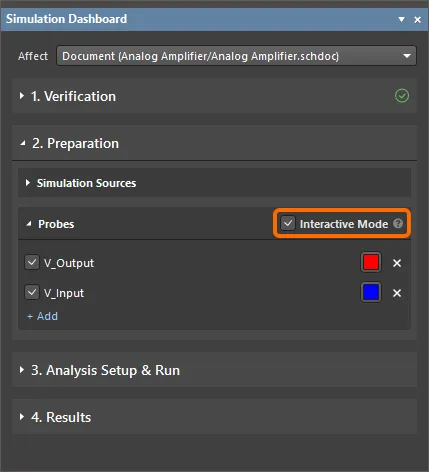
Tùy chọn Interactive Mode trong bảng Simulation Dashboard
Thêm mô hình mô phỏng vào thiết kế
Để mô phỏng thiết kế thành công, tất cả linh kiện trong mạch phải sẵn sàng cho mô phỏng, nghĩa là mỗi linh kiện đều phải được liên kết với một mô hình mô phỏng. Trình mô phỏng của Altium Designer hỗ trợ các định dạng mô hình SPICE phổ biến, bao gồm PSpice và LTspice. Có thể sử dụng các tệp mô hình có phần mở rộng .mdl, .ckt, .lib và .cir.
Altium Designer đi kèm thư viện Simulation Generic Components mặc định, chứa một số mô hình mô phỏng cho các linh kiện phổ biến nhất. Bạn cũng có thể tìm các linh kiện sẵn sàng cho mô phỏng bằng bảng Manufacturer Part Search của Altium Designer.
Với số lượng linh kiện vô cùng phong phú trong thực tế, người thiết kế thường sẽ cần tự tạo các linh kiện cần dùng trong mạch trong những thư viện do người dùng thêm vào. Ngoài việc định nghĩa ký hiệu của linh kiện, bạn còn cần tìm và liên kết mô hình mô phỏng cho linh kiện đó để linh kiện sẵn sàng cho mô phỏng.
Có thể lấy mô hình mô phỏng từ nhiều nguồn khác nhau. Dưới đây là một số nguồn hoặc phương pháp giúp bạn tìm mô hình cần thiết cho phần tử muốn sử dụng trong thiết kế:
- Manufacturer – một nơi phổ biến để tìm mô hình là trang web của nhà sản xuất phần tử bạn muốn sử dụng. Thông thường, trang thông tin về phần tử cụ thể sẽ có liên kết đến các mô hình hiện có.
- Altium Designer's SPICE Model Wizard – sử dụng trình hướng dẫn này để tạo và tự động liên kết mô hình phần tử SPICE3f5 với một linh kiện thư viện hiện có hoặc mới. Nếu liên kết với linh kiện mới, trình hướng dẫn sẽ tự động tạo linh kiện đó. Các loại mô hình phần tử được hỗ trợ gồm: tụ điện bán dẫn, điện trở bán dẫn, công tắc điều khiển bằng dòng điện, công tắc điều khiển bằng điện áp, JFET, đường truyền có tổn hao, đường truyền RC phân bố đều, điốt và BJT. Để biết thêm thông tin về cách sử dụng Spice Model Wizard của Altium Designer để tạo mô hình mô phỏng, hãy xem Tạo mô hình mô phỏng.
- Third-Party Modeling Tools – nhiều phần mềm mô phỏng có các tính năng mô hình hóa phần tử. Các tính năng này thường được cung cấp dưới dạng trình hướng dẫn tạo mô hình.
- Dedicated Modeling Companies – bạn có thể tìm được mô hình cần thiết từ một công ty bên thứ ba chuyên tạo mô hình mô phỏng theo các thông số kỹ thuật cho trước.
- By Hand – bạn có thể tự tạo mô hình cần thiết từ đầu. Việc này thường đòi hỏi kiến thức vững về ngôn ngữ dùng để viết định nghĩa mô hình, chẳng hạn khi tạo một mạch con. Khi tạo một tệp MDL đơn giản, bạn cần hiểu rõ các tham số có sẵn và được hỗ trợ cho phần tử đó.
Mô hình (hoặc mô hình vĩ mô) được gán cho linh kiện khi định nghĩa linh kiện trong trình biên tập tương ứng hoặc sau khi ký hiệu nguyên lý của linh kiện đã được đặt trên trang sơ đồ nguyên lý.
Các tùy chọn đặt linh kiện có mô hình mô phỏng trong Altium Designer được mô tả trong các phần bên dưới.
Đặt linh kiện từ thư viện linh kiện mô phỏng tổng quát
Thư viện Simulation Generic Components được cài đặt mặc định cùng Altium Designer. Các linh kiện trong thư viện này có thể được đặt vào sơ đồ nguyên lý như những linh kiện thông thường. Truy cập thư viện từ bảng Components bằng cách chọn mục Simulation Generic Components hoặc chọn lệnh Simulate » Place Simulation Generic Component từ các menu chính của trình biên tập sơ đồ nguyên lý.
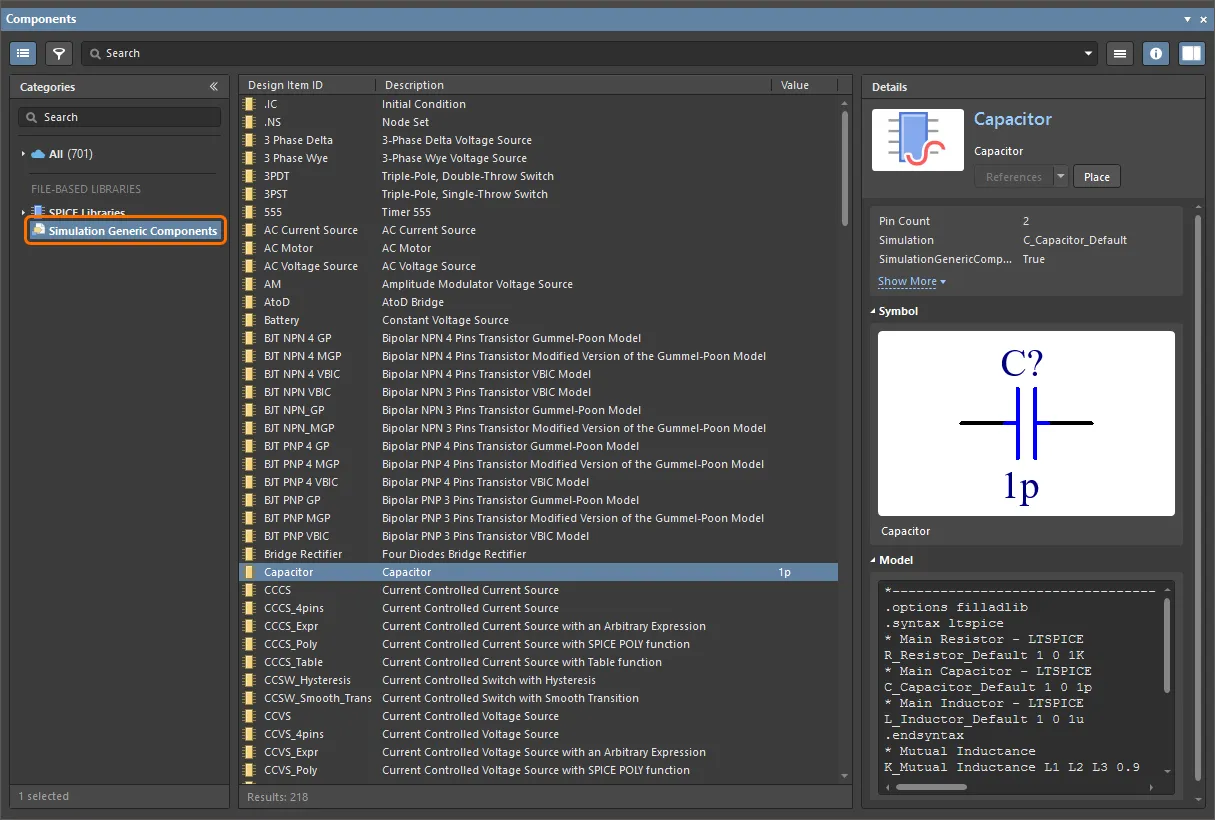
Truy cập thư viện Simulation Generic Components từ bảng Components
Đặt linh kiện có mô hình mô phỏng đi kèm
Nếu một linh kiện trong thư viện Workspace hoặc thư viện dạng tệp hay cơ sở dữ liệu hiện có có mô hình mô phỏng đi kèm, hãy đặt linh kiện này từ bảng Components.
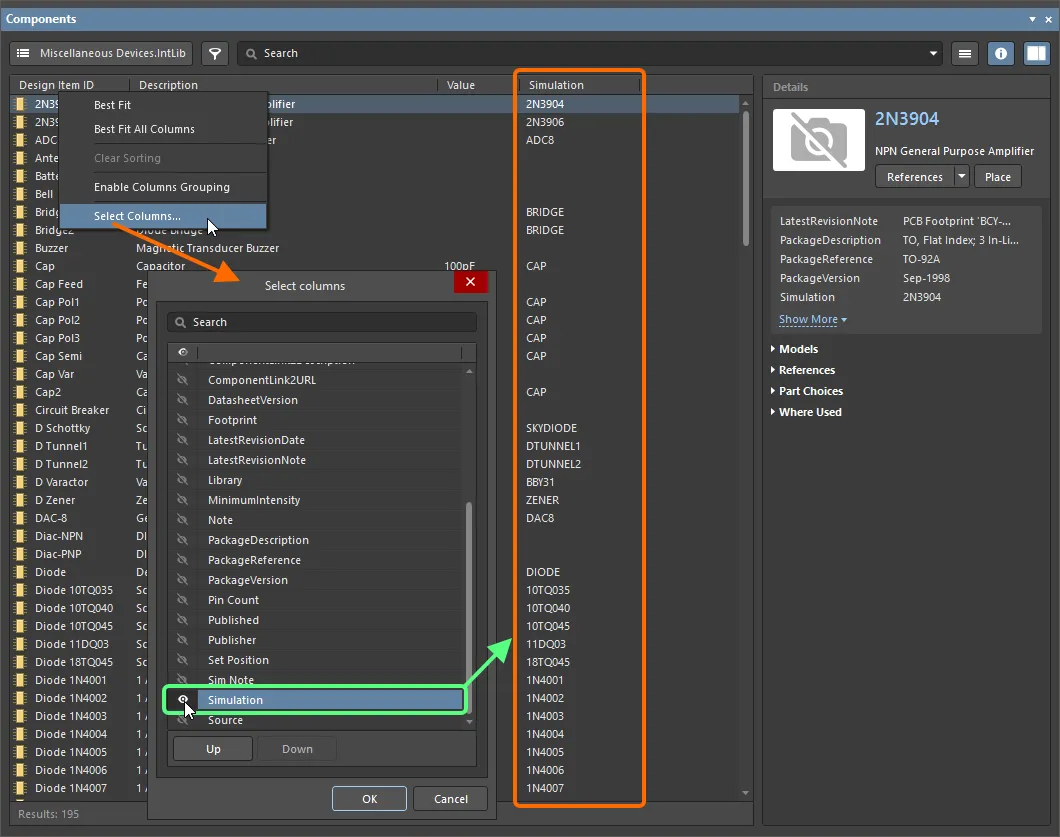
Tìm linh kiện sẵn sàng cho mô phỏng từ bảng Manufacturer Part Search
Bảng Manufacturing Part Search cho phép bạn truy cập các linh kiện của nhà sản xuất, trong đó nhiều linh kiện có mô hình mô phỏng. Bạn có thể lọc danh sách để chỉ hiển thị các linh kiện có mô hình mô phỏng bằng cách chọn tùy chọn Yes cho tham số Has Simulation trong ngăn Filters của bảng. Các linh kiện có mô hình được hiển thị với biểu tượng  bên cạnh mục tương ứng.

Trong bảng Manufacturer Part Search, bạn có thể lọc danh sách để chỉ hiển thị các linh kiện có mô hình mô phỏng.
Linh kiện được chọn trong danh sách của bảng Manufacturer Part Search có thể được lưu vào Workspace của bạn (khuyến nghị), tải xuống dưới dạng thư viện tích hợp hoặc đặt trực tiếp vào thiết kế.
Đặt linh kiện khi bạn chỉ có mô hình mô phỏng
Nếu bạn có mô hình mô phỏng dưới dạng tệp mô hình trên ổ cứng hoặc đã tải lên Workspace được kết nối, bạn có thể đặt trực tiếp mô hình này từ bảng Components thay vì phải gắn mô hình mô phỏng này vào một linh kiện trước.
-
Để sử dụng tệp mô hình trên ổ cứng theo cách này, hãy thiết lập để tệp có thể được sử dụng dưới dạng thư viện dựa trên tệp, rồi chọn mục tương ứng với tệp này trong bảng.
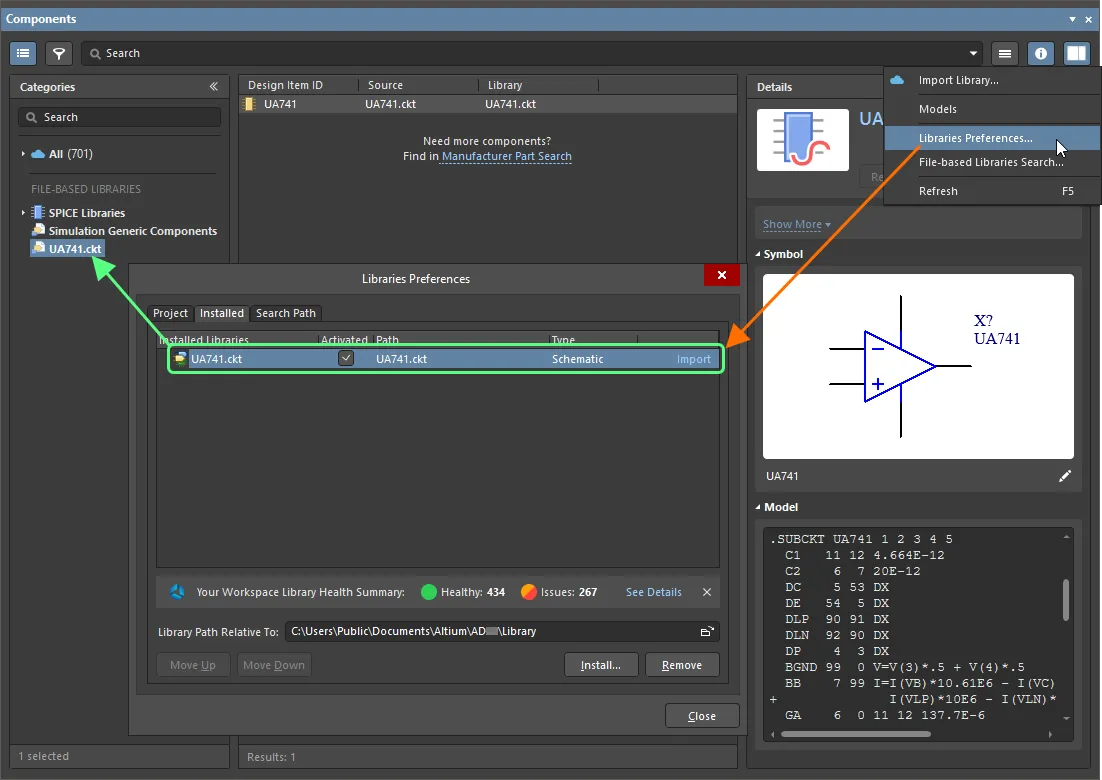
Tệp mô hình mô phỏng có thể được thiết lập để sử dụng dưới dạng thư viện dựa trên tệp. Hình dưới đây minh họa một tệp mô hình được thêm vào danh sách thư viện đã cài đặt. -
Khi tùy chọn Show in Components Panel được bật trên trang Mô phỏng – Tổng quát của hộp thoại Preferences, danh mục SPICE Libraries sẽ có trong bảng Components. Các thư viện nằm trong thư mục Model Path được chỉ định trên trang Simulation – General của hộp thoại Preferences sẽ được liệt kê trong danh mục này. Cấu trúc danh mục phản ánh cấu trúc của thư mục được chỉ định. Theo mặc định, thư mục
SPICE Modelsđược chỉ định trong trường này nằm trong thư mụcLibrarycài đặt mặc định của tiện ích mở rộng Mixed Simulation (\ProgramData\Altium\Altium Designer <GUID>\Extensions\Mixed Simulation\Library) và bao gồm một thư mục chứa các mô hình SPICE của Analog Devices.
-
Để sử dụng các mô hình mô phỏng trong Workspace theo cách này, hãy chọn Models từ menu của nút
 trong bảng Components, rồi chọn Simulations trong danh mục All của thư viện Workspace trong bảng.
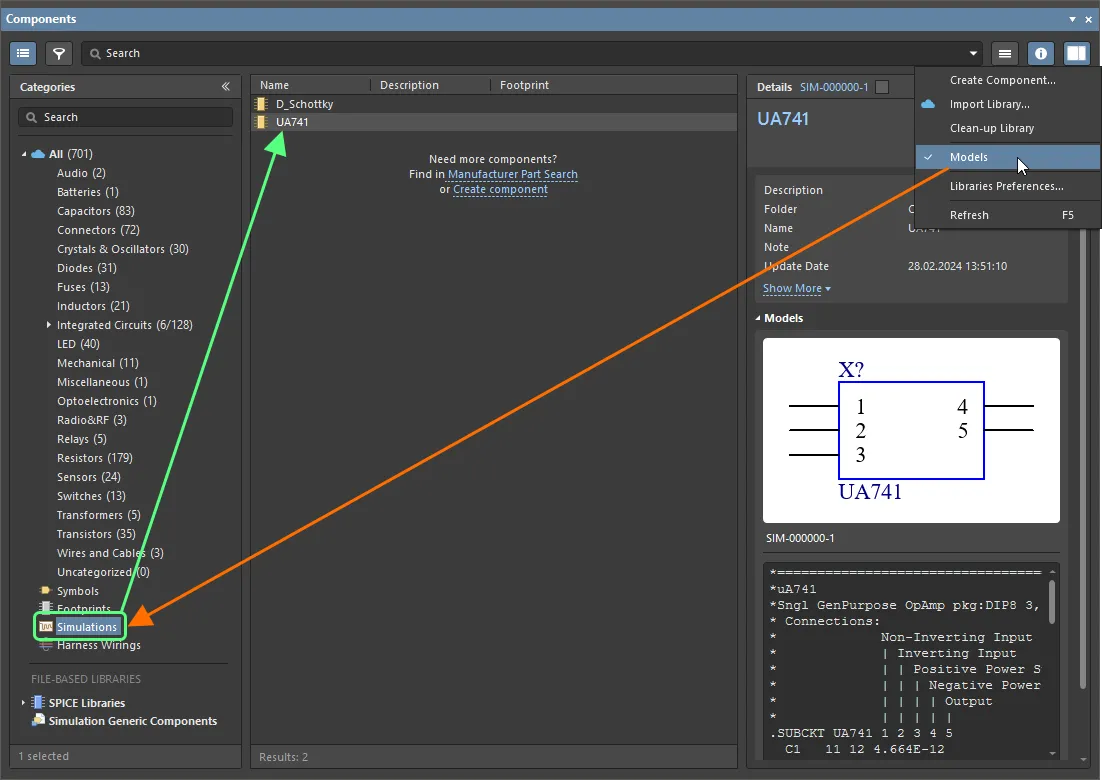
Duyệt các mô hình mô phỏng trong Workspace được kết nối từ bảng Components bằng cách bật tùy chọn Models trong bảng.
Khi bạn đặt trực tiếp một mô hình mô phỏng, Altium Designer sẽ phân tích mô hình và tìm ký hiệu phù hợp trong thư viện Simulation Generic Components. Các linh kiện rời rạc sẽ có ký hiệu phù hợp với loại linh kiện đó, còn các linh kiện được mô hình hóa bằng mạch con sẽ có ký hiệu hình chữ nhật đơn giản.
Bảng dưới đây liệt kê các loại mô hình được hỗ trợ và ký hiệu linh kiện trong thư viện Simulation Generic Components được đặt tương ứng.
| Linh kiện | Nội dung mô hình | Ký hiệu (ID mục thiết kế trong thư viện SIM) |
|---|---|---|
| Điện trở | .MODEL <model name> RES | Resistor |
| Tụ điện | .MODEL <model name> CAP | Capacitor |
| Cuộn cảm | .MODEL <model name> IND | Inductor |
| Điốt | .MODEL <model name> D | Diode |
| Transistor lưỡng cực | .MODEL <model name> NPN | BJT NPN 4 MGP |
| Transistor lưỡng cực | .MODEL <model name> PNP | BJT PNP 4 MGP |
| FET tiếp giáp | .MODEL <model name> NJF | JFET N-ch Level2 |
| FET tiếp giáp | .MODEL <model name> PJF | JFET P-ch Level2 |
| MOSFET | .MODEL <model name> NMOS | MOSFET N-ch Level1 |
| MOSFET | .MODEL <model name> PMOS | MOSFET P-ch Level1 |
Tự động gán mô hình mô phỏng
Nếu phát hiện một hoặc nhiều linh kiện thiếu mô hình mô phỏng trong quá trình kiểm tra thiết kế, các cảnh báo Linh kiện không có mô hình sẽ xuất hiện trong bảng Simulation Dashboard, nơi bạn có thể chọn tự động gán mô hình mô phỏng cho các linh kiện này.
Hỗ trợ thiết bị số PSpice
Altium Designer cũng hỗ trợ tất cả các phần tử số cơ bản của PSpice, các nguồn kích thích số (bộ tạo kích thích số và kích thích dựa trên tệp), thiết bị đầu vào số và đầu ra số.
Hỗ trợ linh kiện thụ động có giá trị biến thiên
Altium Designer hỗ trợ điện trở, tụ điện và cuộn cảm có giá trị biến thiên. Giá trị của linh kiện thụ động có thể được đặt dưới dạng biến. Sử dụng một biểu thức trong dấu ngoặc nhọn làm giá trị của tham số Value để xác định điện trở của điện trở, điện dung của tụ điện hoặc điện cảm của cuộn cảm. Có thể sử dụng các thành phần sau trong biểu thức:
-
Các hằng số tích hợp sẵn (
pi,e, v.v.) - Các tham số toàn cục
-
xdo người dùng định nghĩa cho điện áp trên tụ điện hoặc dòng điện qua cuộn cảm -
tempcho nhiệt độ phân tích -
timetrong phân tích quá độ -
hertztrong phân tích quét AC - Điện áp nút
- Dòng điện qua nguồn điện áp
- Dòng điện qua cuộn cảm
- Dòng điện qua linh kiện thụ động có giá trị biến thiên
Sử dụng chuỗi 'q =' hoặc 'flux =' theo sau là một biểu thức trong dấu ngoặc nhọn làm giá trị của tham số Value để xác định điện tích của tụ điện hoặc từ thông của cuộn cảm.
Các ví dụ về biểu thức trong giá trị của linh kiện thụ động và kết quả phân tích quá độ cho các mạch tương ứng được trình bày bên dưới.


Gán tên mạng
Việc đặt tên net không bắt buộc khi mô phỏng mạch, nhưng được khuyến nghị để thuận tiện hơn. Đặt tên net giúp việc chọn các điểm để hiển thị đặc tính rõ ràng hơn, đặc biệt khi làm việc với các sơ đồ nguyên lý phức tạp. Khi Cấu hình & Chạy mô phỏng trong Simulation Dashboard, bạn có thể chọn các điểm mong muốn cho một số loại phép tính để hiển thị đặc tính trên các đồ thị trong các mục Output Expression nếu bạn đã đánh dấu những điểm đó bằng nhãn net.
 Bản địa hóa bằng AI