
Làm việc với Kết quả Mô phỏng
Sơ lược
- Tìm hiểu nơi lưu trữ kết quả mô phỏng, cách mở lại và quản lý chúng, cũng như cách lưu giữ kết quả từ nhiều lần chạy.
- Hiểu cấu trúc dữ liệu mô phỏng gồm biểu đồ, đồ thị và dạng sóng, cùng cách tương tác với từng thành phần trong trình biên tập SimData.
- Nắm bắt các kỹ thuật thiết thực để lọc, so sánh, sắp xếp lại và hiển thị dữ liệu dạng sóng, giúp việc phân tích trở nên dễ dàng hơn.
Khi các phép phân tích cần thiết được cấu hình và chạy, kết quả phân tích sẽ được ghi vào Tệp dữ liệu mô phỏng (SDF), được đặt theo tên của dự án (<ProjectName>.sdf) và xuất hiện trong bảng Projects, bên dưới thư mục Generated\Simulation Documents. Tệp tự động được mở dưới dạng một tab tài liệu trong trình biên tập SimData. Môi trường giàu tính năng này cho phép bạn phân tích kết quả mô phỏng nhanh chóng và hiệu quả, giúp bạn đánh giá, gỡ lỗi và cuối cùng tự tin về hoạt động của thiết kế. Lưu ý rằng mặc dù đã được tạo, ban đầu tệp này vẫn chưa được lưu.
Làm việc với danh sách kết quả mô phỏng
Các lần chạy mô phỏng đã thực hiện được hiển thị trong vùng Results của bảng Simulation Dashboard. Nút  ở bên phải mỗi mục kết quả cung cấp các thao tác sau:
- Show Results – mở lại kết quả của lần chạy đó. Bạn cũng có thể nhấp đúp vào tên kết quả để mở lại.
- Load Profile – khôi phục các thiết lập phân tích của lần chạy đó trong vùng tương ứng thuộc vùng Analysis Setup & Run của bảng Simulation Dashboard.
- Edit Title – đổi tên mục kết quả. Theo mặc định, kết quả được đặt theo tên phép phân tích.
- Edit Description – chỉnh sửa mô tả của mục kết quả. Theo mặc định, mô tả thể hiện các tham số chính của lần chạy. Bạn cũng có thể nhấp vào trường mô tả để chỉnh sửa.
- Delete – xóa mục kết quả.

Sử dụng vùng Results của bảng Simulation Dashboard để quản lý kết quả mô phỏng.
Bạn cũng có thể bật/tắt biểu tượng khóa ( /
/ ) gắn với một mục kết quả mô phỏng để giữ lại kết quả của lần chạy đó. Khi đó, lần chạy phân tích tiếp theo cùng loại sẽ được đổi tên bằng cách thêm hậu tố số tăng dần. Việc khóa kết quả mô phỏng cho phép bạn tích lũy kết quả từ nhiều lần chạy cùng một loại phân tích.
Biểu đồ, đồ thị và dạng sóng
Về cơ bản, một Tệp dữ liệu mô phỏng có thể được chia thành ba thành phần:
- Biểu đồ
- Đồ thị
- Dạng sóng
Có thể xem biểu đồ là một “trang” trong tệp SDF. Một tệp SDF có thể chứa nhiều biểu đồ, với nội dung của mỗi biểu đồ phụ thuộc vào loại phân tích đang được thực hiện. Đồ thị là một vùng dùng để hiển thị dữ liệu bằng hình ảnh và có thể hiển thị một hoặc nhiều dạng sóng. Một biểu đồ có thể chứa nhiều đồ thị. Dạng sóng biểu diễn dữ liệu phân tích được thu thập từ một điểm hoặc nút cụ thể trong thiết kế.
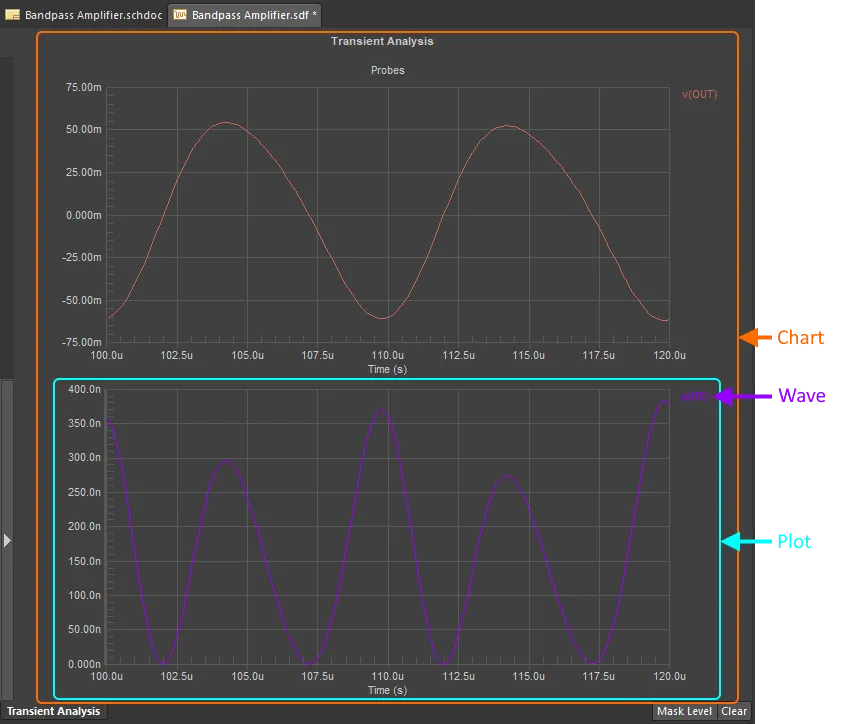
Tìm hiểu các thành phần khác nhau trong kết quả mô phỏng
Khi chạy mô phỏng, một biểu đồ riêng sẽ được tạo cho mỗi loại phân tích. Để truy cập biểu đồ của một loại phân tích, hãy nhấp vào tab mang tên loại phân tích đó ở phía dưới không gian thiết kế. Chuyển nhanh giữa nhiều biểu đồ kết quả phân tích bằng các phím + và - trên bàn phím số.
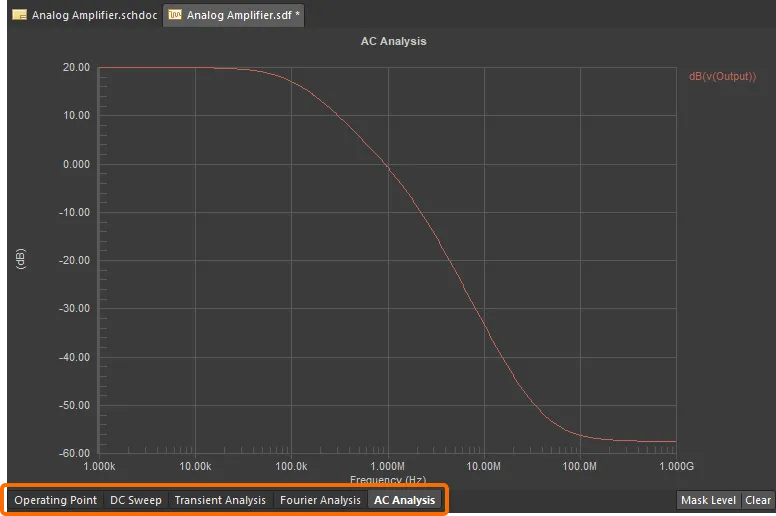
Truy cập kết quả phân tích mô phỏng. Nhấp vào tab tương ứng để xem kết quả của loại phân tích đó.
Đối với các phép phân tích tạo ra dữ liệu dạng sóng, số lượng đồ thị trong một biểu đồ sẽ phụ thuộc vào loại phân tích, các đầu dò được thêm vào sơ đồ nguyên lý và các biểu thức đầu ra được thêm khi cấu hình loại phân tích đó.
Mẹo nhanh khi làm việc trong trình biên tập SimData:
- Có thể di chuyển một dạng sóng từ đồ thị này sang đồ thị khác bằng cách nhấp và giữ tên dạng sóng, sau đó kéo sang đồ thị khác.
-
Để hiển thị một dạng sóng hiện có trên một đồ thị mới, riêng biệt, hãy nhấp đúp vào tên dạng sóng, sau đó chọn
New Plottrong danh sách thả xuống Plot Number của hộp thoại Edit Waveform. - Để phóng to và xem xét một vùng của đồ thị, hãy nhấn giữ nút chuột trái rồi kéo để vẽ một hình chữ nhật xác định vùng xem mới. Để khôi phục chế độ xem, hãy nhấp chuột phải và chọn Fit Document.
- Nhấp đúp vào vị trí bất kỳ trong đồ thị để mở hộp thoại Plot Options, nơi bạn có thể cấu hình Tiêu đề, Đường lưới và Kiểu đường.
- Nhấp đúp vào một trục để đặt nhãn và cấu hình trục đó.
- Nhấp đúp vào tiêu đề biểu đồ để mở hộp thoại Chart Options, nơi bạn có thể đặt tên biểu đồ và cấu hình những phép đo bằng con trỏ sẽ được hiển thị trên đồ thị đó, nếu các con trỏ hiện đang được bật.
- Chọn Tools » Document Options từ menu để mở hộp thoại Document Options, nơi bạn có thể cấu hình màu sắc, khả năng hiển thị của các thành phần dạng sóng, biểu đồ và đồ thị khác nhau (bao gồm các điểm dữ liệu), đồng thời xác định độ dài FFT.
Chọn dạng sóng
Để chọn một dạng sóng trong không gian thiết kế, hãy nhấp vào tên dạng sóng đó. Sau khi được chọn, dạng sóng sẽ có màu đậm hơn và xuất hiện một dấu chấm ở bên trái tên. Bộ lọc được áp dụng với phạm vi lọc dựa trên tên dạng sóng. Tất cả các dạng sóng khác có tên khác trong biểu đồ đang hoạt động sẽ bị che mờ.
Có thể điều chỉnh mức độ che mờ bằng thanh trượt Mask Level, truy cập bằng cách nhấp vào nút Mask Level ở góc dưới bên phải của không gian thiết kế.

Chọn một dạng sóng bằng cách nhấp vào tên và đặt mức che mờ bằng nút cùng thanh trượt ở góc dưới bên phải.
Để xóa bộ lọc và khôi phục khả năng hiển thị đầy đủ của tất cả các đồ thị, hãy nhấp vào nút Clear ở góc dưới bên phải của không gian thiết kế hoặc sử dụng lệnh Wave » Clear Filter từ các menu chính (phím tắt: Esc, Shift+C). Dạng sóng đã chọn trước đó, có tên được dùng làm cơ sở xác định phạm vi của bộ lọc đã áp dụng, sẽ được bỏ chọn.
Hiển thị kết quả nhiều lượt chạy
Quét nhiệt độ, Quét tham số và phân tích Monte Carlo là các tính năng mô phỏng thực hiện nhiều lượt chạy của một loại phân tích cơ bản (ví dụ: Quét AC, Phân tích quá độ, v.v.), trong đó một hoặc nhiều tham số mạch được thay đổi qua mỗi lượt. Khi kết quả được hiển thị trong trình biên tập SimData, đồ thị tương ứng chứa các dạng sóng của nhiều lượt chạy, và mỗi lượt được nhận diện bằng cách thêm một chữ cái và một số sau tên dạng sóng (ví dụ: v(Output) p1, v(Output) p2, v.v.). Chữ cái được dùng để biểu thị loại phân tích nhiều lượt chạy:
-
t– Quét nhiệt độ -
p– Quét tham số -
m– Monte Carlo
Con số này biểu thị lượt chạy thực tế.
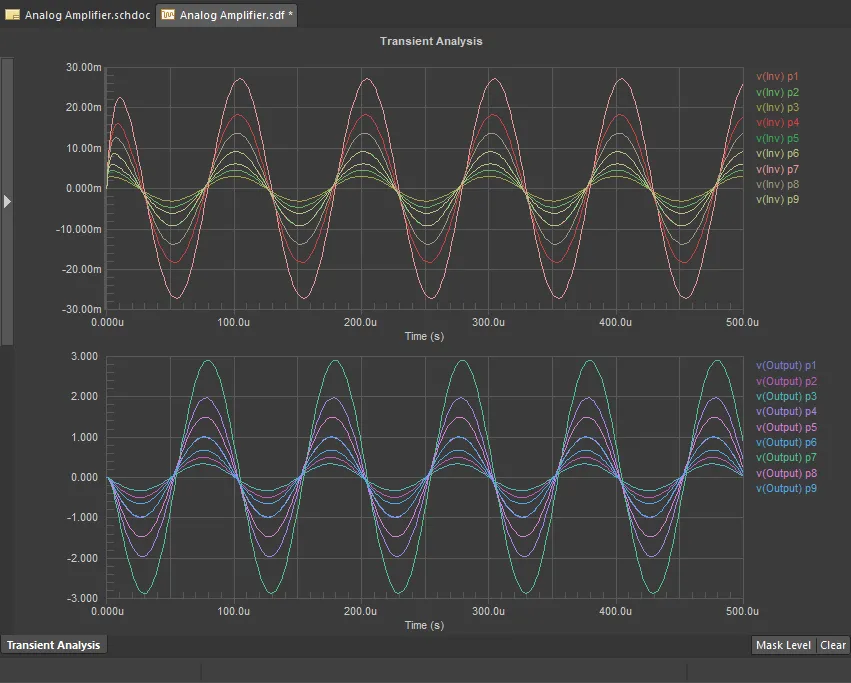
Kết quả ví dụ của phân tích quét tham số
Khi bạn nhấp vào tên dạng sóng, thông tin về (các) tham số được sử dụng trong lượt chạy đó sẽ xuất hiện bên dưới đồ thị và trên thanh trạng thái. Ngoài ra, các dạng sóng khác tương ứng với cùng các giá trị tham số cũng được tô sáng khi tùy chọn Highlight Similar Waves được bật trong hộp thoại Document Options (Tools » Document Options).

Nhấp vào một dạng sóng của một lượt chạy cụ thể để xem các tham số của dạng sóng đó và tô sáng các dạng sóng khác thuộc cùng lượt chạy.
Kiểm soát số lượng đồ thị hiển thị
Khi kết quả phân tích được ghi vào tệp SDF lần đầu, theo mặc định, chúng được hiển thị theo cách tối ưu – hiển thị từ một đến bốn đồ thị cùng lúc, tùy thuộc vào số lượng đồ thị được tạo ra từ quá trình phân tích. Ví dụ, nếu có ba đồ thị, biểu đồ sẽ được tự động cấu hình để hiển thị cả ba đồ thị. Nếu có sáu đồ thị, biểu đồ sẽ được tự động cấu hình để hiển thị bốn đồ thị cùng lúc, v.v. Bạn có thể thay đổi số lượng đồ thị “hiển thị” bằng cách cấu hình tùy chọn Number of Plots Visible trong hộp thoại Document Options, được mở cho tệp SDF đang hoạt động bằng cách chọn Tools » Document Options từ các menu chính.
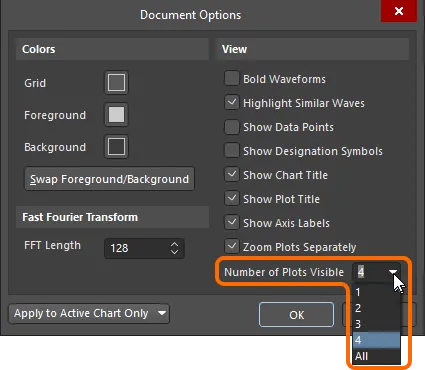
Chọn Number of Plots Visible cần thiết trong hộp thoại Document Options.
Bằng cách đặt số lượng đồ thị hiển thị thành All, bạn thường có thể xem tất cả đồ thị cùng lúc trong không gian thiết kế (tất nhiên, điều này còn phụ thuộc vào số lượng đồ thị được tạo ra từ quá trình phân tích). Đây được xem là “chế độ xem sơ bộ” – cung cấp cái nhìn tổng quan nhanh về các dạng sóng được tạo ra.


Khi muốn phân tích các dạng sóng chi tiết hơn, bạn nên chuyển từ chế độ xem tất cả đồ thị sang xem một số lượng đồ thị cụ thể. Số lượng đồ thị hiển thị cùng lúc trong không gian thiết kế càng ít thì càng dễ tập trung vào một dạng sóng cụ thể và thực hiện các phép đo trên đó. Nếu muốn tận dụng các tính năng thay đổi tỷ lệ (trục X và/hoặc Y), thêm trục Y và ghi nhãn đồ thị, bạn cần đặt tùy chọn Number of Plots Visible thành một giá trị khác All.
Sắp xếp lại đồ thị và dạng sóng
Bạn có thể thay đổi thứ tự xuất hiện của các đồ thị trong biểu đồ bằng cách nhấp và kéo. Trước tiên, hãy đảm bảo đồ thị bạn muốn di chuyển đang là đồ thị hoạt động trong không gian thiết kế. Khi Number of Plots Visible được đặt thành All, đồ thị đang hoạt động được phân biệt bằng một đường viền liền bao quanh vùng tên dạng sóng; nếu Number of Plots Visible được đặt thành 2, 3 hoặc 4, đồ thị đang hoạt động được phân biệt bằng một mũi tên ở phía bên trái vùng hiển thị. Sau đó, nhấp vào bên trong vùng tên dạng sóng (tránh nhấp vào chính tên đó) rồi kéo lên hoặc xuống theo ý muốn. Một đường chỉ báo sẽ xuất hiện để cho biết đồ thị đang di chuyển sẽ được đặt bên dưới đồ thị nào khi bạn thả nút chuột.
Tương tự như đồ thị, bản thân các dạng sóng cũng có thể được di chuyển giữa các đồ thị. Nhấp vào tên dạng sóng rồi kéo đến đồ thị đích mong muốn. Một mũi tên sẽ xuất hiện ở đầu trục Y của đồ thị nhận. Bạn có thể thực hiện thao tác di chuyển bất kể số lượng đồ thị đang hiển thị.
Bạn cũng có thể di chuyển một dạng sóng sang đồ thị mới bằng cách nhấp đúp vào tên dạng sóng, rồi chọn New Plot trong danh sách thả xuống Plot Number của hộp thoại Edit Waveform vừa mở. Sau đó, bạn có thể cần thay đổi số lượng đồ thị hiển thị; thao tác này được thực hiện trong hộp thoại Document Options (Tools » Document Options).
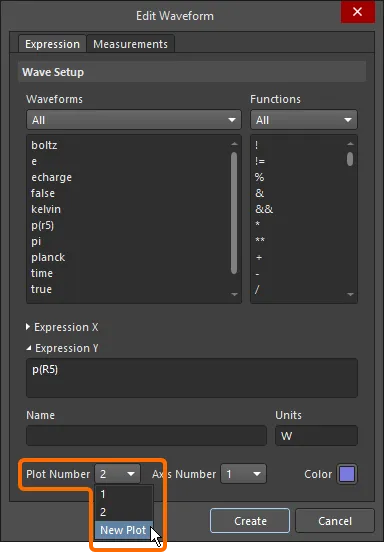
Di chuyển một dạng sóng sang đồ thị mới bằng hộp thoại Edit Waveform.
Video bên dưới minh họa quy trình sắp xếp lại đồ thị và dạng sóng.
Minh họa các kỹ thuật sắp xếp lại đồ thị và dạng sóng.
Phóng đại dữ liệu
Bạn có thể thay đổi mức phóng đại của đồ thị đang hoạt động, cho phép phóng to hoặc thu nhỏ khi phân tích dữ liệu dạng sóng. Sử dụng các lệnh chuyên dụng Zoom In và Thu nhỏ từ menu chính View để lần lượt phóng to hoặc thu nhỏ. Ngoài ra, bạn có thể nhấp và kéo để tạo một khung chọn xung quanh điểm cần quan sát nhằm phóng đại (phóng to) vùng đó.
Khi thay đổi mức phóng đại dữ liệu trong một đồ thị, các đồ thị khác sẽ không thay đổi. Tắt tùy chọn Zoom Plots Separately trong hộp thoại Document Options để áp dụng cùng một mức phóng đại cho tất cả đồ thị khi thay đổi mức phóng đại dữ liệu trong một đồ thị.
Để trở về cách hiển thị dạng sóng ban đầu (không phóng đại), hãy thực hiện lệnh Fit Document từ menu chính View hoặc từ menu chuột phải trong không gian thiết kế (phím tắt: Ctrl+PgDn).
Video bên dưới minh họa quy trình phóng đại dữ liệu kết quả mô phỏng.
Minh họa các kỹ thuật phóng đại dữ liệu.
Xác định nhiều trục Y cho một đồ thị
Có những lúc chỉ một trục Y là không đủ. Ví dụ, bạn có thể muốn đối chiếu tín hiệu dòng điện và điện áp trên cùng một đồ thị. Tín hiệu điện áp có thể lên tới 5V, trong khi tín hiệu dòng điện có thể chỉ ở mức miliampe hoặc microampe. Để các dạng sóng dễ quan sát, trình biên tập SimData cho phép sử dụng thêm các trục Y.
Hãy xem các dạng sóng trong hình bên dưới. Một dạng sóng biểu diễn điện áp đầu vào, dạng còn lại biểu diễn dòng điện qua một điện trở. Nếu chuyển dạng sóng dòng điện vào cùng đồ thị với dạng sóng điện áp, bạn sẽ thấy dạng sóng dòng điện gần như không còn nhìn thấy khi được hiển thị theo thang đo của trục Y hiện có. Cách tốt hơn là xác định một trục Y mới để có kết quả như bên dưới.
Có thể thêm trục Y mới cho dạng sóng dòng điện bằng một trong các cách sau:
-
Nhấp chuột phải vào tên dạng sóng, chọn Edit Wave, rồi trong hộp thoại Edit Waveform xuất hiện, chọn New Axis từ danh sách thả xuống Axis Number.

Thiết lập trục Y mới cho dạng sóng bằng hộp thoại Edit Waveform. - Thêm một trục Y mới (Plot » Add Y Axis), sau đó kéo dạng sóng dòng điện lên trục để liên kết chúng.
Trục Y mới (được tự động điều chỉnh thang đo) cho dạng sóng sẽ được thêm vào bên trái trục Y hiện có. Kết quả là các dạng sóng dễ quan sát trên cùng một đồ thị.


Để xóa một trục Y khỏi đồ thị đã được xác định nhiều trục Y, nhấp vào trục để chọn rồi chạy lệnh Plot » Remove Y Axis . Hoặc nhấp chuột phải vào trục và chọn Delete Axis từ menu ngữ cảnh.
Hiển thị các điểm dữ liệu
Nếu không chắc về độ chính xác của các dạng sóng — chẳng hạn chúng trông nhọn và gấp khúc thay vì mượt mà và cong — bạn có thể bật hiển thị các điểm dữ liệu để kiểm tra xem kết quả có được tính toán với tần suất đủ cao hay không.
Để hiển thị các điểm này, bật tùy chọn Show Data Points trong hộp thoại Document Options. Một vòng tròn nhỏ sẽ xuất hiện tại mỗi điểm trên dạng sóng mà dữ liệu được tính toán.
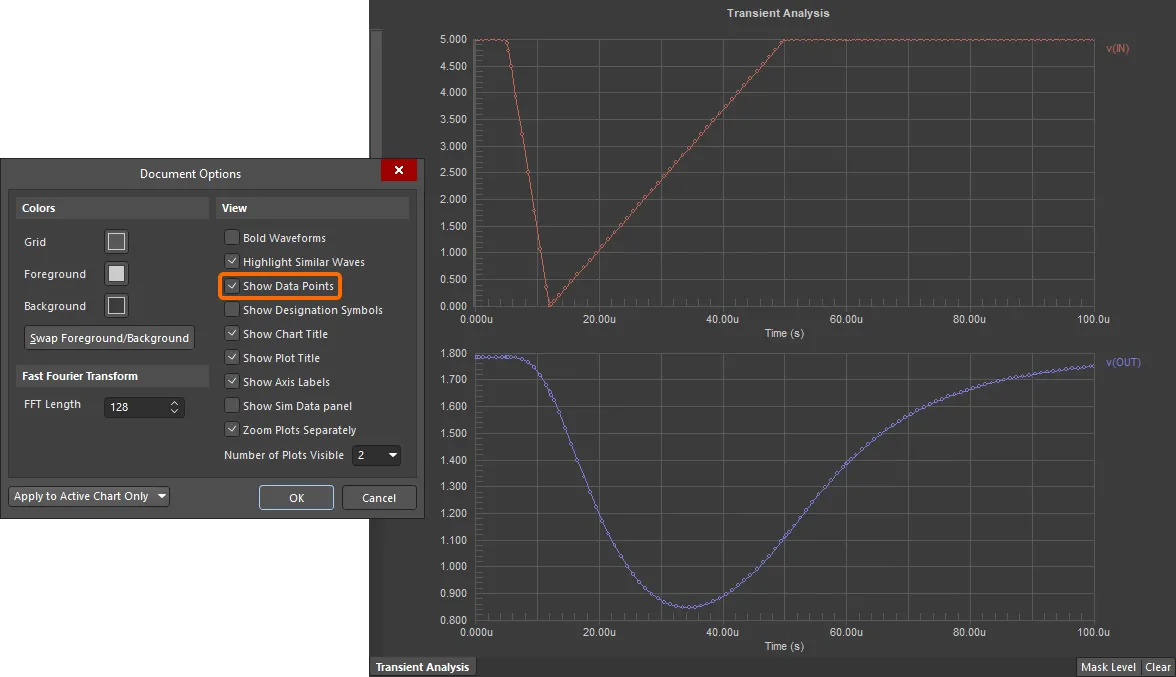
Sử dụng tùy chọn Show Data Points để quan sát trực quan độ chính xác của các dạng sóng.
Biến đổi Fourier nhanh
Bằng cách sử dụng lệnh Chart » Create FFT Chart , bạn có thể nhanh chóng thực hiện biến đổi Fourier nhanh cho từng dạng sóng trong biểu đồ đang hoạt động. Kết quả được lưu và hiển thị trên một biểu đồ mới, được đặt tên theo định dạng <SourceChartName>_FFT và thêm vào bên phải các biểu đồ hiện có trong tệp SDF.
Thiết lập FFT Length trong hộp thoại Document Options (Tools » Document Options). Theo mặc định, độ dài là 128.
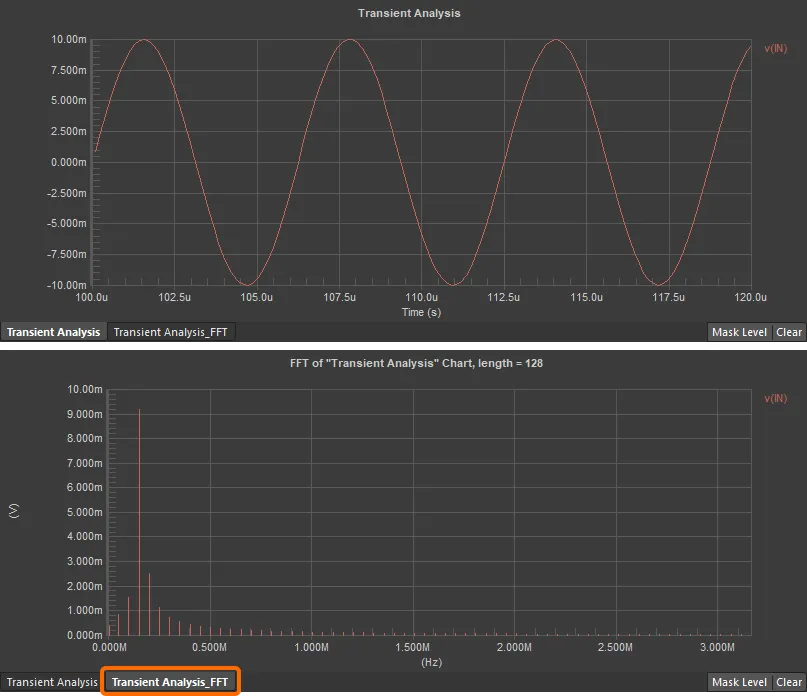
Sử dụng lệnh Create FFT Chart để thực hiện biến đổi Fourier nhanh.
Các tính năng khác để quản lý biểu đồ, đồ thị và dạng sóng
Tham khảo các phần bên dưới để tìm hiểu những tính năng khác dùng để quản lý biểu đồ, đồ thị và dạng sóng.
Thay đổi trục
Các dạng sóng được tự động điều chỉnh thang đo khi hiển thị lần đầu. Trục X sẽ được điều chỉnh thang đo theo thiết lập của loại phân tích tương ứng. Trục Y của mỗi đồ thị được điều chỉnh thang đo sao cho tất cả các dạng sóng trong biểu đồ đều hiển thị đầy đủ.
Có thể thay đổi trục X hoặc Y tương ứng trong hộp thoại X Axis Settings hoặc Y Axis Settings . Để mở hộp thoại cho trục của đồ thị đang hoạt động, chọn lệnh Plot » Format X Axis / Plot » Format Y Axis từ các menu chính hoặc nhấp đúp vào trục cần thay đổi.
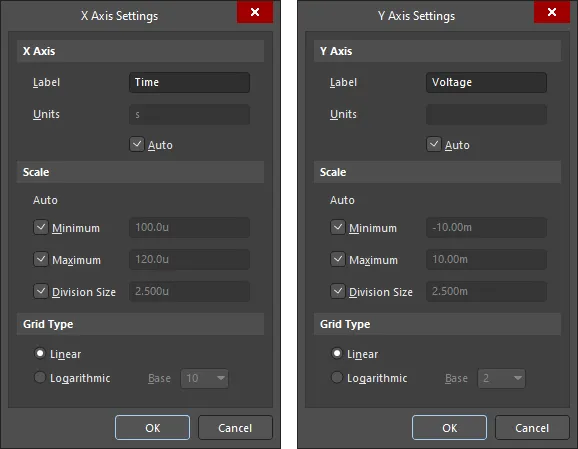
Các hộp thoại X Axis Settings và Y Axis Settings
Vùng X Axis / Y Axis của hộp thoại cho phép bạn thêm nhãn cho trục và chỉ định đơn vị cho trục đó.
Trong vùng Scale của hộp thoại, bỏ chọn các hộp kiểm nếu bạn muốn tự thiết lập thang đo theo cách thủ công. Sử dụng các trường Minimum và Maximum để thay đổi giới hạn của trục. Thay đổi Division Size để xác định số đường lưới cho trục.
Sử dụng các tùy chọn Grid Type trong hộp thoại để chuyển trục sang Linear hoặc Logarithmic (cơ số 2 hoặc cơ số 10).
Thêm biểu đồ và đồ thị mới
Có những lúc bạn muốn áp dụng các hàm toán học cho dạng sóng, sắp xếp các đồ thị theo một thứ tự nhất định, thay đổi thang đo của các trục hoặc hiển thị các dạng sóng tự tạo. Nếu thực hiện bất kỳ thao tác nào trong số này trên một biểu đồ hiện có (được tự động tạo) của một phép phân tích, thông tin đó sẽ bị mất khi bạn chạy phép phân tích tiếp theo. Trong những trường hợp như vậy, bạn nên tạo một hoặc nhiều biểu đồ mới.
Tạo biểu đồ mới bằng lệnh Chart » New Chart từ các menu chính. Hộp thoại Create New Chart sẽ xuất hiện. Sử dụng hộp thoại này để xác định tên (xuất hiện trên tab của biểu đồ) và tiêu đề cho biểu đồ. Tab Cursors cho phép bạn xác định dữ liệu nào được trình bày ngay trên biểu đồ khi sử dụng con trỏ đo lường. Có thể xác định các tùy chọn này trước khi tạo biểu đồ hoặc sau đó bằng cách mở hộp thoại Chart Options (Chart » Chart Options).

Các tab General và Cursors của hộp thoại Create New Chart
Biểu đồ mới sẽ được thêm vào, với tab được chèn ở bên phải các tab biểu đồ hiện có.

Biểu đồ mới tạo mặc định sẽ trống, vì vậy bạn cần thêm nội dung vào đó. Cách nhanh nhất là sao chép các đồ thị hiện có từ một biểu đồ khác rồi dán vào biểu đồ mới (xem phần tiếp theo). Tuy nhiên, bạn cũng có thể tạo các đồ thị mới từ đầu.
Việc tạo đồ thị được thực hiện bằng Plot Wizard. Để truy cập trình hướng dẫn này, hãy chạy lệnh Plot » New Plot từ các menu chính hoặc nhấp chuột phải bên trong biểu đồ rồi chọn Add Plot. Làm theo các trang của trình hướng dẫn, bao gồm việc xác định cách hiển thị đồ thị và các dạng sóng bạn muốn thêm vào đồ thị khi tạo. Sau khi nhấp vào Finish, đồ thị mới sẽ được thêm bên dưới đồ thị cuối cùng hiện có trong biểu đồ.
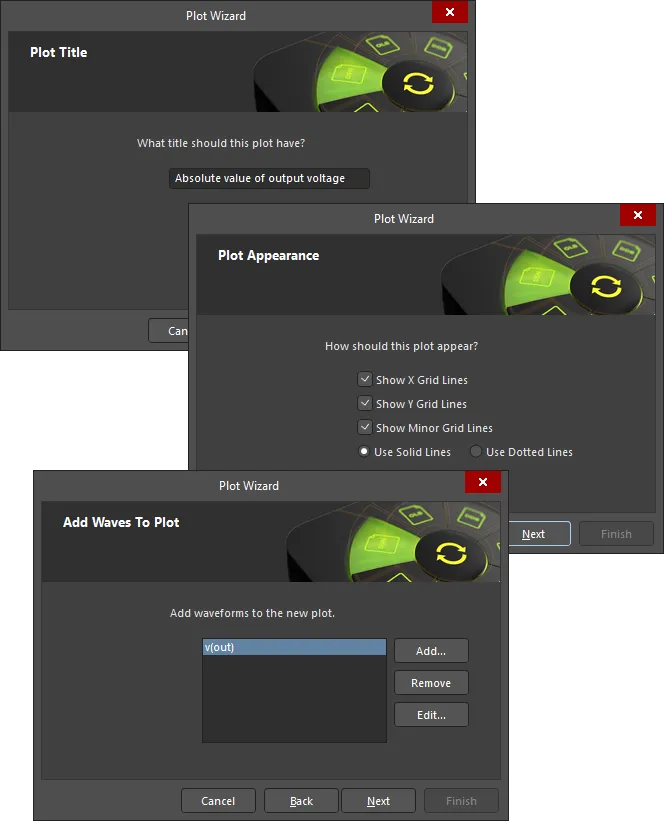
Plot Wizard
Bạn cũng có thể thêm các dạng sóng vào đồ thị sau khi tạo. Trước tiên, hãy đảm bảo đồ thị sóng mà bạn muốn thêm dạng sóng đang hoạt động. Chọn các dạng sóng bạn muốn thêm trong vùng Source Data của bảng Sim Data. Bạn có thể chọn nhiều dạng sóng bằng các thao tác chọn nhiều đối tượng thông thường (Ctrl+Click, Shift+Click, và nhấp-kéo). Sau khi chọn các dạng sóng cần thiết, hãy nhấp vào nút Add Wave to Plot. Các dạng sóng sẽ được thêm vào đồ thị sóng tương ứng.

Có thể thêm các dạng sóng cần thiết vào đồ thị đang hoạt động bằng bảng Sim Data.
Ngoài ra, hãy sử dụng lệnh Wave » Add Wave từ các menu chính hoặc nhấp chuột phải trong vùng đồ thị rồi chọn lệnh Add Wave To Plot từ menu ngữ cảnh để truy cập hộp thoại Add Wave to Plot, nơi bạn có thể chọn dạng sóng cần vẽ và xác định biểu thức toán học nếu cần. Hộp thoại này có các thành phần điều khiển giống với hộp thoại Add Output Expression được sử dụng khi thêm biểu thức đầu ra thông qua bảng Simulation Dashboard.
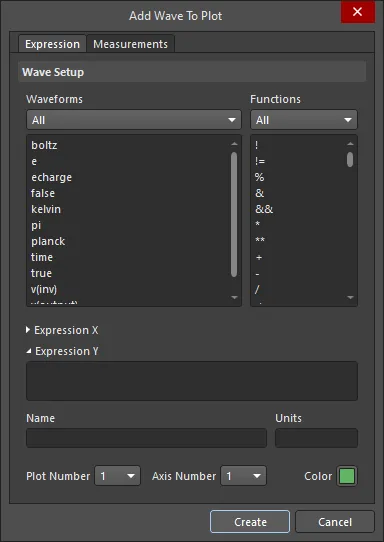
Hộp thoại Add Wave to Plot
Định dạng đồ thị
Bạn có thể thay đổi các thuộc tính của đồ thị hiện có bằng hộp thoại Plot Options. Để truy cập hộp thoại này, hãy nhấp đúp trong vùng đồ thị của không gian thiết kế, nhấp chuột phải vào đồ thị rồi chọn lệnh Plot Options từ menu ngữ cảnh hoặc, với đồ thị đang hoạt động, chọn lệnh Plot » Plot Options từ các menu chính. Trong hộp thoại này, bạn có thể thay đổi tiêu đề đồ thị và cách hiển thị lưới trong đồ thị đó.
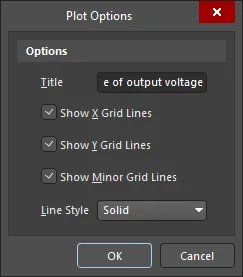
Hộp thoại Plot Options
Sao chép biểu đồ và đồ thị
Như đã đề cập, cách nhanh nhất để thêm đồ thị vào một biểu đồ mới (hoặc hiện có) là sao chép một đồ thị hiện có. Hãy đảm bảo đồ thị bạn muốn sao chép đang hoạt động trong biểu đồ hiện tại và sử dụng lệnh Edit » Copy từ các menu chính (phím tắt: Ctrl+C). Điều quan trọng là không được chọn bất kỳ dạng sóng thành phần nào trước khi sao chép, nếu không bạn sẽ sao chép dạng sóng thay vì đồ thị.
Khi sao chép đồ thị, cả đồ thị lẫn các dạng sóng thành phần của nó đều sẽ được sao chép.
Bạn có thể dán đồ thị (Ctrl+V) vào cùng biểu đồ, một biểu đồ khác trong cùng tệp SDF hoặc một biểu đồ thuộc tệp SDF hoàn toàn khác. Khi dán, đồ thị sẽ được chèn sau đồ thị cuối cùng trong biểu đồ. Một đồ thị đã sao chép chỉ có thể được dán một lần.
Bản thân biểu đồ cũng có thể được sao chép vào bảng nhớ tạm của Windows để sử dụng trong các ứng dụng khác. Hãy đảm bảo biểu đồ bạn muốn sao chép đang hoạt động trong không gian thiết kế rồi chọn Tools » Copy to Clipboard từ các menu chính.
Nếu biểu đồ chỉ chứa thông tin văn bản, chẳng hạn như thông tin của phép phân tích điểm làm việc, bạn có thể sao chép chính thông tin đó (thay vì toàn bộ phần hiển thị biểu đồ) vào bảng nhớ tạm bằng lệnh Tools » Copy to Clipboard as Text.
Xóa biểu đồ và đồ thị
Để xóa một biểu đồ, hãy đảm bảo đó là biểu đồ đang hoạt động trong không gian thiết kế rồi sử dụng lệnh Chart » Delete Chart hoặc nhấp chuột phải vào thẻ của biểu đồ và chọn Delete Chart từ menu ngữ cảnh.
Để xóa một đồ thị, hãy đảm bảo đó là đồ thị đang hoạt động trong biểu đồ hiện tại rồi sử dụng lệnh Plot » Delete Plot hoặc nhấp chuột phải bên trong đồ thị và chọn Delete Plot từ menu ngữ cảnh. Ngoài ra, bạn có thể kích hoạt đồ thị, đảm bảo không có dạng sóng nào của đồ thị được chọn, rồi chọn lệnh Edit » Delete từ các menu chính.
Nếu bạn muốn giữ nguyên đồ thị và chỉ xóa các dạng sóng bên trong, hãy sử dụng lệnh Edit » Clear thay thế.
Chỉnh sửa và định dạng dạng sóng
Trong quá trình phân tích thiết kế, bạn có thể muốn thực hiện phép toán trên một hoặc nhiều tín hiệu phân tích và xem dạng sóng kết quả. Để chỉnh sửa một dạng sóng, hãy nhấp chuột phải vào tên của nó rồi chọn Edit Wave (hoặc chọn dạng sóng rồi chọn Wave » Edit Wave từ các menu chính). Hộp thoại Edit Waveform sẽ xuất hiện. Hộp thoại này có các thành phần điều khiển giống với hộp thoại Add Output Expression được sử dụng khi thêm biểu thức đầu ra thông qua bảng Simulation Dashboard.
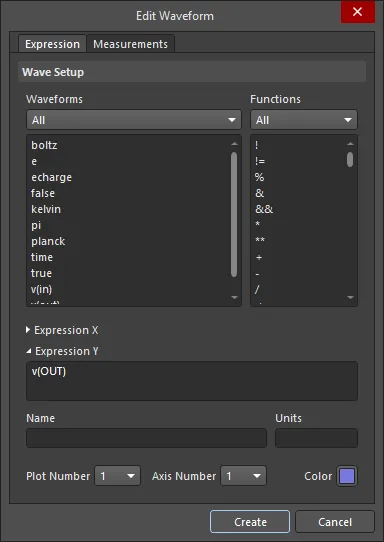
Hộp thoại Edit Waveform
Mặc dù bạn có thể xác định màu cho từng dạng sóng bằng hộp thoại Edit Waveform, hộp thoại Modify Wave Colors được truy cập bằng cách chọn lệnh Tools » Brightness từ các menu chính cho phép bạn thay đổi độ sáng màu của tất cả các dạng sóng trong biểu đồ hiện đang hoạt động. Về cơ bản, hộp thoại có ba nút, cho phép bạn làm sáng màu của tất cả các dạng sóng trong biểu đồ, làm tối màu hoặc khôi phục độ đậm nhạt ban đầu. Khi nhấp vào các nút, màu của dạng sóng sẽ thay đổi để bạn có thể thử các mức độ đậm nhạt khác nhau. Thay đổi chỉ thực sự được áp dụng khi bạn nhấp vào OK.
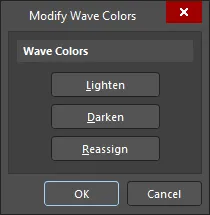
Hộp thoại Modify Wave Colors
Tạo dạng sóng mới
Ngoài các dạng sóng dữ liệu nguồn được tạo ra khi chạy phân tích, bạn còn có thể tạo các dạng sóng của riêng mình. Bạn có thể truy cập tính năng tạo dạng sóng thông qua hộp thoại Source Data, được mở từ các menu chính (Chart » Source Data) hoặc bằng cách nhấp vào nút Source Data trên bảng Sim Data.
Sau khi mở hộp thoại Source Data, hãy nhấp vào nút Create. Hộp thoại Create Source Waveform sẽ xuất hiện. Từ hộp thoại này, bạn có thể tạo:
- Dạng sóng do người dùng định nghĩa bằng cách nhập một tập hợp các điểm dữ liệu, trong đó mỗi điểm được xác định bằng một cặp giá trị XY.
- Dạng sóng hình sin
- Dạng sóng xung

Sử dụng hộp thoại Create Source Waveform để định nghĩa dạng sóng tùy chỉnh.
Sau khi định nghĩa xong dạng sóng mới theo yêu cầu, hãy đặt tên có ý nghĩa cho dạng sóng và nhấp vào OK – dạng sóng sẽ được thêm vào danh sách dạng sóng dữ liệu nguồn.
Bạn có thể chỉnh sửa các đặc tính của dạng sóng do người dùng định nghĩa (tức là những dạng sóng không được tạo thông qua phân tích mạch) bất cứ lúc nào. Chọn mục tương ứng với dạng sóng trong danh sách rồi nhấp vào nút Edit.
Lưu trữ và gọi lại dạng sóng
Trình soạn thảo SimData cho phép lưu trữ và gọi lại dữ liệu nguồn của dạng sóng. Bạn có thể truy cập tính năng lưu trữ theo hai cách:
- Trực tiếp từ không gian thiết kế. Chọn dạng sóng bạn muốn lưu trữ rồi chọn Tools » Store Waveform từ các menu chính.
- Từ hộp thoại Source Data (Chart » Source Data). Chọn dạng sóng bạn muốn lưu trữ trong danh sách rồi nhấp vào nút Store.
Dạng sóng sẽ được lưu trữ trong một tệp ASCII (*.wdf) dưới dạng tập hợp các điểm dữ liệu, trong đó mỗi điểm được biểu diễn bằng một cặp giá trị XY. Sử dụng hộp thoại Store Selected Waveform xuất hiện sau đó để chỉ định vị trí và tên tệp cần lưu. Theo mặc định, tệp sẽ được đặt theo tên thực tế của dạng sóng (tức là WaveformName.wdf).
Bạn cũng có thể gọi lại dạng sóng đã lưu trữ trước đó theo hai cách:
- Trực tiếp từ không gian thiết kế. Chọn Tools » Recall Waveform từ các menu chính.
-
Từ hộp thoại Source Data – nhấp vào nút Recall.

Sử dụng hộp thoại Source Data để lưu trữ và gọi lại dạng sóng.
Sử dụng hộp thoại Recall Stored Waveform xuất hiện sau đó để duyệt đến và mở tệp WDF cần thiết. Dạng sóng sẽ được gọi lại và nạp vào danh sách dữ liệu nguồn của biểu đồ đang hoạt động. Lưu ý rằng sau khi được lưu trữ và gọi lại, các dạng sóng do người dùng định nghĩa sẽ không thể chỉnh sửa được nữa.
Nếu dạng sóng được gọi lại có tên trùng với một dạng sóng hiện có trong danh sách dữ liệu nguồn, dạng sóng đó sẽ được thêm hậu tố _1. Những lần gọi lại tiếp theo của cùng dạng sóng sẽ tạo ra các dạng sóng trong danh sách có hậu tố tăng dần (_2, _3, v.v.).
Sao chép dạng sóng
Bạn có thể dễ dàng sao chép và dán dạng sóng bằng các phím tắt tiêu chuẩn Ctrl+C và Ctrl+V (hoặc các lệnh Edit » Copy và Edit » Paste từ các menu chính) tương ứng. Hãy bảo đảm dạng sóng đã được chọn trước khi sao chép.
Bạn có thể dán dạng sóng vào một vùng đồ thị thuộc cùng biểu đồ, một vùng đồ thị thuộc biểu đồ khác trong cùng tệp SDF, hoặc một vùng đồ thị thuộc biểu đồ trong một tệp SDF hoàn toàn khác. Khi dán, hãy bảo đảm vùng đồ thị đích đang là vùng đồ thị hoạt động trong biểu đồ. Vùng đồ thị nhận có thể trống hoặc đã chứa một hay nhiều dạng sóng. Mỗi dạng sóng đã sao chép chỉ có thể được dán một lần.
Sau khi dán dạng sóng đã sao chép, bạn có thể di chuyển nó sang vùng đồ thị khác theo yêu cầu. Nếu muốn chuyển dạng sóng sang một vùng đồ thị riêng nhưng biểu đồ không có vùng đồ thị trống nào, hãy thay đổi chế độ xem để hiển thị All vùng đồ thị (từ hộp thoại Document Options), sau đó kéo dạng sóng đến một điểm nằm ngoài vùng đồ thị cuối cùng trong biểu đồ – một vùng đồ thị mới sẽ tự động được thêm vào.
Xóa dạng sóng
Để xóa dạng sóng khỏi vùng đồ thị, hãy bảo đảm dạng sóng đã được chọn rồi sử dụng lệnh Wave » Remove Wave hoặc Edit » Delete, hoặc nhấp chuột phải vào tên dạng sóng và chọn Remove Wave từ menu xuất hiện. Ngoài ra, bạn có thể chọn dạng sóng rồi nhấn phím Delete.
Tuy nhiên, xóa dạng sóng theo cách này chỉ loại bỏ dạng sóng đó khỏi không gian thiết kế. Dữ liệu đã thu thập của dạng sóng không bị xóa. Dạng sóng vẫn có trong danh sách dữ liệu nguồn khả dụng của biểu đồ đang hoạt động. Việc xóa vĩnh viễn dạng sóng được thực hiện từ hộp thoại Source Data. Truy cập hộp thoại này từ các menu chính (Chart » Source Data) hoặc bằng cách nhấp vào nút Source Data trong bảng Sim Data. Để xóa vĩnh viễn một dạng sóng, hãy chọn tên của nó trong danh sách rồi nhấp vào nút Delete. Bạn có thể chọn nhiều dạng sóng để xóa bằng các tính năng tiêu chuẩn Ctrl+Click, Shift+Click và nhấp-kéo.
Để khôi phục dạng sóng đã bị xóa theo cách này, bạn cần gọi lại một bản sao đã lưu trữ của dạng sóng (từ tệp *.wdf) hoặc chạy lại phân tích.
Xuất biểu đồ, vùng đồ thị và dạng sóng
Các lệnh có trong menu con File » Export cho phép bạn xuất biểu đồ đang hoạt động, vùng đồ thị đang hoạt động hoặc dạng sóng đã chọn sang định dạng giá trị phân tách bằng dấu phẩy (*.csv). Trong mọi trường hợp, hộp thoại Export Data sẽ xuất hiện để bạn thiết lập các tùy chọn xuất theo yêu cầu.
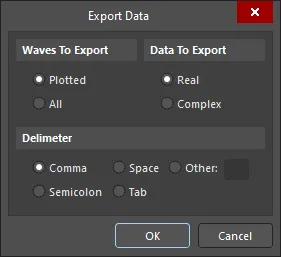
Hộp thoại Export Data
Nếu bạn xuất đồ thị đang hoạt động (File » Export » Plot), tất cả dạng sóng trong đồ thị đó sẽ được xuất. Nếu bạn xuất dạng sóng đã chọn (File » Export » Waveform), chỉ dạng sóng đã chọn được xuất. Bạn có thể chọn xuất dữ liệu Real hoặc Complex và chỉ định dấu phân cách cần sử dụng (mặc định là dấu phẩy).
Nếu bạn xuất biểu đồ đang hoạt động (File » Export » Chart), vùng Waves To Export của hộp thoại cũng sẽ khả dụng. Bạn có thể chọn chỉ xuất dữ liệu của các dạng sóng hiện đang hiển thị trong biểu đồ hoặc xuất tất cả dạng sóng có dữ liệu nguồn. Lựa chọn thứ hai có thể bao gồm dữ liệu tín hiệu thu được từ mạch được phân tích, cũng như các dạng sóng do người dùng định nghĩa. Vùng Source Data của bảng Sim Data liệt kê tất cả dạng sóng có dữ liệu sẵn có (đã lưu trữ).
Sau khi thiết lập các tùy chọn xuất, hãy sử dụng hộp thoại Export Selected Waveforms để chỉ định vị trí lưu tệp xuất.
Tệp xuất chứa từng dạng sóng tín hiệu được lưu dưới dạng một tập hợp các điểm dữ liệu, mỗi điểm gồm một giá trị trục X (thời gian) và một giá trị trục Y (dữ liệu).
Nhập dạng sóng
Dữ liệu dạng sóng được lưu ở định dạng giá trị phân cách bằng dấu phẩy (*.csv) có thể dễ dàng được nhập vào biểu đồ đang hoạt động. Điều này cho phép bạn nhanh chóng nhập dữ liệu đã xuất trước đó hoặc nhập dữ liệu dạng sóng được tạo từ ứng dụng bên thứ ba, miễn là dữ liệu được lưu ở định dạng CSV.
Trước khi nhập, hãy đảm bảo biểu đồ bạn muốn nhập dữ liệu vào đang hoạt động trong không gian thiết kế. Truy cập tính năng nhập bằng cách chạy lệnh File » Import . Sử dụng hộp thoại xuất hiện sau đó để duyệt đến và mở tệp CSV cần thiết. Các bước nhập còn lại đều được thực hiện bằng Import Data Wizard. Làm theo các trang của trình hướng dẫn – khi nhấp vào Finish, các dạng sóng sẽ được nhập vào biểu đồ đang hoạt động và được thêm vào danh sách dữ liệu nguồn của biểu đồ đó.
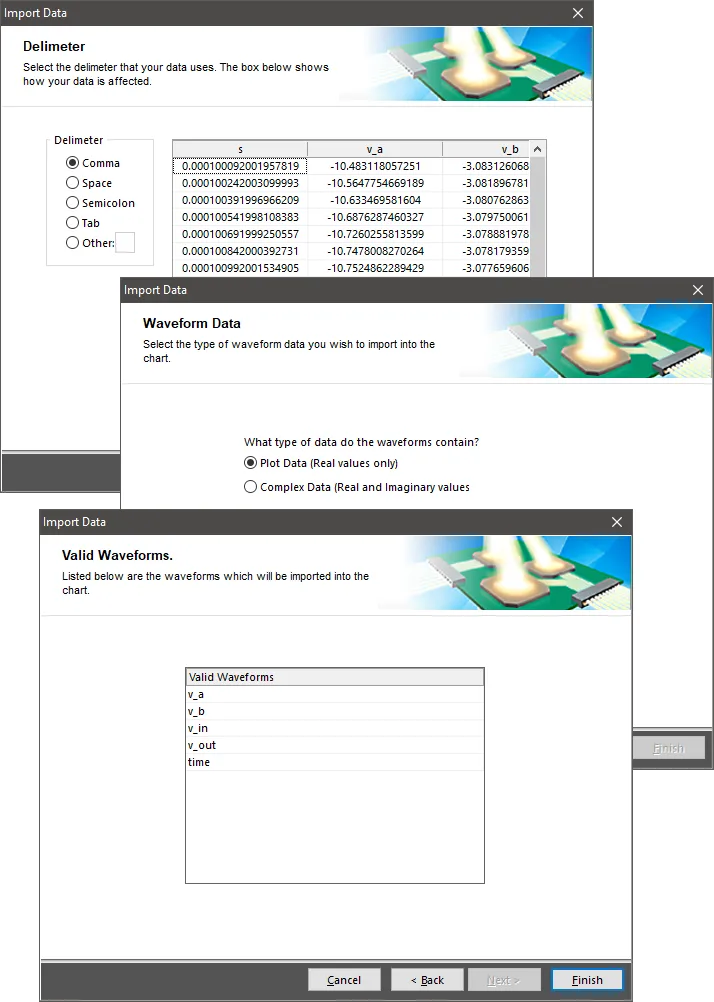
Trình hướng dẫn Import Data
Nếu bất kỳ dạng sóng nào đang được nhập có tên trùng với dạng sóng đã có trong biểu đồ đích, trình hướng dẫn sẽ thông báo, liệt kê các dạng sóng trùng tên và yêu cầu bạn đổi tên phiên bản được nhập của những tín hiệu đó. Nhấp trực tiếp vào tên trong trình hướng dẫn để chỉnh sửa.
Nhận diện dạng sóng trên bản in đơn sắc
Khả năng gán màu tùy ý cho dạng sóng giúp bạn dễ dàng xem kết quả và phân biệt nhiều dạng sóng hiển thị trong cùng một đồ thị ở trình biên tập SimData. Tuy nhiên, nếu kết quả được in đơn sắc thì việc gán màu nhìn chung không còn tác dụng.
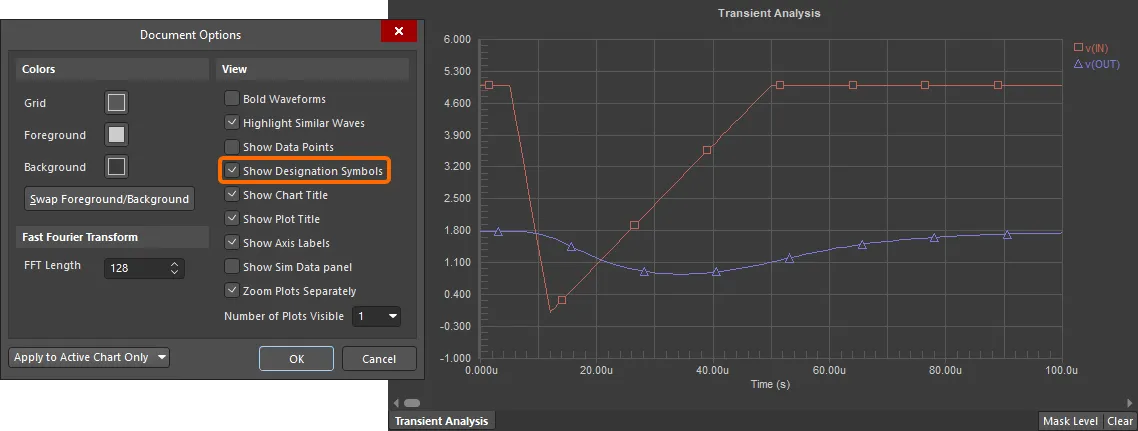
Sử dụng tùy chọn Show Designation Symbols để phân biệt các dạng sóng trên cùng một đồ thị bằng các ký hiệu riêng.
Để dễ dàng nhận diện từng dạng sóng trên bản in một màu, trình biên tập cung cấp tính năng thêm ký hiệu nhận diện cho từng dạng sóng. Để hiển thị các ký hiệu này, hãy bật tùy chọn Show Designation Symbols trong hộp thoại Document Options. Nếu các dạng sóng được hiển thị trong các đồ thị riêng biệt, mỗi dạng sóng sẽ sử dụng ký hiệu hình vuông. Nếu hai hoặc nhiều dạng sóng được hiển thị trong cùng một đồ thị, mỗi dạng sóng sẽ sử dụng một hình dạng khác nhau.
In kết quả phân tích
Để in kết quả phân tích, hãy thực hiện các bước sau:
- Đảm bảo biểu đồ có kết quả bạn muốn in đang hoạt động trong cửa sổ phân tích chính. Đó có thể là biểu đồ chứa dữ liệu thuộc bất kỳ loại nào, bao gồm dữ liệu đồ họa, văn bản hoặc phân tích ứng suất.
- Thiết lập thuộc tính trang
- Thiết lập máy in
- Xem trước bản in (tùy chọn)
- In
Mặc dù menu File chính có nhiều lệnh dành cho các bước này, bạn có thể truy cập tất cả hộp thoại thiết lập cần thiết từ hộp thoại SimView Print Properties (File » Page Setup).

Hộp thoại SimView Print Properties
Sử dụng hộp thoại này để thiết lập khổ giấy, tỷ lệ và màu đầu ra cho bản in.
Nhấp vào nút Printer Setup để truy cập hộp thoại Printer Configuration for – một hộp thoại tiêu chuẩn để chọn thiết bị in và thiết lập các thuộc tính liên quan cho phù hợp.
Nhấp vào nút Advanced trong hộp thoại SimView Print Properties để truy cập hộp thoại Wave Print Properties Form. Sử dụng hộp thoại này để chọn những đồ thị trong biểu đồ cần in, những dạng sóng trong các đồ thị đó cần in và cách hiển thị số trang. Bạn cũng có thể chỉ định dữ liệu đo lường cần đưa vào bản in. Tùy chọn in dữ liệu đo lường dựa trên con trỏ chỉ khả dụng nếu bạn đã bật con trỏ trong biểu đồ. Các loại phép đo thực tế phụ thuộc vào cách gán con trỏ (xem phần Đo lường dựa trên con trỏ). Sử dụng các tùy chọn ở cuối hộp thoại để chỉ định có đưa các thành phần tài liệu khác vào bản in hay không, chẳng hạn như tiêu đề biểu đồ, tiêu đề đồ thị, v.v.

Hộp thoại Wave Print Properties Form
Nhấp vào nút Preview trong hộp thoại SimView Print Properties sẽ tải dữ liệu cần in vào hộp thoại Preview SimView Prints. Sử dụng hộp thoại này để xem qua thông tin bạn đã yêu cầu in.
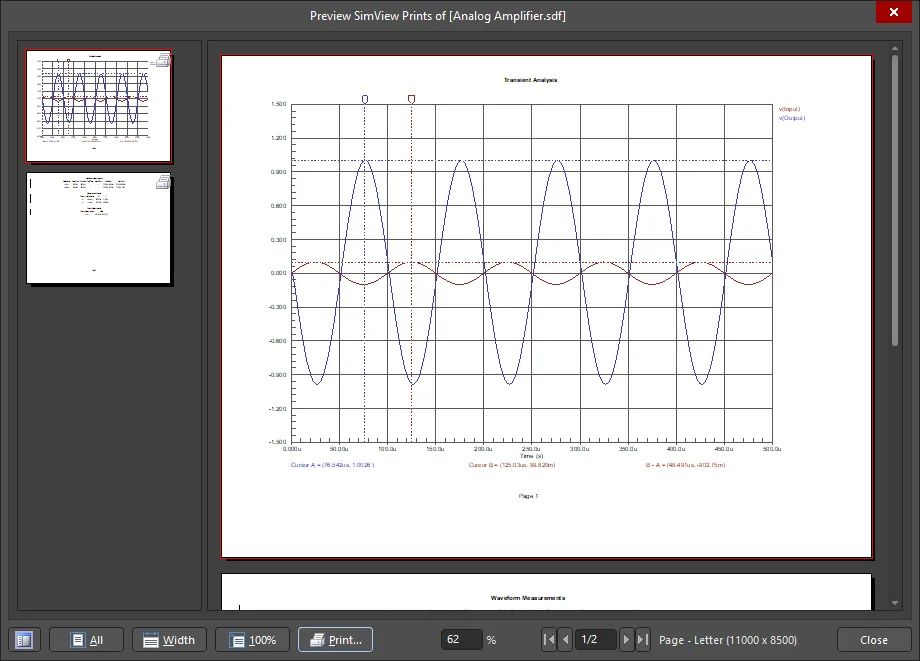
Hộp thoại Preview SimView Prints
Khi bạn đã hài lòng rằng các bản in đáp ứng yêu cầu, hãy chạy lệnh Print – từ hộp thoại Preview SimView Prints, menu File hoặc hộp thoại SimView Print Properties.
Làm việc với dữ liệu văn bản
Các biểu đồ được tạo cho các loại phân tích Điểm làm việc và Hàm truyền sẽ không chứa đồ thị và/hoặc dạng sóng – các biểu đồ này hiển thị dữ liệu văn bản. Trong trường hợp này, một “dạng sóng” đại diện cho một giá trị tính toán đơn lẻ. Thêm các giá trị cần thiết vào biểu đồ bằng cách chọn mục tương ứng trong danh sách Source Data ở bảng Sim Data rồi nhấp vào nút Add Wave to Plot .

Ví dụ về việc thêm một giá trị tính toán của phân tích hàm quá độ.
Thông tin văn bản có thể được sao chép vào bảng nhớ tạm bằng lệnh Tools » Copy to Clipboard as Text từ các menu chính.
Làm việc với đồ thị số
Đồ thị số biểu diễn mức logic tại một nút số: 0 hoặc 1. Ví dụ về đồ thị số được minh họa bên dưới.
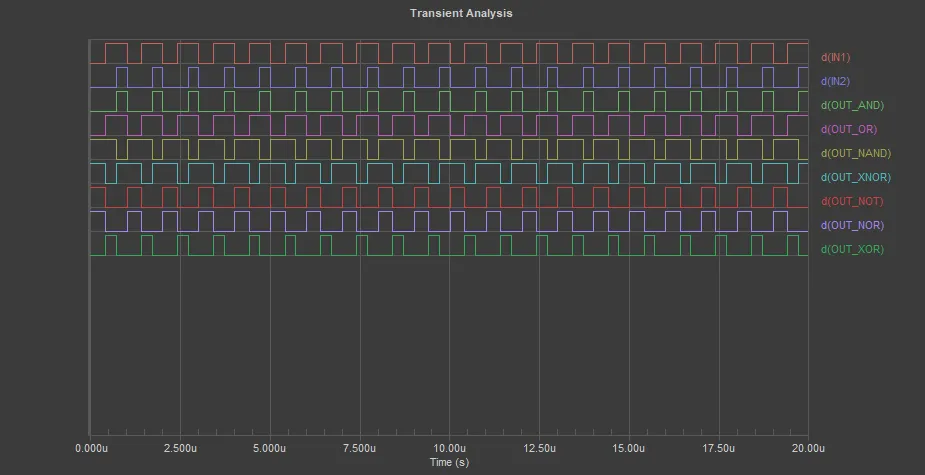
Ví dụ về đồ thị số
Dạng sóng số cũng có thể hiển thị trạng thái không xác định và trở kháng cao bằng các đoạn sóng gồm hai và ba đường tương ứng.


Trạng thái không xác định (hình thứ nhất) và trở kháng cao (hình thứ hai) được hiển thị trên đồ thị số.
Lưu ý rằng các con trỏ đo biểu diễn trạng thái không xác định và trở kháng cao lần lượt bằng 'X' và 'Z'.
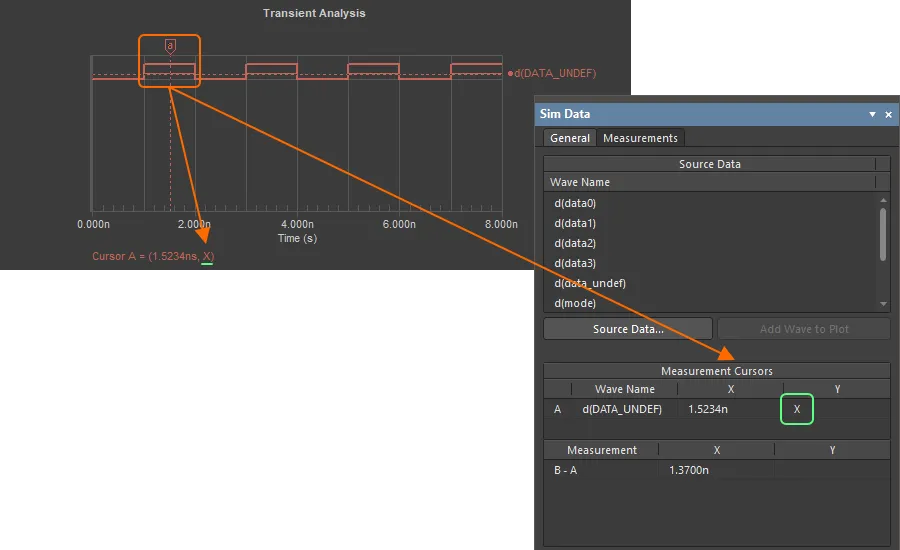

Cách các con trỏ đo biểu diễn trạng thái không xác định và trở kháng cao.
Làm việc với kết quả đo
Dữ liệu kết quả của các phép đo được hiển thị trên thẻ Measurements của bảng Sim Data khi xem tài liệu kết quả mô phỏng.
Có một số tính năng giúp bạn phân tích kết quả đo mô phỏng, bao gồm:
-
Chọn một giá trị đo và nhấp vào nút Show on chart để hiển thị các con trỏ đo trên đồ thị, làm nổi bật vùng được dùng để tính toán phép đo. Tìm hiểu thêm về Phép đo bằng con trỏ.

Sử dụng nút Show on chart để trực quan hóa phép đo. - Nhấp vào nút Add để mở hộp thoại Add Waves to Plot, nơi bạn có thể xác định dạng sóng mới và các phép đo cho dạng sóng đó.
-
Nhấp vào nút
 để mở hộp thoại Edit Waveform, nơi bạn có thể chỉnh sửa dạng sóng hiện có và phép đo đang được xác định; không cần quay lại bảng Simulation Dashboard .
Khi tài liệu kết quả mô phỏng bao gồm các dạng sóng cho nhiều lượt phân tích (ví dụ: khi thực hiện quét nhiệt độ hoặc phân tích Monte Carlo), mỗi dạng sóng sẽ có một giá trị đo. Trong trường hợp này, một bảng các phép đo sẽ xuất hiện trên thẻ Measurements của bảng Sim Data, và bạn có thể sử dụng các tính năng sau:
-
Các số liệu thống kê phép đo được tính toán tự động và hiển thị ở vùng phía dưới của bảng Sim Data.
-
Có thể hiển thị bảng đầy đủ các kết quả đo bằng cách nhấp vào điều khiển Expand the table trong bảng Sim Data. Bảng sẽ được hiển thị trong biểu đồ Measurement Table. Bạn có thể chọn và sao chép dữ liệu trong bảng (ví dụ: để dán vào bảng tính).
-
Tạo đồ thị bằng nút Plot. Ví dụ: nếu đã thực hiện quét tham số, bạn có thể tạo đồ thị biểu diễn các giá trị đo theo tham số được quét. Đồ thị sẽ được thêm vào biểu đồ Measurement Plot.
-
Trực quan hóa sự phân bố dữ liệu bằng cách tạo biểu đồ tần suất với nút Histogram. Biểu đồ tần suất sẽ được thêm vào biểu đồ Measurement Histogram.


Thực hiện phép đo trực tiếp
Trình chỉnh sửa SimData cung cấp các tính năng để thu thập thông tin đo trực tiếp trong không gian thiết kế. Các phép đo cơ bản được tự động hiển thị cho dạng sóng được chọn. Nếu muốn đo chính xác hơn, bạn có thể sử dụng các con trỏ đo chuyên dụng – cho phép thực hiện phép đo theo cách tương tác hơn.
Các phép đo cho dạng sóng được chọn
Các phép đo tổng quát cho dạng sóng được chọn được hiển thị trong vùng Waveform Measurements của bảng Sim Data.

Các phép đo tổng quát cho dạng sóng được chọn.
Dữ liệu được tính toán từ chính dạng sóng và hoàn toàn không sử dụng các con trỏ đo. Các dữ liệu sau được tính toán:
| Rise Time | Thời gian để tín hiệu thay đổi từ 10% lên 90% khoảng chênh lệch giữa giá trị đường mức cao và đường mức thấp. Dữ liệu đo chỉ có sẵn khi tín hiệu được chọn là tín hiệu dựa trên công suất (mô phỏng tín hiệu hỗn hợp) hoặc là dạng sóng kết quả của phân tích tính toàn vẹn tín hiệu. |
| Fall Time | Thời gian để tín hiệu thay đổi từ 90% xuống 10% khoảng chênh lệch giữa giá trị đường mức cao và đường mức thấp. Dữ liệu đo chỉ có sẵn khi tín hiệu được chọn là tín hiệu dựa trên công suất (mô phỏng tín hiệu hỗn hợp) hoặc là dạng sóng kết quả của phân tích tính toàn vẹn tín hiệu. |
| Min | Giá trị nhỏ nhất mà dạng sóng đạt được. Giá trị trên trục X tại điểm này cũng được hiển thị. |
| Max | Giá trị lớn nhất mà dạng sóng đạt được. Giá trị trên trục X tại điểm này cũng được hiển thị. |
| Base Line | Giá trị trạng thái ổn định ở mức thấp của dạng sóng tín hiệu. Trên đồ thị, giá trị này dễ nhận thấy nhất ở dạng sóng phân tích tính toàn vẹn tín hiệu, trong đó tín hiệu dao động quanh giá trị đường mức thấp này (vọt lố dưới). |
| Top Line | Giá trị trạng thái ổn định ở mức cao của dạng sóng tín hiệu. Trên đồ thị, giá trị này dễ nhận thấy nhất ở dạng sóng phân tích tính toàn vẹn tín hiệu, trong đó tín hiệu dao động quanh giá trị đường mức cao này (vọt lố trên). |
Phép đo bằng con trỏ
Bạn có thể thực hiện các phép đo dữ liệu chính xác bằng các con trỏ đo chuyên dụng của trình chỉnh sửa SimData. Có hai con trỏ – Con trỏ A và Con trỏ B – có thể được thêm vào cùng một dạng sóng hoặc các dạng sóng khác nhau trong không gian thiết kế.
Bạn có thể thêm con trỏ đo theo một trong hai cách:
- Chọn dạng sóng và sử dụng lệnh Wave » Cursor A hoặc Wave » Cursor B.
- Nhấp chuột phải vào tên dạng sóng và chọn Con trỏ A hoặc Con trỏ B từ menu ngữ cảnh.
Con trỏ được thêm sẽ xuất hiện dưới dạng một thẻ ở phía trên đồ thị chứa dạng sóng và có cùng màu với dạng sóng được gán cho nó. Các đường chữ thập xuất hiện trong đồ thị và giao với dạng sóng. Di chuyển con trỏ bằng cách nhấp và kéo thẻ của nó.
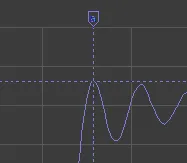
Giao điểm và thẻ của con trỏ
Dữ liệu đo có sẵn trong vùng Measurement Cursors của bảng Sim Data. Bạn cũng có thể bật hiển thị dữ liệu đo trong không gian thiết kế. Thực hiện việc này từ thẻ Cursors của hộp thoại Chart Options (Chart » Chart Options).
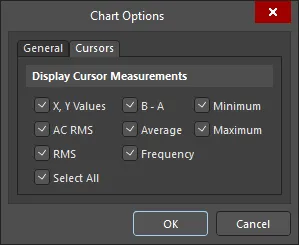
Thẻ Cursors của hộp thoại Chart Options
Khả năng thực hiện phép đo bằng con trỏ – cả trong không gian thiết kế lẫn trên bảng Sim Data – phụ thuộc vào cách gán các con trỏ đo:
-
Nếu chỉ sử dụng một con trỏ, bạn chỉ có thể đọc các giá trị XY tại giao điểm của con trỏ.
-
Nếu hai con trỏ được thêm vào hai dạng sóng khác nhau, bạn có thể đo:
-
Giá trị XY
-
B-A
-
-
Nếu hai con trỏ được thêm vào cùng một dạng sóng, bạn có thể đo:
-
Giá trị XY
-
B-A
-
Giá trị nhỏ nhất A..B
-
Giá trị lớn nhất A..B
-
Giá trị trung bình A..B
-
Giá trị RMS AC A..B
-
Giá trị RMS A..B
-
Tần số A..B
-


Chọn con trỏ bằng cách nhấp vào tab của nó để truy cập các lệnh thao tác với con trỏ trên menu chính Wave. Bạn có thể di chuyển con trỏ đến điểm cực đại hoặc cực tiểu trên dạng sóng hoặc nhanh chóng chuyển đến đỉnh/đáy tiếp theo hoặc trước đó.
Để xóa một con trỏ, hãy sử dụng lệnh Wave » Cursor A hoặc Wave » Cursor B trên menu chính, hoặc nhấp chuột phải vào tab con trỏ và chọn lệnh Cursor Off từ menu ngữ cảnh.
Truy vết chéo đến sơ đồ nguyên lý
Trình biên tập SimData cho phép truy vết chéo từ dạng sóng đã chọn đến nút phân tích tương ứng trong mạch mà kết quả của dạng sóng đó được thu thập.
Để sử dụng tính năng này, nhấp chuột phải vào tên dạng sóng trong không gian thiết kế và chọn Cross Probe to Schematic từ menu bật lên. Tài liệu sơ đồ nguyên lý nguồn sẽ được kích hoạt và nút tương ứng sẽ được tô sáng – theo Highlight Methods được xác định trên trang System – Navigation của hộp thoại Preferences.
 Bản địa hóa bằng AI