
Tổ chức không gian làm việc của bạn

Altium Essentials: Workspace Folder Structure
This content is part of the official Altium Professional Training Program. For full courses, materials and certification, visit Altium Training.
Duy trì sự ngăn nắp trong Workspace bằng cách tạo cây thư mục cho các Item được lưu trữ trong Workspace. Có nhiều loại thư mục để lựa chọn. Sử dụng các thư mục này để phân loại nội dung Workspace. Nhấp chuột phải vào vùng Server Folders của bảng Explorer để thêm thư mục và xác định cấu trúc lưu trữ gồm các thư mục và thư mục con phù hợp với tổ chức của bạn.

Menu chuột phải bao gồm các lệnh để xác định hệ thống phân cấp thư mục. Lưu ý rằng các tùy chọn sẽ thay đổi tùy theo vị trí bạn nhấp chuột.
Các lệnh cho vùng thư mục máy chủ

-
Add Top Level Folder – dùng để thêm một thư mục cấp cao nhất mới vào cấu trúc thư mục Workspace. Menu con cung cấp các loại thư mục
Components,Generic FoldervàOther Folder Type. Để duyệt và chọn một loại thư mục khác, nhấp vào Other Folder Type. Hộp thoại Add Folder sẽ xuất hiện để bạn xác định các thuộc tính của thư mục mới. -
Add Subfolder – dùng để thêm một thư mục con mới có cùng loại với thư mục đang chọn vào cấu trúc thư mục Workspace. Để duyệt và chọn một loại thư mục khác, nhấp vào Other Folder Type. Hộp thoại Add Folder sẽ xuất hiện để bạn xác định các thuộc tính của thư mục mới.
-
Operations – dùng để truy cập menu con gồm các lệnh:
-
Copy Folder Structure – dùng để sao chép cấu trúc của thư mục đang chọn.
-
Paste Folder Structure– dùng để dán cấu trúc thư mục đã sao chép.
-
Add To Content Cart (đối với thư mục loại
ComponentshoặcGeneric Folder) – dùng để thêm tất cả linh kiện trong thư mục đang chọn vào Content Cart bằng hộp thoại Content Cart. -
Expand – dùng lệnh này để mở rộng toàn bộ thư mục trong cấu trúc thư mục Workspace.
-
Collapse – dùng lệnh này để thu gọn toàn bộ thư mục trong cấu trúc thư mục Workspace.
-
-
Move Folder – dùng lệnh này để truy cập hộp thoại Move Folder, cho phép thay đổi vị trí của thư mục đang chọn trong toàn bộ cấu trúc thư mục Workspace.
-
Delete Folder – dùng lệnh này để xóa thư mục đang chọn.
-
Refresh – dùng lệnh này để làm mới kết nối với Workspace đang được duyệt.
-
Properties – dùng lệnh này để truy cập hộp thoại Edit Folder, nơi bạn có thể xem và sửa đổi các thuộc tính liên quan của thư mục đang chọn.
Các loại thư mục Workspace
Khi tạo thư mục để lưu trữ nội dung Workspace, bạn có thể chỉ định loại thư mục. Điều này không ảnh hưởng đến nội dung của thư mục – khi lưu một Item trong Workspace, Item được tạo luôn có loại tương ứng. Loại thư mục chỉ cung cấp một dấu hiệu trực quan về nội dung được lưu trong thư mục và có thể hữu ích khi duyệt Workspace để tìm nội dung cụ thể. Để chỉ định thư mục dùng để chứa một loại nội dung cụ thể, hãy thiết lập Folder Type cho phù hợp khi xác định các thuộc tính thư mục trong hộp thoại Edit Folder.

Việc chỉ định loại thư mục – mục đích sử dụng của thư mục – cung cấp dấu hiệu trực quan về nội dung của thư mục đó khi duyệt Workspace.
Bạn có toàn quyền kiểm soát loại thư mục và có thể thay đổi bất cứ lúc nào bằng cách nhấp chuột phải vào thư mục, sau đó chọn Properties để mở hộp thoại Edit Folder.
Thuộc tính thư mục Workspace
Khi bạn thêm hoặc chỉnh sửa thư mục, hộp thoại thuộc tính thư mục sẽ xuất hiện. Nội dung của hộp thoại giống nhau dù bạn đang thêm thư mục cấp cao nhất hay thư mục con.


Bốn biến thể của hộp thoại Folder Properties: Edit Folder, Add Folder, Edit Folder (với Components Folder Type) và Add Folder (với Components Folder Type)
Hộp thoại cung cấp các thuộc tính liên quan đến thư mục sau:
- Folder Name – nhập tên có ý nghĩa cho thư mục, có thể là một thuật ngữ bao quát phản ánh mối liên hệ giữa các Item sẽ được lưu trữ trong đó. Tên có thể dài tối đa 160 ký tự.
- Folder Type – thuộc tính này đã được đặt thành loại thư mục được chọn khi thêm thư mục, thông qua một mục trong menu hoặc qua hộp thoại Choose Folder Type. Nếu cần thay đổi loại, nhấp vào mũi tên ở ngoài cùng bên phải của trường, rồi chọn loại mong muốn từ danh sách thả xuống.
- Description – nhập mô tả bất kỳ cho thư mục, chẳng hạn như mô tả nội dung mà thư mục sẽ chứa. Trường này có giới hạn tối đa 255 ký tự.
-
Item Naming Scheme – trường này cung cấp một tập hợp các quy tắc đặt tên mặc định có thể dùng để nhanh chóng xác định ID duy nhất cho mọi Item được tạo sau đó trong thư mục. Khi sử dụng quy tắc đặt tên mặc định, phần mềm sẽ tự động gán ID duy nhất khả dụng tiếp theo dựa trên quy tắc đó, sau khi quét toàn bộ Workspace và mã định danh của các Item hiện có. Có sẵn một số quy tắc mẫu mặc định, sử dụng mã viết tắt của loại thư mục hoặc loại nội dung. Bạn có thể tạo quy tắc riêng cho thư mục bằng cách nhập vào trường này, đảm bảo phần biến được đặt trong dấu ngoặc nhọn (ví dụ:
SYMBOL-001-{J000}).Bạn có thể thay đổi Item Naming Scheme được sử dụng cho thư mục bất cứ lúc nào. Quy tắc đã sửa đổi sau đó sẽ được áp dụng cho mọi nội dung mới được tạo trong thư mục đó.
-
Share – nhấp vào liên kết này để truy cập hộp thoại Share For, nơi bạn có thể chỉ định ai có thể 'nhìn thấy' và truy cập thư mục.
- Add (only available in the Add iterations of this dialog) - nhấp để thêm thư mục vừa được xác định khi thêm mới hoặc chỉnh sửa vào bảng Explorer .
-
Component Template - sử dụng danh sách thả xuống để chọn mẫu mong muốn cho linh kiện. Tùy chọn này chỉ có trong các biến thể Add Folder và Edit Folder (với Components Folder Type) của hộp thoại.
- Configure Parameters Visibility on Add - bật để cấu hình khả năng hiển thị các tham số của linh kiện sau khi thêm. Tùy chọn này chỉ có trong các biến thể Add Folder và Edit Folder (với Components Folder Type) của hộp thoại.
Di chuyển thư mục và Item
Bạn có thể nhanh chóng di chuyển một hoặc nhiều thư mục Workspace, hoặc các Item trong một thư mục, bằng thao tác kéo và thả:
- Folders – chọn (các) thư mục cần di chuyển (sử dụng các thao tác Ctrl+Click hoặc Shift+Click tiêu chuẩn), sau đó nhấp, kéo và thả (các) thư mục đã chọn vào vị trí mong muốn trong cấu trúc, được đánh dấu bằng một vạch chỉ báo nằm ngang.
- Items – chọn (các) mục cần di chuyển (sử dụng các thao tác Ctrl+Click, Shift+Click hoặc Ctrl+A tiêu chuẩn), sau đó nhấp, kéo và thả (các) mục đã chọn vào một thư mục khác trong cấu trúc.
Khả năng sao chép và dán cấu trúc thư mục Workspace
Để tăng tính linh hoạt khi quản lý nội dung Workspace, bảng Explorer cho phép sao chép và dán một thư mục (cùng toàn bộ cấu trúc bên dưới). Về cơ bản, tính năng này cho phép bạn nhanh chóng nhân bản các phần trong cấu trúc thư mục Workspace, giúp tiết kiệm đáng kể thời gian, chẳng hạn khi chuẩn bị Workspace để tiếp nhận một lượng lớn dữ liệu linh kiện có cấu trúc tương tự gồm một thư mục mẹ và các thư mục con cho những mô hình thuộc các miền khác nhau.
Để sử dụng tính năng này:
- Chọn một thư mục trong cấu trúc thư mục hiện có mà bạn muốn sao chép cấu trúc của nó.
- Nhấp chuột phải và chọn lệnh Operations » Copy Folder Structure từ menu ngữ cảnh.
- Chọn thư mục mà bạn muốn dán cấu trúc thư mục được nhân bản vào bên dưới.
- Nhấp chuột phải và chọn lệnh Operations » Paste Folder Structure từ menu ngữ cảnh.
Sau khi dán, bạn có thể điều chỉnh cấu trúc thư mục được nhân bản theo nhu cầu.
Xóa mềm
Workspace cung cấp chức năng linh hoạt để xóa nội dung khỏi Workspace đó ngay trong Altium Designer, từ bảng Explorer. Chức năng này cho phép bạn nhanh chóng xóa:
- Các thư mục chứa nội dung
- Một hoặc nhiều mục cụ thể
- Các dự án
Để xóa một thư mục hoặc dự án, nhấp chuột phải vào mục nhập của thư mục đó trong bảng và chọn lệnh Delete Folder từ menu ngữ cảnh. Để xóa một mục cụ thể, nhấp chuột phải vào mục nhập của mục đó trong bảng và chọn lệnh Delete Item từ menu ngữ cảnh. Hộp thoại Delete Items sẽ xuất hiện để xác nhận việc xóa. Thao tác này thực chất là 'xóa mềm', theo đó thư mục/mục sẽ được chuyển vào khu vực Trash của Workspace. Về cơ bản, Trash là một thùng rác mà bất kỳ mục nào trong Workspace cũng có thể được chuyển vào (thông qua thao tác xóa mềm). Khu vực này được tách biệt với phần còn lại của Workspace.
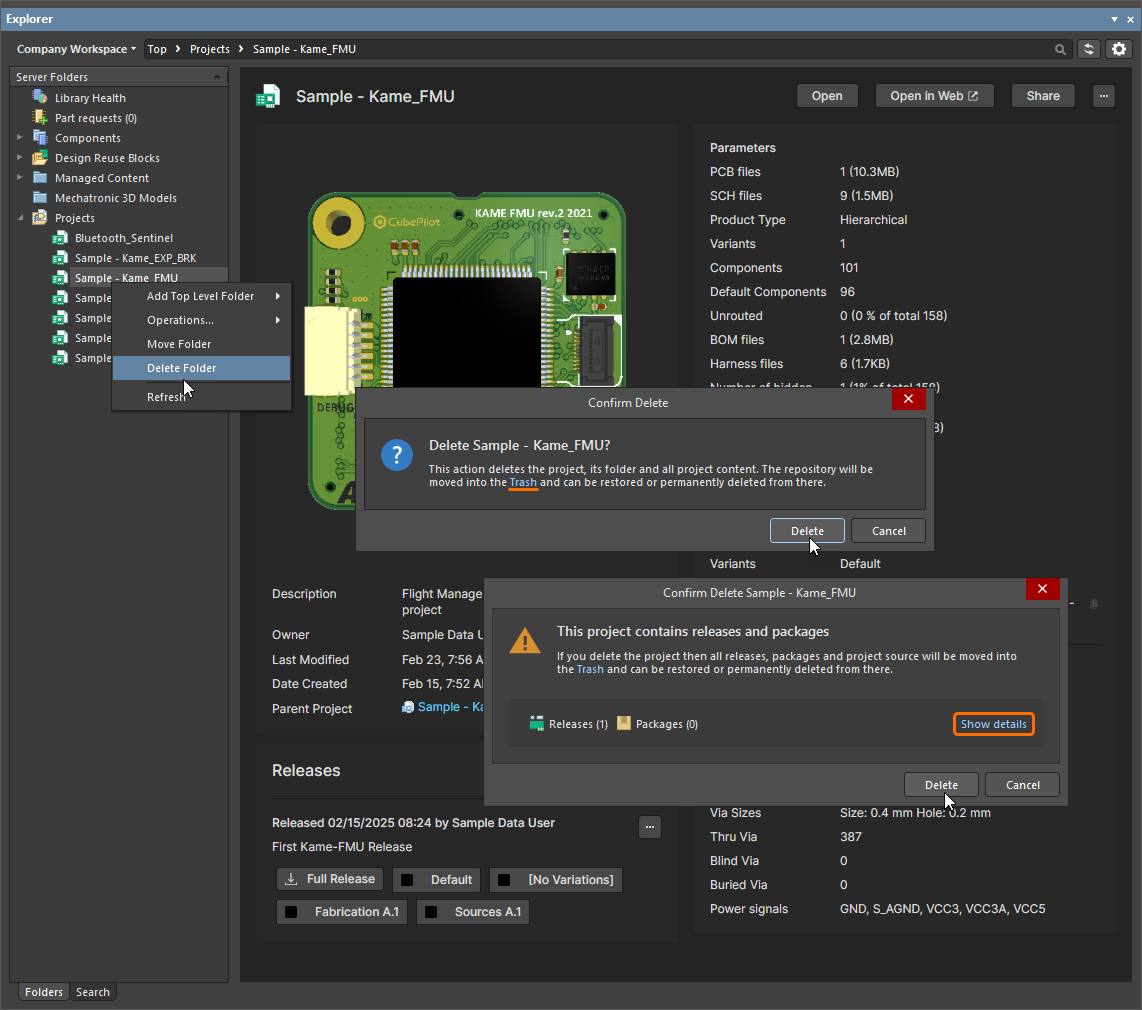
Ví dụ về xóa mềm một dự án Workspace

Ví dụ về xóa mềm một mục linh kiện cùng với các mục ký hiệu và footprint liên quan. Tất cả các mục sẽ được chuyển vào khu vực Trash của Workspace.
Để tiếp tục xóa, nhấp vào nút  . Mục sẽ bị xóa và hộp thoại Deletion Summary sẽ xác nhận việc xóa thành công. Nếu có sự cố trong quá trình xóa, bạn sẽ nhận được thông báo.
Tất cả các mục bị xóa theo cách này có thể được tìm thấy trên trang Trash trong giao diện trình duyệt của Workspace. Lưu ý rằng bạn chỉ có thể xem các mục do chính mình xóa mềm. Quản trị viên có thể xem toàn bộ nội dung của trang Trash – tức là tất cả các mục đã bị xóa mềm.
Những điều cần lưu ý đối với một mục đã bị xóa mềm:
- Mục sẽ không còn khả dụng trong Altium Designer hoặc trong giao diện trình duyệt.
-
Mọi nơi đang sử dụng mục đó sẽ thể hiện rằng mục đã bị xóa.

Ví dụ về một linh kiện đã bị xóa mềm được đánh dấu tương ứng ở nơi khác trong phần mềm. - Có thể khôi phục một mục từ trang Trash, nếu bạn có quyền chỉnh sửa.
- Có thể xóa vĩnh viễn một mục từ trang Trash, nếu bạn có quyền thực hiện thao tác Delete items. Để tìm hiểu thêm về cách quản lý quyền thao tác, hãy tham khảo trang Thiết lập quyền thao tác toàn cục cho Workspace.
- Chỉ có thể xóa vĩnh viễn một mục khi mục đó không được mục mẹ sử dụng (trên một trang sơ đồ nguyên lý được quản lý hoặc trong một thiết kế).
 Bản địa hóa bằng AI