
Kiểm soát quyền truy cập vào nội dung Workspace
Workspace được kết nối giúp xử lý dữ liệu an toàn với tính toàn vẹn cao, đồng thời cho phép nhóm của bạn truy cập dữ liệu đó khi cần. Việc ai có thể truy cập Workspace và quan trọng hơn là họ được phép truy cập những dữ liệu nào được quản lý thông qua các khả năng kiểm soát quyền truy cập người dùng và chia sẻ của Workspace. Các khả năng này có thể được chia thành những lĩnh vực chính được mô tả dưới đây.
| Quản lý người dùng | Xác định những người có thể kết nối với Workspace (thông qua Altium Designer hoặc trình duyệt bên ngoài). Việc quản lý người dùng cũng như các nhóm đã xác định được thực hiện qua giao diện trên trình duyệt của Workspace. Bạn có thể thực hiện việc này từ trình duyệt bên ngoài. Để biết thông tin chi tiết, hãy đọc thêm về cách quản lý thành viên Workspace (Workspace Altium 365, Workspace Enterprise Server). |
|---|---|
| Chia sẻ ở cấp thư mục | Cho phép kiểm soát ai có thể xem nội dung nào trong Workspace bằng cách chia sẻ các thư mục Workspace. Nhờ đó, bạn có thể kiểm soát việc người dùng khác chỉ được xem thư mục và nội dung bên trong hay còn được chỉnh sửa (tức là phát hành/ghi nhận/tải dữ liệu thiết kế lên thư mục đó). Một Workspace được kết nối có thể được phân chia thành nhiều “vùng” nội dung riêng biệt, nhưng nhờ các quyền được kiểm soát ở cấp thư mục, nội dung có thể được hiển thị hoặc ẩn có chọn lọc theo yêu cầu, bảo đảm đúng người có đúng quyền truy cập vào đúng dữ liệu. |
| Chia sẻ ở cấp mục | Cho phép kiểm soát ai có thể xem những mục nào trong một thư mục được chia sẻ. Có thể xem đây là cấp độ chia sẻ chi tiết hơn so với cấp độ chia sẻ tổng quát thông qua kiểm soát quyền truy cập thư mục. Nếu người dùng có quyền truy cập vào chính thư mục đó, họ sẽ có thể xem/chỉnh sửa (theo quyền được cấp) các mục trong thư mục được chia sẻ với họ. |
| Chia sẻ ở cấp bản sửa đổi của mục | Cho phép kiểm soát ai có thể xem những bản sửa đổi nào của một mục được chia sẻ. Có thể xem đây là cấp độ chia sẻ chi tiết nhất. Nếu người dùng có quyền truy cập vào chính mục cha, họ sẽ có thể xem/chỉnh sửa (theo quyền được cấp) các bản sửa đổi của mục đó được chia sẻ với họ. |
Tài liệu này trình bày các khả năng chia sẻ của Workspace được kết nối ngay trong Altium Designer. Để biết thông tin về các khả năng chia sẻ qua giao diện trên trình duyệt của Workspace, hãy xem Managing Content Structure & Access (Workspace Altium 365, Workspace Enterprise Server).
Truy cập các tùy chọn chia sẻ
Các tùy chọn để chia sẻ thư mục, mục hoặc bản sửa đổi của mục trong Workspace từ Altium Designer được truy cập thông qua bảng Explorer, từ hộp thoại thuộc tính tương ứng. Tham khảo các phần bên dưới để biết thêm thông tin.
Truy cập các tùy chọn chia sẻ thư mục
Workspace được kết nối hỗ trợ khả năng “chia sẻ” các thư mục Workspace – giúp kết nối và truy cập nội dung Workspace thuộc một loại cụ thể. Bằng cách chia sẻ thư mục, nội dung thiết kế trong Workspace có thể dễ dàng được phân chia và chia sẻ với người khác.
Một thư mục trong Workspace có thể được chia sẻ ở nhiều cấp độ khác nhau, qua đó xác định cả mức độ hiển thị của thư mục lẫn mức độ bảo mật khi truy cập. Các cấp độ này có thể bao gồm từ quyền truy cập hoàn toàn riêng tư dành cho những cá nhân hoặc nhóm được chỉ định, cho đến các cấp độ cho phép bất kỳ ai trong cùng tổ chức xem hoặc thay đổi nội dung.
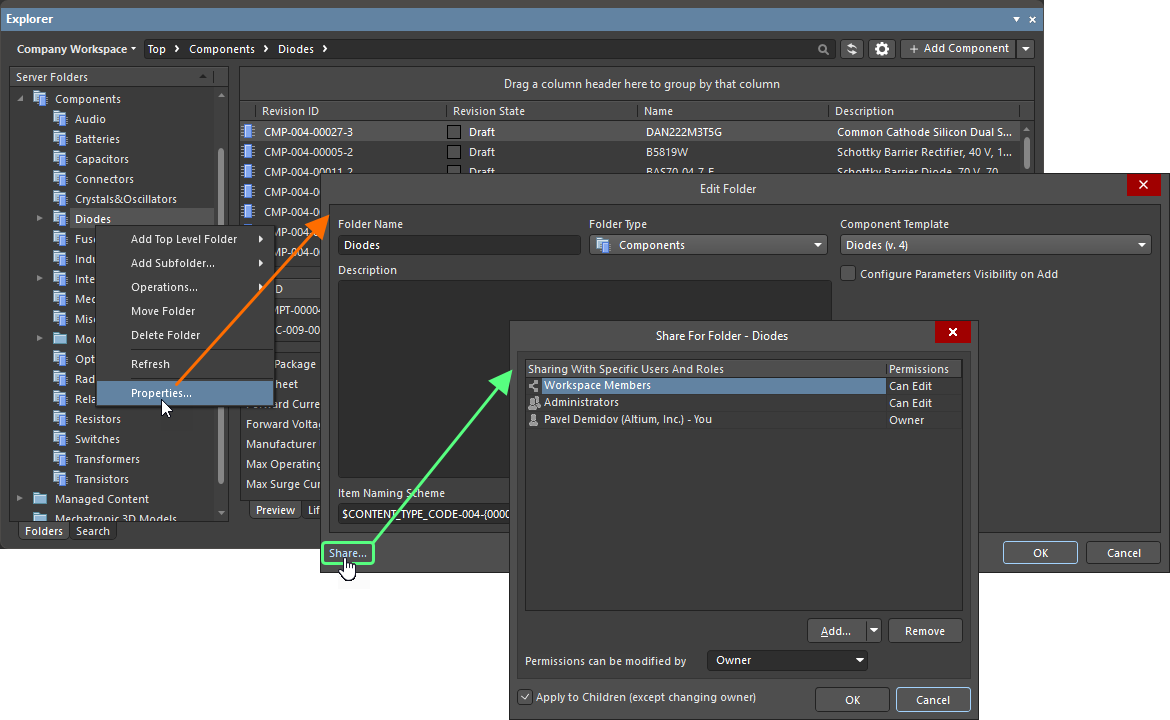
Quyền chia sẻ thư mục có thể được thiết lập khi thêm thư mục hoặc vào bất kỳ thời điểm nào sau khi tạo. Các tùy chọn chia sẻ được truy cập thông qua bảng Explorer, từ hộp thoại thuộc tính tương ứng của thư mục (nhấp chuột phải vào thư mục và chọn Properties từ menu), bằng cách nhấp vào liên kết Share ở góc dưới bên trái hộp thoại. Hộp thoại Share For sẽ mở ra để bạn cấu hình việc chia sẻ theo yêu cầu.
Truy cập các tùy chọn chia sẻ mục
Chia sẻ thư mục trong Workspace được kết nối là một việc, nhưng chia sẻ dữ liệu trong thư mục đó lại là một việc hoàn toàn khác. Ví dụ: một thư mục có thể được hai nhóm cùng sử dụng, trong đó nội dung của một nhóm không dành cho việc sử dụng rộng rãi, còn dữ liệu của nhóm kia hướng đến công chúng. Vì vậy, một số dữ liệu nhất định – cụ thể hơn là các mục và bản sửa đổi của chúng – cần được ẩn đi, trong khi vẫn cho phép những người dùng phù hợp xem nội dung còn lại. Để đáp ứng nhu cầu này, Workspace được kết nối hỗ trợ khả năng chia sẻ các mục trong thư mục Workspace, cung cấp cấp độ chia sẻ chi tiết hơn đối với dữ liệu thực tế trong Workspace.
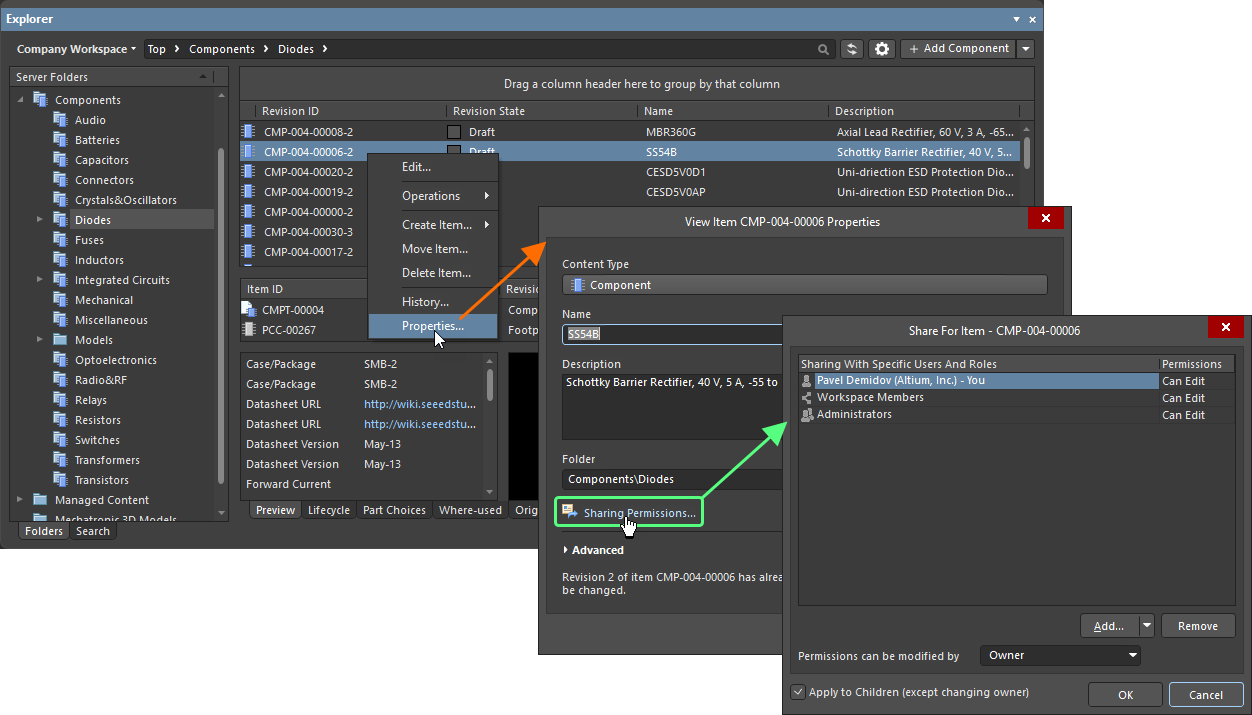
Quyền chia sẻ một mục có thể được thiết lập khi tạo mục hoặc vào bất kỳ thời điểm nào sau khi tạo. Các tùy chọn chia sẻ được truy cập thông qua bảng Explorer, từ hộp thoại thuộc tính tương ứng của mục (nhấp chuột phải vào mục và chọn Properties từ menu), bằng cách nhấp vào tùy chọn Sharing Permissions nằm bên dưới trường Folder. Hộp thoại Share For sẽ mở ra để bạn cấu hình việc chia sẻ theo yêu cầu.
Truy cập các tùy chọn chia sẻ bản sửa đổi của mục
Tương tự như thư mục và các mục, một bản sửa đổi mục trong Workspace được kết nối cũng có thể được chia sẻ với những người dùng/nhóm được cấp quyền.
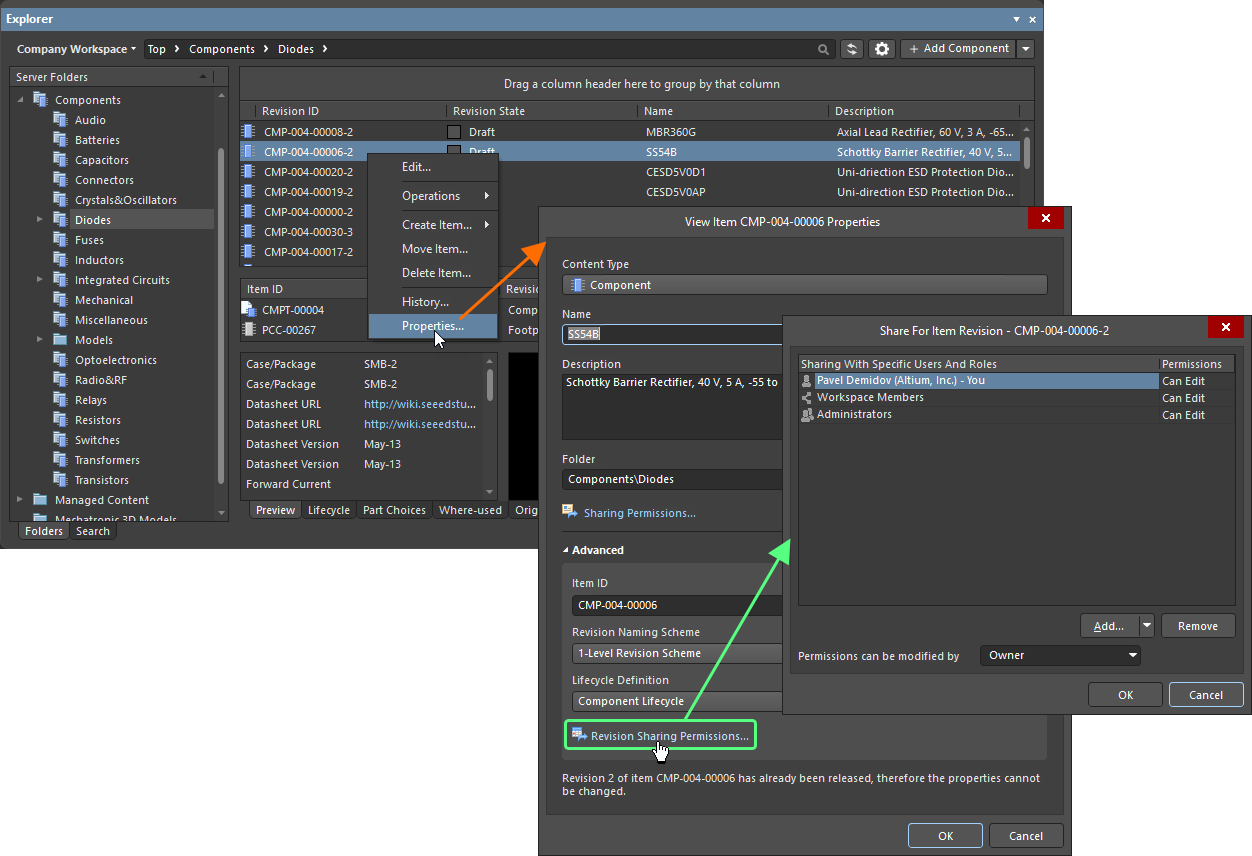
Quyền chia sẻ đối với một bản sửa đổi mục có thể được thiết lập khi tạo mục cha hoặc bất kỳ lúc nào sau khi tạo. Các tùy chọn chia sẻ được truy cập thông qua bảng Explorer, từ hộp thoại thuộc tính của mục (nhấp chuột phải vào mục và chọn Properties từ menu). Nhấp vào Advanced để mở rộng hộp thoại và xem các thuộc tính nâng cao của mục, sau đó nhấp vào liên kết Revision Sharing Permissions nằm bên dưới trường Lifecycle Definition. Hộp thoại Share For sẽ mở ra để bạn cấu hình việc chia sẻ theo yêu cầu.
Chia sẻ với người dùng và nhóm cụ thể
Sử dụng hộp thoại Share For để xác định chính xác ai được phép truy cập và 'nhìn thấy' thư mục / mục / bản sửa đổi mục đó.
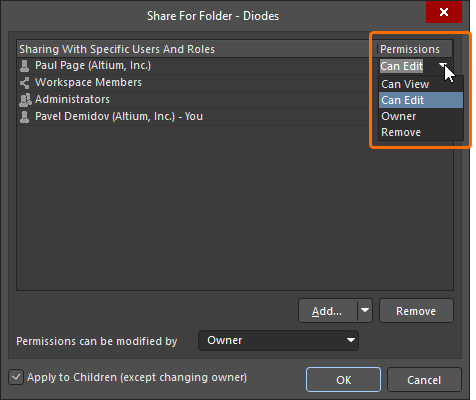
Cột Sharing With Specific Users And Roles trong vùng lưới của hộp thoại Share For hiển thị những người dùng và nhóm có quyền truy cập thư mục / mục / bản sửa đổi mục. Cột Permissions hiển thị chủ sở hữu và quyền của các đối tượng khác. Sử dụng danh sách thả xuống tương ứng với từng người dùng để chỉ định quyền cho người dùng đó:
-
Can Edit – có quyền đọc và ghi.
-
Can View – chỉ có quyền đọc.
-
Chọn Owner để chuyển quyền sở hữu nội dung (tìm hiểu thêm).
Để thêm một đối tượng mới vào danh sách những đối tượng có quyền truy cập thư mục / mục / bản sửa đổi mục, hãy nhấp vào nút  và sử dụng các tùy chọn Add User và/hoặc Add Role để mở hộp thoại tìm kiếm và chọn người dùng/nhóm hiện có cần thêm – qua đó tạo danh sách truy cập cụ thể để chia sẻ nội dung. Nhập tên người dùng/email hoặc tên nhóm cần tìm. Kết quả tìm kiếm sẽ được hiển thị bên dưới.
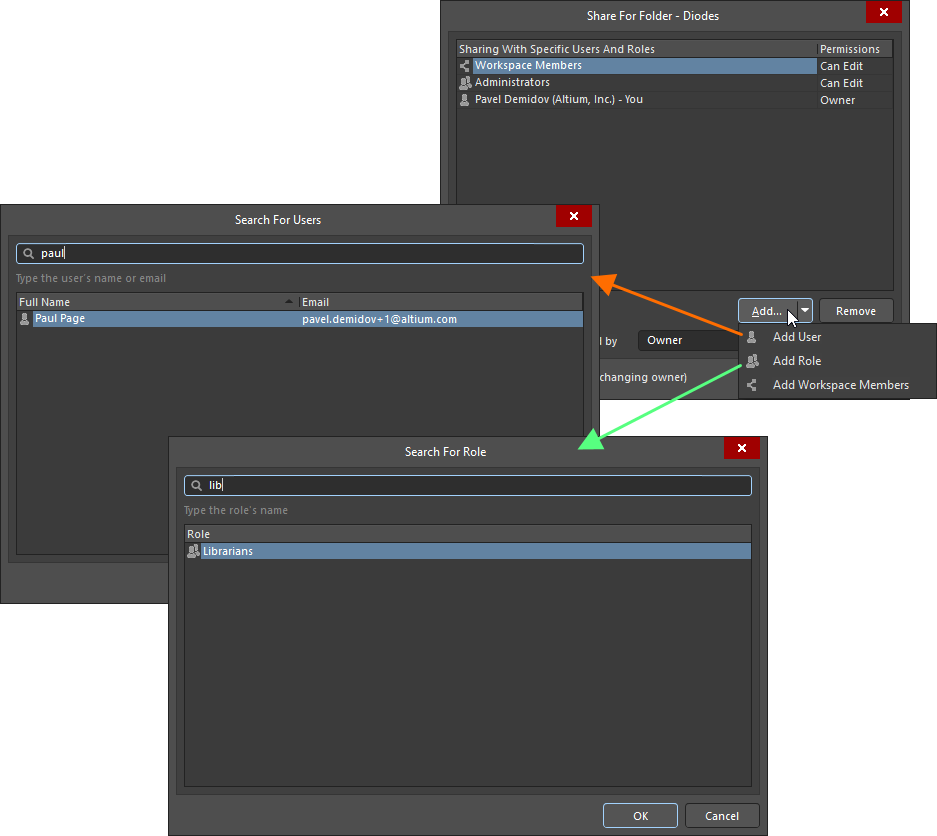
Ví dụ về cách thêm người dùng và nhóm
Theo mặc định, người dùng/nhóm được thêm sẽ có quyền Can Edit, cho phép người dùng/nhóm đó truy cập để đọc/ghi.
Những điều cần lưu ý:
-
Chủ sở hữu thư mục (người dùng đã tạo thư mục) luôn có toàn quyền truy cập mọi nội dung trong thư mục đó. Tương tự, chủ sở hữu mục hoặc bản sửa đổi mục luôn có toàn quyền truy cập mục hoặc bản sửa đổi mục đó. Vì vậy, một mục dành cho
Ownerđược thêm theo mặc định vào danh sách người dùng và nhóm cụ thể và không thể bị xóa. Nếu cần, có thể chuyển quyền sở hữu cho người dùng khác – tìm hiểu thêm. -
Để xóa một đối tượng khỏi danh sách, hãy chọn đối tượng đó và nhấp vào nút
 . Hoặc chọn Remove từ danh sách thả xuống của đối tượng trong cột Permissions.
-
Nếu muốn tất cả người dùng trong Workspace được kết nối có quyền truy cập thư mục / mục / bản sửa đổi mục, hãy sử dụng tùy chọn Add Workspace Members (Altium 365 Workspace) / Add Anyone (Enterprise Server Workspace) của nút
. Việc thêm tất cả mọi người có nghĩa là hầu như không có hạn chế về quyền đối với thư mục / mục / bản sửa đổi mục này.
-
Nếu một mục trong thư mục Workspace được chia sẻ với một người dùng nhưng bản thân thư mục đó không được chia sẻ, người dùng sẽ không thể 'nhìn thấy' mục đó khi duyệt nội dung của Workspace.
-
Khi cấu hình chia sẻ thông qua bảng Explorer, những người dùng và nhóm mới được thêm sẽ chưa được lưu cho đến khi bạn nhấp vào OK trong cả hộp thoại Share For VÀ hộp thoại Add Folder / Edit Folder / Item Properties.
 ).
).Chuyển quyền sở hữu nội dung Workspace
Chủ sở hữu hiện tại hoặc quản trị viên Workspace có thể thay đổi chủ sở hữu của thư mục, mục hoặc bản sửa đổi mục trong Workspace. Khi thư mục, mục hoặc bản sửa đổi mục được chia sẻ với một người dùng, hãy sử dụng tùy chọn Owner từ danh sách thả xuống trong cột Permissions ở dòng của người dùng đó và xác nhận thay đổi trong hộp thoại Transfer Ownership xuất hiện. Người nhận quyền sở hữu sẽ nhận được thông báo qua email.
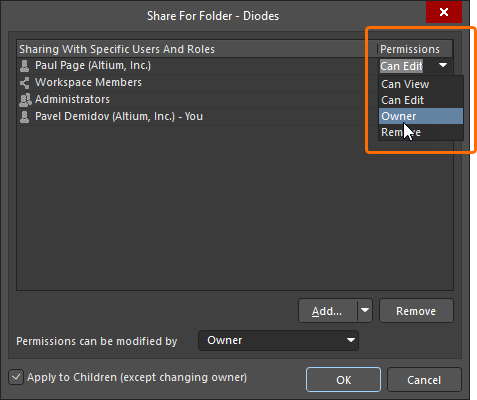
Chỉ định ai có thể thay đổi thiết lập quyền
Khi cấu hình chia sẻ thông qua bảng Explorer, chủ sở hữu thư mục, mục hoặc bản sửa đổi mục hoặc quản trị viên Workspace có thể chỉ định quyền kiểm soát chia sẻ cho thư mục / mục / bản sửa đổi mục đó – tức là ai được phép thay đổi quyền của đối tượng đó. Thao tác này được thực hiện trong hộp thoại Share For, bằng trường Permissions can be modified by.
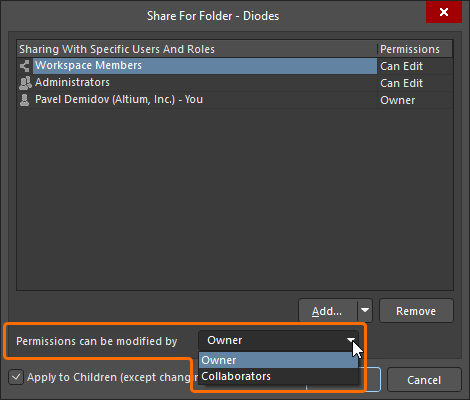
Các cấp độ kiểm soát sau được hỗ trợ:
-
Owner – chỉ chủ sở hữu thư mục / mục / bản sửa đổi mục mới có thể thay đổi quyền. Người có quyền chỉnh sửa không thể thay đổi quyền truy cập.
-
Collaborators – người có quyền chỉnh sửa có toàn quyền quản lý quyền truy cập đối với thư mục / mục / bản sửa đổi mục.
Quyền của các đối tượng cấp dưới
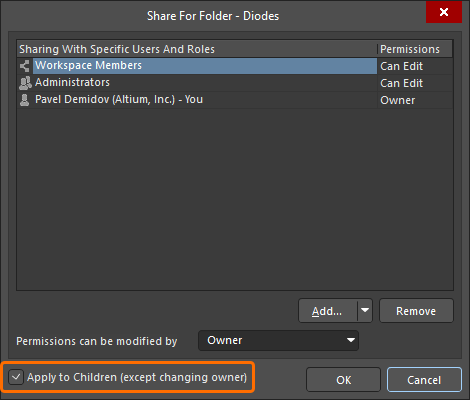
Các quyền được xác định cho một thư mục hoặc mục có thể được áp dụng cho các đối tượng con (thư mục con, mục và bản sửa đổi mục) bằng cách bật tùy chọn Apply to Children (except changing owner) trong hộp thoại Share For. Khi bật tùy chọn này, cùng những người dùng, nhóm và quyền đó (ngoại trừ việc thay đổi chủ sở hữu) sẽ được áp dụng cho mọi đối tượng con. Điều này cho phép người dùng (hoặc nhóm) được chỉ định nhìn thấy toàn bộ nội dung bên dưới thư mục/mục đang được chia sẻ. Ngược lại, khi tắt tùy chọn này, người dùng sẽ chỉ nhìn thấy thư mục/mục – các đối tượng con sẽ không thể truy cập được trừ khi được chia sẻ riêng. Bạn luôn có thể điều chỉnh quyền cho từng mục (hoặc bản sửa đổi) cụ thể ở các cấp thấp hơn đó.
 Bản địa hóa bằng AI