
Thiết lập quyền vận hành toàn cục cho Workspace
Workspace được kết nối, nơi lưu trữ nội dung thiết kế của bạn, hỗ trợ xác định và quản lý các quyền thao tác ở cấp toàn cục cho Workspace. Chỉ Quản trị viên Workspace mới có thể truy cập chức năng này để thiết lập quyền cho toàn bộ các thao tác hằng ngày ở cấp toàn cục của Workspace cho tất cả người dùng tại một nơi thuận tiện. Vì vậy, trong khi Quản trị viên vẫn có đầy đủ quyền đối với mọi loại thao tác, họ có thể nhanh chóng cấu hình quyền cho cộng tác viên, chủ sở hữu, các nhóm cụ thể và từng người dùng cụ thể.
Truy cập
Các quyền được xác định và quản lý trong Altium Designer bằng hộp thoại Edit Operation Permissions. Bạn có thể truy cập hộp thoại này từ trang Data Management – Servers của hộp thoại Preferences. Đối với Workspace đang hoạt động mà bạn muốn xem/sửa đổi quyền, hãy nhấp vào nút điều khiển Properties ở phía bên phải, rồi chọn lệnh Operations từ menu tương ứng. Hoặc, nhấp chuột phải vào mục của Workspace đang hoạt động và chọn lệnh Properties » Operations từ menu ngữ cảnh.
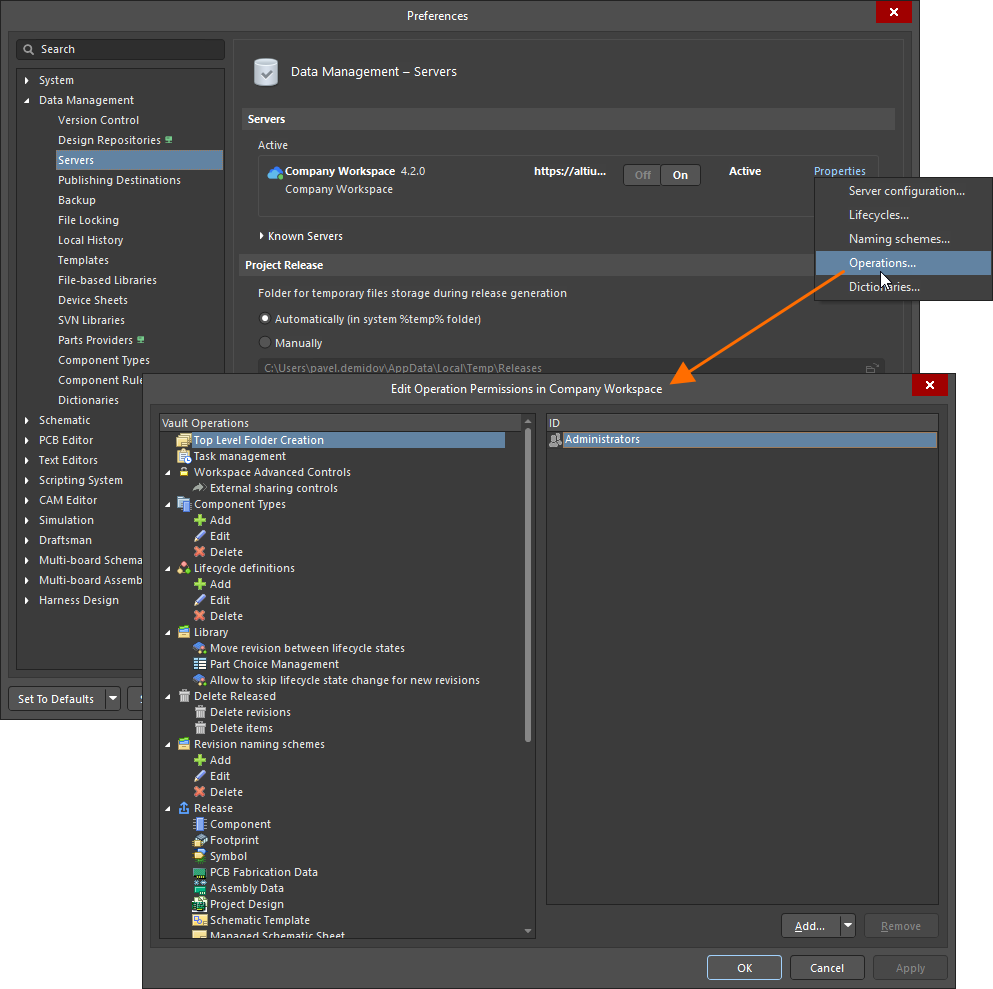
Thiết lập quyền thao tác toàn cục cho Workspace được kết nối thông qua hộp thoại Edit Operation Permissions – được truy cập trong phần tùy chọn của Altium Designer.
Quản lý quyền thao tác
Có thể gán quyền cho các thao tác trong Workspace cho những đối tượng sau (nếu áp dụng):
-
 Thành viên Workspace (tất cả người dùng trong tổ chức của bạn có quyền truy cập Workspace và/hoặc các công nghệ liên quan).
-
 Chủ sở hữu (đối với dữ liệu đã phát hành, đây là người tạo Item ban đầu).
-
 Cộng tác viên (người dùng có quyền chỉnh sửa Item/Bản sửa đổi).
-
 Nhóm cụ thể do người dùng xác định.
-
 Người dùng cụ thể.
Để thêm đối tượng mới (gán quyền) cho một thao tác cụ thể trong Workspace:
-
Chọn thao tác ở vùng bên trái của hộp thoại.
-
Nhấp vào nút
 và chọn đối tượng cần thiết từ menu tương ứng.
Để xóa đối tượng (thu hồi quyền) đối với một thao tác cụ thể trong Workspace:
-
Chọn thao tác ở vùng bên trái của hộp thoại.
-
Chọn đối tượng ở vùng bên phải của hộp thoại.
-
Nhấp vào nút
 .
.
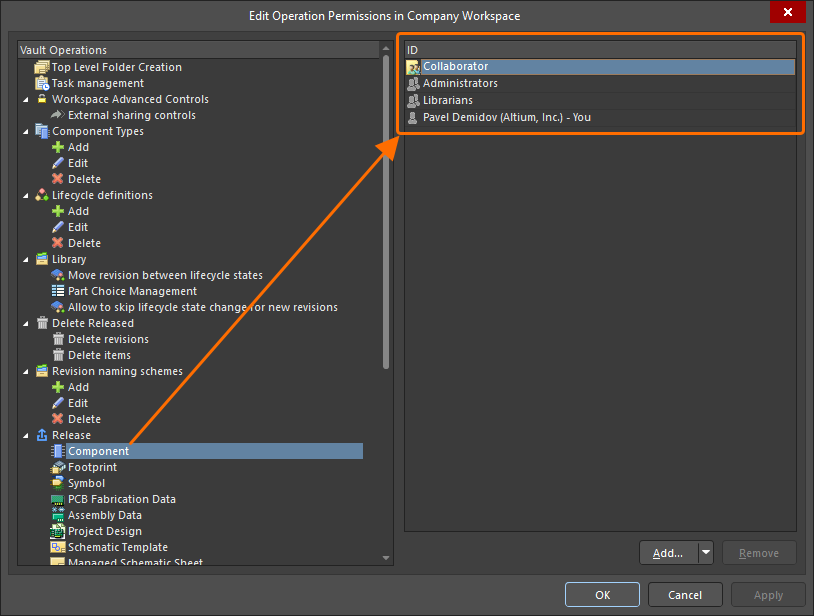
Ví dụ về các quyền được xác định cho thao tác phát hành vào một linh kiện trong Workspace
Các quyền thao tác có sẵn
Các thao tác có sẵn trong hộp thoại Edit Operation Permissions được liệt kê và mô tả bên dưới.
-
Top Level Folder Creation – các đối tượng được gán quyền thao tác này có thể thêm thư mục cấp cao nhất mới vào cấu trúc thư mục Workspace từ bảng Explorer (tìm hiểu thêm).
-
Task Management – các đối tượng được gán quyền thao tác này có thể quản lý các tác vụ dựa trên quy trình công việc.
-
Workspace Advanced Controls – nhóm quyền thao tác này xác định những đối tượng có thể thực hiện thao tác nâng cao với nội dung Workspace.
-
External sharing controls – các đối tượng được gán quyền thao tác này có thể chia sẻ dự án thiết kế với người dùng bên ngoài (những người không phải thành viên Workspace) từ hộp thoại Share trong Altium Designer và từ giao diện trên trình duyệt của Workspace.
-
-
Component Types – nhóm quyền thao tác này xác định những đối tượng có thể thực hiện các hành động khác nhau trên danh sách loại linh kiện.
-
Add – các đối tượng được gán quyền thao tác này có thể thêm loại linh kiện mới.
-
Edit – các đối tượng được gán quyền thao tác này có thể chỉnh sửa các loại linh kiện hiện có.
-
Delete – các đối tượng được gán quyền thao tác này có thể xóa các loại linh kiện hiện có.
-
-
Lifecycle definitions – nhóm quyền thao tác này xác định những đối tượng có thể thực hiện các hành động khác nhau đối với định nghĩa vòng đời.
-
Add – các đối tượng được gán quyền thao tác này có thể thêm định nghĩa vòng đời mới.
-
Edit – các đối tượng được gán quyền thao tác này có thể chỉnh sửa các định nghĩa vòng đời hiện có.
-
Delete – các đối tượng được gán quyền thao tác này có thể xóa các định nghĩa vòng đời hiện có.
-
-
Library – nhóm quyền thao tác này xác định những đối tượng có thể thực hiện các hành động khác nhau đối với các linh kiện trong thư viện Workspace.
-
Move revision between lifecycle states – các đối tượng được gán quyền thao tác này có thể thực hiện chuyển trạng thái đối với toàn bộ các chuyển đổi đã được xác định trong tất cả các định nghĩa vòng đời hiện có (tìm hiểu thêm).
-
Part Choice Management – các đối tượng được gán quyền thao tác này có thể quản lý các lựa chọn linh kiện thương mại cho linh kiện trong thư viện Workspace (tìm hiểu thêm).
-
Allow to skip lifecycle state change for new revisions – các đối tượng được gán quyền thao tác này có thể giữ nguyên trạng thái vòng đời hiện tại của linh kiện khi lưu linh kiện đã chỉnh sửa hoặc mô hình miền liên kết với linh kiện đó (tìm hiểu thêm).
-
Paid Part Info – quyền thao tác này chỉ có sẵn khi chức năng tích hợp SiliconExpert hoặc Z2Data khả dụng. Các đối tượng được gán quyền thao tác này có thể lấy dữ liệu linh kiện từ nguồn tương ứng.
-
-
Delete Released – nhóm quyền thao tác này xác định những đối tượng có thể xóa các Item và Bản sửa đổi Item đã được phát hành lên Workspace.
-
Delete revisions – các thực thể được cấp quyền thao tác này có thể xóa các bản sửa đổi của mục hiện có. Thao tác này có thể được thực hiện từ bảng Explorer (khi duyệt một mục trong chế độ xem khía cạnh Lifecycle) hoặc từ chế độ xem chi tiết của mục bằng cách nhấp chuột phải vào ô của một bản sửa đổi và chọn lệnh Delete Revision từ menu ngữ cảnh.
-
Delete items – các thực thể được cấp quyền thao tác này có thể xóa vĩnh viễn các mục khỏi Trash của Workspace, tức là các mục đã được xóa mềm trước đó. Bất kỳ ai có quyền chỉnh sửa mục đều có thể xóa mềm mục đó.
-
-
Revision naming schemes – nhóm quyền thao tác này xác định những thực thể nào có thể thực hiện các hành động khác nhau đối với quy tắc đặt tên bản sửa đổi.
-
Add – các thực thể được cấp quyền thao tác này có thể thêm quy tắc đặt tên bản sửa đổi mới.
-
Edit – các thực thể được cấp quyền thao tác này có thể chỉnh sửa các quy tắc đặt tên bản sửa đổi hiện có.
-
Delete – các thực thể được cấp quyền thao tác này có thể xóa các quy tắc đặt tên bản sửa đổi hiện có.
-
-
Release – nhóm quyền thao tác này xác định những thực thể nào có thể phát hành (lưu) các bản sửa đổi mới của mục lên Workspace. Cấu hình quyền thao tác phát hành cho từng loại nội dung có trong Workspace đang kết nối.
 Bản địa hóa bằng AI