
Xác thực thiết kế bộ dây dẫn
Sơ lược
- Tìm hiểu nơi cấu hình các phép kiểm tra tính hợp lệ của bộ dây và cách chạy xác thực cho dự án.
- Nắm được cách sử dụng bảng Messages để xem xét, sắp xếp, nhóm và xác định vị trí các vi phạm được báo cáo trong thiết kế.
- Tìm hiểu các loại vi phạm chính liên quan đến bộ dây mà bạn có thể gặp trong bản vẽ bố trí và sơ đồ đấu dây, cùng với hướng dẫn khắc phục được đề xuất trong bài viết.
Altium Designer có thể kiểm tra thiết kế bộ dây của bạn để phát hiện các vi phạm về logic, điện và bản vẽ giữa nội dung thiết kế và các thiết lập kiểm tra của dự án. Có nhiều phép kiểm tra có thể thực hiện trên thiết kế bộ dây, được cấu hình trong các tùy chọn dự án.
Cấu hình tùy chọn kiểm tra và chạy xác thực
Chọn lệnh Project » Project Options từ các menu chính để mở hộp thoại Project Options và chọn tab Báo cáo lỗi. Có thể thay đổi Report Mode của từng vi phạm thành một trong bốn giá trị bằng cách nhấp vào đó rồi chọn giá trị mong muốn trong danh sách thả xuống.
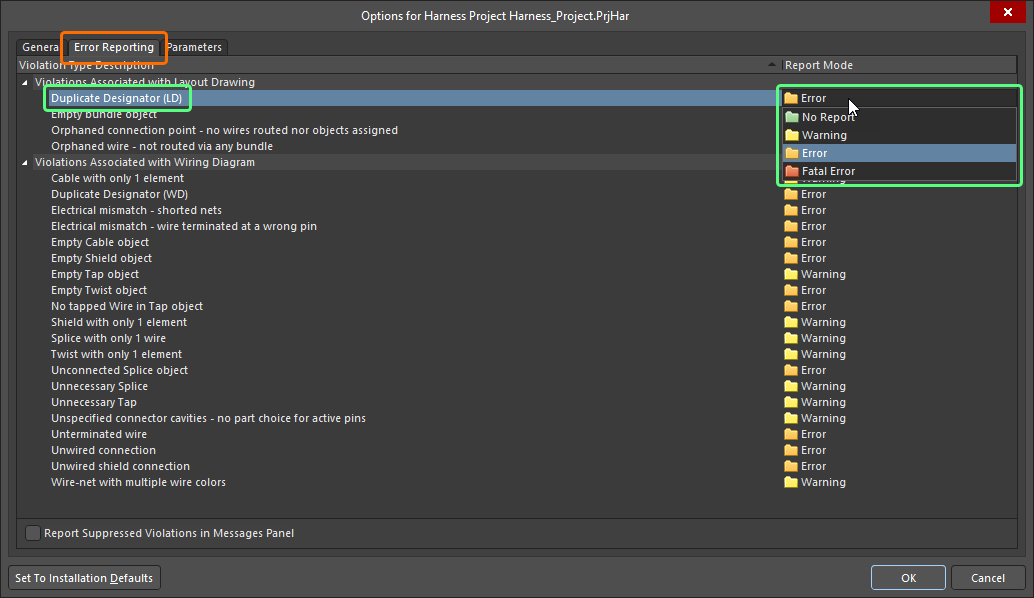
Cấu hình các phép kiểm tra vi phạm cần thiết trên tab Error Reporting của hộp thoại Project Options.
Để xác thực thiết kế bộ dây, nhấp chuột phải vào mục dự án trong bảng Projects và chọn lệnh Validate Harness Project <ProjectName> từ menu ngữ cảnh. Để xác thực một dự án bộ dây đang được chọn trong bảng Projects, bạn cũng có thể sử dụng lệnh Project » Validate Harness Project <ProjectName> từ các menu chính hoặc nút điều khiển  ở đầu bảng.

Xác thực thiết kế bộ dây bằng lệnh Validate Harness Project <ProjectName>.
Diễn giải thông báo và xác định vị trí vi phạm
Sau khi dự án được xác thực, bảng Messages sẽ liệt kê mọi vi phạm đã được phát hiện qua kiểm tra.
 ở góc dưới bên phải của không gian thiết kế và chọn Messages).
Bảng Messages là nơi tập trung hiển thị các vi phạm. Những điều cần lưu ý bao gồm:
-
Bảng Messages có hai vùng – vùng lưới phía trên tóm tắt các vi phạm; vùng phía dưới cung cấp thông tin chi tiết về vi phạm hiện được chọn.
-
Nhấp đúp vào một thông báo để truy xuất chéo đến vi phạm đó. Nhấp đúp vào một mục chi tiết để hiển thị đối tượng cụ thể tương ứng.
-
Bạn có thể nhấp vào bất kỳ tiêu đề cột nào của bảng Messages (ví dụ: Class, Document, Message) để hỗ trợ sắp xếp các lỗi và cảnh báo.
-
Nhấp chuột phải trong bảng Messages, sau đó sử dụng các tùy chọn trong menu con Group By để nhóm các lỗi và cảnh báo theo những tiêu chí cụ thể.
-
Nhấp chuột phải trong bảng Messages, sau đó sử dụng lệnh Clear thích hợp để xóa thông báo hoặc sử dụng lệnh Export To Report để xuất các thông báo thành báo cáo.
Nếu tính năng hiển thị lỗi và cảnh báo xác thực trong tài liệu được bật (trên trang Sơ đồ nguyên lý – Trình biên dịch của hộp thoại Preferences), đối tượng vi phạm sẽ có một đường gạch lượn sóng màu bên dưới. Di chuột lên đối tượng sẽ hiển thị gợi ý bật lên tóm tắt vi phạm.

Các loại vi phạm trong thiết kế bộ dây
Các phần bên dưới cung cấp thông tin chi tiết về từng phép kiểm tra vi phạm có sẵn cho thiết kế bộ dây.
Các vi phạm liên quan đến bản vẽ bố trí
Ký hiệu định danh trùng lặp (LD)
Vi phạm này xảy ra khi có ít nhất hai đối tượng trong bản vẽ bố trí có cùng ký hiệu định danh.
Thông báo
Một thông báo được hiển thị trong bảng Messages theo định dạng sau:
Duplicate Designator <Designator>
trong đó Designator là ký hiệu định danh vi phạm.
Đề xuất khắc phục
Gán các ký hiệu định danh khác nhau và duy nhất cho những đối tượng bị trùng lặp theo yêu cầu. Có thể thực hiện việc này trong bảng Properties bằng cách chỉnh sửa từng ký hiệu định danh vi phạm khi đối tượng được chọn.
Cũng có thể cập nhật ký hiệu định danh của đối tượng bằng hộp thoại Annotate (Tools » Annotate Harness Layout Drawings). Hoặc trước tiên, đặt lại các ký hiệu định danh trùng lặp bằng lệnh Tools » Annotation » Reset Duplicate Harness Layout Drawing Designators, sau đó sử dụng lệnh Tools » Annotation » Annotate Harness Layout Drawings Quietly để đánh số định danh mà không mở hộp thoại Annotate .
Tham khảo trang Tạo bản vẽ bố trí để tìm hiểu thêm về cách đánh số định danh cho các đối tượng trong bản vẽ bố trí.
Đối tượng bó dây trống
Vi phạm này xảy ra khi không có dây điện hoặc cáp nào được đi qua một bó dây.
Thông báo
Một thông báo được hiển thị trong bảng Messages theo định dạng sau:
Empty Bundle object <BundleDesignator>
trong đó BundleDesignator là ký hiệu định danh của bó dây vi phạm.
Đề xuất khắc phục
Kiểm tra xem cách bố trí vật lý trên bản vẽ bố trí đã được xác định chính xác hay chưa. Đảm bảo bó dây vi phạm bắt đầu và kết thúc tại một điểm kết nối và các đối tượng được gán cho các điểm kết nối theo yêu cầu (kiểm tra vùng Assigned Objects của bảng Properties khi điểm kết nối được chọn).
Tham khảo trang Tạo bản vẽ bố trí để tìm hiểu thêm về cách xác định cách bố trí vật lý trên bản vẽ bố trí bộ dây.
Điểm kết nối không được sử dụng - không có dây đi qua và không có đối tượng được gán
Vi phạm này xảy ra khi không có đối tượng nào được gán cho điểm kết nối và không có bó dây nào nối với điểm đó.
Thông báo
Một thông báo được hiển thị trong bảng Messages theo định dạng sau:
Orphaned Connection Point <ConnectionPointDesignator>
trong đó ConnectionPointDesignator là ký hiệu định danh của điểm kết nối vi phạm.
Đề xuất khắc phục
Đảm bảo có ít nhất một đối tượng được gán cho điểm kết nối vi phạm hoặc có ít nhất một bó dây nối với điểm kết nối đó. Để gán đối tượng cho một điểm kết nối, hãy chọn điểm đó và thêm các đối tượng cần thiết bằng vùng Assigned Objects của bảng Properties. Hoặc nếu điểm kết nối không cần thiết trong bản vẽ bố trí, hãy xóa điểm đó.
Tham khảo trang Tạo bản vẽ bố trí để tìm hiểu thêm về cách làm việc với các điểm kết nối.
Dây đơn lẻ - không được đi qua bó dây nào
Vi phạm này xảy ra khi có một kết nối dây được nhập từ sơ đồ đấu dây nhưng kết nối đó không được đi qua bất kỳ bó dây nào.
Thông báo
Một thông báo được hiển thị trong bảng Messages theo định dạng sau:
Orphaned Wire <WireDesignator> - not routed via any bundle
trong đó WireDesignator là ký hiệu định danh của dây vi phạm.
Khuyến nghị khắc phục
Kiểm tra để đảm bảo cách bố trí vật lý trên bản vẽ bố trí được xác định chính xác. Đảm bảo mỗi bó dây bắt đầu và kết thúc tại một điểm kết nối và các đối tượng được gán cho các điểm kết nối theo yêu cầu (kiểm tra vùng Assigned Objects của bảng Properties khi chọn điểm kết nối).
Tham khảo trang Tạo bản vẽ bố trí để tìm hiểu thêm về cách xác định bố trí vật lý trên bản vẽ bố trí bộ dây.
Các vi phạm liên quan đến sơ đồ đấu dây
Cáp chỉ có 1 phần tử
Vi phạm này xảy ra khi một đối tượng cáp chỉ bao gồm một dây trên sơ đồ đấu dây.
Thông báo
Một thông báo được hiển thị trong bảng Messages theo định dạng sau:
Cable with only 1 element <CableDesignator>
trong đó CableDesignator là ký hiệu định danh của cáp vi phạm.
Khuyến nghị khắc phục
Di chuyển hoặc chỉnh sửa đối tượng cáp vi phạm để đối tượng bao gồm nhiều hơn một dây, hoặc xóa đối tượng nếu không cần cáp đó.
Tham khảo trang Xác định sơ đồ đấu dây để tìm hiểu thêm về cách làm việc với cáp.
Trùng ký hiệu định danh (WD)
Vi phạm này xảy ra khi ít nhất hai đối tượng trong sơ đồ đấu dây có cùng ký hiệu định danh.
Thông báo
Một thông báo được hiển thị trong bảng Messages theo định dạng sau:
Duplicate Designator <Designator>
trong đó Designator là ký hiệu định danh bị trùng.
Khuyến nghị khắc phục
Gán các ký hiệu định danh khác nhau và duy nhất cho các đối tượng bị trùng theo yêu cầu. Có thể thực hiện việc này trong bảng Properties bằng cách chỉnh sửa từng ký hiệu định danh vi phạm khi đối tượng được chọn.
Cũng có thể cập nhật ký hiệu định danh của đối tượng bằng hộp thoại Annotate (Tools » Annotate Harness Wiring Diagrams). Hoặc trước tiên, đặt lại các ký hiệu định danh bị trùng bằng lệnh Tools » Annotation » Reset Duplicate Harness Wiring Diagram Designators, sau đó sử dụng lệnh Tools » Annotation » Annotate Harness Wiring Diagrams Quietly để đánh số định danh mà không cần mở hộp thoại Annotate .
Tham khảo trang Xác định sơ đồ đấu dây để tìm hiểu thêm về cách đánh số định danh cho các đối tượng trong sơ đồ đấu dây.
Không khớp về điện - các net bị ngắn mạch
Vi phạm này xảy ra khi các dây đại diện cho những kết nối logic khác nhau được nhập từ thiết kế đa bo mạch được nối với nhau.
Thông báo
Một thông báo được hiển thị trong bảng Messages theo định dạng sau:
Electrical mismatch - shorted nets
Khuyến nghị khắc phục
Đảm bảo không có kết nối giữa các dây đại diện cho những kết nối logic khác nhau được nhập từ thiết kế đa bo mạch. Các chân linh kiện thuộc những kết nối logic khác nhau có thể đang được nối với nhau, hoặc các dây đại diện cho những kết nối logic khác nhau có thể đang được nối qua các mối nối dây.
Tham khảo trang Xác định sơ đồ đấu dây để tìm hiểu thêm về cách tạo kết nối trong sơ đồ đấu dây của bộ dây.
Không khớp về điện - dây được đấu vào sai chân
Vi phạm này xảy ra khi một dây nối các chân linh kiện thuộc những kết nối logic khác nhau được nhập từ thiết kế đa bo mạch.
Thông báo
Một thông báo được hiển thị trong bảng Messages theo định dạng sau:
Electrical mismatch - wire terminated at wrong pin
Khuyến nghị khắc phục
Đảm bảo không có dây nối giữa các chân linh kiện thuộc những kết nối logic khác nhau được nhập từ thiết kế đa bo mạch.
Tham khảo trang Xác định sơ đồ đấu dây để tìm hiểu thêm về cách tạo kết nối trong sơ đồ đấu dây của bộ dây.
Đối tượng cáp trống
Vi phạm này xảy ra khi một đối tượng cáp không bao gồm dây nào trên sơ đồ đấu dây.
Thông báo
Một thông báo được hiển thị trong bảng Messages theo định dạng sau:
Empty Cable object <CableDesignator>
trong đó CableDesignator là ký hiệu định danh của cáp vi phạm.
Khuyến nghị khắc phục
Di chuyển hoặc chỉnh sửa đối tượng cáp vi phạm để đối tượng bao gồm các dây, hoặc xóa đối tượng nếu không cần cáp đó.
Tham khảo trang Xác định sơ đồ đấu dây để tìm hiểu thêm về cách làm việc với cáp.
Đối tượng chắn nhiễu trống
Vi phạm này xảy ra khi một đối tượng chắn nhiễu hoặc chắn nhiễu có kết nối không bao quanh dây nào trên sơ đồ đấu dây.
Thông báo
Một thông báo được hiển thị trong bảng Messages theo định dạng sau:
Empty Shield object
Khuyến nghị khắc phục
Di chuyển hoặc chỉnh sửa đối tượng chắn nhiễu vi phạm để đối tượng bao quanh các dây, hoặc xóa đối tượng nếu không cần lớp chắn nhiễu đó.
Tham khảo trang Xác định sơ đồ đấu dây để tìm hiểu thêm về cách làm việc với lớp chắn nhiễu.
Đối tượng điểm rẽ nhánh trống
Vi phạm này xảy ra khi không có dây nào được nối với đối tượng điểm rẽ nhánh và không có dây nào được đặt đi qua điểm rẽ nhánh đó.
Thông báo
Một thông báo được hiển thị trong bảng Messages theo định dạng sau:
Empty Tap object <TapDesignator>
trong đó TapDesignator là ký hiệu định danh của điểm rẽ nhánh vi phạm.
Khuyến nghị khắc phục
Nối một dây với điểm rẽ nhánh vi phạm và đặt một dây đi qua điểm rẽ nhánh đó, hoặc xóa đối tượng nếu không cần điểm rẽ nhánh đó.
Tham khảo Xác định sơ đồ đấu dây để tìm hiểu thêm về cách làm việc với các điểm rẽ nhánh.
Đối tượng xoắn dây trống
Vi phạm này xảy ra khi đối tượng xoắn dây không bao phủ dây nào trên sơ đồ đấu dây.
Thông báo
Một thông báo được hiển thị trong bảng Messages theo định dạng sau:
Empty Twist object
Khuyến nghị khắc phục
Di chuyển hoặc chỉnh sửa đối tượng xoắn dây gây ra vi phạm để đối tượng này bao phủ các dây, hoặc xóa đối tượng nếu không cần xoắn dây.
Tham khảo trang Xác định sơ đồ đấu dây để tìm hiểu thêm về cách làm việc với các đối tượng xoắn dây.
Không có dây đi xuyên qua đối tượng rẽ nhánh
Vi phạm này xảy ra khi một dây được nối với đối tượng rẽ nhánh nhưng không có dây nào đi xuyên qua đối tượng đó.
Thông báo
Một thông báo được hiển thị trong bảng Messages theo định dạng sau:
No tapped Wire in Tap object <TapDesignator>
trong đó TapDesignator là ký hiệu định danh của điểm rẽ nhánh gây ra vi phạm.
Khuyến nghị khắc phục
Đặt một dây sao cho dây đi xuyên qua điểm rẽ nhánh gây ra vi phạm.
Tham khảo trang Xác định sơ đồ đấu dây để tìm hiểu thêm về cách làm việc với các điểm rẽ nhánh.
Lớp bọc chống nhiễu chỉ có 1 phần tử
Vi phạm này xảy ra khi đối tượng lớp bọc chống nhiễu chỉ bao phủ một dây trên sơ đồ đấu dây.
Thông báo
Một thông báo được hiển thị trong bảng Messages theo định dạng sau:
Shield with only 1 element
Khuyến nghị khắc phục
Di chuyển hoặc chỉnh sửa đối tượng lớp bọc chống nhiễu gây ra vi phạm để đối tượng này bao phủ nhiều hơn một dây, hoặc xóa đối tượng nếu không cần lớp bọc chống nhiễu.
Tham khảo trang Xác định sơ đồ đấu dây để tìm hiểu thêm về cách làm việc với các lớp bọc chống nhiễu.
Mối nối chỉ có 1 dây
Vi phạm này xảy ra khi chỉ có một dây được nối với đối tượng mối nối.
Thông báo
Một thông báo được hiển thị trong bảng Messages theo định dạng sau:
Splice with only 1 wire <SpliceDesignator>
trong đó SpliceDesignator là ký hiệu định danh của mối nối gây ra vi phạm.
Khuyến nghị khắc phục
Nối thêm dây vào mối nối để thể hiện trường hợp một dây thực tế được nối với một dây thực tế khác.
Tham khảo trang Xác định sơ đồ đấu dây để tìm hiểu thêm về cách làm việc với các mối nối.
Đối tượng xoắn dây chỉ có 1 phần tử
Vi phạm này xảy ra khi đối tượng xoắn dây chỉ bao phủ một dây trên sơ đồ đấu dây.
Thông báo
Một thông báo được hiển thị trong bảng Messages theo định dạng sau:
Twist with only 1 element
Khuyến nghị khắc phục
Di chuyển hoặc chỉnh sửa đối tượng xoắn dây gây ra vi phạm để đối tượng này bao phủ nhiều hơn một dây, hoặc xóa đối tượng nếu không cần xoắn dây.
Tham khảo trang Xác định sơ đồ đấu dây để tìm hiểu thêm về cách làm việc với các đối tượng xoắn dây.
Đối tượng mối nối chưa được kết nối
Vi phạm này xảy ra khi không có dây nào được nối với đối tượng mối nối.
Thông báo
Một thông báo được hiển thị trong bảng Messages theo định dạng sau:
Unconnected Splice object <SpliceDesignator>
trong đó SpliceDesignator là ký hiệu định danh của mối nối gây ra vi phạm.
Khuyến nghị khắc phục
Nối các dây vào mối nối để thể hiện trường hợp một dây thực tế được nối với một dây thực tế khác.
Tham khảo trang Xác định sơ đồ đấu dây để tìm hiểu thêm về cách làm việc với các mối nối.
Mối nối không cần thiết
Vi phạm này xảy ra khi chỉ có hai dây được nối với đối tượng mối nối.
Thông báo
Một thông báo được hiển thị trong bảng Messages theo định dạng sau:
Unnecessary Splice <SpliceDesignator>
trong đó SpliceDesignator là ký hiệu định danh của mối nối gây ra vi phạm.
Khuyến nghị khắc phục
Nối thêm dây vào mối nối để thể hiện trường hợp một dây thực tế được nối với một dây thực tế khác.
Tham khảo trang Xác định sơ đồ đấu dây để tìm hiểu thêm về cách làm việc với các mối nối.
Điểm rẽ nhánh không cần thiết
Vi phạm này xảy ra khi một dây được đặt đi xuyên qua đối tượng rẽ nhánh nhưng không có dây nào được nối với điểm rẽ nhánh đó.
Thông báo
Một thông báo được hiển thị trong bảng Messages theo định dạng sau:
Unnecessary Tap object <TapDesignator>
trong đó TapDesignator là ký hiệu định danh của điểm rẽ nhánh gây ra vi phạm.
Khuyến nghị khắc phục
Nối một dây vào điểm rẽ nhánh gây ra vi phạm.
Tham khảo trang Xác định sơ đồ đấu dây để tìm hiểu thêm về cách làm việc với các điểm rẽ nhánh.
Chưa chỉ định hốc đầu nối - chưa chọn linh kiện cho các chân đang sử dụng
Vi phạm này xảy ra khi một linh kiện có một hoặc nhiều chân chưa được gán hốc cắm, và có dây được nối với các chân này.
Thông báo
Một thông báo được hiển thị trong bảng Messages theo định dạng sau:
Unspecified connector cavities - no part choice for active pins in <ComponentDesignator>
trong đó ComponentDesignator là ký hiệu định danh của linh kiện gây ra vi phạm.
Khuyến nghị khắc phục
Đảm bảo tất cả các chân có nối dây của linh kiện gây ra vi phạm đều đã được gán hốc cắm. Chọn linh kiện rồi chuyển đến thẻ Cavities trong bảng Properties để cấu hình các hốc cắm cho linh kiện này.
Tham khảo trang Xác định sơ đồ đấu dây để tìm hiểu thêm về cách gán hốc cắm.
Dây chưa được đấu cuối
Vi phạm này xảy ra khi có dây chưa được đấu cuối trong sơ đồ đấu dây.
Thông báo
Một thông báo được hiển thị trong bảng Messages theo định dạng sau:
Unterminated wire <WireDesignator>
trong đó WireDesignator là ký hiệu định danh của dây dẫn vi phạm.
Khuyến nghị khắc phục
Đảm bảo dây dẫn vi phạm được nối vào một chân linh kiện hoặc, nếu chủ đích thiết kế là để dây không kết nối, hãy đặt đối tượng 'no connect' tại đầu dây chưa được nối.
Tham khảo trang Định nghĩa sơ đồ đấu dây để tìm hiểu thêm về cách làm việc với các dây dẫn chưa kết nối.
Kết nối chưa được đi dây
Vi phạm này xảy ra khi một kết nối logic được nhập từ thiết kế đa bo mạch chưa được hoàn thiện bằng dây dẫn trong sơ đồ đấu dây.
Thông báo
Một thông báo được hiển thị trong bảng Messages theo định dạng sau:
Unwired connection <LogicalConnectionDesignator>
trong đó LogicalConnectionDesignator là ký hiệu định danh của kết nối logic vi phạm.
Khuyến nghị khắc phục
Đảm bảo kết nối vi phạm được hoàn thiện, tức là tất cả các chân linh kiện thuộc cùng một kết nối logic đều được nối với nhau bằng dây dẫn.
Tham khảo trang Định nghĩa sơ đồ đấu dây để tìm hiểu thêm về cách tạo kết nối trong sơ đồ đấu dây bộ dây dẫn.
Kết nối lớp chống nhiễu chưa được đi dây
Vi phạm này xảy ra khi một đối tượng lớp chống nhiễu có điểm kết nối được đặt trong sơ đồ đấu dây nhưng không có dây dẫn nào được nối vào đối tượng đó.
Thông báo
Một thông báo được hiển thị trong bảng Messages theo định dạng sau:
Unwired shield connection
Khuyến nghị khắc phục
Đảm bảo có dây dẫn được nối vào đối tượng lớp chống nhiễu có điểm kết nối đang vi phạm, hoặc thay bằng đối tượng lớp chống nhiễu nếu không cần kết nối lớp chống nhiễu.
Tham khảo trang Định nghĩa sơ đồ đấu dây để tìm hiểu thêm về cách làm việc với các lớp chống nhiễu có điểm kết nối.
Mạng dây có nhiều màu dây
Vi phạm này xảy ra khi các dây dẫn khác màu được nối vào cùng một đối tượng mối nối hoặc khi các dây dẫn khác màu được luồn qua và nối vào một đối tượng điểm rẽ nhánh.
Thông báo
Một thông báo được hiển thị trong bảng Messages theo định dạng sau:
Wire-net with multiple colors at splice <SpliceDesignator>
trong đó SpliceDesignator là ký hiệu định danh của mối nối vi phạm.
Khuyến nghị khắc phục
Đảm bảo các dây dẫn nối vào mối nối vi phạm có cùng màu hoặc các dây dẫn luồn qua và nối vào điểm rẽ nhánh vi phạm có cùng màu.
Tham khảo trang Định nghĩa sơ đồ đấu dây để tìm hiểu thêm về cách làm việc với các mối nối và điểm rẽ nhánh.
 Bản địa hóa bằng AI