Bài viết này hướng dẫn bạn cách tạo bản vẽ chế tạo bộ dây trong Altium Designer bằng trình biên tập Draftsman, bắt đầu từ việc thêm tài liệu vào dự án và thiết lập tài liệu, sau đó chèn các hình chiếu chỉ đọc của sơ đồ đấu dây và bản vẽ bố trí, thêm hình chiếu chi tiết và hình chiếu linh kiện, đồng thời sử dụng chú thích, kích thước và bảng để lập tài liệu thiết kế phục vụ chế tạo. Bài viết cũng trình bày cách cập nhật các thay đổi từ sơ đồ đấu dây và bản vẽ bố trí vào bản vẽ chế tạo, cũng như cách quản lý thuộc tính, đơn vị, tham số và điều hướng giữa nhiều trang trong tài liệu. Nếu bạn muốn hiểu rõ cách chuyển dữ liệu thiết kế bộ dây thành bộ tài liệu chế tạo có tổ chức, hãy đọc tiếp để nắm được toàn bộ quy trình.
- Tìm hiểu cách tạo và cấu hình tài liệu bản vẽ chế tạo bộ dây trong Draftsman, bao gồm mẫu, thiết lập tài liệu, đơn vị và các tham số được nhập từ dự án.
- Khám phá các loại hình chiếu, chú thích, kích thước và công cụ vẽ bổ sung có thể sử dụng để thể hiện rõ ràng thông tin thiết kế bộ dây.
- Tìm hiểu các bảng phục vụ chế tạo có sẵn, bao gồm bảng kê vật liệu (BOM), danh sách dây và bảng kết nối, cùng cách dữ liệu trong các bảng này được lấy và trình bày.
Tìm hiểu sâu hơn với AI:
Sau khi hoàn tất sơ đồ đấu dây và bản vẽ bố trí, bạn có thể đưa các bản sao chỉ đọc của nội dung này vào tài liệu bản vẽ chế tạo (*.HarDwf) và thêm chú thích theo yêu cầu. Bản vẽ chế tạo cho thiết kế bộ dây được tạo trong trình biên tập Draftsman.
Thêm bản vẽ chế tạo vào dự án bộ dây từ bảng Projects bằng cách nhấp chuột phải vào mục dự án rồi chọn Add New to Project » Draftsman Document từ menu ngữ cảnh (hoặc sử dụng lệnh File » New » Draftsman Document từ các menu chính). Trong hộp thoại New Document mở ra, chọn một mẫu bản vẽ chế tạo có sẵn theo yêu cầu và đảm bảo đã chọn đúng Project và bản vẽ bố trí bộ dây Document.
Hộp thoại New Document
Để tìm hiểu thêm về cách tạo mẫu bản vẽ chế tạo, hãy tham khảo trang Tạo tài liệu mẫu bộ dây.
Thiết lập tài liệu bản vẽ chế tạo
Bạn có thể cấu hình các tùy chọn của tài liệu bản vẽ chế tạo trong bảng Properties khi không có đối tượng nào được chọn trong không gian thiết kế của tài liệu. Tham khảo trang Thiết lập tài liệu Draftsman để tìm hiểu thêm.
Các tab của bảng Properties khi không có đối tượng nào được chọn trong tài liệu bản vẽ chế tạo bộ dây
Sau khi tài liệu bản vẽ chế tạo được tạo, mọi thay đổi trong sơ đồ đấu dây hoặc bản vẽ bố trí đều có thể được nhập vào bản vẽ chế tạo bằng lệnh Tools » Import Changes From <LayoutDrawing.LdrDoc> từ các menu chính hoặc menu chuột phải của không gian thiết kế. Lưu ý rằng mặc dù mô tả trong lệnh menu có thể khác, thao tác này sẽ nhập các thay đổi từ both the wiring diagram and the layout drawing.
Bạn có thể cấu hình các thuộc tính mặc định của đối tượng bản vẽ chế tạo trên trang Draftsman – Mặc định của hộp thoại Preferences. Các thuộc tính này sẽ được áp dụng khi đặt những đối tượng tiếp theo.
Bảng Dấu trang cung cấp một cách thuận tiện để điều hướng và quản lý bản vẽ chế tạo gồm nhiều trang. Bảng này hiển thị toàn bộ cấu trúc tài liệu dưới dạng cây có thể mở rộng, bao gồm tất cả các trang tài liệu và các đối tượng hình chiếu chính trong những trang đó.
Sử dụng các tùy chọn Units và Dual_Units trong bảng Properties khi không có đối tượng nào được chọn trong không gian thiết kế, bạn có thể chọn đơn vị đo mặc định của tài liệu cho các giá trị kích thước và giá trị chiều dài hiển thị trong bảng. Nếu cần, bạn có thể ghi đè đơn vị được chỉ định ở cấp tài liệu trong phần thuộc tính của từng đối tượng cụ thể. Các đơn vị được hỗ trợ gồm Millimeters, Mils, Inches, Xentimét, Mét và Feet.
Các tham số của tài liệu bản vẽ bố trí được nhập vào tài liệu bản vẽ chế tạo bộ dây tương ứng. Các tham số này được liệt kê trên tab Parameters của bảng Properties dành cho tài liệu (có thể bật/tắt hiển thị các tham số bố trí trong danh sách bằng hộp kiểm bên cạnh biểu tượng trong bảng) và có thể được sử dụng trong các chuỗi đặc biệt. Các giá trị tham số được tính toán như =ItemRevision và =ItemRevisionLevel1 cũng được đưa vào và diễn giải trong các đầu ra được tạo khi phát hành.
Làm việc với các hình chiếu
Trong tài liệu bản vẽ chế tạo, bạn có thể đặt các hình chiếu chỉ đọc của sơ đồ đấu dây và bản vẽ bố trí bộ dây có trong dự án này.
Hình chiếu sơ đồ đấu dây
Hình chiếu sơ đồ đấu dây (Place » Wiring Diagram View) là hình tổng hợp đồ họa được tạo tự động từ sơ đồ đấu dây của dự án thiết kế bộ dây đang hoạt động.
Ví dụ về hình chiếu sơ đồ đấu dây
Bạn có thể cấu hình thuộc tính của hình chiếu sơ đồ đấu dây đã đặt trong bảng Properties khi hình chiếu đó được chọn trong không gian thiết kế.
Bảng Properties khi một hình chiếu sơ đồ đấu dây được chọn
Nếu dự án bộ dây của bạn có nhiều tài liệu sơ đồ đấu dây (tìm hiểu thêm), bạn có thể chọn tài liệu sơ đồ đấu dây dùng để tạo và cập nhật hình chiếu sơ đồ đấu dây đã đặt. Khi hình chiếu sơ đồ đấu dây được chọn, sử dụng danh sách thả xuống Document trong vùng Properties của bảng Properties để chọn tài liệu sơ đồ đấu dây cho hình chiếu này ().
Khi bật Auto Size, hình chiếu sơ đồ đấu dây sẽ tự động điều chỉnh kích thước để loại bỏ khoảng trống ở các mép.
Chọn Justification bằng cách nhấp vào mũi tên tương ứng với kiểu căn chỉnh mong muốn hoặc nhấp vào hình tròn để căn giữa. Tùy chọn được chọn cho Justification xác định điểm tham chiếu khi vị trí của hình chiếu thay đổi do kích thước được cập nhật.
Hình chiếu bản vẽ bố trí
Hình chiếu bản vẽ bố trí (Place » Layout Drawing View) là hình tổng hợp đồ họa được tạo tự động từ bản vẽ bố trí của dự án thiết kế bộ dây đang hoạt động.
Ví dụ về hình chiếu bản vẽ bố trí
Bạn có thể cấu hình thuộc tính của hình chiếu bản vẽ bố trí đã đặt trong bảng Properties khi hình chiếu đó được chọn trong không gian thiết kế.
Bảng Properties khi một hình chiếu bản vẽ bố trí được chọn
Khi bật Auto Size, hình chiếu bản vẽ bố trí sẽ tự động điều chỉnh kích thước để loại bỏ khoảng trống ở các mép.
Chọn Justification bằng cách nhấp vào mũi tên tương ứng với kiểu căn chỉnh mong muốn hoặc nhấp vào hình tròn để căn giữa. Tùy chọn được chọn cho Justification xác định điểm tham chiếu khi vị trí của hình chiếu thay đổi do kích thước được cập nhật.
Các hình chiếu bổ sung
Bạn có thể sử dụng các hình chiếu bổ sung để hoàn thiện bản vẽ chế tạo: hình chiếu chi tiết bộ dây và hình chiếu linh kiện.
Hình chiếu chi tiết bộ dây hiển thị phóng to một vùng được xác định trên bản vẽ hiện có dưới dạng hình chiếu tách rời. Bạn có thể chọn vùng hình tròn hoặc hình chữ nhật cho hình chiếu chi tiết bộ dây. Để đặt hình chiếu mong muốn, chọn một tùy chọn (Circle area detail view hoặc Rectangle area detail view) từ menu chính Place » Additional Views » Harness Detail View.
Ví dụ về hình chiếu chi tiết bộ dây với vùng hình tròn được áp dụng cho hình chiếu sơ đồ đấu dây
Ví dụ về hình chiếu chi tiết bộ dây với vùng hình chữ nhật được áp dụng cho hình chiếu sơ đồ đấu dây
Hình chiếu linh kiện (Place » Additional Views » Component View) là hình chiếu bản vẽ của một linh kiện riêng lẻ trong thiết kế bộ dây hiện tại.
Ví dụ về hình chiếu linh kiện
Chú thích và ghi kích thước bản vẽ
Một loạt công cụ bổ sung để chú thích, ghi kích thước và vẽ được cung cấp nhằm thêm thông tin quan trọng vào bản vẽ chế tạo. Các công cụ này bao gồm hệ thống ghi chú và tô nổi bật tự động, cũng như các công cụ để chỉ rõ chiều dài, kích thước và góc của đường bao đối tượng hoặc khoảng cách giữa các đối tượng được chỉ định.
Ví dụ về một hình chiếu bố trí có chú thích
Chú dẫn được liên kết với một đầu nối hoặc điểm kết nối và được đặt để hiển thị mục BOM sẽ hiển thị số thứ tự mục BOM cho chính đầu nối/điểm kết nối đó và các bộ phận liên quan. Chú dẫn được thêm vào hình biểu diễn vật lý của một linh kiện trên hình chiếu bố trí cũng sẽ hiển thị số thứ tự mục BOM cho tất cả hốc chân được gán cho linh kiện này.
Khi đặt kích thước tuyến tính giữa các điểm kết nối trên hình chiếu bố trí, trường Value (chiều dài của kích thước) sẽ tự động được điền bằng chiều dài bó dây tương ứng.
Tài liệu bản vẽ chế tạo cho phép đặt bảng kê vật tư (BOM), danh sách đấu dây, bảng kết nối và bảng thông dụng lên bản vẽ. Dữ liệu dạng bảng được lấy trực tiếp từ các tài liệu dự án, cung cấp một cách đơn giản và trực quan để truyền đạt thông tin quan trọng cho quá trình chế tạo bộ dây.
Trong thuộc tính của bảng kê vật tư, danh sách đấu dây và bảng kết nối, bạn có thể chỉ định Length Units và Value Precision chiều dài (ghi đè các thiết lập ở cấp tài liệu). Các tùy chọn đã chọn sẽ được áp dụng cho các giá trị chiều dài hiển thị trong bảng tương ứng.
Đối với các thành phần dây dẫn của bộ dây, cột Length trong bảng kê vật tư thể hiện tổng chiều dài của các dây/cáp thuộc cùng một mục BOM thay vì chiều dài riêng lẻ của chúng.
Lớp bọc dây, cáp và bộ dây là các đối tượng được tính theo chiều dài và giá trị này được hiển thị trong trường Length . Trường Quantity của các đối tượng đó là As Required.
Khi sao chép bất kỳ đối tượng bảng nào từ tài liệu bản vẽ chế tạo, bạn có thể dán nội dung của bảng đó vào bảng tính Microsoft Excel.
Danh sách đấu dây (Place » Wiring List) là một đối tượng bảng được tạo tự động, hiển thị điểm đầu, điểm cuối và các giá trị tham số của từng dây trong bộ dây.
Ví dụ về danh sách đấu dây
Có thể cấu hình các thuộc tính của danh sách đấu dây đã đặt (chẳng hạn như thuộc tính hiển thị và nội dung dữ liệu) trong bảng điều khiển Properties khi chọn danh sách đấu dây trong không gian thiết kế.
Các thẻ của bảng điều khiển Properties khi một danh sách đấu dây được chọn
Ký hiệu định danh của các đối tượng lớp chắn có kết nối được hiển thị trong danh sách đấu dây khi có dây nối với đối tượng đó.
Nếu một dây có giá trị No cho tham số Include Cut, dây này sẽ không xuất hiện trong danh sách đấu dây.
Các tham số dây (và giá trị của chúng) được chỉ định trong sơ đồ đấu dây sẽ được phản ánh trong danh sách đấu dây. Một cột bổ sung được thêm vào danh sách đấu dây cho mỗi tham số dây. Theo mặc định, các cột bổ sung này bị ẩn. Sử dụng các tùy chọn điều khiển hiển thị trên thẻ Columns của bảng điều khiển Properties khi danh sách đấu dây được chọn để hiển thị các cột này trong không gian thiết kế (và ẩn các cột mặc định nếu cần).
Dây nhiều màu được hỗ trợ trong danh sách đấu dây ():
Các ô của cột Color được chia nhỏ để hiển thị màu thứ hai và thứ ba được gán cho dây.
Cột ColorName bao gồm tên của màu chính, màu thứ hai và màu thứ ba.
Có thể bật hiển thị các cột bổ sung cho màu thứ hai, màu thứ ba và màu viền.
Đối với các dây trong một cáp, cột Length trong danh sách đấu dây hiển thị chiều dài riêng của từng dây.
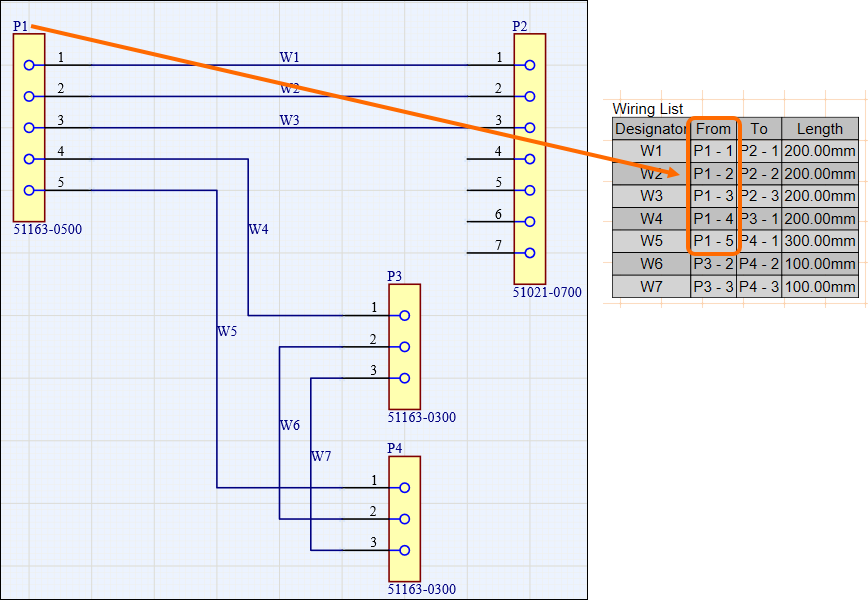
Đối với đầu nối xuyên vách (đầu nối có số hốc chân lớn nhất), danh sách đấu dây sẽ tự động áp dụng tính năng nhóm, đảm bảo tất cả các hốc chân của đầu nối đó được nhóm chính xác trong cột From.
Sử dụng các nút và để di chuyển một cột đang hiển thị, có mục được chọn trong thẻ Columns, sang trái hoặc phải một vị trí trong danh sách đấu dây.
Nhấp vào một ô trong cột Order để chuyển lần lượt giữa các tùy chọn thứ tự sắp xếp dữ liệu cột (tắt, tăng dần và giảm dần). Có thể áp dụng sắp xếp cho nhiều cột theo mức độ ưu tiên bằng cách giữ Ctrl và nhấp vào các ô trong cột Order.
Đầu nối có nhiều dây nhất (và tất cả các hốc chân của nó) được tự động nhóm trong cột From ().
Chia nhỏ danh sách đấu dây
Danh sách đấu dây của một thiết kế bộ dây phức tạp có thể chứa rất nhiều mục, khiến việc bố trí dưới dạng một bảng duy nhất trong tài liệu bản vẽ trở nên khó khăn. Thay vì phải thay đổi tỷ lệ phông chữ và bảng, tạo nhiều mục bảng tùy chỉnh hoặc dùng tài liệu bên ngoài, bạn có thể “chia nhỏ” bảng danh sách đấu dây để danh sách được trình bày trên nhiều “trang”.
Trong bảng điều khiển Properties của danh sách đấu dây đã đặt, bật tùy chọn Limit Page Height trong vùng Pages để giới hạn chiều cao bảng theo giá trị chiều cao được chỉ định (Max Page Height), qua đó giới hạn số dòng hiển thị trong bảng.
Trình biên tập phát hiện rằng toàn bộ danh sách đấu dây chưa được hiển thị, như được chỉ ra bởi mục Page trong bảng điều khiển (ví dụ: Page 1 from 2), và menu thả xuống tương ứng cho phép bạn chỉ định trang cần hiển thị. Để thêm các trang tiếp theo của danh sách đấu dây, hãy đặt một danh sách đấu dây khác và chỉ định Page tiếp theo trong vùng Pages của bảng điều khiển Properties .
Vì mỗi trang của danh sách đấu dây được đặt bằng cách thêm một bảng danh sách đấu dây khác rồi cấu hình cho phù hợp, nên từng trang danh sách đấu dây có thể được đặt trên bất kỳ trang bản vẽ nào trong tài liệu bản vẽ chế tạo.
Lưu ý rằng thuộc tính Max Page Height chỉ định chiều cao của trang first trong bảng danh sách đấu dây. Khi trang thứ hai được chọn (Trang 2), thuộc tính Max Page Height xác định chiều cao của trang đầu tiên bị loại trừ (Trang 1). Do đó, Trang 2 hiển thị các mục còn lại của danh sách đấu dây. Bắt đầu bằng cách đặt Max Page Height thuộc tính giống nhau cho mỗi trang.
Bảng kết nối
Bảng kết nối (Place » Connection Table) là một đối tượng bảng được tạo tự động, hiển thị các dây được nối đến từng điểm kết nối (chân đầu nối, mối nối, v.v.) trong bộ dây.
Ví dụ về bảng kết nối (cho tất cả các thành phần)
Có thể cấu hình các thuộc tính của bảng kết nối đã đặt (chẳng hạn như thuộc tính hiển thị và nội dung dữ liệu) trong bảng điều khiển Properties khi chọn bảng kết nối trong không gian thiết kế.
Các thẻ của bảng điều khiển Properties khi chọn một bảng kết nối
Bạn có thể dùng tùy chọn Component để hiển thị dữ liệu của tất cả các thành phần trong dự án hoặc dữ liệu của một thành phần hay mối nối cụ thể trong bảng.
Nếu một dây có giá trị No cho tham số Include Cut, dây đó sẽ không xuất hiện trong bảng kết nối.
Các tham số của dây (và giá trị tương ứng) được chỉ định trong sơ đồ đấu dây sẽ được thể hiện trong bảng kết nối. Mỗi tham số của dây sẽ có thêm một cột trong bảng kết nối. Theo mặc định, các cột bổ sung này bị ẩn. Khi chọn bảng kết nối, hãy dùng các tùy chọn điều khiển khả năng hiển thị trên thẻ Columns của bảng điều khiển Properties để hiển thị các cột này trong không gian thiết kế (và ẩn các cột mặc định nếu cần).
Các ô trong cột Color được chia ra để hiển thị màu thứ hai và thứ ba được gán cho dây.
Cột ColorName bao gồm tên của màu chính, màu thứ hai và màu thứ ba.
Có thể bật hiển thị các cột bổ sung cho màu thứ hai, màu thứ ba và màu viền.
Đối với các dây trong một cáp, cột Length trong bảng kết nối hiển thị chiều dài riêng của từng dây.
Dùng các nút và để di chuyển một cột đang hiển thị, có mục tương ứng được chọn trong thẻ Columns, sang trái hoặc phải một vị trí trong bảng kết nối.
Nhấp vào một ô trong cột Order để chuyển lần lượt giữa các tùy chọn thứ tự sắp xếp dữ liệu của cột trong bảng (tắt, tăng dần và giảm dần). Có thể áp dụng sắp xếp cho nhiều cột theo thứ tự ưu tiên bằng cách giữ Ctrl và nhấp vào các ô trong cột Order.
Dùng danh sách thả xuống Display trong bảng điều khiển Properties để cấu hình dữ liệu hiển thị trong bảng:
Wires Only – chỉ hiển thị các chân có dây kết nối.
Wires & Parts – hiển thị các chân có dây kết nối và mọi phụ kiện lắp trong hốc chân đã được thêm vào, chẳng hạn như nút bịt dùng cho đầu nối kín không có dây.
All Cavities – hiển thị tất cả các chân của mọi thành phần, bất kể có dây kết nối hay phụ kiện hốc chân được thêm vào (ví dụ, nếu có một thành phần 10 chân, cả 10 chân đều sẽ được hiển thị trong bảng).
No Connect – chỉ hiển thị các đối tượng 'không kết nối'.
Chia bảng kết nối
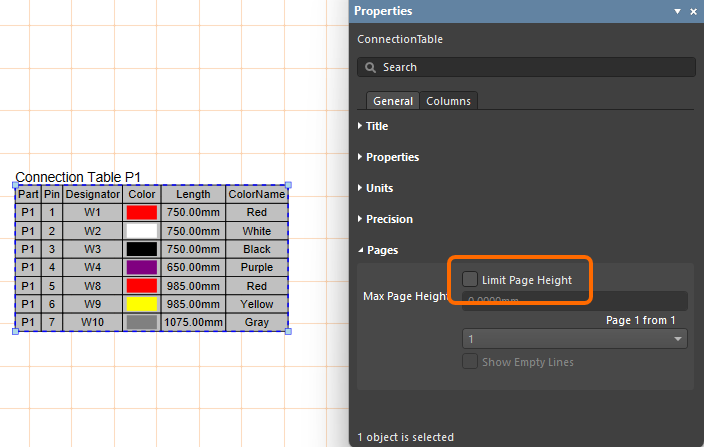
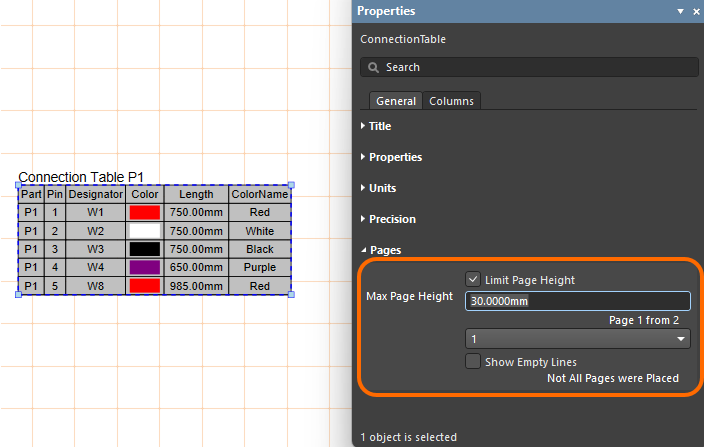
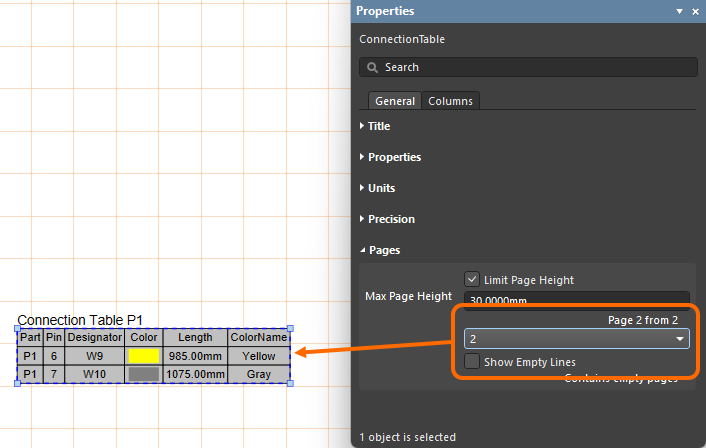
Bảng kết nối của một thiết kế bộ dây phức tạp có thể có rất nhiều mục, khiến việc đưa toàn bộ bảng vào một tài liệu bản vẽ trở nên khó khăn. Thay vì phải điều chỉnh kích thước phông chữ và bảng, tạo nhiều mục bảng tùy chỉnh hoặc dùng tài liệu bên ngoài, bạn có thể 'chia' bảng kết nối trong tài liệu Harness Draftsman (*.HarDwf) để bảng kết nối được trình bày trên nhiều 'trang'. Trong bảng điều khiển Properties của bảng kết nối đã đặt, bật tùy chọn Limit Page Height trong vùng Pages để sử dụng tính năng mới này. Thao tác này sẽ giới hạn chiều cao của bảng kết nối theo giá trị chiều cao được chỉ định (Max Page Height), qua đó giới hạn số dòng hiển thị trong bảng.
Trình chỉnh sửa phát hiện rằng bảng kết nối chưa được hiển thị đầy đủ, như được thể hiện qua mục Page trong bảng điều khiển (ví dụ, 1 from 2), và menu thả xuống tương ứng cho phép bạn chỉ định trang cần hiển thị. Để thêm các trang tiếp theo của bảng kết nối, hãy đặt một bảng kết nối khác (Place » Connection Table) và chỉ định Page tiếp theo trong vùng Pages của bảng điều khiển Properties .
Nếu bạn không thấy một tính năng được nêu trong tài liệu có trong phần mềm thực tế của mình, liên hệ Bộ phận Kinh doanh của Altium để tìm hiểu thêm.
Tài liệu cũ
Tài liệu Altium Designer không còn được phân phiên bản. Nếu bạn cần truy cập tài liệu cho các phiên bản cũ hơn của Altium Designer, hãy truy cập mục Tài liệu cũ trên trang Trình cài đặt khác.


 trong bảng) và có thể được sử dụng trong các chuỗi đặc biệt. Các giá trị tham số được tính toán như

 ).
).


 )
) và
và  để di chuyển một cột đang hiển thị, có mục được chọn trong thẻ Columns, sang trái hoặc phải một vị trí trong danh sách đấu dây.
 ).
).


 )
)
 Bản địa hóa bằng AI