
Chuẩn bị thiết kế của bạn cho quá trình sản xuất
Giai đoạn cuối cùng của chu trình thiết kế là tạo các tệp đầu ra cần thiết để sản xuất sản phẩm. Để thực hiện việc này, bạn cần tạo nhiều loại tệp đầu ra ở nhiều định dạng khác nhau. Với vai trò là người thiết kế, bạn có thể lựa chọn cấu hình và tạo từng đầu ra riêng lẻ thông qua trình biên tập sơ đồ nguyên lý và PCB, hoặc thay vào đó, bạn có thể thêm tất cả các đầu ra cần thiết vào một OutputJob rồi tạo chúng như một phần của quy trình phát hành dự án.


Mục tiêu cuối cùng là sản xuất ra sản phẩm – ví dụ, chế tạo và lắp ráp một PCB.
Chuẩn bị dữ liệu sản xuất bằng Output Jobs
Bạn có thể cấu hình riêng lẻ và tạo các đầu ra trực tiếp thông qua các menu File và Reports của các trình biên tập liên quan. Trong trường hợp này, các đầu ra được tạo trực tiếp khi bạn nhấp vào OK trong hộp thoại thiết lập tương ứng và được ghi vào vị trí được chỉ định trong trường Output Path trong thẻ Options tab của hộp thoại Project Options.
Tuy nhiên, các tệp Output Job giúp đơn giản hóa việc chuẩn bị các đầu ra cho thiết kế của bạn cũng như việc tạo chúng sau đó bằng quy trình phát hành dự án có độ toàn vẹn cao. Một Output Job, hay viết tắt là 'OutJob', về cơ bản là một tập hợp đầu ra được cấu hình sẵn, lưu trữ các thiết lập cho những đầu ra này và xác định nơi các đầu ra được tạo sẽ được ghi ra.
Để thêm một OutJob mới vào dự án thiết kế của bạn, hãy nhấp chuột phải vào mục của dự án trong bảng Projects và chọn lệnh Add New to Project » Output Job File từ menu ngữ cảnh. Một OutJob mặc định sẽ mở ra trong không gian thiết kế.

Một OutJob mới tạo sẽ là tài liệu đang hoạt động trong không gian thiết kế.
Nhiều loại đầu ra cho các mục đích khác nhau có thể được thêm vào và cấu hình ở phía bên trái của OutJob. Các đầu ra được gom theo các nhóm chức năng, như Assembly Outputs, Fabrication Outputs và Report Outputs.
Thêm đầu ra mới thuộc loại cần thiết bằng cách nhấp vào dòng chữ Add New <Type> Output phù hợp ở cuối một nhóm và chọn loại đầu ra cần dùng từ menu bật lên. Một menu con cho mục loại đầu ra được cung cấp, từ đó bạn có thể chỉ định nguồn dữ liệu, tức là tài liệu nguồn nào sẽ được sử dụng khi đầu ra được tạo. Bạn có thể thêm số lượng đầu ra tùy ý.

Đối với một số loại đầu ra cụ thể, có sẵn các tùy chọn để cấu hình một đầu ra đã thêm bằng cách nhấp chuột phải vào đầu ra trong danh sách và chọn lệnh Configure từ menu ngữ cảnh. Hộp thoại cấu hình liên quan để xác định các tùy chọn cho đầu ra sẽ mở ra. Ví dụ, hộp thoại Gerber X2 Setup sẽ mở ra cho một đầu ra Gerber X2 Setup.

Cấu hình đầu ra theo yêu cầu trong hộp thoại thiết lập tương ứng.
Để xác định nơi và định dạng mà đầu ra sẽ được tạo, người ta sử dụng output containers và print jobs. Các đầu ra có thể được ghi (nếu áp dụng) vào ba loại output container – PDF, video hoặc cấu trúc thư mục (định dạng tệp đầu ra cụ thể như tệp Gerber). Một số đầu ra cũng có thể được gửi trực tiếp đến thiết bị in dưới dạng bản cứng bằng cách thêm và cấu hình một print job.
Một OutJob mới chứa một output container cho mỗi loại và một print job cho máy in mặc định. Các mục của chúng được hiển thị ở phía bên phải của OutJob. Nếu cần, có thể thêm output container hoặc print job mới bằng cách nhấp vào điều khiển Add New Output Container và chọn loại container cần dùng hoặc nhấp vào điều khiển Add New Print Job và chọn máy in tương ứng.

Thêm output containers và/hoặc print jobs mới khi cần.
Để chỉ định đầu ra nào sẽ được tạo bằng output container / print job nào, hãy chọn container/job rồi đánh dấu cờ Enabled cho từng đầu ra cần thiết trong danh sách đầu ra. Sau khi bật, một đường màu xanh lá sẽ nối đầu ra với output container / print job đã chọn. Các đầu ra có thể được ánh xạ tới các output containers / print jobs riêng lẻ hoặc dùng chung.

Ánh xạ các đầu ra đã thêm tới output containers và print jobs tương ứng bằng các cờ Enabled.
Để cấu hình một output container / print job, hãy chọn mục của nó và nhấp vào điều khiển Change . Hộp thoại liên quan sẽ mở ra – ví dụ, khi một output container dạng cấu trúc thư mục được chọn, hộp thoại Folder Structure settings sẽ mở ra, nơi bạn có thể cấu hình vị trí xuất của(các) tệp sẽ được tạo và các tùy chọn khác liên quan đến việc tạo tệp.

Cấu hình thiết lập của một output container / print job trong hộp thoại tương ứng.
Các đầu ra đã cấu hình trong một OutJob có thể được tạo trực tiếp từ OutJob hoặc, đối với dự án thiết kế PCB, là một phần của quy trình phát hành dự án có độ toàn vẹn cao. Để tạo các đầu ra gắn với một output container / print job trực tiếp từ OutJob, hãy chọn container/job rồi nhấp vào điều khiển Generate content hoặc Print tương ứng.

Bạn có thể tạo hoặc in các đầu ra trực tiếp từ OutJob.
Phát hành thiết kế bo mạch
Sử dụng quy trình phát hành thiết kế bo mạch, bạn có thể đồng thời tạo tất cả dữ liệu sản xuất đã được cấu hình trong các tệp OutJob của dự án PCB của mình. Quy trình này có nhiều ưu điểm so với việc tạo đầu ra riêng lẻ hoặc trực tiếp từ OutJobs, bao gồm khả năng xác thực thiết kế như một phần tích hợp của quy trình phát hành và tránh sự can thiệp thủ công trong quá trình phát hành. Ngoài ra, khi phát hành lên Workspace được kết nối, hệ thống còn cung cấp khả năng tích hợp chặt chẽ với cơ chế kiểm soát phiên bản của Workspace.
Để bắt đầu phát hành một dự án, hãy nhấp chuột phải vào mục của dự án đó trong bảng Projects và chọn lệnh Project Releaser từ menu ngữ cảnh. Khung nhìn Release sẽ mở ra dưới dạng một tab riêng.

Truy cập khung nhìn Release – giao diện người dùng cho Project Releaser.
Quy trình phát hành là một luồng theo từng giai đoạn, với các mục ở phía bên trái của khung nhìn Release cho bạn biết hiện tại bạn đang ở giai đoạn nào.
Ở giai đoạn đầu của quy trình phát hành, bạn có thể nhấp vào nút Options ở góc dưới bên trái của khung nhìn để truy cập hộp thoại Project Release Options và cấu hình các tùy chọn của quy trình phát hành theo yêu cầu. Các tùy chọn bao gồm chọn đích phát hành (Workspace, thư mục hoặc tệp zip) và gán OutJobs.

Cấu hình các tùy chọn phát hành trong hộp thoại Project Release Options.
Tùy theo đích phát hành được chọn, các giai đoạn của quy trình phát hành sẽ hơi khác nhau. Dưới đây là ví dụ về phát hành lên một Workspace được kết nối.
|
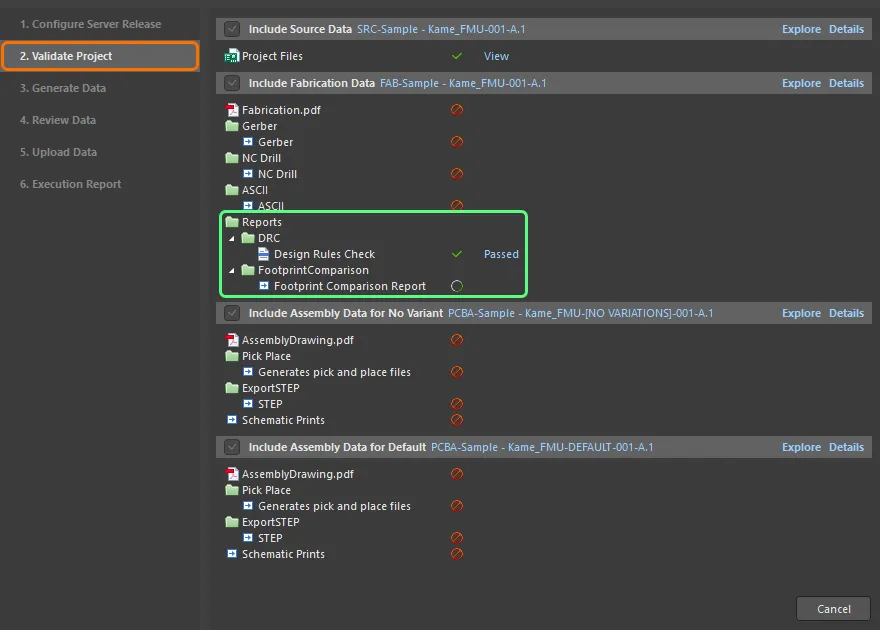
Tại giai đoạn Configure Server Release, bạn có thể chỉ định loại dữ liệu bạn muốn tạo: dữ liệu nguồn (ảnh chụp nhanh của thiết kế nguồn, luôn được bao gồm trong bản phát hành), dữ liệu chế tạo và dữ liệu lắp ráp. Số lượng bộ dữ liệu lắp ráp sẽ tương ứng với thiết kế cơ sở (không biến thể) và tất cả các biến thể thiết kế được phát hiện. Khi đã sẵn sàng, hãy nhấp vào nút Prepare ở góc dưới bên phải của khung nhìn để tiếp tục. Nếu phát hiện bất kỳ vấn đề nào, bạn sẽ được cung cấp các giải pháp để xử lý chúng. Giai đoạn Validate Project sẽ chạy tự động khi phát hiện một hoặc nhiều báo cáo kiểu xác thực, chẳng hạn như báo cáo Design Rule Check, trong (các) tệp OutJob được gán, và các đầu ra xác thực liên quan được chạy. Việc phát hành sẽ thất bại nếu bất kỳ kiểm tra xác thực nào không được thông qua thành công. Giai đoạn Generate Data sẽ chạy tự động khi giai đoạn trước hoàn tất mà không có vấn đề gì. Ở giai đoạn này, tất cả các đầu ra khác được xác định trong (các) tệp OutJob được gán sẽ được chạy để tạo dữ liệu cần phát hành. Khi tất cả các kiểm tra xác thực đã đạt và dữ liệu đầu ra đã được tạo, giai đoạn Review Data cho phép bạn xem lại dữ liệu đã tạo. Tiếp tục phát hành bằng cách nhấp vào nút Release ở góc dưới bên phải của khung nhìn và xác nhận việc phát hành trong hộp thoại xuất hiện. Sau khi xác nhận phát hành ở giai đoạn trước, giai đoạn Upload Data sẽ được vào tự động. Giai đoạn này hiển thị tiến trình tải dữ liệu lên. Giai đoạn cuối cùng Execution Report của quy trình cung cấp tóm tắt về bản phát hành. Sau khi dự án của bạn đã được phát hành, bạn có thể đóng khung nhìn Release bằng cách nhấp vào nút Close ở góc dưới bên phải của khung nhìn. |



 AI-localized