
Kiểm tra dữ liệu chế tạo bằng Trình chỉnh sửa CAM
Trình biên tập CAMtastic Editor (CAM) của Altium Designer cung cấp nhiều công cụ, trong đó cơ bản nhất là để xem và chỉnh sửa dữ liệu CAM. Sau khi các tệp hình ảnh và tệp khoan được nhập vào, CAM Editor có thể nhận các chỉ dẫn để xác định loại lớp và cấu trúc chồng lớp, từ đó có thể trích xuất netlist và so sánh với netlist IPC được tạo từ phần mềm thiết kế PCB gốc. Các netlist này không chỉ xử lý linh kiện xuyên lỗ mà còn cả via mù và via chôn. CAM Editor cũng cung cấp các công cụ Kiểm tra Quy tắc Thiết kế (Design Rule Checking), panel hóa và NC-Routing (cùng với phay).
Những điều cơ bản về thao tác CAM
Môi trường CAM Editor sử dụng một số phương thức hơi khác so với cách bạn có thể đã quen để thực hiện các thao tác và quy trình.
Thao tác trước, chọn sau
Cách thực hiện thao tác trong CAM Editor có thể khiến người dùng mới cảm thấy ngược so với thói quen chọn đối tượng before rồi mới bảo chương trình cần làm gì với chúng. Tương tự các công cụ CAM khác, CAM Editor đảo ngược quy trình này: trước tiên bạn chọn thao tác, sau đó chọn các đối tượng cần áp dụng, và kết thúc bằng lệnh thực thi.
Nếu đây không phải là cách làm việc bạn đã quen, bạn có thể dựa vào một vài “điểm tựa” cho đến khi quen tay. Trước tiên, hãy nhìn con trỏ. Khi nó hiển thị dưới dạng dấu ngắm hình chữ thập trên vùng làm việc thiết kế, điều đó có nghĩa là nó chưa ở chế độ chọn (con trỏ ô vuông chọn sẽ hiển thị khi ở chế độ chọn). Việc tất cả các nút chọn đều bị làm mờ cũng có thể nhắc bạn rằng bạn vẫn chưa chọn thao tác nào; ít nhất là chưa chọn thao tác cần các lựa chọn tổng quát. Thanh trạng thái, nằm ở cuối cửa sổ chỉnh sửa chính, đặc biệt hữu ích trong các quy trình nhiều bước khi bạn tự hỏi vì sao chưa có gì xảy ra; thanh trạng thái sẽ cho bạn biết CAM Editor đang chờ bạn làm gì.
Thực thi bằng chuột phải
Trước tiên, bạn chọn một lệnh, sau đó chọn một tập hợp đối tượng. Sau đó, CAM Editor sẽ chờ lệnh thực thi. Điều này cho bạn sự linh hoạt để cẩn thận xây dựng vùng chọn trên nhiều lớp và nhiều nhóm đối tượng khác nhau. Cách cơ bản để gửi lệnh thực thi là nhấp chuột phải. Các lời nhắc trong Status Bar sẽ cho biết khi nào có thể dùng nhấp chuột phải theo cách này. Bạn cũng có thể dùng phím tắt Shift+F9 để thực thi chức năng hiện tại sau khi tất cả các đối tượng cần thiết liên quan đến chức năng đó đã được chọn.
Bạn có thể nhận thấy rằng sau khi thực thi một chức năng, con trỏ không trở về trạng thái không hoạt động. Thay vào đó, ô chọn vẫn còn, và thanh trạng thái nhắc bạn bắt đầu chọn lại. Điều này xảy ra khi tùy chọn Auto Repeat Functions được bật trên trang CAM Editor - General của hộp thoại Preferences.
Nút chuột phải đôi khi cũng có thể được dùng để hủy các quy trình hiện tại. Điều này hoạt động khi bạn chưa hoàn tất một bước bắt buộc, chẳng hạn như chọn đối tượng. Tuy nhiên, phím Esc là phím an toàn hơn để dùng cho việc hủy nói chung.
Các chế độ chỉnh sửa
CAM Editor hỗ trợ hai chế độ chỉnh sửa: CAM và NC (Routing). Các chế độ này được kích hoạt bằng các lệnh CAM Editor và NC Editor tương ứng, có sẵn khi chọn View » CAM Editor hoặc View » NC Editor từ menu chính. Ngoài ra, bạn có thể đặt trực tiếp chế độ chỉnh sửa từ danh sách thả xuống có trong bảng CAMtastic . Về cơ bản, các chế độ này khác nhau ở cách dữ liệu được hiển thị. Chế độ CAM Editor sẽ cho bạn thấy hình ảnh chính xác như cách chúng sẽ được vẽ hoặc chớp lên phim ảnh dùng trong sản xuất PCB. Chế độ NC Editor bổ sung các dấu đánh dấu cho lỗ khoan và đường rout.
 Một đường rout được hiển thị trong chế độ NC Editor.
CAM Editor sẽ luôn ở một trong hai chế độ chỉnh sửa này. Khi ở chế độ CAM Editor, các công cụ routing sẽ bị làm mờ trong menu. Tương tự, khi chế độ NC Editor đang hoạt động, các công cụ chỉnh sửa CAM thông thường sẽ bị vô hiệu hóa. Khi chế độ CAM Editor đang hoạt động, bảng CAMtastic sẽ cho bạn truy cập nhanh đến các DCode được định nghĩa trong Aperture List thông qua danh sách thả xuống. Khi chế độ NC Editor đang hoạt động, danh sách thả xuống này thay vào đó hiển thị tập công cụ cho khoan, routing và phay. Quan trọng nhất là không gian thiết kế sẽ tương ứng với chế độ chỉnh sửa hiện tại. Chế độ NC Editor biểu thị các điểm khoan và đường routing bằng các dấu đặc biệt: mỗi điểm khoan được đánh dấu bằng một dấu X, còn các đường routing chứa các điểm ăn dao và rút dao, và khi cần thiết còn có cả các dấu chỉ hướng. Các dấu chỉ dẫn này sẽ không hiển thị khi làm việc ở chế độ CAM Editor.
Bảng CAMtastic

Bảng này, luôn có sẵn khi một tài liệu CAM đang hoạt động, chứa các thông tin chính của tài liệu CAM đó, bao gồm các lớp, Dcode hoặc mũi công cụ hiện tại, thiết lập lưới/đơn vị và vị trí tuyệt đối của con trỏ trong không gian thiết kế. Bạn cũng có thể chuyển đổi tiêu điểm giữa các vùng Info, DRC, Nets và Steps của bảng để xem các thông tin khác dành riêng cho thiết kế.
Vùng Layers hiển thị tất cả các lớp đã tạo/đã nhập và trạng thái hiển thị của chúng. Lớp hiện tại sẽ có một dấu X màu trắng đi qua ô màu tương ứng và cũng được hiển thị ở đầu vùng đó. Bạn có thể nhấp đúp vào tên của một lớp khác để đặt nó làm lớp hiện tại.
Khi có các lớp hiện diện, nhấp chuột phải ở bất kỳ đâu trong vùng này sẽ cho bạn truy cập nhanh đến các lệnh lớp, bao gồm khóa, đổi tên hoặc thêm lớp. Nếu bạn đã tạo một tài liệu mới và muốn bắt đầu thêm lớp, hãy dùng lệnh Edit » Layers » Add để thêm lớp đầu tiên.
Bạn có thể tô sáng bất kỳ lớp nào trong danh sách này rồi dùng các phím Up Arrow và Down Arrow trên bàn phím để cuộn qua dữ liệu CAM ở chế độ một lớp. Phím Right Arrow sẽ làm cho tất cả các lớp hiển thị, trong khi phím Left Arrow sẽ cô lập lớp đang được tô sáng. Có thể chọn nhiều lớp bằng các tính năng chuẩn Shift+Click và Ctrl+Click, cho phép bạn hiển thị, ẩn hoặc xóa nhiều lớp cùng lúc. Bạn có thể dùng các phím +/- và * trên bàn phím số để lần lượt chuyển qua tất cả các lớp đang hiển thị hoặc chỉ các lớp tín hiệu/lớp plane.
Có thể xóa lớp từ bảng này, nhưng đây là thao tác không thể hoàn tác. Lệnh Undo trong menu Edit sẽ không khôi phục các lớp đã xóa.
Bạn có thể chuyển qua lại giữa bảng CAMtastic và tài liệu CAM đang hoạt động bằng phím tắt Shift+F5. Phím F4 sẽ chuyển đổi trạng thái hiển thị của tất cả các bảng nổi.
CAMtastic Panel Content and Use
Tính năng của bảng
Danh sách thả xuống ở đầu bảng cho phép bạn nhanh chóng chuyển đổi giữa chế độ CAM Editor và NC Editor. Phần ngay bên dưới trường này liệt kê tất cả các lớp hiện có trong tài liệu CAM hiện tại (*.cam). Các lớp được liệt kê theo cùng thứ tự như trong hộp thoại Layers Table, có thể mở bằng cách chọn Tables » Layers từ menu chính.
Đối với mỗi lớp trong danh sách, tên và số thứ tự sẽ được hiển thị, cùng với một tùy chọn để điều khiển trạng thái hiển thị của lớp (đang bật hay tắt). Ngoài ra còn có một ô màu cho biết màu hiện đang được gán cho lớp. Nhấp vào màu sẽ mở hộp thoại Change Layer Color , cung cấp nhiều màu sắc để lựa chọn.
Ở đầu danh sách lớp, tên của lớp hiện tại được hiển thị. Lớp hiện tại là lớp sẽ được dùng để đặt bất kỳ đối tượng mới nào, chẳng hạn như đường thẳng, polyline và điểm khoan. Lớp hiện tại cũng được phân biệt bằng một dấu thập trắng đặt trong ô màu của mục tương ứng. Để đặt bất kỳ lớp nào làm lớp hiện tại, hãy nhấp đúp vào mục của lớp đó trong danh sách.
Nhấp chuột phải vào một mục lớp đơn lẻ trong danh sách sẽ mở ra một menu chứa các lệnh liên quan đến lớp sau đây:
- Type - dùng lệnh này để hiển thị loại lớp đã được gán cho lớp trong hộp thoại Layers Table.
- ON - dùng để bật/tắt hiển thị của lớp. Khi lớp được bật (tức là hiển thị trong không gian thiết kế), một dấu tick sẽ xuất hiện ở bên trái lệnh và tùy chọn hiển thị tương ứng cho lớp sẽ được kích hoạt.
- Current - dùng để đặt lớp đã chọn thành lớp hiện hành. Một dấu tick sẽ xuất hiện ở bên trái lệnh, tên của lớp sẽ xuất hiện trong trường Current Layer (ở đầu danh sách lớp) và một dấu thập trắng sẽ xuất hiện trong ô màu tương ứng của lớp.
- Lock / Lock Selected - dùng để khóa lớp đã chọn, ngăn không cho thực hiện bất kỳ thao tác vẽ nào trên lớp đó. Khi được bật, một dấu tick sẽ xuất hiện ở bên trái lệnh.
- RESCan / RESCan Selected - dùng để thực hiện so sánh ngày cho lớp đã chọn giữa dữ liệu (Gerber/ODB ++ Feature) đang có trong tài liệu CAM hiện hoạt và dữ liệu được tạo lần gần nhất từ cùng tài liệu PCB nguồn. Nếu dữ liệu được tạo lần gần nhất mới hơn dữ liệu hiện có, lệnh Reload sẽ được bật.
- Reload / Reload Selected - dùng để tạo lại dữ liệu cho lớp đã chọn mà tiến trình Rescan đã phát hiện là có thay đổi. Mọi thay đổi của lớp sẽ được cập nhật vào tài liệu CAM hiện hoạt để đồng bộ lại với tài liệu PCB nguồn.
- All On - dùng để làm cho tất cả các lớp hiển thị (bật) trong không gian thiết kế.
- All Off - dùng để làm cho tất cả các lớp không hiển thị (tắt) trong không gian thiết kế.
- Isolate - dùng để làm cho tất cả các lớp không hiển thị (tắt) trong không gian thiết kế, ngoại trừ lớp được chọn (bật).
- Scroll Up - dùng để cuộn lên qua từng lớp trong danh sách, bắt đầu từ lớp hiện đang được chọn. Khi mỗi lớp được chọn, lớp đó sẽ trở thành lớp hiện hành và tất cả các lớp khác sẽ bị ẩn trong không gian thiết kế.
- Scroll Down - dùng để cuộn xuống qua từng lớp trong danh sách, bắt đầu từ lớp hiện đang được chọn. Khi mỗi lớp được chọn, lớp đó sẽ trở thành lớp hiện hành và tất cả các lớp khác sẽ bị ẩn trong không gian thiết kế.
- Compare - dùng để mở hộp thoại Compare Layers, tại đây bạn có thể so sánh hai lớp, thay đổi dung sai lớp và thay đổi độ phân giải lớp bản đồ.
- Compress Layers - dùng để gộp các lớp có cùng loại được chỉ định trong bảng lớp thành một lớp duy nhất. Điều này chỉ áp dụng cho các lớp mà mỗi thiết kế chỉ nên có một lớp (ví dụ: top, bottom, mask, silkscreen, drill top, drill bottom).
- Rename - dùng để đổi tên lớp hiện đang được chọn. Sau khi chạy lệnh, hộp thoại Enter Value sẽ xuất hiện. Nhập tên mới cho lớp (chỉ dùng chữ thường) và nhấp OK - tên mới sẽ thay thế tên cũ.
- Add Layer - dùng để tạo một lớp mới và thêm vào danh sách. Sau khi chạy lệnh, hộp thoại Enter Value sẽ xuất hiện. Nhập tên cho lớp mới (chỉ dùng chữ thường) và nhấp OK - lớp sẽ được thêm vào cuối danh sách.
Nếu nhiều lớp được chọn trong danh sách, mục Type trong menu sẽ hiển thị Multiple Selection và các lệnh sau sẽ không khả dụng: On, Current, Lock, Scroll Up, Scroll Down và Add Layer. - Turn On / Turn On Selected - dùng để làm cho tất cả các lớp được chọn hiển thị (On) trong không gian thiết kế. Lệnh này chỉ khả dụng nếu có ít nhất một lớp trong vùng chọn hiện đang bị tắt.
- Turn Off / Turn Off Selected - dùng để làm cho tất cả các lớp được chọn không hiển thị (Off) trong không gian thiết kế. Lệnh này chỉ khả dụng nếu có ít nhất một lớp trong vùng chọn hiện đang được bật.
- Lock / Lock Selected - dùng để khóa các lớp đã chọn, ngăn không cho thực hiện bất kỳ thao tác vẽ nào trên chúng. Khi lớp đã bị khóa, điều này sẽ được thể hiện bằng dấu chọn ở bên phải lệnh. Để mở khóa, hãy nhấp lại vào lớp đang bị khóa.
- Delete / Delete Selected - dùng để xóa các lớp đã chọn khỏi tài liệu CAM.
Tab Info
 Tab Info
Tab Info hiển thị thông tin sau khi chạy bất kỳ lệnh dựa trên truy vấn nào (Object, Group, Net, Minimum Annular Ring), có sẵn từ menu Analysis .
Tab DRC
 Tab DRC
Tab DRC liệt kê các vi phạm tồn tại sau khi chạy Design Rule Check (DRC) trên tài liệu hiện tại. Nếu có vi phạm, một thư mục cấp cao nhất cho từng phép kiểm tra thiết kế cụ thể sẽ được liệt kê và bên dưới là các thư mục con cho từng đối tượng vi phạm riêng lẻ. Nhấp vào một thư mục con sẽ chọn, phóng to và căn giữa đối tượng vi phạm trong cửa sổ trình biên tập thiết kế.
Nếu lỗi DRC có thể được sửa bằng tính năng Auto Fix, bạn có thể nhấp chuột phải vào thư mục con của lỗi và chọn Fix DRC Error từ menu bật lên.
Tab Nets
 Tab Nets
Tab Nets hiển thị các net có trong thiết kế sau khi netlist được trích xuất bằng cách chọn lệnh Tools » Netlist » Extract. Với mỗi mục, tổng chiều dài net cũng được liệt kê. Nhấp vào một mục net sẽ chọn, phóng to và căn giữa tất cả các đối tượng liên quan đến net đó trong cửa sổ trình biên tập thiết kế.
Tab Steps
 Tab Steps
Tab Steps hiển thị các ODB Steps hiện đang được định nghĩa cho tài liệu. Tên của step hiện tại được hiển thị ở đầu tab. Nhấp đúp vào một mục step sẽ đặt nó thành step hiện tại.
Nhấp chuột phải vào một mục step trong tab để truy cập menu bật lên chứa các lệnh sau:
- Current - dùng để đặt Step được chọn thành Step hiện tại. Một dấu tick sẽ xuất hiện ở bên trái mục lệnh.
- Delete - dùng để xóa Step được chọn khỏi tài liệu thiết kế. Không thể xóa Step hiện tại, cũng không thể xóa Step đã được chèn vào một Step khác.
- Rename - dùng để đổi tên Step được chọn. Sau khi chạy lệnh, hộp thoại Enter Value sẽ xuất hiện. Nhập tên mới cho Step (chỉ dùng chữ thường) và nhấp OK - tên mới của Step sẽ thay thế mọi lần xuất hiện của tên hiện tại.
- Add Insert - dùng để chèn một Step vào bên trong Step khác. Hộp thoại Add Insert to ODB Step sẽ xuất hiện. Dùng hộp thoại này để chọn Step cần chèn (từ danh sách các Step khả dụng) và xác định vị trí, kích thước mảng và thông tin hướng. Nhấp OK sẽ thêm phần chèn dưới dạng sub-Step của Step cha được chỉ định trong tab - được nhập theo định dạng: n: StepName (Rows, Columns), trong đó [n] là số khả dụng tiếp theo được gán cho Step được chèn, bắt đầu từ 1.
Trong cửa sổ trình biên tập thiết kế, Step được chèn sẽ xuất hiện dưới dạng một số hình chữ nhật trắng rỗng, số lượng được xác định bởi kích thước mảng được chọn trong hộp thoại Add Insert to ODB Step. Các dấu thập trắng cũng được hiển thị, mỗi Step trong mảng có một dấu, với dấu ở góc dưới bên trái nằm tại tọa độ Base Point đã chọn, cũng được xác định trong hộp thoại. Các dấu thập này xác định vị trí nội dung đối tượng của Step được chèn nếu bạn chọn khai triển mảng Step. Lệnh để bung mảng Step có thể được tìm thấy bằng cách nhấp chuột phải vào mục sub-Step trong tab. Menu bật lên xuất hiện sau đó cũng chứa các lệnh để chỉnh sửa mảng Step được chèn và xóa nó - Add Step - dùng để tạo một Step mới. Hộp thoại Enter Value sẽ xuất hiện. Nhập tên cho Step mới (chỉ dùng chữ thường) và nhấp OK - Step sẽ được thêm vào cuối danh sách và sẽ trở thành Step hiện tại.
- Move Objects - dùng để di chuyển các đối tượng từ Step này sang Step khác. Lệnh này chỉ khả dụng nếu Step nguồn cho thao tác di chuyển là Step hiện tại.
Sau khi chạy lệnh, con trỏ sẽ đổi thành một hình vuông nhỏ và bạn sẽ được nhắc chọn các đối tượng cần đưa vào thao tác di chuyển. Đưa con trỏ lên từng đối tượng riêng lẻ và nhấp để chọn hoặc sử dụng một trong nhiều công cụ chọn có sẵn.
Sau khi chọn xong, nhấp chuột phải sẽ mở hộp thoại New Step for Objects. Chọn Step mà bạn muốn chuyển các đối tượng tới và nhấp OK - các đối tượng sẽ bị xóa khỏi Step hiện tại và được thêm vào Step đích. - Copy Objects - dùng để sao chép các đối tượng từ Step này sang Step khác. Lệnh này chỉ khả dụng nếu Step nguồn cho thao tác sao chép là Step hiện tại. Lệnh này tương tự lệnh Move Objects, điểm khác biệt duy nhất là các đối tượng được chọn không bị xóa khỏi Step nguồn mà chỉ được sao chép.
- Add Venting - dùng để thêm mẫu venting xung quanh các PCB đã được panel hóa trong một panel. Lệnh này chỉ khả dụng nếu các PCB đã được panel hóa bằng lệnh Tools » Panelize PCB hoặc bằng cách tải dữ liệu ODB++ có chứa panel.
- Remove Venting - dùng để loại bỏ mọi mẫu venting khỏi PCB đã được panel hóa. Ví dụ, lệnh này sẽ được dùng nếu biên dạng PCB đã được chỉnh sửa sau khi venting đã được thêm vào.
- Refresh Inserts - dùng để làm mới các insert khả dụng để phản ánh các thay đổi.
Vùng dưới cùng của bảng chứa các trường sau:
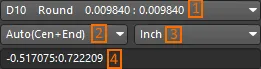
- 1 - Tùy theo việc bạn hiện đang dùng chế độ CAM Editor hay NC Editor, điều khiển này cho phép bạn chọn D code hiện tại hoặc Drill Tool hiện tại tương ứng.


- 2 - Điều khiển này cho phép bạn chọn chế độ object snap hiện tại.

- 3 - Điều khiển này cho phép bạn thay đổi đơn vị hiện tại của không gian thiết kế. Chọn giữa milimét hoặc inch.
- 4 - Trường này trong bảng hiển thị tọa độ X-Y của vị trí con trỏ trong không gian thiết kế chính. Nó áp dụng đơn vị đã được chọn trong điều khiển 3.
Thông tin bổ sung về Steps
- Mỗi ODB Step được định nghĩa trong thiết kế đều chứa cùng một danh sách lớp. Sự khác biệt giữa các Step nằm ở các đối tượng mà chúng chứa trên những lớp đó.
- Cần phải định nghĩa từ hai Step trở lên cho tài liệu hiện tại trước khi có thể chèn một Step vào trong Step khác.
- Không giống như mảng Step & Repeat thông thường, khi một Step được chèn vào Step khác thì mảng kết quả sẽ hoàn toàn bao gồm các mục chỉ có đường bao. Mục ở góc dưới bên trái sẽ không hiển thị đầy đủ các đối tượng của Step. Nếu bạn nhấp vào mục cấp cao nhất của Step đã chèn (không phải mục của nó dưới Step cha đã định nghĩa), thì các đối tượng chứa trong Step đã chèn sẽ được hiển thị tại vị trí được đánh dấu bằng dấu cộng trắng ở góc dưới bên trái. Step cha và tất cả các phần tử mảng khác trong Step đã chèn sẽ không được hiển thị.
- Thẻ Steps sẽ được tự động làm mới mỗi khi bạn nhấp vào OK trong hộp thoại Steps Table, được mở bằng cách chọn Tables » Steps từ menu chính.
Mã D, chế độ bắt điểm đối tượng và đơn vị không gian thiết kế có thể được thay đổi trong quá trình đặt các đối tượng Draw (ví dụ: đường thẳng, polyline, hình chữ nhật, v.v.). Ví dụ, bạn có thể đặt một đường thẳng với các đoạn được vẽ bằng các mã D khác nhau, tất cả trong cùng một phiên đặt. Bạn có thể vẽ một polyline, thay đổi mã D giữa chừng trong quá trình đặt nó, và khi hoàn tất, mã D hiện tại sẽ được áp dụng cho toàn bộ polyline đó.
Lưu ý
- Theo mặc định, màu Draw và Flash được gán cho một lớp là giống hệt nhau. Việc thay đổi màu lớp đã gán trong panel sẽ cập nhật cả màu Draw và Flash trong hộp thoại Layers Table. Nếu bạn muốn thay đổi riêng lẻ màu Draw hoặc Flash, bạn sẽ phải chỉnh sửa mục tương ứng của chúng trong hộp thoại. Khi chỉnh sửa màu thông qua hộp thoại, chỉ phần gán màu Draw sẽ được phản ánh trong panel.
- Chọn một mục trong danh sách lớp và nhấn phím Left Arrow để tắt tất cả các lớp ngoại trừ lớp đó. Chọn một mục trong danh sách lớp và nhấn phím Right Arrow để bật tất cả các lớp.
- Các lệnh dựa trên Rescan và Reload sẽ chỉ khả dụng nếu tùy chọn Reset auto-load options after generation được bật trước khi tạo đầu ra Gerber/ODB++ ban đầu. Tùy chọn này có thể được tìm thấy trong hộp thoại Output Job Options, truy cập từ menu Tools khi tệp Output Job liên quan (*.OutJob) đang hoạt động. Việc bật tùy chọn này sẽ ngăn dữ liệu đầu ra được nạp vào một tài liệu CAM mới khi dữ liệu sau đó được tạo từ tài liệu PCB nguồn.
- Sau khi trích xuất netlist từ thông tin Gerber có trong tài liệu hiện tại, các net sẽ xuất hiện trong thẻ Nets của panel với các tên mặc định. Các tên này có định dạng $Netn (trong đó n là số nguyên kế tiếp được gán theo thứ tự trích xuất). Nếu bạn đã nhập một netlist định dạng IPC-D-356 được tạo từ tài liệu PCB, bạn có thể đổi tên các net sang những tên có ý nghĩa hơn đã được gán trong thiết kế PCB gốc. Để thực hiện việc này, hãy chọn Tools » Netlist » Rename Nets từ menu chính.
- Có thể chọn nhiều net trong thẻ Nets - và tất cả sau đó sẽ được chọn trong cửa sổ trình soạn thảo thiết kế.
- Khi kiểm tra các lỗi DRC, việc chọn một mục trong thẻ DRC sẽ chỉ bật lớp (hoặc các lớp) mà đối tượng vi phạm nằm trên đó. Tất cả các lớp khác sẽ bị tắt. Khi kiểm tra net, các lớp liên quan phải được bật trước, nếu không bạn có thể sẽ không thấy gì cả.
 Bản địa hóa bằng AI