
Thông tin dành cho bộ phận CNTT
Trong khi việc cài đặt và sử dụng Altium On-Prem Enterprise Server cùng các dịch vụ liên quan đã được trình bày chi tiết ở những trang khác trong bộ tài liệu này, mục tiêu của trang này là cung cấp một nguồn tham khảo duy nhất, chi tiết dành cho bộ phận CNTT của tổ chức. Đây là nơi để tìm câu trả lời cho những câu hỏi thường gặp về công nghệ này, bao gồm:
-
What are the hardware requirements to install the Enterprise Server?
-
What is installed?
-
What programs and processes are running?
-
Where is the data stored?
-
What ports are used?
-
What protocol is used for communications?
-
How is data backed up?
Các phần sau đây cung cấp câu trả lời chi tiết cho những câu hỏi này và nhiều câu hỏi khác, bao gồm cả phần tổng quan ở mức cao về kiến trúc và luồng dữ liệu.
Cấu hình IIS
Là một phần của cấu hình IIS, tính năng ISAPI Extensions được bật. Tính năng này có thể được tìm thấy trong phần \Internet Information Services\World Wide Web Services\Application Development Features của hộp thoại Windows Features – được truy cập từ cửa sổ Programs and Features của Windows.
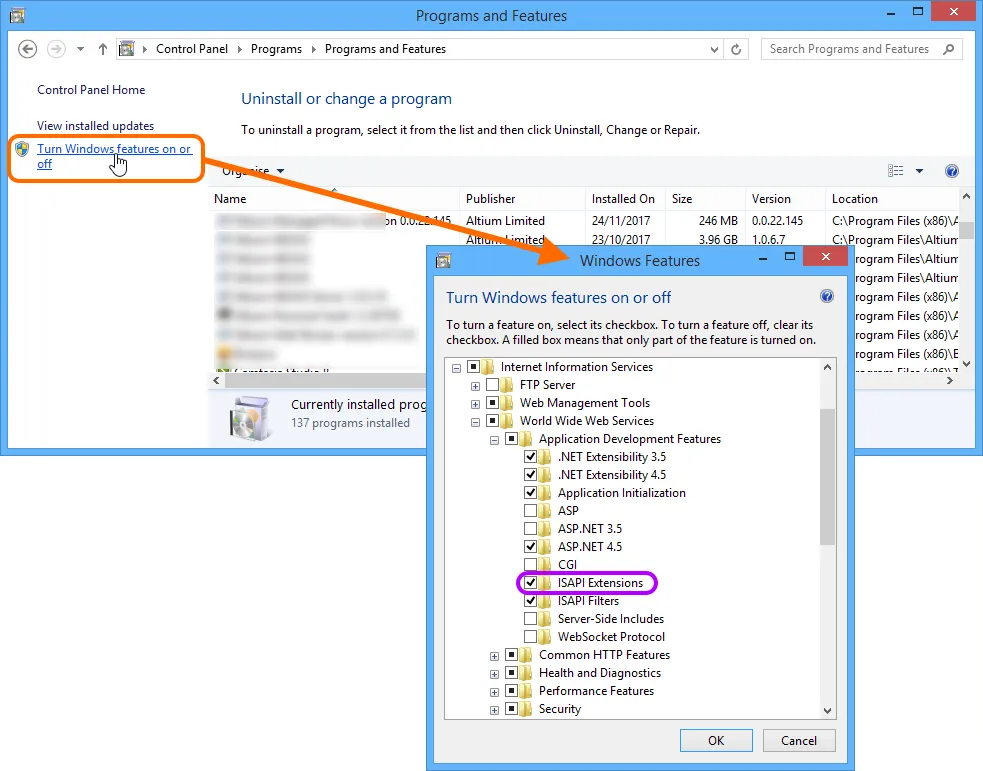
Việc cài đặt Enterprise Server sẽ bật tính năng Windows ISAPI Extensions, là một phần của cấu hình IIS.
Application Pools Installed on IIS
Việc xác minh Enterprise Server đang chạy có thể được thực hiện từ bảng Internet Information Services (IIS) Manager của Windows – được truy cập từ cửa sổ Administrative Tools của Windows. Chỉ cần kiểm tra để xác nhận rằng từng application pool liên quan đến máy chủ đều đang ở trạng thái Started (như được tô sáng trong hình bên dưới).
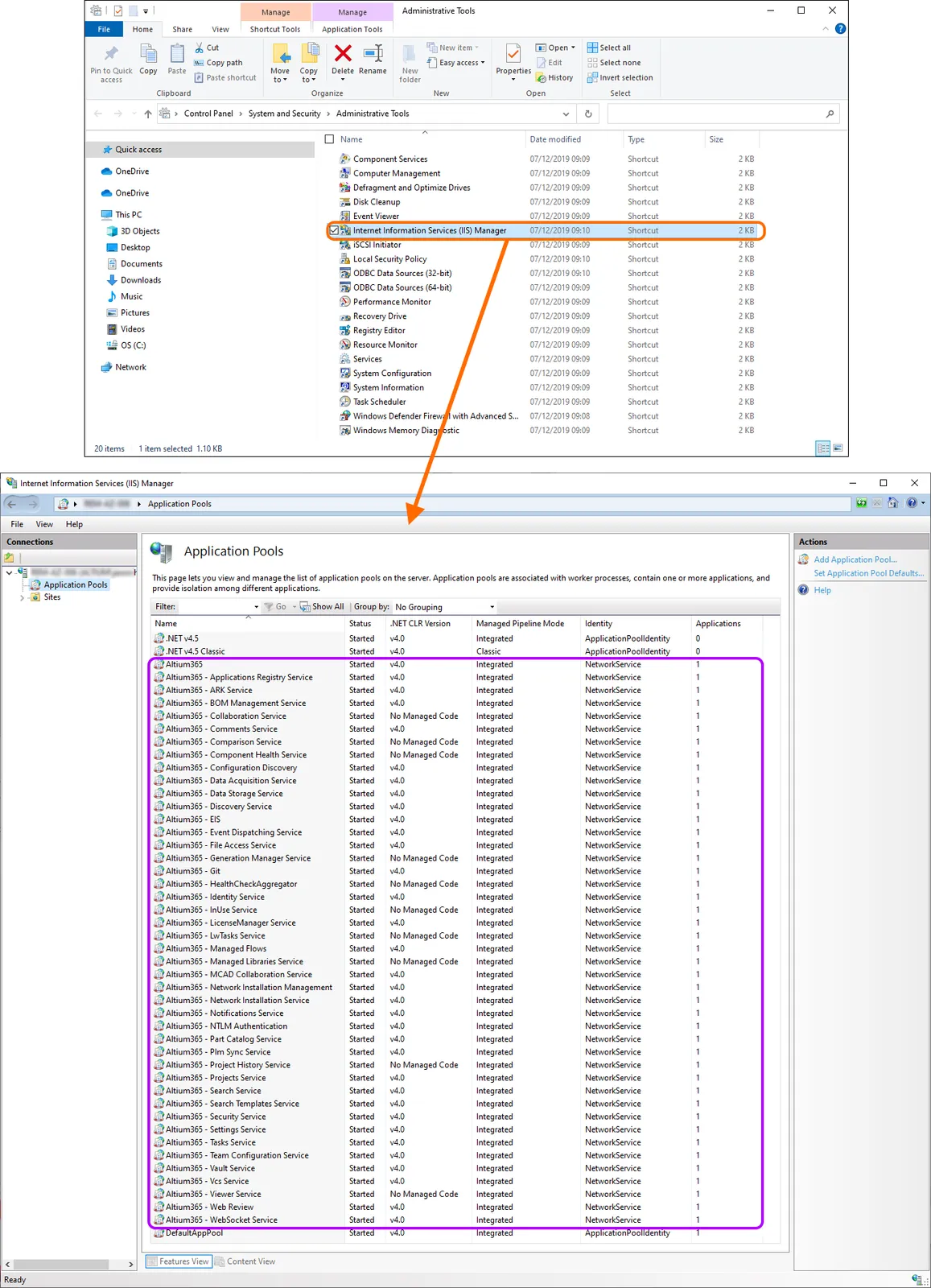
Các application pool liên quan đến Enterprise Server đang chạy trên máy chủ IIS.
Hỗ trợ Giao thức HTTPS
Enterprise Server cung cấp khả năng giao tiếp an toàn qua mạng bằng giao thức HTTPS để bảo vệ quyền riêng tư và tính toàn vẹn của dữ liệu.
Cấu hình Chứng chỉ
Đối với cài đặt mới, Enterprise Server cung cấp chứng chỉ tự ký được tạo và cấu hình trong IIS. Vì lý do bảo mật, bạn nên tự tạo chứng chỉ của riêng mình (bằng các công cụ tiêu chuẩn/ưu tiên của bạn) rồi cấu hình chứng chỉ này trong IIS. Bạn có thể tạo yêu cầu chứng chỉ và gửi yêu cầu đó đến một tổ chức cấp chứng chỉ (CA) uy tín như VeriSign hoặc GeoTrust, hoặc lấy chứng chỉ từ một CA trực tuyến trong miền intranet của bạn. Hãy tham khảo trang How to Set Up SSL on IIS 7 or later trong tài liệu của Microsoft để biết thêm chi tiết.

Cấu hình HTTPS
Cấu hình và server binding cho Enterprise Server có thể được truy cập từ bảng Internet Information Services (IIS) Manager của Windows – có sẵn từ cửa sổ Administration Tools (Control Panel\System and Security\Administrative Tools). Chọn mục 'Altium On-Prem Enterprise Server' trong danh sách Connections của bảng, rồi chọn tab Features View.
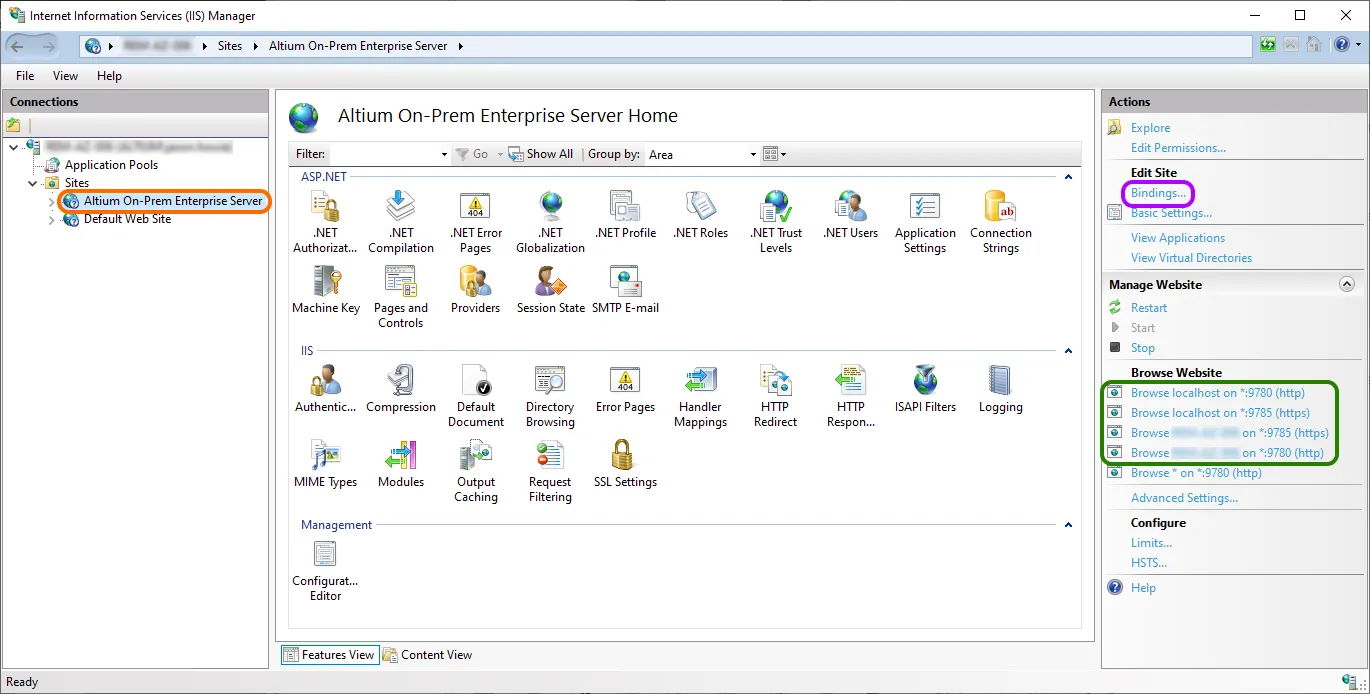
Truy cập cấu hình và thiết lập server binding cho Enterprise Server.
Các cổng và tên máy chủ khả dụng cho Enterprise Server được hiển thị dưới dạng các liên kết có thể chọn trong khung Actions. Sử dụng các liên kết này để ghi nhận và kiểm tra các giao thức kết nối máy chủ, hoặc truy cập các binding tên/cổng hiện tại bằng cách chọn liên kết Bindings trong phần Edit Site của khung.
Một Binding, bao gồm số cổng giao thức của nó, có thể được chỉnh sửa từ hộp thoại Site Bindings thông qua nút Edit .
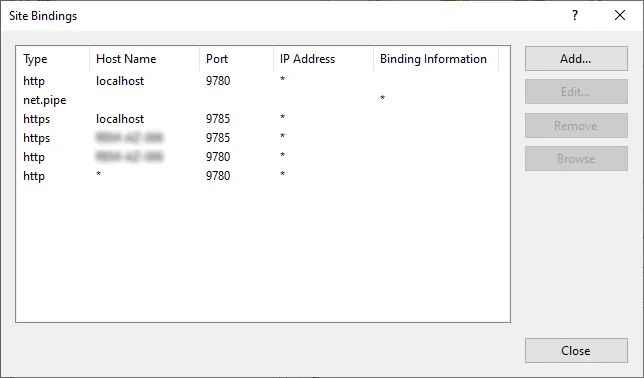
Cấu hình binding thông qua hộp thoại Site Bindings.
Lưu ý rằng tên máy chủ localhost chỉ áp dụng cho máy cục bộ, vì vậy các PC other với máy đang lưu trữ Enterprise Server cần sử dụng tên thực tế (tên máy chủ) của máy đó để kết nối.
Để xác nhận tên của PC máy chủ nơi Enterprise Server được cài đặt và đang chạy, trên máy đó hãy đi đến Control Panel\System and Security\System và ghi lại cả Computer name và Full computer name (tên miền đầy đủ của nó) – mục sau sẽ là mục được Enterprise Server sử dụng cho các kết nối bảo mật qua mạng.
Nếu bạn đã chỉnh sửa site binding của Enterprise Server để dùng số Port khác với giá trị mặc định, thay đổi đó cũng cần được phản ánh trong tệp LocalVault.ini của Enterprise Server. Lý do là vì các tham chiếu cổng của nó được truy cập khi Altium Designer kết nối đến Enterprise Server. Tệp LocalVault.ini có thể được tìm thấy trong thư mục gốc của bản cài đặt Enterprise Server – thường là Program Files (x86)\Altium\Altium365.
Ví dụ: nếu bạn đã thay đổi site binding của Enterprise Server để dùng cổng 443 tiêu chuẩn cho các kết nối HTTPS, hãy cập nhật dòng HttpsPort=9785 tương ứng trong tệp LocalVault.ini thành HttpsPort=443.

Khi Cấu hình lại Site Binding
Nếu bạn đã thêm Site Binding IIS mới cho Enterprise Server, hoặc chỉnh sửa một mục Site Binding hiện có (xem ở trên), PC máy chủ nên được khởi động lại để thiết lập chính xác cấu hình mới. Những thay đổi Site Binding điển hình có thể là chỉnh sửa số Port cho một mục host, hoặc thêm binding mới cho một bí danh miền.
Khi việc khởi động lại máy chủ lưu trữ là không khả thi, quy trình thay thế là khởi động lại dịch vụ máy chủ trên nền tảng IIS – Restart dưới Manage Website – và đồng thời khởi động lại dịch vụ Altium DXP App Server Pinger (một dịch vụ Windows).

Truy cập qua HTTPS
Để thiết lập kết nối bảo mật đến Enterprise Server:
-
Từ Altium Designer – sử dụng địa chỉ máy chủ có tiền tố HTTPS và cổng HTTPS đã cấu hình. Theo mặc định, đây là
https://<computername>:9785(trong đó[computername]là Computer Name hoặc tên miền đầy đủ của máy chủ). -
Từ trình duyệt – nhập địa chỉ dịch vụ tên máy tính chủ (
https://<computername>:9785).
Mạng
Các Cổng Mặc định
Các số cổng giao tiếp mặc định sau đây được Enterprise Server sử dụng:
-
HTTP Port –
9780 -
HTTPS Port –
9785 -
LDAP Synchronisation Service Port –
9791 -
Websocket Port –
4649 -
Firebird Server Port –
3050 -
SVN Port –
3690 -
Elasticsearch Ports –
9200và9300
Ba mục đầu tiên trong danh sách có thể được cấu hình trong quá trình cài đặt ban đầu, tại trang Altium On-Prem Enterprise Server Configuration của Installer.
Khi chọn cổng, lưu ý rằng nó không được trùng với các cổng được các ứng dụng khác sử dụng – nếu cổng hiện đang được dùng, installer sẽ thông báo cho bạn.
Xem thông tin về các cổng và địa chỉ IP cho phần mềm Altium Design.
Giao thức Dùng cho Liên lạc Giữa các Dịch vụ
SOAP qua HTTP.
Kết nối đến Hệ thống con Nhận dạng AltiumLive
Các kết nối đến hệ thống con nhận dạng AltiumLive được thực hiện qua HTTPS theo mặc định, và mục IdentityCloudServiceUrl trong tệp LocalVault.ini (nằm trong thư mục C:\Program Files (x86)\Altium\Altium365 đối với cài đặt mặc định) có giá trị mặc định là https://ids.api.altium.com/ids?cls=soap.
Đường dẫn Cài đặt Mặc định
Sau đây là danh sách các đường dẫn cài đặt mặc định khi cài đặt Enterprise Server:
-
Enterprise Server Installation Folder –
\Program Files (x86)\Altium\Altium365. -
Firebird Installation Folder –
\Program Files\Firebird\Firebird_3_0. -
Firebird Database –
\ProgramData\Altium\Altium365Data\DXPSERVER.DAT. -
Revision Files Folder –
\ProgramData\Altium\Altium365Data\Revisions. -
Search Index Data Folder –
\ProgramData\Altium\Altium365Data\SearchData.
Kiến trúc Dịch vụ – Tổng quan
Enterprise Server cài đặt một số dịch vụ lõi, cũng như các bảng điều khiển quản lý chạy trên trình duyệt và một Explorer (cũng chạy trên trình duyệt). Để truy cập bất kỳ dịch vụ nào trong số này, danh tính người dùng phải được nhận diện và xác thực. Enterprise Server đi kèm với một người dùng được định nghĩa sẵn (Username: admin, Password: admin). Trang Users trong giao diện chạy trên trình duyệt của Enterprise Server Workspace có thể được dùng để thêm và quản lý thêm người dùng. Không có giới hạn về số lượng người dùng có thể được đăng ký để truy cập và sử dụng Enterprise Server, nhưng có giới hạn về số lượng kết nối đồng thời, được xác định và thực thi theo giấy phép yêu cầu.
Altium Designer sử dụng kênh không mã hóa (SOAP qua HTTP) để giao tiếp với các dịch vụ sau:
-
Applications Registry Service (khi Network Installation Service được dùng làm nguồn cho extensions/updates)
-
Collaboration Service
-
Comments Service
-
Data Acquisition Service
-
Data Storage Service (DSS)
-
Identity Service (IDS)
-
Notifications Service
-
Part Catalog Service
-
Projects Service
-
Simple Lock Service (SLS)
-
SVN (thông qua giao thức SVN://)
-
Tasks Service
-
Team Configuration Service (TC2)
-
Vault Service
Tất cả các dịch vụ khác giao tiếp với nhau.
Phần lớn các dịch vụ cần truy cập vào cùng một cơ sở dữ liệu Enterprise Server để lưu trữ dữ liệu áp dụng cho chúng. Sau đây là ví dụ về dữ liệu được lưu bởi một số dịch vụ này:
-
Part Catalog Service – lưu trữ các mặt hàng nhà cung cấp và nhà sản xuất, lịch sử thay đổi giá và số lượng, v.v...
-
Identity Service – lưu trữ người dùng, nhóm, cấu hình cấp phép và thông tin phiên.
-
Vault Service – lưu trữ cấu trúc của nó (thư mục, item, revision, content type, trạng thái vòng đời, v.v...).
Các tài liệu thực tế được lưu trên hệ thống tệp, trong thư mục Revisions (\ProgramData\Altium\Altium365Data\Revisions).
Các ứng dụng chạy trên trình duyệt sau đây sử dụng SOAP API để giao tiếp với các dịch vụ tương ứng – chúng không yêu cầu truy cập đến cơ sở dữ liệu Enterprise Server, cũng không cần bất kỳ tệp nào khác để hoạt động:
-
User Management – ứng dụng đứng sau trang Users và các trang con trong giao diện trình duyệt của Enterprise Server Workspace.
-
Vault Explorer – ứng dụng đứng sau trang Explorer của giao diện trình duyệt Enterprise Server Workspace.
-
Catalog Management – ứng dụng đứng sau trang Part Providers của giao diện trình duyệt Enterprise Server Workspace.
-
Projects Management – ứng dụng đứng sau trang Projects của giao diện trình duyệt Enterprise Server Workspace.
-
TC2 Console – ứng dụng đứng sau trang Configurations của giao diện trình duyệt Enterprise Server Workspace.
Vận hành
Sao lưu/Khôi phục Dữ liệu Máy chủ
Việc sao lưu và khôi phục dữ liệu Enterprise Server của bạn được thực hiện từ dòng lệnh, theo cách tự động, bằng công cụ chuyên dụng Backup & Restore Tool. Công cụ này – avbackup.exe – có thể được tìm thấy trong thư mục \Program Files (x86)\Altium\Altium365\Tools\BackupTool\ (đối với cài đặt Enterprise Server mặc định).
Hãy tham khảo trang Backing up & Restoring Your Installation để tìm hiểu thêm.
Lập chỉ mục lại Nội dung Máy chủ sau khi Di chuyển Dữ liệu
Để lập chỉ mục lại nội dung Enterprise Server, ví dụ sau khi di chuyển dữ liệu:
-
Dừng tất cả các IIS application pool liên quan đến Enterprise Server.
-
Dừng dịch vụ
Elasticsearch (AltiumElasticSearch). Việc này được thực hiện từ bảng Windows Services – được truy cập từ cửa sổ Administrative Tools của Windows. -
Xóa nội dung của thư mục
SearchData, thư mục này chứa dữ liệu lập chỉ mục tìm kiếm (\ProgramData\Altium\Altium365Data\SearchDatađối với bản cài đặt mặc định). -
Khởi động lại dịch vụ
Elasticsearch (AltiumElasticSearch). -
Khởi động lại các IIS application pool liên quan đến Enterprise Server.
Khi phát hiện thư mục SearchData trống, Enterprise Server sẽ lập chỉ mục lại nội dung của nó sau khi khởi động.
Tăng Kích thước Java Heap
Kích thước Java heap không đủ có thể làm hỏng chỉ mục tìm kiếm linh kiện và khiến dữ liệu linh kiện không khả dụng từ Altium Designer. Nếu bạn gặp sự cố với chỉ mục tìm kiếm (báo cáo Health Monitor Status Report có lỗi SearchService Schema not found: 'vault1ex2_04 trong log), hãy cân nhắc tăng kích thước Java heap.
Kích thước Java heap hiện tại có thể được kiểm tra bằng cách mở http://localhost:9200/_cat/nodes?h=heap*&v trên máy đang lưu trữ Enterprise Server. Nếu giá trị heap.max vào khoảng 1 GB, hãy tăng giá trị này như mô tả bên dưới.
-
Chạy Command Prompt ở chế độ quản trị viên.
-
Chạy dấu nhắc lệnh sau:
"C:\Program Files (x86)\Altium\Altium365\Services\ElasticSearch\bin\service-nexus-server.bat" manager AltiumElasticsearch -
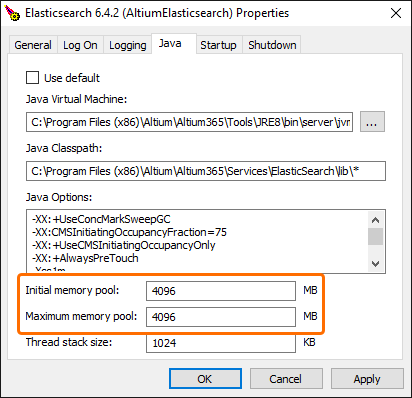
Trên tab Java của hộp thoại được mở ra, thực hiện các thay đổi sau:
-
Trong trường Java Options, xóa các mục
-Xms1gvà-Xmx1g. -
Cập nhật các giá trị trong trường Initial memory pool và Maximum memory pool thành
4096.
-
-
Nhấp Apply và OK trong hộp thoại.
-
Từ bảng Services của Windows (được truy cập từ cửa sổ Administrative Tools của Windows), khởi động lại dịch vụ AltiumElasticsearch .
-
Xác minh rằng các thay đổi đã được áp dụng bằng cách mở
http://localhost:9200/_cat/nodes?h=heap*&vvà kiểm tra giá trị tham số heap.max.
 Bản địa hóa bằng AI