
Thông tin dành cho bộ phận CNTT
Parent page: Các chủ đề nâng cao
Mặc dù việc cài đặt và sử dụng Altium On-Prem Enterprise Server cùng các dịch vụ liên quan của nó đã được trình bày chi tiết ở các trang khác trong bộ tài liệu này, mục đích của trang này là cung cấp một nguồn tham khảo chi tiết duy nhất dành cho bộ phận CNTT của tổ chức. Đây là nơi để tìm câu trả lời cho những câu hỏi thường gặp về công nghệ này, bao gồm:
- What are the hardware requirements to install the Enterprise Server?
- What is installed?
- What programs and processes are running?
- Where is the data stored?
- What ports are used?
- What protocol is used for communications?
- How is data backed up?
Các phần dưới đây cung cấp câu trả lời chi tiết cho những câu hỏi này và nhiều câu hỏi khác, đồng thời bao gồm phần tổng quan cấp cao về kiến trúc và luồng dữ liệu.
Yêu cầu phần cứng
Enterprise Server nên được cài đặt trên một PC chạy một trong các Hệ điều hành được hỗ trợ chính thức sau đây:
- Windows Server 2022 Standard Edition (64-bit)
- Windows Server 2019 Standard Edition (64-bit)
- Windows Server 2016 Standard Edition (64-bit)
Recommended System Requirements
Sau đây là các yêu cầu hệ thống được khuyến nghị để cài đặt và chạy Enterprise Server. Lưu ý rằng các khuyến nghị này dành cho 5 người dùng đồng thời.
- OS: Windows Server 2022 Standard Edition (64-bit)
- RAM: 16GB+
- Bộ xử lý: bộ xử lý Intel® Xeon® hoặc tương đương (4 lõi trở lên)
- Dung lượng đĩa: 200GB (khuyến nghị SSD)
- Cơ sở dữ liệu: Firebird
Minimum System Requirements
Sau đây là các yêu cầu hệ thống tối thiểu để cài đặt và chạy Enterprise Server. Lưu ý rằng các khuyến nghị này dành cho 5 người dùng đồng thời.
- OS: Windows Server 2016 Standard Edition (64-bit)
- RAM: 8GB+
- Bộ xử lý: bộ xử lý Intel Core i3/i5 hoặc tương đương (2 lõi trở lên)
- Dung lượng đĩa: 200GB
- Cơ sở dữ liệu: Firebird
Yêu cầu đối với Altium Designer
Cài đặt & phần mềm khác
Do đã ghi nhận hành vi khó dự đoán của phần mềm diệt virus, nên khuyến nghị tắt phần mềm đó trong quá trình cài đặt Enterprise Server.
Nếu máy tính cũng đang chạy Microsoft Exchange Server, bạn có thể gặp lỗi HTTP Error 503 khi lần đầu cố gắng đăng nhập. Việc cài đặt Exchange Server có thể thay đổi cấu hình Internet Information Services (IIS) theo cách xung đột với Enterprise Server. Để khắc phục, cần thực hiện các thay đổi sau đối với tệp applicationHost.config:
<handlers accessPolicy="Read, Script">
...
<add name="kerbauth" image="C:\Program Files\Microsoft\Exchange Server\V15\Bin\kerbauth.dll" preCondition="bitness64" />

	<add name="WSMan" image="C:\Windows\system32\wsmsvc.dll" preCondition="bitness64" />

	<add name="exppw" image="C:\Program Files\Microsoft\Exchange Server\V15\ClientAccess\Owa\auth\exppw.dll" preCondition="bitness64" />

	<add name="cafe_exppw" image="C:\Program Files\Microsoft\Exchange Server\V15\FrontEnd\HttpProxy\bin\exppw.dll" preCondition="bitness64" />
...

	</handlers>
Phần mềm bổ sung được cài đặt hoặc cấu hình
-
Internet Information Services (IIS). Để vận hành chính xác, Enterprise Server yêu cầu tối thiểu phiên bản 8.0 (IIS 8.0) phải được cài đặt. Việc cài đặt Enterprise Server sẽ chỉ cài đặt phiên bản IIS gốc tương ứng với hệ điều hành của bạn:
- IIS 10.0 – Windows Server 2022 Standard Edition (64-bit), Windows Server 2019 Standard Edition (64-bit), Windows Server 2016 Standard Edition (64-bit), Windows 10 (64-bit)
- IIS 8.5 – Windows 8.1 (64-bit)
-
Công cụ cơ sở dữ liệu Firebird 3.0 (trong trường hợp chọn cài đặt sử dụng cơ sở dữ liệu Firebird). Hãy đảm bảo rằng địa chỉ mạng IPv4 đã được bật – để kiểm tra các địa chỉ IPv4 đang hoạt động, hãy chạy
ipconfig /alltrong dấu nhắc lệnh. - Nền tảng phần mềm Microsoft .NET 6 (bao gồm các thành phần .NET Runtime, .NET Server Hosting và ASP.NET Framework).
Cấu hình IIS
Là một phần của cấu hình IIS, tính năng ISAPI Extensions được bật. Tính năng này có thể được tìm thấy trong phần \Internet Information Services\World Wide Web Services\Application Development Features của hộp thoại Windows Features – được truy cập từ cửa sổ Programs and Features của Windows.

Quá trình cài đặt Enterprise Server sẽ bật tính năng Windows ISAPI Extensions, một phần của cấu hình IIS.
Application Pools Installed on IIS
Việc xác minh Enterprise Server đang chạy có thể được thực hiện từ bảng Internet Information Services (IIS) Manager của Windows – được truy cập từ cửa sổ Administrative Tools của Windows. Chỉ cần kiểm tra để xác nhận rằng mỗi application pool liên quan đến máy chủ đều đang ở trạng thái Started (như được tô sáng trong hình sau).

Các application pool liên quan đến Enterprise Server đang chạy trên máy chủ IIS.
Đường dẫn cài đặt mặc định
Sau đây là danh sách các đường dẫn cài đặt mặc định khi cài đặt Enterprise Server:
-
Enterprise Server Installation Folder –
\Program Files (x86)\Altium\Altium365. -
Firebird Installation Folder –
\Program Files (x86)\Firebird\Firebird_3_0. -
Firebird Database –
\.ProgramData\Altium\Altium365Data\DXPSERVER.DAT -
Revision Files Folder – \Altium\Altium365Data\Revisions.
\ProgramData -
Search Index Data Folder – \Altium\Altium365Data\SearchData.
\ProgramData
Các cổng mặc định
Các số cổng giao tiếp mặc định sau đây được Enterprise Server sử dụng:
- HTTP Port – 9780
- HTTPS Port – 9785
- LDAP Service Port – 9791
- Websocket Port – 4649
- Firebird Server Port – 3050
- SVN Port – 3690
Ba cổng đầu tiên trong danh sách có thể được cấu hình trong quá trình cài đặt ban đầu, trên trang Altium On-Prem Enterprise Server Configuration của Installer.
Khi chọn cổng, lưu ý rằng nó không được xung đột với bất kỳ cổng nào đang được các ứng dụng khác sử dụng – nếu một cổng hiện đang được dùng, trình cài đặt sẽ thông báo cho bạn.
► Xem thông tin về cổng và địa chỉ IP cho phần mềm thiết kế Altium.
Hỗ trợ giao thức HTTPS
Đối với những ai cần thêm một lớp bảo mật khi trao đổi dữ liệu với Enterprise Server, Enterprise Server hỗ trợ giao tiếp an toàn qua mạng bằng giao thức HTTPS để bảo vệ tính riêng tư và toàn vẹn của dữ liệu.
Cấu hình và các server binding cho Enterprise Server có thể được truy cập từ bảng Internet Information Services (IIS) Manager của Windows – có sẵn từ cửa sổ Administration Tools (Control Panel\System and Security\Administrative Tools). Chọn mục 'Altium On-Prem Enterprise Server' trong danh sách Connections của bảng, và chọn tab Features View.
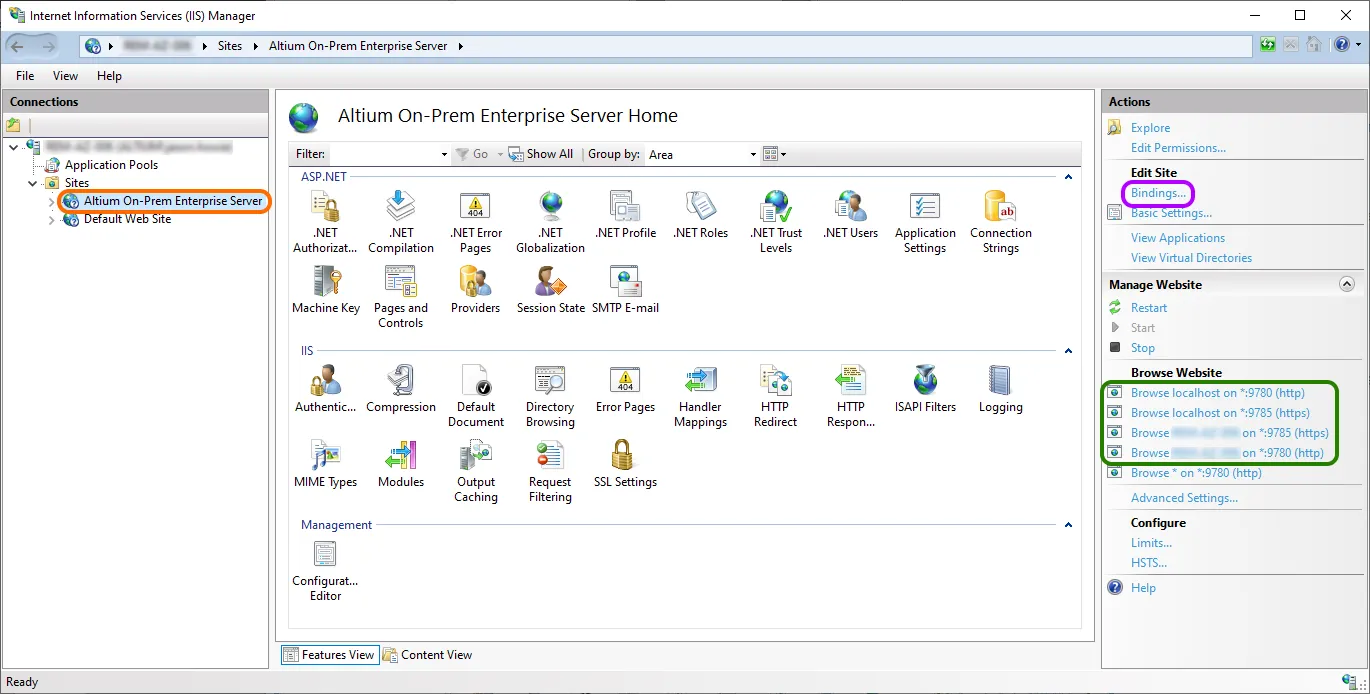
Truy cập các thiết lập cấu hình và server binding cho Enterprise Server.
Các cổng và tên máy chủ khả dụng cho Enterprise Server được hiển thị dưới dạng các liên kết có thể chọn trong khung Actions. Sử dụng các liên kết để ghi nhận và kiểm tra các giao thức kết nối máy chủ, hoặc truy cập các binding tên/cổng hiện tại bằng cách chọn liên kết Bindings trong phần Edit Site của khung.
Một Binding, bao gồm số cổng giao thức của nó, có thể được chỉnh sửa từ hộp thoại Site Bindings thông qua nút Edit .
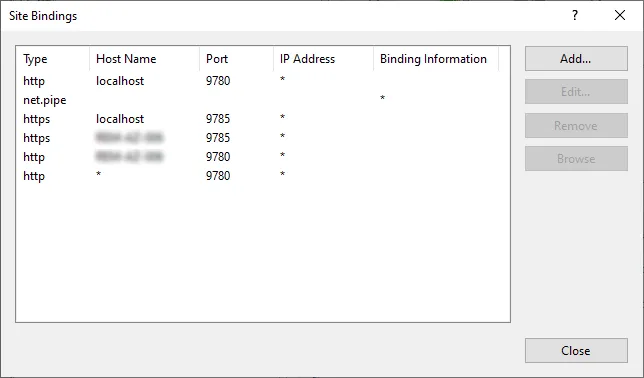
Cấu hình binding thông qua hộp thoại Site Bindings.
Lưu ý rằng tên máy chủ localhost chỉ áp dụng cho máy cục bộ, vì vậy các PC other với máy đang lưu trữ Enterprise Server cần sử dụng tên (máy chủ) thực tế của máy host đó để kết nối.
Để xác nhận tên của PC host nơi Enterprise Server được cài đặt và đang chạy, trên chính máy đó hãy đi tới Control Panel\System and Security\System và ghi lại cả Computer name lẫn Full computer name (tên miền đủ điều kiện của máy) – giá trị sau sẽ là giá trị được Enterprise Server sử dụng cho các kết nối bảo mật qua mạng.
Nếu bạn đã chỉnh sửa site binding của Enterprise Server để dùng một số Port khác với giá trị mặc định, thay đổi đó cũng cần được phản ánh trong tệp LocalVault.ini của Enterprise Server. Lý do là vì các tham chiếu cổng trong tệp này sẽ được truy cập khi Altium Designer tạo kết nối tới Enterprise Server. Tệp LocalVault.ini có thể được tìm thấy trong thư mục gốc của bản cài đặt Enterprise Server – thường là Program Files (x86)\Altium\Altium365.
Ví dụ, nếu bạn đã thay đổi site binding của Enterprise Server để sử dụng cổng 443 tiêu chuẩn cho các kết nối HTTPS, hãy cập nhật dòng HttpsPort=9785 tương ứng trong tệp LocalVault.ini thành HttpsPort=443.
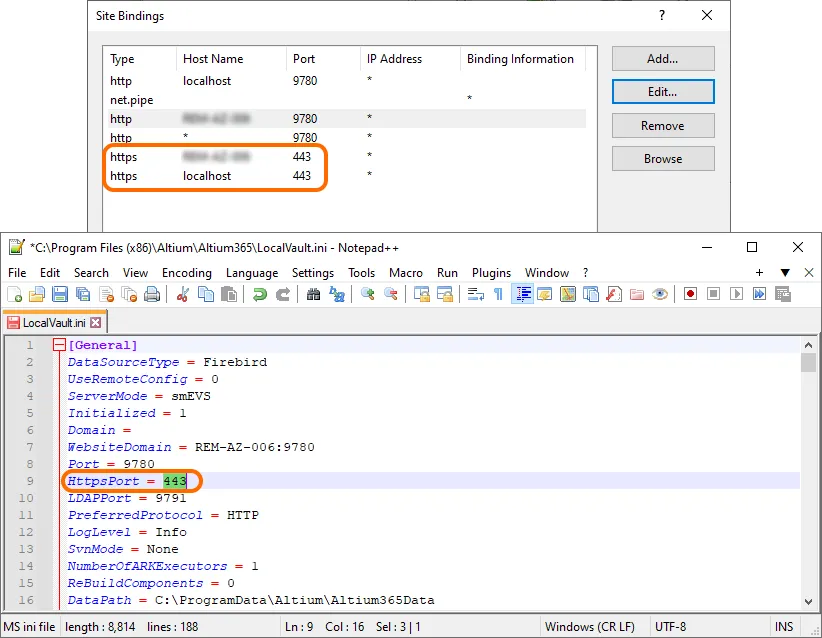
Để thiết lập kết nối bảo mật tới Enterprise Server:
-
Từ Altium Designer – sử dụng địa chỉ máy chủ có tiền tố HTTPS và cổng HTTPS đã cấu hình. Mặc định, địa chỉ này là
https://localhost:9785khi dùng PC đang host Enterprise Server, hoặchttps://<computername>:9785cho kết nối từ xa (trong đó[computername]là Computer Name hoặc tên miền đủ điều kiện của máy host).
-
Từ trình duyệt – nhập địa chỉ của dịch vụ cục bộ (
https://localhost:9785) hoặc địa chỉ tương ứng theo tên máy tính host (https://<computername>:9785).
Khi cấu hình lại Site Bindings
Nếu bạn đã thêm một IIS Site Binding mới cho Enterprise Server, hoặc chỉnh sửa một mục Site Binding hiện có (xem ở trên), PC máy chủ nên được khởi động lại để áp dụng đúng cấu hình mới. Các thay đổi Site Binding điển hình có thể là chỉnh sửa số Port cho một mục host, hoặc thêm binding mới cho một bí danh domain.
Khi không thuận tiện để khởi động lại máy host của server, quy trình thay thế là khởi động lại dịch vụ server trên nền tảng IIS – Restart trong Manage Website – đồng thời khởi động lại dịch vụ Altium DXP App Server Pinger (một dịch vụ Windows).
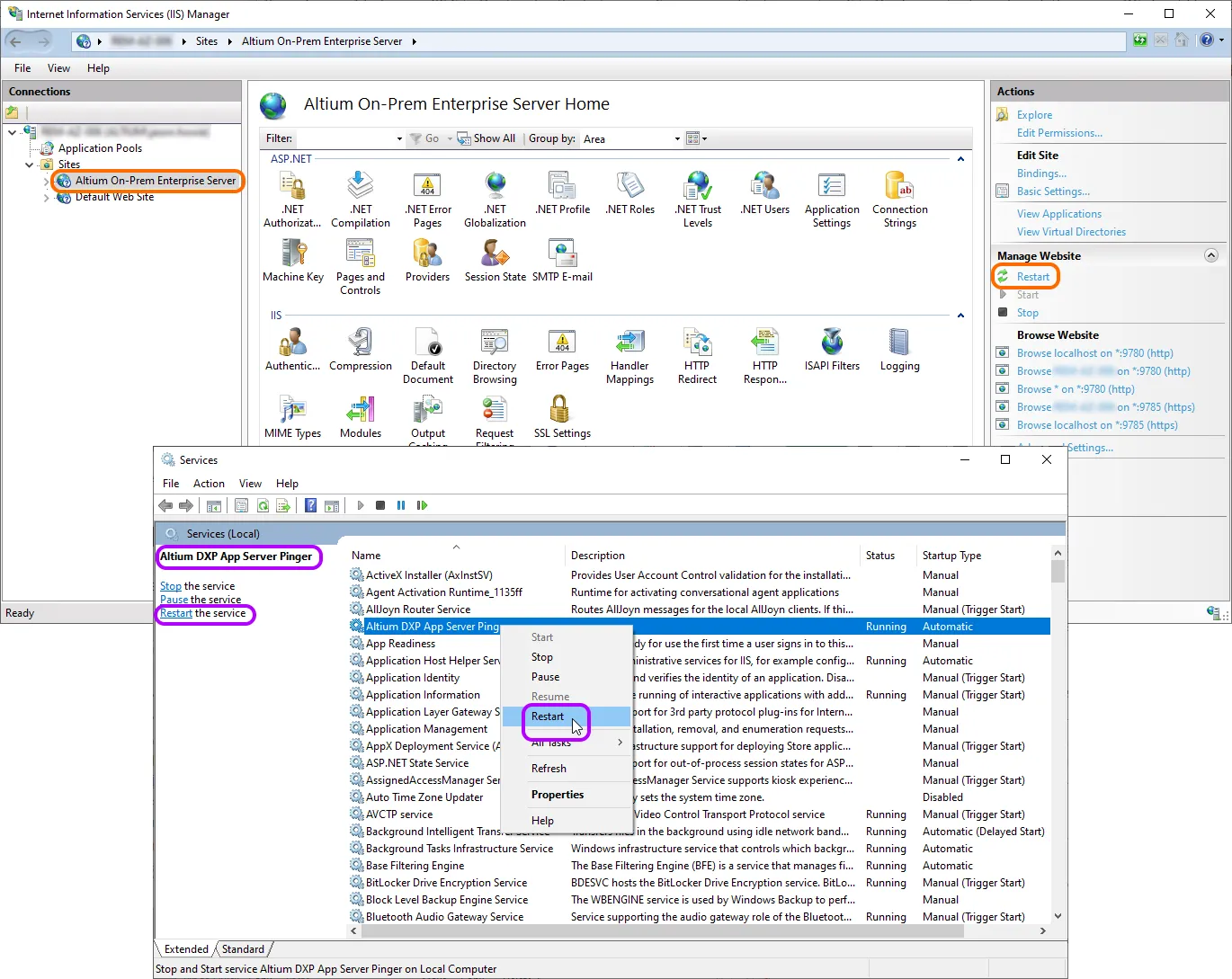
Giao thức dùng cho giao tiếp Service-to-Service
SOAP over HTTP.
Kiến trúc dịch vụ – Tổng quan
Enterprise Server cài đặt một số dịch vụ lõi, cùng với các console quản lý dựa trên trình duyệt và một Explorer (cũng dựa trên trình duyệt). Để truy cập bất kỳ dịch vụ nào trong số này, danh tính của người dùng phải được nhận diện và xác thực. Enterprise Server đi kèm một người dùng được định nghĩa sẵn (Username: admin, Password: admin). Trang Users của giao diện Workspace dựa trên trình duyệt của Enterprise Server có thể được dùng để thêm và quản lý nhiều người dùng hơn. Không có giới hạn về số lượng người dùng có thể được đăng ký để truy cập và sử dụng Enterprise Server, nhưng có giới hạn về số kết nối đồng thời, được xác định và thực thi theo giấy phép bắt buộc.
Altium Designer sử dụng một kênh không mã hóa (SOAP over HTTP) để giao tiếp với các dịch vụ sau:
- Applications Registry Service (khi Network Installation Service được dùng làm nguồn cho extension/update)
- Collaboration Service
- Comments Service
- Data Acquisition Service
- Data Storage Service (DSS)
- Identity Service (IDS)
- Notifications Service
- Part Catalog Service
- Projects Service
- Simple Lock Service (SLS)
- SVN (thông qua giao thức SVN://)
- Tasks Service
- Team Configuration Service (TC2)
- Vault Service
Tất cả các dịch vụ khác giao tiếp với nhau.
Phần lớn các dịch vụ cần truy cập cùng một cơ sở dữ liệu Enterprise Server để lưu trữ dữ liệu áp dụng cho chúng. Sau đây là một số ví dụ về dữ liệu được lưu bởi một số dịch vụ này:
- Part Catalog Service – lưu các mục nhà cung cấp và nhà sản xuất, lịch sử thay đổi giá và số lượng, v.v...
- Identity Service – lưu người dùng, vai trò, cấu hình giấy phép và thông tin phiên làm việc.
- Vault Service – lưu cấu trúc của nó (thư mục, mục, revision, content type, trạng thái vòng đời, v.v...).
Các tài liệu thực tế được lưu trên hệ thống tệp, trong thư mục Revisions (\Altium\Altium365Data\Revisions).
\ProgramData
Các ứng dụng dựa trên trình duyệt sau đây sử dụng SOAP API để giao tiếp với các dịch vụ tương ứng – chúng không cần truy cập vào cơ sở dữ liệu Enterprise Server, cũng không cần bất kỳ tệp nào khác để hoạt động:
- User Management – ứng dụng phía sau trang Users và các trang con trong giao diện trình duyệt của Enterprise Server Workspace.
- Vault Explorer – ứng dụng phía sau trang Explorer của giao diện trình duyệt Enterprise Server Workspace.
- Catalog Management – ứng dụng phía sau trang Part Providers của giao diện trình duyệt Enterprise Server Workspace.
- Projects Management – ứng dụng phía sau trang Projects của giao diện trình duyệt Enterprise Server Workspace.
- TC2 Console – ứng dụng phía sau trang Configurations của giao diện trình duyệt Enterprise Server Workspace.
Tệp giấy phép
Related page: Cấp phép
Về cơ bản, việc cấp phép cho Enterprise Server gồm hai thành phần sau, kết hợp thành một hệ thống cấp phép hai tầng:
- Server License – giấy phép này cung cấp cho tổ chức quyền sử dụng các tính năng và dịch vụ của bản cài đặt Enterprise Server.
- Client Access License – giấy phép này cho phép người dùng trong tổ chức truy cập Enterprise Server của tổ chức đó.
Việc cấp phép cho Enterprise Server có thể được xử lý qua đám mây hoặc cục bộ thông qua các tệp giấy phép (*.alf). Việc lấy các tệp sau được thực hiện thông qua Company Dashboard (truy cập bằng mục Company Dashboard trong menu tài khoản AltiumLive, ở góc trên bên phải trang Altium). Từ tab Licenses , tìm giấy phép phù hợp (trong nhóm giấy phép Server Applications) rồi nhấp vào để mở trang quản lý giấy phép chi tiết. Tại đó, nhấp nút Activate để tạo và tải xuống tệp giấy phép tương ứng.
Sao lưu/Khôi phục dữ liệu máy chủ
Việc sao lưu và khôi phục dữ liệu Enterprise Server của bạn được thực hiện từ dòng lệnh, theo cách tự động, bằng công cụ chuyên dụng Backup & Restore Tool. Công cụ này – avbackup.exe – có thể được tìm thấy trong thư mục \Program Files (x86)\Altium\Altium365\Tools\BackupTool\ (đối với bản cài đặt Enterprise Server mặc định).
Lập chỉ mục lại nội dung máy chủ sau khi di chuyển dữ liệu
Để lập chỉ mục lại nội dung Enterprise Server, ví dụ sau khi di chuyển dữ liệu:
- Dừng tất cả các application pool IIS liên kết với Enterprise Server.
- Dừng dịch vụ Elasticsearch (AltiumElasticSearch). Việc này được thực hiện từ bảng Windows Services – được truy cập từ cửa sổ Administrative Tools của Windows.
-
Xóa nội dung của thư mục
SearchData, thư mục này chứa dữ liệu lập chỉ mục tìm kiếm ( \Altium\Altium365Data\SearchData đối với cài đặt mặc định).\ProgramData - Khởi động lại dịch vụ Elasticsearch (AltiumElasticSearch).
- Khởi động lại các application pool IIS liên kết với Enterprise Server.
Khi phát hiện thư mục SearchData trống, Enterprise Server sẽ lập chỉ mục lại nội dung của nó sau khi khởi động.
Kho lưu trữ thiết kế SVN cục bộ – Lưu trữ
Một Design Repository được tạo thông qua dịch vụ Version Control cục bộ sẽ có dữ liệu nội bộ được lưu trong một thư mục con tương ứng bên trong thư mục \ProgramData\Altium\Altium365Data\Repository (đối với cài đặt Enterprise Server mặc định).
Sử dụng Oracle cho cơ sở dữ liệu Enterprise Server
Related page: Enterprise Server với Oracle Backend
Khi cài đặt Enterprise Server, loại cơ sở dữ liệu Oracle hỗ trợ việc cài đặt Enterprise Server một cách tinh gọn trong các tổ chức đã sử dụng loại cơ sở dữ liệu này làm hệ quản trị back-end cho các hệ thống hiện có của họ. Việc lưu trữ Enterprise Server trên hạ tầng hiện có giúp giảm độ phức tạp trong cài đặt và quản lý.
Việc cài đặt và vận hành Enterprise Server với Oracle làm cơ sở dữ liệu back-end về cơ bản là một quy trình gồm hai phần:
- Thiết lập cơ sở dữ liệu Oracle
- Thiết lập Enterprise Server.
Chuẩn bị Enterprise Server
Để được cài đặt và vận hành thành công, Enterprise Server không chỉ yêu cầu OCI client mà còn cần các bộ kết nối .Net liên quan. Khuyến nghị cài đặt Oracle Data Access Components (ODAC) 32-bit cùng với Oracle Developer Tools for Visual Studio phù hợp với phiên bản Oracle bạn đang sử dụng. Bản tải xuống ODAC 12c Release 1 and Oracle Developer Tools for Visual Studio (12.1.0.1.0) được khuyến nghị là mức tối thiểu cần cài trên máy chuyên dụng dùng để lưu trữ Enterprise Server.
 Bản địa hóa bằng AI