Việc cài đặt bất kỳ ứng dụng phần mềm nào cũng nên đơn giản, trực quan và có lẽ quan trọng hơn hết là nhanh chóng. Hơn nữa, sau khi đã cài đặt phần mềm đó, bạn sẽ muốn có thể cập nhật nó bất cứ khi nào thấy cần thiết, theo một cách thức tinh gọn.
Altium On-Prem Enterprise Server được cài đặt thông qua một trình cài đặt hiệu quả, trực quan – một trình cài đặt không chỉ đẩy nhanh quá trình cài đặt ban đầu mà còn cho phép bạn dễ dàng cập nhật lên phiên bản mới hơn vào bất kỳ thời điểm nào trong tương lai. Ngoài ra, còn có các công cụ giúp theo dõi tình trạng hoạt động của máy chủ và sao lưu cũng như khôi phục dữ liệu thiết kế có giá trị của bạn.
Cài đặt ban đầu
Related page: Cài đặt Altium On-Prem Enterprise Server
Việc cài đặt Altium On-Prem Enterprise Server được thực hiện bằng Altium On-Prem Enterprise Server Setup trình hướng dẫn. Trình này được truy cập bằng cách chạy một tệp thực thi – Altium On-Prem Enterprise Server <VersionNumber>.exe – được lưu trên ổ cứng của bạn.
-
Một số người dùng đã gặp sự cố với việc cài đặt các ứng dụng Microsoft .NET Core khi chạy trình cài đặt.
► Xem phần Cài đặt trên một hệ điều hành mới trong trang Possible Installation Issues để biết cách cài đặt thay thế và thông tin sửa chữa tùy chọn.
-
Do hành vi khó dự đoán đã được ghi nhận của phần mềm diệt virus, khuyến nghị tắt phần mềm đó trong quá trình cài đặt Altium On-Prem Enterprise Server.
Mỗi phiên bản của Altium On-Prem Enterprise Server đều có trình cài đặt chuyên biệt riêng.
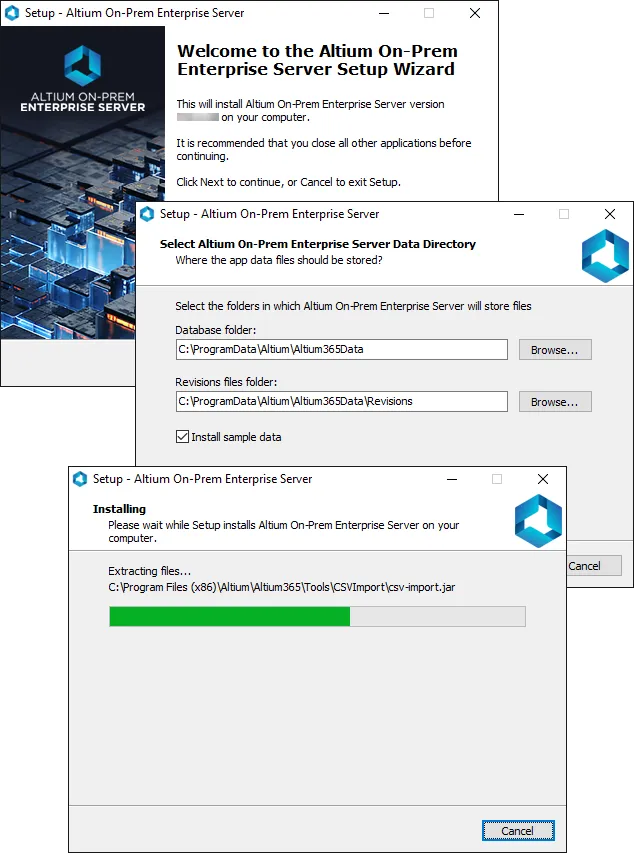
Streamlined installation, courtesy of the Altium On-Prem Enterprise Server Setup trình hướng dẫn.
Cấp phép cho Altium On-Prem Enterprise Server
Related page: Cấp phép Altium On-Prem Enterprise Server
Về cơ bản, việc cấp phép cho Altium On-Prem Enterprise Server gồm hai thành phần sau, kết hợp thành một hệ thống cấp phép hai tầng:
-
Server License (Altium Enterprise Server) – giấy phép này cung cấp các tính năng và dịch vụ của bản cài đặt Altium On-Prem Enterprise Server cho tổ chức.
-
Client Access License (Altium Enterprise Server CAL) – giấy phép này cho phép người dùng trong tổ chức truy cập và đăng nhập vào Altium On-Prem Enterprise Server của tổ chức đó.
Việc cấp phép cho Altium On-Prem Enterprise Server có thể được xử lý thông qua đám mây hoặc cục bộ bằng các tệp giấy phép (*.alf).
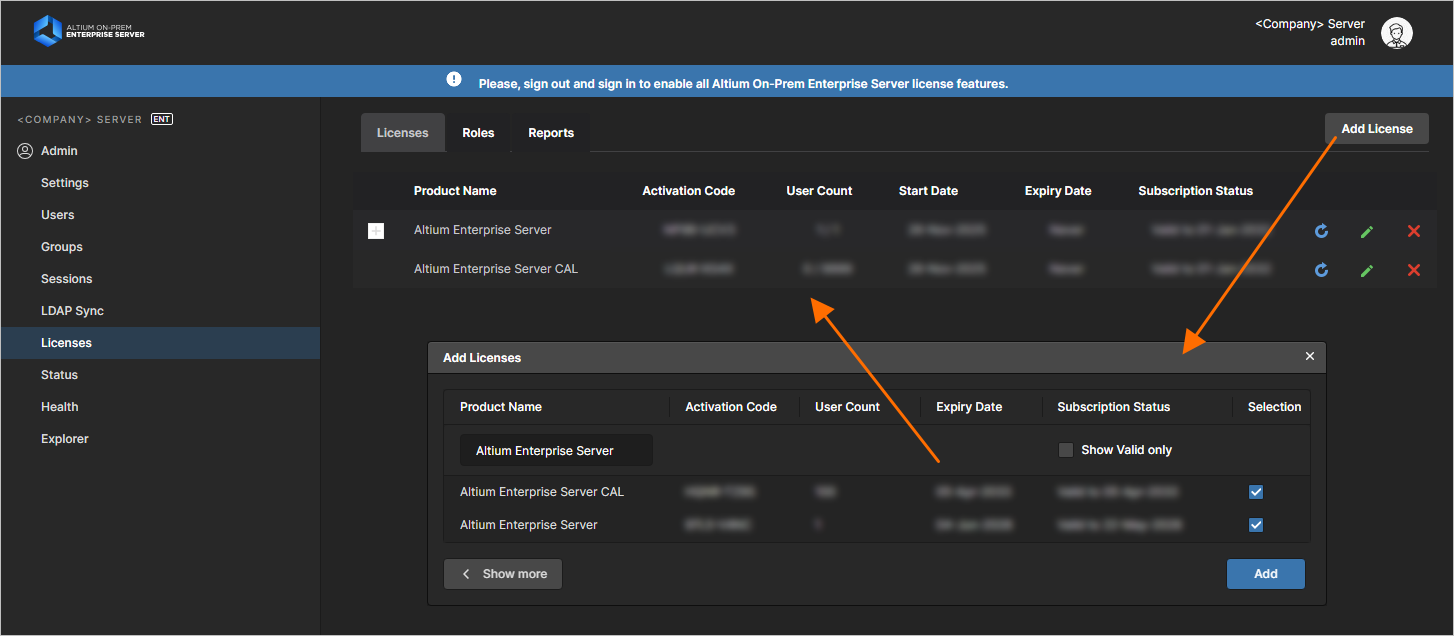
Việc cấp phép cho Altium On-Prem Enterprise Server của bạn trở nên rất dễ dàng nhờ tính năng tự phục vụ cấp phép từ các giấy phép hiện có trong tài khoản của bạn.
Cả Server License và Client Access License đều là giấy phép có thời hạn. Gói đăng ký phải được gia hạn để tiếp tục cung cấp quyền truy cập vào Altium On-Prem Enterprise Server cho người dùng trong tổ chức, cũng như để truy cập các tính năng và chức năng mới do Altium phát triển như một phần của Altium On-Prem Enterprise Server. Nếu việc gia hạn gói đăng ký này bị gián đoạn, một giấy phép Server và một giấy phép CAL duy nhất sẽ được cung cấp để truy cập dữ liệu của bạn cho mục đích sao lưu và cấu hình.
Cập nhật lên phiên bản mới hơn
Khi bạn muốn nâng cấp lên phiên bản mới hơn của Altium On-Prem Enterprise Server, Altium On-Prem Enterprise Server Setup Wizard có thể tự động xử lý việc này cho bạn. Hãy chạy trình cài đặt của phiên bản mới hơn. Phiên bản cũ sẽ được phát hiện và bạn sẽ được hỏi có muốn nâng cấp lên phiên bản mới hơn hay không – nhấp Yes. Trong quá trình cài đặt, Installer sẽ tạo một bản sao lưu dữ liệu máy chủ hiện tại bằng công cụ Backup & Restore. Thư mục sao lưu mặc định là \ProgramData\Altium\Altium365Data, nhưng có thể thay đổi nếu cần. Dữ liệu sao lưu được lưu trong một tệp có định dạng _Altium365<Version>_backup.zip.
-
Mặc dù trình cài đặt Altium On-Prem Enterprise Server có bao gồm tính năng sao lưu tự động cho bản cài đặt hiện có của bạn, bạn vẫn nên tự tạo một bản sao lưu dữ liệu trước khi cập nhật – tức là giữ thêm một bản dự phòng riêng biệt. Điều này mang lại mức độ an toàn bổ sung trong trường hợp phát sinh những khó khăn kỹ thuật không lường trước được (xem Sao lưu và khôi phục bản cài đặt của bạn). Ngoài ra, bạn cũng nên thử nghiệm bản phát hành mới của Altium On-Prem Enterprise Server trên một máy khác trước khi cập nhật phiên bản đang chạy thực tế của mình. Việc sử dụng máy ảo có thể rất hữu ích trong trường hợp này.
-
Ngoài ra, hãy đảm bảo rằng bạn làm mới giấy phép Altium On-Prem Enterprise Server của mình. Từ trang Admin – Licenses trong giao diện trình duyệt của Enterprise Server, hãy xóa các giấy phép hiện có (Altium Enterprise Server và Altium Enterprise Server CAL) rồi thêm lại các bản mới. Điều này sẽ đảm bảo bạn có giấy phép mới nhất, bao gồm mọi thay đổi tính năng liên quan đến cấp phép.
-
Trước khi cập nhật một bản cài đặt Altium On-Prem Enterprise Server, cũng khuyến nghị chuyển chế độ Private License Service của máy chủ về lại thiết lập No PLS mặc định.
-
Nếu thông tin đăng nhập cơ sở dữ liệu Firebird của bạn đã được thay đổi so với mặc định (SYSDBA / masterkey), các mục User và Password trong phần [DataSource] của tệp LocalVault.ini cũng phải được thay đổi tương ứng để cập nhật thành công.
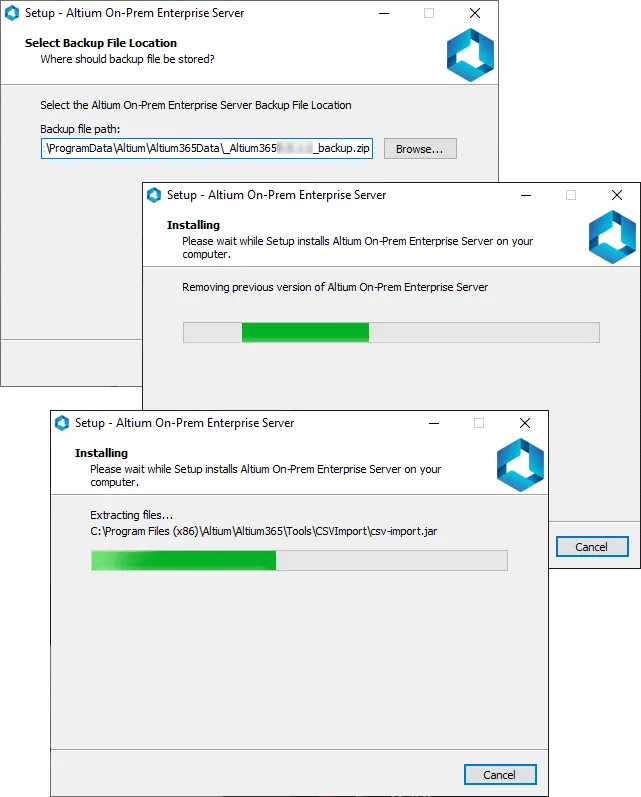
Khi cập nhật lên phiên bản máy chủ mới hơn, dữ liệu của bạn sẽ được sao lưu trước khi máy chủ cũ bị gỡ bỏ và máy chủ mới được cài đặt.
Upgrading from an Altium Vault 3.0
Việc chuyển từ Altium Vault 3.0 hiện tại của bạn sang Altium On-Prem Enterprise Server thực chất là một quá trình nâng cấp, bằng cách chạy trình cài đặt Altium On-Prem Enterprise Server – giống như cách bạn đã cập nhật Vault trước đây. Altium Vault 3.0 hiện có sẽ được phát hiện và bạn sẽ được hỏi có muốn nâng cấp lên Altium On-Prem Enterprise Server hay không – nhấp Yes. Trong quá trình cài đặt, Installer sẽ tạo một bản sao lưu dữ liệu vault hiện có bằng công cụ Backup & Restore. Thư mục sao lưu mặc định là \ProgramData\Altium\VaultServerData, nhưng có thể thay đổi nếu cần. Dữ liệu sao lưu được lưu trong một tệp có định dạng _VaultServer<Version>_backup.zip.
Việc nâng cấp lên Altium On-Prem Enterprise Server yêu cầu PAGE_SIZE của cơ sở dữ liệu Firebird hiện có phải là 16kb. Tùy thuộc vào phiên bản Altium Vault hiện đang cài đặt, giá trị này có thể là 4kb. Trình cài đặt sẽ tự động xử lý việc cập nhật kích thước trang này cho bạn khi cần.
Không thể nâng cấp trực tiếp lên Altium On-Prem Enterprise Server 7.0 từ Altium Vault 2.0. Trước tiên, bạn có thể nâng cấp bản cài đặt Altium Vault 2.0 của mình lên Altium On-Prem Enterprise Server 6.0 rồi sau đó cập nhật lên Altium On-Prem Enterprise Server 7.0.
Upgrading from Altium NEXUS Server or Altium Concord Pro
Khi chuyển sang Altium On-Prem Enterprise Server từ Altium Concord Pro hoặc Altium NEXUS Server, bản cài đặt máy chủ hiện có có thể được nâng cấp trực tiếp lên Altium On-Prem Enterprise Server bằng trình cài đặt chuẩn của nó.
Khi chạy trình cài đặt Altium On-Prem Enterprise Server, nó sẽ phát hiện bản cài đặt hiện có và hỏi bạn có muốn nâng cấp lên Enterprise Server hay không. Sau khi xác nhận, nó sẽ sao lưu dữ liệu máy chủ hiện có đến vị trí mặc định (trừ khi bạn chỉ định khác), rồi áp dụng lại bộ dữ liệu đó cho bản cài đặt Enterprise Server mới. Nhờ quy trình tự động này, dữ liệu thiết kế trước đó, hồ sơ người dùng và cài đặt máy chủ của bạn đều được chuyển sang bản cài đặt Enterprise Server mới.
-
Bản cài đặt Enterprise Server sẽ kế thừa các vị trí và đường dẫn từ bản cài đặt máy chủ trước đó.
-
Bạn sẽ cần cập nhật/làm mới các giấy phép của Enterprise Server.
Lưu ý rằng việc nâng cấp lên Altium On-Prem Enterprise Server từ công nghệ máy chủ Altium trước đó chỉ khả thi nếu máy chủ trước đó sử dụng Firebird làm cơ sở dữ liệu backend. Không thể nâng cấp lên Altium On-Prem Enterprise Server từ một máy chủ sử dụng cơ sở dữ liệu Oracle®. Ngoài ra, cũng không thể cập nhật một phiên bản trước của Altium On-Prem Enterprise Server đang sử dụng cơ sở dữ liệu Oracle lên Altium On-Prem Enterprise Server phiên bản 7. Bạn có thể chuyển đổi từ Oracle SQL sang Firebird với sự hỗ trợ từ đội ngũ Kỹ thuật của chúng tôi (liên hệ Account Manager của bạn để biết thêm thông tin).
Ngoài ra, việc nâng cấp từ một phiên bản Altium On-Prem Enterprise Server hoặc từ công nghệ máy chủ Altium trước đó cũng không thể thực hiện nếu việc sử dụng kho SVN hiện đang được bật cho máy chủ đó. Cài đặt hỗ trợ SVN phải được tắt trước khi tiếp tục nâng cấp.
Để biết thêm thông tin, hãy tham khảo bài viết Knowledge Base Ngừng hỗ trợ SVN với Altium On-Prem Enterprise Server 7.2.1.
Tuy nhiên, nhìn chung, chúng tôi đặc biệt khuyến nghị chuyển sang nền tảng Altium 365, nền tảng cung cấp một môi trường an toàn cho các dự án thiết kế của bạn cùng bộ khả năng cộng tác phong phú cho các nhóm thiết kế.
Gỡ cài đặt
Việc gỡ cài đặt Altium On-Prem Enterprise Server được thực hiện từ trang Programs and Features tiêu chuẩn (truy cập từ bảng Control trong Windows). Nhấp chuột phải vào mục của Altium On-Prem Enterprise Server <VersionNumber> và sử dụng lệnh Uninstall từ menu ngữ cảnh. Lần lượt sẽ xuất hiện một vài hộp thoại hỏi:
-
Nếu bạn muốn xóa hoàn toàn máy chủ – nhấp Yes.
-
Nếu bạn muốn xóa toàn bộ dữ liệu của mình – nhấp Yes.
-
Bạn sẽ được yêu cầu xác nhận lần thứ hai – nhấp Yes.
Một hộp thoại xác nhận cuối cùng sẽ xuất hiện khi việc gỡ cài đặt hoàn tất.
Để “gỡ cài đặt sạch” nhất, bạn cũng nên gỡ luôn bản cài đặt phần mềm cơ sở dữ liệu Firebird của mình.

 AI-localized