
Dịch vụ Kiểm soát Phiên bản Cục bộ
Parent page: Chủ đề nâng cao
Việc cài đặt Enterprise Server cung cấp khả năng kiểm soát phiên bản được bản địa hóa (và tập trung), thông qua dịch vụ Version Control. Dịch vụ này mang lại khả năng kiểm soát phiên bản ngay tại nơi bạn cần, ở môi trường cục bộ, mà không cần phải tìm kiếm hoặc trả phí cho phần mềm quản lý VCS bên ngoài.
Bằng cách định nghĩa các kho lưu trữ thiết kế theo cách tập trung này, một tổ chức có thể kiểm soát hoàn toàn những kho lưu trữ mà các nhà thiết kế của họ có thể truy cập và sử dụng.
 sẽ bị làm mờ, và khả năng tạo/thêm kho lưu trữ sẽ không khả dụng.
Các ưu điểm chính
Có hai ưu điểm chính khi sử dụng dịch vụ Version Control tập trung này:
- Bạn có hệ thống quản lý người dùng và quyền chung cho cả Altium Designer và SVN. Khi bạn đăng nhập vào Enterprise Server, dịch vụ Version Control sẽ làm việc với phiên/ thông tin xác thực của bạn.
- Các kho lưu trữ được định nghĩa thông qua Enterprise Server (thông qua trang VCS (Admin – VCS) trong giao diện Workspace trên nền trình duyệt của Enterprise Server) sẽ được tự động nạp vào Altium Designer khi đăng nhập, vì vậy người dùng không cần phải lo về URL, giao thức, mật khẩu, v.v. Mọi thứ chỉ cần được cấu hình một lần trên Enterprise Server, rồi chia sẻ với những người dùng mục tiêu khi cần.
Tạo kho lưu trữ
Có thể tạo các kho lưu trữ thông qua dịch vụ Version Control cục bộ (chỉ SVN), hoặc kết nối tới các kho lưu trữ bên ngoài (SVN hoặc Git). Tất cả các kho lưu trữ này được quản lý tập trung thông qua trang VCS (Admin – VCS) trong giao diện Workspace trên nền trình duyệt, xét theo các khía cạnh:
- Tên hiển thị, mô tả và đường dẫn kho lưu trữ.
- Khả năng truy cập được cấu hình – những người dùng cụ thể nào có thể truy cập chúng (hoặc các vai trò trong trường hợp các kho lưu trữ được định nghĩa thông qua dịch vụ Version Control cục bộ).
- Tính sẵn sàng – thêm hoặc xóa chúng một cách tập trung, thay vì để từng nhà thiết kế phải tự tạo và kết nối tới kho lưu trữ một cách độc lập.
Khi người dùng Altium Designer đăng nhập vào Workspace, các Design Repository mà họ có quyền truy cập sẽ tự động được thêm vào trang Data Management – Design Repositories page của hộp thoại Preferences. Lưu ý rằng danh sách này cũng sẽ bao gồm mọi kho lưu trữ "không được quản lý" đã được thêm thủ công từ trang Preferences này.
 Xác định tập trung quyền truy cập vào các Design Repository của tổ chức bạn. Các kho lưu trữ có thể là nội bộ trong bản cài đặt Enterprise Server, được định nghĩa bằng dịch vụ Version Control cục bộ, hoặc là bên ngoài thông qua SVN tích hợp sẵn của Altium Designer, hay dịch vụ SVN hoặc Git của bên thứ ba. Việc kiểm soát truy cập được thực hiện thông qua trang VCS trong giao diện Workspace trên nền trình duyệt. Khi một người dùng đăng nhập vào Workspace, các Design Repository khả dụng với họ sẽ tự động được thêm vào trang Data Management – Design Repositories của hộp thoại Preferences .
Thêm kho lưu trữ
Để thêm một Design Repository, hãy nhấp vào nút  nằm ở góc trên bên phải của trang. Cửa sổ Add Repository sẽ xuất hiện, hãy dùng cửa sổ này để định nghĩa kho lưu trữ.
Các thuộc tính cần thiết phụ thuộc vào việc bạn đang tạo kho lưu trữ mới bằng dịch vụ Version Control cục bộ, hay đang liên kết tới một kho lưu trữ bên ngoài đã tồn tại:
- New – chỉ cần đặt tên và mô tả cho kho lưu trữ.
- Existing – ngoài tên và mô tả, bạn cần cung cấp URL tới kho lưu trữ, cùng thông tin xác thực hợp lệ (User Name, Password) để truy cập kho lưu trữ đó (nếu cần).
 Tạo một Design Repository mới dựa trên SVN thông qua dịch vụ Version Control cục bộ của Enterprise Server, hoặc liên kết tới một kho lưu trữ hiện có (SVN hoặc Git) đã được tạo bên ngoài Enterprise Server.
Một Design Repository bên ngoài đã được liên kết được phân biệt trong danh sách kho lưu trữ bằng thuộc tính External của nó được đánh dấu ( ).
).
Để chỉnh sửa các thuộc tính của một Design Repository ở giai đoạn sau, hãy nhấp vào điều khiển Edit tương ứng của nó ( ). Để xóa một Design Repository, hãy nhấp vào điều khiển Remove tương ứng của nó (
 ).
).
Chia sẻ kho lưu trữ
Sau khi đã tập trung hóa các Design Repository, bạn cần đảm bảo rằng những người cần truy cập vào một kho lưu trữ cụ thể – bao gồm cả các nhà thiết kế sẽ làm việc trên thiết kế bo mạch – đều có quyền truy cập đó. Điều này được thực hiện bằng cách chia sẻ kho lưu trữ đó, hay đúng hơn là quản lý các quyền truy cập của nó. Để làm điều này, hãy nhấp vào điều khiển Share tương ứng của kho lưu trữ ( ).
).
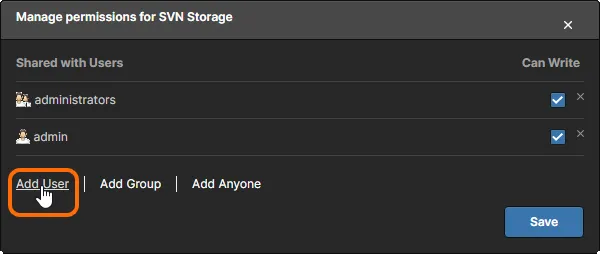
Cửa sổ Manage Permissions sẽ xuất hiện, với đầy đủ các điều khiển cần thiết để chia sẻ kho lưu trữ với những người dùng khác.
 Khi các Design Repository được tổ chức tập trung, việc chia sẻ với người khác chỉ đơn giản là quản lý quyền của từng kho lưu trữ.
Các điểm cần lưu ý:
- Đối với kho lưu trữ cục bộ được tạo thông qua dịch vụ Version Control của Enterprise Server (tức là không phải bên ngoài), các quyền mặc định của nó sẽ chia sẻ kho lưu trữ đó với người dùng đã tạo kho lưu trữ và vai trò Administrators. Cả hai đều có quyền truy cập Đọc/Ghi đầy đủ.
- Đối với kho lưu trữ bên ngoài, mặc định nó không được chia sẻ với bất kỳ ai – kể cả người dùng đã thêm kết nối tới nó thông qua giao diện.
- Chỉ các kho lưu trữ cục bộ (không phải bên ngoài) mới có thể được chia sẻ với các nhóm vai trò đã định nghĩa cho Enterprise Server hoặc chia sẻ công khai. Các vai trò được liệt kê sau từng người dùng riêng lẻ.
-
Về mặt quyền, một người dùng/vai trò có quyền truy cập Đọc/Ghi khi tùy chọn Can Write được bật (
 ). Nếu tùy chọn này bị tắt, họ chỉ có quyền truy cập Đọc.
-
Để xóa một người dùng/vai trò hiện có khỏi quyền truy cập chia sẻ vào kho lưu trữ, hãy nhấp vào điều khiển Remove tương ứng (
 ).
).
Sharing a Local Repository with a Workspace User
Để chia sẻ một kho lưu trữ cục bộ (không phải bên ngoài) với một người dùng Workspace khác:
- Nhấp vào điều khiển Add User trong cửa sổ Manage Permissions.
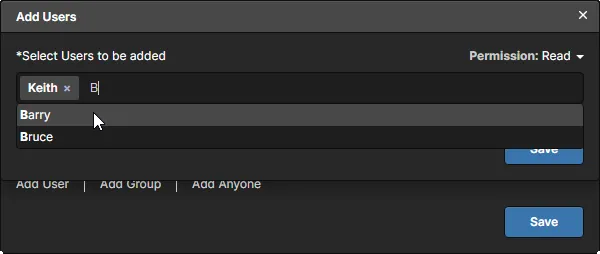
- Trong cửa sổ Add Users xuất hiện, bắt đầu nhập họ tên đầy đủ, tên người dùng hoặc địa chỉ email của một người dùng Workspace vào trường Select Users to be added để bật lên danh sách các người dùng phù hợp. Chọn người dùng cần thiết từ danh sách này. Có thể chọn nhiều người dùng. Để xóa một người dùng, hãy nhấp vào dấu xóa ở bên phải tên của họ.
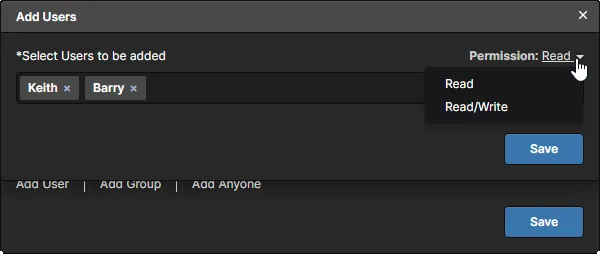
- Đặt quyền cho người dùng bằng trường Permission. Dùng danh sách thả xuống để chọn giữa quyền truy cập Read hoặc quyền truy cập Read/Write.
-
Nhấp vào nút
 để xác nhận việc thêm người dùng và quay lại cửa sổ Manage Permissions.

-
Nhấp vào nút trong cửa sổ Manage Permissions.
Chia sẻ một Repository cục bộ với một Nhóm Vai trò đã xác định
Nếu repository được tạo thông qua dịch vụ Version Control cục bộ, thay vì repository bên ngoài, thì bạn cũng có thể chia sẻ với các nhóm Vai trò được định nghĩa cho Workspace của mình. Để chia sẻ một repository cục bộ (không phải bên ngoài) với một nhóm vai trò khác:
- Nhấp vào điều khiển Add Group trong cửa sổ Manage Permissions.

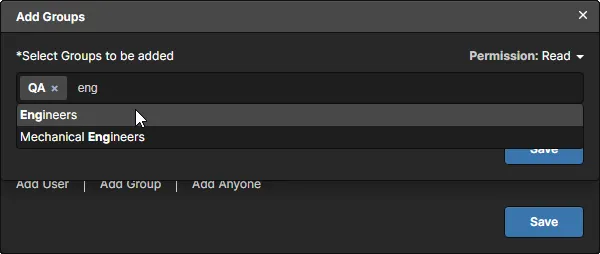
- Trong cửa sổ Add Groups xuất hiện, bắt đầu nhập tên của một nhóm vai trò vào trường Select Groups to be added để hiện danh sách các vai trò khớp. Chọn vai trò cần dùng từ danh sách này. Có thể chọn nhiều vai trò. Để xóa một vai trò, nhấp vào dấu xóa ở bên phải tên của vai trò đó.
- Thiết lập quyền cho (các) nhóm vai trò bằng trường Permission. Dùng danh sách thả xuống để chọn giữa quyền truy cập Read hoặc Read/Write.
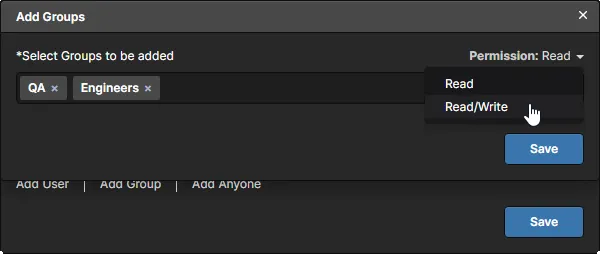
-
Nhấp nút để xác nhận việc thêm vai trò và quay lại cửa sổ Manage Permissions.

-
Nhấp nút trong cửa sổ Manage Permissions.
Chia sẻ một Repository cục bộ với tất cả người dùng
Nếu repository được tạo thông qua dịch vụ Version Control cục bộ, thay vì repository bên ngoài, thì bạn cũng có thể chia sẻ repository đó với tất cả người dùng Workspace. Để chia sẻ một repository cục bộ (không phải bên ngoài) với bất kỳ ai có thể đăng nhập vào Workspace:
- Nhấp vào điều khiển Add Anyone trong cửa sổ Manage Permissions.
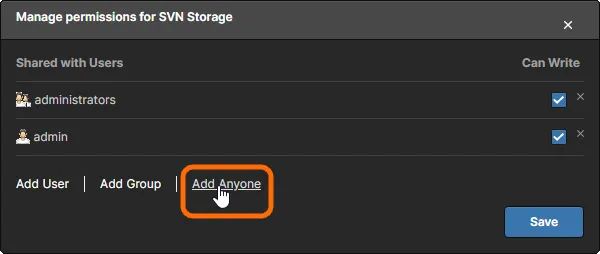
- Mục Anyone sẽ được thêm trực tiếp vào danh sách các thực thể được chia sẻ và tự động được chia sẻ với quyền truy cập Đọc/Ghi.

-
Nhấp nút trong cửa sổ Manage Permissions.
Chia sẻ một Repository bên ngoài với một Người dùng Workspace
Để chia sẻ một repository bên ngoài với một người dùng Workspace:
- Nhấp vào điều khiển Add User trong cửa sổ Manage Permissions.

-
Trong cửa sổ Add Users xuất hiện, bắt đầu nhập họ tên đầy đủ, tên người dùng hoặc địa chỉ email của một người dùng Workspace vào trường Select Users to be added để hiện danh sách các người dùng khớp. Chọn người dùng cần dùng từ danh sách này. Để xóa người dùng, nhấp vào dấu xóa ở bên phải tên của họ.
Trong trường SVN User, nhập một tên đã được đăng ký với repository bên ngoài (SVN hoặc Git) và do đó có quyền truy cập. Thông thường, đây sẽ là tên tương ứng của người dùng đã đăng ký với repository

-
Nhấp nút
 để xác nhận việc thêm người dùng và quay lại cửa sổ Manage Permissions. Nhấp Add User để thêm người dùng khác như mô tả ở bước 2 bên trên. Lưu ý rằng trong hình ví dụ thứ hai bên dưới, người dùng
 Barryđã được thiết lập để dùng tên repository tương ứng của anh ấy làBarrySmith, thay vì tên chungServerAdmin.
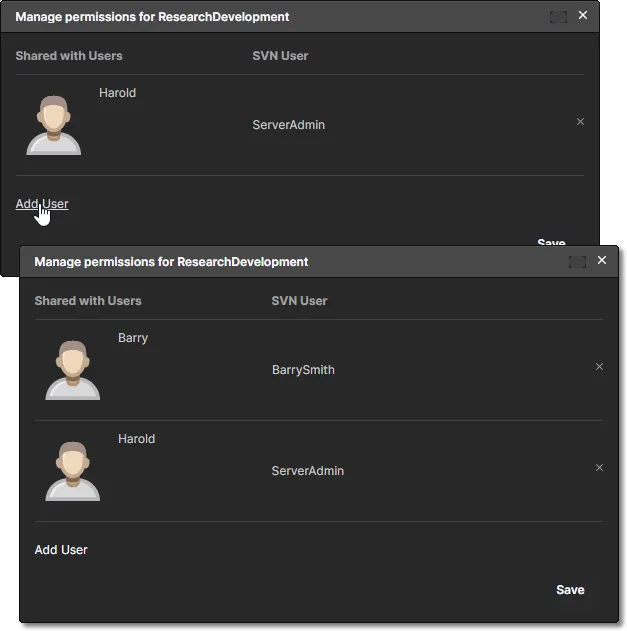
-
Nhấp nút trong cửa sổ Manage Permissions.
Truy cập bên ngoài tới một SVN Design Repository cục bộ
Một Design Repository được tạo thông qua Dịch vụ Version Control cục bộ của Enterprise Server có thể được truy cập bằng một trình khách SVN như TortoiseSVN. Việc truy cập được thực hiện bằng giao thức mạng thông thường (hiện đang hỗ trợ svn://). Địa chỉ repository chính xác có thể được truy cập/sao chép từ hai vị trí:
- Trang VCS của giao diện trình duyệt Workspace – trong trường Repository Path của repository đích.
 Một repository 'nội bộ' được tạo từ Enterprise Server sẽ hiển thị đường dẫn địa chỉ tương đối theo Enterprise Server, tức là địa chỉ
 localhost của máy chủ host.
- Từ bên trong Altium Designer, từ trang Data Management – Design Repositories của hộp thoại Preferences – trong trường Repository của repository đích.
 Xét từ góc nhìn của Altium Designer – hoặc bất kỳ ứng dụng nào không chạy trên máy host của Enterprise Server – các đường dẫn địa chỉ repository dựa trên tên của các máy host tương ứng.
Hãy dùng địa chỉ đã lấy được trong chức năng duyệt repository của trình khách Subversion. Ở lần truy cập đầu tiên, một hộp thoại Authentication trung gian sẽ mở ra để yêu cầu thông tin xác thực kết nối hợp lệ. Nhập tên và mật khẩu của một tài khoản người dùng Workspace để tiếp tục. Các thông tin xác thực này hợp lệ nếu:
-
Tài khoản người dùng đã được thêm after repository được tạo trong Enterprise Server. Những người dùng áp dụng cho các repository đã tạo có thể xem trong tệp
passwdnằm trong thư mục\ProgramData\Altium\Altium365Data\Repositorytrên PC của Enterprise Server – xem bên dưới. -
Repository đã được chia sẻ với tài khoản người dùng đó bằng cách thêm tên người dùng đó thông qua lệnh Add User trong cửa sổ Manage Permissions for <repository name> của server. Điều này có thể thấy trong tệp
authzcủa repository, nằm trong thư mục\ProgramData\Altium\Altium365Data\Repositorytrên PC của Enterprise Server.
 Duyệt nội dung của một Design Repository được tạo thông qua dịch vụ Version Control cục bộ dựa trên SVN của bản cài đặt Enterprise Server.
Đồng bộ người dùng Enterprise Server & VCS
Khi một người dùng mới cho Workspace được tạo, các thông tin xác thực đã định nghĩa (User Name và Password) của người dùng đó được lưu trong cả cơ sở dữ liệu của Enterprise Server và dịch vụ Version Control, vì dịch vụ sau không thể truy cập trực tiếp mật khẩu từ dịch vụ trước. Mật khẩu được lưu trong dịch vụ Version Control ở định dạng văn bản thuần (trong tệp \ProgramData\Altium\Altium365Data\Repository\passwd).
Các mục trong danh sách này cung cấp quyền truy cập vào repository SVN của Enterprise Server khi làm việc với dịch vụ thông qua Altium Designer. Có thể có những trường hợp thông tin xác thực của người dùng không có trong tệp, chẳng hạn khi người dùng Workspace đã tồn tại trước khi repository SVN đầu tiên được tạo ra (thay vì ngược lại). Việc này có thể được xử lý bằng cách thêm thủ công các cặp tên/mật khẩu đó vào tệp passwd, hoặc nhập lại mật khẩu cho từng hồ sơ người dùng trong Workspace – cách sau sẽ điền vào tệp passwd tương ứng mà không cần truy cập trực tiếp vào PC của Enterprise Server.
 Trong cài đặt mặc định của Enterprise Server, thông tin xác thực người dùng được lưu cho dịch vụ Version Control trong tệp Passwd tương ứng.
Xóa một Repository
Để xóa một repository khỏi dịch vụ Version Control của Enterprise Server, nhấp vào điều khiển Remove () liên kết với repository đó, trên trang VCS của giao diện Workspace trên trình duyệt.
Các mục repository bên ngoài có thể bị xóa bất kể repository đó có chứa project hay không. Mặt khác, repository cục bộ (những repository được tạo nội bộ thông qua dịch vụ Version Control của Enterprise Server) sẽ không thể bị xóa nếu chúng chứa một hoặc nhiều project. Bạn sẽ được thông báo về điều này và cần xóa các project trước khi có thể tiếp tục thao tác xóa.
Ngay cả khi đó, nếu một repository cục bộ không có project nào, nó cũng sẽ không thực sự bị xóa mà thay vào đó được chuyển tới một thư mục lưu trữ (\ProgramData\Altium\Altium365Data\RepositoryDumps, đối với cài đặt Enterprise Server mặc định). Repository sẽ nằm trong một tệp Dump, với tiền tố Unique ID (ví dụ: 775f6c22-b9a1-468c-9f1f-4f217bb3be6b_central design repository.dump).
 Bản địa hóa bằng AI