
Dịch vụ Kiểm soát Phiên bản Cục bộ
Parent page: Chủ đề nâng cao
Việc cài đặt Enterprise Server cung cấp khả năng quản lý phiên bản được bản địa hóa (và tập trung), thông qua dịch vụ Version Control của nó. Dịch vụ này mang đến các khả năng quản lý phiên bản ngay tại nơi bạn cần, cục bộ, mà không phải tìm kiếm hoặc trả phí cho phần mềm quản lý VCS bên ngoài.
Bằng cách định nghĩa các kho thiết kế theo cách tập trung này, một tổ chức có thể kiểm soát hoàn toàn những kho nào mà các nhà thiết kế của mình được phép truy cập và sử dụng.
 sẽ bị làm mờ và chức năng tạo/thêm kho sẽ không khả dụng.
Các lợi ích chính
Có hai lợi ích chính khi sử dụng dịch vụ Version Control tập trung này:
- Bạn có hệ thống người dùng và quản lý quyền dùng chung cho cả Altium Designer và SVN. Khi bạn đăng nhập vào Enterprise Server, dịch vụ Version Control sẽ hoạt động với phiên/thông tin xác thực của bạn.
- Các kho được định nghĩa thông qua Enterprise Server (thông qua trang VCS (Admin – VCS) trong giao diện Workspace trên trình duyệt của Enterprise Server) sẽ được tự động đưa vào Altium Designer trong lúc đăng nhập, nên người dùng không phải bận tâm đến URL, giao thức, mật khẩu, v.v. Mọi thứ chỉ cần được cấu hình một lần trên Enterprise Server, rồi chia sẻ với đúng người dùng khi cần.
Tạo kho lưu trữ
Các kho có thể được tạo thông qua dịch vụ Version Control cục bộ (chỉ SVN), hoặc có thể kết nối tới các kho bên ngoài (SVN hoặc Git). Tất cả các kho này đều được quản lý tập trung thông qua trang VCS (Admin – VCS) trong giao diện Workspace trên trình duyệt, xét theo các khía cạnh:
- Tên hiển thị, mô tả và đường dẫn kho.
- Khả năng truy cập đã cấu hình – những người dùng cụ thể nào có thể truy cập chúng (hoặc là các vai trò trong trường hợp các kho được định nghĩa thông qua dịch vụ Version Control cục bộ).
- Tính sẵn có của chúng – thêm hoặc xóa chúng ở cấp trung tâm, thay vì để từng nhà thiết kế phải tự tạo và tự kết nối kho một cách độc lập.
Khi một người dùng Altium Designer đăng nhập vào Workspace, các Design Repository mà họ có thể dùng sẽ tự động được thêm vào trang Data Management – Design Repositories của hộp thoại Preferences. Lưu ý rằng danh sách cũng sẽ bao gồm mọi kho 'không được quản lý' đã được thêm thủ công từ trang Preferences này.
 Xác định tập trung quyền truy cập vào các Design Repository của tổ chức bạn. Các kho có thể là nội bộ trong bản cài đặt Enterprise Server, được định nghĩa bằng dịch vụ Version Control cục bộ, hoặc là kho bên ngoài thông qua SVN tích hợp sẵn của Altium Designer, hay dịch vụ SVN hoặc Git của bên thứ ba. Việc kiểm soát truy cập được thực hiện thông qua trang VCS trong giao diện Workspace trên trình duyệt. Khi người dùng đăng nhập vào Workspace, các Design Repository khả dụng với họ sẽ tự động được thêm vào trang Data Management – Design Repositories của hộp thoại Preferences .
Thêm kho lưu trữ
Để thêm một Design Repository, nhấp vào nút  ở góc trên bên phải của trang. Cửa sổ Add Repository sẽ xuất hiện; hãy dùng cửa sổ này để định nghĩa kho.
Các thuộc tính cần thiết phụ thuộc vào việc bạn đang tạo kho mới bằng dịch vụ Version Control cục bộ, hay đang liên kết tới một kho bên ngoài đã tồn tại:
- New – đặt tên và mô tả cho kho.
- Existing – ngoài tên và mô tả, bạn cần cung cấp URL tới kho, và thông tin xác thực hợp lệ (User Name, Password) để truy cập kho đó (nếu cần).
 Tạo một Design Repository mới dựa trên SVN thông qua dịch vụ Version Control cục bộ của Enterprise Server, hoặc liên kết tới một kho hiện có (SVN hoặc Git) đã được tạo bên ngoài Enterprise Server.
Một Design Repository bên ngoài được liên kết sẽ được phân biệt trong danh sách kho bằng thuộc tính External của nó được đánh dấu ( ).
).
Để chỉnh sửa các thuộc tính của một Design Repository ở giai đoạn sau, nhấp vào điều khiển Edit tương ứng của nó ( ). Để xóa một Design Repository, nhấp vào điều khiển Remove tương ứng của nó (
 ).
).
Chia sẻ kho lưu trữ
Sau khi đã tập trung hóa các Design Repository, bạn cần đảm bảo rằng những người cần truy cập vào một kho cụ thể – bao gồm cả các nhà thiết kế sẽ làm việc trên thiết kế bo mạch – đều có quyền truy cập đó. Điều này được thực hiện bằng cách chia sẻ kho đó, hay đúng hơn là quản lý quyền truy cập của nó. Để làm điều này, nhấp vào điều khiển Share tương ứng của kho ( ).
).
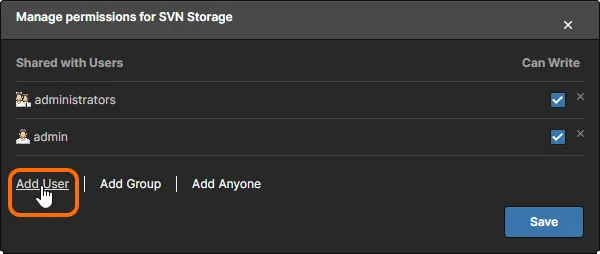
Cửa sổ Manage Permissions sẽ xuất hiện, với đầy đủ các điều khiển cần thiết để chia sẻ kho với người dùng khác.
 Khi Design Repositories được tổ chức tập trung, việc chia sẻ với người khác chỉ đơn giản là quản lý quyền của từng kho.
Các điều cần lưu ý:
- Đối với kho cục bộ được tạo thông qua dịch vụ Version Control của Enterprise Server (tức là không phải kho bên ngoài), các quyền mặc định sẽ chia sẻ kho đó với người dùng đã tạo kho và vai trò Administrators. Cả hai đều có toàn quyền Read/Write.
Đối với kho bên ngoài, theo mặc định nó sẽ không được chia sẻ với bất kỳ ai – kể cả người dùng đã thêm kết nối tới nó thông qua giao diện. - Chỉ các kho cục bộ (không phải kho bên ngoài) mới có thể được chia sẻ với các nhóm vai trò đã định nghĩa cho Enterprise Server, hoặc chia sẻ công khai. Các vai trò được liệt kê sau những người dùng cá nhân.
- Xét về quyền hạn, một người dùng/vai trò có quyền Read/Write khi tùy chọn Can Write được bật (
 ). Nếu tùy chọn này bị tắt, họ chỉ có quyền Read.
- Để xóa quyền truy cập chia sẻ của một người dùng/vai trò hiện có khỏi một kho, nhấp vào điều khiển Remove tương ứng (
 ).
).
Sharing a Local Repository with a Workspace User
Để chia sẻ một kho cục bộ (không phải kho bên ngoài) với một người dùng Workspace khác:
- Nhấp vào điều khiển Add User trong cửa sổ Manage Permissions.
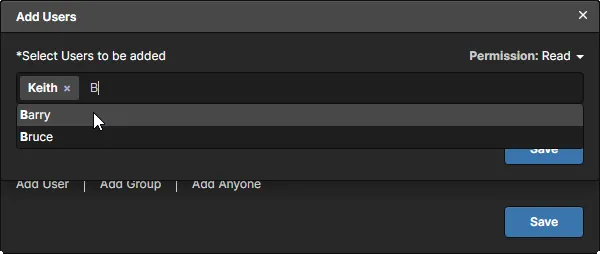
- Trong cửa sổ Add Users xuất hiện, bắt đầu nhập họ tên đầy đủ, tên người dùng hoặc địa chỉ email của một người dùng Workspace vào trường Select Users to be added để bật lên danh sách những người dùng khớp. Chọn người dùng cần thiết từ danh sách này. Có thể chọn nhiều người dùng. Để xóa một người dùng, nhấp vào dấu xóa ở bên phải tên của họ.
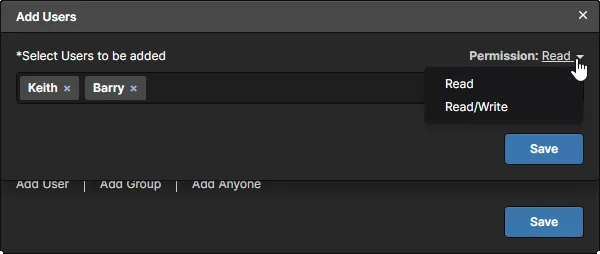
- Thiết lập quyền cho (các) người dùng bằng trường Permission. Dùng danh sách thả xuống để chọn giữa quyền truy cập Read hoặc quyền truy cập Read/Write.
- Nhấp vào nút
 để xác nhận việc thêm người dùng và quay lại cửa sổ Manage Permissions.

- Nhấp vào nút trong cửa sổ Manage Permissions.
Sharing a Local Repository with a defined Role Group
Nếu repository được tạo thông qua dịch vụ Version Control cục bộ, thay vì repository bên ngoài, thì bạn cũng có thể chia sẻ với các nhóm vai trò đã được định nghĩa cho Workspace của mình. Để chia sẻ một repository cục bộ (không phải bên ngoài) với một nhóm vai trò khác:
- Nhấp vào điều khiển Add Group trong cửa sổ Manage Permissions.

- Trong cửa sổ Add Groups xuất hiện, bắt đầu nhập tên của một nhóm vai trò vào trường Select Groups to be added để hiển thị danh sách các vai trò khớp. Chọn vai trò cần dùng từ danh sách này. Có thể chọn nhiều vai trò. Để xóa một vai trò, hãy nhấp vào dấu xóa ở bên phải tên vai trò đó.

- Thiết lập quyền cho (các) nhóm vai trò bằng trường Permission. Dùng danh sách thả xuống để chọn giữa quyền truy cập Read hoặc quyền truy cập Read/Write.
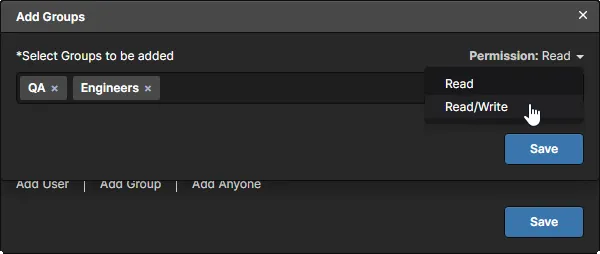
- Nhấp nút để xác nhận việc thêm vai trò và quay lại cửa sổ Manage Permissions.

- Nhấp nút trong cửa sổ Manage Permissions.
Sharing a Local Repository with All Users
Nếu repository được tạo thông qua dịch vụ Version Control cục bộ, thay vì repository bên ngoài, thì bạn cũng có thể chia sẻ repository đó với tất cả người dùng Workspace. Để chia sẻ một repository cục bộ (không phải bên ngoài) với bất kỳ ai có thể đăng nhập vào Workspace:
- Nhấp vào điều khiển Add Anyone trong cửa sổ Manage Permissions.
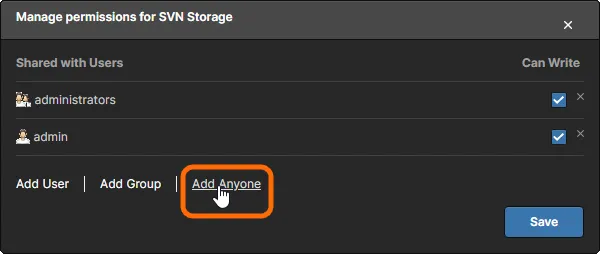
- Mục Anyone sẽ được thêm trực tiếp vào danh sách các thực thể được chia sẻ, và tự động được chia sẻ với quyền Đọc/Ghi.
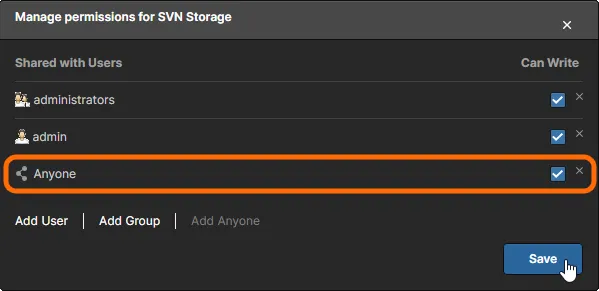
- Nhấp nút trong cửa sổ Manage Permissions.
Sharing an External Repository with a Workspace User
Để chia sẻ một repository bên ngoài với một người dùng Workspace:
- Nhấp vào điều khiển Add User trong cửa sổ Manage Permissions.
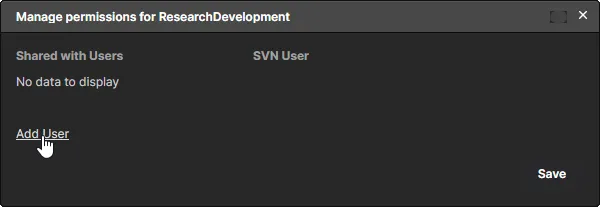
- Trong cửa sổ Add Users xuất hiện, bắt đầu nhập họ tên đầy đủ, tên người dùng hoặc địa chỉ email của một người dùng Workspace vào trường Select Users to be added để hiển thị danh sách những người dùng khớp. Chọn người dùng cần dùng từ danh sách này. Để xóa người dùng, hãy nhấp vào dấu xóa ở bên phải tên của họ.
Trong trường SVN User, nhập tên đã được đăng ký với repository bên ngoài (SVN hoặc Git) và do đó có quyền truy cập. Thông thường, đây sẽ là tên tương ứng của người dùng đã được đăng ký với repository
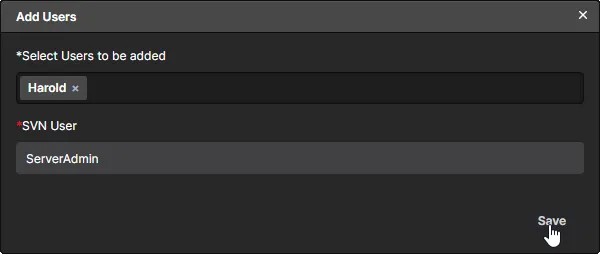
- Nhấp nút
 để xác nhận việc thêm người dùng và quay lại cửa sổ Manage Permissions. Nhấp Add User để thêm các người dùng khác như mô tả ở bước 2 phía trên. Lưu ý rằng trong hình ảnh ví dụ thứ hai bên dưới, người dùng
 Barryđã được thiết lập để dùng tên repository tương ứng của anh ấy làBarrySmith, thay vì tên chungServerAdmin.
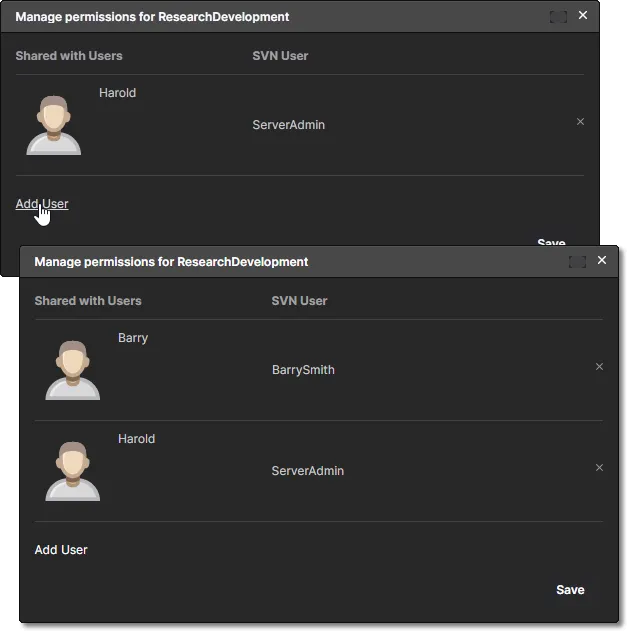
- Nhấp nút trong cửa sổ Manage Permissions.
Truy cập Bên ngoài vào Local SVN Design Repository
Một Design Repository được tạo thông qua dịch vụ Version Control cục bộ của Enterprise Server có thể được truy cập bằng một trình khách SVN như TortoiseSVN. Việc truy cập được thực hiện bằng giao thức mạng thông thường (hiện tại hỗ trợ svn://). Địa chỉ repository chính xác có thể được truy cập/sao chép từ hai nơi:
- Trang VCS trong giao diện trình duyệt của Workspace – trong trường Repository Path dành cho repository đích.
 Một repository 'nội bộ' được tạo từ Enterprise Server sẽ hiển thị đường dẫn địa chỉ của nó tương ứng với Enterprise Server, chính là địa chỉ
 localhost của máy chủ.
- Từ trong Altium Designer, tại trang Data Management – Design Repositories page của hộp thoại Preferences – trong trường Repository dành cho repository đích.
 Từ góc nhìn của Altium Designer – hoặc bất kỳ ứng dụng nào không chạy trên máy chủ Enterprise Server – các đường dẫn địa chỉ repository được dựa trên tên máy chủ của chúng.
Hãy dùng địa chỉ đã lấy được trong chức năng duyệt repository của trình khách Subversion của bạn. Ở lần truy cập đầu tiên, một hộp thoại Authentication trung gian sẽ mở ra để yêu cầu thông tin xác thực kết nối hợp lệ. Hãy nhập tên và mật khẩu của một tài khoản người dùng Workspace để tiếp tục. Các thông tin xác thực này hợp lệ nếu:
- Tài khoản người dùng đã được thêm after repository được tạo trong Enterprise Server. Những người dùng áp dụng cho các repository đã tạo có thể được xem trong file
passwdnằm trong thư mục\ProgramData\Altium\Altium365Data\Repositorycủa PC Enterprise Server – xem bên dưới. - Repository đã được chia sẻ với tài khoản người dùng đó, bằng cách thêm tên người dùng đó qua lệnh Add User trong cửa sổ Manage Permissions for <repository name> của máy chủ. Điều này được thể hiện trong file
authzcủa repository, nằm trong thư mục\ProgramData\Altium\Altium365Data\Repositorycủa PC Enterprise Server.
 Duyệt nội dung của một Design Repository được tạo thông qua dịch vụ Version Control cục bộ dựa trên SVN của cài đặt Enterprise Server.
Đồng bộ Người dùng Enterprise Server & VCS
Khi một người dùng mới cho Workspace được tạo, các thông tin xác thực đã định nghĩa (User Name và Password) cho người dùng đó sẽ được lưu trong cả cơ sở dữ liệu của Enterprise Server và dịch vụ Version Control, vì dịch vụ sau không thể truy cập trực tiếp mật khẩu từ dịch vụ trước. Mật khẩu được lưu trong dịch vụ Version Control ở dạng văn bản thuần (trong file \ProgramData\Altium\Altium365Data\Repository\passwd).
Các mục trong danh sách này cung cấp quyền truy cập vào repository SVN của Enterprise Server khi làm việc với dịch vụ thông qua Altium Designer. Có thể có những trường hợp thông tin xác thực của người dùng không được đưa vào file, chẳng hạn khi người dùng Workspace đã tồn tại trước khi repository SVN đầu tiên được tạo (thay vì ngược lại). Có thể xử lý bằng cách thêm thủ công các cặp tên/mật khẩu đó vào file passwd, hoặc nhập lại mật khẩu cho từng hồ sơ người dùng trong Workspace – cách sau sẽ điền vào file passwd tương ứng, và không cần truy cập trực tiếp vào PC Enterprise Server.
 Trong cài đặt Enterprise Server mặc định, thông tin xác thực người dùng được lưu cho dịch vụ Version Control trong file Passwd tương ứng.
Xóa Repository
Để xóa một repository khỏi dịch vụ Version Control của Enterprise Server, hãy nhấp vào điều khiển Remove () gắn với repository đó, trên trang VCS của giao diện Workspace chạy trên trình duyệt.
Các mục repository bên ngoài có thể bị xóa bất kể repository có chứa project nào hay không. Ngược lại, các repository cục bộ (những repository được tạo nội bộ thông qua dịch vụ Version Control của Enterprise Server) sẽ không thể bị xóa nếu chúng chứa một hoặc nhiều project. Bạn sẽ được thông báo về điều này và cần xóa các project trước rồi mới có thể tiếp tục xóa repository.
Ngay cả khi đó, nếu một repository cục bộ không có project nào, nó cũng sẽ không thực sự bị xóa mà sẽ được chuyển vào một thư mục lưu trữ (\ProgramData\Altium\Altium365Data\RepositoryDumps, đối với cài đặt Enterprise Server mặc định). Repository sẽ nằm trong một file Dump, với tiền tố Unique ID (ví dụ: 775f6c22-b9a1-468c-9f1f-4f217bb3be6b_central design repository.dump).
 Bản địa hóa bằng AI