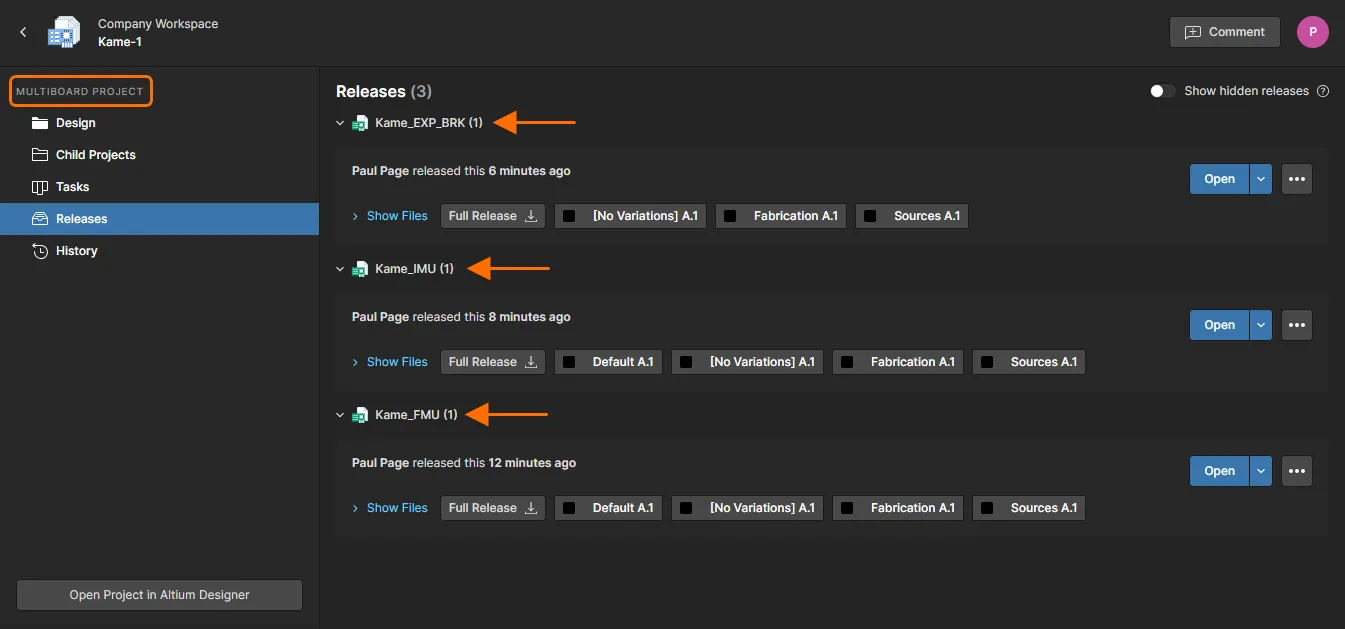
Quản lý một dự án cụ thể
Workspace trên Enterprise Server cung cấp chế độ xem dự án nâng cao, lấy CAD làm trung tâm và hướng đến sản xuất khi mở trong giao diện trình duyệt. Giao diện này cung cấp các tùy chọn chế độ xem Thiết kế, Tác vụ, Bản phát hành, Hoạt động và Lịch sử trong ngăn điều hướng bên trái:
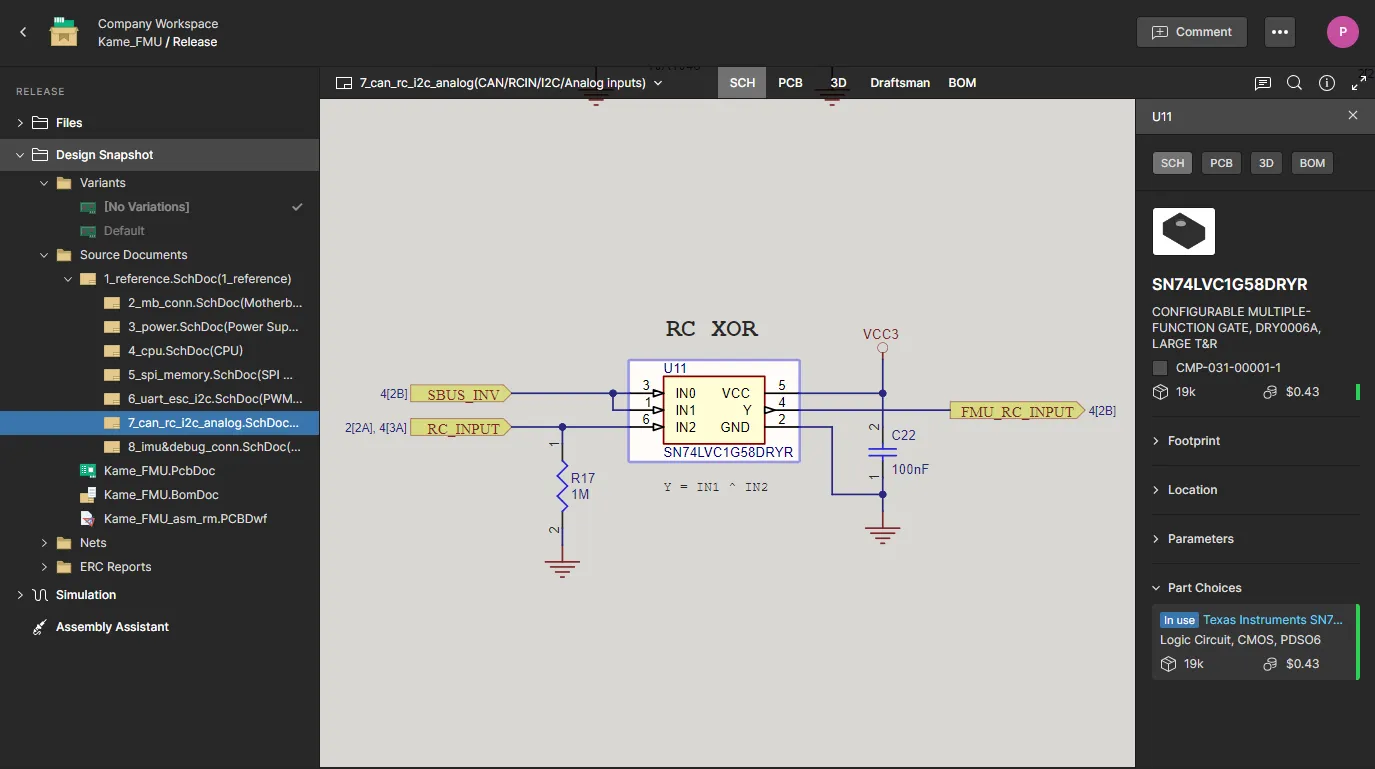
- Design – hiển thị và duyệt các tài liệu thiết kế nguồn của dự án, xem thuộc tính của đối tượng thiết kế và thêm nhận xét đánh giá. Chế độ xem này sử dụng giao diện Trình xem web để trình bày thiết kế qua bốn chế độ xem dữ liệu riêng biệt, lần lượt hiển thị các sơ đồ nguyên lý nguồn, bo mạch ở dạng 2D và 3D, tài liệu Draftsman và bảng kê vật tư (BOM). Chế độ xem Thiết kế hiển thị phiên bản mới nhất của dữ liệu nguồn dự án, thay vì một bản phát hành cụ thể của dự án đó, nên có thể coi đây là chế độ xem công việc đang thực hiện (WIP). Bạn có thể xem xét cả thiết kế cơ sở lẫn thiết kế của bất kỳ biến thể nào đã được xác định.
- Simulation – tải các tệp kết quả mô phỏng lên dự án hiện tại để tất cả người dùng có quyền truy cập dự án có thể kiểm tra hoặc tải xuống.
- Tasks – xem và quản lý các yêu cầu hoạt động Tác vụ đã được giao, áp dụng cho dự án hiện tại. Các tác vụ liên quan đến tài liệu dự án được tạo bằng cách giao việc thông qua hệ thống Nhận xét (trong Altium Designer hoặc Workspace). Các tác vụ áp dụng cho dự án này nhưng không gắn với tài liệu hay nhận xét cụ thể có thể được tạo trên trang này dưới dạng Tác vụ chung.
- Releases – xem các bản phát hành của dự án. Bạn có thể mở một Bản phát hành cụ thể để kiểm tra chi tiết trên trang Manufacturing Portal. Từ cổng này, bạn có thể xem và duyệt dữ liệu tệp đã phát hành, kiểm tra BOM, cũng như xem và nhận xét về ảnh chụp trạng thái của chính thiết kế — nguồn tạo ra dữ liệu đã phát hành đó. Bạn cũng có thể thực hiện so sánh dữ liệu thiết kế giữa các bản phát hành.
- Activities – tạo hoặc xem các Hoạt động trong luồng công việc của Quy trình đang hoạt động/đã đóng, áp dụng cho dự án hiện tại. Các quy trình được liệt kê cung cấp thông tin tổng quan về trạng thái của từng quy trình, bao gồm người khởi tạo, người được giao, thời điểm được khởi chạy và giai đoạn hiện tại trong Luồng công việc. Chọn một mục Quy trình để xem thêm chi tiết, bao gồm sơ đồ Luồng công việc có chú thích, bản tóm tắt dữ liệu quy trình liên quan và lịch sử tuần tự của các sự kiện trong Luồng công việc.
- History – duyệt dòng thời gian của các sự kiện quan trọng liên quan đến dự án, bao gồm tạo dự án, commit, phát hành và nhân bản. Mỗi khi một sự kiện được hỗ trợ xảy ra liên quan đến dự án, sự kiện đó sẽ được thêm vào dòng thời gian dưới dạng một ô riêng, kèm theo các thao tác được hỗ trợ nếu có. Bạn cũng có thể thực hiện so sánh dữ liệu thiết kế giữa các sự kiện phát hành.
-
Assembly Assistant – cung cấp quyền truy cập vào công cụ lắp ráp bo mạch trực quan dựa trên sự tương tác giữa các mục BOM và các đối tượng đồ họa tương ứng. Bạn có thể khởi chạy quy trình hướng dẫn từng bước có ghi nhận để thực hiện các bước lắp ráp bo mạch PCB thực tế, trong đó mỗi bước có thể được đánh dấu là
DonehoặcSkipped(để hoàn thành sau). Công cụ này cung cấp chế độ xem tiến độ lắp ráp được theo dõi tại một nơi duy nhất, giúp tránh các quy trình kiểm tra lắp ráp bo mạch thủ công hoặc trên giấy phức tạp.
Để mở dự án từ trang Projects của Workspace, hãy nhấp đúp vào mục dự án, nhấp một lần vào tiêu đề của dự án, hoặc chọn dự án rồi chọn tùy chọn Open từ menu  hoặc menu
  của dự án. Trang sẽ mở trong một tab trình duyệt mới.
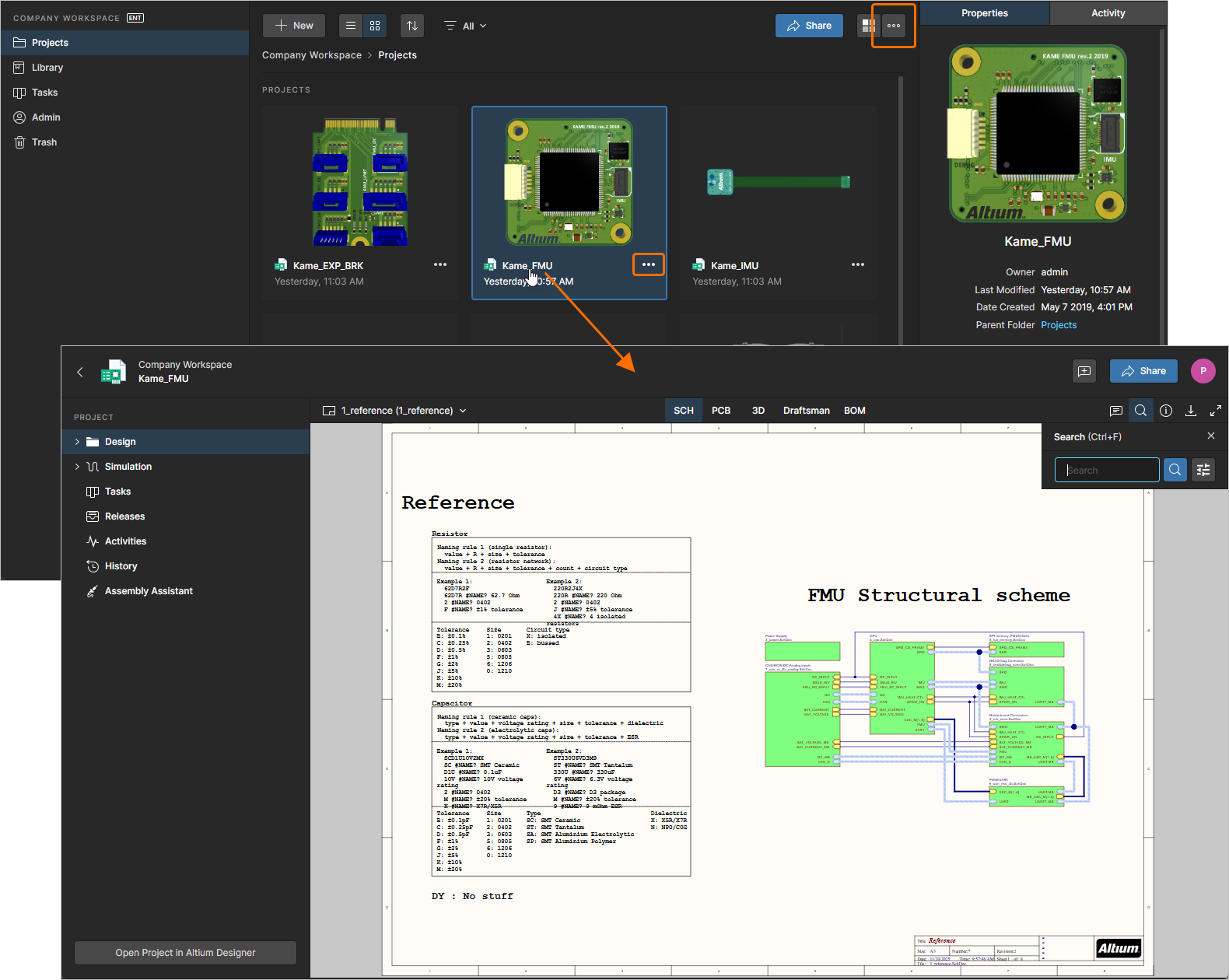 Truy cập trang Projects Management lấy CAD làm trung tâm của một dự án.
Trình xem web của Workspace cũng hỗ trợ chế độ xem cấu trúc và thiết kế riêng cho các dự án đa bo mạch. Mở phần có thể thu gọn bên dưới để biết thêm thông tin.
Xem dự án đa bo mạch
Các dự án đa bo mạch hỗ trợ kết nối nhiều dự án PCB ở cấp cao để thiết kế ở cấp hệ thống trong Altium Designer – xem Thiết kế với nhiều PCB để biết thêm thông tin.
Trình xem web của Workspace cung cấp giao diện mở rộng cho các dự án đa bo mạch, bao gồm cấu trúc dự án PCB đa bo mạch (chế độ xem Projects) và các tài liệu Sơ đồ nguyên lý và Lắp ráp cấp cao bao quát cấu trúc đó (chế độ xem Design):
-
Child Projects view – bao gồm các thiết kế dự án riêng lẻ được tích hợp trong dự án đa bo mạch (các mô-đun con của dự án). Mỗi dự án con trong đó đều có thể được mở riêng như bình thường.
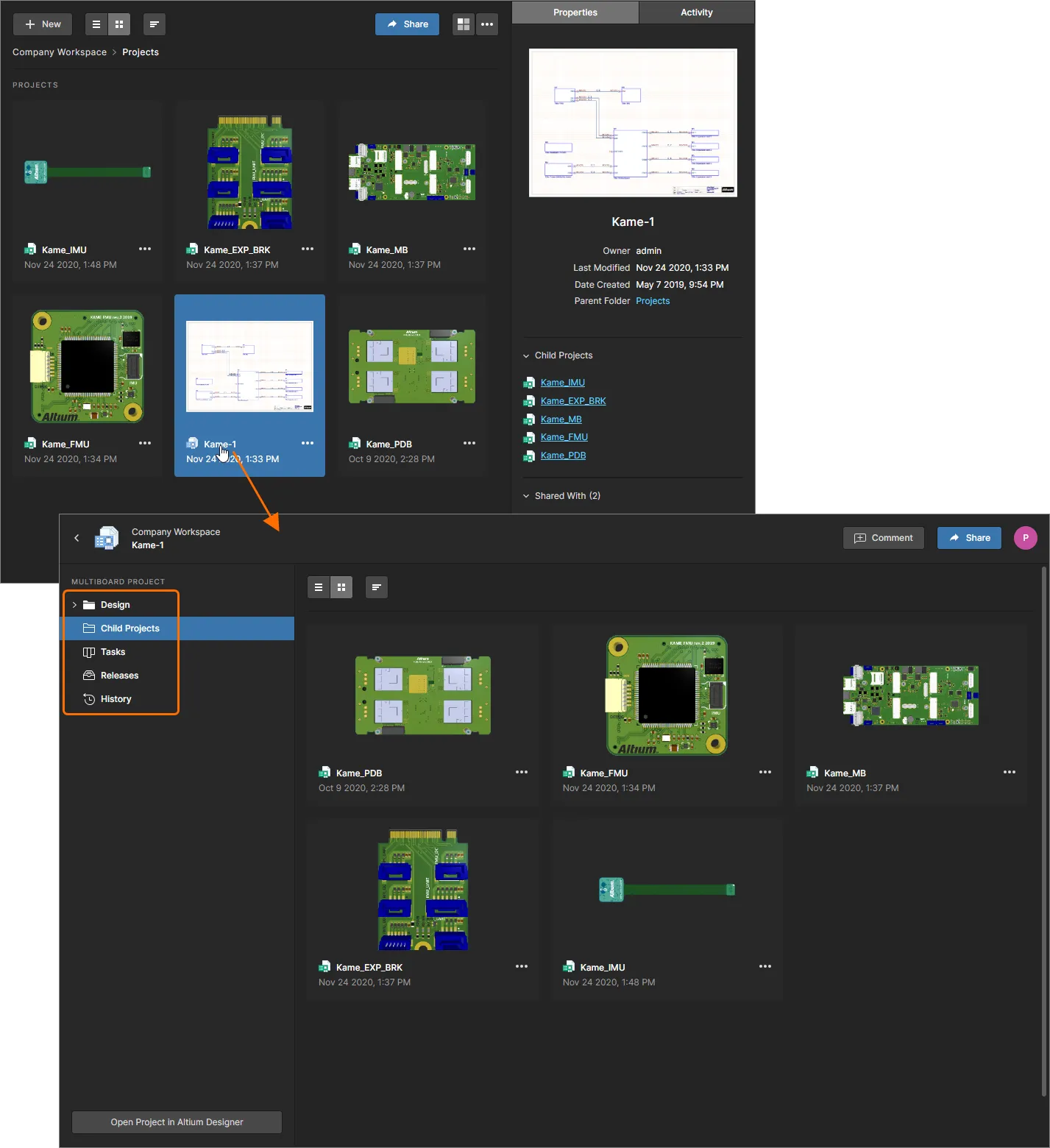 Mở một dự án đa bo mạch để xem và truy cập các dự án thành phần trong chế độ xem Projects. Altium Designer hỗ trợ đầy đủ các dự án đa bo mạch.
-
Design view – cung cấp quyền truy cập vào tài liệu kết nối chính dựa trên sơ đồ nguyên lý của dự án đa bo mạch (MBS), tài liệu lắp ráp vật lý của dự án (MBA) được kết xuất từ các mô-đun PCB thành phần và tệp thiết kế 3D (thường là
*.STEPhoặc*.stp), cùng BOM đã được tổng hợp.
Xem Chế độ xem thiết kế đa bo mạch để biết thêm thông tin về cách làm việc với chế độ xem Thiết kế của Trình xem web.
 để mở dự án trong giao diện trình duyệt của Workspace.
Các phần sau sẽ trình bày chi tiết hơn về bảy chế độ xem thiết kế và dữ liệu của dự án trên trang của dự án đang mở.
Thiết kế
Related page: Trình xem web
Chế độ xem Design cho phép truy cập trực quan và tương tác với các tài liệu thiết kế của dự án, dữ liệu thuộc tính của các đối tượng trong những tài liệu đó, đồng thời cho phép cộng tác bằng cách nhận xét tại các vị trí có thể xác định trên tài liệu. Chế độ xem này hiển thị phiên bản mới nhất của dữ liệu nguồn dự án, thay vì một bản phát hành cụ thể của dự án đó, nên có thể coi đây là chế độ xem công việc đang thực hiện (WIP). Bạn có thể xem xét cả thiết kế cơ sở lẫn bất kỳ biến thể hiện có nào của thiết kế đó.
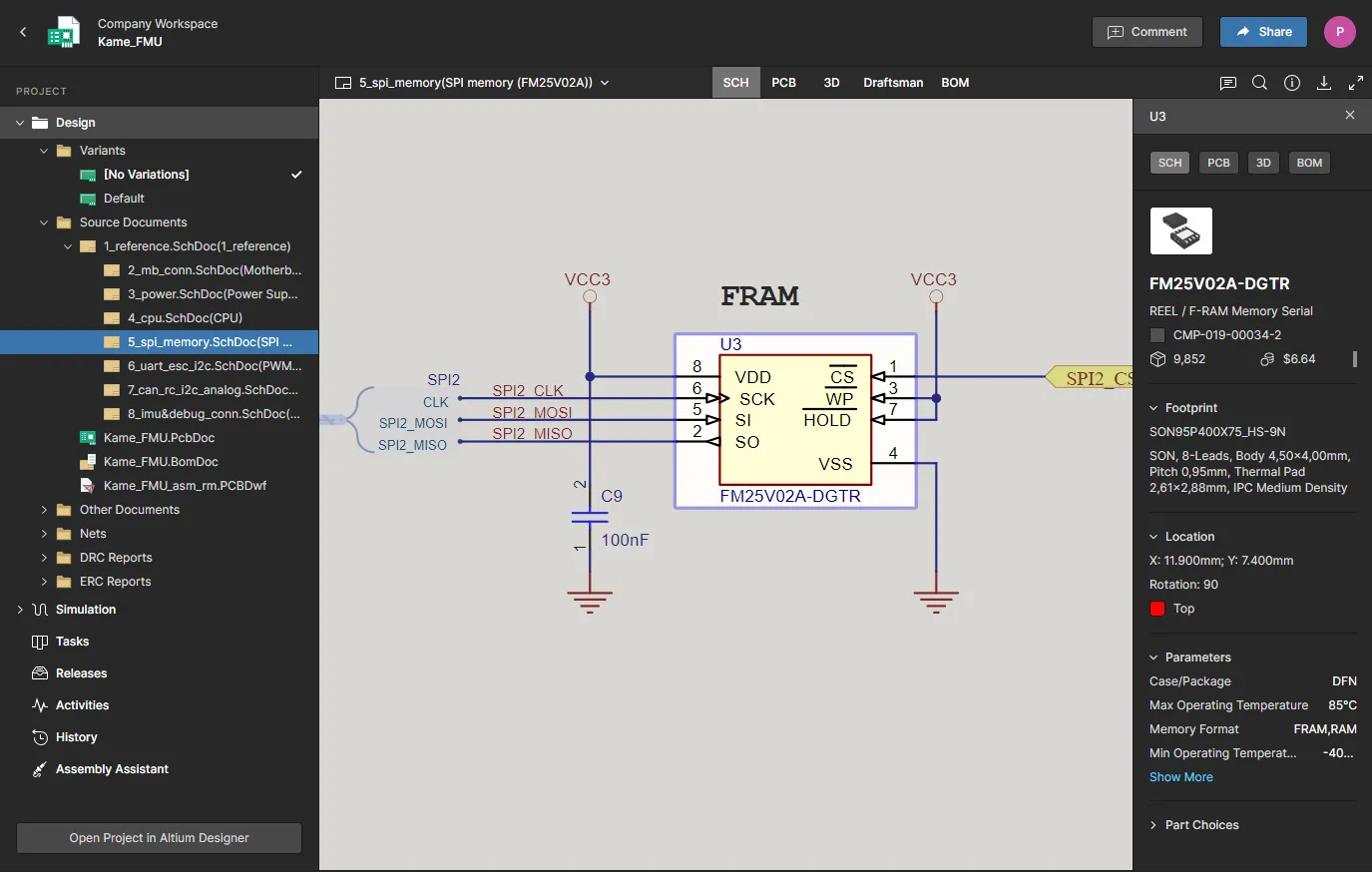
Chế độ xem Design sử dụng chức năng Web Viewer của Altium để cung cấp khả năng truy cập và xem xét chi tiết các tài liệu sơ đồ nguyên lý và PCB nguồn của dự án. Hình minh họa ở đây là sơ đồ nguyên lý – di chuột lên hình để xem PCB.
Dựa trên công cụ đồ họa và giao diện tiên tiến – Web Viewer của Altium – bạn được cung cấp đầy đủ các tính năng cần thiết để định vị và kiểm tra trực quan thiết kế cùng các đối tượng trong đó. Chế độ xem này cũng bao gồm các chế độ xem bố trí PCB 2D và 3D được kết xuất đầy đủ, khả năng tìm kiếm và chọn đối tượng, cùng tính năng điều hướng tài liệu thiết kế theo dạng cây. Ngăn thông tin bổ sung cung cấp giao diện cho hệ thống Nhận xét đang hoạt động – có khả năng tương tác động với không gian thiết kế – cùng danh sách thuộc tính toàn diện của bất kỳ đối tượng thiết kế nào được chọn.
Hệ thống hỗ trợ tải xuống tệp nén Zip chứa bản chụp nhanh của dự án thiết kế đang thực hiện (WIP) (thiết kế cơ sở), đồng thời cho phép tạo và tải xuống nhiều loại đầu ra dẫn xuất, lấy thông tin thiết lập trực tiếp từ tệp Output Job tương ứng (nếu có). Các đầu ra này bao gồm tệp Gerber và NC Drill, tệp PDF sơ đồ nguyên lý và lắp ráp, cùng dữ liệu BOM ở định dạng CSV.
Mô phỏng
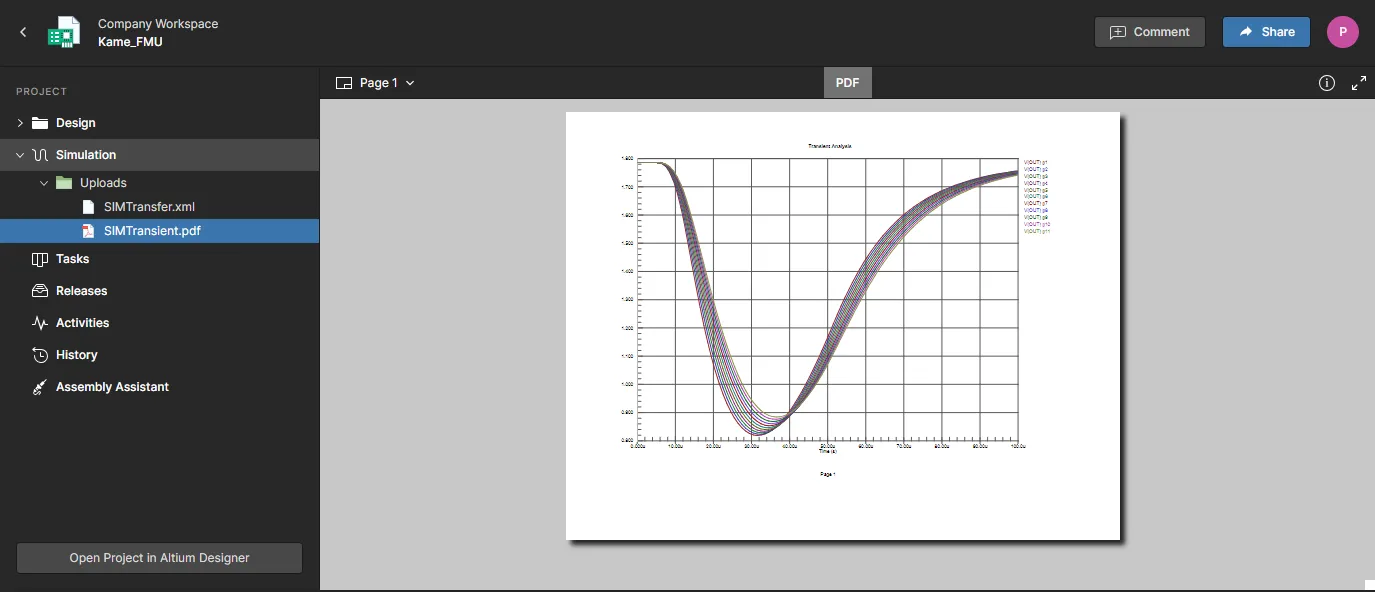
Trang Simulation là nơi lưu trữ các tệp kết quả mô phỏng mạch được liên kết với dự án hoặc bản phát hành dự án hiện tại. Các tệp mô phỏng được nhập sẽ được đính kèm vào dự án, cho phép các thành viên của Workspace kiểm tra và/hoặc tải xuống các tài liệu kết quả mô phỏng liên quan đến dự án đang mở.
Các tệp mô phỏng thông thường có thể được tải lên vị trí con Simulation - Uploads (thực chất là Thư mục) trong Workspace trên trang Simulation. Thư mục này hỗ trợ nhiều định dạng tệp dữ liệu như PDF, XLS, HTML, tệp nén (Zip, 7z, v.v.) và các định dạng khác. Tải lên tệp kết quả mô phỏng đầu tiên bằng cách thả một tệp cục bộ vào trang, hoặc duyệt tìm và chọn tệp cục bộ thông qua tùy chọn choose from your computer. Sử dụng nút  ở đầu trang cho các lần tải lên tiếp theo.
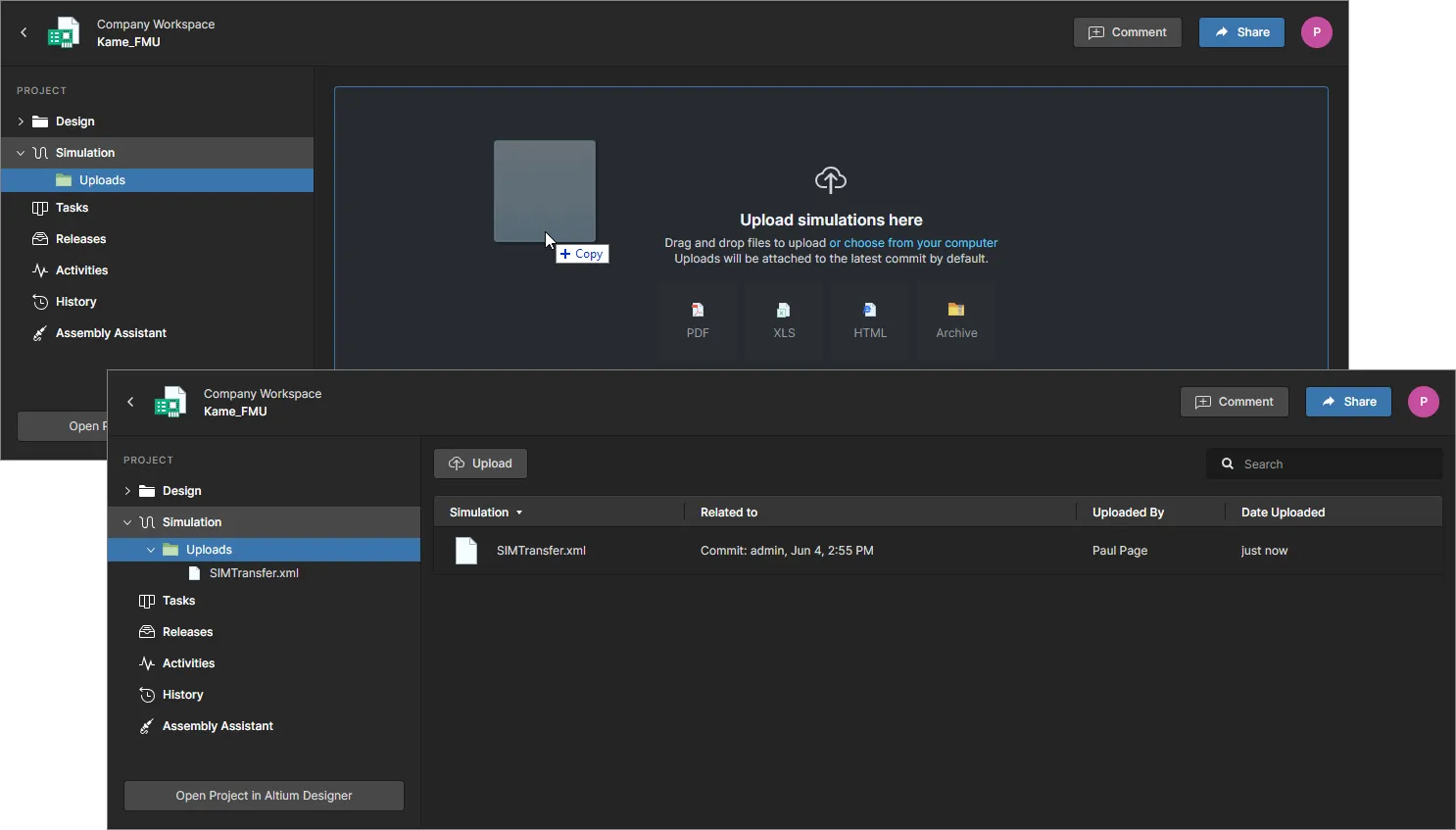 Tải kết quả mô phỏng lên dự án ở nhiều định dạng tệp để các thành viên Workspace có thể truy cập.
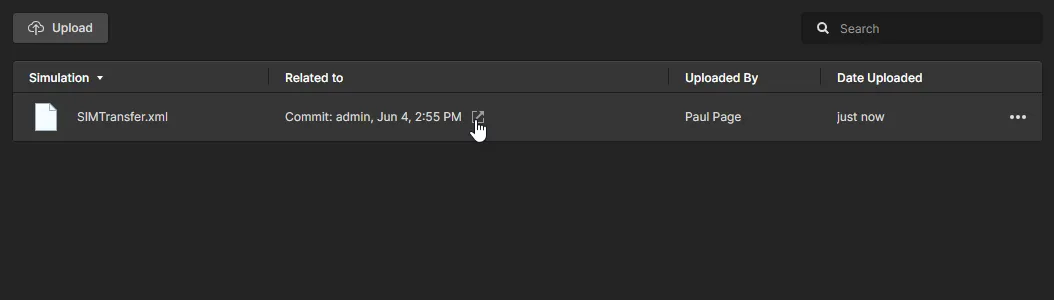
Tệp đã tải lên được liên kết với lần commit dự án gần nhất – phiên bản hiện tại của dự án – như được trình bày chi tiết trong cột Related to của mục tệp. Nhấp vào biểu tượng  đi kèm để mở lần commit dự án được liên kết.
Bạn cũng có thể tải tệp lên một Bản phát hành dự án cụ thể thông qua trang Bản phát hành của Workspace. Trong trường hợp này, hãy sử dụng tùy chọn Attach Simulations từ  menu của mục Bản phát hành để chọn và tải lên một tệp cục bộ. Tệp mô phỏng được thêm sau đó sẽ được liệt kê là một phần của Bản phát hành, đồng thời biểu tượng
  bổ sung trên bản phát hành cho biết có tệp này.
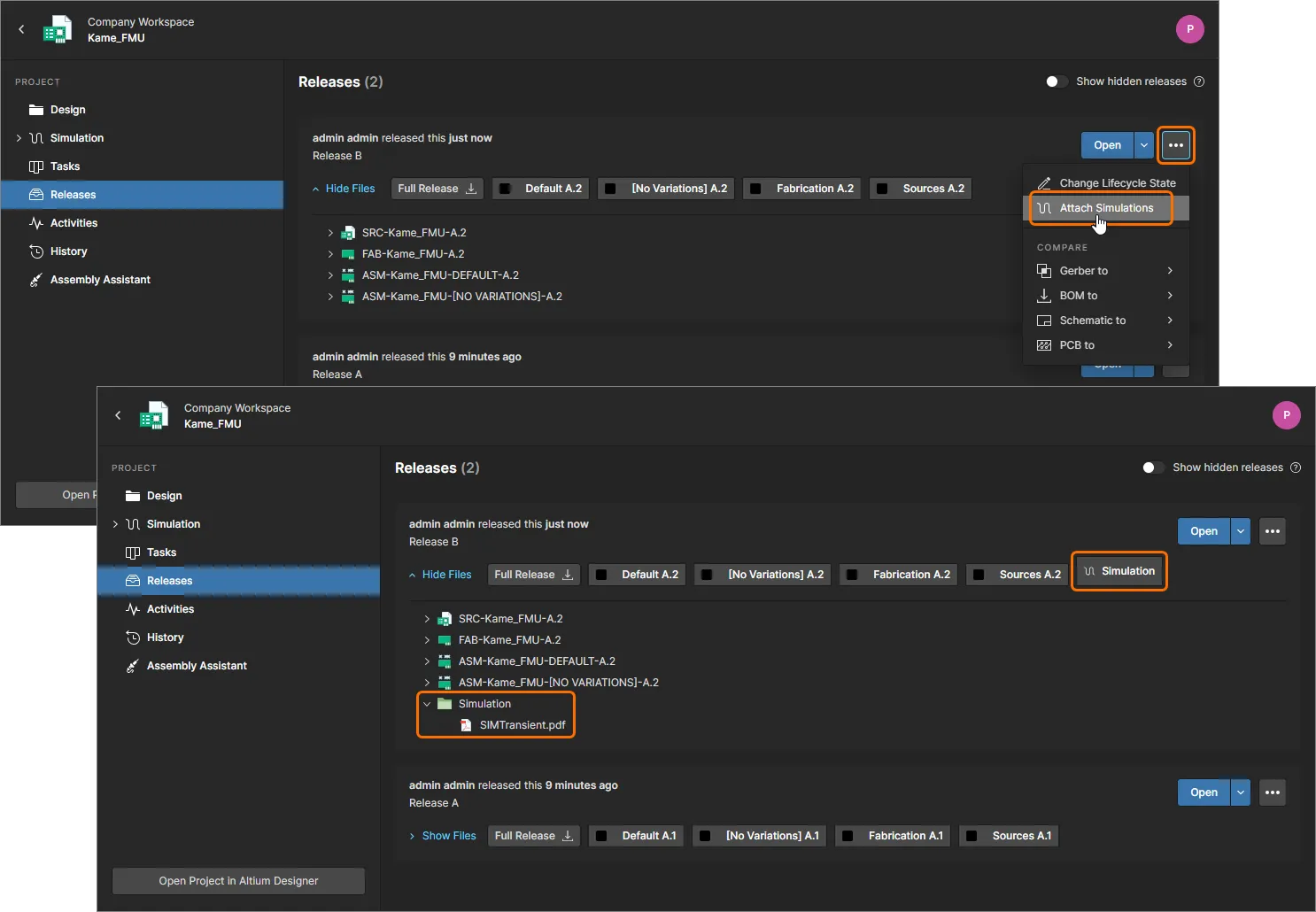 Tải các tệp kết quả mô phỏng trực tiếp lên một Bản phát hành dự án cụ thể.
Khi mở một Bản phát hành dự án, bạn cũng sẽ thấy danh sách tệp Simulation liên quan đến bản phát hành cụ thể đó. Tương tự danh sách Mô phỏng chính của dự án, danh sách này cho phép bạn tải lên và quản lý các tệp kết quả Mô phỏng đính kèm, nhưng dành riêng cho Bản phát hành dự án này.
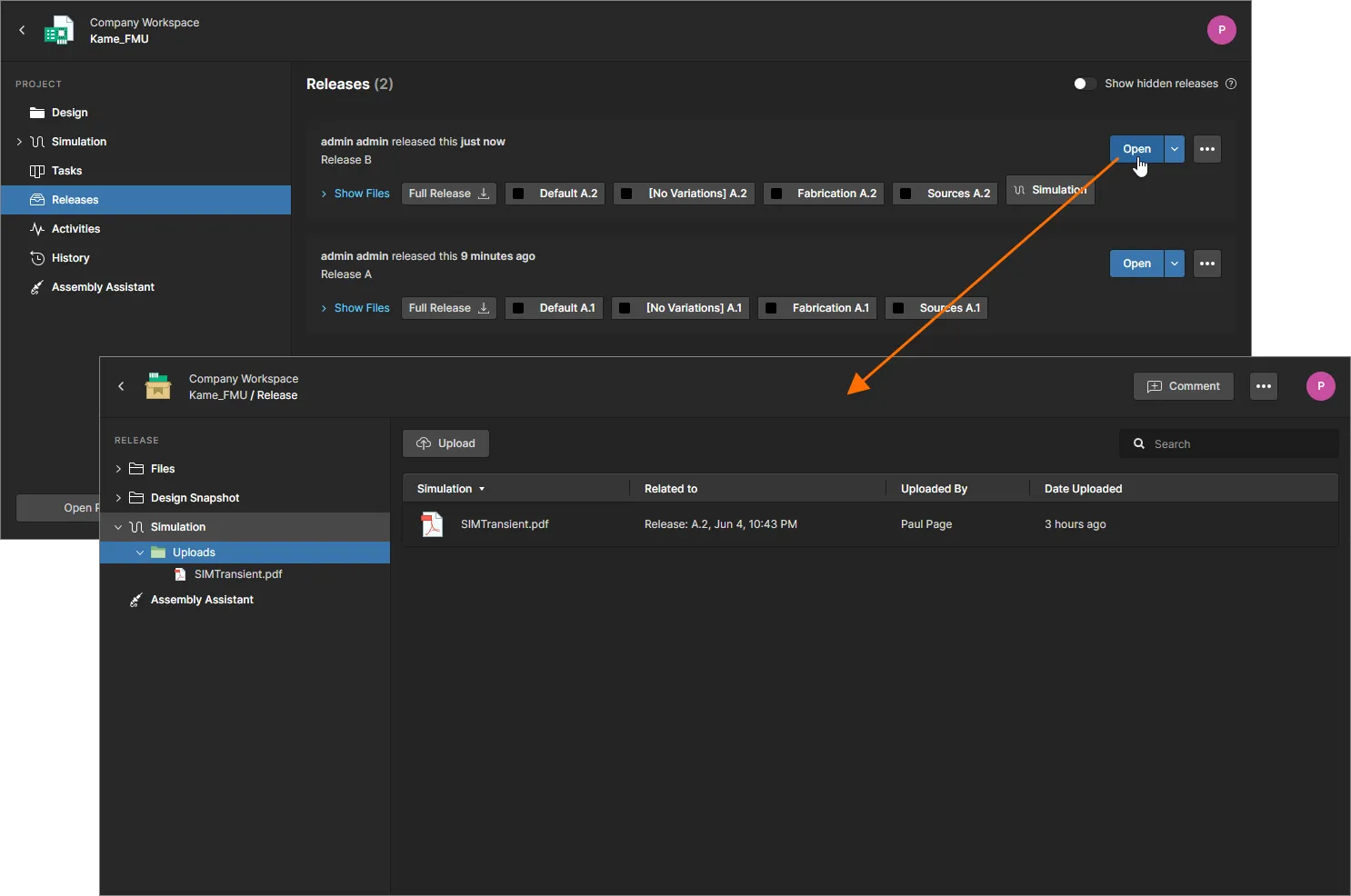
Trở lại trang Simulation chính, tất cả các tệp đã tải lên được thêm vào dự án hiện tại – bao gồm cả những tệp được tải lên một Bản phát hành dự án – đều có trong danh sách Uploads.
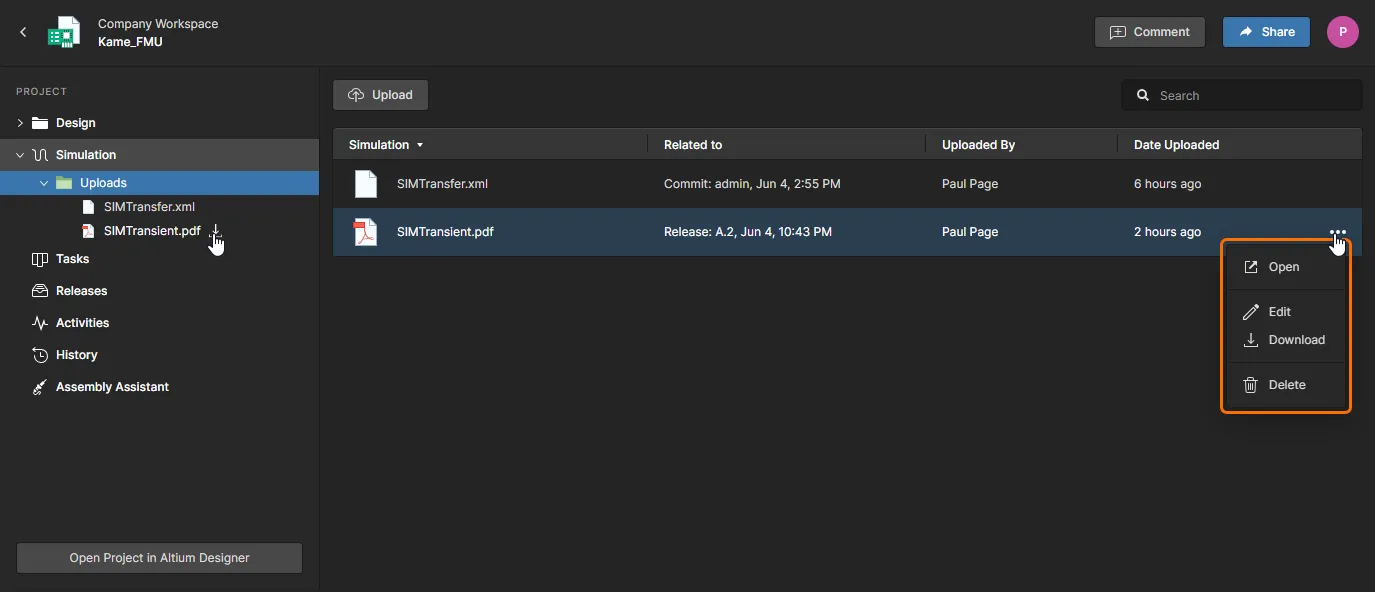 Các tệp tải lên được liên kết với cả lần commit và Bản phát hành đều có trên trang Simulations, nơi cũng cung cấp các tùy chọn quản lý tệp.
Sử dụng menu thả xuống  của một mục để truy cập các lệnh tệp sau:
- Open – truy cập tệp để xem (chỉ PDF) hoặc tải xuống. Ví dụ PDF.
- Edit – đổi tên tệp và thêm mô tả; mô tả sẽ xuất hiện bên dưới tên tệp của mục.
-
Download – tải ngay tệp xuống vị trí tải xuống mặc định của trình duyệt. Lưu ý rằng đối với các tham chiếu tệp khác, biểu tượng tải xuống (
 ) sẽ đi kèm với tên tệp.
- Delete – xóa hoàn toàn tệp đã chọn (và mọi liên kết) khỏi Workspace.
Nhiệm vụ
Related information: Làm việc với Nhiệm vụ trong Workspace, Web Viewer – Cửa sổ Nhận xét.
Chế độ xem này cho phép bạn truy cập và quản lý Tasks – các yêu cầu thực hiện công việc – áp dụng cho dự án thiết kế đang mở. Các nhiệm vụ được trình bày theo luồng bảng Kanban, với trạng thái tiến độ (ToDo, InProgress và Resolved) thay đổi dọc theo các hàng Nhiệm vụ. Một hàng dành riêng cho các Nhiệm vụ chung (không liên kết với tài liệu thiết kế), còn mỗi hàng khác dành cho các Nhiệm vụ của một tài liệu dự án cụ thể. Nhiệm vụ chung được tạo từ bảng điều khiển, còn Nhiệm vụ dành riêng cho tài liệu được tạo bằng cách giao một Nhận xét của dự án cho một thành viên Workspace.
Chế độ xem này cũng bao gồm các Nhiệm vụ được tạo bởi Luồng công việc quy trình, được nhận diện bằng Tên quy trình và trạng thái tiến độ hiện tại. Chọn một ô luồng công việc quy trình sẽ mở nhiệm vụ trong luồng công việc liên quan, để người dùng được giao nhiệm vụ đó có thể hoàn thành.
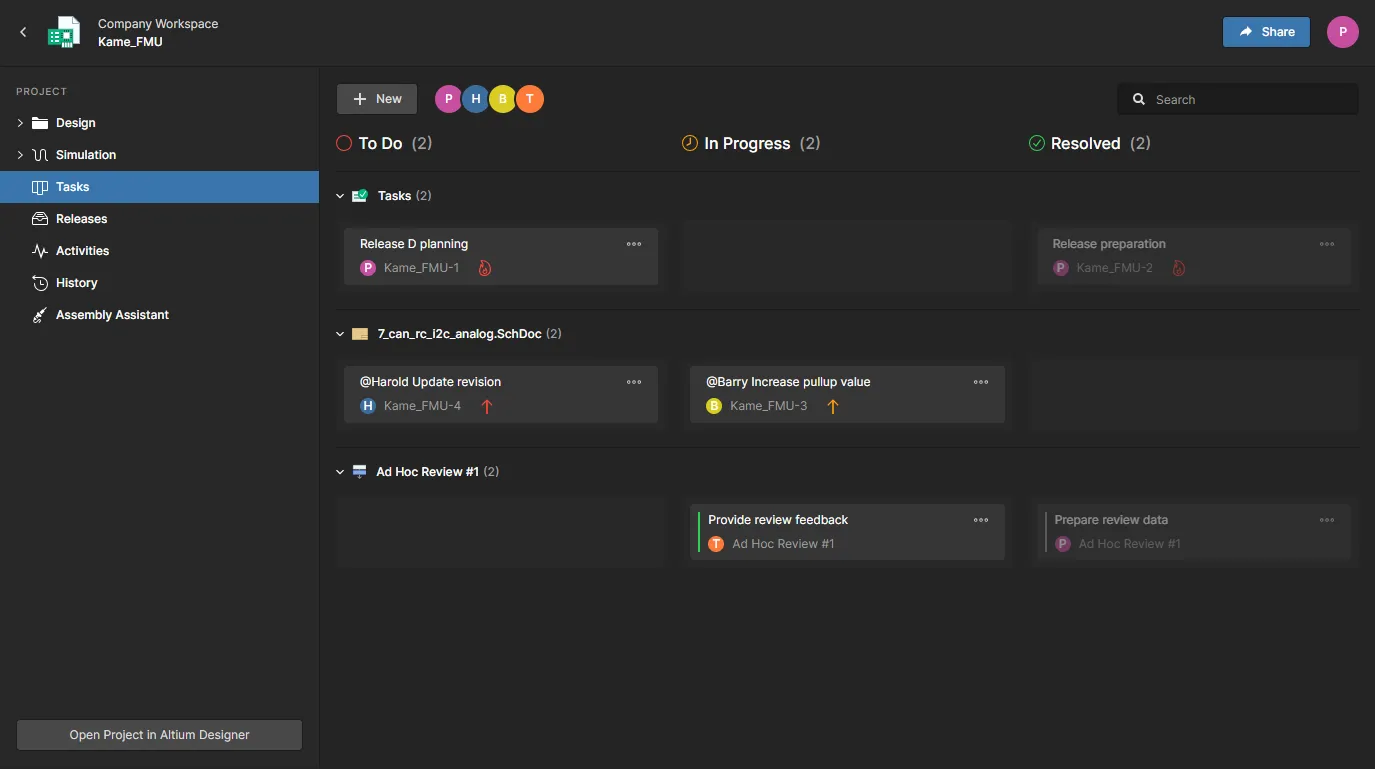
Quản lý và xử lý các Nhiệm vụ cộng tác thông qua bảng điều khiển Nhiệm vụ của Workspace.
Mặc dù có giao diện tương đối đơn giản, bảng điều khiển Nhiệm vụ của Workspace cung cấp phương thức linh hoạt và hiệu quả để vừa quản lý vừa theo dõi tiến độ công việc ngay trong môi trường thiết kế thực tế, thay vì thông qua một hệ thống bên ngoài. Trang này hiển thị các Nhiệm vụ đang hoạt động dành riêng cho dự án Workspace đang mở, trong khi chế độ xem Nhiệm vụ toàn cục có thể truy cập từ cây điều hướng chính của Workspace hiển thị các Nhiệm vụ đang hoạt động của tất cả dự án trong Workspace.
Bản phát hành
Chế độ xem Releases hiển thị tất cả các gói phát hành dự án được tạo từ không gian thiết kế (xem Phát hành dự án thiết kế), trong đó mỗi gói bao gồm dữ liệu Nguồn, Chế tạo và Lắp ráp đã phát hành.
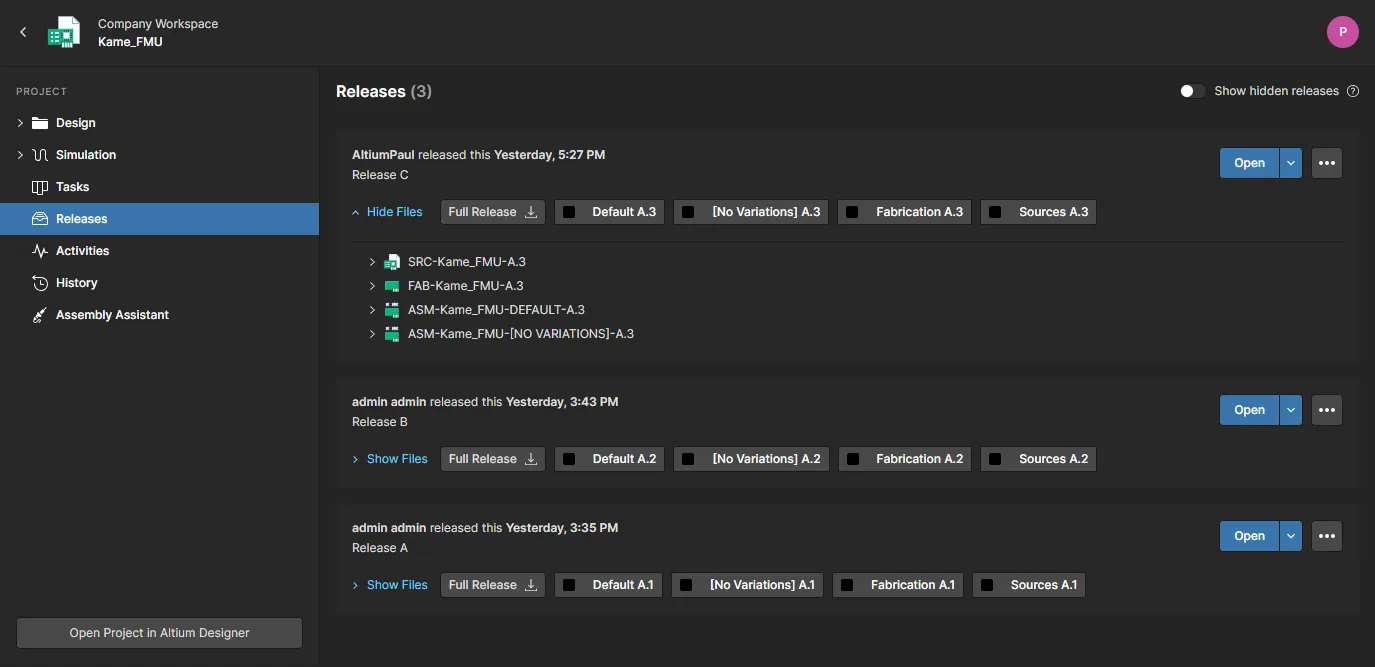
Chế độ xem Releases cho phép bạn truy cập các gói dữ liệu đã phát hành, mở một gói để kiểm tra kỹ hơn thông qua Manufacturing Portal chuyên dụng, đồng thời gửi bản phát hành đến nhà sản xuất dưới dạng Manufacturing Package.
Từ chế độ xem này, bạn có thể:
-
Tải xuống bất kỳ hoặc tất cả các bộ dữ liệu có trong một bản phát hành. Nhấp vào nút
 tương ứng với bản phát hành để mở cửa sổ cho phép xác định những bộ dữ liệu của bản phát hành đó cần tải xuống. Sau khi nhấp vào nút
  , một tệp nén Zip duy nhất chứa thư mục cho từng bộ dữ liệu được chọn sẽ được tải xuống thư mục tải xuống mặc định của trình duyệt.
-
Mở một bản phát hành; bản phát hành này sẽ được hiển thị trên một tab riêng thông qua Manufacturing Portal. Từ cổng này, bạn có thể xem và duyệt dữ liệu tệp đã phát hành, kiểm tra BOM, cũng như xem và bình luận về bản chụp thiết kế – nguồn tạo ra dữ liệu đã phát hành đó. Bạn cũng có thể sử dụng các điều khiển để tải xuống dữ liệu sản xuất ở nhiều cấp độ chi tiết khác nhau (từ toàn bộ các bộ dữ liệu đến từng tệp đầu ra được tạo).
-
So sánh dữ liệu Gerber, BOM, sơ đồ nguyên lý hoặc PCB giữa các bản phát hành – xem So sánh dữ liệu thiết kế để biết thêm thông tin.
-
Thay đổi trạng thái vòng đời của bất kỳ bộ dữ liệu nào trong một bản phát hành.
-
Đính kèm các tệp liên quan đến mô phỏng vào một bản phát hành.
-
Bật/tắt hiển thị các bản phát hành chứa một hoặc nhiều bộ dữ liệu có trạng thái phiên bản không áp dụng được (ví dụ: các trạng thái Deprecated, Obsolete, Abandoned, và thuộc tính Allowed to be used in designs của trạng thái đó bị tắt) bằng điều khiển Show hidden releases.

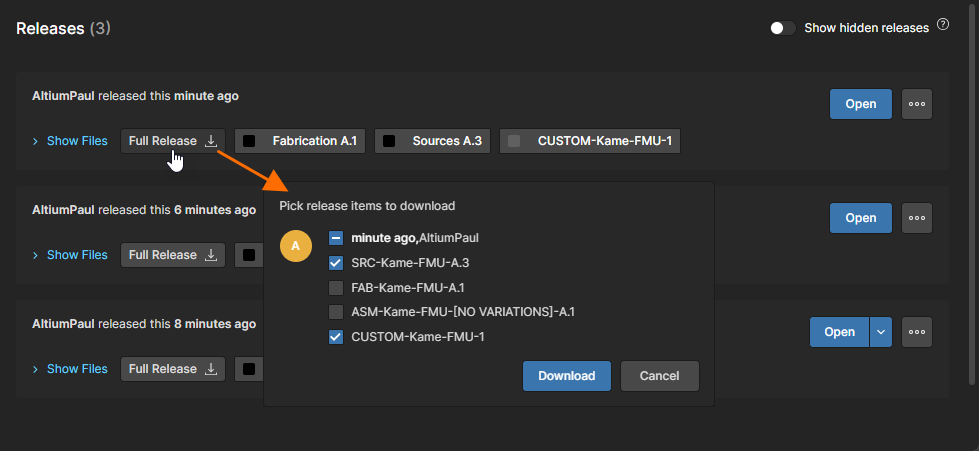
 để bắt đầu tải xuống. Đối với một bộ dữ liệu hoặc thư mục đầu ra cụ thể, một tệp nén Zip sẽ được tải xuống. Đối với một tệp riêng lẻ, chính tệp đó (không nén) sẽ được tải xuống.
Các phần sau sẽ trình bày chi tiết hơn về những tính năng và chức năng này.
Duyệt gói phát hành
Để mở toàn bộ gói phát hành và xem, hãy nhấp vào nút  tương ứng. Hoặc nhấp vào nút
  và chọn nội dung cần xem – toàn bộ gói phát hành (Full Release) hoặc một cấu hình lắp ráp cụ thể (biến thể). Gói phát hành đã mở sẽ được hiển thị trong một tab trình duyệt Manufacturing Portal mới.
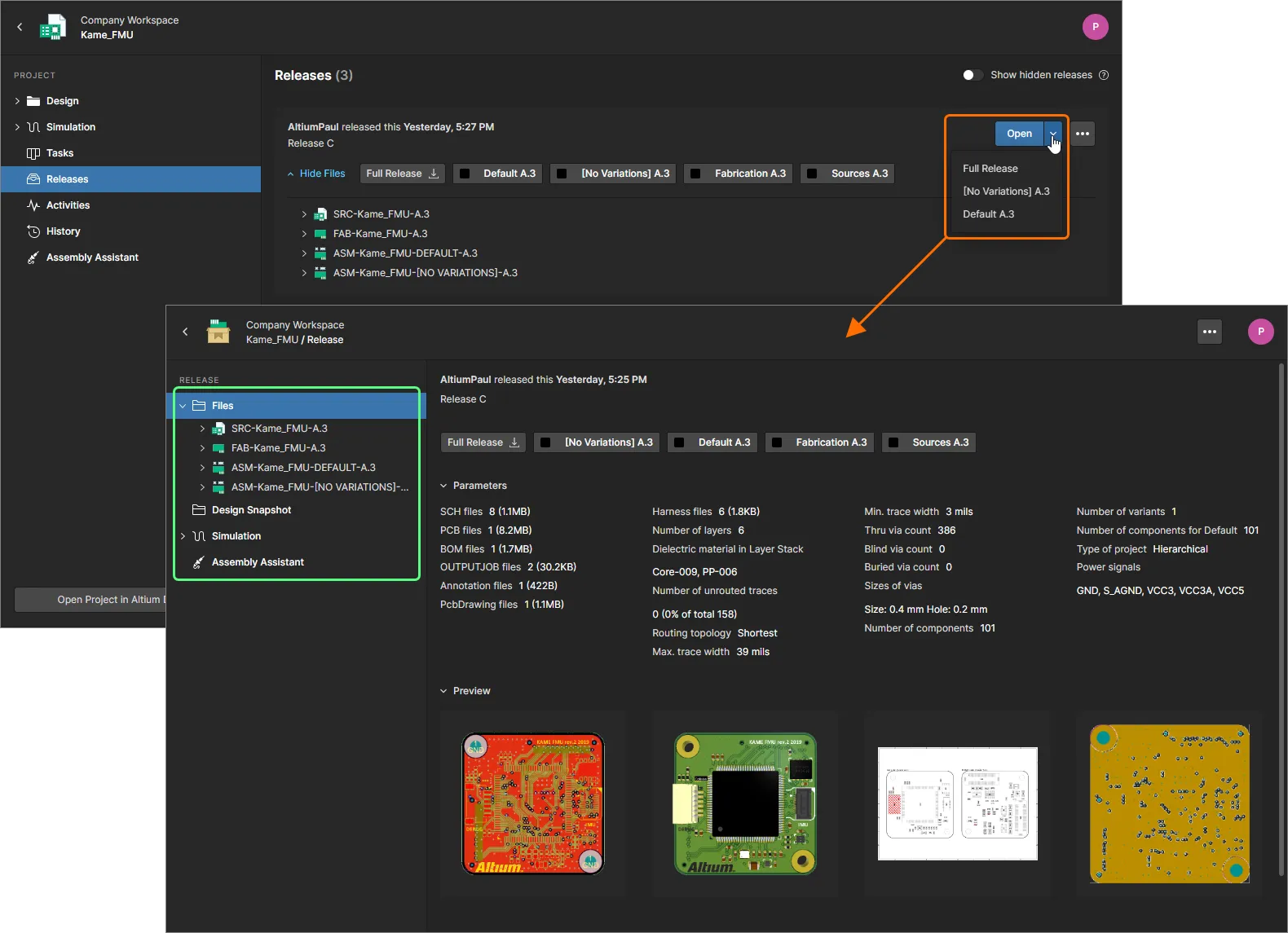
Chế độ xem Manufacture cho phép bạn truy cập các gói dữ liệu đã phát hành và mở một gói để kiểm tra kỹ hơn thông qua Manufacturing Portal chuyên dụng.
Bản phát hành dự án đã mở, hoặc một biến thể cụ thể của bản phát hành đó, được hiển thị trong một tab trình duyệt Manufacturing Portal mới và bao gồm các chế độ xem con sau:
Tệp
Chế độ xem Files cung cấp cái nhìn tổng quan về gói phát hành, bao gồm các bộ dữ liệu có trong gói, các tham số phía Workspace và bản xem trước thiết kế, chẳng hạn như bo mạch ở dạng 2D và 3D. Bạn có thể tải xuống toàn bộ gói phát hành từ trang này dưới dạng một tệp nén Zip duy nhất (nhấp vào ).
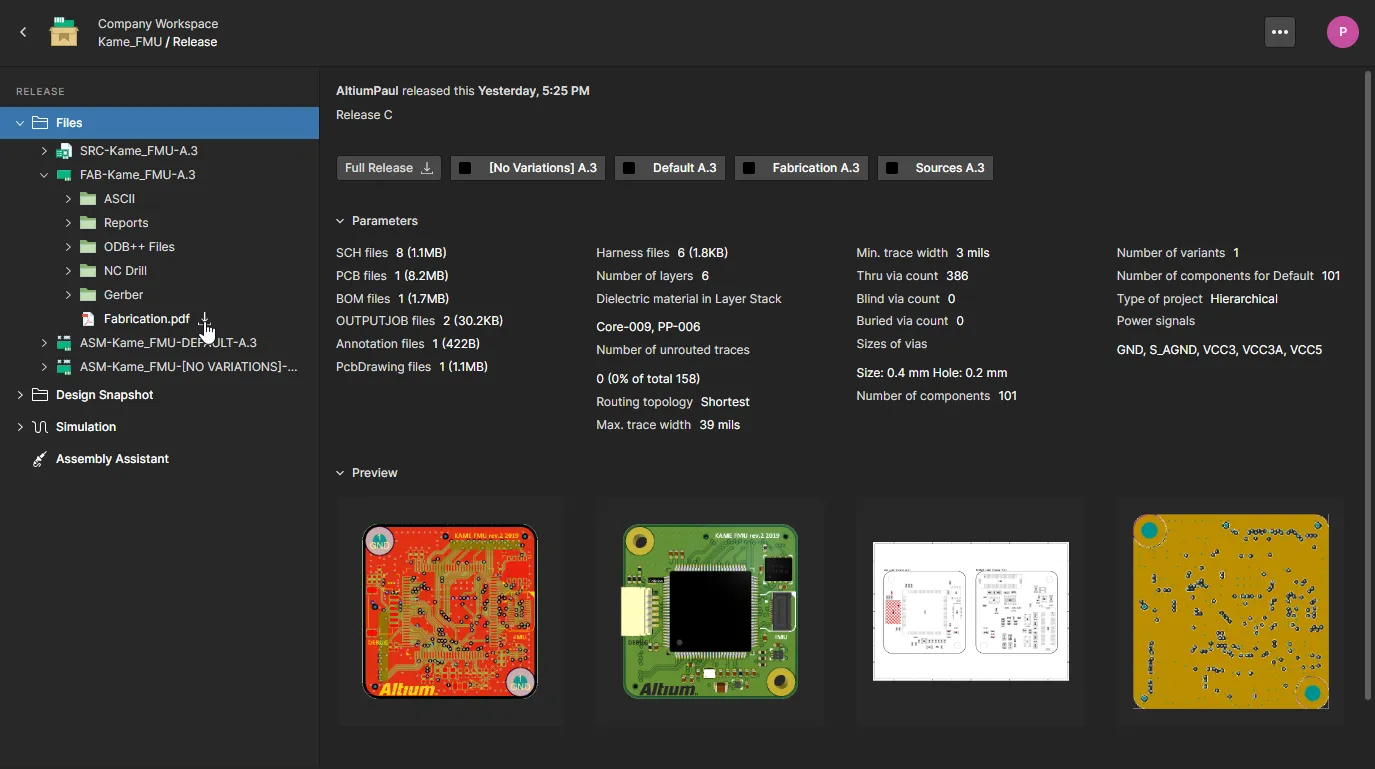
Mở rộng cây ở bên trái để xem các bộ dữ liệu thuộc bản phát hành này và dữ liệu chứa trong từng bộ. Đối với nguồn thiết kế, đây là bản chụp thiết kế cùng tất cả các tệp nguồn được sử dụng để phát hành gói cụ thể này. Đối với các bộ dữ liệu chế tạo và lắp ráp, đây là dữ liệu đầu ra phục vụ sản xuất được tạo trong quá trình phát hành. Bạn có thể tải xuống ở mọi cấp độ chi tiết – từ toàn bộ bộ dữ liệu, đến một thư mục/loại đầu ra cụ thể, cho tới từng tệp riêng lẻ. Di chuột lên một mục và nhấp vào nút  để bắt đầu tải xuống; hoặc với các mục không phải tệp Gerber và PDF, hãy chọn mục rồi nhấp vào nút
  trong vùng xem chính. Đối với một bộ dữ liệu hoặc thư mục đầu ra cụ thể, một tệp nén Zip sẽ được tải xuống thư mục tải xuống mặc định của trình duyệt. Đối với một tệp riêng lẻ, chính tệp đó (không nén) sẽ được tải xuống.
Chọn bất kỳ tệp nào trong danh sách đầu ra Gerber để xem hình ảnh tổng hợp của dữ liệu Gerber đã phát hành. Sử dụng menu Layers để xem dữ liệu Gerber cho một lớp cụ thể, và các tùy chọn bảng ở phía trên bên phải để truy cập các tính năng đo, bình luận và tải xuống của trình xem Gerber. Việc xem tệp PDF cũng được hỗ trợ – cuộn hoặc sử dụng menu thả xuống Page để chuyển qua các trang PDF, và sử dụng bảng Thông tin ở bên phải ( ) để xem siêu dữ liệu của PDF.
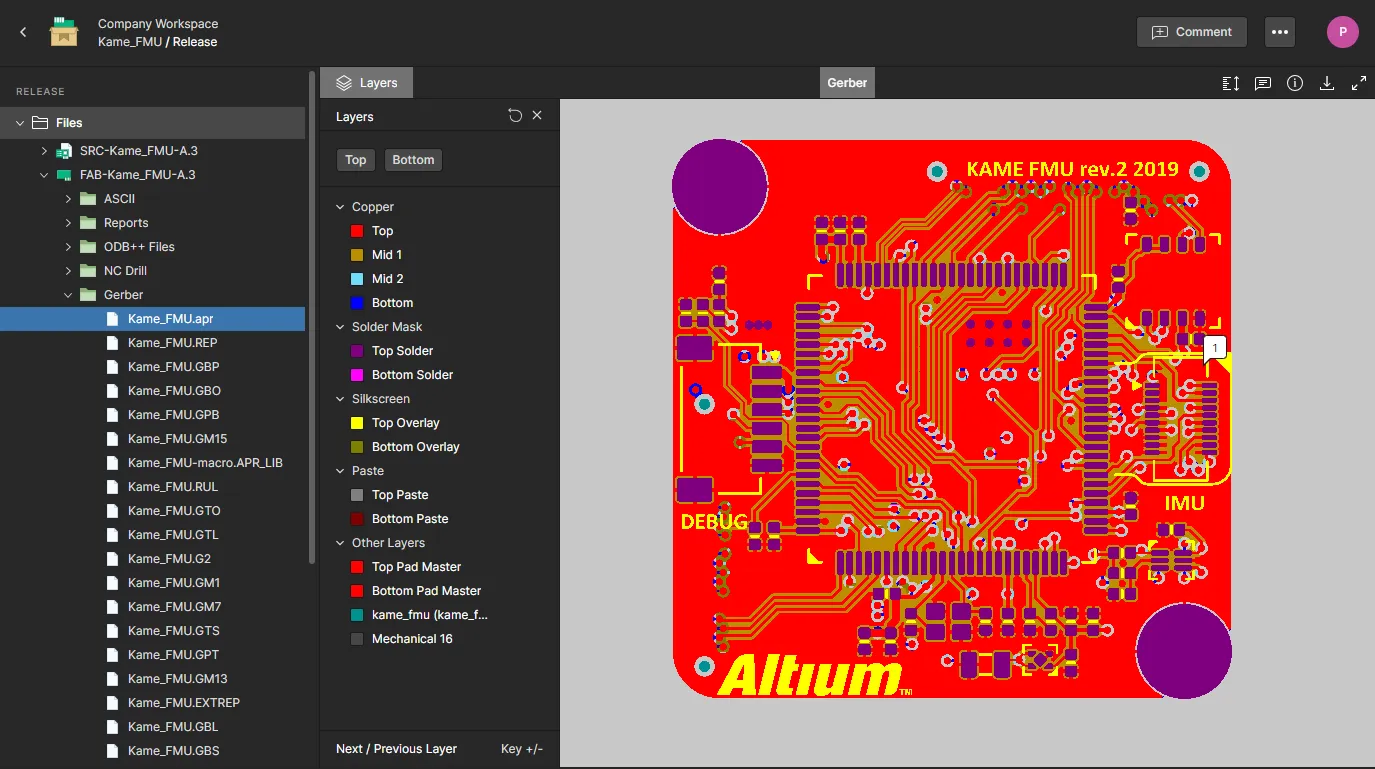
Các thao tác điều hướng cho những chế độ xem đồ họa ở trên gồm:
- Lăn con lăn chuột về phía trước/phía sau để phóng to/thu nhỏ.
- Nhấp và giữ (hoặc nhấp chuột phải và giữ), sau đó kéo để di chuyển vùng xem tài liệu.
Bản chụp thiết kế
Chế độ xem Design Snapshot sử dụng giao diện Web Viewer để cung cấp khả năng truy cập trực quan, tương tác vào các tài liệu thiết kế, dữ liệu thuộc tính của các đối tượng trong những tài liệu đó, và khả năng cộng tác bình luận tại các vị trí có thể chỉ định trên tài liệu. Các tính năng rà soát tiêu chuẩn bao gồm lựa chọn hiển thị lớp PCB, đánh dấu bình luận, cũng như khả năng tìm kiếm, chọn và kiểm tra linh kiện cùng các net. Bạn có thể thực hiện phép đo trong chế độ xem PCB 2D.
 ở góc trên bên phải của chế độ xem để truy cập các điều khiển thay đổi trạng thái vòng đời của các bộ dữ liệu trong bản phát hành, đính kèm các tệp liên quan đến mô phỏng vào bản phát hành, đồng thời chọn một
 Hoạt động
Chế độ xem Activities cung cấp thông tin tổng quan chi tiết về các Quy trình liên quan đến dự án và trạng thái tiến độ hiện tại của chúng – được thể hiện bằng bước tác vụ tô nổi bật theo người dùng trong sơ đồ luồng công việc. Sử dụng các tùy chọn menu Open/Closed ở đầu trang để liệt kê các hoạt động dự án hiện tại hoặc đã hoàn tất, trường Search phía trên để lọc danh sách theo một biểu thức có trong bất kỳ trường cột nào (ngoại trừ ngày tháng), và nút  để khởi tạo một hoạt động quy trình mới từ danh sách các quy trình đã bật.
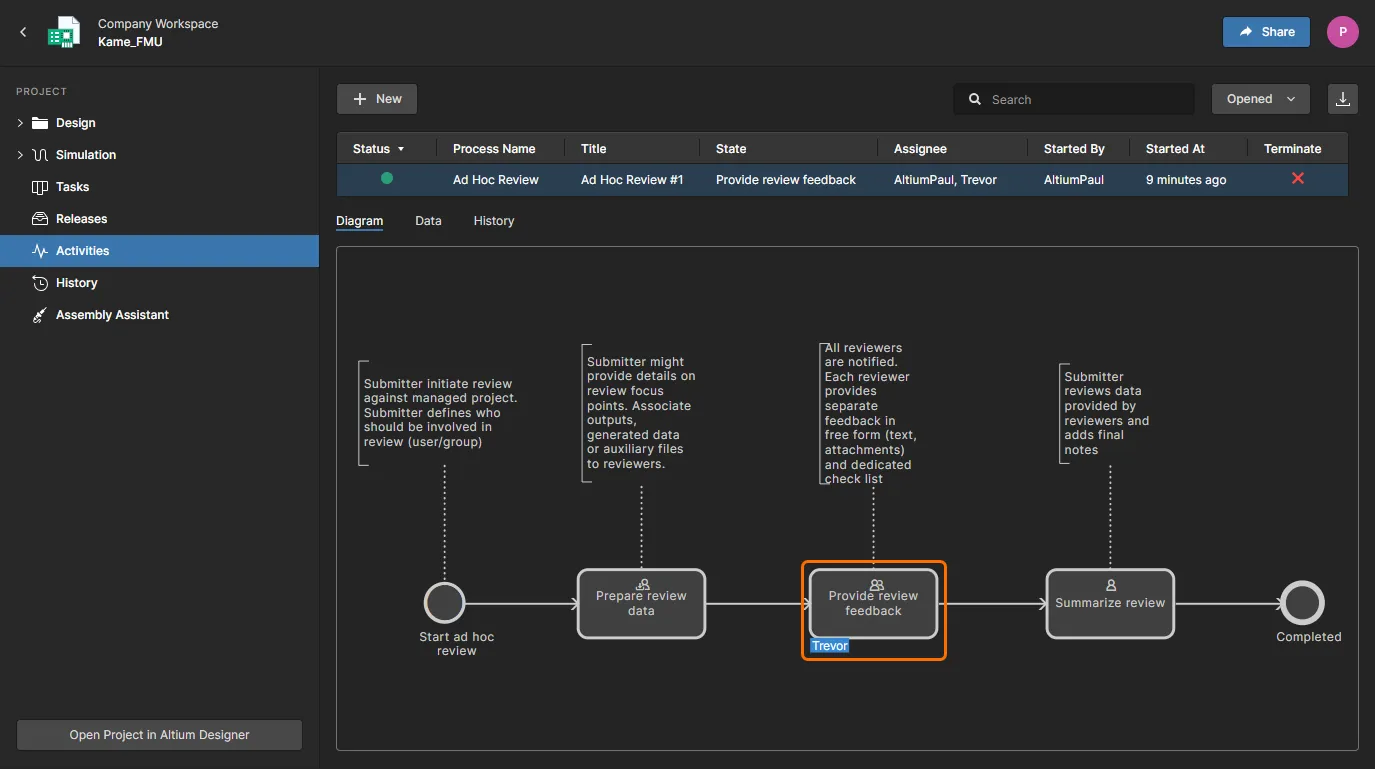
Ngoài hình minh họa có chú thích thể hiện luồng và trạng thái của một hoạt động (chế độ Diagram), chế độ xem này còn bao gồm chế độ xem Data liệt kê dữ liệu tham số liên quan đến hoạt động (người dùng liên quan, thông tin dự án, v.v.) và chế độ History hiển thị trình tự các sự kiện trong luồng công việc (bắt đầu, chuẩn bị, hoàn tất tác vụ, v.v.).
Các hoạt động dự án thường được khởi tạo trong Altium Designer bằng cách chọn một quy trình có sẵn từ menu Project » Activities. Sau đó, hoạt động được gán cho một dự án và dữ liệu có sẵn, một người dùng phụ trách rà soát và, nếu cần, một người dùng được chỉ định làm điều phối viên rà soát. Các tác vụ được tự động tạo cho những người dùng đó và sẽ xuất hiện trong bảng Danh sách tác vụ của Altium Designer, trong chế độ xem Tác vụ của Workspace dành cho dự án này, và trên trang Tác vụ chính (toàn cục) của Workspace.
 ).
).Lịch sử
Related page: Lịch sử dự án
Chế độ xem History cung cấp dòng thời gian về các sự kiện chính liên quan đến dự án – tạo dự án, commit, phát hành, nhân bản và trao đổi MCAD – cùng nhiều thao tác được hỗ trợ tùy trường hợp, bao gồm So sánh dữ liệu thiết kế giữa các sự kiện trong lịch sử.
 Chế độ xem History trình bày dòng thời gian của các sự kiện cơ bản đã diễn ra trong quá trình phát triển dự án.
Về cơ bản, chế độ xem này có thể được chia thành ba phần chính:
- Main trunk of the timeline. Các sự kiện được sắp xếp theo trình tự thời gian từ dưới lên trên. Sự kiện đầu tiên – tạo dự án – sẽ xuất hiện ở cuối dòng thời gian, các sự kiện tiếp theo xuất hiện phía trên và sự kiện mới nhất xuất hiện ở trên cùng.
-
Events. Mỗi khi một sự kiện được hỗ trợ xảy ra liên quan đến dự án, sự kiện đó sẽ được thêm vào dòng thời gian dưới dạng một ô riêng. Mỗi loại sự kiện có một ô màu khác nhau và được liên kết trực tiếp với trục chính của dòng thời gian hoặc có thêm một biểu tượng bên cạnh (như với các sự kiện trao đổi MCAD). Đối với các sự kiện commit, tính năng so sánh khác biệt thiết kế được hỗ trợ, hiển thị thông tin cơ bản về những thay đổi giữa commit hiện tại và commit trước đó (bao gồm tệp, linh kiện, net, cấu trúc PCB và biến thể) – sử dụng nút
 để mở rộng chế độ xem ô.
Đối với hai loại sự kiện sau, bạn có thể truy cập các thao tác bổ sung từ ô sự kiện:- Commit event – cho phép tạo bản sao dự án bằng phiên bản thiết kế đó, xem hoặc tải xuống các tệp nguồn của phiên bản thiết kế đó (ảnh chụp trạng thái commit), cũng như so sánh commit này với dữ liệu thiết kế của một commit khác và/hoặc một bản phát hành.
- Release event – cho phép mở gói phát hành đó để xem qua cổng thông tin sản xuất và tải xuống toàn bộ gói phát hành hoặc các tệp nguồn của phiên bản thiết kế được dùng để tạo gói phát hành đó. Bạn cũng có thể truy cập các tính năng So sánh sơ đồ nguyên lý, So sánh PCB, So sánh Gerber và So sánh BOM.
-
Search. Nhấp vào nút điều khiển
 ở góc trên bên phải của chế độ xem để truy cập trường tìm kiếm, cho phép tìm kiếm cơ bản trong lịch sử dự án. Khi bạn nhập chuỗi tìm kiếm, dòng thời gian sẽ được lọc để chỉ hiển thị các sự kiện liên quan đến nội dung tìm kiếm đó.
 để cập nhật dòng thời gian với sự kiện mới. Bạn cũng có thể làm mới thủ công bằng cách nhấp vào nút điều khiển
  ở góc trên bên phải của chế độ xem.
Trợ lý lắp ráp
Related page: Trợ lý lắp ráp
Chế độ xem này cho phép truy cập ứng dụng hỗ trợ quy trình lắp ráp bo mạch, kết hợp dữ liệu BOM chi tiết của dự án với chế độ xem lắp ráp 2D/3D. Sự tương tác giữa hai nguồn thông tin lắp ráp cho phép bạn định vị chéo trực tiếp giữa các mục trong BOM và hình ảnh biểu diễn tương ứng trong chế độ xem PCB (2D hoặc 3D).
Bên cạnh chế độ duyệt lắp ráp tương tác, ứng dụng còn cung cấp chế độ quy trình lắp ráp bo mạch có cấu trúc, cho phép bạn theo dõi các bước lắp ráp thực tế tương ứng. Nhờ đó, bạn có thể kiểm tra và rà soát quy trình lắp ráp bo mạch một cách tự động tại một nơi thuận tiện.
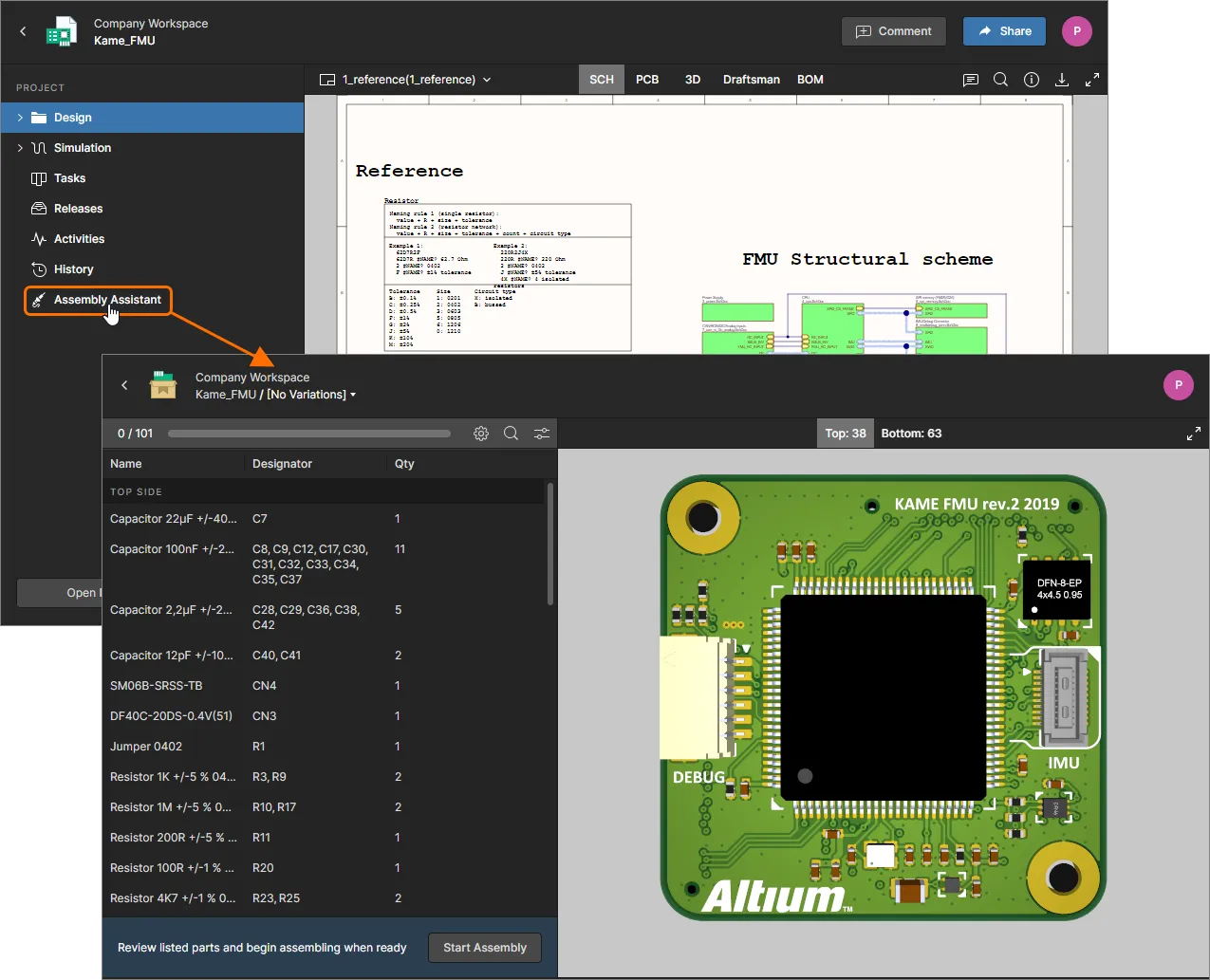
Assembly Assistant mở ở chế độ duyệt tự do và có thể chuyển sang chế độ quy trình Lắp ráp có cấu trúc bằng nút  – xem Luồng quy trình lắp ráp để biết thêm thông tin. Chế độ này khởi chạy một quy trình tương tác theo từng bước, cho phép bạn đánh dấu các mục BOM là
 Done hoặc Skipped trong khi thực hiện lắp ráp bo mạch thực tế. Hình ảnh PCB sẽ phóng to đến linh kiện liên quan và lật chế độ xem bo mạch khi cần.
 Bản địa hóa bằng AI