
Quản lý người dùng và nhóm
Việc quản lý người dùng cho Enterprise Server Workspace được thực hiện bởi Quản trị viên thông qua khu vực Admin của giao diện trình duyệt của Workspace, được truy cập từ một trình duyệt bên ngoài. Khu vực này cung cấp giao diện tới Identity Service (IDS), dùng để xác định quyền truy cập vào Workspace (và các dịch vụ khác), thông qua việc chỉ định Users và Groups.
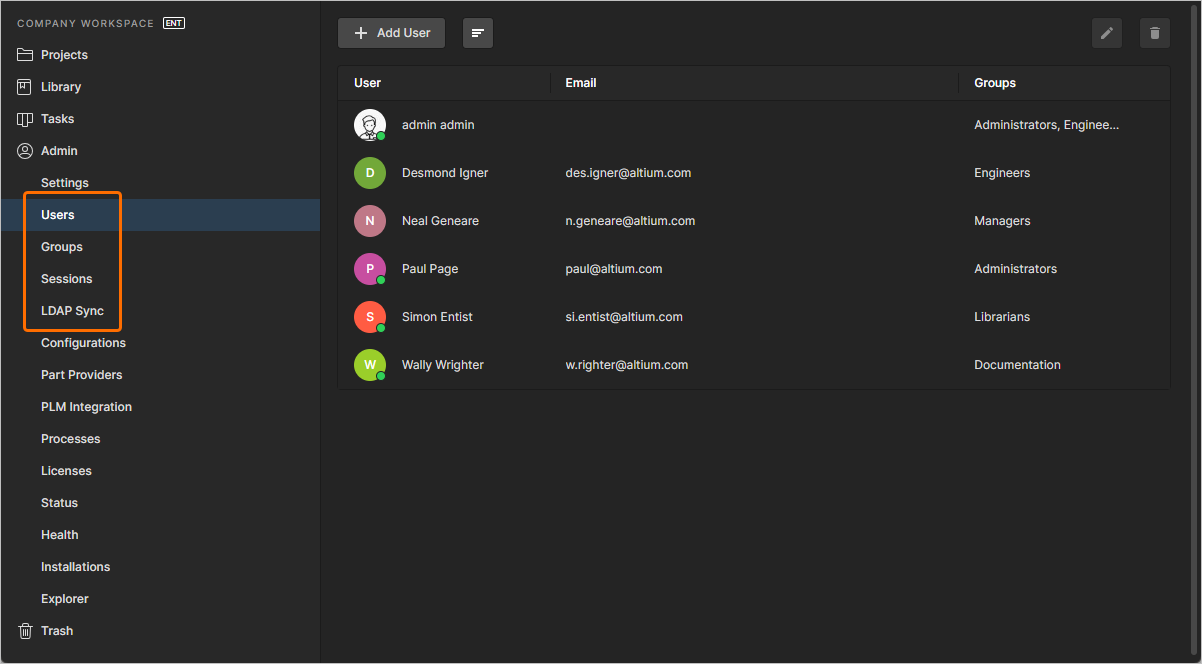 Việc quản lý người dùng được Quản trị viên thực hiện thông qua khu vực Admin của giao diện trình duyệt Workspace.
Các điều khiển được phân bố trên các trang con sau:
- Users - dùng trang này để tạo và quản lý danh sách người dùng; những người sẽ có quyền truy cập vào Workspace và/hoặc các công nghệ liên quan được cài đặt cùng với nó.
- Groups - dùng trang này để tạo và quản lý danh sách nhóm; các nhóm cho phép bạn tổ chức người dùng tốt hơn theo, ví dụ, bộ phận cụ thể trong tổ chức mà họ tham gia, hoặc nhóm thiết kế mà họ thuộc về. Các nhóm cũng giúp việc chia sẻ nội dung Workspace và cấu hình các công nghệ được cung cấp khác trở nên hợp lý hơn.
- Sessions - dùng trang này để nhanh chóng đánh giá người dùng nào của bạn hiện đang kết nối với Workspace. Quản trị viên có thể chấm dứt quyền truy cập Workspace của người dùng bằng cách thực chất là “kết thúc” phiên đang hoạt động của họ, từ đó giải phóng kết nối đến Workspace để người khác sử dụng.
- LDAP Sync - dùng trang này để cấu hình và chạy tác vụ LDAP Sync. Tính năng này cho phép quản trị viên Workspace tận dụng thông tin xác thực tên người dùng và mật khẩu hiện có của miền mạng, ताकि không phải tạo thủ công thông tin xác thực người dùng từng người một trên trang Users. Khi được thiết lập đúng, trang Users sẽ tự động được điền thông tin xác thực người dùng, cho phép bất kỳ người dùng nào trong danh sách kết nối tới Workspace bằng tên người dùng và mật khẩu mạng nội bộ thông thường của công ty.
Users
Việc quản lý người dùng để truy cập Workspace và các dịch vụ liên quan được thực hiện từ trang Users (Admin - Users), bởi quản trị viên của Workspace đó. Người dùng đơn giản là một người được dự định sẽ cần quyền truy cập vào Workspace.
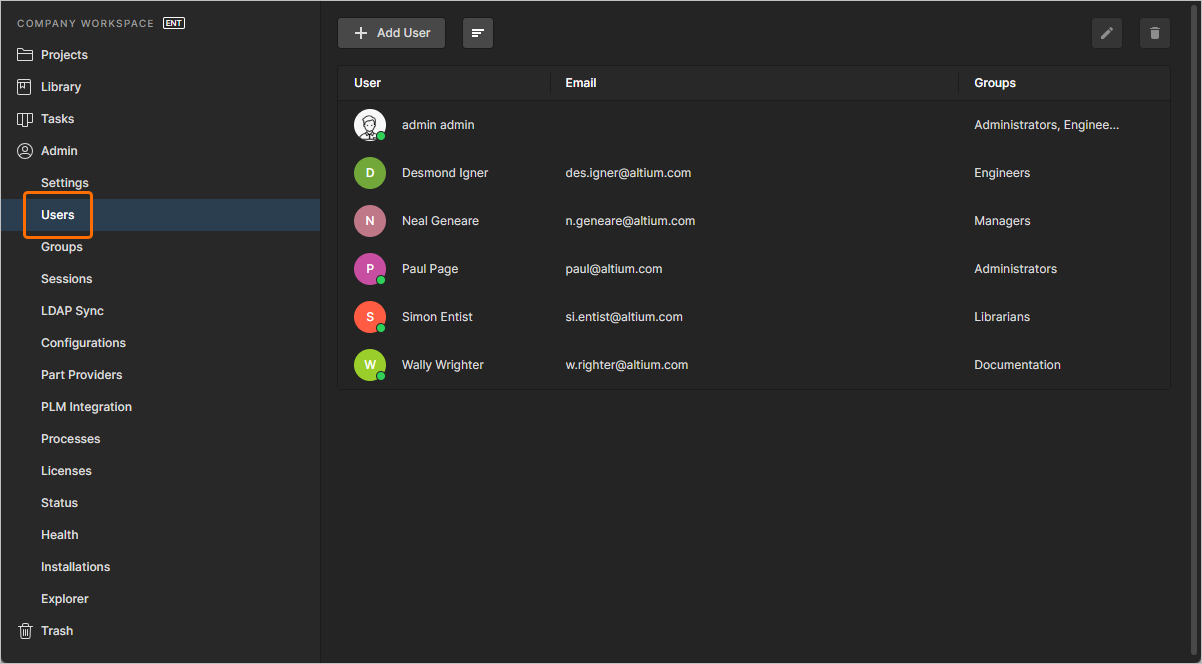 Tạo một “cơ sở dữ liệu” những người sẽ có quyền truy cập vào Workspace từ trang Users của giao diện trình duyệt.
Tất cả người dùng đã xác định được trình bày trong một danh sách phẳng.
Trong danh sách chính, mỗi người dùng được hiển thị theo các thông tin sau:
-
User - tên của người dùng (
<First Name><Last Name>).
 ).
). ).
). .
.
- Email - địa chỉ email của người dùng.
- Groups - (các) nhóm mà người dùng hiện là thành viên.
Người dùng hiện đang truy cập Workspace được đánh dấu bằng một chấm xanh lá (ví dụ  ). Có thể “ngắt” một phiên đang hoạt động nếu cần (mà không xóa người dùng khỏi Workspace). Việc này được thực hiện từ trang Sessions.
Nhấp vào nút  và chọn Sort by Name (theo tên) hoặc Sort by Email. Ngoài ra, bạn có thể tìm kiếm người dùng theo tên của họ (trường User ) bằng trường Search chuyên dụng ở góc trên bên trái.
Các nút Edit ( ) và Remove (
 ) ở góc trên bên phải của danh sách (đồng thời cũng có trong menu liên kết với điều khiển
  dành cho một người dùng) cho phép bạn chỉnh sửa chi tiết của người dùng đó hoặc xóa họ (ngăn truy cập vào Workspace) tương ứng.
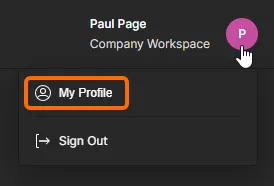
Thêm Người dùng Mới
Để thêm người dùng mới có quyền truy cập Workspace, hãy nhấp vào nút  nằm ở góc trên bên trái của trang. Cửa sổ Create User sẽ xuất hiện để bạn chỉ định chi tiết liên hệ, thông tin đăng nhập và tư cách thành viên nhóm bổ sung cho người dùng đó.
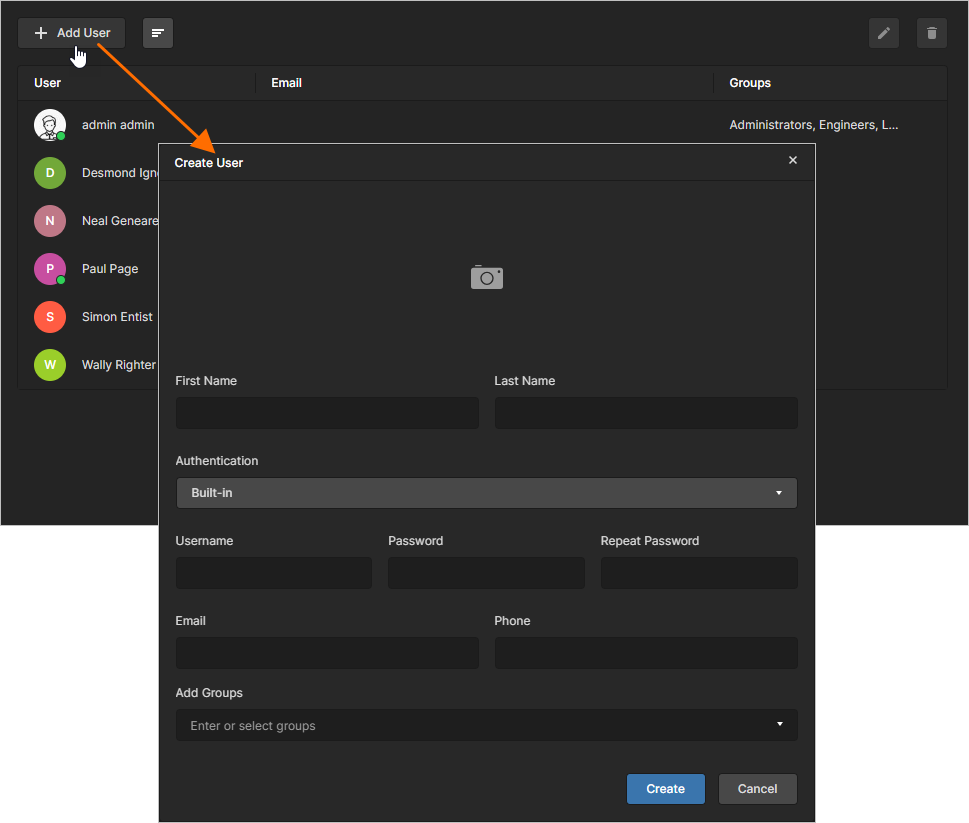 Khi bạn nhấp để thêm người dùng mới, một cửa sổ sẽ xuất hiện để chỉ định người dùng đó và tư cách thành viên nhóm của họ.
Chỉ định thông tin cho người dùng. Các trường sau là bắt buộc:
-
First Name
-
Last Name
-
Username
-
Password (cũng cần được nhập lại trong trường Repeat Password)
Username và Password trở thành thông tin đăng nhập của người dùng đó để truy cập Workspace.
Authentication
Enterprise Server Workspace hỗ trợ hai chế độ xác thực người dùng khi truy cập Workspace:
-
Built-in- chế độ này được cung cấp bởi chính Identity Service (IDS) của Workspace. Người dùng truy cập Workspace bằng cách nhập thông tin xác thực ban đầu do quản trị viên Workspace cung cấp cho họ. -
Windows- sử dụng Windows Domain Authentication. Người dùng truy cập Workspace bằng cách nhập thông tin đăng nhập Windows của họ. Xác thực Windows chỉ khả dụng đối với Enterprise Server được cài đặt trên PC là một phần của domain.
Việc thiết lập chế độ xác thực cần dùng được thực hiện khi ban đầu thêm người dùng vào Workspace, nhưng có thể chuyển đổi ở bất kỳ giai đoạn nào sau đó.
Chế độ được chỉ định bằng trường Authentication . Theo mặc định, chế độ Built-in được sử dụng. Để dùng Windows Domain Authentication, hãy nhấp vào trường này và chọn Windows từ danh sách thả xuống. Các trường con sẽ thay đổi từ Username và Password thành Username và Domain tương ứng. Trường Domain được điền sẵn tên của domain mà PC hiện đang tham gia. Nhập Username sao cho chính xác giống với Username cho đăng nhập Windows của người dùng đó.
Group Assignment
Bạn cũng có thể chỉ định người dùng sẽ là thành viên của nhóm hiện có nào (nếu đã được định nghĩa), nếu cần. Nhấp vào trường Add Groups sẽ hiển thị danh sách tất cả các nhóm hiện được định nghĩa cho Workspace. Khi bạn nhập trong trường này, danh sách sẽ được thu gọn để hiển thị các nhóm phù hợp tương ứng. Chọn nhóm cần thiết từ danh sách. Nếu người dùng cần có quyền quản trị, hãy chọn nhóm Administrators. Có thể chọn nhiều nhóm để gán. Các nhóm được gán sẽ xuất hiện trong vùng Existing Groups sau khi người dùng được tạo. Để xóa một nhóm trước khi gán cuối cùng, hãy nhấp vào dấu xóa ở ngoài cùng bên phải tên của nhóm đó.
Sau khi mọi thông tin đã được điền và chỉ định theo yêu cầu, hãy nhấp vào nút  - người dùng mới sẽ được tạo và thêm vào danh sách người dùng có quyền truy cập Workspace.
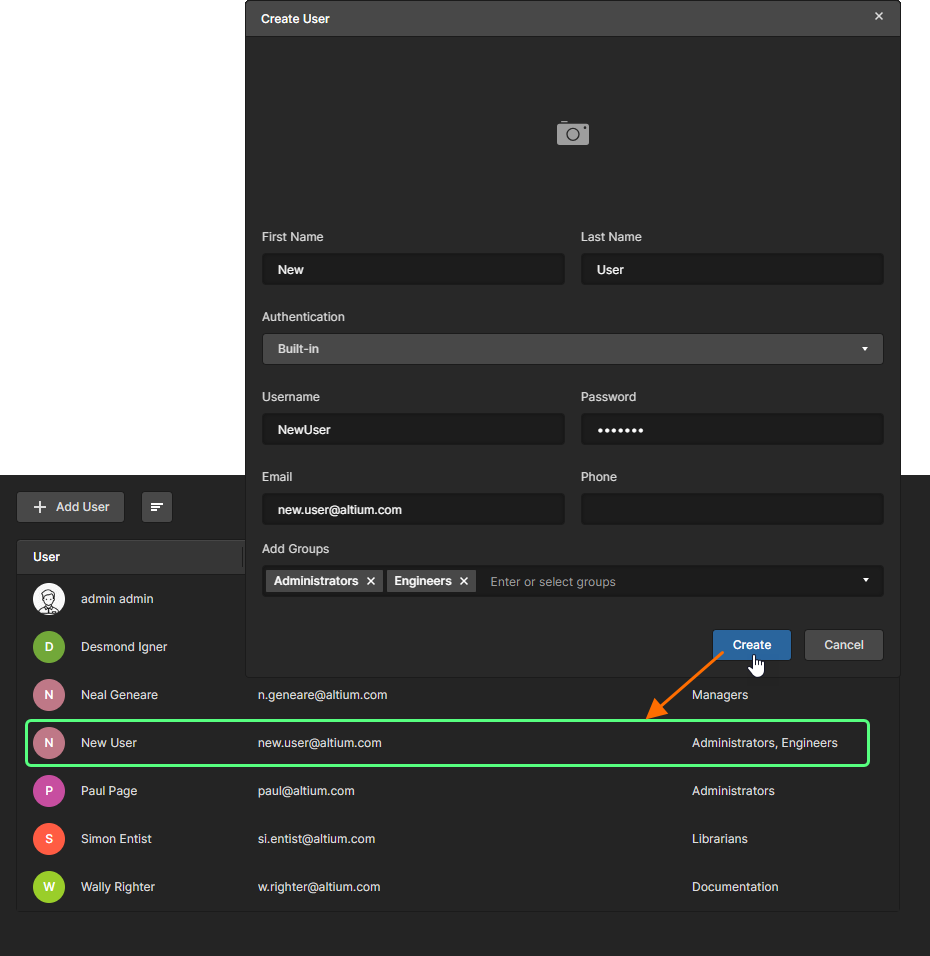 Ví dụ về một người dùng mới được thêm vào danh sách người dùng có thể truy cập Workspace.
Password
Khi sử dụng xác thực Built-in, thông tin xác thực truy cập của người dùng mới ban đầu cần được xác định bởi người dùng quản trị, vì người dùng không phải quản trị không thể thêm người dùng mới (và do đó không thể tự thêm chính họ). Tuy nhiên, sau khi đã được thêm, người dùng không phải quản trị có thể truy cập và thay đổi thông tin chi tiết của chính mình - bao gồm Username và Password - ở bất kỳ thời điểm nào. Điều này cho phép người dùng không phải quản trị tự đăng ký thông tin xác thực truy cập của mình một cách an toàn mà không cần chia sẻ mật khẩu với bất kỳ ai khác, kể cả người dùng quản trị.
Tất nhiên, nếu người dùng không phải quản trị quên mật khẩu, họ sẽ không thể đăng nhập qua giao diện trình duyệt để truy cập và thay đổi nó! Trong trường hợp này, họ sẽ cần thông báo cho Quản trị viên để “đặt lại” mật khẩu giúp họ. Việc này chỉ đơn giản là quản trị viên:
-
Truy cập thông tin chi tiết của người dùng, nhấp vào nút
 , rồi nhập mật khẩu mới vào trường Password (và nhập lại trong trường Repeat Password).
-
Nhấp vào
 để thực hiện thay đổi.
-
Thông báo lại mật khẩu mới cho người dùng đó.
Sau đó, người dùng không phải quản trị có thể truy cập tài khoản của mình và thay mật khẩu tạm thời mới này bằng một mật khẩu khác do chính họ tạo.
Chỉnh sửa Người dùng Hiện có
Bạn có thể chỉnh sửa một người dùng hiện có bằng cách:
-
Chọn người dùng đó và nhấp vào nút Edit (
) ở góc trên bên phải của danh sách.
-
Chọn người dùng đó, nhấp vào điều khiển
ở ngoài cùng bên phải, rồi chọn lệnh Edit từ menu liên quan.
Cửa sổ Edit User sẽ xuất hiện, từ đó bạn có thể thay đổi thông tin liên hệ của người dùng đó, thông tin đăng nhập và việc gán nhóm theo nhu cầu. Bạn cũng có thể tải lên ảnh cho người dùng, ảnh này sẽ thay thế biểu tượng mặc định (nhấp vào điều khiển  ). Nếu ảnh đã tồn tại, hãy nhấp vào ảnh để chỉnh sửa.
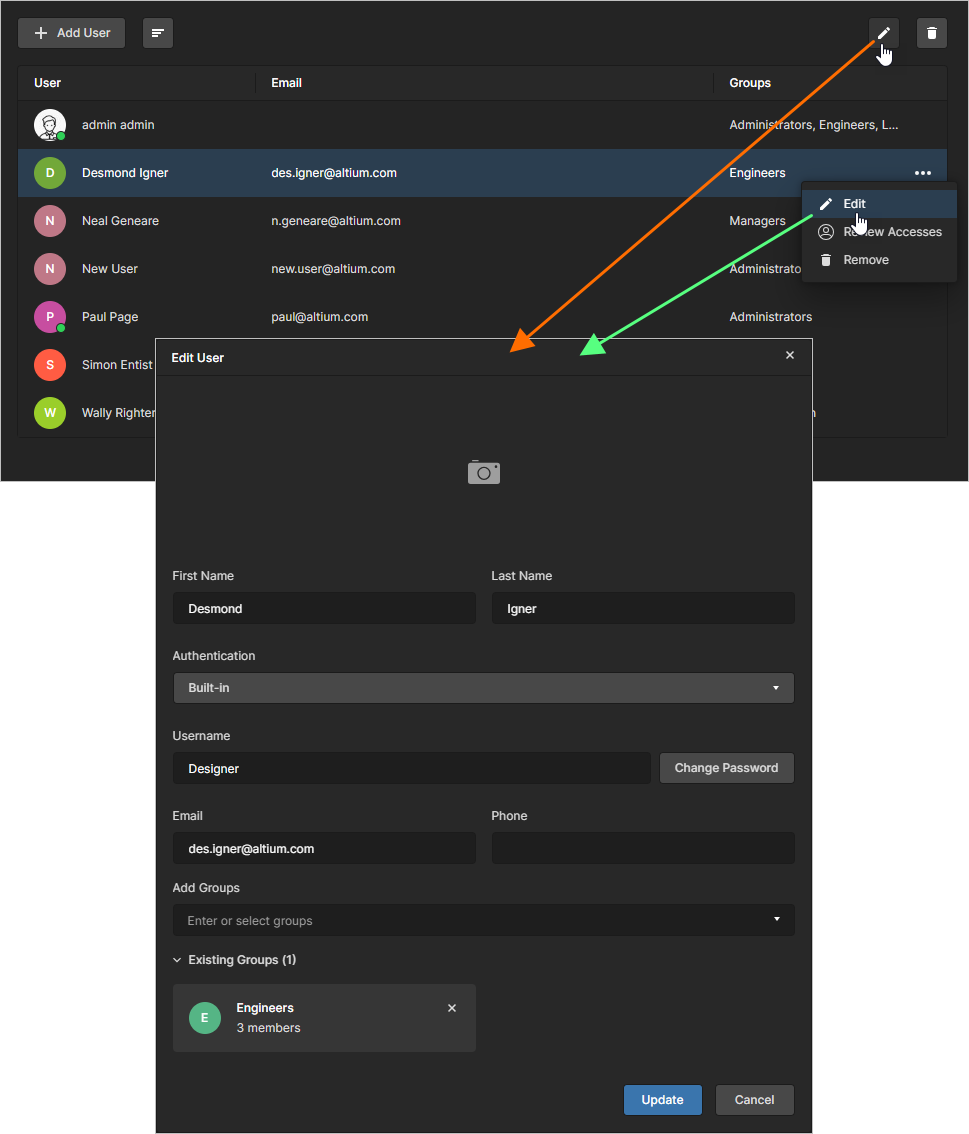 Truy cập và thực hiện thay đổi cho người dùng theo nhu cầu.
 cho nhóm hiện có đó.
Khi tất cả các sửa đổi đã được thực hiện theo yêu cầu, hãy nhấp vào nút để áp dụng các thay đổi đó.
Xóa Người dùng
Bạn có thể xóa một người dùng hiện có khỏi Workspace bằng cách:
-
Chọn người dùng đó và nhấp vào nút Remove (
) ở góc trên bên phải của danh sách.
-
Chọn người dùng đó, nhấp vào điều khiển
ở ngoài cùng bên phải, rồi chọn lệnh Remove từ menu liên quan.
Một hộp thoại sẽ xuất hiện yêu cầu xác nhận tiếp tục xóa. Nhấp vào  để tiếp tục, sau đó người dùng sẽ bị xóa khỏi cơ sở dữ liệu người dùng của Workspace. Họ sẽ không còn quyền truy cập vào Workspace.
Nếu thành viên Workspace bị xóa là Chủ sở hữu nội dung trong Workspace (Projects, Components, v.v.), một hộp thoại sẽ mở ra để yêu cầu chỉ định Chủ sở hữu mới cho số lượng Item được ghi nhận. Dùng danh sách menu thả xuống để tìm kiếm và chọn một thành viên Workspace sẽ tiếp nhận quyền sở hữu các Item, xác nhận lựa chọn bằng nút  rồi chọn tùy chọn trong hộp thoại tiếp theo.
Email thông báo (nếu được bật) sẽ thông báo cho Chủ sở hữu mới về các thay đổi (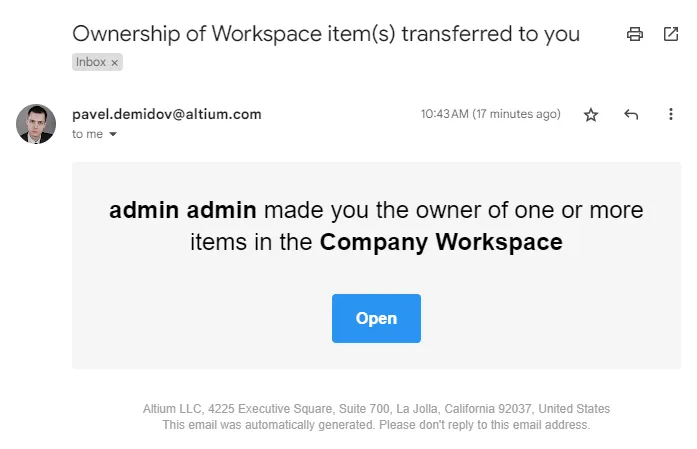 ).
).
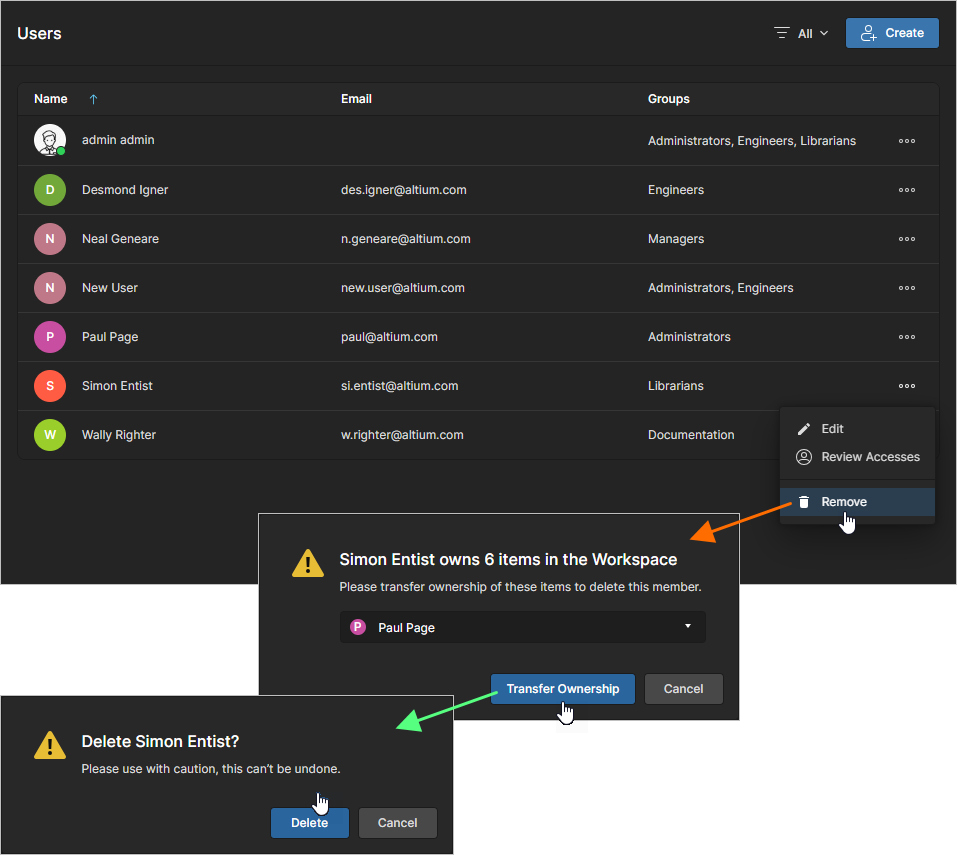
Nếu cần, hãy chỉ định một người dùng sẽ trở thành chủ sở hữu mới của các Item hiện do người dùng sắp bị xóa sở hữu.
Xem Transferring Project Ownership để biết thông tin liên quan về cách chỉ định thủ công Chủ sở hữu dự án mới.
Groups
Việc quản lý nhóm cho Workspace được thực hiện từ trang Groups (Admin - Groups), bởi quản trị viên của Workspace đó. Các nhóm cho phép bạn tổ chức người dùng tốt hơn theo, ví dụ, bộ phận cụ thể trong tổ chức mà họ tham gia, hoặc nhóm thiết kế mà họ thuộc về. Các nhóm cũng giúp việc chia sẻ nội dung Workspace và cấu hình các công nghệ được cung cấp khác trở nên hợp lý hơn.
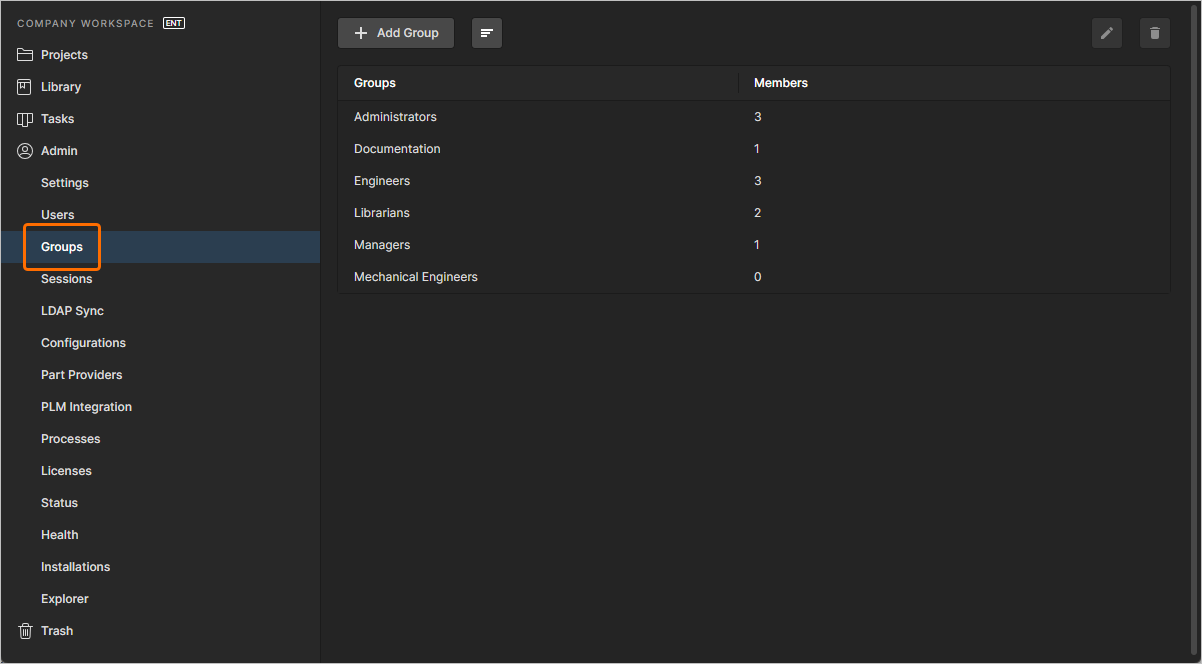 Tạo các nhóm người dùng cụ thể (hoặc “tư cách thành viên”) từ trang Groups của giao diện trình duyệt.
Tất cả các nhóm đã định nghĩa được trình bày trong một danh sách phẳng.
Trong danh sách chính, mỗi nhóm được hiển thị theo các thông tin sau:
- Groups - tên của nhóm.
- Members - có bao nhiêu người dùng đã định nghĩa là thành viên của nhóm này.
Các nút Edit () và Remove () ở góc trên bên phải của danh sách (đồng thời cũng có trong menu liên kết với điều khiển dành cho một nhóm) cho phép bạn chỉnh sửa nhóm đã chọn hoặc xóa nhóm đó tương ứng. Nhóm Administrators không thể bị xóa.
Thêm Nhóm Mới
Để thêm nhóm mới, hãy nhấp vào nút  nằm ở góc trên bên trái của trang. Cửa sổ Create Group sẽ xuất hiện để bạn định nghĩa nhóm theo tên và thành viên của nhóm.
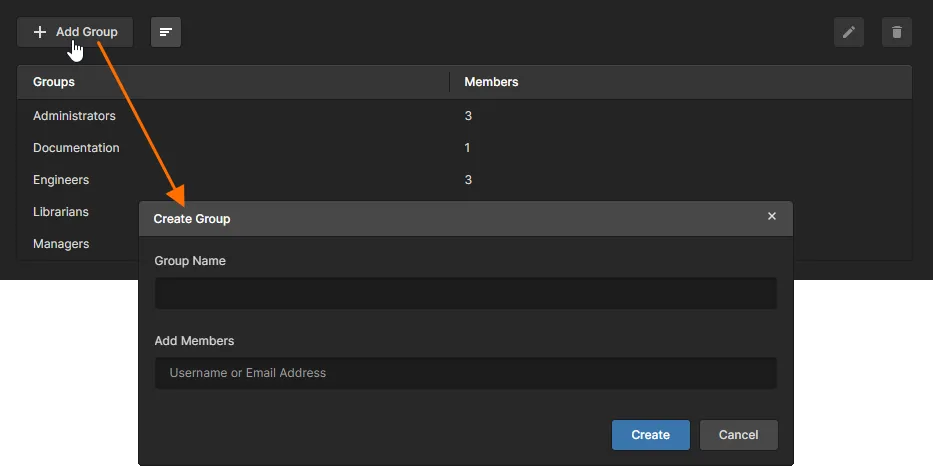 Khi bạn nhấp để thêm nhóm mới, một cửa sổ sẽ xuất hiện để chỉ định nhóm đó và các thành viên của nó.
Dùng trường Group Name để nhập tên có ý nghĩa cho nhóm mới. Ví dụ, đây có thể là tên phản ánh nhiệm vụ mà các thành viên của nhóm thực hiện. Đây là trường bắt buộc.
Bạn cũng có thể chỉ định những người dùng cấu thành nhóm (các thành viên của nhóm). Bắt đầu nhập họ tên đầy đủ, tên người dùng hoặc địa chỉ email của một người dùng vào trường Add Members để hiện ra danh sách những người dùng phù hợp. Chọn người dùng cần thiết từ danh sách này. Có thể chọn nhiều người dùng làm thành viên của nhóm. Những người dùng được gán sẽ xuất hiện trong vùng Existing Members sau khi nhóm được tạo. Để xóa một người dùng trước khi xác nhận thành viên cuối cùng, hãy nhấp vào dấu xóa ở ngoài cùng bên phải tên của họ.
Khi tên và thành viên đã được xác định theo yêu cầu, hãy nhấp  để tạo nhóm. Nhóm này giờ sẽ có trong danh sách nhóm để sử dụng ở các khu vực áp dụng khác trong giao diện trình duyệt của Workspace. Ví dụ khi thêm/chỉnh sửa người dùng, hoặc khi chia sẻ quyền truy cập tới dữ liệu có thể chia sẻ trong Workspace.
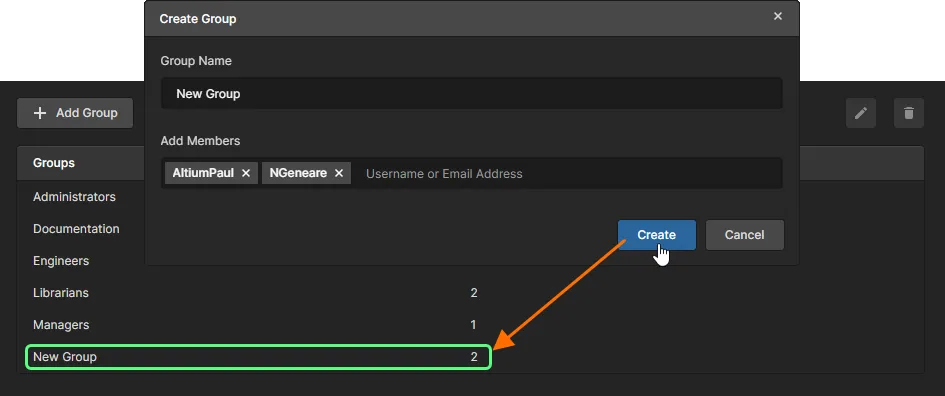 Ví dụ về một nhóm mới được thêm vào danh sách các nhóm có sẵn cho Workspace.
Chỉnh sửa Nhóm Hiện có
Bạn có thể chỉnh sửa một nhóm hiện có bằng cách:
-
Chọn nhóm đó và nhấp vào nút Edit (
) ở góc trên bên phải của danh sách.
-
Chọn nhóm đó, nhấp vào điều khiển
 ở ngoài cùng bên phải, rồi chọn lệnh Edit từ menu liên quan.
Cửa sổ Edit Group sẽ xuất hiện, từ đó bạn có thể thực hiện mọi thay đổi cần thiết đối với tên nhóm và/hoặc tư cách thành viên người dùng.
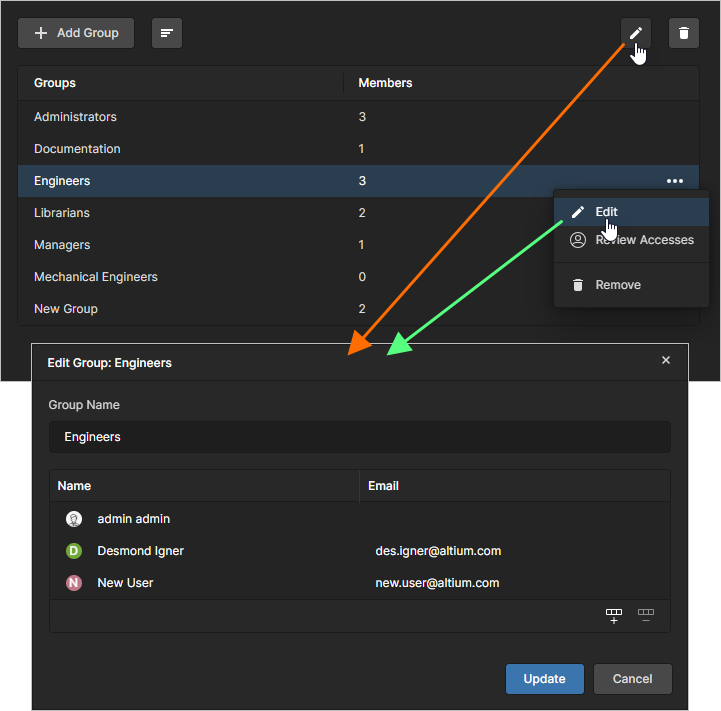 Truy cập và thực hiện thay đổi cho nhóm theo nhu cầu.
Khi tất cả các sửa đổi đã được thực hiện theo yêu cầu, hãy nhấp vào nút để áp dụng các thay đổi đó.
Xem lại Quyền truy cập của một Nhóm
Từ trang Groups, bạn có thể kiểm tra các project mà thành viên của một nhóm cụ thể có quyền truy cập. Chọn một nhóm, nhấp vào điều khiển ở ngoài cùng bên phải, rồi chọn lệnh Review Accesses từ menu liên quan. Tùy chọn này sẽ mở trang Projects với tùy chọn bộ lọc Has Access được tự động bật cho nhóm đó – do đó trang sẽ chỉ bao gồm những project mà các thành viên của nhóm có quyền truy cập.
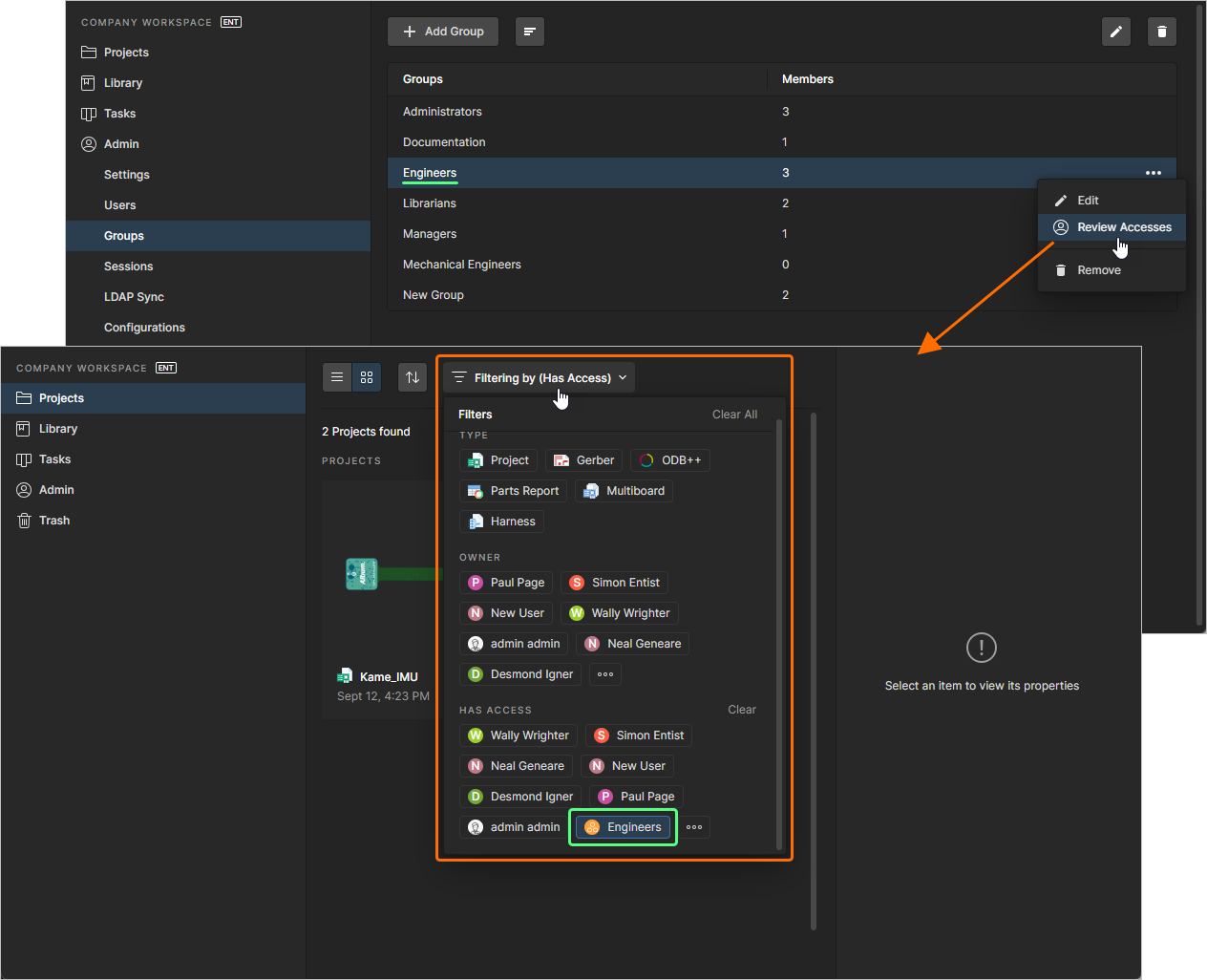
Xem lại các project mà thành viên của một nhóm có quyền truy cập.
Xóa Nhóm
Bạn có thể xóa một nhóm hiện có khỏi Workspace bằng cách:
- Chọn nhóm đó và nhấp vào nút Remove () ở góc trên bên phải của danh sách.
-
Chọn nhóm đó, nhấp vào điều khiển ở ngoài cùng bên phải, sau đó chọn lệnh Remove từ menu liên kết.
Một hộp thoại sẽ xuất hiện để yêu cầu xác nhận tiếp tục xóa. Nhấp  để tiếp tục, sau đó nhóm sẽ bị xóa khỏi Workspace.
Phiên
Enterprise Server Workspace hỗ trợ người dùng đăng nhập bằng cùng một thông tin xác thực nhưng từ các máy tính khác nhau. Nếu bạn còn dư nhiều giấy phép kết nối (CAL) thì điều này sẽ không thành vấn đề. Nhưng nếu bạn chỉ có số lượng kết nối hạn chế, bạn không thể để chúng bị "chiếm dụng" khi thực tế không được sử dụng. Tương tự, nếu số người dùng cần truy cập Workspace nhiều hơn số giấy phép kết nối hiện có. Quản trị viên của Workspace có quyền đăng xuất bất kỳ người dùng nào hiện đang đăng nhập vào Workspace. Điều này cho phép các kết nối được cấp phép được "giải phóng" để phân bổ cho những người dùng khác, nếu việc mua thêm kết nối được cấp phép không khả thi. Việc này được thực hiện từ trang Sessions (Admin - Sessions) của giao diện trình duyệt.
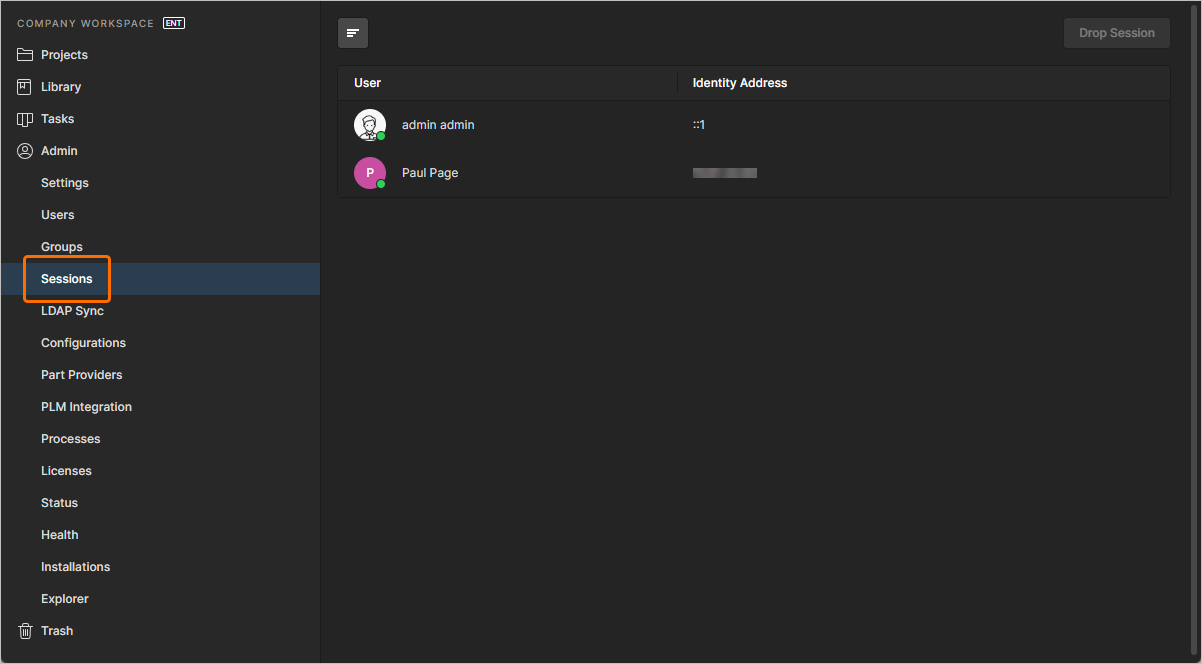 Là Quản trị viên của Workspace, bạn không chỉ có thể xem các kết nối đang hoạt động mà còn có thể chấm dứt phiên của bất kỳ người dùng nào hiện đang đăng nhập vào Workspace đó.
Tất cả người dùng hiện đang đăng nhập vào Workspace - thông qua một phiên bản Altium Designer hoặc thông qua giao diện trình duyệt của Workspace - đều được liệt kê theo tên của họ (<First Name> <Last Name>) và Identity Address (thể hiện địa chỉ IP của máy tính đang tạo kết nối tới Workspace).
Hành động đăng nhập vào Workspace sẽ tạo ra một "phiên hoạt động". Bạn có thể chấm dứt phiên của người dùng - đăng xuất họ khỏi Workspace - bằng cách:
-
Chọn người dùng đó và nhấp vào nút
 ở góc trên bên phải của danh sách.
-
Chọn người dùng đó, sau đó nhấp vào điều khiển
 ở ngoài cùng bên phải.
Một hộp thoại sẽ xuất hiện yêu cầu xác nhận ngắt phiên. Nhấp  để tiếp tục, sau đó người dùng sẽ bị đăng xuất khỏi Workspace trên mọi thiết bị và trình duyệt.
Đồng bộ LDAP
Related page: Cấu hình Đồng bộ LDAP
Trang này (Admin - LDAP Sync) cho phép bạn cấu hình và chạy một hoặc nhiều tác vụ LDAP Sync. Tác vụ Đồng bộ LDAP cho phép quản trị viên Workspace tận dụng thông tin đăng nhập và mật khẩu hiện có của miền mạng, để không phải tạo thủ công thông tin xác thực người dùng từng cái một trên trang Người dùng của giao diện. Khi được thiết lập đúng, trang Users sẽ tự động được điền thông tin xác thực người dùng, cho phép bất kỳ người dùng nào được liệt kê truy cập Workspace bằng tên người dùng và mật khẩu mạng công ty thông thường của họ.
Để thêm một tác vụ đồng bộ mới, hãy nhấp vào nút  nằm ở góc trên bên trái của trang. Cửa sổ LDAP Sync Creation sẽ xuất hiện để bạn định nghĩa tác vụ đồng bộ.
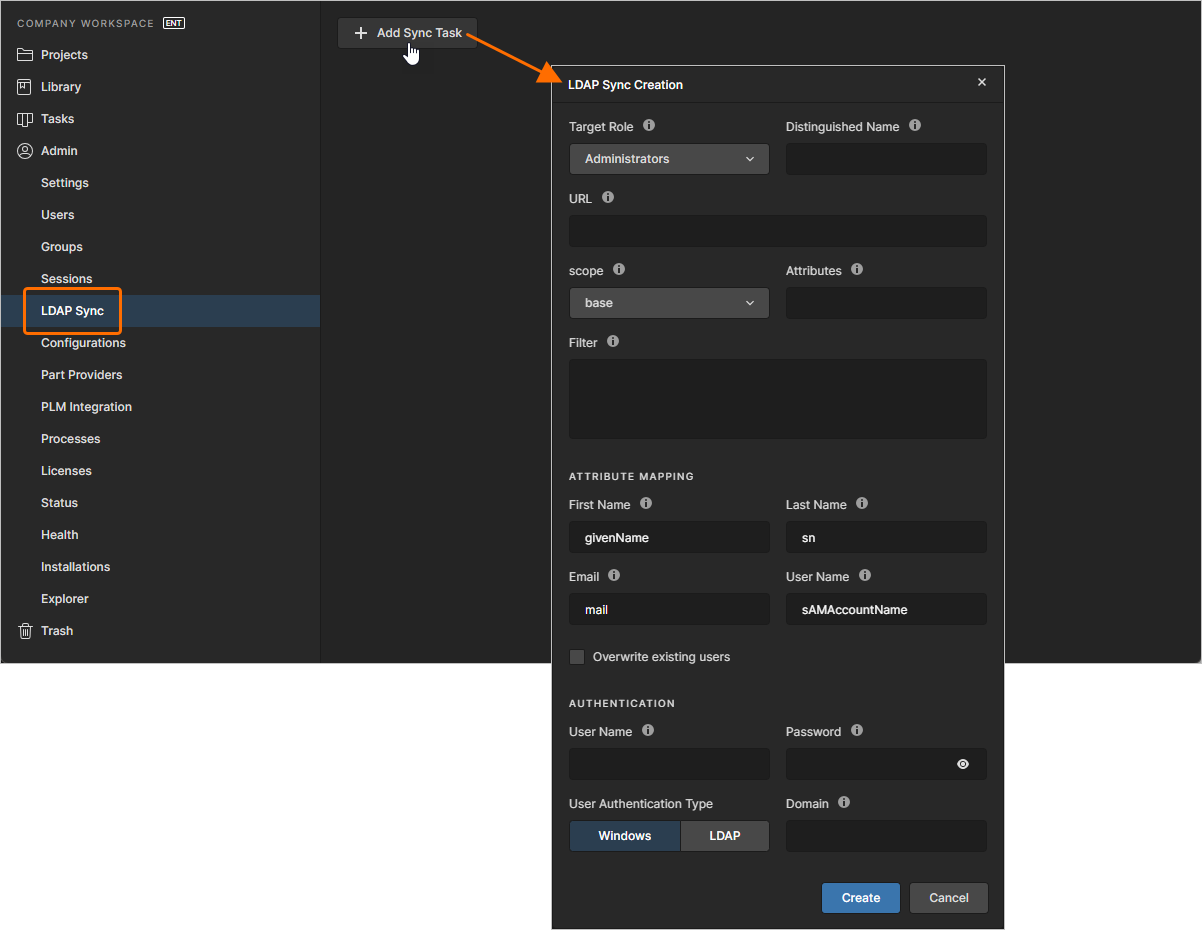 Thêm một tác vụ Đồng bộ LDAP thông qua giao diện trình duyệt của Workspace.
Điền thông tin dựa trên cấu trúc miền đang được áp dụng trong công ty của bạn.
Khi bạn đã hoàn tất việc nhập tất cả cài đặt, hãy nhấp vào . Thao tác này sẽ khởi chạy quá trình Đồng bộ, có thể mất một hoặc hai phút vì hệ thống sẽ xử lý thông tin bạn đã nhập. Sau khi hoàn tất, hãy truy cập trang Người dùng. Trang này sẽ được điền tất cả người dùng theo xác định của thiết lập OU=<GroupName> trong tác vụ đồng bộ. Cơ chế xác thực cho mỗi người dùng sẽ là Xác thực Miền Windows, vì vậy tất cả những người dùng đó có thể truy cập Workspace bằng thông tin đăng nhập Windows thông thường của họ.
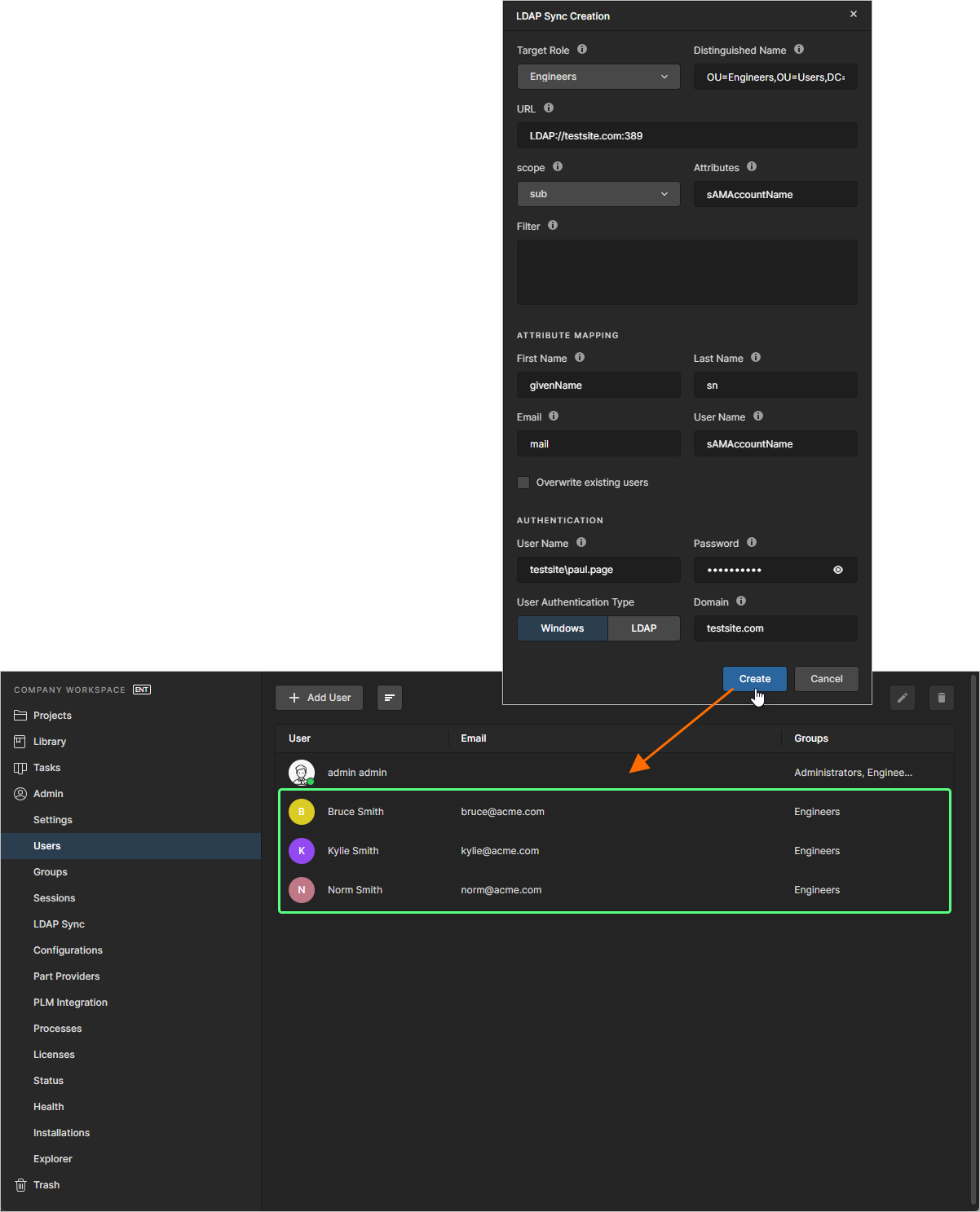 Ví dụ về việc điền người dùng cho Workspace thông qua tác vụ Đồng bộ LDAP.
Làm việc với các tác vụ Đồng bộ LDAP:
- Bạn có thể định nghĩa bao nhiêu tác vụ đồng bộ cũng được.
-
Nếu bạn đã định nghĩa nhiều tác vụ đồng bộ, chúng có thể được chạy bằng cách nhấp vào nút
 .
.
-
Chỉnh sửa một tác vụ đồng bộ bằng cách chọn tác vụ đó và nhấp vào nút Edit () ở góc trên bên phải của danh sách, hoặc nhấp vào điều khiển ở ngoài cùng bên phải, rồi chọn lệnh Edit từ menu liên kết. Cửa sổ LDAP Sync Editing sẽ mở ra để thực hiện các thay đổi cần thiết. Sau khi thực hiện thay đổi, nhấp vào nút để lưu các thay đổi đó và chạy tác vụ.
-
Xóa một tác vụ đồng bộ bằng cách chọn tác vụ đó và nhấp vào nút Remove () ở góc trên bên phải của danh sách, hoặc nhấp vào điều khiển ở ngoài cùng bên phải, rồi chọn lệnh Remove từ menu liên kết. Một hộp thoại sẽ xuất hiện yêu cầu xác nhận tiếp tục xóa. Nhấp để tiếp tục, sau đó tác vụ đồng bộ sẽ bị xóa khỏi Workspace.
 Bản địa hóa bằng AI