
Quản lý Cấu trúc Nội dung & Quyền Truy cập
Có thể thực hiện việc quản lý truy cập và cấu trúc nội dung cho một Enterprise Server Workspace từ cả trang Admin – Explorer (bởi Quản trị viên) hoặc trang Projects chính (bởi thành viên Workspace có đủ quyền). Các lệnh và tính năng trên các trang này cho phép bạn:
-
Duyệt các thư mục và Item trong Workspace. Bạn có thể tạo, chỉnh sửa và xóa thư mục, từ đó xây dựng cấu trúc của Workspace. Các thư mục và item đã xóa sẽ được chuyển vào Trash, tại đó chúng có thể bị xóa vĩnh viễn hoặc được khôi phục.
-
Xác định chia sẻ ở cấp thư mục và cấp Item. Việc này kiểm soát ai có thể thấy nội dung nào trong Workspace và, ở cấp thư mục, liệu người dùng khác chỉ có thể xem thư mục cùng nội dung của nó hay cũng có thể chỉnh sửa (thực tế là phát hành/commit/tải lên dữ liệu thiết kế vào đó).
-
Chỉ định liệu một thư mục hoặc item (chẳng hạn như project) có kế thừa quyền chia sẻ từ thư mục cha của nó hay không. Đây là trạng thái mặc định.
Xét về cấu trúc nội dung và quản lý, giao diện của các trang
-
Trang
Projects của Workspace cung cấp cách tiếp cận đơn giản cho việc quản lý thư mục và item project, khả dụng cho Quản trị viên, Chủ sở hữu project/item và những người dùng khác có đủ quyền chỉnh sửa.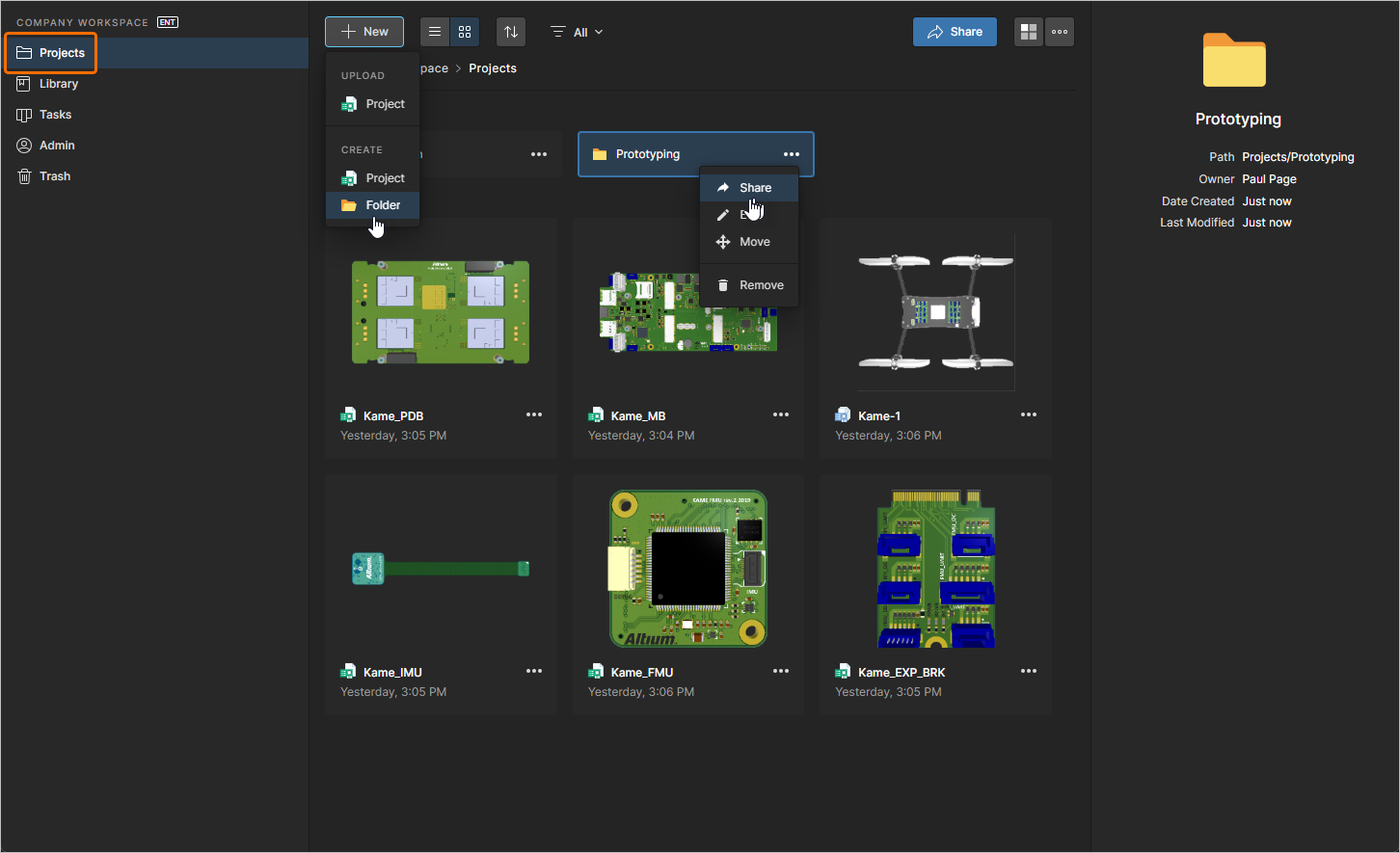
Phần lớn các tác vụ quản lý cấu trúc Workspace và quyền có thể được thực hiện từ các lệnh trên trangProjects . -
Trang
Explorer của Workspace, tương tự như panel Explorer của Altium Designer và chỉ khả dụng cho Quản trị viên, cung cấp quyền quản lý đối với mọi thư mục và item, bao gồm dữ liệu Release của project, Components, Managed Content, v.v.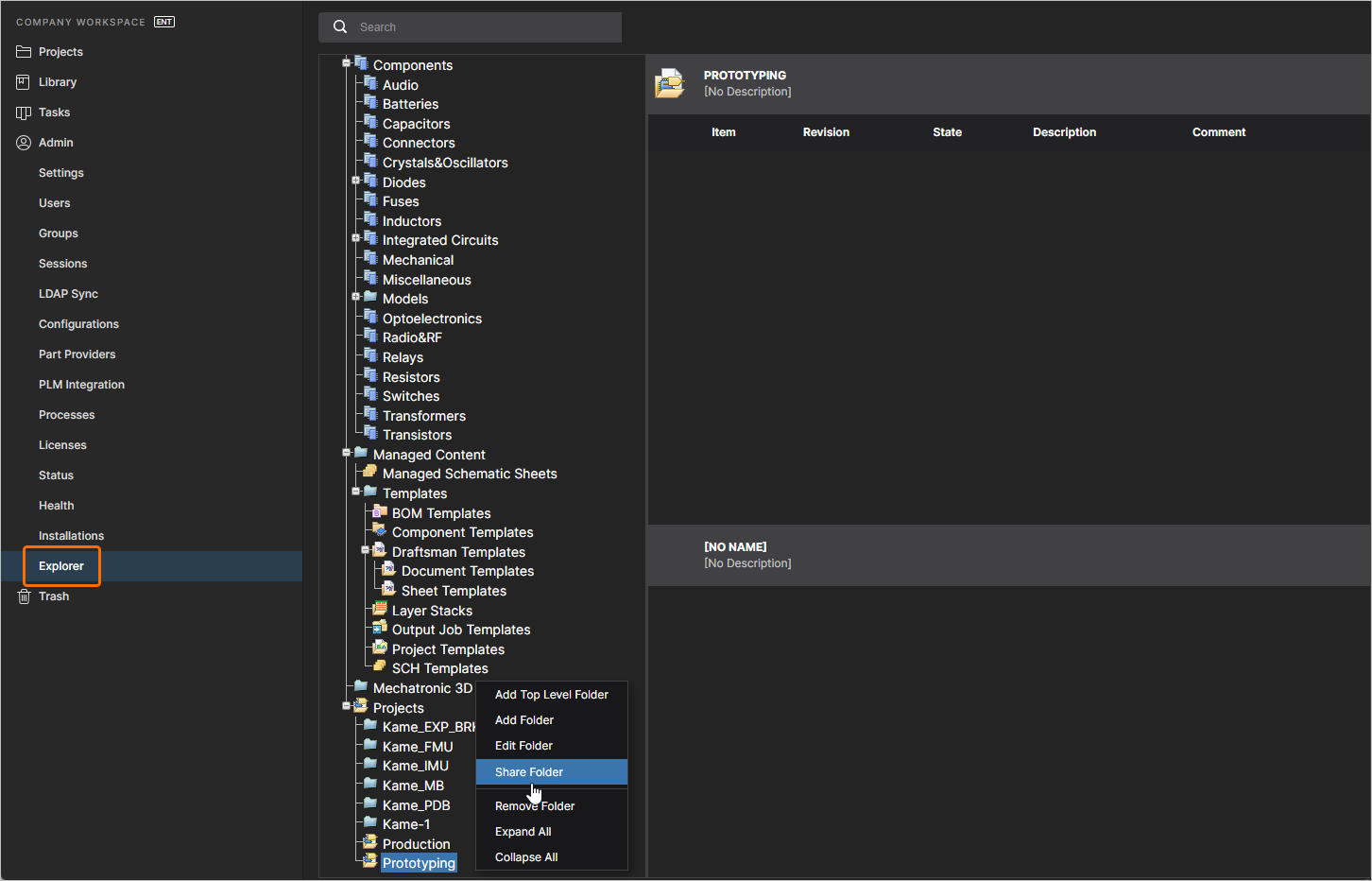
TrangExplorer cung cấp khả năng kiểm soát chi tiết đối với cấu trúc Workspace và cài đặt quyền, bao gồm quyền truy cập thư mục cấp cao nhấtProjects .
Chia sẻ Thư mục và Item
Cấu trúc thư mục của Enterprise Server Workspace hỗ trợ cơ chế kế thừa quyền nâng cao dựa trên việc lan truyền quyền chia sẻ từ đối tượng Cha xuống đối tượng Con – đối tượng Con có thể là thư mục hoặc các item thiết kế như Projects, Components, file BOM, Templates, v.v. Cách tổ chức này giúp đơn giản hóa quá trình sắp xếp cấu trúc thư mục Workspace và các quyền chia sẻ tương ứng để phù hợp với yêu cầu truy cập của Người dùng và Nhóm người dùng trong công ty.
Một Workspace cung cấp các khả năng chia sẻ sau:
-
Folder-level Sharing – cung cấp khả năng kiểm soát ai có thể thấy nội dung nào trong Workspace bằng cách chia sẻ thư mục. Điều này cho phép kiểm soát xem người dùng khác chỉ có thể xem một thư mục và nội dung của nó hay cũng có thể chỉnh sửa (thực tế là phát hành/commit/tải lên dữ liệu thiết kế vào đó). Một Workspace duy nhất có thể được phân chia thành nhiều “vùng” nội dung hiệu quả khác nhau nhưng với quyền ở cấp thư mục được kiểm soát, cho phép nội dung được hiển thị hoặc ẩn có chọn lọc khi cần, bảo đảm đúng người có quyền truy cập đúng dữ liệu. -
Item-level Sharing – cung cấp khả năng kiểm soát ai có thể thấy và truy cập những Item nào trong một thư mục đã được chia sẻ. Mức chia sẻ cụ thể hơn này cho phép bạn ghi đè (hoặc bổ sung) bộ quyền mà một Item đã kế thừa từ thư mục cha của nó. Miễn là người dùng có quyền truy cập vào chính thư mục đó, họ sẽ có thể xem/chỉnh sửa (nếu được phép) các Item trong thư mục đã được chia sẻ với họ.
Các khả năng chia sẻ nêu trên sẽ tuân theo cơ chế kế thừa quyền của Workspace. Hiểu đơn giản nhất, các quyền áp dụng cho một thư mục sẽ lan truyền xuống hệ phân cấp thư mục thông qua quan hệ cha-con – từ thư mục sang thư mục con, rồi tiếp tục xuống các cấp bên dưới.
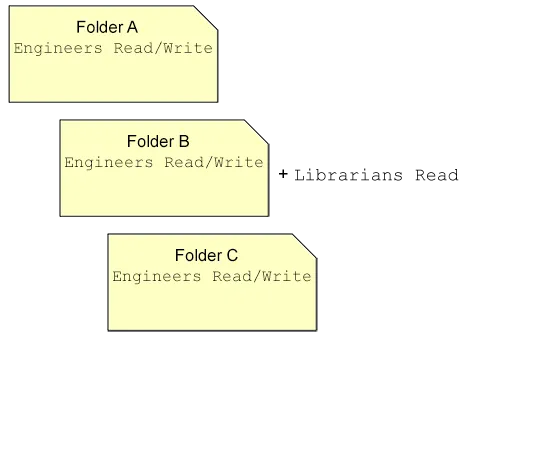
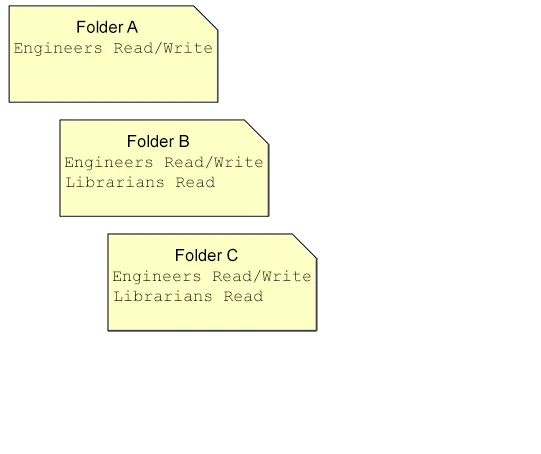
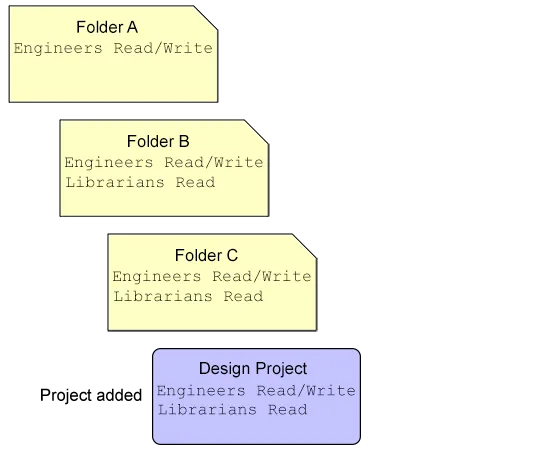
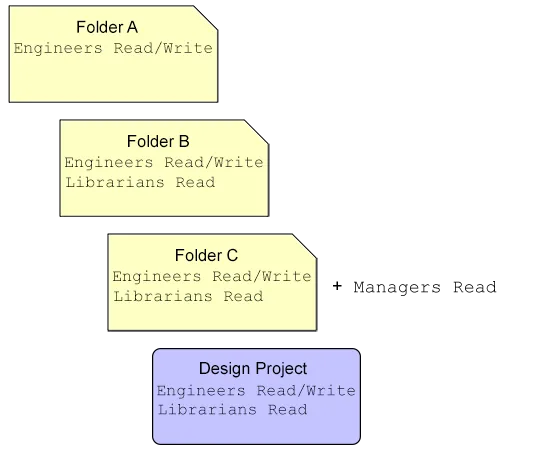
Cấu trúc kế thừa quyền này được duy trì (trừ khi bị vô hiệu hóa có chủ ý tại một điểm nào đó trong hệ phân cấp) khi các thư mục được thêm vào hệ phân cấp, và cả khi các quyền được thêm trong hệ phân cấp. Nếu các quyền bổ sung được áp dụng cho một thư mục không phải thư mục cấp cao nhất – tức là nằm trong hệ phân cấp – thì chúng sẽ được kế thừa xuống dưới từ cấp đó mà không ảnh hưởng đến các quyền hiện có.
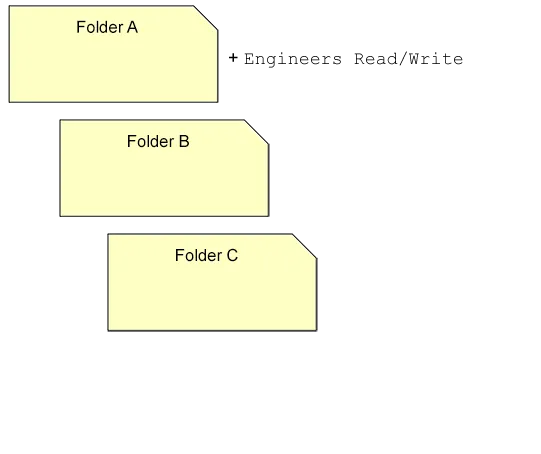
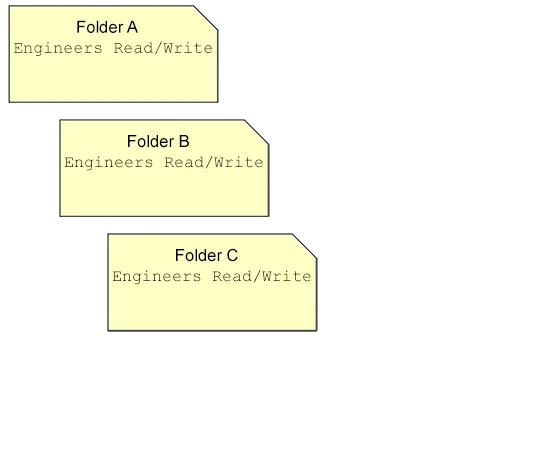
Trong trang  ở phía trên hoặc tùy chọn
  của mục đó để mở cửa sổ
 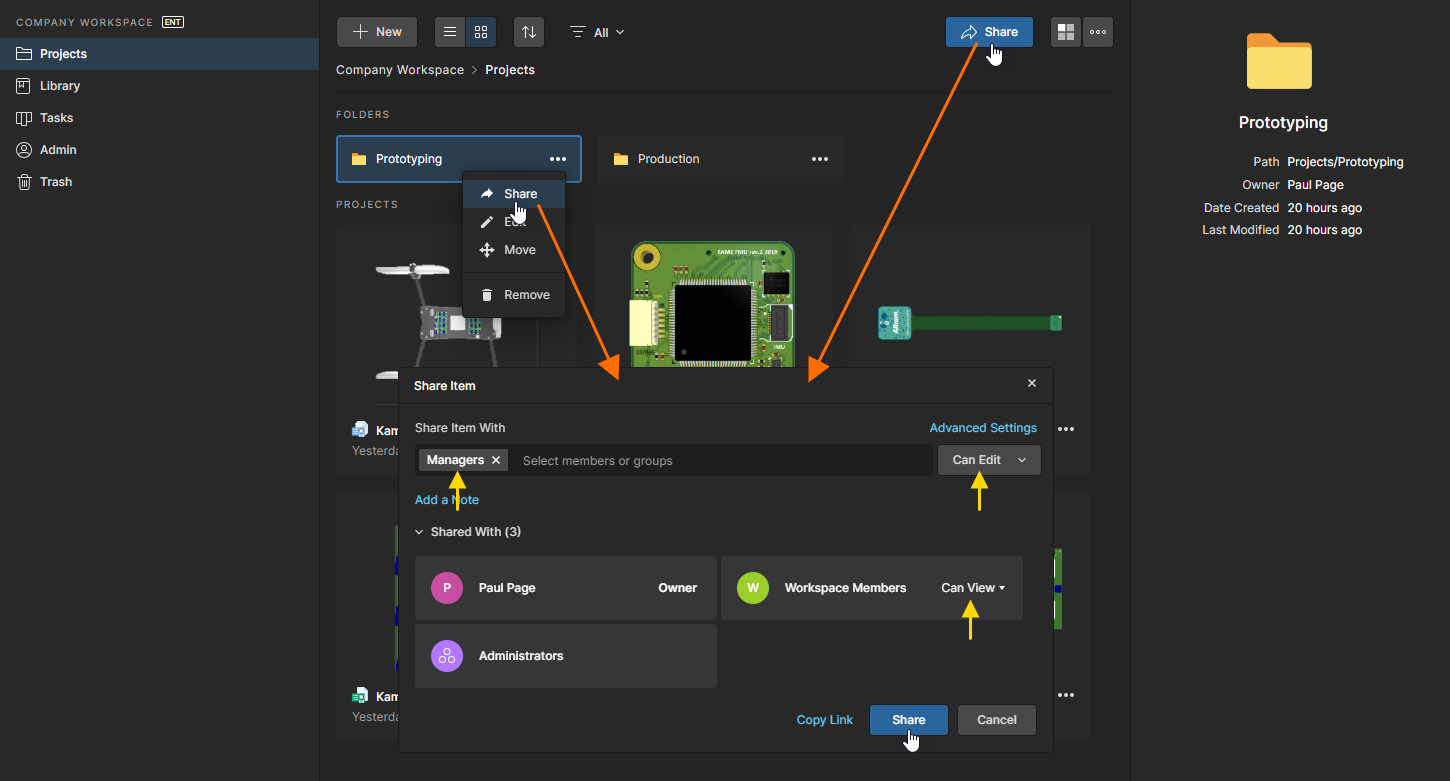 ). Lưu ý rằng:
-
theo mặc định – khi một Workspace vừa được kích hoạt – thư mục cấp cao nhất
Projects không thể truy cập trong trangProjects nhưng sẽ khả dụng nếu các thư mục cấp cao nhất khác được tạo. Giao diện trangExplorer luôn có thể truy cập thư mụcProjects . -
giao diện và chức năng của cửa sổ hoạt động theo cùng một cách khi chia sẻ một Project – bao gồm khả năng thay đổi Owner của Item (thư mục).
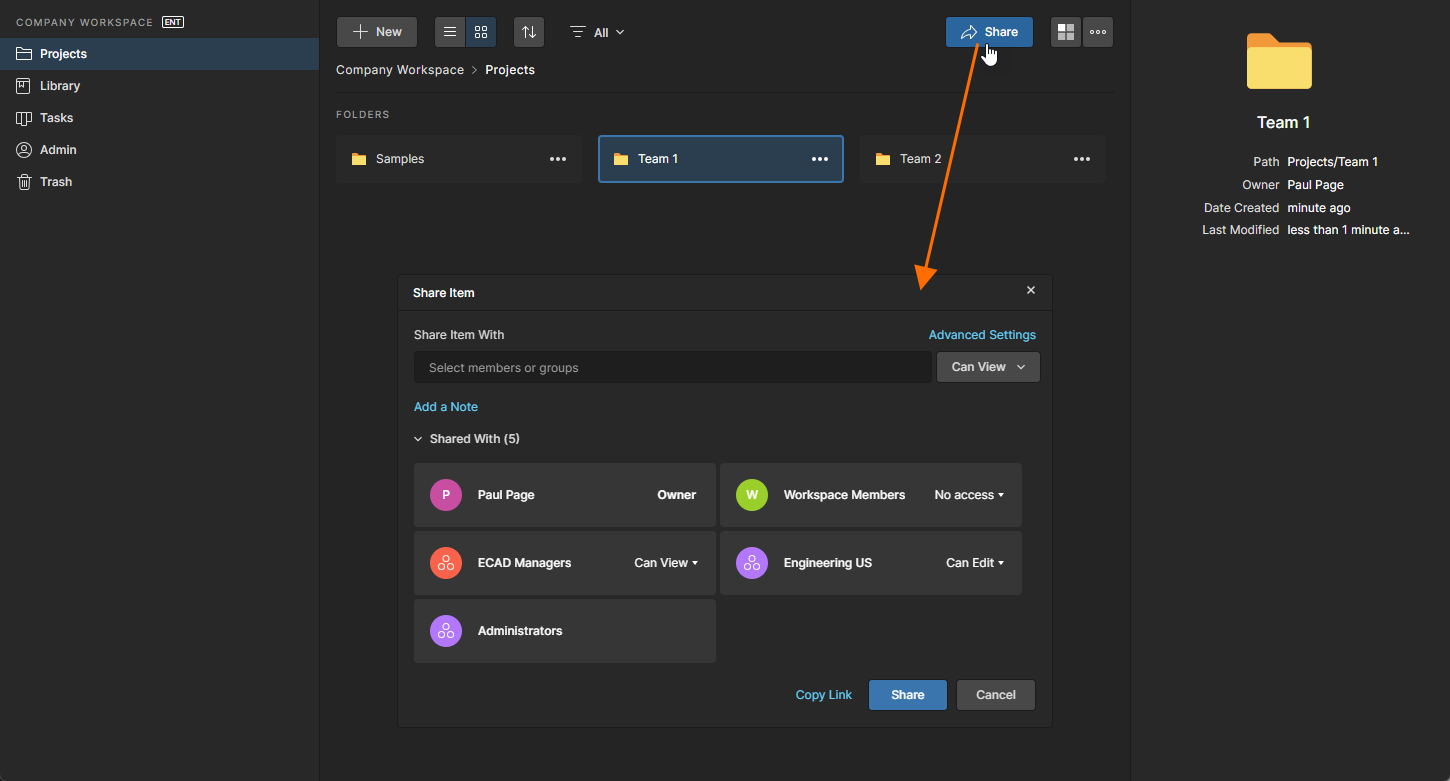
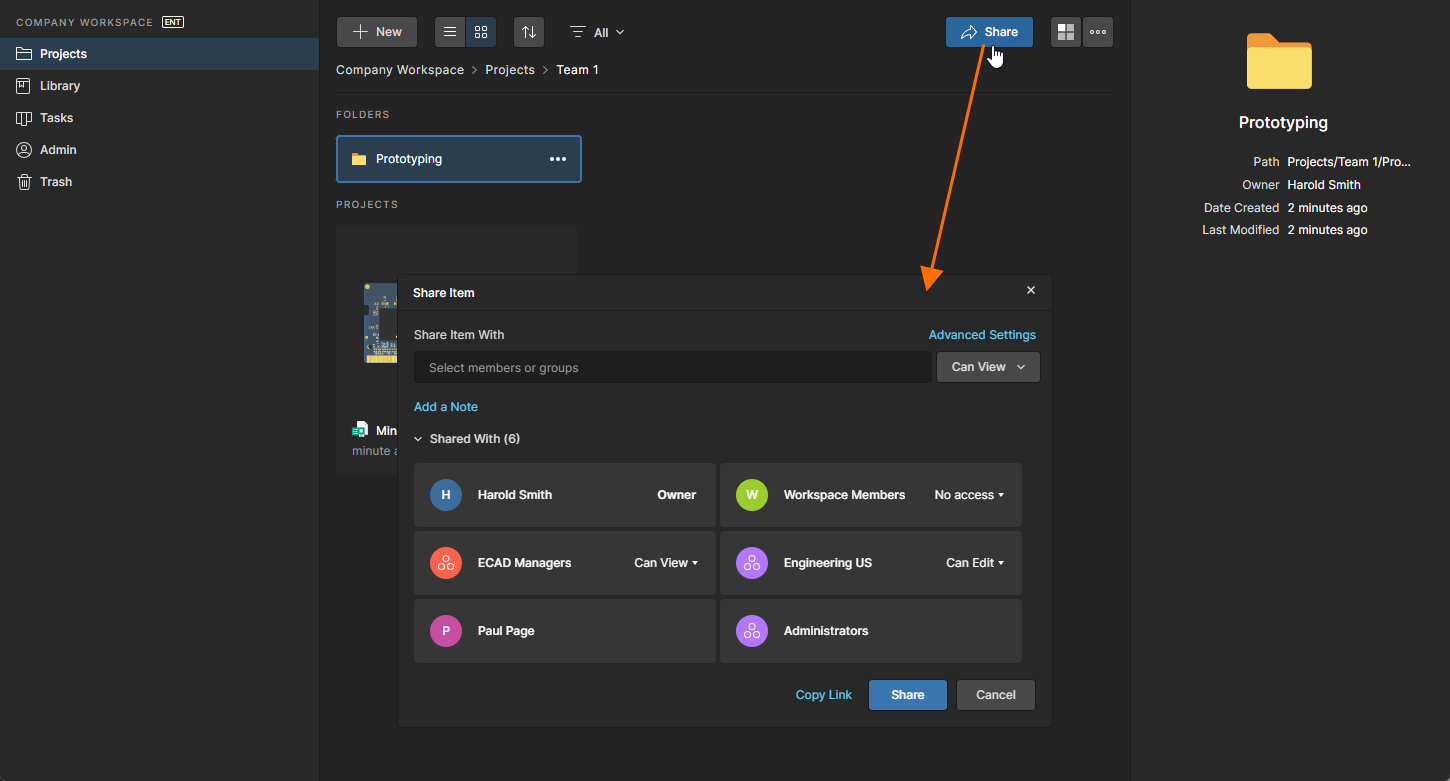
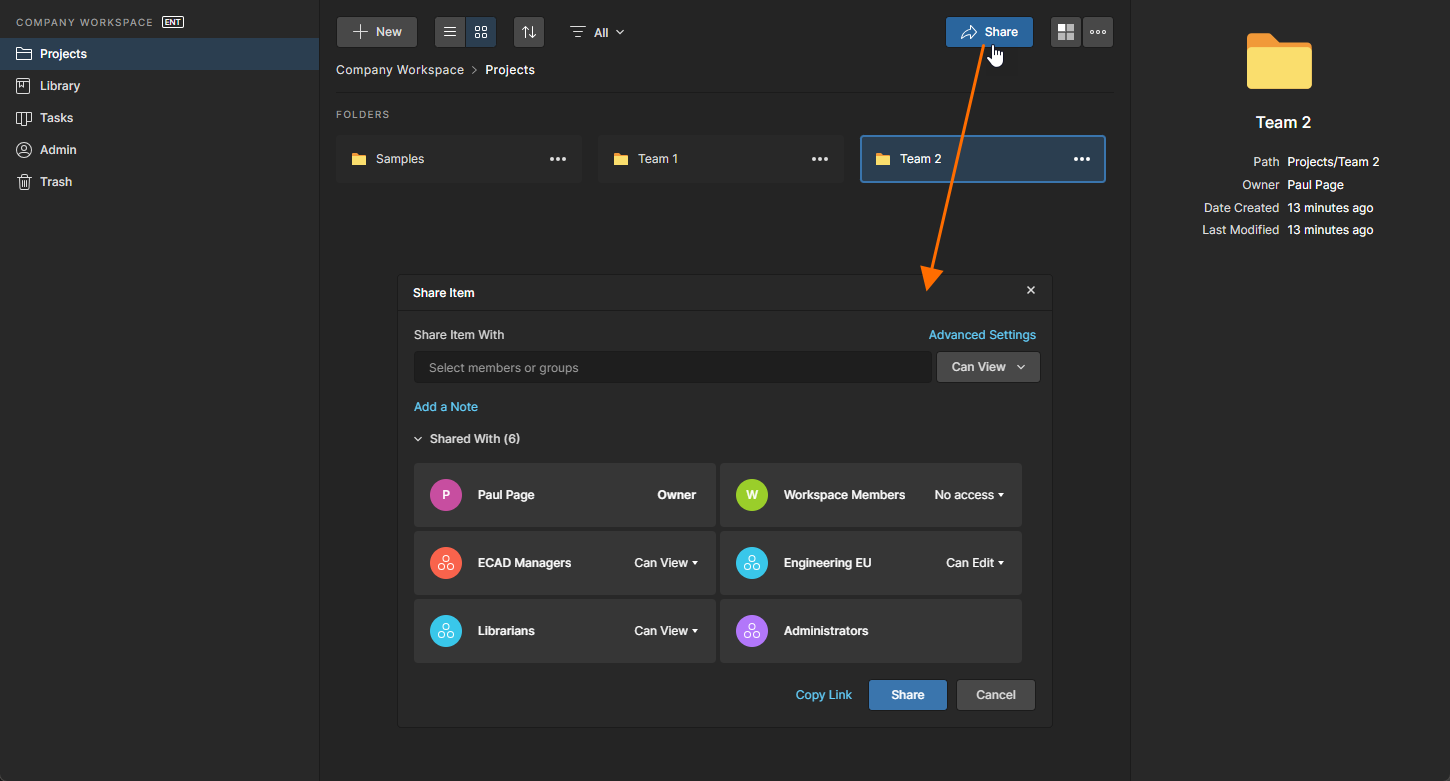
Trong trang
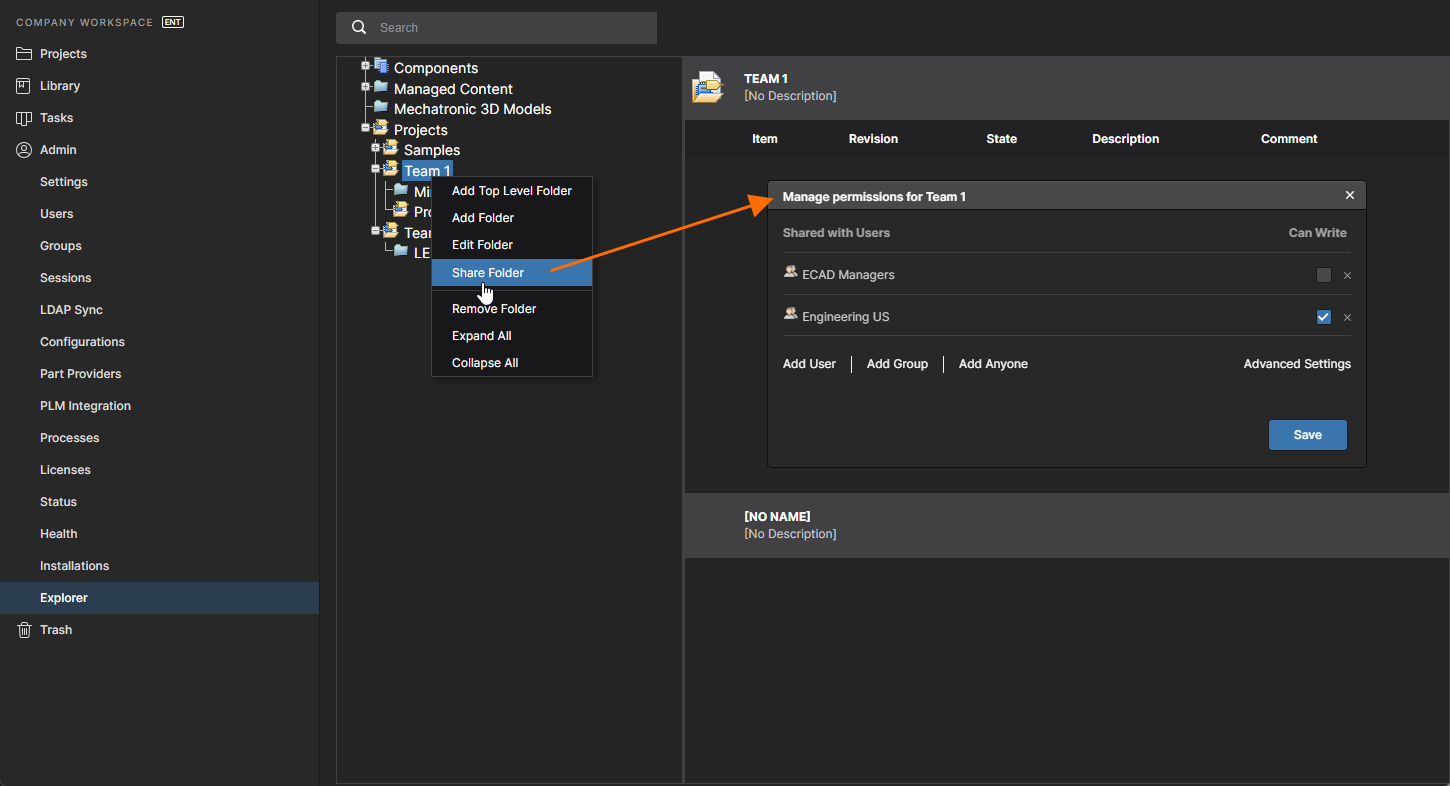
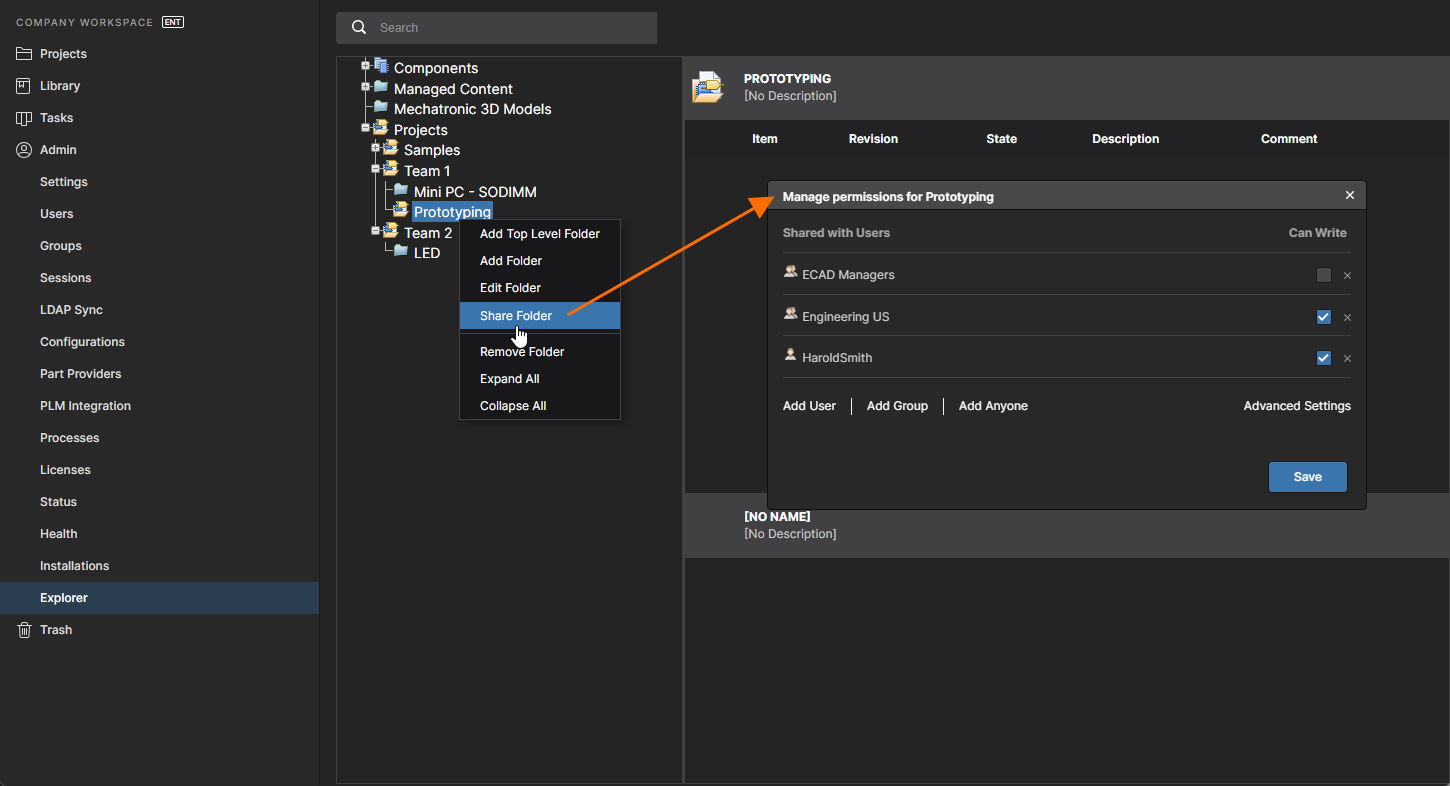
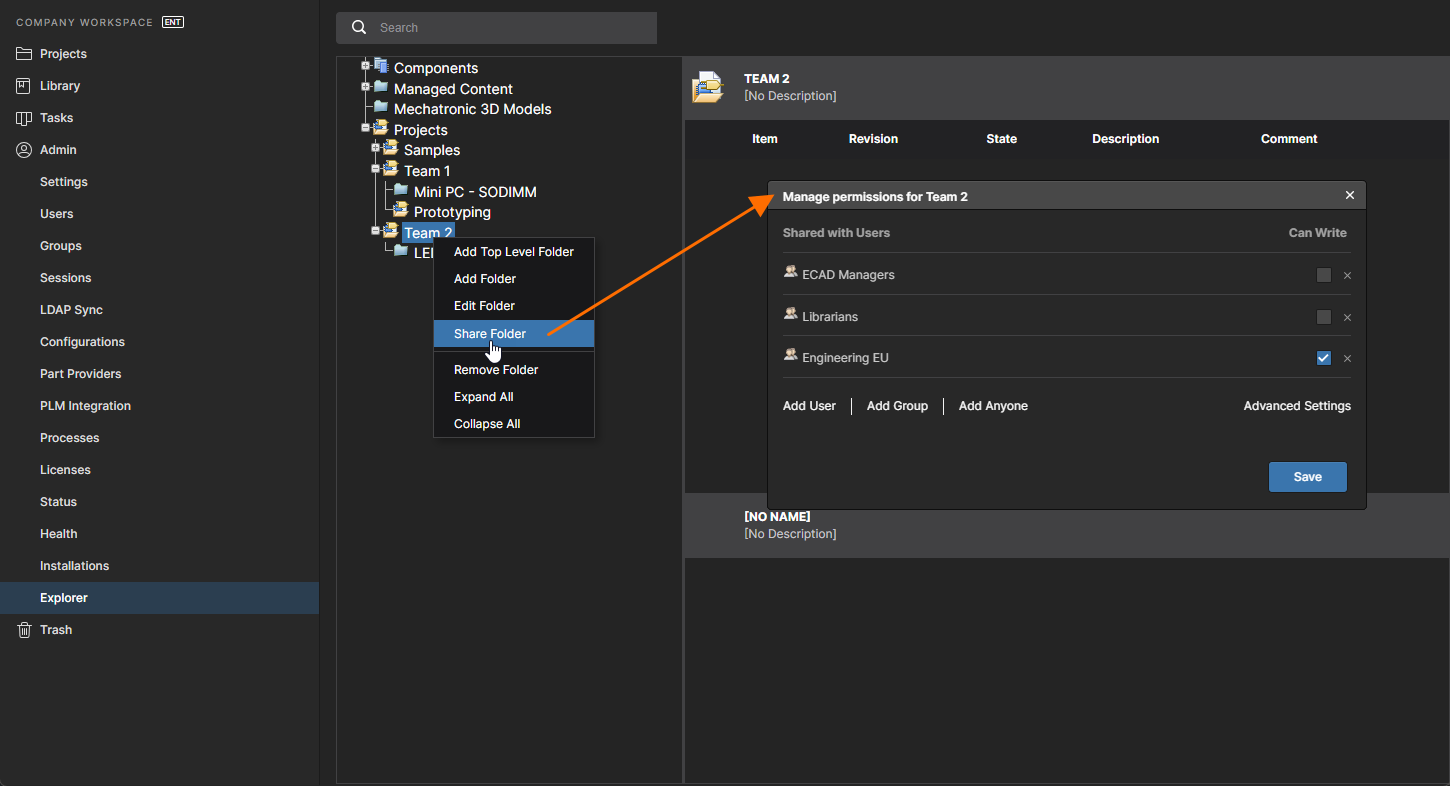
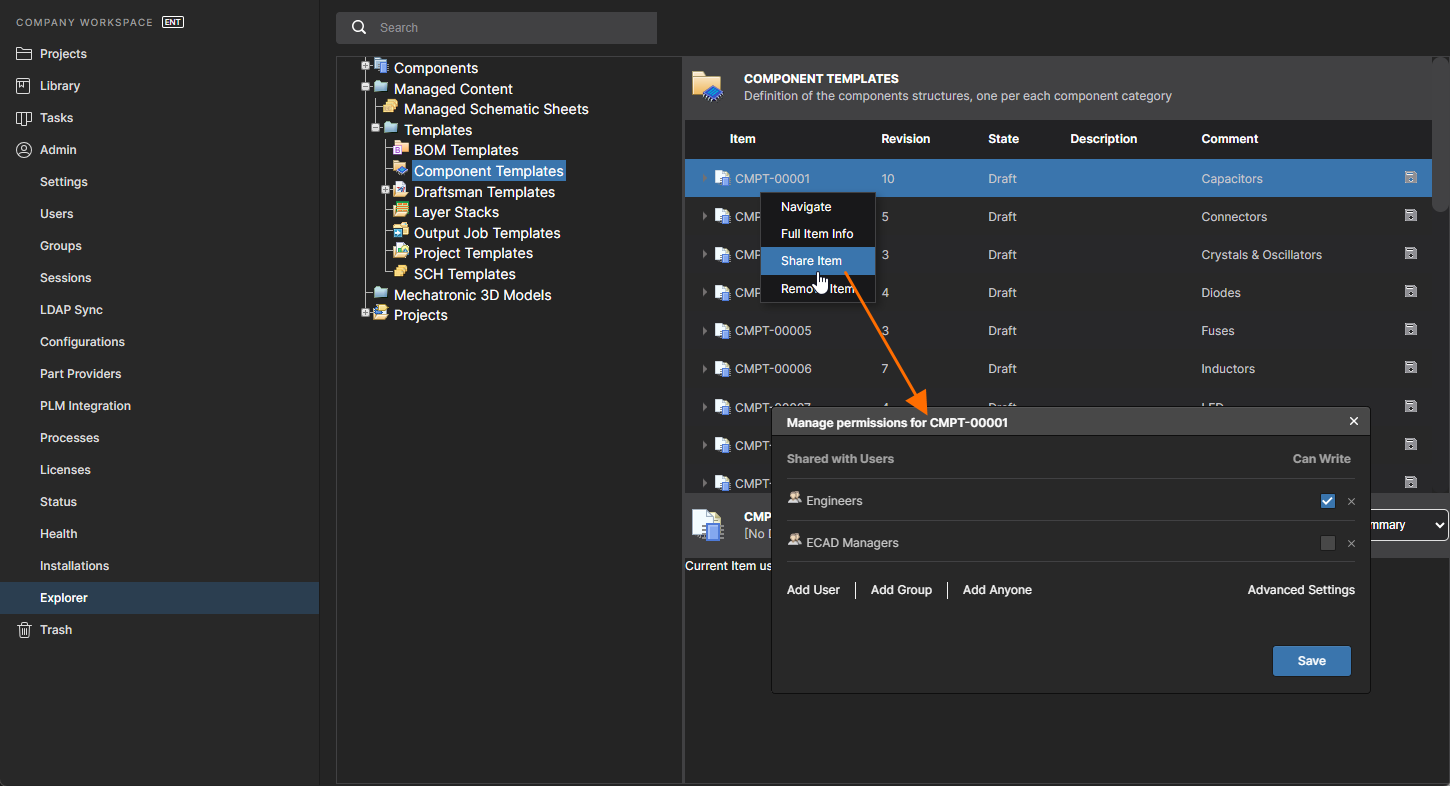
Những điều cần lưu ý:
-
Về quyền, một người dùng/nhóm có quyền Read/Write khi tùy chọn
Can Write (Edit) được bật. Nếu tùy chọn này tắt, họ chỉ có quyền Read (View). -
Về các lựa chọn quyền chia sẻ trong giao diện người dùng:
-
Tùy chọn
Can WriteExplorer tương đương với việcCan EditProjects . -
Tùy chọn
Can WriteExplorer tương đương với việcCan ViewProjects .
-
-
Để xóa quyền truy cập chia sẻ hiện có của một người dùng/nhóm đối với thư mục/item:
-
trên trang
Projects , chọn tùy chọnRemove của ô người dùng/nhóm trong cửa sổShare Item . -
trên trang
Explorer , nhấp điều khiểnRemove liên kết với mục người dùng/nhóm ( ) trong cửa sổ
 Share .
-
-
Theo mặc định, một thư mục/item sẽ chỉ khả dụng cho owner của nó (ban đầu là người tạo ra nó) và tất cả thành viên của nhóm
AdministratorsOwnersAdministrators -
Để cho phép mọi người dùng của Workspace có thể nhìn thấy một thư mục/item:
-
trong cửa sổ
Share Item của trangProjects , đặt tùy chọn truy cập của ôWorkspace Members thànhCan ViewCan Edit -
trong cửa sổ
Share của trangExplorer , chọn điều khiểnAdd Anyone và bỏ chọn tùy chọnCan Write của nó, hoặc để nguyên được chọn nếu muốn toàn quyền ghi.
-
-
Không giống các item khác, quyền chia sẻ của một design project item không thể được quản lý thông qua trang
Explorer . Thay vào đó, chúng được chỉ định trong cửa sổShare Item được mở từ trangProjects . Xem trang Workspace Projects để biết thông tin chi tiết.
Các Giới hạn Chia sẻ do Kế thừa Kiểm soát
Một số mức truy cập người dùng, chẳng hạn như Can ViewNo accessCan EditAnyoneWrite
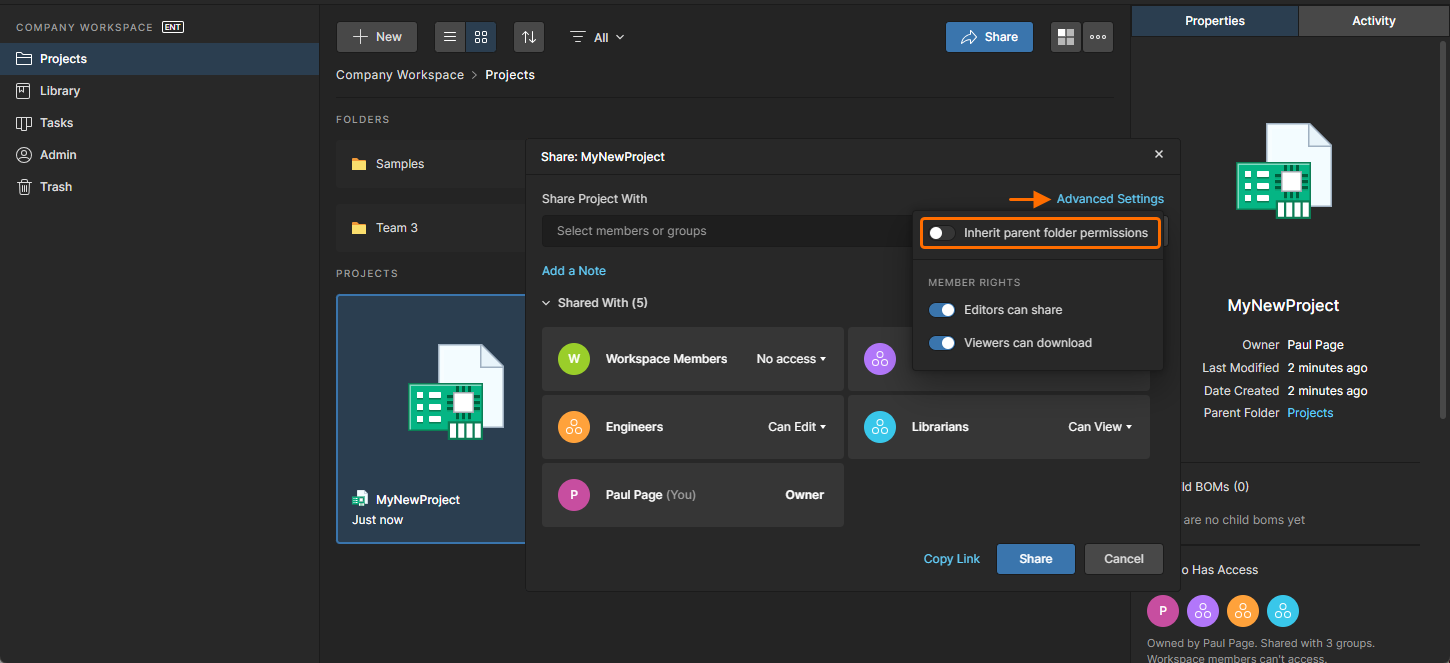
Trong trường hợp mặc định này chẳng hạn, các tùy chọn để hạ cấp quyền kế thừa của một thư mục (từ EditViewNo Access
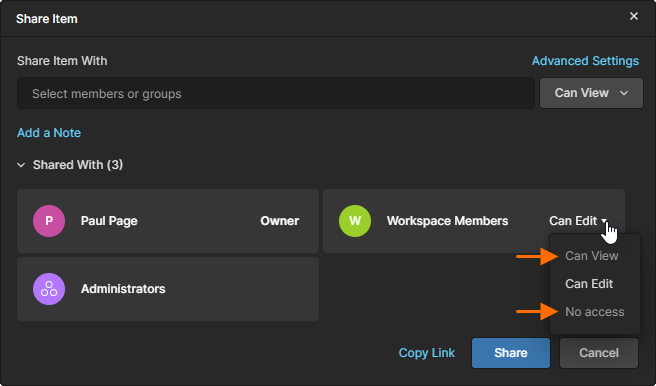
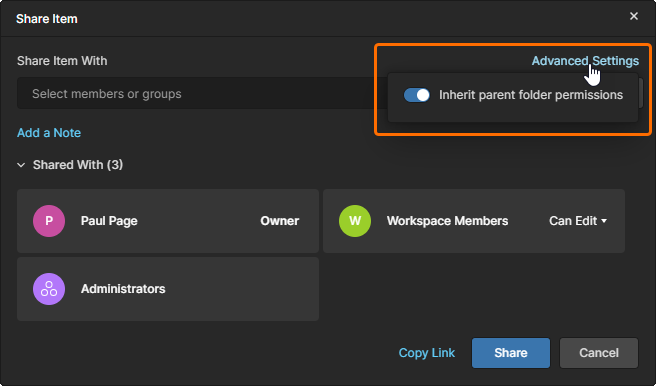
Để cố ý ngắt kết nối việc kế thừa quyền từ Cha sang Con cho thư mục này, nhằm áp dụng một mức truy cập khác (thấp hơn), hãy bỏ chọn tùy chọn
Tương tự, khi thay đổi quyền chia sẻ thư mục thông qua trang Explorer của Workspace, bạn sẽ không thể hạ cấp các quyền được kế thừa từ thư mục cha. Hãy bỏ chọn tùy chọn
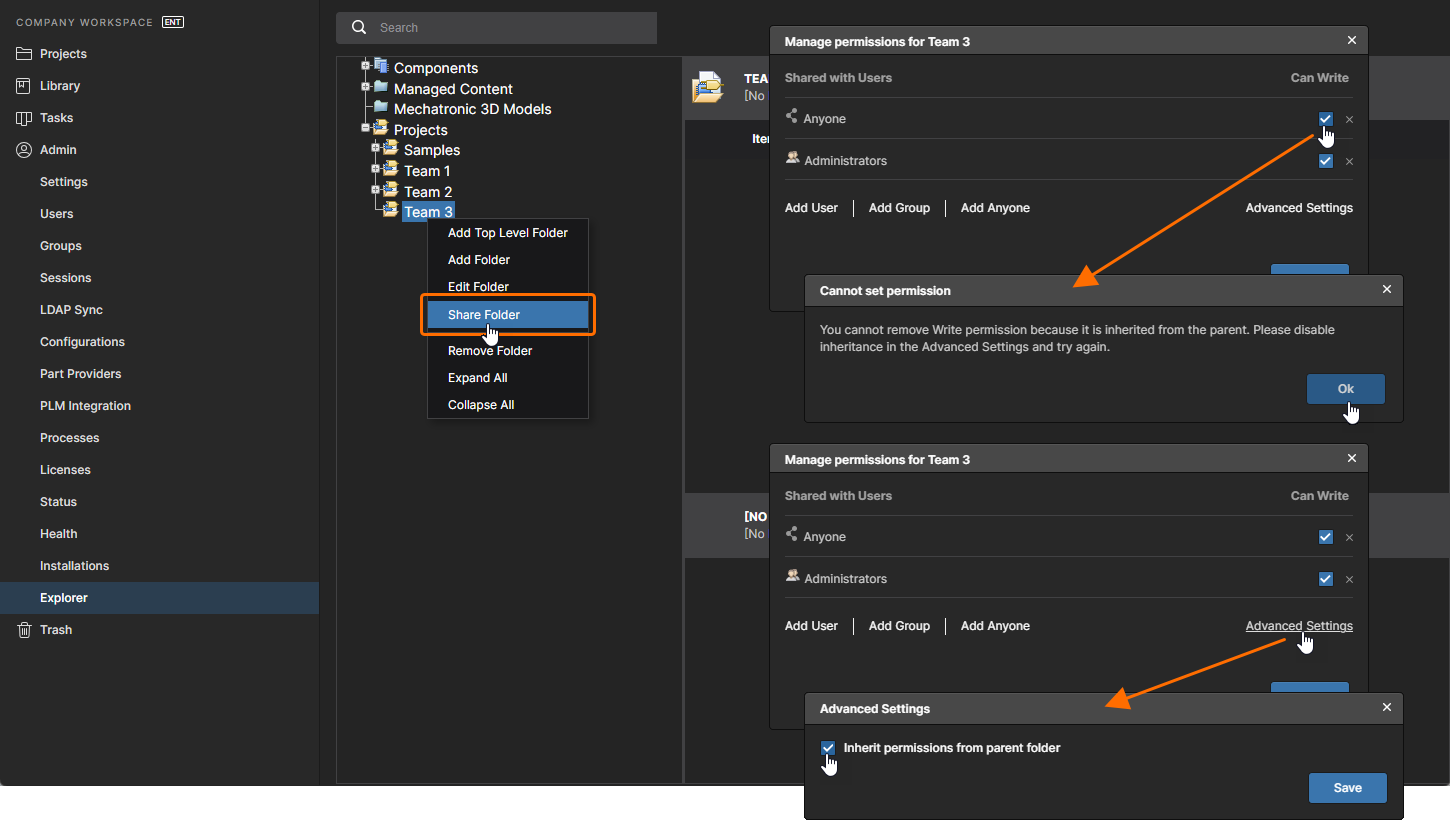
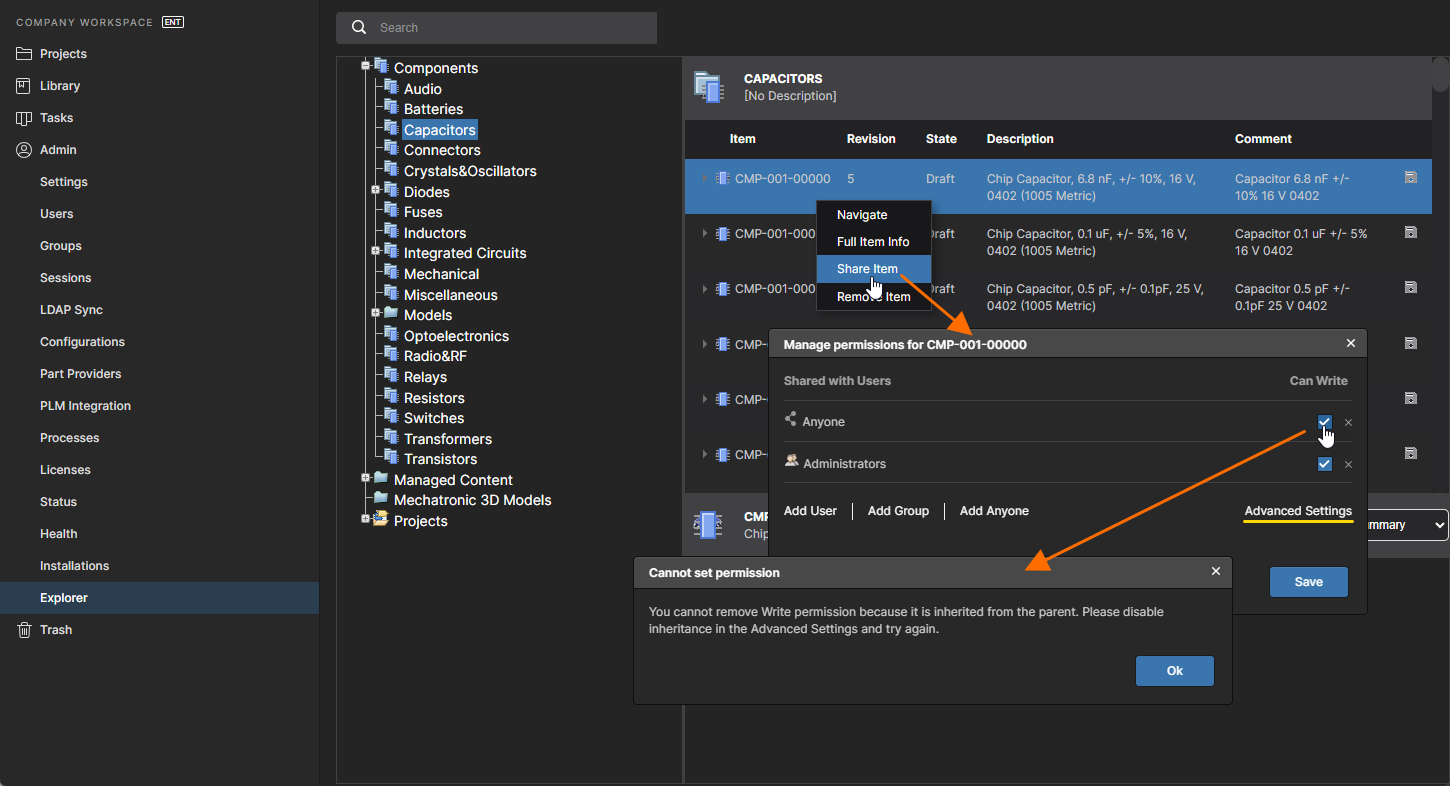 ).
).Tính Liên tục của Kế thừa Quyền
Tính liên tục của việc kế thừa quyền chia sẻ trong hệ phân cấp thư mục Workspace như đã nêu ở trên sẽ được duy trì trừ khi việc kế thừa quyền của một thư mục từ thư mục Cha của nó bị ngắt (vô hiệu hóa) một cách rõ ràng tại một điểm nào đó. Việc lan truyền quyền từ Cha sang Con cho một thư mục (hoặc project/Item) được vô hiệu hóa bằng cách bỏ chọn tùy chọn Inherit permissions from parent của nó, có trong hộp thoại
Chiều sâu đầy đủ của việc kế thừa quyền thư mục sẽ được khôi phục nếu tùy chọn
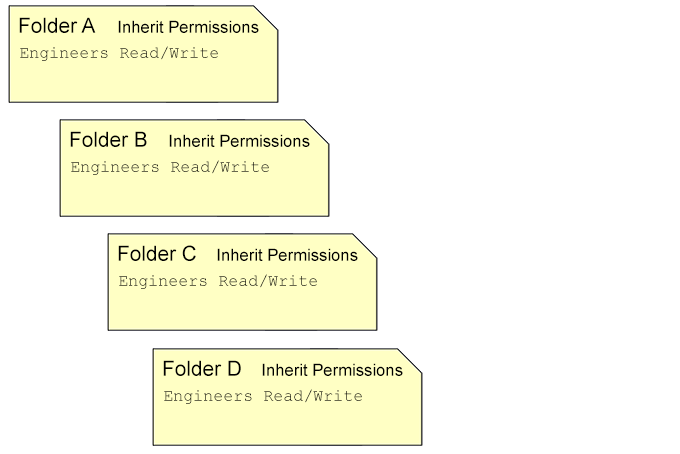
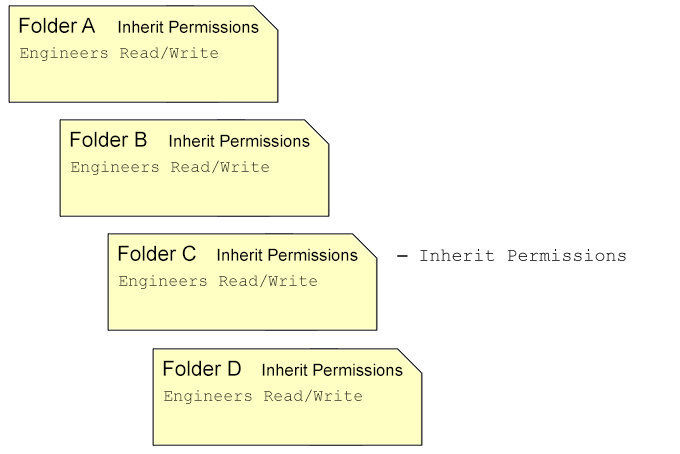
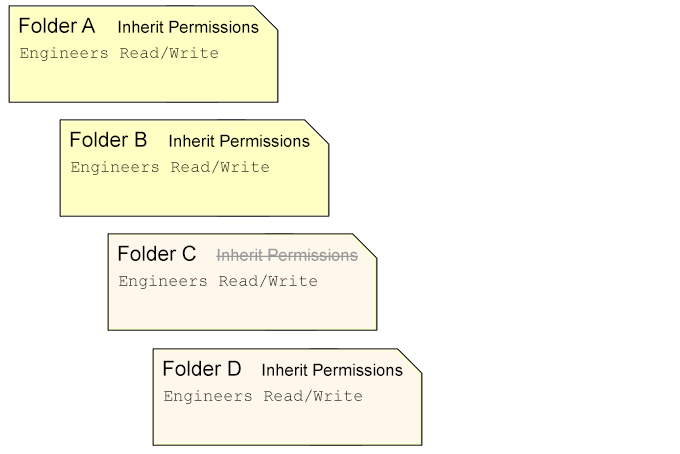
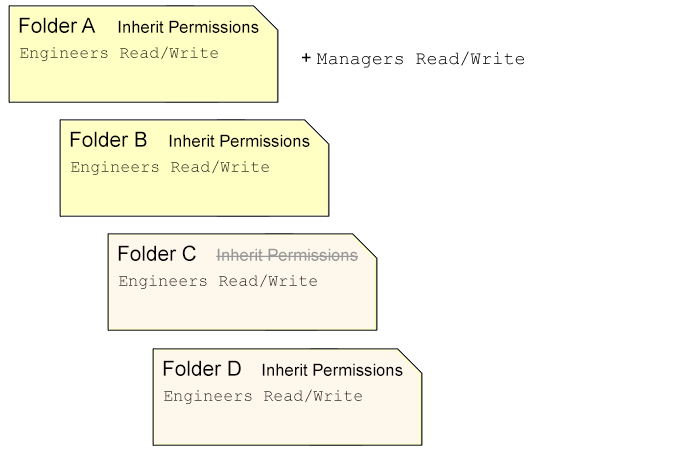
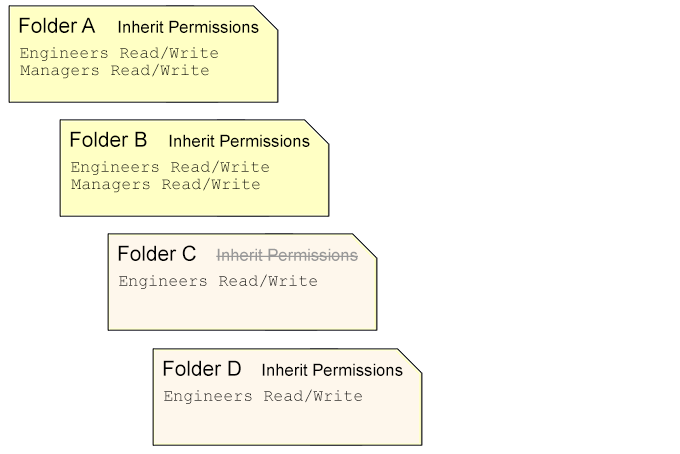
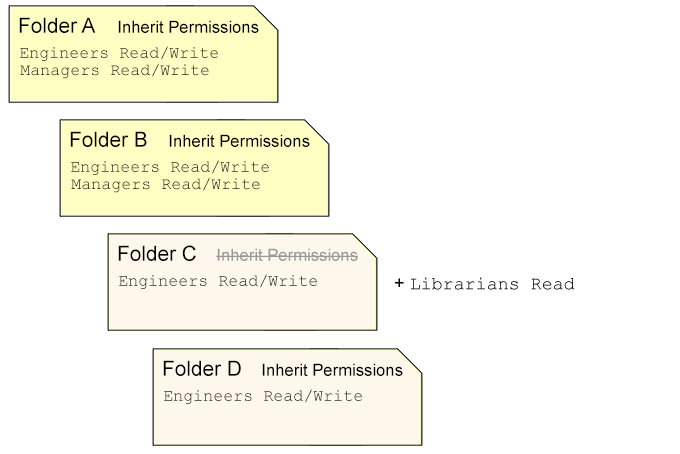
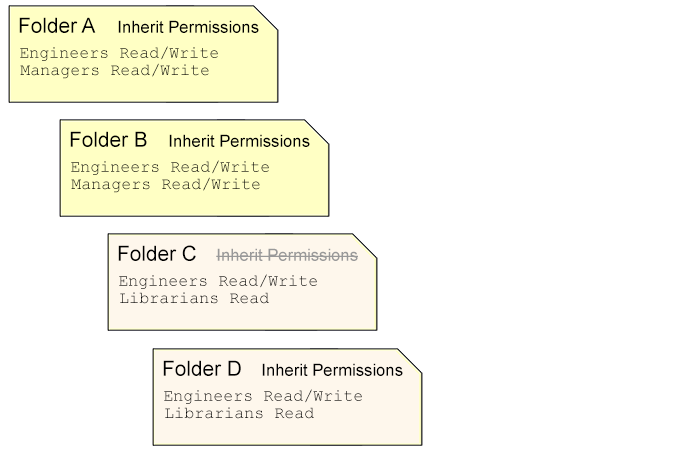
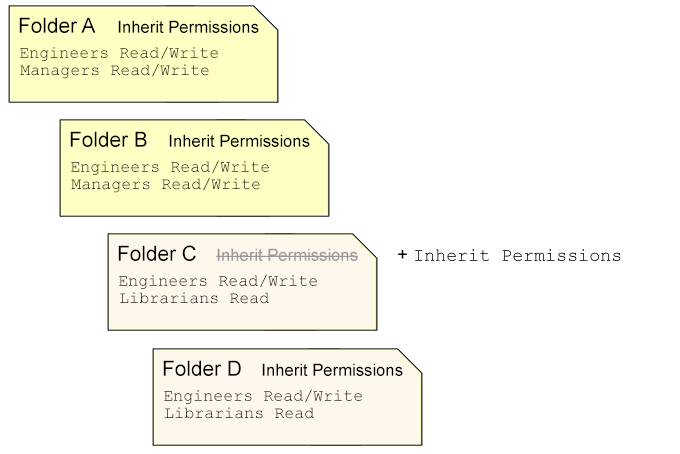
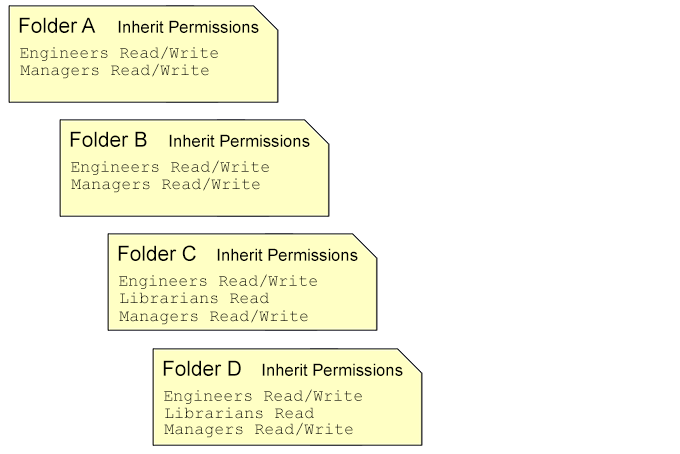
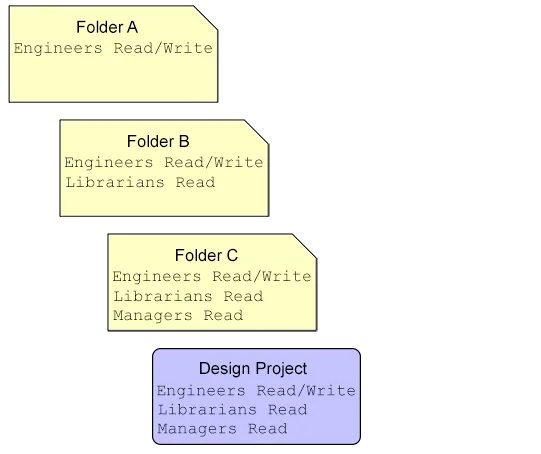
Để tuân thủ cơ chế kế thừa quyền đang bật, quyền của một thư mục/item có thể được nâng cấp và bổ sung thêm (thực chất là cùng một hành động) nhưng không thể bị hạ cấp so với thư mục cha của nó. Điều này cũng áp dụng nếu một quyền được thêm cho một Group/User là quyền chung cho cả thực thể Cha và Con:
-
Khi thêm một quyền vào thư mục, nó sẽ thực chất ghi đè quyền tương ứng trong thư mục con nếu quyền đó đang ở mức truy cập thấp hơn. Ví dụ, nếu quyền
Librarians Read/WriteLibrarians ReadLibrarians Read/Write
Về bản chất, quyền truy cập mức Write đã được thêm vào thư mục cha và điều này được thư mục con kế thừa. Việc kế thừa quyền được duy trì. -
Ngược lại, khi thêm một quyền vào thư mục, nó sẽ không ảnh hưởng đến quyền tương ứng trong thư mục con nếu quyền đó đang ở mức truy cập cao hơn. Ví dụ, nếu quyền
Librarians ReadLibrarians Read/WriteRead
Về bản chất, quyền truy cập mức Read đã được thêm vào thư mục cha, và quyền này đã tồn tại trong thư mục con. Việc kế thừa quyền được duy trì.
Di chuyển Thư mục
Các thư mục Workspace có thể được di chuyển đến bất kỳ vị trí nào khác trong cấu trúc thư mục thông qua trang
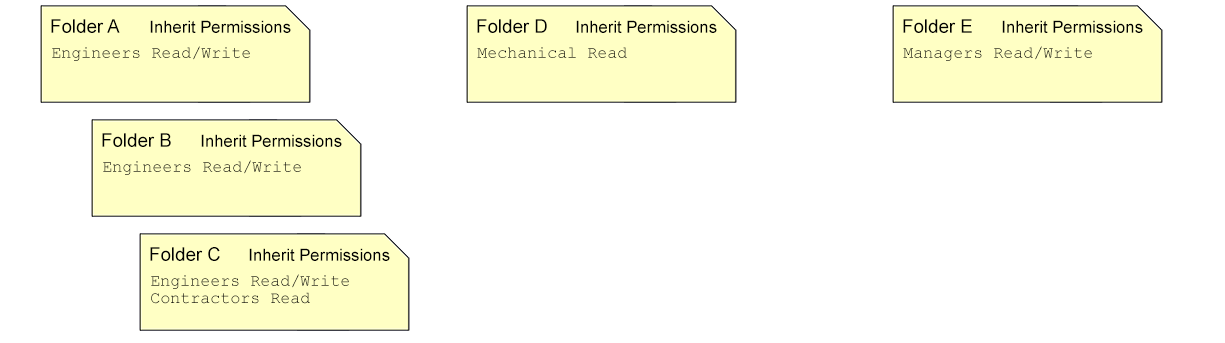
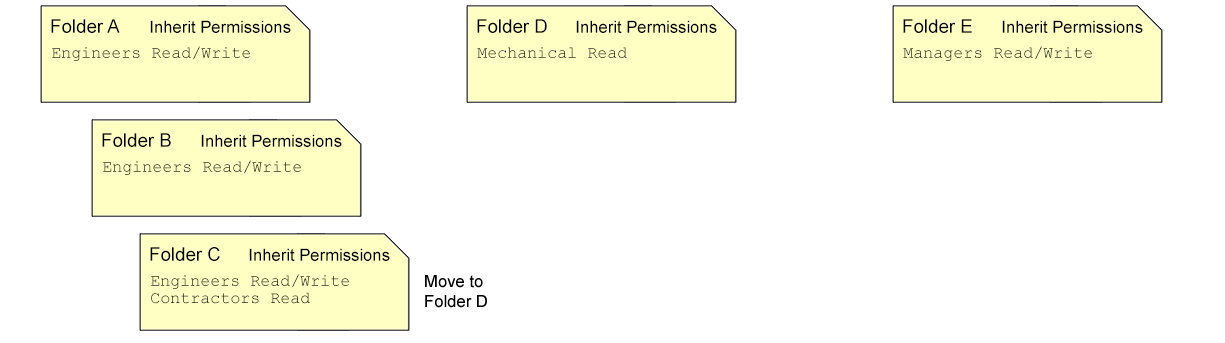
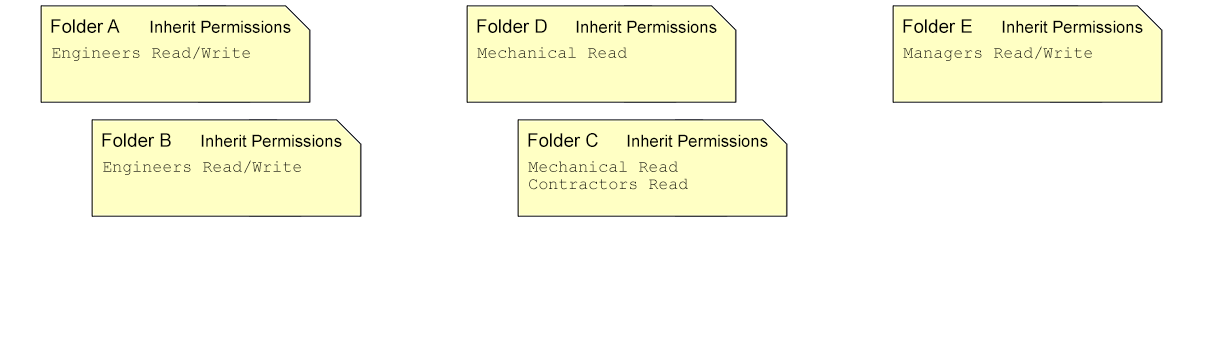
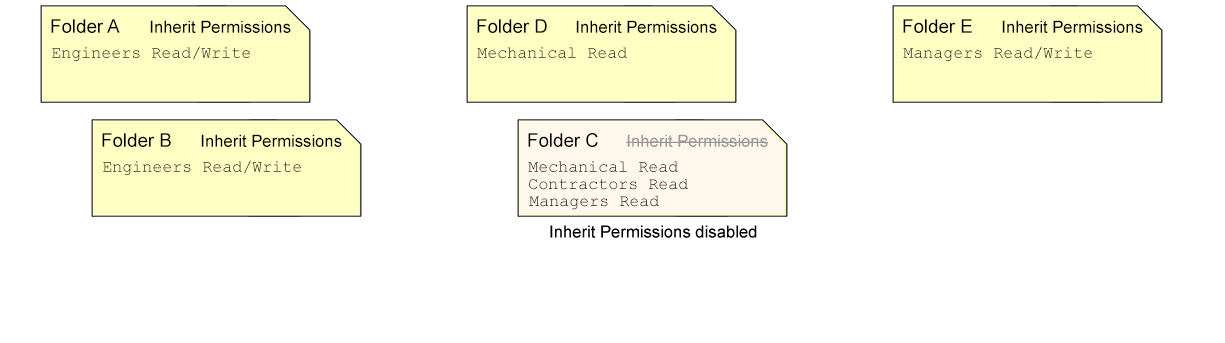
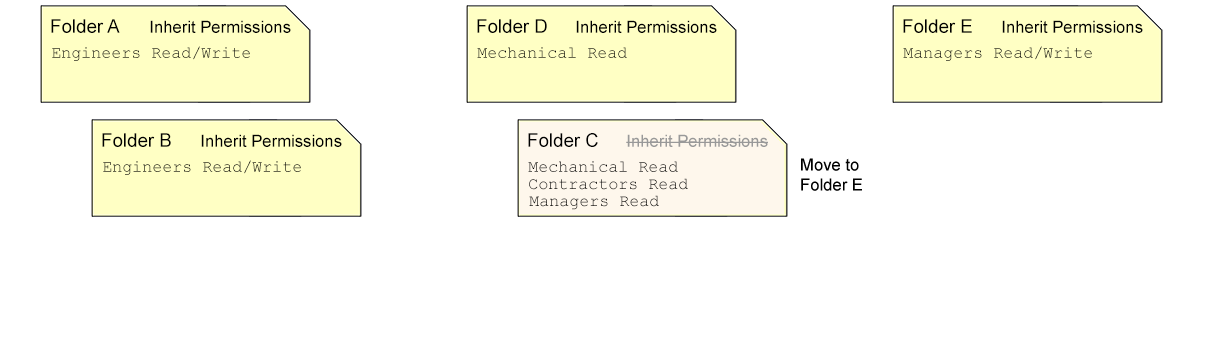
Cách xác định quyền chia sẻ của một thư mục đã được di chuyển phụ thuộc vào quan hệ kế thừa với thư mục cha hiện tại của nó:
-
Khi tùy chọn
Inherit parent folder permissions của một thư mục được bật (trạng thái mặc định), hành động di chuyển thư mục đó vào trong một thư mục khác sẽ khiến nó:-
kế thừa bộ quyền từ thư mục cha mới của nó (bao gồm cả Chủ sở hữu của thư mục đó).
-
mất các quyền kế thừa ban đầu của nó.
-
* Các quyền 'kế thừa' của một thư mục/dự án là những quyền được áp dụng từ thư mục cha – tức là chúng được kế thừa.
-
-
giữ lại các quyền mở rộng trước đó của nó.
-
* Các quyền 'mở rộng' của một thư mục/dự án là những quyền đã được thêm cụ thể để mở rộng quyền truy cập của người dùng – chúng không được kế thừa từ thư mục cha của nó.
-
Tóm lại, các quyền của thư mục cha cũ sẽ được thay thế bằng các quyền của thư mục cha mới, nhưng mọi quyền đã được thêm vào sẽ đi theo thư mục.
-
-
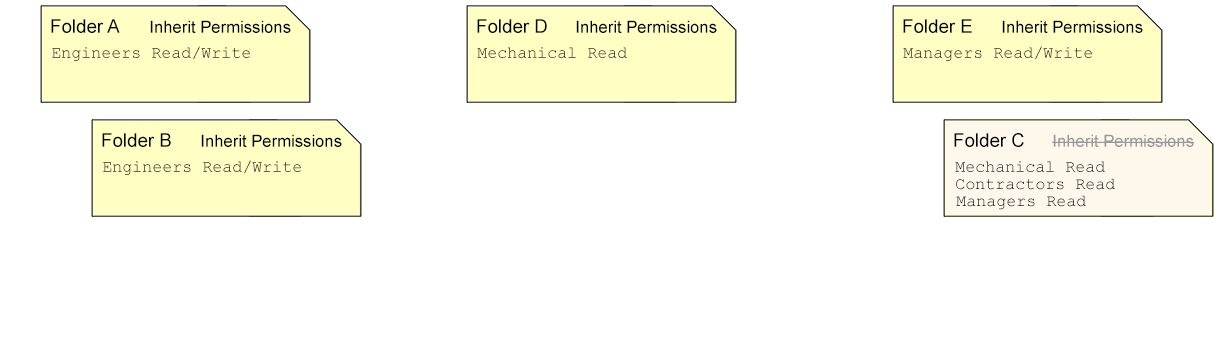
Khi tùy chọn
Inherit parent folder permissions của một thư mục bị tắt (nó không kế thừa quyền từ thư mục cha), việc di chuyển thư mục đó vào một thư mục khác sẽ khiến nó:-
giữ nguyên các quyền ban đầu của nó.
-
giữ nguyên trạng thái bị tắt của thiết lập
Inherit parent folder permissions .
Tóm lại, đây đúng nghĩa là một thao tác di chuyển mà không có thay đổi nào khác. Có thể xem đây là cách an toàn nhất để di chuyển một thư mục và nội dung của nó, vì nó tránh được khả năng có những thay đổi quyền ngoài ý muốn do kế thừa từ thư mục cha mới.
-
Quản lý Quyền Tạo Dự án
Với các thiết lập Workspace mặc định, các dự án do thành viên Workspace tạo hoặc tải lên sẽ được lưu trong thư mục
Như đã nêu ở trên, có thể truy cập quyền thư mục trong Anyone
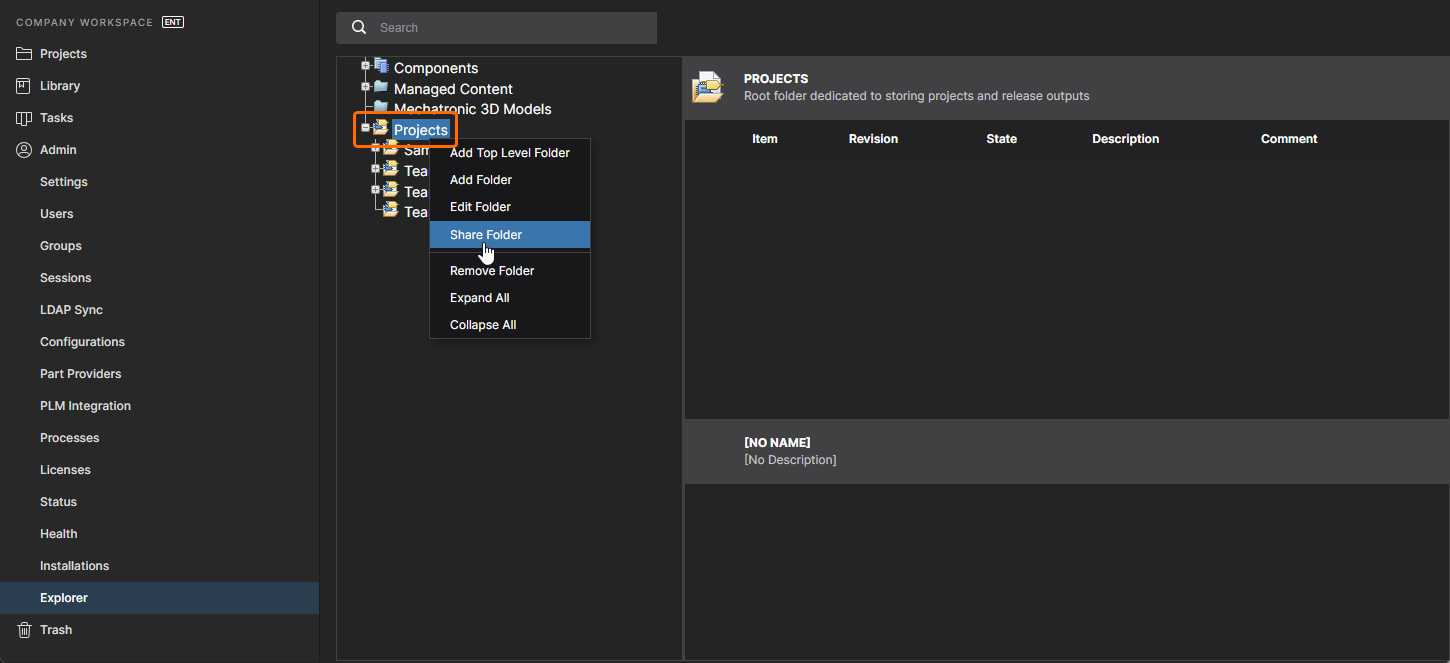
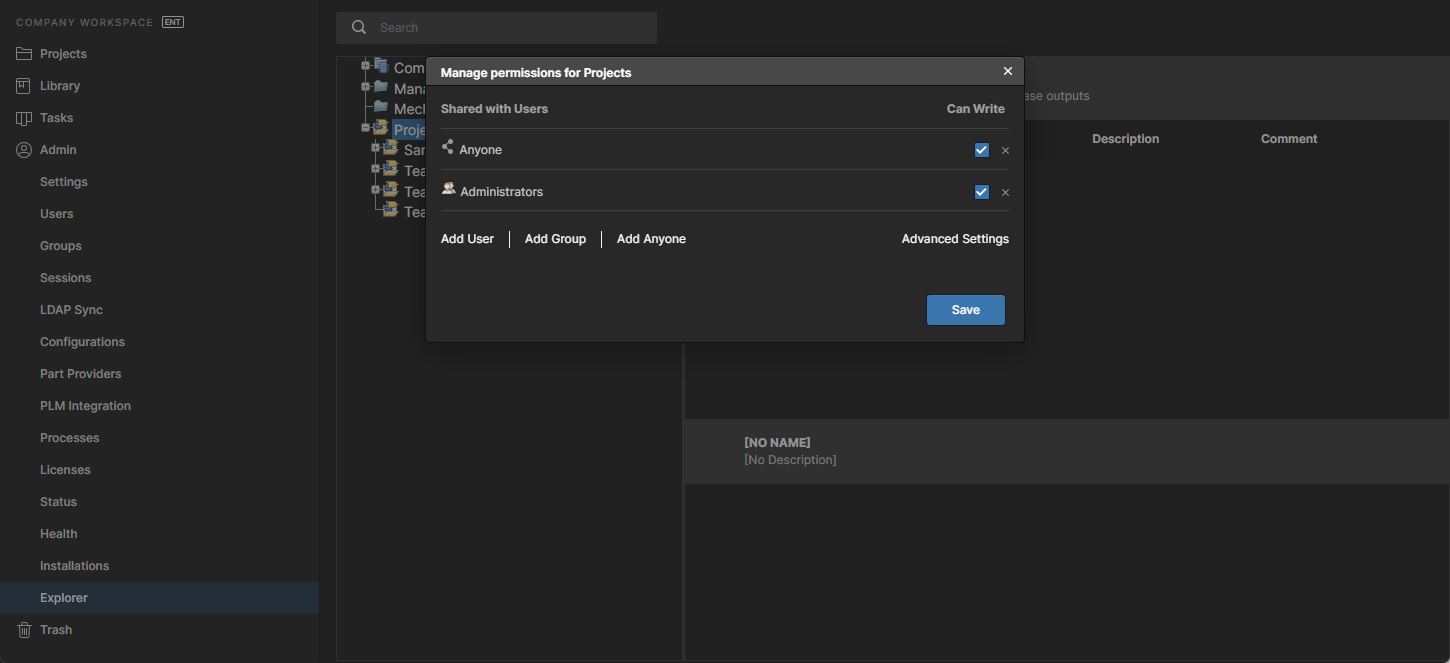
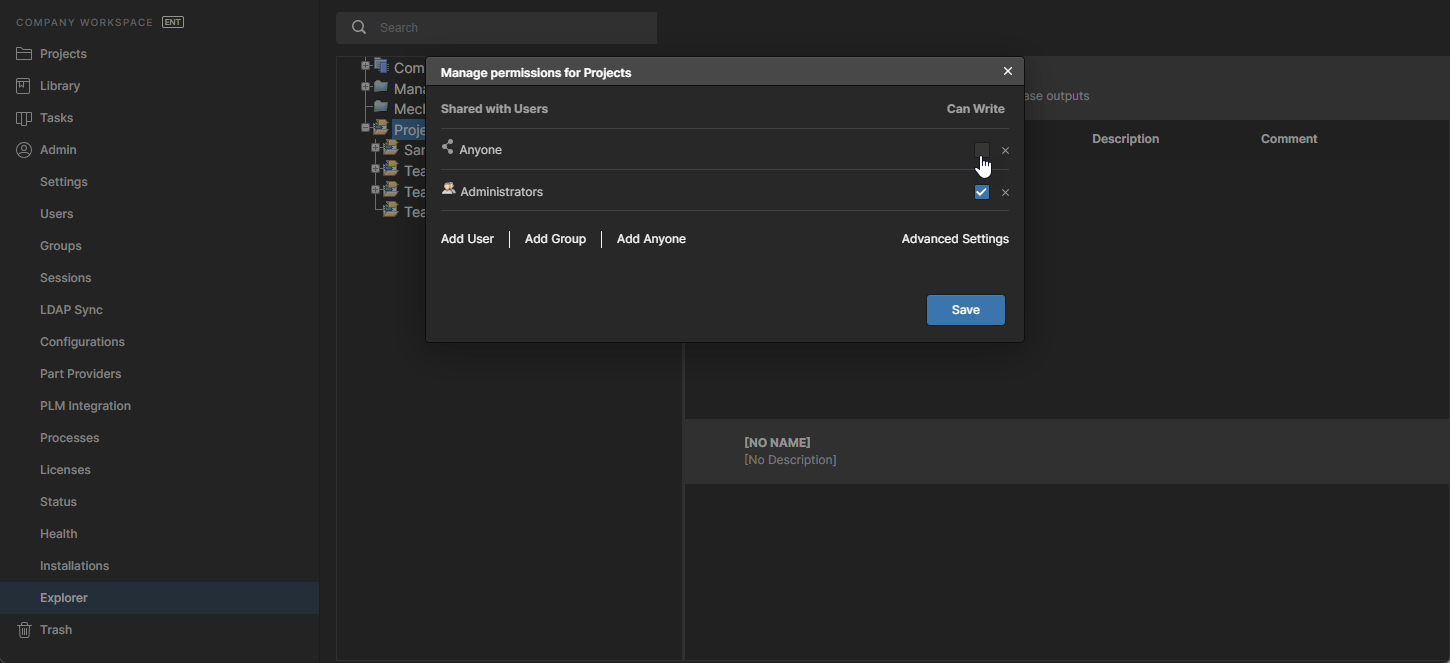
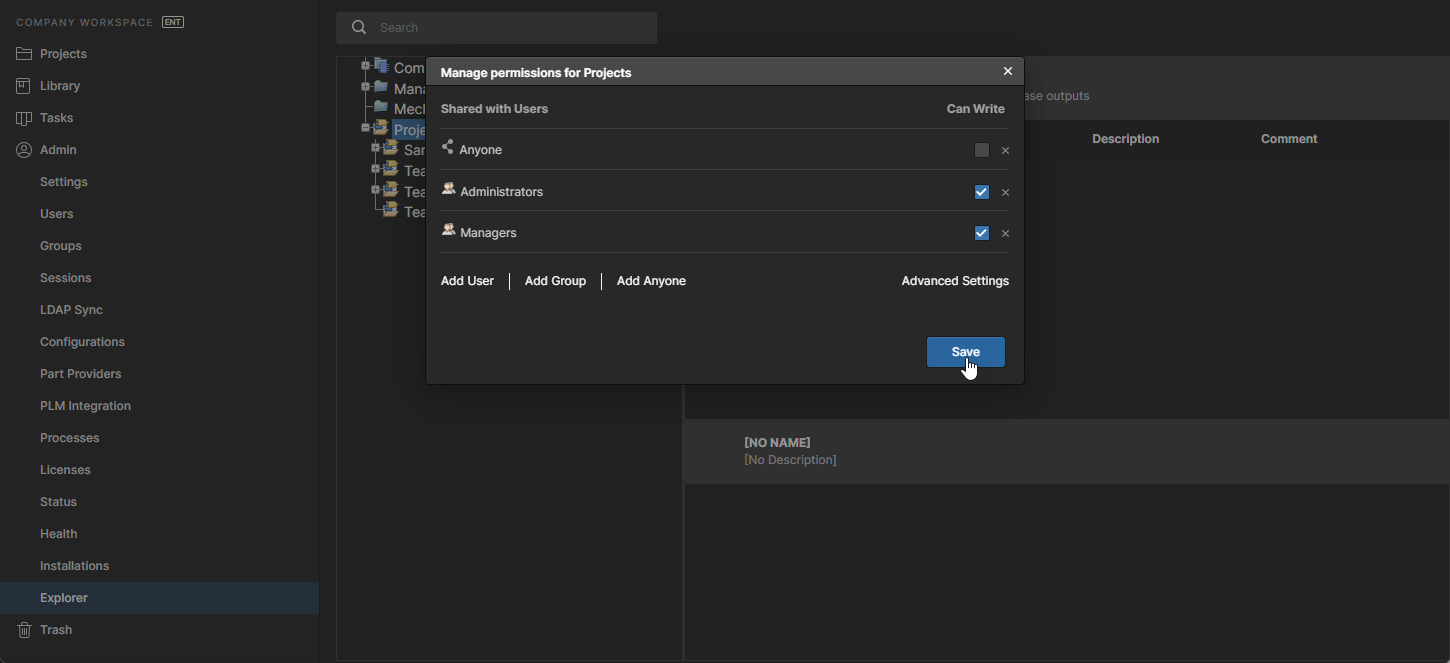
Các quyền ghi đã cập nhật sẽ xác định những thành viên Workspace nào có thể tạo (hoặc tải lên) dự án vào thư mục Managers
Đối với cấu trúc phân cấp thư mục mà trong đó quyền và quyền truy cập của người dùng/nhóm được cấu hình tương ứng, chẳng hạn như được mở dần xuống theo cây thư mục, cách tiếp cận này có thể cung cấp các mức quyền truy cập phù hợp cho người dùng và nhóm dựa trên thư mục đích (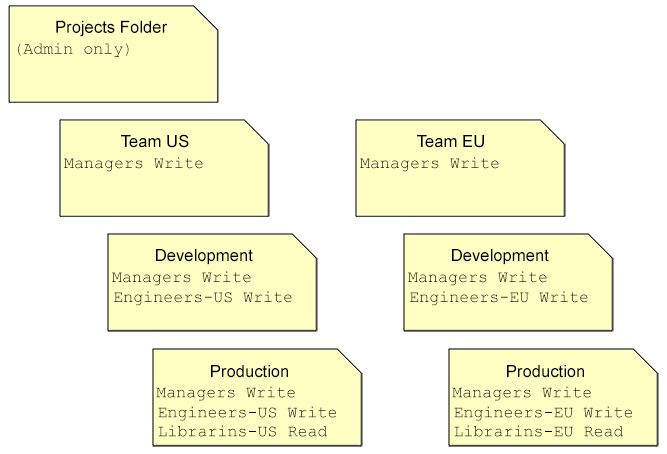 ).
).
Quyền Tạo Dự án Mặc định
Thay vì cách sắp xếp mặc định trong đó một dự án mới được thêm sẽ kế thừa bộ quyền của thư mục cha, bạn có thể chỉ định một bộ quyền cố định cho tất cả dự án mới bằng cách bật tùy chọn
Khi được bật, một dự án mới tạo sẽ áp dụng các quyền được chỉ định bởi tùy chọn này thay vì kế thừa quyền của thư mục cha. Thiết lập ban đầu của tùy chọn này khớp với các thiết lập mặc định của Workplace – quyền ghi cho tất cả người dùng – và có thể được thay đổi cho phù hợp với nhu cầu của bạn. Ví dụ, có thể là quyền truy cập WriteView
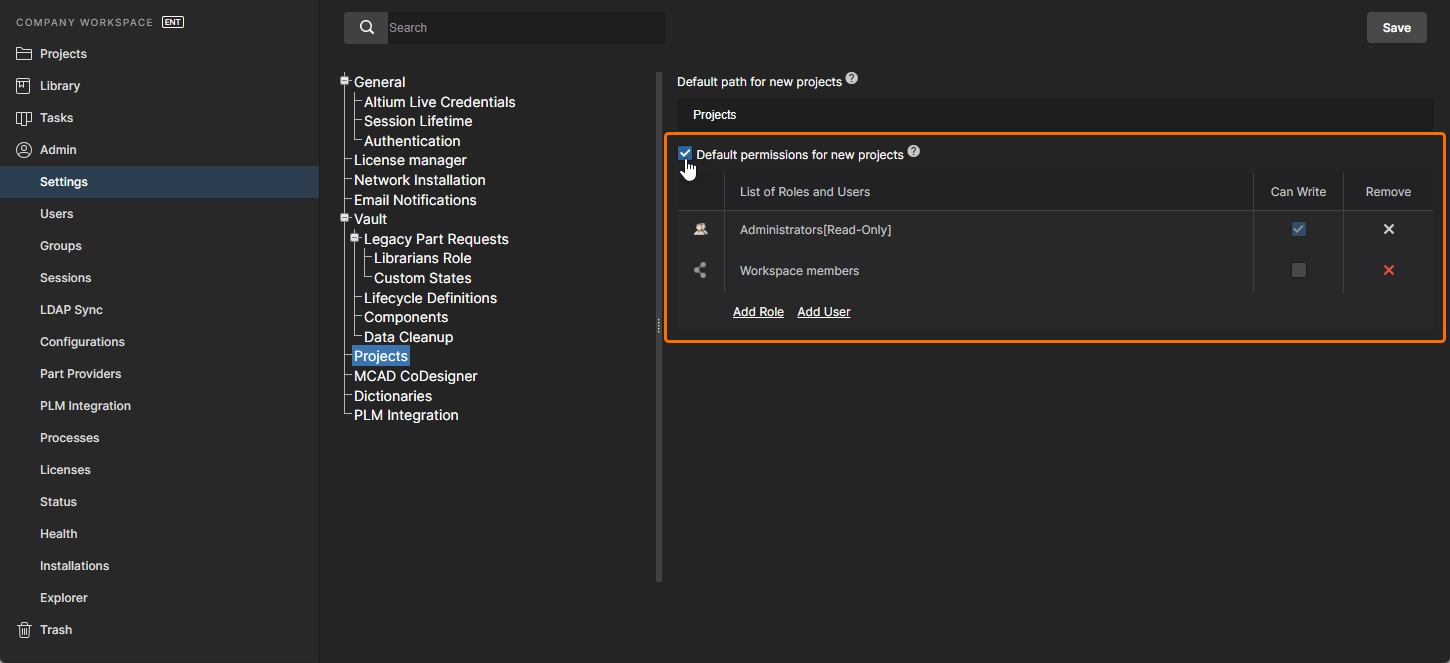
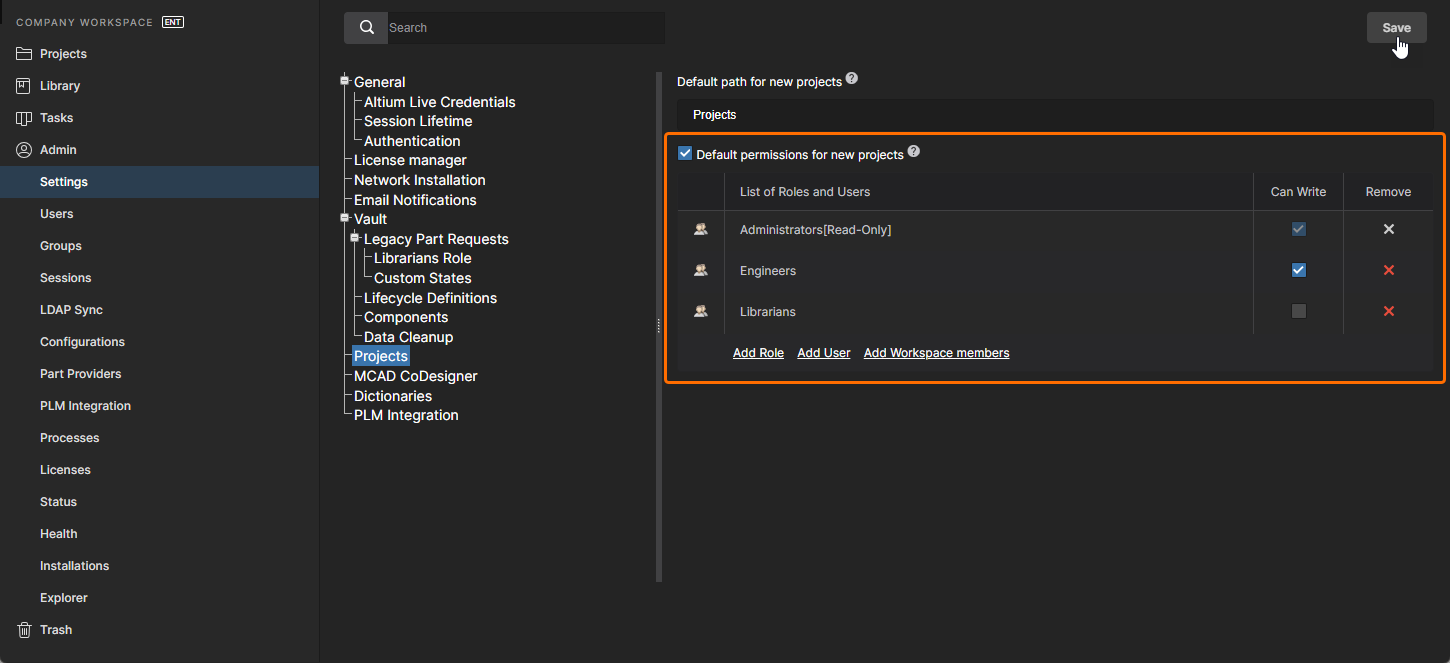
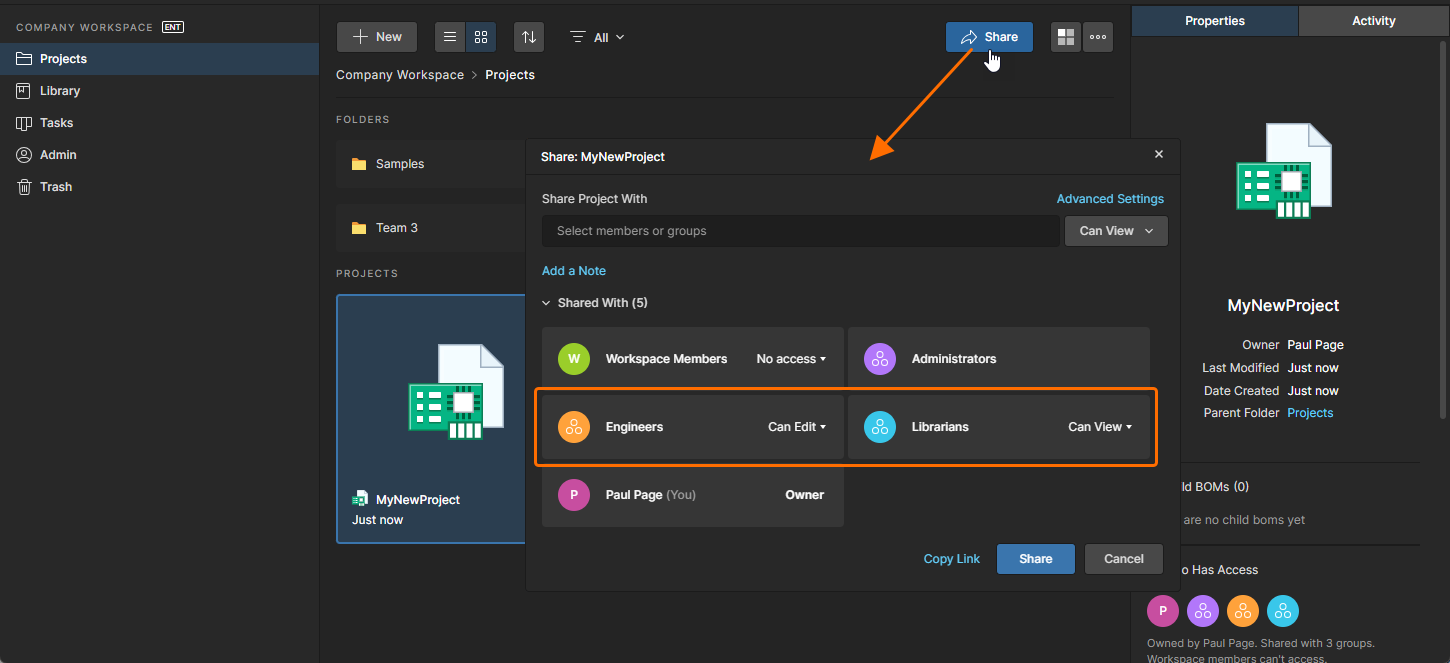
-
Quản trị viên luôn có quyền ghi đối với tất cả dự án (và thư mục), vì vậy thiết lập này không thể thay đổi (chỉ đọc).
-
Chủ sở hữu Dự án (người đã tạo dự án) có toàn quyền truy cập vào một dự án, và suy ra cả thư mục cha của nó vì cần có quyền ghi đối với thư mục để tạo một dự án mới.
-
Việc áp dụng một bộ quyền dự án cố định (như nêu ở trên) nhiều khả năng sẽ không bao gồm các quyền của thư mục cha, vì vậy tính kế thừa quyền cha-con của dự án (thư mục-dự án) sẽ tự động bị tắt – xem trang trình chiếu #4 ở trên. Nếu nó được áp dụng lại thủ công cho dự án, thì bộ quyền của thư mục cha sẽ được thêm vào dự án – xem Permission Inheritance Continuity ở trên để biết thông tin.
-
Hành vi áp dụng quyền được mô tả cho các dự án mới cũng sẽ áp dụng khi nhân bản một dự án.
Tạo Dự án Không Có Quyền Ghi vào Thư Mục
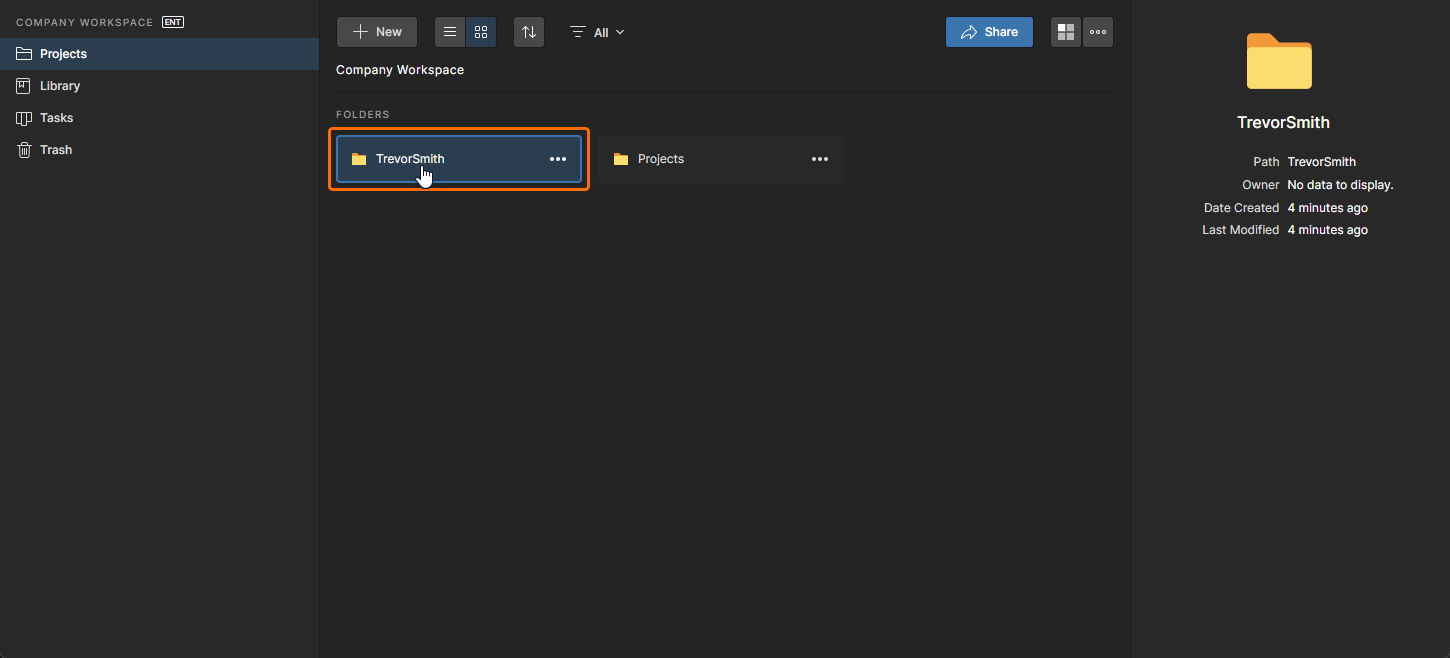
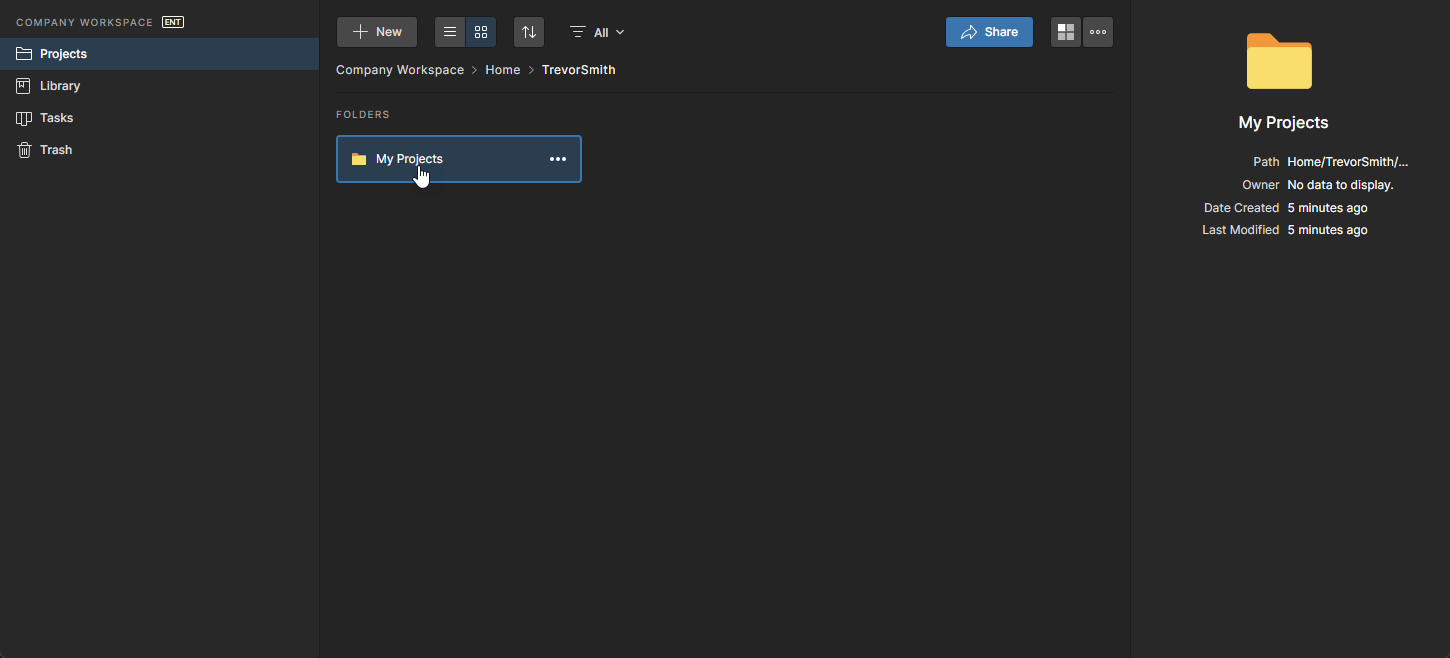
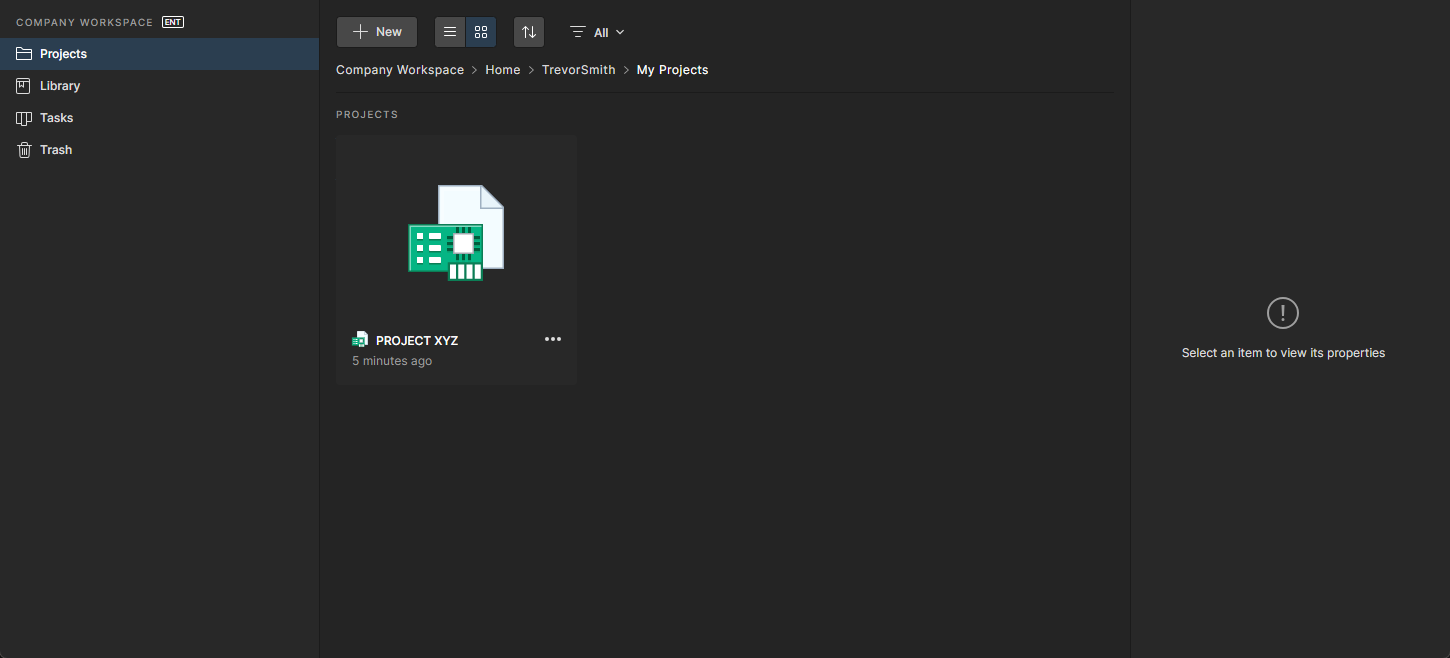
Khi một người dùng không có quyền ghi vào thư mục
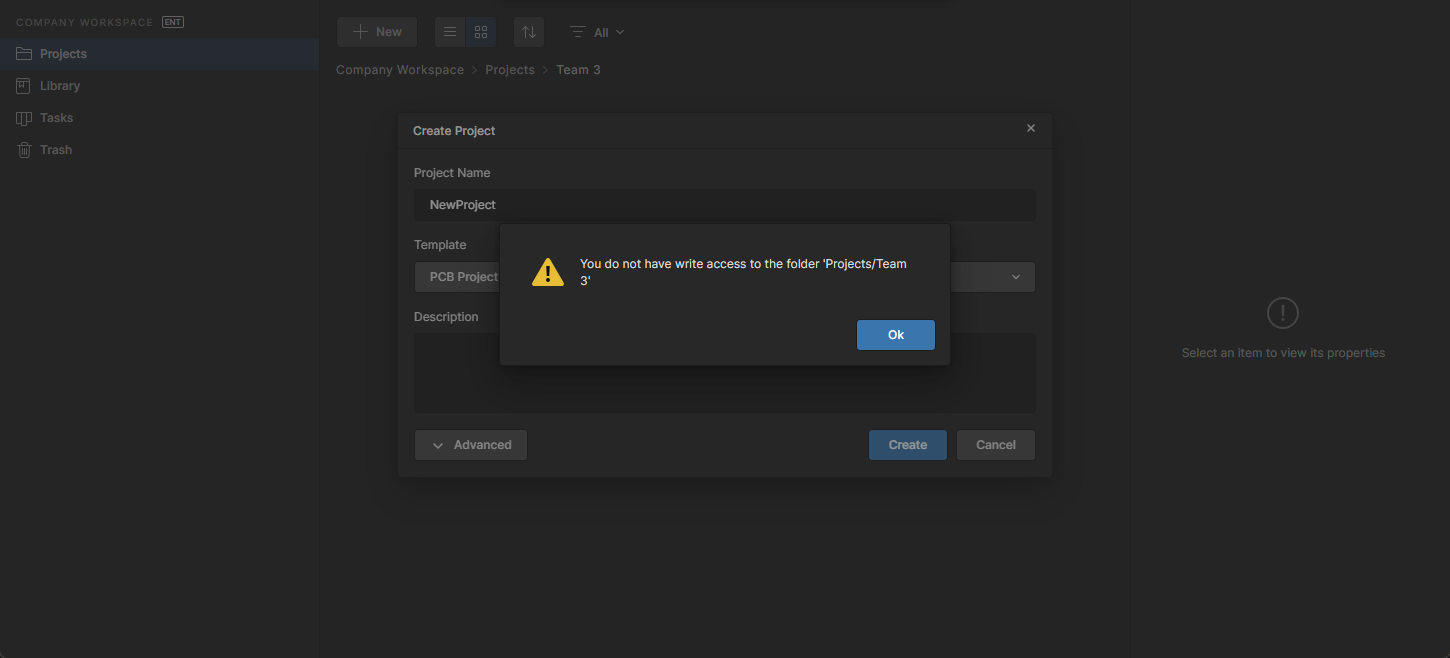 )
)Từ góc nhìn của quản trị viên Workspace, các thư mục cá nhân của thành viên được gom lại dưới một thư mục
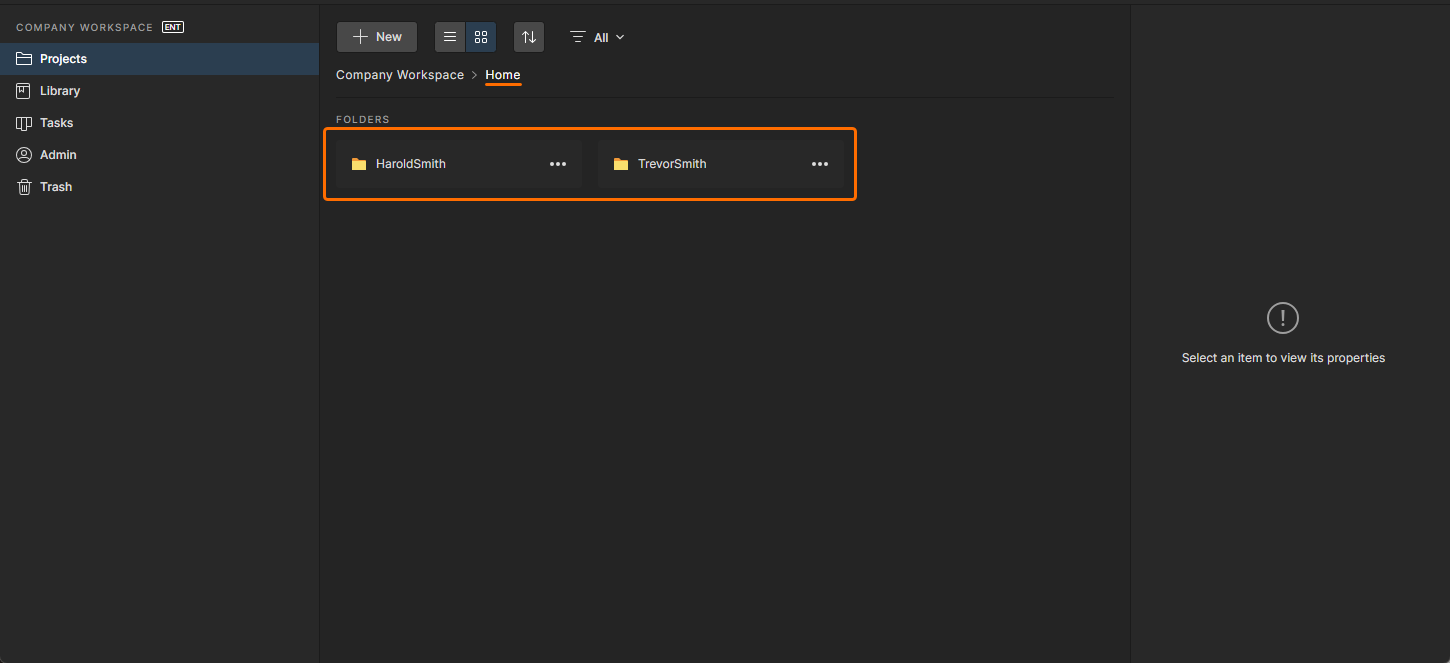
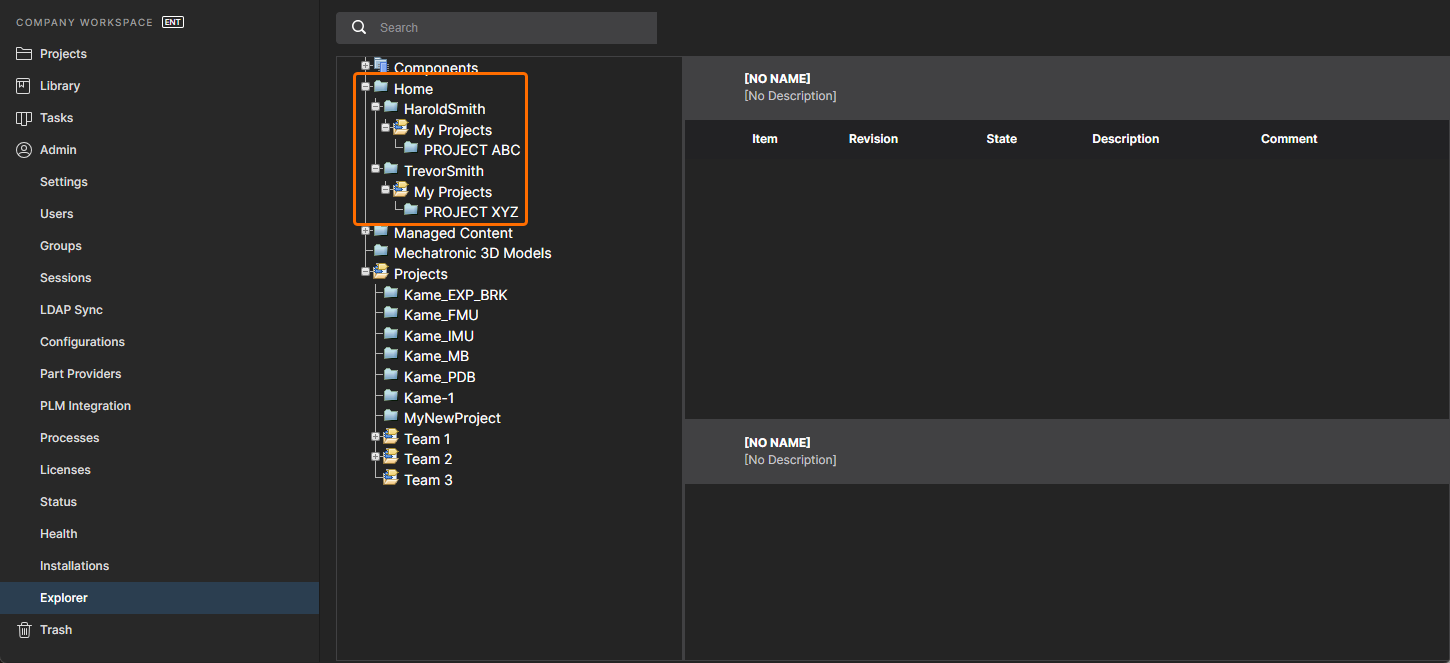
Tải xuống một Bản sửa đổi Mục
Để tải dữ liệu xuống từ giao diện, hãy nhấp vào điều khiển  ) ở bên phải mục nhập của một Bản sửa đổi Mục.
Điều hướng Cấu trúc Workspace
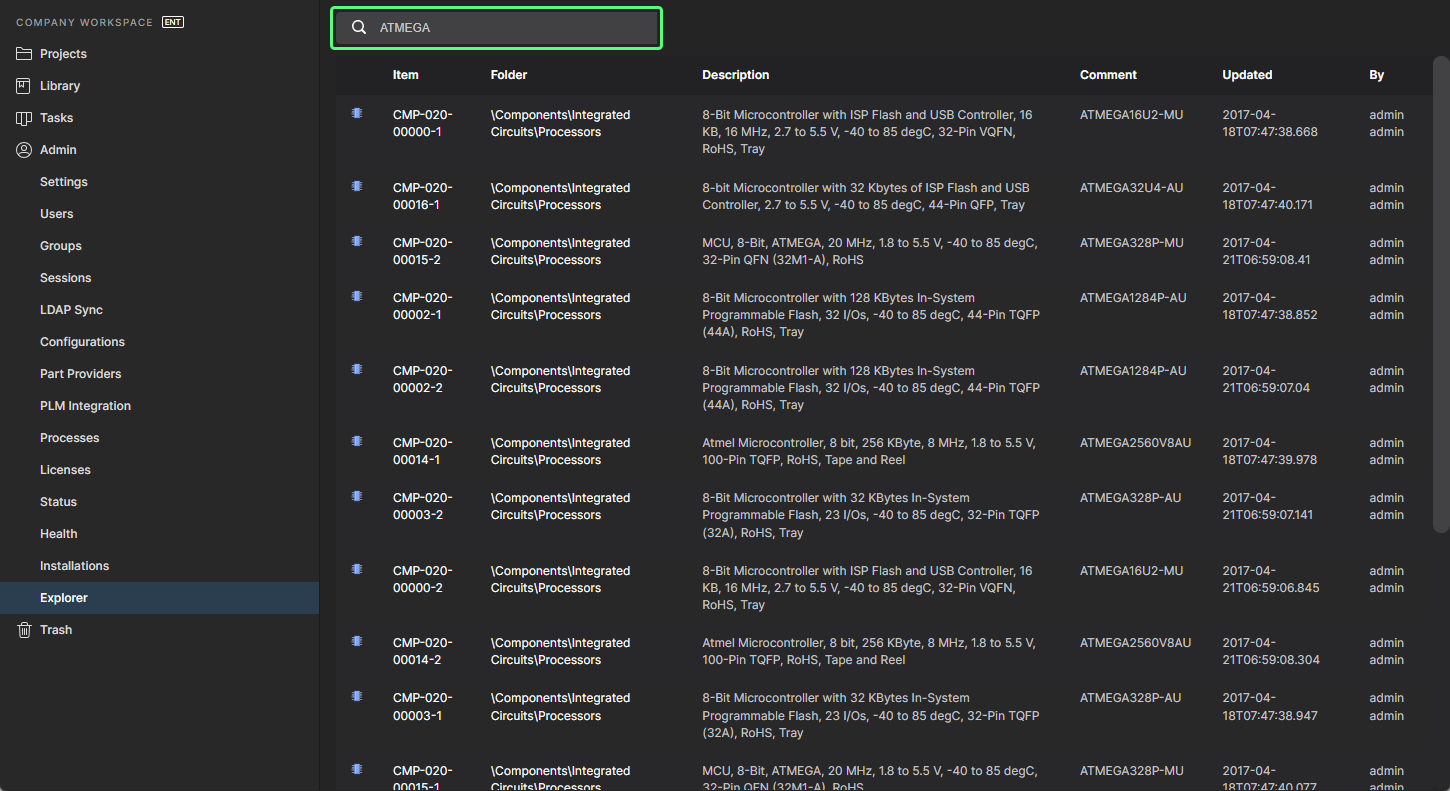
Bạn có thể điều hướng nội dung trong một Workspace - thông qua giao diện trình duyệt - theo một vài cách, như được tô sáng trong hình ảnh sau và được mô tả bên dưới.
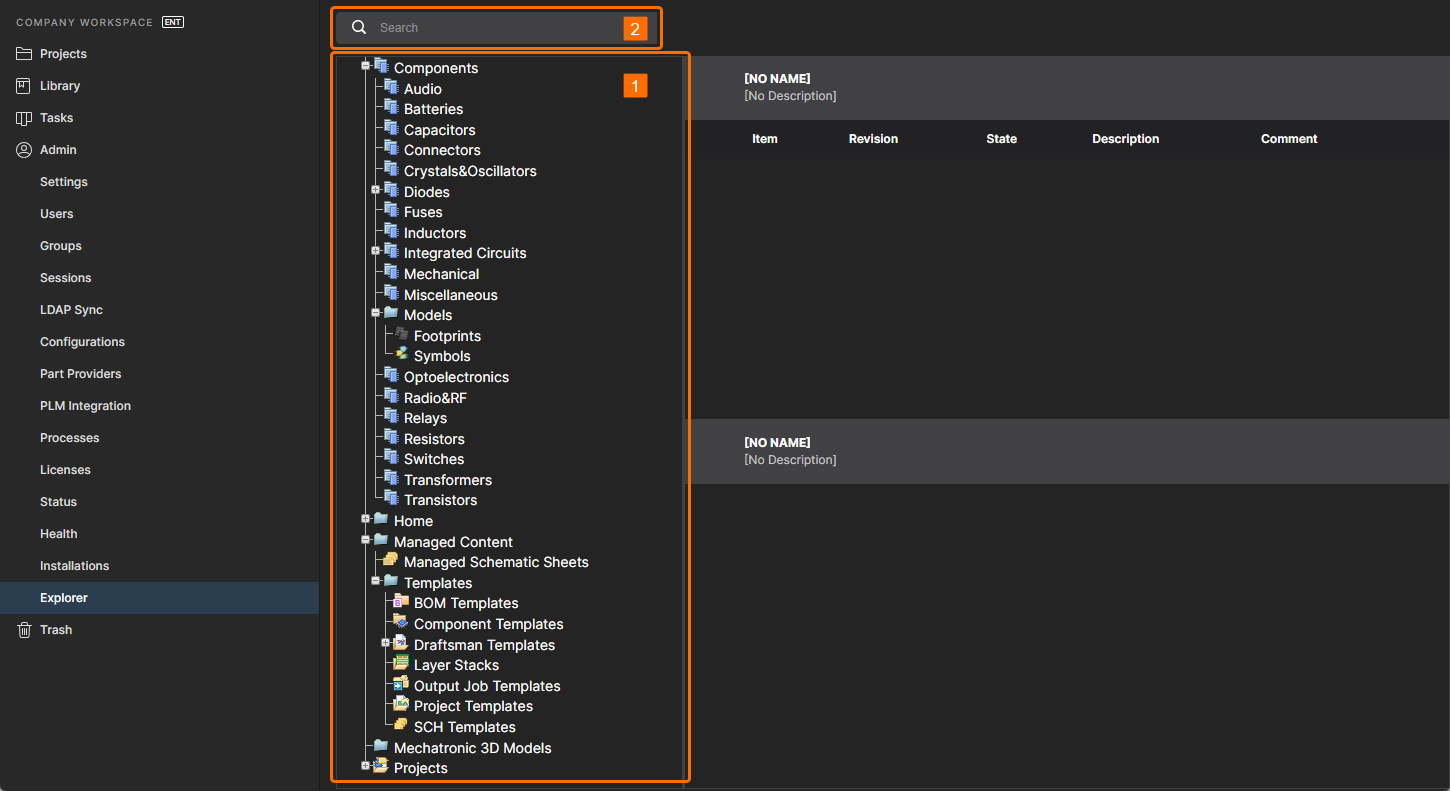
-
Bằng cách nhấp vào tên thư mục có nội dung mà bạn muốn xem.
-
Sử dụng tính năng tìm kiếm. Nhập một từ khóa dựa trên ID, Nhận xét hoặc Mô tả của một Mục, rồi nhấn
Enter ). Toàn bộ Workspace sẽ được quét và kết quả tìm kiếm sẽ được liệt kê theo các Mục khớp.

Các Tính năng Bổ sung
Các tính năng bổ sung sau đây có thể được tìm thấy khi duyệt nội dung thông qua giao diện trình duyệt của Workspace:
-
Navigate – lệnh này, có trong menu ngữ cảnh khi nhấp chuột phải vào một Mục, được dùng để nhanh chóng đưa bạn đến Mục đó trong bảng Explorer của Altium Designer. Altium Designer sẽ được mở để thực hiện việc này (bạn sẽ được nhắc xác nhận nếu muốn mởX2.exe – tệp thực thi nguồn của Altium Designer). -
Full item info – lệnh này, có trong menu ngữ cảnh khi nhấp chuột phải vào một Bản sửa đổi Mục, được dùng để hiển thị một chế độ xem liệt kê toàn bộ chi tiết của Bản sửa đổi đó. Về bản chất, đây chỉ đơn giản là một chế độ xem bao gồm tất cả các chế độ xem khía cạnh khác nhau có sẵn cho Bản sửa đổi Mục đó (ngoại trừSummary ). -
Follow/UnFollow – dùng lệnhFollow , có trong menu ngữ cảnh khi nhấp chuột phải vào một thư mục thuộc LoạiComponents , để theo dõi thư mục đó. Mọi hoạt động trong thư mục đang được theo dõi (tạo component, phát hành, thay đổi trạng thái bản sửa đổi hoặc xóa) sẽ được đánh dấu thông qua thông báo email được gửi từ Workspace (miễn là quản trị viên đã bật thông báo email cho Workspace). Dùng lệnhUnFollow để ngừng theo dõi hoạt động component trong thư mục đó. -
Remove Folder – dùng lệnh này, có trong menu khi nhấp chuột phải vào một thư mục, để di chuyển thư mục đó và toàn bộ nội dung của nó (các thư mục con và các Mục bên trong) vào khu vực Trash cách ly của Workspace. Các thực thể trongTrash sau đó có thể bị xóa vĩnh viễn hoặc được khôi phục khi cần. Nếu xóa một thư mục dự án, mọi bản phát hành liên quan cũng sẽ được chuyển vàoTrash . -
Remove Item – dùng lệnh này, có trong menu khi nhấp chuột phải vào một Mục, để di chuyển Mục đó vào khu vực Trash cách ly của Workspace. Các thực thể trongTrash sau đó có thể bị xóa vĩnh viễn hoặc được khôi phục khi cần. Nếu xóa một Component Item, bạn cũng có cơ hội chuyển các mô hình liên quan của nó vàoTrash cùng lúc. Lưu ý rằng các mô hình này chỉ có thể bị xóa nếu chúng không được sử dụng ở nơi khác (bởi một hoặc nhiều component khác).
 Bản địa hóa bằng AI