
Cấu hình nguồn linh kiện
Parent page: Cấu hình
Mỗi Workspace Enterprise Server có Part Catalog chuyên dụng riêng. Đây là cơ sở dữ liệu danh mục linh kiện cục bộ, dành riêng cho việc quản lý và theo dõi các linh kiện của nhà sản xuất cùng các linh kiện nhà cung cấp liên quan. Danh mục này được cài đặt dưới dạng một dịch vụ (Part Catalog Service), được cung cấp thông qua Enterprise Server và chỉ hoạt động với Workspace.
Part Catalog cục bộ lưu trữ các mục đại diện cho các Manufacturer Part thực tế, cùng với một hoặc nhiều mục đại diện cho Supplier Part – tức các phiên bản của những Manufacturer Part đó như được bán bởi các Supplier/Vendor. Mỗi Supplier Part là một tham chiếu đến một mục trong cơ sở dữ liệu linh kiện – hoặc là cơ sở dữ liệu linh kiện tổng hợp của Altium Parts Provider (bản thân nó giao tiếp với và thu thập linh kiện từ các Supplier đã được bật), hoặc là một cơ sở dữ liệu linh kiện cục bộ được liên kết.
Các Supplier nào thực sự được sử dụng – một danh sách các Approved Suppliers – được Workspace quản lý thông qua trang Part Providers trong giao diện trình duyệt của nó. Điều này hỗ trợ quản lý chuỗi cung ứng tập trung, giúp các nhà thiết kế trên toàn bộ tổ chức sử dụng cùng một danh sách Supplier đã được phê duyệt để lấy thông tin chuỗi cung ứng cho các linh kiện dùng trong thiết kế của họ.
Truy cập các nguồn linh kiện chuỗi cung ứng
Các nguồn dữ liệu liên kết Supplier được thêm và cấu hình trong Workspace thông qua trang Part Providers (Admin - Part Providers) trong giao diện trình duyệt của nó.
 Trang Part Providers cho phép bạn xác định những nguồn linh kiện nào được bật - tức (các) nguồn dữ liệu chuỗi cung ứng.
Các nguồn linh kiện sau đây khả dụng cho một Workspace:
- Altium Parts Provider – dịch vụ dữ liệu nhà cung cấp tổng hợp, cung cấp quyền truy cập vào thông tin linh kiện trực tiếp từ một phạm vi toàn diện các nhà cung cấp linh kiện.
- Custom Parts Provider - dành cho các trường hợp dữ liệu nhà cung cấp linh kiện được (và bắt buộc phải được) lấy từ một hệ thống doanh nghiệp nội bộ của công ty, cung cấp một tập dữ liệu nhà cung cấp linh kiện độc quyền, có thể dựa trên một nhóm vendor được phê duyệt chặt chẽ và/hoặc các cấu trúc giá đặc biệt. Nguồn linh kiện này thực tế được cấu hình để đồng bộ hóa thông qua Altium Designer - bằng cách sử dụng tài liệu Custom Parts Provider Synchronization Configuration (*.PrtSync) - cho phép ánh xạ dữ liệu nhà cung cấp từ một nguồn cơ sở dữ liệu được chỉ định sang dữ liệu chuỗi cung ứng của Workspace.
- Nguồn linh kiện tùy biến bổ sung – dành cho các trường hợp cần truy cập dữ liệu cung ứng linh kiện từ một cơ sở dữ liệu cục bộ, chẳng hạn như cơ sở dữ liệu linh kiện nội bộ của công ty, tính năng Custom Database Parts Provider của Workspace cung cấp khả năng kết nối giao diện cho tất cả các hệ cơ sở dữ liệu phổ biến (trực tiếp, hoặc thông qua giao diện ODBC hay OLE-DB). Kết nối có thể được thiết lập thủ công, thông qua một giao diện được chỉ định và chuỗi kết nối, hoặc bằng cách sử dụng Connection Wizard của Workspace. Có thể định nghĩa bất kỳ số lượng kết nối nào như vậy.
Thông tin chuỗi cung ứng thực tế – bao gồm Manufacturer (và part number), Supplier (và part number), Mô tả, Giá và Tình trạng sẵn có – được lấy từ Part Catalog cục bộ của Workspace và nguồn linh kiện liên quan.
 ).
).Cấu hình Altium Parts Provider
Để cấu hình các Supplier khả dụng cho nguồn Altium Parts Provider, hãy nhấp vào tên của nó hoặc điều khiển chỉnh sửa liên quan ( ). Trang cấu hình chi tiết sẽ được hiển thị:
 Trang cấu hình cho nguồn linh kiện Altium Parts Provider.
Các tùy chọn cấu hình bao gồm:
-
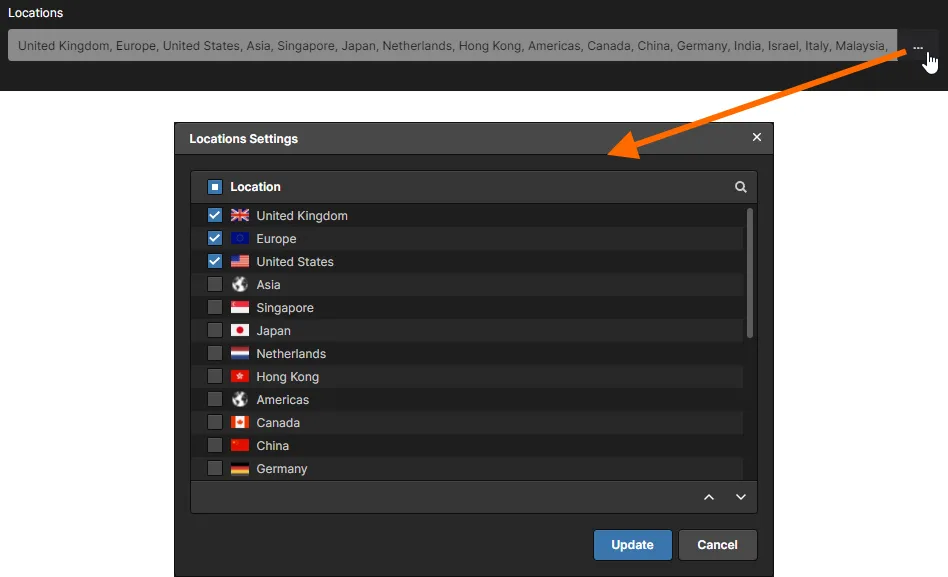
Locations – bật các khu vực địa lý mà dịch vụ linh kiện sẽ tổng hợp dữ liệu linh kiện từ đó. Mặc dù nhiều Supplier hoạt động ở nhiều khu vực, nếu một linh kiện chỉ có sẵn duy nhất tại một địa điểm cụ thể, nó sẽ chỉ được liệt kê nếu khu vực đó được bật. Nhấp nút
 để truy cập cửa sổ Locations Settings, từ đó bạn có thể chỉ định những địa điểm nào sẽ được sử dụng (bật) và cũng có thể thay đổi mức ưu tiên, để kết quả tìm kiếm từ những địa điểm ưu tiên sẽ được trả về trước. Sau khi thực hiện thay đổi, nhấp nút
  .
.
 )
) )
) 
-
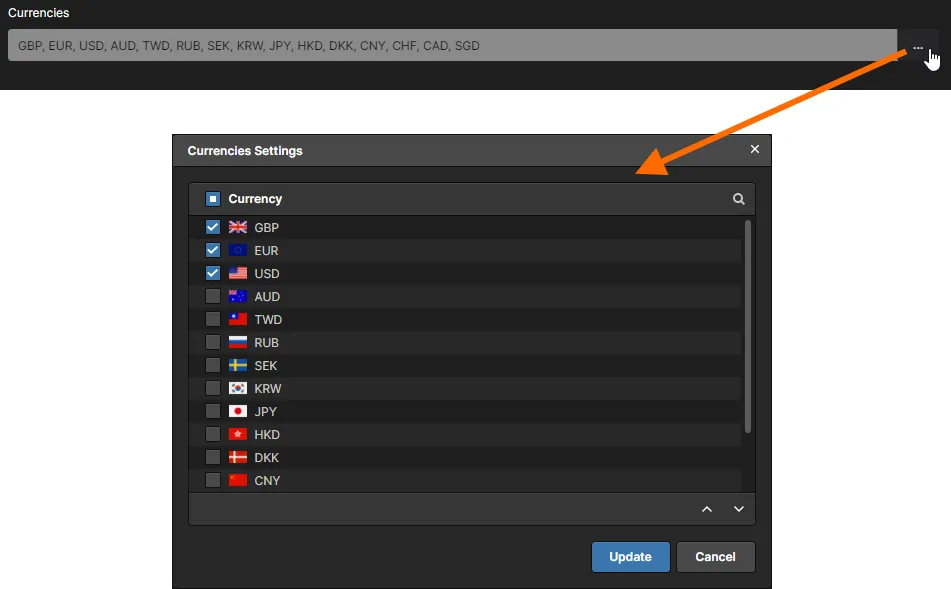
Currencies – bật các loại tiền tệ quốc tế nào sẽ khả dụng để lựa chọn khi tìm kiếm linh kiện và xem kết quả. Nhấp nút để truy cập cửa sổ Currencies Settings, từ đó bạn có thể chỉ định những loại tiền tệ nào sẽ được sử dụng (bật) và cũng có thể thay đổi mức ưu tiên. Sau khi thực hiện thay đổi, nhấp nút .
- Suppliers – bật các Supplier nào sẽ được bao gồm khi thực hiện tìm kiếm dữ liệu nhà cung cấp. Chỉ các kết quả linh kiện từ những Supplier đó mới được trả về. Bằng cách thêm nhiều Supplier hơn để sử dụng với tính năng này, bạn có thể so sánh và lựa chọn các ưu đãi tốt nhất cho những linh kiện mà thiết kế của bạn yêu cầu.
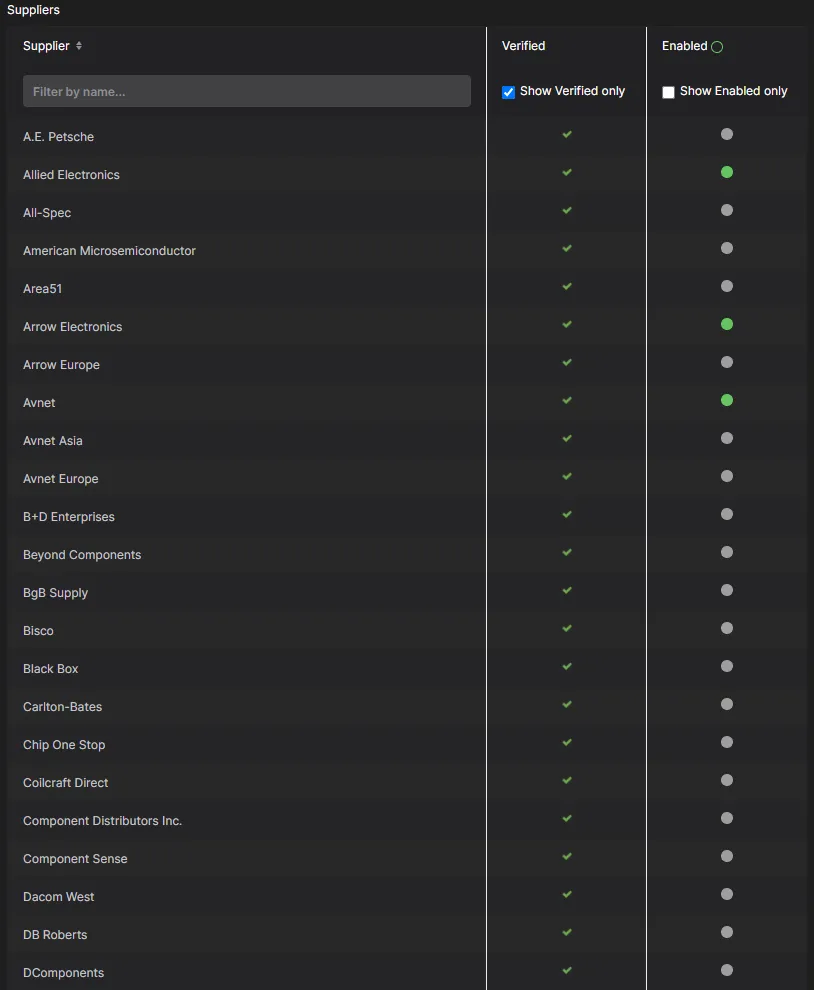
Làm việc với lưới Suppliers:
- Có thể lọc Suppliers bằng trường ở đầu danh sách, cho phép bạn duyệt nhanh qua phạm vi lớn các Supplier khả dụng một cách dễ dàng hơn.
-
Sử dụng biểu tượng tương ứng trong cột Enabled để chuyển trạng thái của Supplier giữa bật (
 ) và tắt (
 ).
).
- Sử dụng biểu tượng ở bên phải tiêu đề cột Enabled để nhanh chóng bật hoặc tắt tất cả Suppliers.
- Sử dụng tùy chọn Show Verified only để chỉ hiển thị những Supplier Verified. Điều này có nghĩa là một Supplier là đối tác của dịch vụ tổng hợp đứng sau Altium Parts Provider, đã được chứng minh là sở hữu hàng tồn kho của chính mình, và các luồng dữ liệu của họ là dữ liệu thực (được xem là đáng tin cậy).
-
Sử dụng tùy chọn Show Enabled only để chỉ hiển thị những Supplier hiện đang được bật ().
Cấu hình nguồn linh kiện cơ sở dữ liệu tùy chỉnh
Khi được bật trong Altium Designer, tính năng Custom Data Synchronization sẽ chuyển thông tin dữ liệu linh kiện từ một kết nối giao diện cơ sở dữ liệu linh kiện đã được thiết lập trong Workspace. Cơ sở dữ liệu mà Workspace truy cập thường là một nguồn tham chiếu linh kiện nội bộ của công ty, cung cấp dữ liệu như mã linh kiện nội bộ công ty và mã linh kiện của nhà sản xuất, cùng với các thông tin tham số khác có liên quan cụ thể đến tổ chức.
Ngoại trừ việc bật tùy chọn Custom Data Synchronization trong Altium Designer (trên trang Configure Platform (trong Importers\Exporters)) và kết nối tới Workspace, không cần thiết lập nào trong Altium Designer để truy cập dữ liệu nhà cung cấp đó. Tất cả các kết nối ODBC, OLE-DB, SQL v.v. tới các cơ sở dữ liệu linh kiện đều do Workspace quản lý.
Thiết lập Database Provider
Kết nối tới cơ sở dữ liệu linh kiện nội bộ của công ty có thể được thiết lập thủ công, thông qua một giao diện được chỉ định và chuỗi kết nối, hoặc bằng cách sử dụng Connection Wizard của Workspace – công cụ này tự động xác định giao diện và chuỗi kết nối.
Để khởi tạo thiết lập kết nối cơ sở dữ liệu, hãy nhấp nút  ở góc trên bên phải của trang Part Providers. Trang Add new Part Source sẽ xuất hiện. Nhập một Name cho nguồn mới rồi chọn phương pháp dựa trên Manual- hoặc Wizard để thiết lập liên kết cơ sở dữ liệu.
Wizard, được kích hoạt bằng nút  , chỉ yêu cầu loại và vị trí của cơ sở dữ liệu mà bạn muốn kết nối tới. Nó cũng cho phép kiểm tra kết nối để xác nhận rằng cơ sở dữ liệu đã được truy cập thành công.
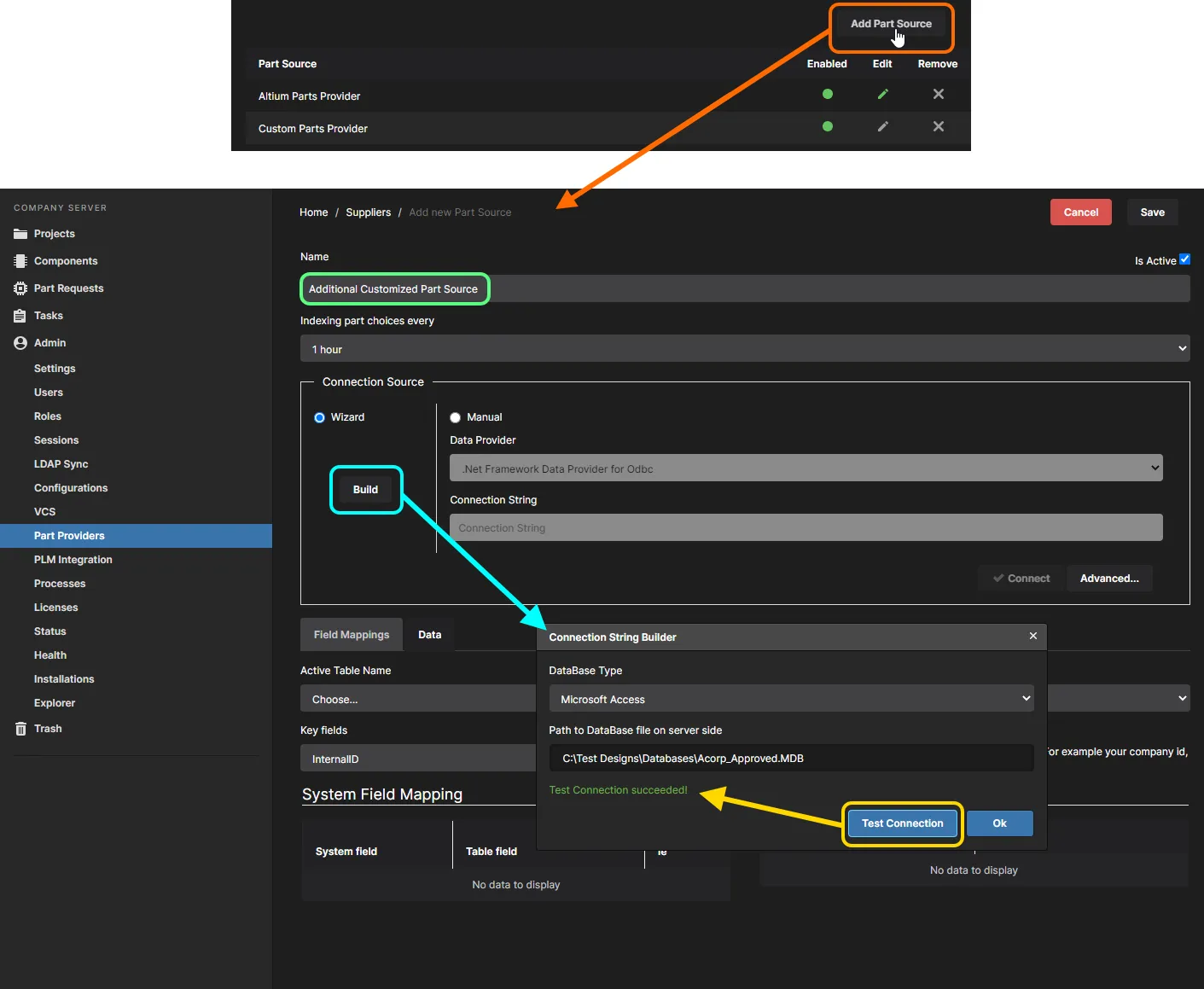
Một kết nối cơ sở dữ liệu Workspace có thể được tạo thủ công bằng cách nhập phương thức giao diện và chuỗi kết nối, hoặc bằng cách chạy Connection Source Wizard.
Khi kiểm tra kết nối thành công, hãy nhấp nút  trong cửa sổ Connection String Builder – kết nối tới cơ sở dữ liệu sẽ được thiết lập, được xác nhận bằng việc nút
  đổi thành
  , và chuỗi Kết nối thành công! được hiển thị ở bên trái của nó.
Kết nối thủ công
Chuỗi kết nối cơ sở dữ liệu Wizard do trang Add new Part Source của Workspace cung cấp là một cách đơn giản và nhanh chóng để thiết lập kết nối đến cơ sở dữ liệu Parts Source cục bộ, và sẽ phù hợp với hầu hết các trường hợp. Khi kiểu cơ sở dữ liệu đích và các yêu cầu kết nối của nó phức tạp hơn, có thể cần dùng phương thức kết nối Manual.
Trong trường hợp này, thiết lập (.Net) Data Provider và Connection String của nó được chỉ định thủ công, theo yêu cầu của cơ sở dữ liệu đích. Xem tài liệu tham khảo Connection Strings reference để biết thông tin hữu ích về cách tạo chuỗi kết nối cho nhiều loại cơ sở dữ liệu khác nhau.
Các tùy chọn kết nối SQL bổ sung có sẵn trong cửa sổ Advanced Settings, được mở bằng nút  .
.

Cửa sổ Advanced Settings cung cấp các trường cho thiết lập Left và Right Quote Character, các thiết lập này phải chính xác để hệ thống có thể xây dựng truy vấn SQL thành công. Lưu ý rằng các hệ cơ sở dữ liệu khác nhau sẽ dùng các bộ ký tự khác nhau, ví dụ:
-
MsSQL, Access và Excel sử dụng cặp ngoặc vuông:
[ ] -
Oracle sử dụng dấu ngoặc kép:
" -
MySql sử dụng ký tự:
`
Cửa sổ Advanced Settings cũng cung cấp một trường tùy chọn để xác định hàm không phân biệt chữ hoa chữ thường cho cơ sở dữ liệu (Function name for ignoring case-sensitive), ví dụ có thể bao gồm từ khóa UPPER.
Manual Connection Examples
Cơ sở dữ liệu Access:
- Data Provider – chọn tùy chọn .Net Framework Data Provider for OleDb.
-
Connection String – chỉ định
Provider=MICROSOFT.JET.OLEDB.4.0;Data Source=myDatabase.mdb(trong đómyDatabase.mdblà tên/đường dẫn của tệp cơ sở dữ liệu cục bộ). Xem hướng dẫn Access 2000 connection template. -
Advanced Settings – Quote Characters là cặp
[](không cần thay đổi vì đây là thiết lập mặc định).
Cơ sở dữ liệu MySQL:
-
Data Provider – chọn tùy chọn
.Net Framework Data Provider for MySQL. -
Connection String – chỉ định
Server=myServerAddress;Database=myDataBase;Uid=myUsername;Pwd=myPassword;(trong đómyxxxlà tên máy chủ, tên cơ sở dữ liệu và thông tin đăng nhập của cơ sở dữ liệu MySQL cục bộ). Xem hướng dẫn MySQL connection template guide. -
Advanced Settings – đặt Quote Characters thành
`
Khi Data Provider, Connection String và mọi thiết lập nâng cao đã được xác định theo yêu cầu, hãy nhấp nút để kết nối với cơ sở dữ liệu. Nếu kết nối thành công, nút sẽ đổi thành , và chuỗi Kết nối thành công! sẽ được hiển thị ở bên trái. Nếu có sự cố, nút sẽ vẫn ở chế độ chưa kết nối ( ), và thông tin về nguyên nhân kết nối thất bại sẽ được hiển thị bên trái (ví dụ: Provider 'MICROSOFT.JET.OLED.4.0' chưa được đăng ký trên máy cục bộ).
Lập chỉ mục lại Part Choice
Sau khi sửa đổi dữ liệu trong một Part Source đã xác định — ví dụ các thay đổi trong cơ sở dữ liệu linh kiện công ty hiện đang kết nối, hoặc trỏ đến một cơ sở dữ liệu khác — Part Source đó nên được lập chỉ mục lại để việc tìm kiếm linh kiện được tối ưu về tốc độ. Việc này bao gồm lập chỉ mục lại các part choice cho Part Source đó.
Sử dụng trường Indexing part choices every để chỉ định khoảng thời gian lập chỉ mục lại tự động. Có sẵn nhiều khoảng thời gian, từ mỗi phút cho đến mỗi 10 ngày. Khoảng mặc định là 1 hour, nhưng nếu bạn không muốn quá trình lập chỉ mục lại tự động này diễn ra, hãy đặt trường thành None.

Truy cập bảng cơ sở dữ liệu
Việc hoàn tất quy trình Manual hoặc Wizard sẽ thiết lập giao diện Database và chuỗi kết nối chính xác. Vì một cơ sở dữ liệu đơn có thể chứa nhiều bảng và phần tử cơ sở dữ liệu, dữ liệu bảng cần thiết phải được chọn để truy cập thông qua menu thả xuống Active Table Name. Lưu ý rằng một cơ sở dữ liệu đơn có thể chứa nhiều biến thể dạng bảng của thông tin Manufacture Part Number, chẳng hạn.

Sau khi kết nối cơ sở dữ liệu được thiết lập, dữ liệu bảng chính xác trong cơ sở dữ liệu phải được chỉ định.
Khi cơ sở dữ liệu và các kết nối bảng cấu thành của nó đã được thiết lập, nội dung của nó có thể xem được trong tab Data, tab này có thể được dùng làm hướng dẫn để ánh xạ các trường cơ sở dữ liệu sang các trường Workspace Part Source.

Tab Data cung cấp chế độ xem trực tiếp nội dung của bảng cơ sở dữ liệu đã kết nối.
Dữ liệu Field của cơ sở dữ liệu đã kết nối được ánh xạ sang dữ liệu System Field của Workspace Part Source thông qua các danh sách cột đối chiếu trong tab Field Mappings, cho phép các mục nhập cơ sở dữ liệu được gán cho các mục Data Provider tương ứng trong Workspace. Hệ thống sẽ tự động liên kết các tên trường tương đương, trong khi danh sách thả xuống trên mỗi mục nhập có thể được dùng để chọn thủ công một trường phù hợp — trong hình minh họa màn hình bên dưới, trường cơ sở dữ liệu Costing đang được ánh xạ tới trường hệ thống Price, Manufacturer PtNo tới Manufacturer Part Num, v.v. Một trường cũng có thể bị vô hiệu hóa khỏi quá trình tìm kiếm linh kiện.

Ánh xạ các System Field chính sang các trường tương ứng trong cơ sở dữ liệu nguồn, ताकि việc tìm kiếm hoạt động như mong đợi và thông tin Manufacturer/Supplier phù hợp được trả về.
Lưu ý rằng một trường tham chiếu ID phải được chỉ định làm trường chỉ mục khóa (Key Fields) cho việc ánh xạ cơ sở dữ liệu — thông thường đây sẽ là một ID riêng, duy nhất cho mỗi mục nhập, chẳng hạn như mã linh kiện nội bộ của công ty. Khi các System Field đã được ánh xạ phù hợp tới cơ sở dữ liệu đã kết nối, hãy nhấp nút  ở góc trên bên phải của trang để lưu cấu hình Part Source.
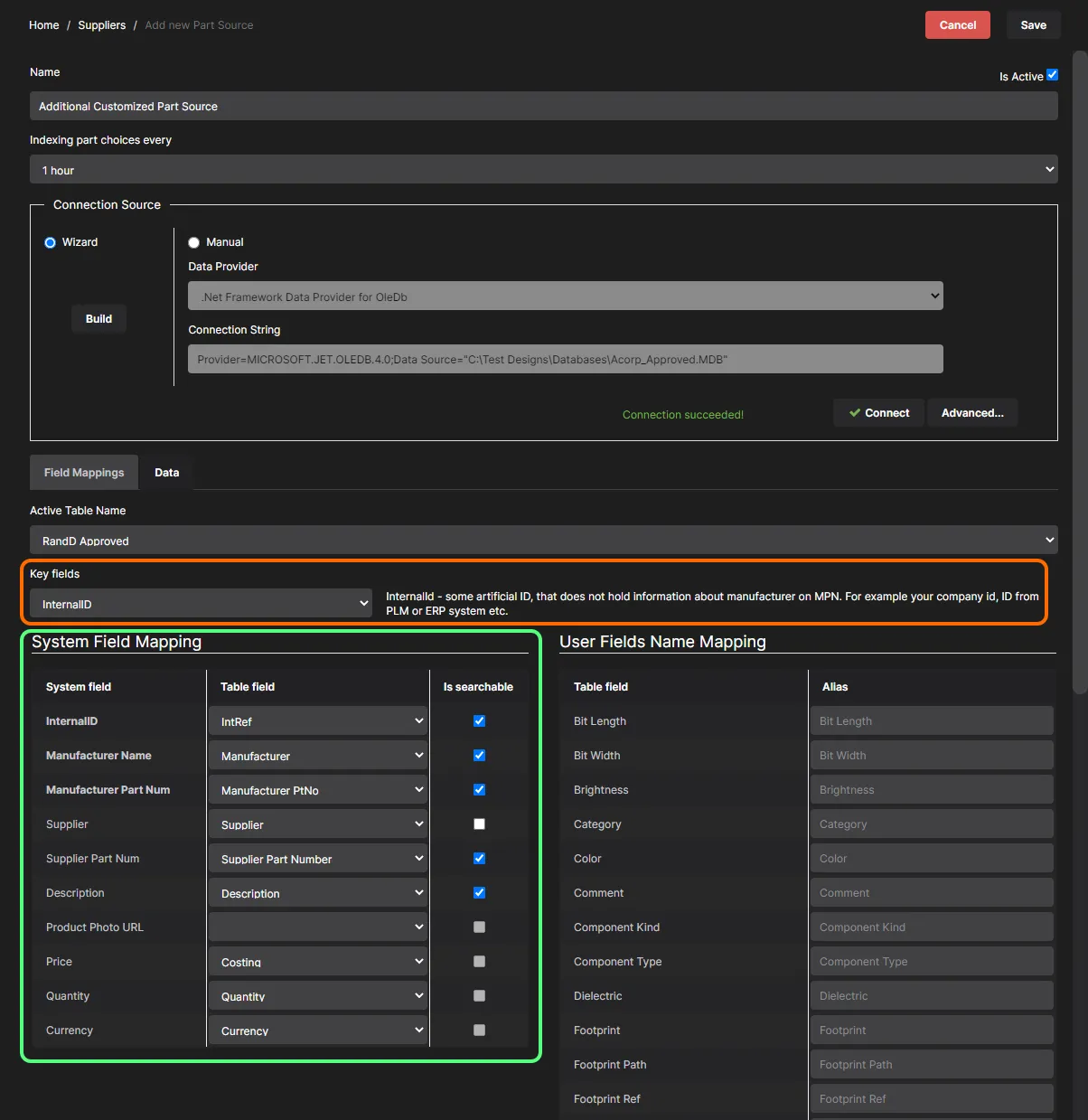
Quy trình ánh xạ trường dữ liệu sau khi hoàn tất sẽ cung cấp dữ liệu cơ sở dữ liệu trực tiếp cho Workspace và giao diện Custom Data Synchronization. Thiết lập này sau đó có thể được chỉnh sửa khi cần.

Truy cập thông tin linh kiện từ cơ sở dữ liệu tùy chỉnh
Nếu một Parts Source cơ sở dữ liệu được bật để sử dụng trong Workspace, cơ sở dữ liệu linh kiện tùy chỉnh được kết nối bởi part source đó sẽ có sẵn như một nguồn thông tin Manufacturer/Supplier trong Altium Designer khi kết nối với Workspace.
Điều này có thể thấy trong hộp thoại Add Part Choices, được truy cập khi thực hiện các thao tác sau trong Altium Designer:
- Tạo/chỉnh sửa liên kết nhà sản xuất hoặc tạo/chỉnh sửa Part Choices List cho một giải pháp trong tài liệu ActiveBOM.
- Khi thêm một Part Choice vào Workspace library component thông qua Components panel hoặc Explorer panel.
- Khi xác định part choice cho một Workspace library component mới/hiện có thông qua Component Editor (ở chế độ Single Component Editing của nó).

Thông tin Parts Database được lấy thông qua giao diện Custom Data Synchronization, bao gồm dữ liệu Giá và Số lượng theo địa phương, có sẵn cho tài liệu ActiveBOM và cho các Workspace library component mới/hiện có khi thêm/xác định một Part Choice.
Một lưu ý về... Tùy chọn nhà cung cấp
Trang Data Management – Parts Providers page của hộp thoại Preferences là trung tâm điều khiển để cấu hình những Supplier nào sẽ khả dụng khi tìm kiếm dữ liệu linh kiện, cùng với các tùy chọn khác liên quan đến liên kết tới dữ liệu Supplier. Khi kết nối tới Workspace từ Altium Designer, vùng Altium Parts Options sẽ trở thành chỉ đọc và áp dụng các thiết lập đã được xác định cho Workspace đó (cụ thể là parts source Altium Parts Provider, trong khu vực Part Providers của giao diện trình duyệt Workspace). Văn bản sẽ xuất hiện phía trên phần này để nhắc bạn về điều đó. Hãy tham khảo lại phần Configuring the Altium Parts Provider để biết thêm thông tin.
 Trong khi kết nối với Workspace, phần Altium Parts Options sẽ chỉ là bản phản chiếu chỉ đọc của những gì đã được cấu hình tập trung trong Workspace đó.
 Bản địa hóa bằng AI