
Lịch sử dự án
Không gian làm việc Enterprise Server cung cấp một giải pháp tinh gọn cho nhu cầu xem lại tổng quan lịch sử hoạt động của dự án dưới dạng một Historychế độ xemHistory chuyên biệt, có tính tương tác. Có thể truy cập thông qua giao diện trình duyệt của Workspace hoặc từ bên trong Altium Designer, History chế độ xemHistory dự án cung cấp một dòng thời gian tiến triển của các sự kiện chính liên quan đến dự án. Các sự kiện bao gồm việc tạo dự án, commit, release, clone và trao đổi MCAD; đồng thời, tại những nơi phù hợp sẽ có các lệnh thao tác cho sự kiện.
Truy cập Lịch sử Dự án
Có thể truy cập History chế độ xemHistory của một dự án từ trang quản lý chi tiết theo hướng CAD dành cho dự án đó – trang Projects ManagementProjects Management. Nhấp vào tùy chọn HistoryHistory trong khung bên trái.

 Truy cập lịch sử của một dự án từ trang quản lý chi tiết của chính dự án đó.
Dòng thời gian Lịch sử – Tổng quan
History Chế độ xemHistory trình bày một dòng thời gian các sự kiện cơ bản đã diễn ra trong quá trình phát triển của dự án. Về cơ bản, có thể chia thành ba thành phần chính như được thể hiện trong hình và phần thông tin sau đây.
 Nhận diện ba thành phần chính của History chế độ xemHistory .
- Main trunk of the timeline. Chiều của trình tự thời gian sự kiện là từ dưới lên trên. Sự kiện đầu tiên – tạo dự án – sẽ xuất hiện ở cuối dòng thời gian. Các sự kiện tiếp theo xuất hiện phía trên, với sự kiện mới nhất (sự kiện hiện tại nhất) nằm ở đầu dòng thời gian.
- Events. Mỗi khi một sự kiện được hỗ trợ (xem bên dưới) xảy ra liên quan đến dự án, nó sẽ được thêm vào dòng thời gian dưới dạng một ô sự kiện riêng biệt. Mỗi loại sự kiện sẽ có màu ô khác nhau và hoặc được nối trực tiếp với trục chính của dòng thời gian, hoặc có một biểu tượng liên kết bên cạnh (như trong trường hợp các sự kiện MCAD Exchange;
 ).
). - Search. Nhấp vào điều khiển
 ở góc trên bên phải của chế độ xem để truy cập trường tìm kiếm, giúp tìm kiếm cơ bản trong lịch sử dự án. Khi bạn nhập chuỗi tìm kiếm, dòng thời gian sẽ được lọc để chỉ hiển thị các sự kiện liên quan đến nội dung tìm kiếm đó. Để biết thêm thông tin, xem Tìm kiếm Có Lọc.
Các Sự kiện Được Hỗ trợ
Dòng thời gian hiển thị tiến trình các sự kiện xảy ra trong vòng đời của một dự án. Mỗi sự kiện này xuất hiện trên dòng thời gian dưới dạng một “ô sự kiện” riêng biệt. Các phần sau sẽ xem xét phạm vi các sự kiện hiện đang được hỗ trợ và có thể hiển thị như một phần của dòng thời gian lịch sử của dự án.
Tạo Dự án
Related pages: Tạo một Dự án Workspace Mới (giao diện trình duyệt / Altium Designer), Đưa một Dự án Hiện có lên Trực tuyến, Clone một Dự án (giao diện trình duyệt / Altium Designer)
Khi một dự án được tạo, ô sự kiện Project CreatedProject Created sẽ được thêm vào dòng thời gian. Sự kiện này đánh dấu điểm bắt đầu của dòng thời gian lịch sử của dự án. Vì vậy, nó luôn có thể được tìm thấy ở mục cuối cùng của dòng thời gian. Ô cho sự kiện này có thể xuất hiện ở hai biến thể riêng biệt:
- Khi dự án được tạo mới trong Workspace. Người tạo dự án sẽ được hiển thị bằng tên (và hình ảnh/ký hiệu), cùng với thời điểm tạo dự án. Mô tả của dự án, nếu được nhập tại thời điểm tạo, cũng sẽ được hiển thị trong ô.

- Khi dự án là bản clone của một dự án hiện có. Người đã tạo dự án clone sẽ được hiển thị bằng tên (và hình ảnh/ký hiệu), cùng với thời điểm tạo dự án. Mô tả của dự án, nếu được nhập tại thời điểm clone, cũng sẽ được hiển thị trong ô. Một liên kết tới dự án nguồn gốc ban đầu cũng được cung cấp – nhấp vào đó sẽ truy cập trang quản lý chi tiết của dự án đó, mở trong một tab riêng của trình duyệt.


Commit Dự án
Mỗi khi bạn lưu dự án vào Worskpace (nơi dự án được quản lý trong Versioned Storagekho GitVersioned Storage nội bộ của Worskpace), một ô sự kiện Project CommittedProject Committed sẽ được thêm vào dòng thời gian. Người thực hiện commit và push sẽ được hiển thị bằng tên (và hình ảnh), cùng với ngày và giờ. Nếu một bình luận được thêm vào thời điểm commit và push – thông qua hộp thoại Save to Server – thì nội dung đó cũng sẽ được hiển thị trong ô.
 Ví dụ về ô sự kiện Project CommittedProject Committed ban đầu.
Ô này cũng hỗ trợ và trình bày thông tin so sánh khác biệt thiết kế, hiển thị chi tiết hơn về những gì đã thay đổi giữa commit hiện tại và commit trước đó. Các thành phần được hỗ trợ gồm có tệp, linh kiện, net, biến thể và cấu trúc PCB. Phần diff của ô tóm tắt các thành phần khác nhau bị ảnh hưởng bởi sự kiện commit, được nhóm theo các trạng thái sau:
 – thành phần được thêm vào.
 – thành phần bị xóa.
 – thành phần được sửa đổi.
Nhấp vào điều khiển  trong ô sẽ mở rộng phần diff này để hiển thị tên các thành phần bị ảnh hưởng.

Nhấp vào điều khiển  ở góc trên bên phải của ô để truy cập một menu với các lệnh sau:
- View – dùng lệnh này để mở dữ liệu thiết kế nguồn của commit đã chọn trong Web Viewer dưới dạng ảnh chụp của thiết kế tại thời điểm đó.
- Create Tag – thêm một tên thẻ VCS vào commit đang được chọn. Các thẻ gắn với một commit sẽ xuất hiện trong ô History view của commit đó, trong phần đầu của chế độ xem ảnh chụp của nó trong Web Viewer, và trong mọi bình luận được gắn với chế độ xem ảnh chụp đó. Khi một Tag đã được thêm vào commit, lệnh menu của ô sẽ đổi thành TagTag và cung cấp các tùy chọn con để sửa đổi (EditEdit) hoặc xóa (RemoveRemove) thẻ của commit.
 Chọn tùy chọn menu Create Tag để thêm tên thẻ vào một sự kiện History của commit.

 Chế độ xem ảnh chụp của một sự kiện commit History đã được gắn thẻ sẽ được gắn nhãn bằng tên thẻ.
Khi xem bình luận trong thiết kế WIP trực tiếp, những bình luận được tạo trong ảnh chụp thiết kế của một commit đã gắn thẻ sẽ bao gồm tên thẻ liên quan. Chọn liên kết tên thẻ để mở ảnh chụp commit tương ứng. Xem Web Viewer Comments để biết thêm thông tin về cách làm việc với bình luận.
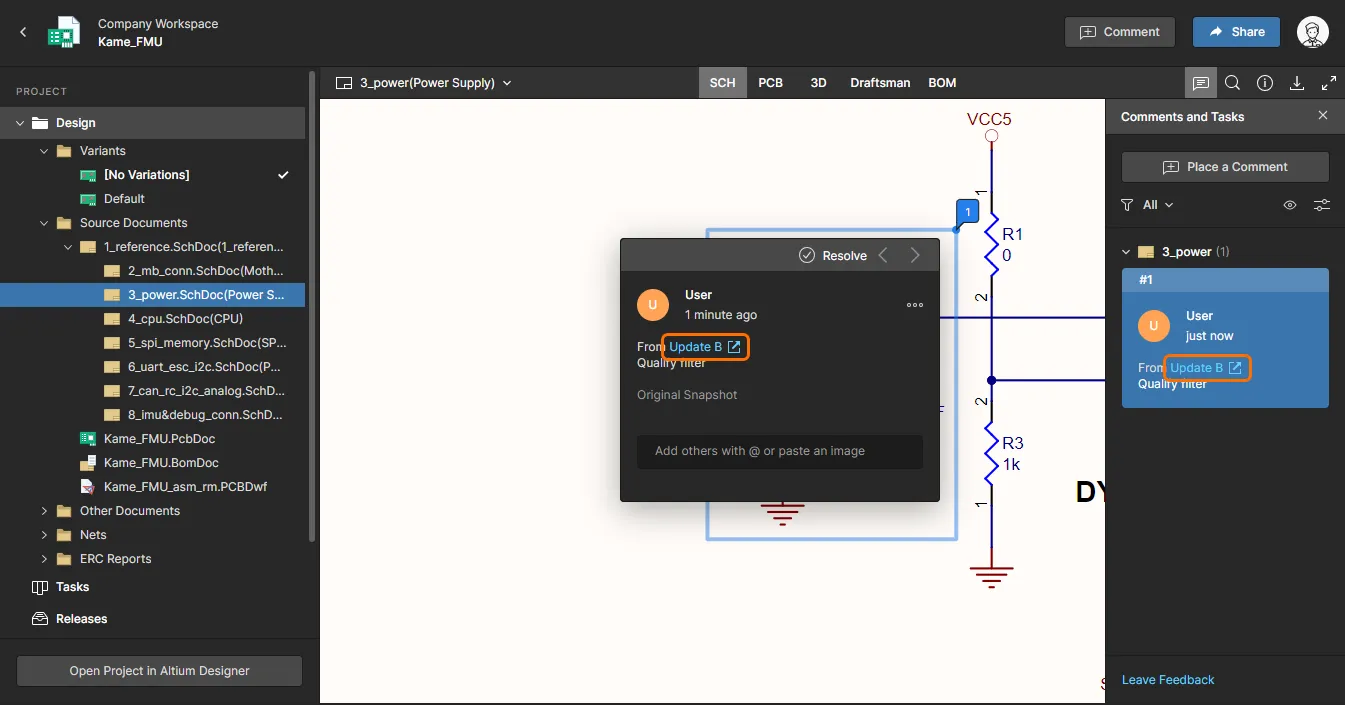 Các bình luận được thêm vào ảnh chụp của một sự kiện commit đã gắn thẻ sẽ bao gồm tên thẻ liên quan.
- Schematic to – cho phép bạn so sánh dữ liệu Schematic trong commit này với dữ liệu của một sự kiện commit hoặc release khác. Sử dụng menu con để so sánh với dữ liệu nguồn của commit trước đó, hoặc chọn từ tất cả các commit hoặc release khả dụng. Sau khi chọn release/commit để so sánh, kết quả so sánh sẽ được hiển thị trong chế độ xem Compare, mở dưới dạng một tab mới trong trình duyệt web mặc định của bạn. Để biết thêm thông tin, xem So sánh Schematic.
- PCB to – cho phép bạn so sánh dữ liệu PCB trong commit này với dữ liệu của một sự kiện commit hoặc release khác. Sử dụng menu con để so sánh với dữ liệu nguồn của commit trước đó, hoặc chọn từ tất cả các commit hoặc release khả dụng. Sau khi chọn release/commit để so sánh, kết quả so sánh sẽ được hiển thị trong chế độ xem Compare, mở dưới dạng một tab mới trong trình duyệt web mặc định của bạn. Để biết thêm thông tin, xem So sánh PCB.
- BOM to – cho phép bạn so sánh dữ liệu BOM trong commit này với dữ liệu của một sự kiện commit hoặc release khác. Sử dụng menu con tương ứng để so sánh với dữ liệu BOM của commit trước đó, hoặc chọn từ tất cả các commit/release đã được tạo cho dự án. Khi mục tiêu so sánh đã được chọn, kết quả so sánh sẽ được trình bày dưới dạng danh sách các mục BOM được tô màu để biểu thị những hạng mục đã thay đổi giữa các sự kiện Commit/Release được chỉ định. Một bản tóm tắt tổng hợp các thay đổi sẽ được tạo ở định dạng CSV tiêu chuẩn và cung cấp để tải xuống trong một tệp lưu trữ ZIP. Để biết thêm thông tin, xem So sánh BOM.
- Clone– dùng lệnh này để tạo một bản sao (clone) từ đúng revision cụ thể đó của dự án. Cửa sổ Clone Project sẽ xuất hiện để bạn xác định Name, Description của dự án, và trong các tùy chọn Advanced, Server Folder và Repository đích. Lưu ý rằng dòng tiêu đề của cửa sổ phản ánh revision nào của dự án đang được dùng để tạo bản clone. Sau khi đã xác định đầy đủ thông tin cần thiết, hãy nhấp nút
 . Dự án sẽ được tạo và một ô sự kiện Project Cloned sẽ được thêm vào dòng thời gian.
 Bạn có thể tạo bản clone từ bất kỳ revision cụ thể nào của dự án đang hoạt động – trực tiếp từ ô sự kiện Project Committed tương ứng của revision đó.
- Download Sources – dùng lệnh này để tải mã nguồn dự án cho revision cụ thể đó của dự án dưới dạng tệp lưu trữ Zip. Tên của tệp Zip và tệp dự án PCB sẽ bao gồm ngày giờ (theo giờ UTC) mà revision đó của dự án được commit và đẩy lên Workspace.
 . Revision mới nhất của dự án (tức lần commit cuối cùng) được phân biệt bằng nút có phần tô màu trắng:
  .
.Phát hành Dự án
Related page: Phát hành Dự án Thiết kế
Mỗi lần bạn thực hiện phát hành dự án – bằng Project Releaser của Altium Designer – một ô sự kiện Project Released sẽ được thêm vào dòng thời gian. Người thực hiện phát hành sẽ được hiển thị bằng tên (và hình ảnh), cùng với ngày và giờ. Nếu một ghi chú phát hành được thêm vào thời điểm phát hành dữ liệu đã tạo lên Workspace – thông qua hộp thoại Confirm Release dialog – thì nội dung đó cũng sẽ được hiển thị trong ô. Mỗi bộ dữ liệu có trong lần phát hành cũng sẽ được liệt kê.
 Ví dụ về ô sự kiện Project Released.
Nhấp vào điều khiển ở góc trên bên phải của ô để truy cập menu với các lệnh sau:
- View– mở một cổng thông tin sản xuất chuyên dụng (trong một tab trình duyệt riêng) để kiểm tra kỹ hơn dữ liệu đã phát hành. Từ cổng này, bạn có thể xem và điều hướng dữ liệu tệp đã phát hành, kiểm tra BOM, cũng như xem và bình luận về ảnh chụp của chính thiết kế; tức nguồn của dữ liệu đã phát hành đó. Bạn cũng sẽ có quyền truy cập vào các điều khiển để tải dữ liệu sản xuất ở nhiều mức độ chi tiết khác nhau (từ toàn bộ bộ dữ liệu cho đến từng tệp đầu ra được tạo riêng lẻ). Để biết thêm thông tin, xem duyệt một Release Package trong Manufacturing Portal.
 Truy cập tab Manufacturing Portal chuyên dụng để kiểm tra kỹ hơn bản phát hành của dự án.
- Schematic to– cho phép bạn so sánh dữ liệu Schematic trong lần phát hành này với dữ liệu của một sự kiện phát hành hoặc commit khác. Dùng menu con để so sánh với dữ liệu nguồn của lần phát hành trước đó, hoặc chọn từ tất cả các lần phát hành và commit có thể có. Khi đã chọn lần phát hành/commit để so sánh, kết quả so sánh sẽ được trình bày trong chế độ xem Compare, mở ra như một tab mới trong trình duyệt web mặc định của bạn. Để biết thêm thông tin, xem Schematic Comparison.
- PCB to– cho phép bạn so sánh dữ liệu PCB trong lần phát hành này với dữ liệu của một sự kiện phát hành hoặc commit khác. Dùng menu con để so sánh với dữ liệu nguồn của lần phát hành trước đó, hoặc chọn từ tất cả các lần phát hành và commit có thể có. Khi đã chọn lần phát hành/commit để so sánh, kết quả so sánh sẽ được trình bày trong chế độ xem Compare, mở ra như một tab mới trong trình duyệt web mặc định của bạn. Để biết thêm thông tin, xem PCB Comparison.
- Gerber to– cho phép bạn so sánh dữ liệu Gerber đã tạo cho lần phát hành này với một bộ dữ liệu Gerber khác. Dùng menu con liên quan để so sánh với dữ liệu chế tạo của lần phát hành trước đó, chọn từ tất cả các lần phát hành đã được thực hiện cho dự án (dòng thời gian sẽ được lọc để chỉ hiển thị các ô sự kiện Project Released), hoặc so sánh với một bộ tệp được tạo cục bộ (và đã tải lên) mà bạn chọn. Khi đã chọn đích so sánh, kết quả sẽ được trình bày trong chế độ xem Gerber Compare, mở trong một tab trình duyệt riêng. Để biết thêm thông tin, xem Gerber Comparison.
- BOM To– cho phép bạn so sánh dữ liệu Bill of Materials (BoM) trong lần phát hành này với dữ liệu của một lần phát hành khác. Dùng menu con liên quan để so sánh với dữ liệu BOM của lần phát hành trước đó, hoặc chọn từ tất cả các lần phát hành đã được thực hiện cho dự án. Khi đã chọn mục tiêu so sánh, kết quả so sánh sẽ được trình bày dưới dạng danh sách các mục BOM được mã màu, đại diện cho các mục đã thay đổi giữa những sự kiện Commit/Release được chỉ định. Một bản tóm tắt tổng hợp các thay đổi sẽ được tạo ở định dạng CSV tiêu chuẩn và được cung cấp để tải xuống trong một tệp lưu trữ ZIP. Để biết thêm thông tin, xem BOM Comparison.
- Download Outputs– cho phép bạn chọn, thông qua một cửa sổ tiếp theo, những bộ dữ liệu nào trong gói phát hành sẽ được tải xuống. Sau khi đã chọn xong, hãy nhấp nút
 . Một tệp lưu trữ Zip duy nhất sẽ được tải xuống, chứa các thư mục cho từng bộ dữ liệu đã chọn.
 - Download Sources– cho phép bạn tải xuống ảnh chụp của phiên bản thiết kế đã được dùng để tạo gói phát hành đó, dưới dạng tệp lưu trữ Zip.

Nhân bản Dự án
Related page: Nhân bản một Dự án (giao diện trình duyệt / Altium Designer)
Mỗi lần bạn clone dự án – thông qua giao diện trình duyệt của Workspace hoặc từ bên trong Altium Designer – một ô sự kiện Project Cloned sẽ được thêm vào dòng thời gian. Người thực hiện clone sẽ được hiển thị bằng tên (và hình ảnh), cùng với ngày và giờ. Một mô tả được tạo tự động sẽ được thêm vào ô tại thời điểm clone, và có thể được ghi đè bằng cách nhập mô tả mới. Một liên kết đến dự án đã clone cũng được cung cấp – nhấp vào đó sẽ truy cập trang quản lý chi tiết của dự án đó, mở trong một tab riêng của trình duyệt.
 Ví dụ về ô sự kiện Project Cloned.
 trong trang Projects của giao diện trình duyệt Workspace, hoặc từ chế độ xem History bằng cách chọn tùy chọn Clone từ menu
 Trao đổi MCAD
Related page: Altium MCAD CoDesigner
Khi làm việc giữa hai miền thiết kế điện tử và cơ khí, Workspace đóng vai trò là cầu nối giữa hai bên – hỗ trợ đồng thiết kế ECAD-MCAD trực tiếp. Bất cứ khi nào có thay đổi được thực hiện đối với thiết kế PCB của dự án và những thay đổi đó được đẩy lên Workspace thông qua bảng CoDesigner tương ứng, một ô sự kiện MCAD Changes Suggested sẽ được thêm vào dòng thời gian. Người thực hiện thao tác đẩy sẽ được hiển thị bằng tên (và hình ảnh), cùng với ngày và giờ. Nếu có một thông điệp được đăng tại thời điểm đẩy – thông qua bảng MCAD CoDesigner (Altium Designer), hoặc bảng Altium CoDesigner (trong phần mềm MCAD được hỗ trợ) – thì nội dung đó cũng sẽ được hiển thị trong ô.
Khi kỹ sư MCAD thực hiện thay đổi đối với PCB trong phần mềm MCAD được hỗ trợ của họ và đẩy ngược các thay đổi đó về Workspace, sự kiện đẩy tương ứng sẽ có sẵn trên dòng thời gian lịch sử của dự án onlysau khi kéo các thay đổi từ Workspace vào Altium Designer.
 Ví dụ cho thấy hai sự kiện liên quan đến MCAD. Sự kiện phía dưới trên trục dòng thời gian biểu thị một sự kiện đẩy từ phía ECAD, trong khi sự kiện phía trên là lần đẩy ngược lại từ phía MCAD.
Tìm kiếm có lọc
Nhấp vào điều khiển ở góc trên bên phải của chế độ xem để truy cập một trường tìm kiếm, cho phép nhanh chóng tìm các sự kiện quan tâm dọc theo dòng thời gian. Tính năng tìm kiếm hỗ trợ tìm kiếm cơ bản trong lịch sử dự án, với bộ lọc động được áp dụng khi bạn nhập chuỗi tìm kiếm – chỉ để lại trên trang những sự kiện liên quan đến nội dung tìm kiếm đó. Văn bản khớp trong một ô sự kiện sẽ được tô sáng.
 Ví dụ tìm kiếm trong lịch sử của một dự án. Dòng thời gian được lọc động khi bạn nhập cụm từ tìm kiếm (không phân biệt hoa thường), với các mục khớp được tô sáng trong từng ô sự kiện liên quan.
Tính năng tìm kiếm hoạt động với các thông tin sau:
- Tiêu đề ô sự kiện.
- Tên của người đã thực hiện sự kiện.
- Văn bản mô tả (văn bản lấy từ comment/note/description tại thời điểm sự kiện liên quan xảy ra).
- Văn bản dữ liệu diffing – trong một ô sự kiện Project Committed.
- Tên bộ dữ liệu – trong một ô sự kiện Project Released.
- Tên dự án – trong một ô sự kiện Project Cloned và ô sự kiện Project Created (khi được tạo thông qua thao tác clone).
 ở ngoài cùng bên phải của trường. Ngoài ra, hãy nhấp vào điều khiển Clear Filter trong hộp tóm tắt số lượng sự kiện đang được hiển thị (ở phía trên cùng của khung nhìn).
Cập nhật với các sự kiện mới
Bất cứ khi nào một sự kiện được hỗ trợ xảy ra liên quan đến dự án, sự kiện đó sẽ được phát hiện và tự động cung cấp cho khung nhìn History . Một thông báo sẽ xuất hiện ở cuối khung nhìn ngay sau khi sự kiện diễn ra – nhấp vào điều khiển  để cập nhật dòng thời gian với sự kiện mới.
 ở góc trên bên phải của khung nhìn.
 Bản địa hóa bằng AI