
Lưu dự án và tài liệu
Lưu Tài liệu
Tài liệu hiện đang hoạt động có thể được lưu cục bộ bằng cách:
-
Chọn lệnh File » Save từ các menu chính.
-
Nhấp nút
 trên Quick Access Bar.
-
Nhấp nút
trên thanh công cụ chính của trình chỉnh sửa.
-
Sử dụng phím tắt
Ctrl+S.
Tài liệu hiện đang được chọn trong bảng Projects (nếu tài liệu thực sự đang mở) cũng có thể được lưu bằng cách nhấp chuột phải vào mục của nó trong bảng và chọn lệnh Save từ menu ngữ cảnh.
Mục hiện đang được chọn (tài liệu, dự án hoặc nhóm dự án) trong bảng Projects có thể được lưu bằng cách nhấp nút  ở phía trên bảng Projects. Khi mục được chọn là một dự án, chỉ tài liệu dự án được lưu. Các tài liệu thiết kế cấu thành sẽ không được lưu bởi lệnh này. Khi mục được chọn là nhóm dự án thiết kế, chỉ tài liệu Nhóm Dự án thiết kế được lưu (*.DsnWrk). Các dự án cấu thành và tài liệu thiết kế của chúng sẽ không được lưu bởi lệnh này.
Một tài liệu ở trạng thái đã sửa đổi cũng có thể được lưu bằng cách dùng lệnh tương ứng từ tab tài liệu của nó - nhấp chuột phải vào tab để mở menu ngữ cảnh các lệnh. Lưu ý rằng lệnh này sẽ không khả dụng nếu có nhiều tài liệu cùng loại đang mở và hiện đang được nhóm lại.
Một tài liệu dự án đang mở có thể được lưu với tên mới bằng lệnh File » Save As hoặc lệnh Save As từ menu nhấp chuột phải của mục tài liệu trong bảng Projects, thao tác này tạo một bản sao của tệp tài liệu dưới tên mới được chỉ định. Quá trình này tự động thêm (liên kết) bản sao tài liệu mới vào dự án đang hoạt động thay cho tài liệu hiện có (nguồn), tài liệu này vẫn còn nguyên vẹn trong thư mục nguồn. Nếu tài liệu đang mở không thuộc một dự án nào – tức là tài liệu độc lập – thì bản sao mới chỉ đơn giản được mở trong trình chỉnh sửa thay cho tài liệu gốc.
Sau khi khởi chạy lệnh, hộp thoại Windows tiêu chuẩn Save As sẽ xuất hiện. Dùng hộp thoại này để duyệt đến đích cần lưu tệp, đặt tên mới cho tệp (nếu cần) và cũng chọn định dạng để lưu trữ tệp (nếu có). Tệp mới được lưu sẽ được mở thay cho tệp gốc dưới dạng tài liệu đang hoạt động.
Nếu mục đích chỉ là tạo một bản sao lưu dự phòng của tài liệu, hãy dùng tùy chọn Save Copy As. Tùy chọn này tạo một bản sao có tên của tệp tài liệu mà không ảnh hưởng đến dự án chứa nó. Sau khi khởi chạy lệnh, hộp thoại Windows tiêu chuẩn Save A Copy Of sẽ xuất hiện. Dùng hộp thoại này để duyệt đến đích cần lưu tệp, đặt tên mới cho tệp (nếu cần) và cũng chọn định dạng để lưu trữ tệp (nếu có). Tệp mới được lưu sẽ không được mở thay cho tệp gốc.
Tất cả dự án và tài liệu đã được chỉnh sửa có thể được lưu cục bộ bằng cách:
- Chọn lệnh File » Save All từ menu chính của trình chỉnh sửa.
-
Nhấp nút
 trên Quick Access Bar.
- Nhấp chuột phải vào mục của nhóm dự án thiết kế trong bảng Projects, rồi chọn lệnh Save All từ menu ngữ cảnh.
Nếu các dự án là một phần của Nhóm Dự án hiện có (đã được lưu trước đó), và thành phần dự án đã thay đổi (dự án được thêm vào hoặc xóa đi kể từ lần lưu cuối), thì tài liệu Nhóm Dự án (*.DsnWrk) cũng sẽ được lưu.
Để lưu tất cả tài liệu hiện đang mở trong danh mục (thư mục con) đang được chọn trong bảng Projects hoặc các thư mục con bên dưới nó, hãy nhấp chuột phải vào mục của danh mục (thư mục con) cần thiết và chọn lệnh Save All từ menu ngữ cảnh.
Lưu Dự án
Khi bạn thực hiện thay đổi đối với cấu trúc hoặc tùy chọn của một dự án đang mở, nó sẽ trở thành modified. Một dự án đã sửa đổi được phân biệt bằng dấu hoa thị bên cạnh mục của nó và biểu tượng trạng thái  trong bảng Projects. Để lưu các thay đổi của tệp tài liệu dự án, nhấp chuột phải vào mục dự án trong bảng Projects và chọn lệnh Save. Dự án đang được chọn trong bảng có thể được lưu bằng cách nhấp vào điều khiển ở phía trên bảng.
Đối với dự án Workspace, lệnh Save sẽ lưu các thay đổi cục bộ, tức là chỉ bản sao làm việc cục bộ của bạn của tệp tài liệu dự án sẽ được lưu. Sau khi lưu thay đổi cục bộ, trạng thái VCS của dự án sẽ chuyển thành Modified và biểu tượng trạng thái VCS của dự án sẽ đổi thành  . Để các thay đổi khả dụng trong Workspace đã kết nối, dự án phải được lưu vào Workspace này. Để thực hiện việc này, hãy dùng một trong các cách sau:
-
Nhấp vào điều khiển Save to Server bên cạnh mục dự án.
-
Nhấp chuột phải vào mục dự án và chọn Save to Server từ menu ngữ cảnh.
-
Nhấp biểu tượng trạng thái Modified (
) bên cạnh mục dự án và chọn Commit Project.
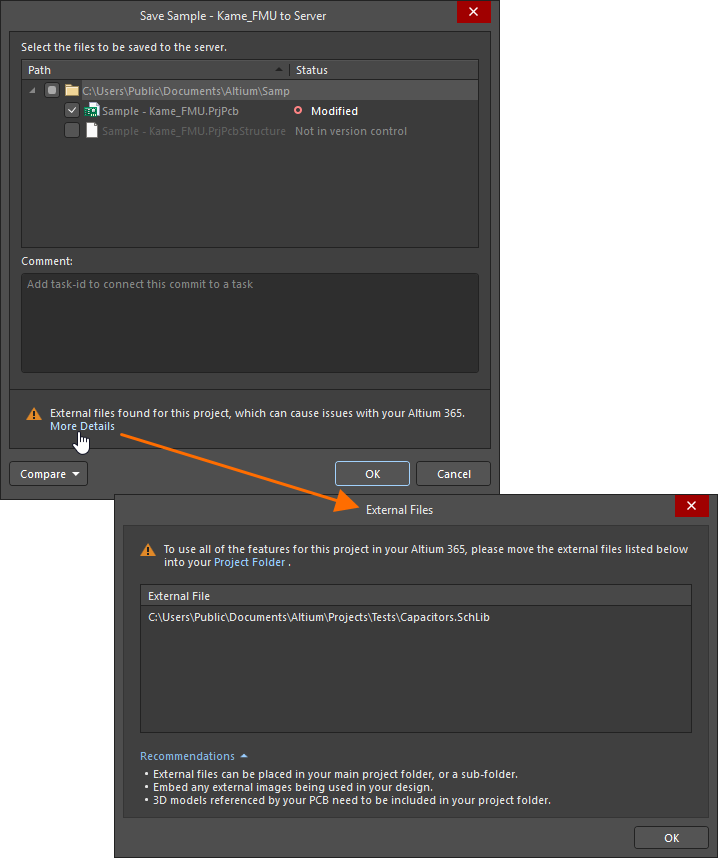
Thao tác này sẽ lưu cục bộ các tài liệu thiết kế nguồn của dự án đã được sửa đổi nhưng chưa được lưu, đồng thời mở hộp thoại Save to Server, trong đó bạn có thể chọn các tài liệu sẽ được lưu vào Workspace. Theo mặc định, tất cả tài liệu đã sửa đổi sẽ được chọn trong hộp thoại khi truy cập theo cách mô tả ở trên.

Options and Controls of the Save to Server Dialog
Khung Trên
Khung trên này liệt kê tất cả các tệp trong dự án đã chọn và cho biết chúng có nằm trong VCS hay không. Thông tin liên quan bổ sung cũng được liệt kê, bao gồm việc một tệp có được đánh dấu để thêm hoặc xóa hay không. Bạn có thể chọn các tệp để commit vào hệ thống kiểm soát phiên bản. Cột Path hiển thị đường dẫn của từng tệp, cột Status hiển thị trạng thái hiện tại của tệp. Phần này của hộp thoại cũng có menu nhấp chuột phải với các tùy chọn sau:
-
Select All – nhấp để chọn tất cả các tệp được liệt kê trong hộp thoại. Các tệp đã chọn sẽ được thêm vào VCS.
-
Select None – nhấp để bỏ chọn tất cả các tệp được liệt kê trong hộp thoại. Các tệp này sẽ không được thêm vào VCS.
-
Select Project Documents – nhấp để chỉ chọn các tệp dự án.
Khung Dưới
-
Comment – bạn có thể viết nhận xét trước khi commit các tệp vào hệ thống kiểm soát phiên bản trong hộp văn bản này.
- Compare – nhấp để chọn một lệnh nhằm so sánh dữ liệu schematic, PCB hoặc BOM đã lưu cục bộ với một commit hoặc bản phát hành của dự án. Kết quả so sánh sẽ được hiển thị trong tab mới của trình duyệt mặc định của bạn. Để biết thêm thông tin, xem Design Data Comparisons (Altium 365 Workspace, Enterprise Server Workspace).

Sau khi nhấp OK, các tài liệu sẽ được lưu vào Workspace và liên kết Save to Server sẽ biến mất khỏi bảng Projects.
-
Hộp thoại Save to Server cũng có thể được mở bằng cách nhấp vào biểu tượng trạng thái VCS Modified (
 ) bên cạnh mục của tài liệu thuộc dự án Workspace và chọn Save to Server. Lưu ý rằng trong trường hợp này, mặc định chỉ tài liệu đó sẽ được chọn trong hộp thoại.
-
Khi dự án chứa các tài liệu ở trạng thái Conflict Prevention, với biểu tượng VCS
 trong bảng Projects, thì không thể lưu dự án vào Workspace. Các xung đột cần được giải quyết trước khi lưu dự án vào Workspace. Tham khảo trang Collaborators Visualization & Conflict Prevention để tìm hiểu thêm.
-
Khi cố lưu một dự án vào Workspace đã kết nối và dự án chỉ bao gồm các tài liệu ở trạng thái Ahead of server (
 ), tất cả các tài liệu này sẽ được đẩy lên Workspace (thay vì được commit rồi push), đảm bảo không có "empty commits" (các commit không có thay đổi thực sự).

-
Nếu Workspace đích mà dự án Workspace đang được chọn đang nằm trong đó hiện không được kết nối, Altium Designer sẽ tự động kết nối tới Workspace này.
 ).
).Working Copy to Workspace Project Sync Resolution
Việc áp dụng các dự án PCB được quản lý hoàn toàn, có kiểm soát phiên bản dựa vào sự đồng bộ chặt chẽ giữa nội dung thư mục làm việc cục bộ của dự án và kho lưu trữ có phiên bản của Workspace. Nếu mối quan hệ này bị gián đoạn bởi những thay đổi được thực hiện ngoài các quy trình thông thường, cấu trúc dự án được quản lý có thể bị hỏng.
Các thay đổi có thể làm hỏng sự đồng bộ giữa lưu trữ cục bộ và từ xa bao gồm các thao tác thủ công như đổi tên, di chuyển hoặc sao chép/nhân bản thư mục dự án làm việc. Các vấn đề này được phát hiện và xử lý thông qua một hộp thoại lựa chọn làm nổi bật hành động được khuyến nghị dựa trên tình huống. Nói chung, các tùy chọn của nó là đồng bộ lại dự án thư mục như dự án được quản lý hiện tại hoặc gỡ bỏ mối quan hệ của dự án với máy chủ (biến dự án thành không được quản lý).
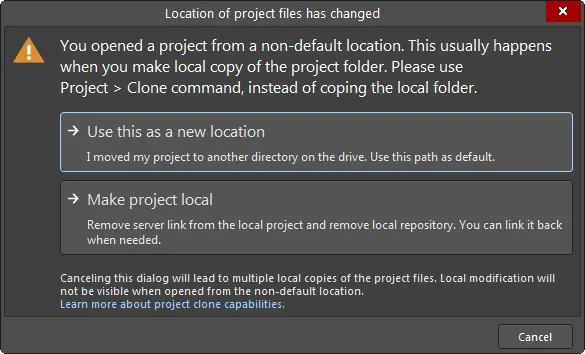
Các tùy chọn giúp bạn đồng bộ lại nếu bạn đã thay đổi thủ công vị trí của bản sao làm việc cục bộ của một dự án.
Các gián đoạn đồng bộ phức tạp hơn khác có thể do thay đổi danh tính máy chủ, chẳng hạn như khi chính máy chủ đã được đổi tên hoặc di chuyển, khi một tệp dự án cục bộ bị ghi đè bằng tệp chứa các tham số danh tính máy chủ khác, hoặc khi kho lưu trữ đích của dự án đã thay đổi. Những vấn đề như vậy tạo ra sự không khớp giữa máy chủ và kho dự án cục bộ và được thông báo bằng các hộp thoại cảnh báo hoặc hộp thoại đưa ra lựa chọn giải quyết.
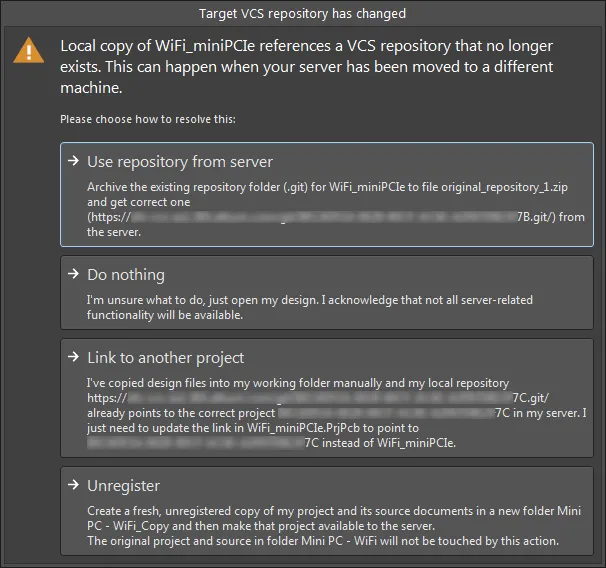
Các tùy chọn giúp bạn xử lý khi kho lưu trữ mà bản sao làm việc cục bộ của dự án thiết kế của bạn nhắm tới đã thay đổi.
Lưu khi Đóng Dự án
Nếu bạn đóng một dự án và dự án đó có từ hai tài liệu đã sửa đổi trở lên chưa được lưu, hộp thoại Confirm Save for Modified Documents sẽ mở ra. Dùng hộp thoại này để quyết định cần làm gì với các tài liệu đó.
 Dùng hộp thoại Confirm Save for Modified Documents để quyết định cách xử lý các tài liệu chưa lưu khi đóng một hay nhiều dự án hoặc chính Altium Designer.
Vùng chính của hộp thoại liệt kê tất cả các tài liệu đang mở và đã sửa đổi (theo tên và đường dẫn đến bản sao cục bộ) mà bạn cần quyết định có lưu hay không. Các tài liệu được nhóm theo loại (ví dụ: Tài liệu PCB, Dự án PCB, Tài liệu Schematic, Tài liệu BOM, v.v.).
Các quyết định có thể có được liệt kê bên dưới. Quyết định nào thực sự được trình bày cho một tài liệu sẽ phụ thuộc vào việc tài liệu đó là cục bộ hay dựa trên Workspace và, nếu là loại thứ hai, liệu tài liệu đó đã được lưu cục bộ hay chưa.
 - quyết định này khả dụng cho tài liệu cục bộ hoặc cho tài liệu Workspace chưa được lưu cục bộ trước đó. Trong trường hợp thứ hai, nó cho phép bạn lưu tài liệu cục bộ mà không commit các thay đổi vào Workspace đã kết nối.
 - quyết định này khả dụng cho tài liệu cục bộ hoặc cho tài liệu Workspace chưa được lưu cục bộ trước đó. Mọi thay đổi đối với tài liệu sẽ bị hủy bỏ.
 - quyết định này khả dụng cho tài liệu Workspace, bất kể nó đã được lưu cục bộ hay chưa. Các thay đổi đối với tài liệu sẽ được lưu cục bộ (nếu áp dụng) và vào Workspace đã kết nối.
 - quyết định này khả dụng cho tài liệu Workspace khi nó đã được lưu cục bộ. Vì không có gì cần lưu cục bộ, sẽ không có thao tác nào được thực hiện với tài liệu này.
Các nút sau đây có sẵn ở cuối hộp thoại để nhanh chóng đưa ra quyết định hàng loạt:
 - dùng nút này để nhanh chóng đặt quyết định cho từng tài liệu theo cách "lưu cục bộ". Đối với tài liệu cục bộ hoặc tài liệu Workspace chưa được lưu cục bộ trước đó, quyết định của nó sẽ được đặt thành Save. Đối với tài liệu Workspace đã được lưu cục bộ trước đó, quyết định của nó sẽ được đặt thành Do nothing.
 - dùng nút này để nhanh chóng đặt quyết định cho từng tài liệu theo cách "không lưu". Đối với tài liệu cục bộ hoặc tài liệu Workspace chưa được lưu cục bộ trước đó, quyết định của nó sẽ được đặt thành Don't Save. Đối với tài liệu Workspace đã được lưu cục bộ trước đó, quyết định của nó sẽ được đặt thành Do nothing.
 - dùng nút này để nhanh chóng đặt quyết định cho từng tài liệu theo cách "lưu đầy đủ". Đối với tài liệu cục bộ, quyết định của nó sẽ được đặt thành Save. Đối với tài liệu Workspace, quyết định của nó sẽ được đặt thành Save to Server.
Sao lưu Tự động
Phát triển một sản phẩm điện tử trong môi trường như Altium Designer tạo ra một số lượng lớn các tệp điện tử. Những tệp này rất có giá trị vì chúng là tài sản sở hữu trí tuệ (IP - Intellectual Property) của công ty bạn và phải được lưu trữ, duy trì theo cách phù hợp. Altium Designer bao gồm một số tính năng để đảm bảo rằng các tệp của bạn luôn an toàn, được sao lưu và có thể khôi phục các phiên bản cũ hơn nếu cần.
Altium Designer bao gồm khả năng tự động lưu nhiều phiên bản của tất cả các tệp đang mở theo khoảng thời gian được chỉ định. Được cấu hình trong trang Data Management – Backup của hộp thoại Preferences, tính năng Auto Save sẽ lưu một bản sao của tất cả các tệp hiện đang mở đã được chỉnh sửa (trong Projects panel, điều này được biểu thị bằng dấu hoa thị sau tên tệp) vào vị trí được chỉ định và theo khoảng thời gian được chỉ định. Có thể lưu tối đa 10 phiên bản của mỗi tệp tại vị trí được chỉ định bởi mục Path trong hộp thoại Preferences.

Tính năng này được thiết kế để khôi phục sau sự cố, ví dụ nếu mất điện và PC của bạn tắt đột ngột. Các tệp AutoSave được nhận diện bằng việc thêm .~(X) vào tên tệp của chúng, ví dụ, tệp MySchematic.SchDoc được tự động lưu thành MySchematic.~(1).SchDoc, rồi MySchematic.~(2).SchDoc, v.v. Lưu ý rằng khi số lượng phiên bản được chỉ định đã được lưu đủ, các tên tệp sẽ được tái sử dụng. Điều đó có nghĩa là nên dùng dấu thời gian của tệp để xác định tệp mới nhất, thay vì số nằm trong dấu ngoặc trong tên tệp.
 Bản địa hóa bằng AI